




Ce tutoriel vous apprendra à créer une automatisation qui ne s'exécute que lorsqu'un utilisateur est ajouté à un groupe particulier à l'aide d'un Event Hook avec un filtre.
Notifier lorsqu'un utilisateur est ajouté à un groupe
Avant de commencer le tutoriel, passons en revue comment vous feriez sans Event Hook.
Utiliser l’événement User Added to Group (Utilisateur ajouté au groupe)
Le flux suivant montre comment ajouter un utilisateur à un groupe à l'aide de la carte d'événement Okta - Utilisateur ajouté au groupe.
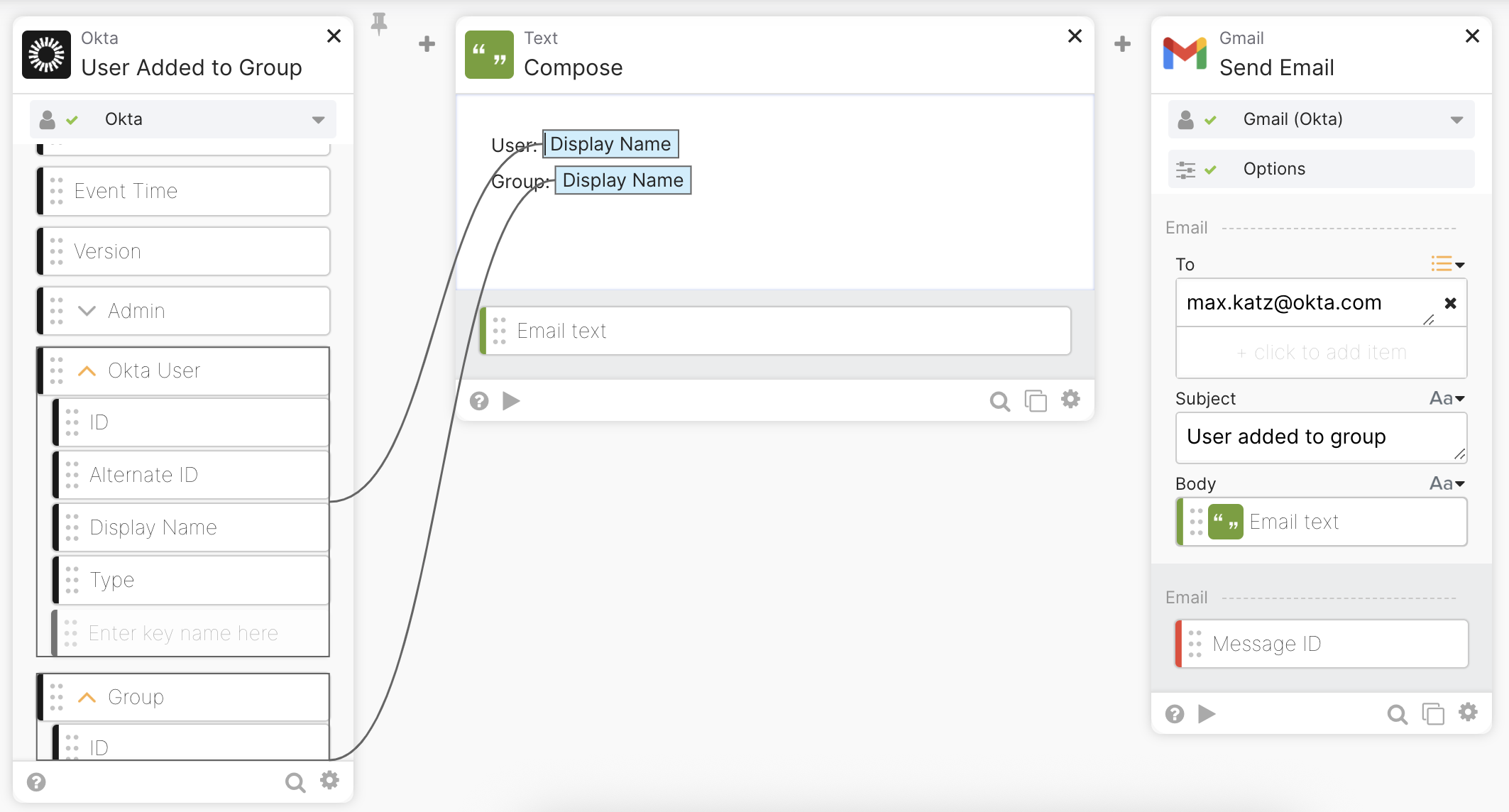
Flux d'utilisateur ajouté à un groupe.
Cette solution fonctionne, mais elle s’exécutera lorsqu’un utilisateur sera ajouté à un groupe quelconque. Vous devez créer un flux qui s’exécute uniquement lorsqu’un utilisateur est ajouté à un groupe spécifique.
Vous pouvez modifier le flux pour vérifier si un utilisateur est ajouté à un groupe spécifique. Le flux se poursuivra si un utilisateur est ajouté au groupe Automation Learners. Si ce n'est pas le groupe exact, arrêtez le flux.`
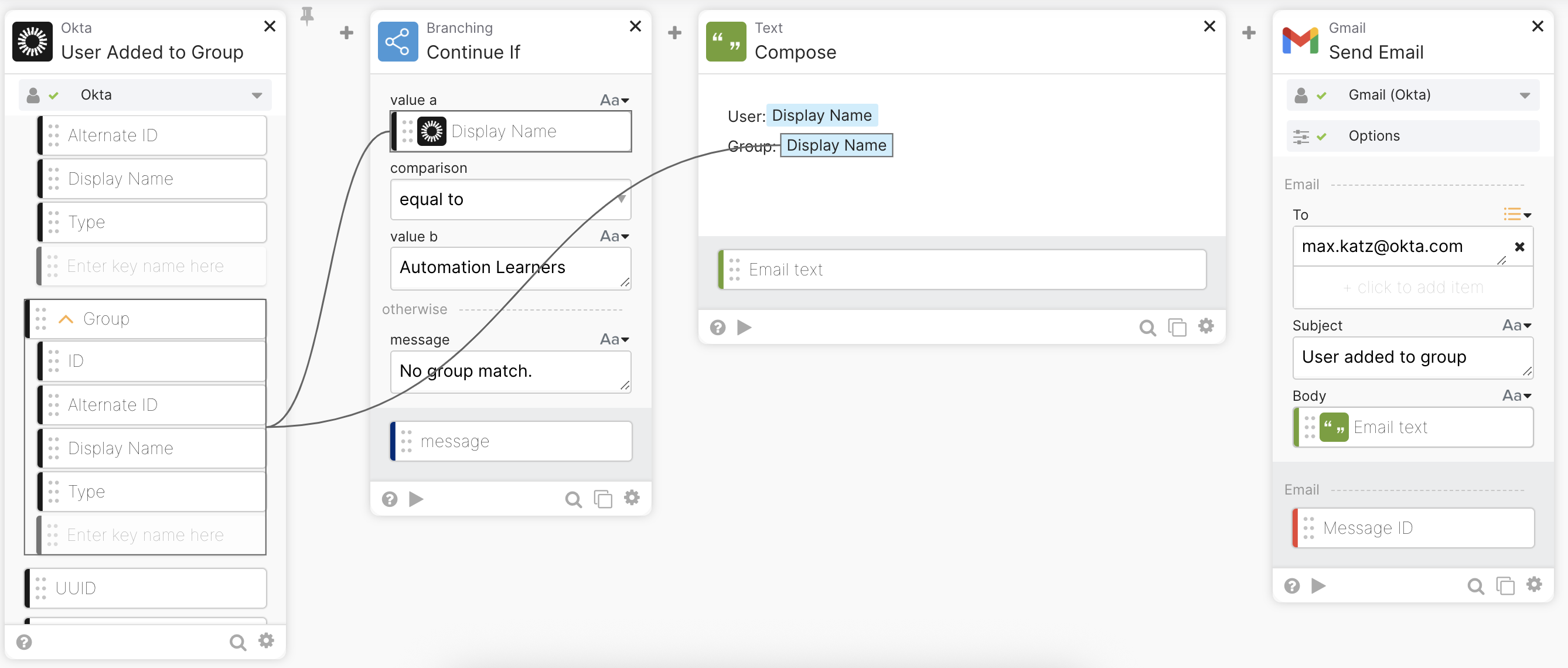
Utilisateur ajouté à un groupe avec flux de vérification de groupe.
La solution ci-dessus nécessite une logique supplémentaire pour vérifier le groupe et n’empêchera pas l’exécution du flux chaque fois qu’un utilisateur est ajouté.
La logique de vérification de groupe empêchera le flux de continuer à s’exécuter si l’utilisateur n’est pas ajouté au bon groupe ; toutefois, le flux s’exécutera toujours chaque fois qu’un utilisateur est ajouté à un groupe quelconque.
L’utilisation d’un hook d’événement avec un filtre vous permet de vérifier le groupe avant de déclencher un flux.
Configurer un hook d'événement avec un filtre
Un crochet d’événement Okta fonctionne comme un webhook. Le crochet d’événement lui permet d’appeler un point de terminaison API lorsqu’un événement se produit. Vous pouvez appeler un flux Workflows via un point de terminaison API. Vous utiliserez la capacité Invoke a flow with an API endpoint pour exécuter un flux lorsqu’un événement se produit dans Okta.
Créer un flow
- Ouvrez Workflows.
- Cliquez sur New Flow à l'intérieur d'un dossier pour créer un nouveau flow.
- Entrez Notify user added to group (Notifier l’ajout d’un utilisateur à un groupe) pour Flow name (Nom du flux).
- Saisissez Ce flux envoie une notification lorsqu'un utilisateur est ajouté au groupe Automation Learners, pour la Description. Vous pouvez utiliser n'importe quel autre nom de groupe.
- Cochez Enregistrer toutes les données qui transitent par le Flow ?
- Cliquez sur Save pour créer un flow.
Configurer comme un point de terminaison API
La carte API Endpoint vous permet de créer un flow invoqué via une URL.
- Cliquez sur Ajouter un événement et sélectionnez API Endpoint dans les Built-in triggers.
- Sélectionnez Secure with client token sous Security level dans les API endpoint settings.
- Cliquez sur Fermer et ensuite enregistrez le flux.
- Cliquez sur </> en bas de la carte API Endpoint. Vous verrez l'URL que vous pouvez utiliser pour invoquer ce flux.
- Cliquez sur copy pour Invoke URL. Vous aurez besoin de cette URL à l'étape suivante.
- Cliquez sur Close (Fermer).
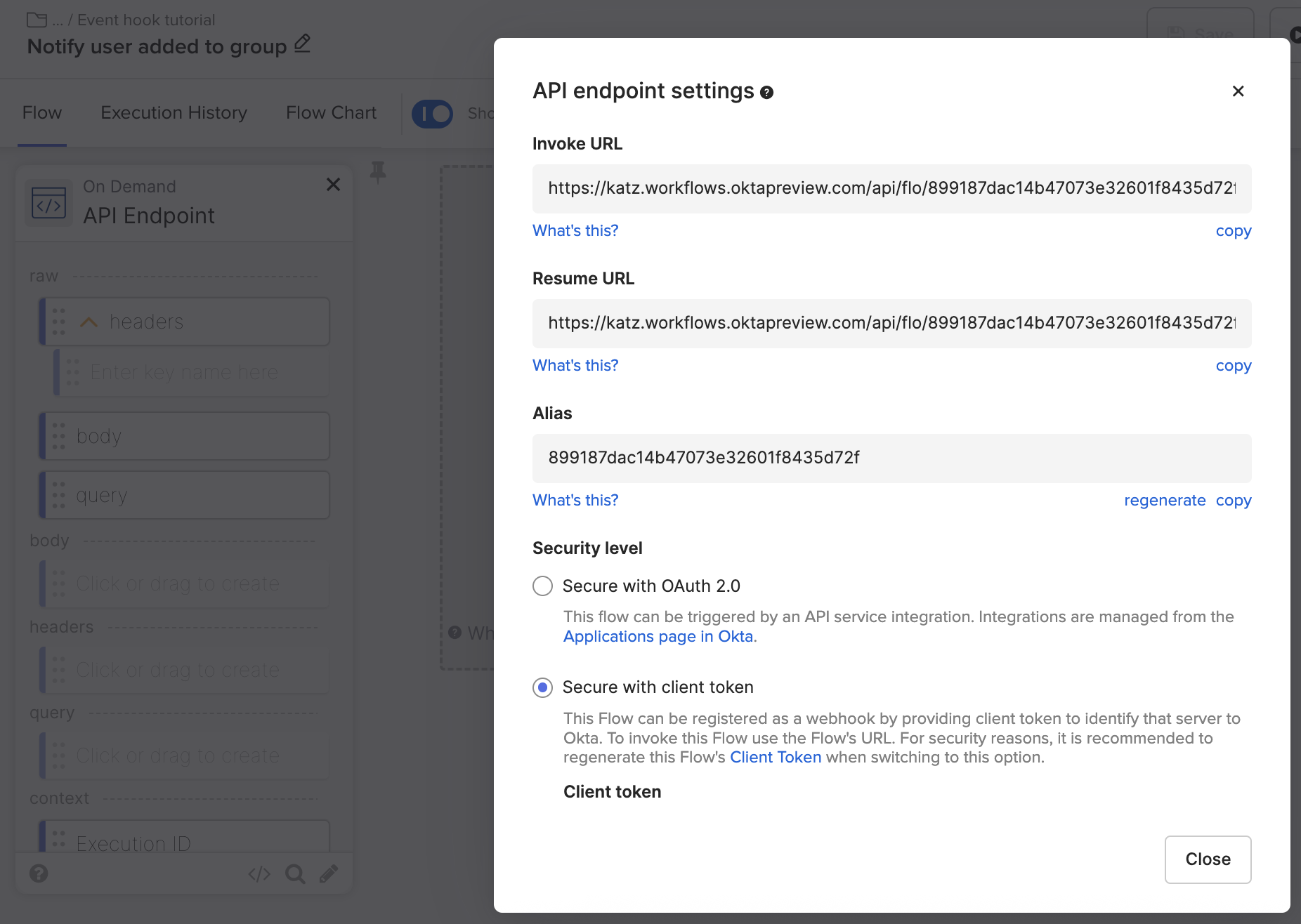
Paramètres du point de terminaison d'API.
Cela suffit pour créer et tester un webhook d'événement. Après avoir configuré le webhook d'événement, vous terminerez la construction du flux.
Créer un Event Hook
- Ouvrez la console d'administration Okta.
- Ouvrez Workflow > Event Hook.
- Cliquez sur Create Event Hook.
- Collez l'Invoke URL de l'étape précédente dans le champ Endpoint URL.
- Entrez Nouvel utilisateur dans le groupe Automation Learners pour le nom de l'Event Hook.
- Entrez Appeler un flux pour notifier lorsqu'un utilisateur est ajouté au groupe Automation Learners pour la Description.
- Faites défiler jusqu'à la fin de la page et définissez l'événement User added to group (Utilisateur ajouté au groupe) sous Select Events (Sélectionner les événements).
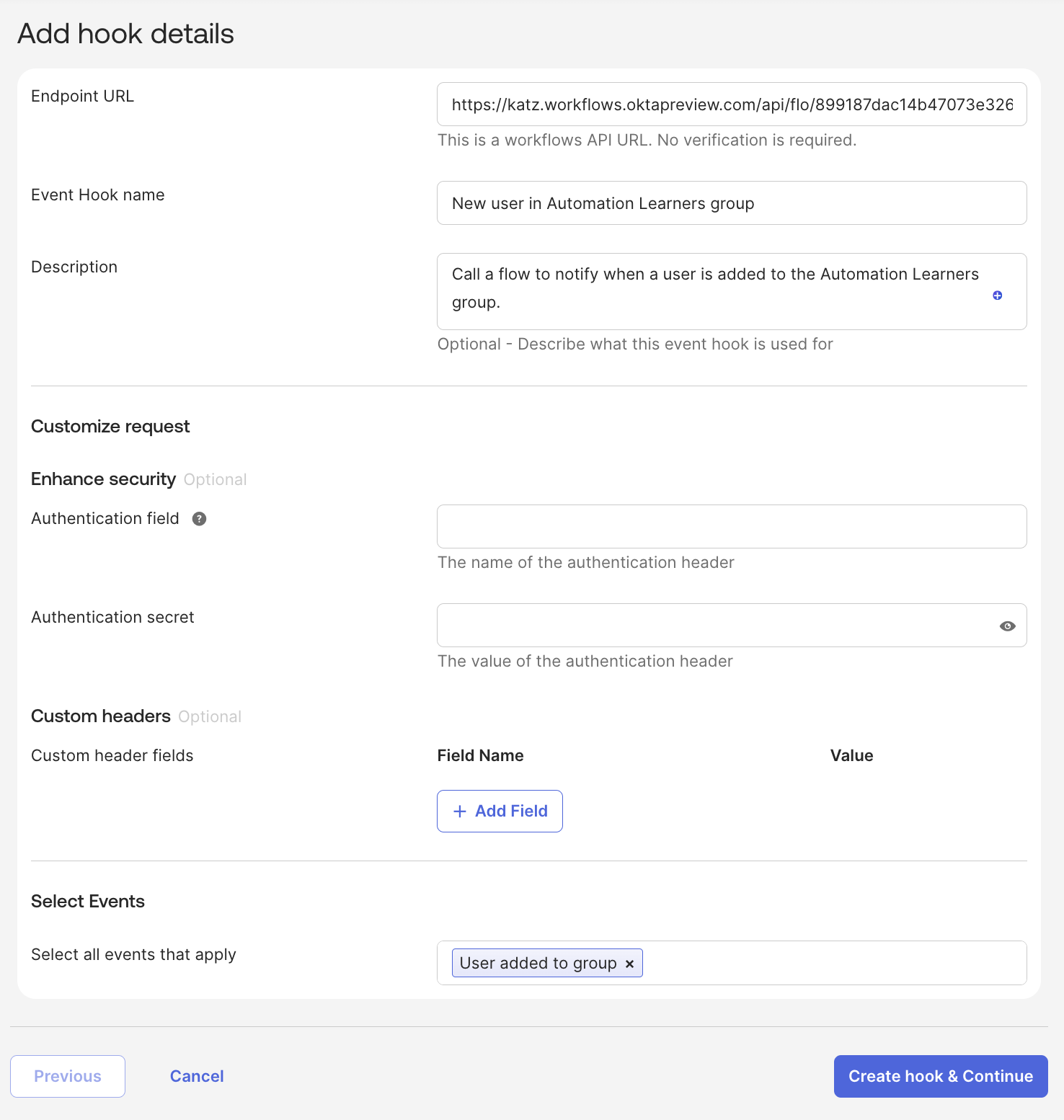
Paramètres de crochet d'événement.
- Cliquez sur Create hook & Continue.
Appliquer un filtre au crochet d’événement
Dans cette étape, vous appliquerez un filtre de hook d'événement afin que le flux ne s'exécute que lorsqu'un utilisateur est ajouté au groupe Automation Learners. Sans le filtre, le hook d'événement s'exécuterait lorsqu'un utilisateur est ajouté à n'importe quel groupe.
- Cochez la case Apply filter (Appliquer un filtre).
- Event Hook Filtering est une version en accès anticipé. Vous pouvez l'activer dans Settings > Features dans votre Okta Admin Console.
- Vous construirez la requête de filtre dans cette étape.
- Sélectionnez target.displayName pour le Field.
- Saisissez Automation Learners pour la Value. Si vous avez utilisé un nom de groupe différent, saisissez-le ici.
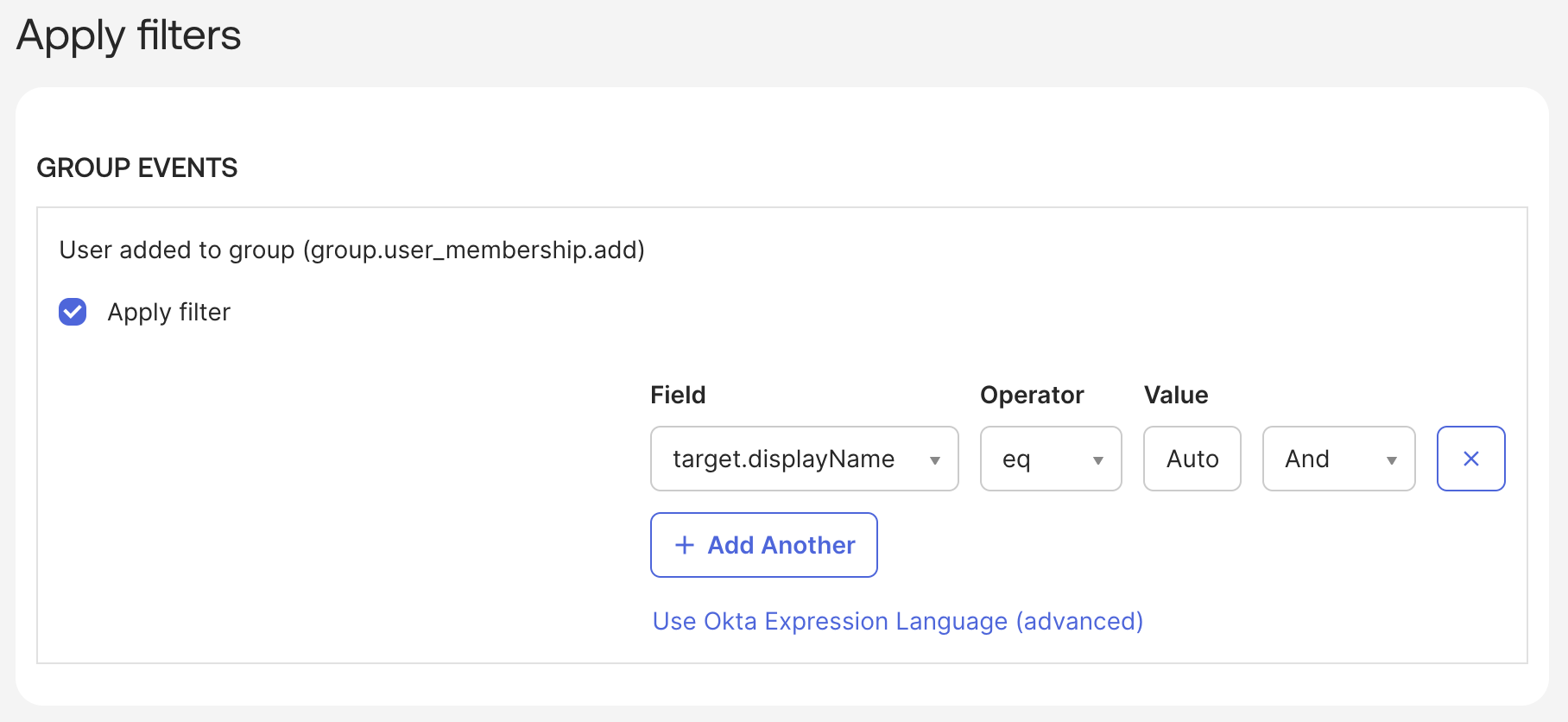
Filtre de crochet d’événement.
- Cliquez sur Save & Continue pour passer à la page suivante.
Pour afficher ou modifier directement l'expression de filtre, cliquez sur Use Okta Expression Language (advanced).

Filtrage avancé des Event Hooks.
Aperçu de l'Event Hook
Vous pouvez prévisualiser et tester l'Event Hook à cette étape.
- Sélectionnez l'événement User added to the group dans Event Type.
- Sélectionnez un événement (date) pour System Log Event. Si aucun événement n'est disponible, l'aperçu utilise un exemple JSON.
- Cliquez sur Deliver Request pour tester l'Event Hook. La fonction d'aperçu d'Event Hook contourne tous les filtres d'event hook.
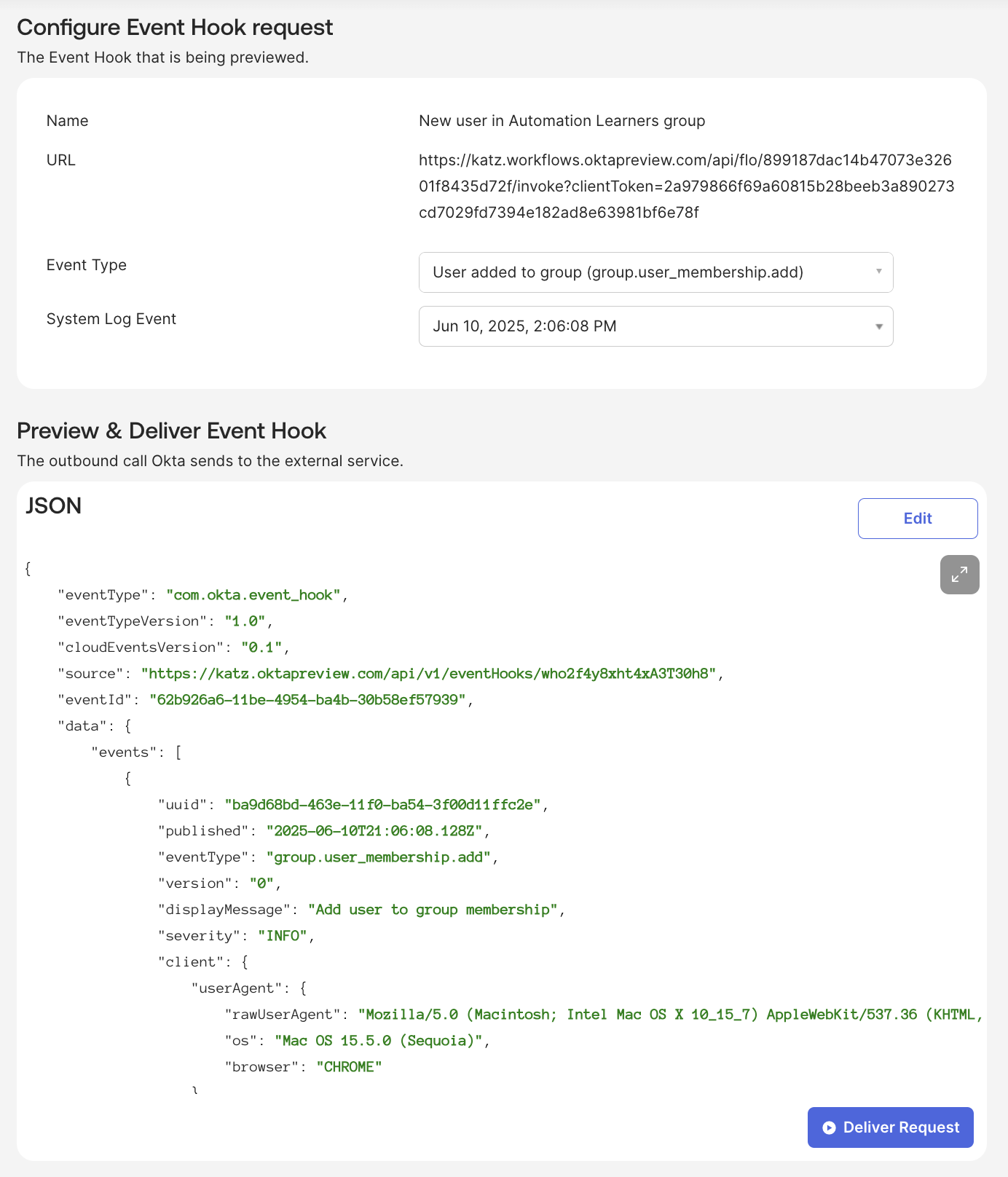
Aperçu et test du crochet d’événement.
- Retournez au flux et ouvrez la vue Execution History (Historique d’exécution). Vous verrez l’exécution que vous avez déclenchée à partir de la page d’aperçu du hook d’événement.
- Retournez à la configuration d'Event Hook et cliquez sur Next.
- Vous n'avez pas besoin de vérifier le point de terminaison car il s'agit d'un point de terminaison de l'API Okta Workflows. Cliquez sur Do it later (Le faire plus tard).
Dans la section suivante, vous terminerez la construction du flux pour envoyer une notification.
Terminer la construction du flux de notification
Le champ de corps de la carte API Endpoint contient des informations sur l'utilisateur et le groupe. Pour utiliser ces informations, vous devez d'abord les extraire, créer un message et envoyer un e-mail.
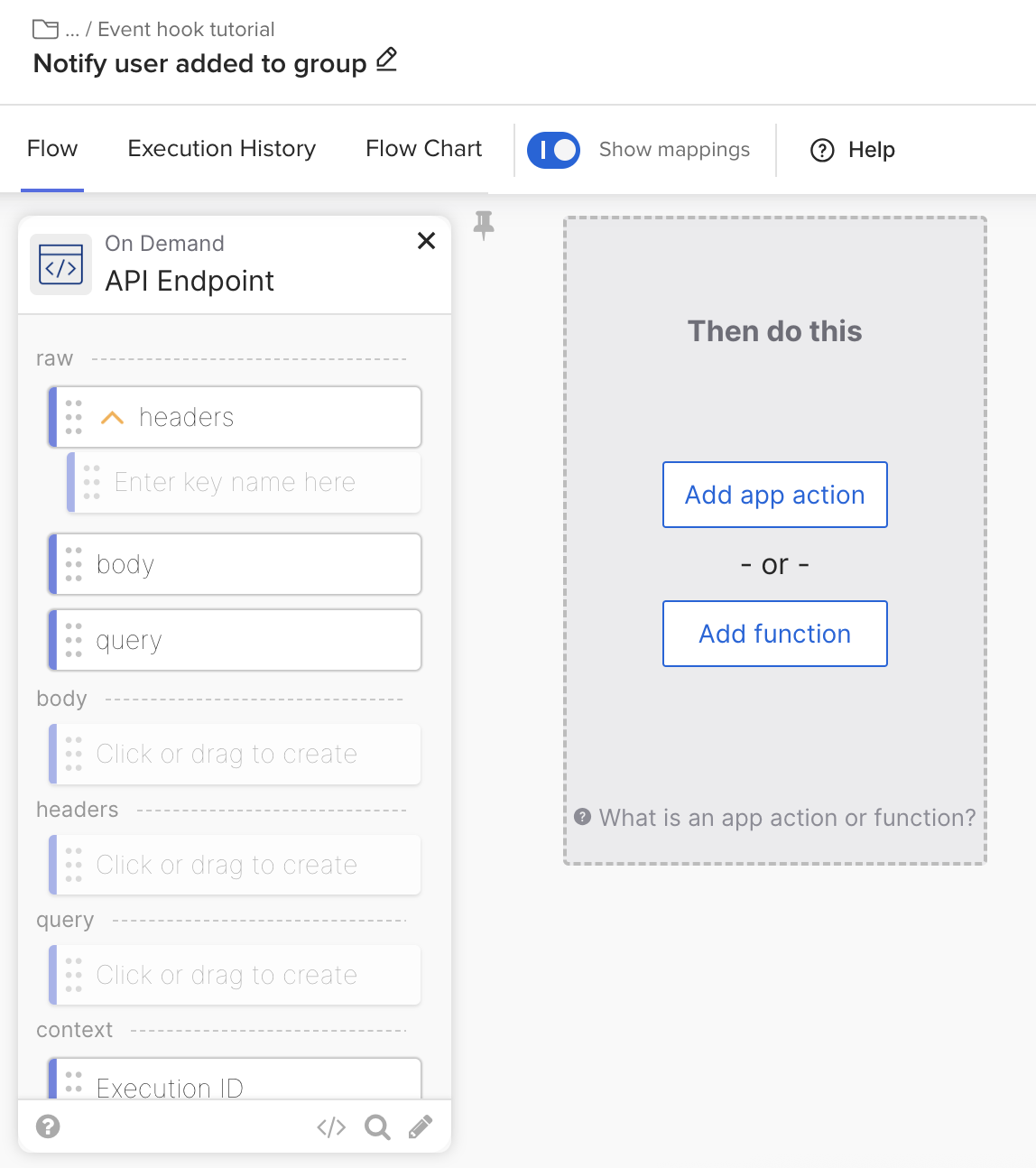
Flux avec point de terminaison API.
Extraire les informations sur l'utilisateur et le groupe
- Revenez au flux et cliquez sur Ajouter une fonction.
- Sélectionnez Get Multiple dans la catégorie Object. La carte Object – Get Multiple permet d'extraire plusieurs clés d'un objet JSON.
- Connectez le champ body de l'API Endpoint au champ object dans la carte Get Multiple.
- Cliquez dans la zone de sortie de la carte Obtenir multiple et entrez une clé pour extraire le nom d'affichage de l'utilisateur et le nom d'affichage du groupe à partir du champ body.
- data.events.0.target.0.displayName
- data.events.0.target.1.displayName
- C'est une étape facultative. Vous pouvez tester le fonctionnement de la carte Get Multiple.
- Copiez le JSON du champ body (corps) (à l’intérieur du champ, cliquez sur les flèches dans le coin supérieur droit pour développer le JSON).
- Cliquez sur le bouton ▶️ de la fiche Get Multiple.
- Collez le JSON dans le champ object.
- Cliquez sur Run pour tester.
- Vous verrez les valeurs des deux clés sur le côté droit de la fenêtre Run (Exécuter).
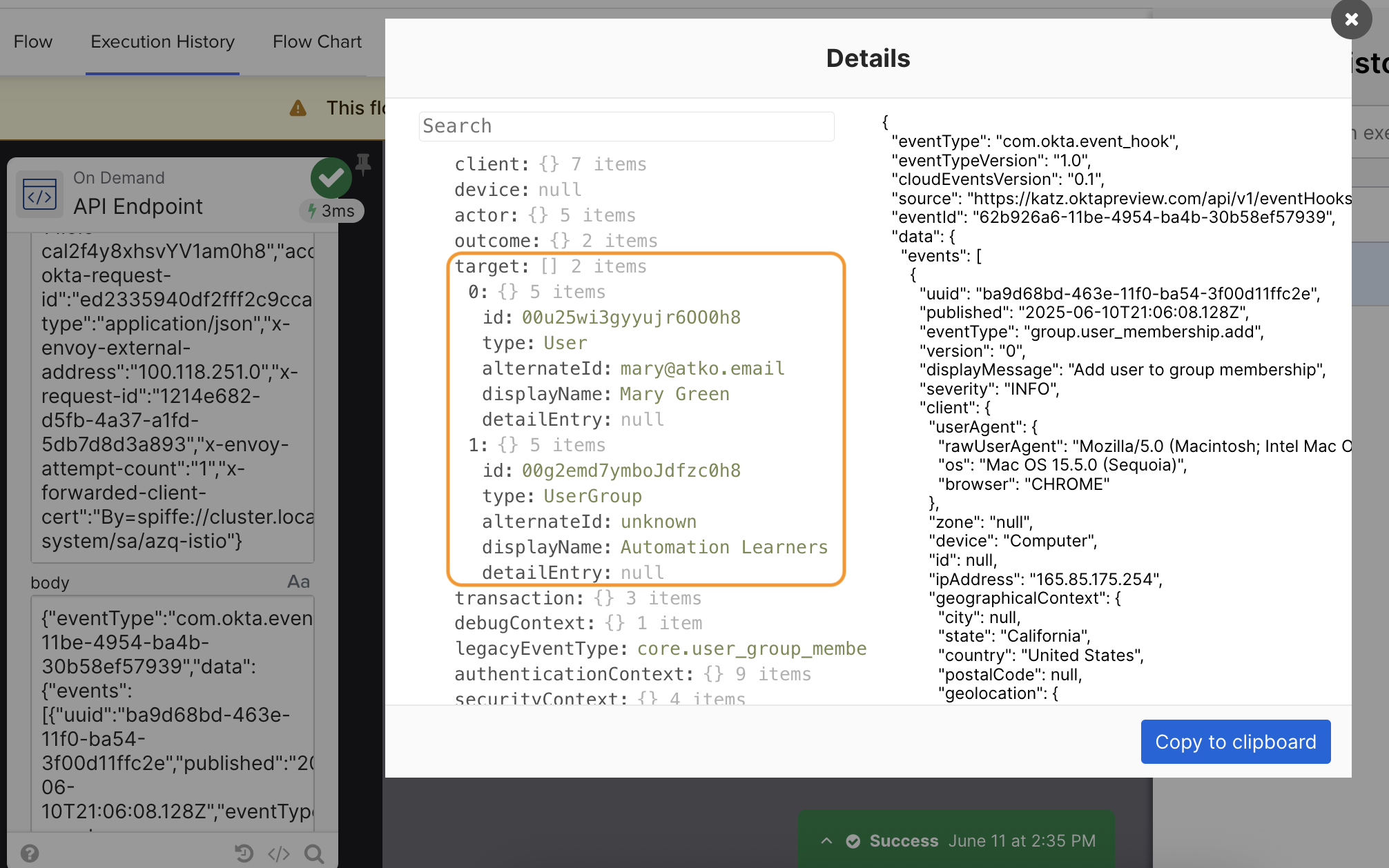
Affichage de JSON.
Le flux ressemble à ceci :
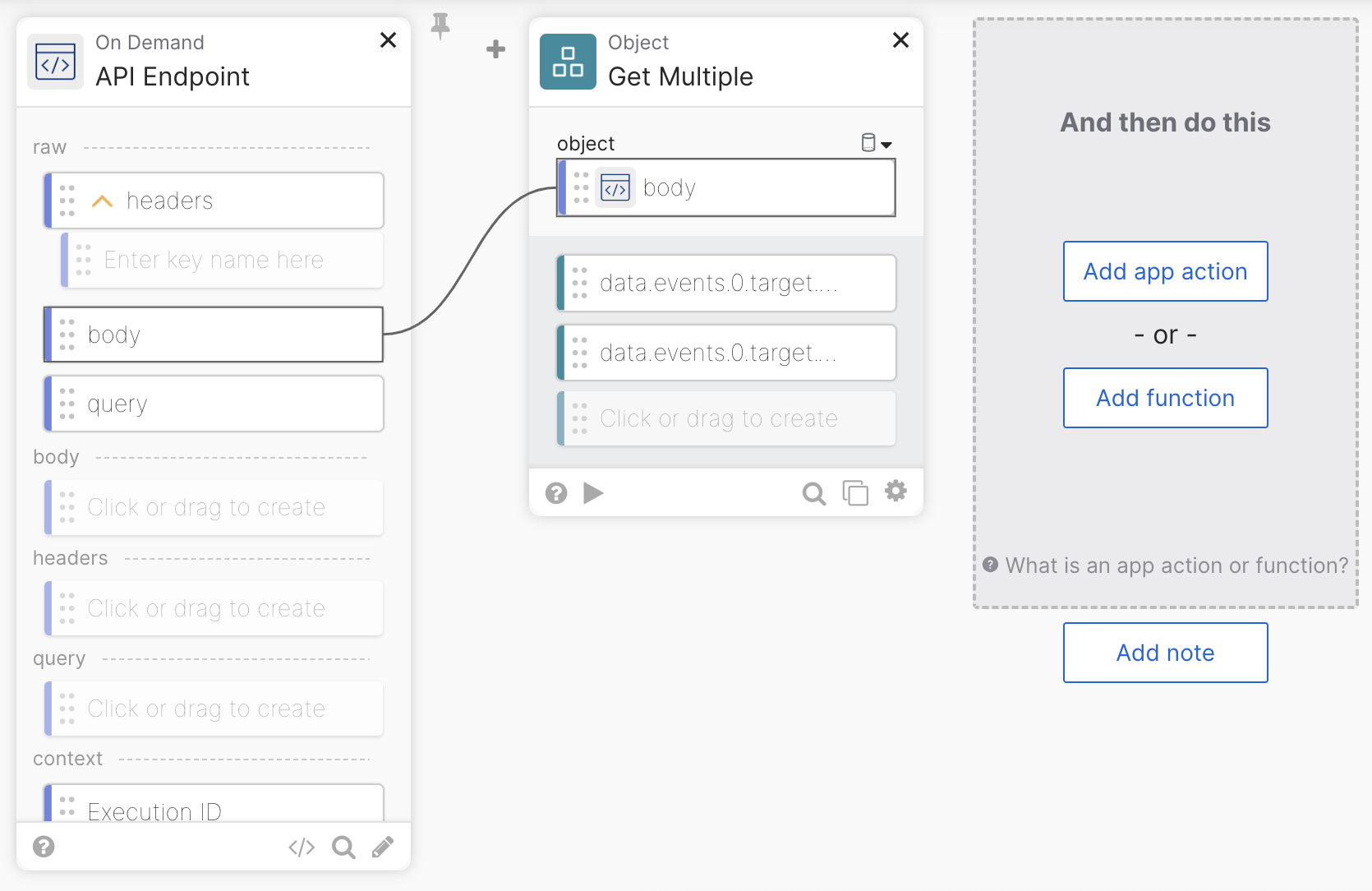
Extraire les noms d’affichage de l’utilisateur et du groupe.
Composer un message
- Cliquez sur le bouton Add function et ajoutez la carte Compose sous la catégorie Most Popular.
- Entrez User : et connectez le premier champ de sortie de la carte Get Multiple (Obtenir plusieurs).
- Entrez Group: et connectez le deuxième champ de sortie de la carte Get Multiple.
- C'est une bonne idée de renommer le champ de sortie de la carte Compose.
- Dans le champ de sortie de Compose, cliquez sur Aa > Customize.
- Saisissez Email text pour Display Name.
- Cliquez sur Enregistrer.
Voici à quoi ressemble le flux :
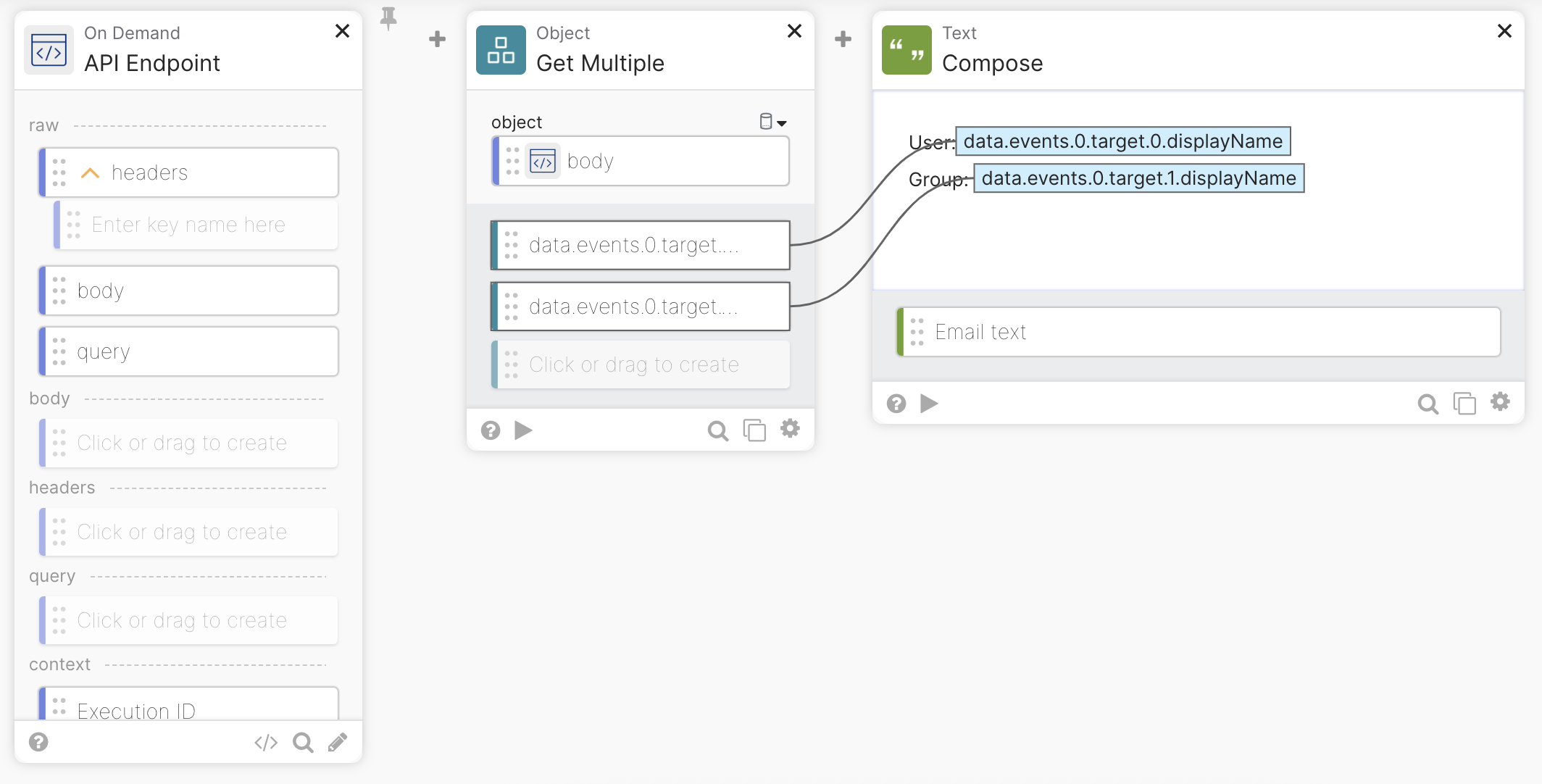
Ajout de la carte Composer.
Lors de la dernière étape, vous utiliserez la carte Gmail - Send Email (Gmail - Envoyer un e-mail) pour envoyer le message par e-mail.
Envoyer un message électronique
- Cliquez sur Add App Action > Gmail > Send Email (Ajouter une action d'application > Gmail > Envoyer un e-mail). Créez une connexion Gmail si vous n'en avez pas. Vous devez utiliser un compte Google Workspace. Un compte Gmail personnel ne fonctionnera pas.
- Saisissez un e-mail où envoyer le message pour le champ To.
- Entrez User added to group pour le champ Subject.
- Connectez le champ Email text de la carte Compose au champ Body.
- Pour masquer les autres champs, cliquez sur ⚙️ > Choisir les champs. Décochez les champs De, CC et BCC. Cliquez sur Enregistrer.
Le flux final ressemble à ceci :
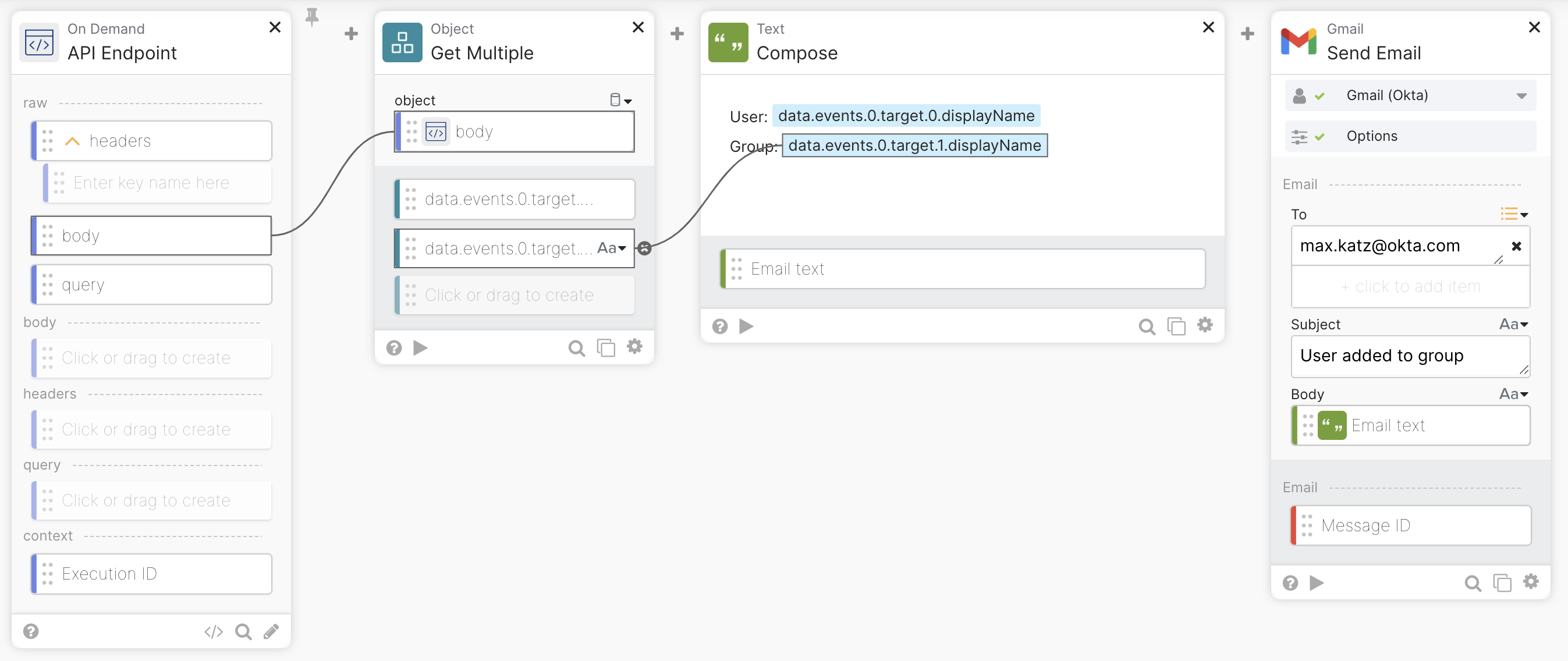
Notify when user is added to group flow.
Tester le webhook d'événement et le flux
Ajoutez un utilisateur au groupe Automation Learners et ouvrez l’ Execution History (Historique d’exécution) du flux pour inspecter l’exécution. Le hook d’événement s’exécutera sur l’événement Add user to group (Ajouter un utilisateur au groupe) et, après avoir vérifié que la condition de filtre correspond, il déclenchera le flux. Le flux enverra la notification par e-mail.
L’e-mail de notification :
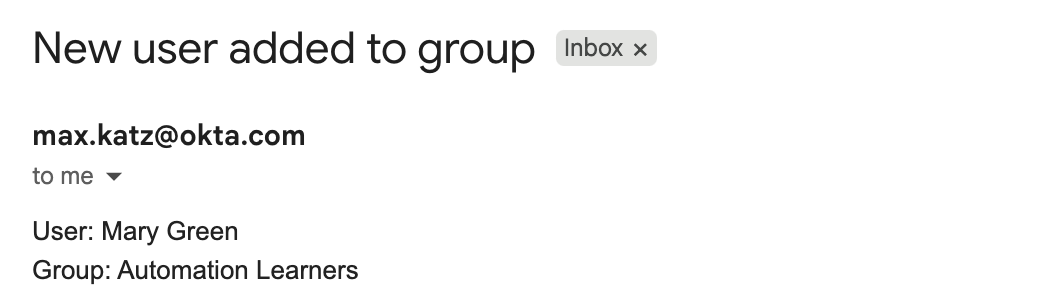
E-mail de notification d'utilisateur ajouté au groupe.
Maintenant, ajoutez une utilisation à n’importe quel autre groupe. Le crochet d’événement s’exécutera sur l’événement Add user to group et, après avoir vérifié que la condition de filtre ne correspond pas, il ne déclenchera pas le flux.
Ressources Okta Workflows
🚀 Vous débutez avec Okta Workflows ? La page de démarrage avec Okta Workflows contient toutes les ressources pour vous aider à démarrer.
📺 Vous aimez apprendre à partir de vidéos ? Regardez les vidéos Okta Workflows.
❓Vous avez une question? Posez-la pendant les heures de bureau de la communauté, publiez-la sur le forum de la communauté ou envoyez-moi un courriel.
🙋🏻♀️ Vous souhaitez apprendre de la communauté ? Rejoignez le canal #okta-workflows sur le Slack MacAdmins.
📖 Vous voulez en savoir plus sur l'automatisation des identités ? Suivez la formation Workflows sur Okta Learning.


