




Cet article de blog vous présentera les connecteurs Okta Workflows :
- Utiliser un connecteur prédéfini
- Utilisez le connecteur API prédéfini
- Utilisez un connecteur créé avec Connector Builder
- Quelle option de connecteur utiliser
- Ressources Okta Workflows
Utiliser un connecteur prédéfini
Lorsque vous commencez à créer avec Okta Workflows, utilisez l'un des plus de 60 connecteurs préintégrés. Les connecteurs préintégrés contrôlent les applications ou les services web tels que Okta, Gmail, Office 365, Slack, Jira et autres.
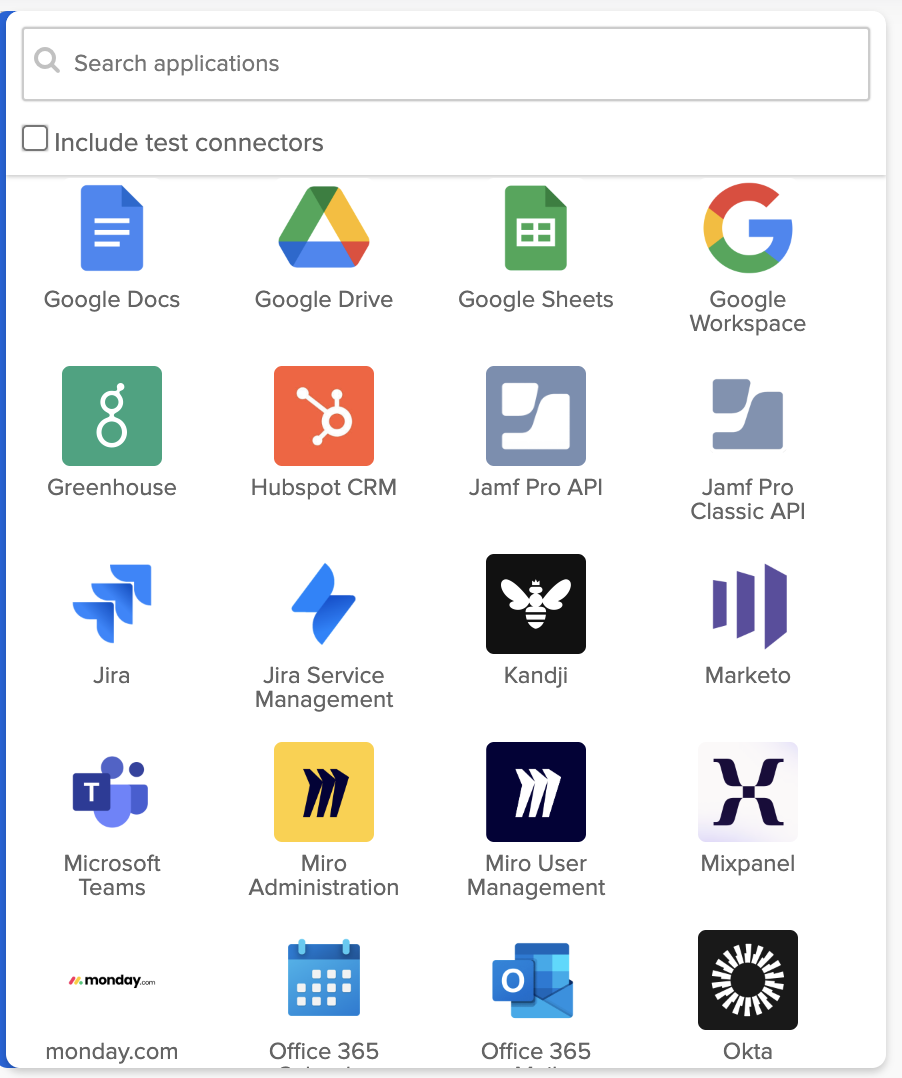
Connecteurs Okta Workflows.
Chaque connecteur a des actions.
Voici une liste partielle des actions disponibles à partir du connecteur Okta :
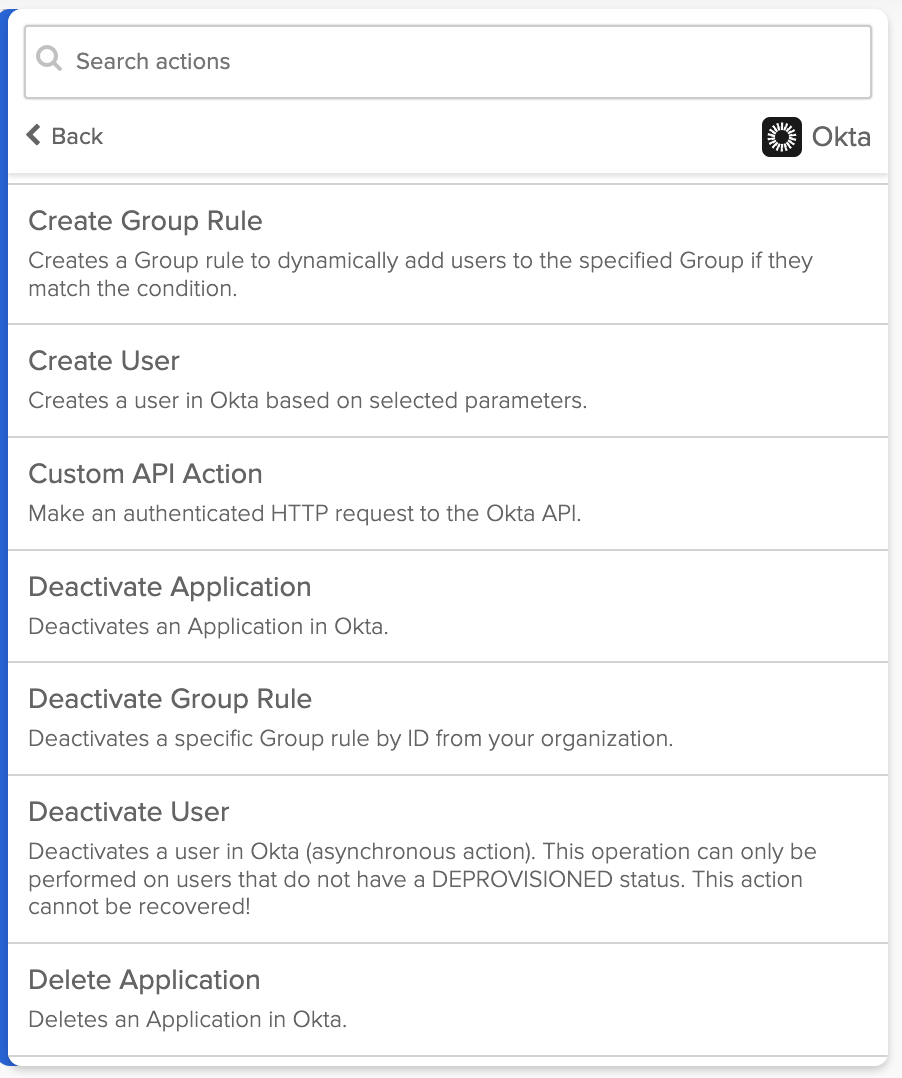
Actions du connecteur Okta.
Ces actions sont disponibles à partir du connecteur Google Drive :
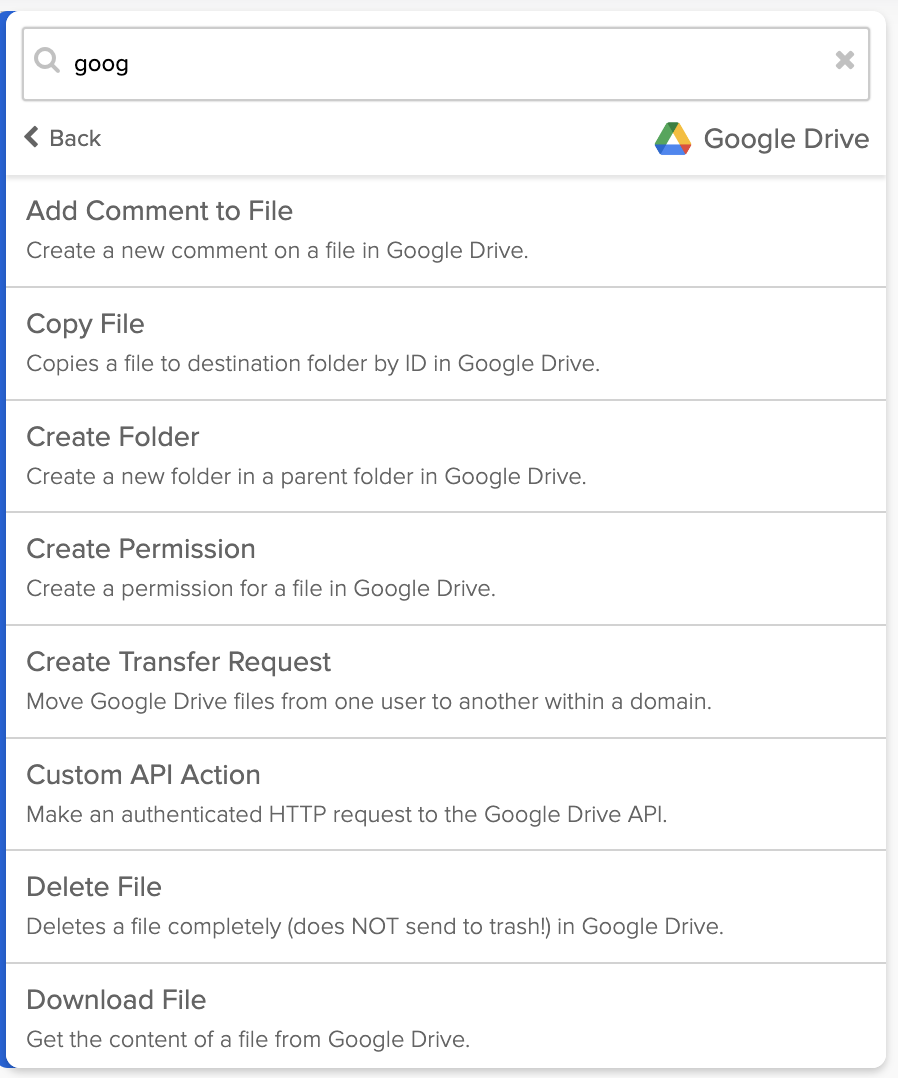
Liste partielle des actions du connecteur Google Drive.
Les actions Okta Workflows sont des points de terminaison d'API en coulisses.
Configurer une connexion
Vous devez créer une connexion pour vous authentifier auprès de cette application ou de ce service avant d'appeler des actions. La méthode d'authentification dépend du connecteur. Les types d'authentification incluent les clés API, l'authentification de base, OAuth ou personnalisée.
Vous pouvez créer et enregistrer plusieurs connexions pour un connecteur. Une connexion peut être vers un environnement de test et une autre vers l'environnement de production.
La page Connexions répertorie les connexions que vous avez configurées :
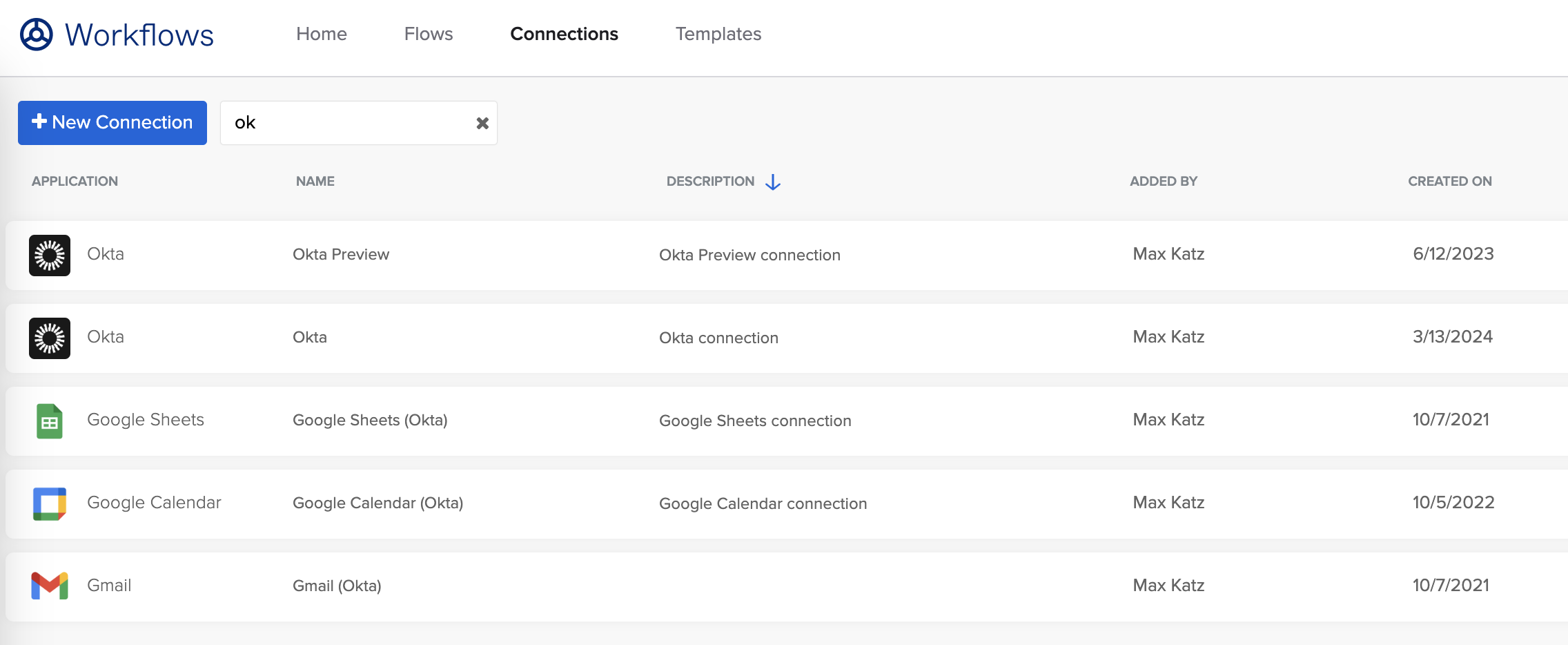
Connexions Okta Workflows (liste partielle).
Appeler une action
Ajoutez une carte d’application d’action sur un flux pour appeler une action à partir d’un connecteur.
Par exemple, l'image suivante montre l'appel de l'action Read User depuis le connecteur Okta.
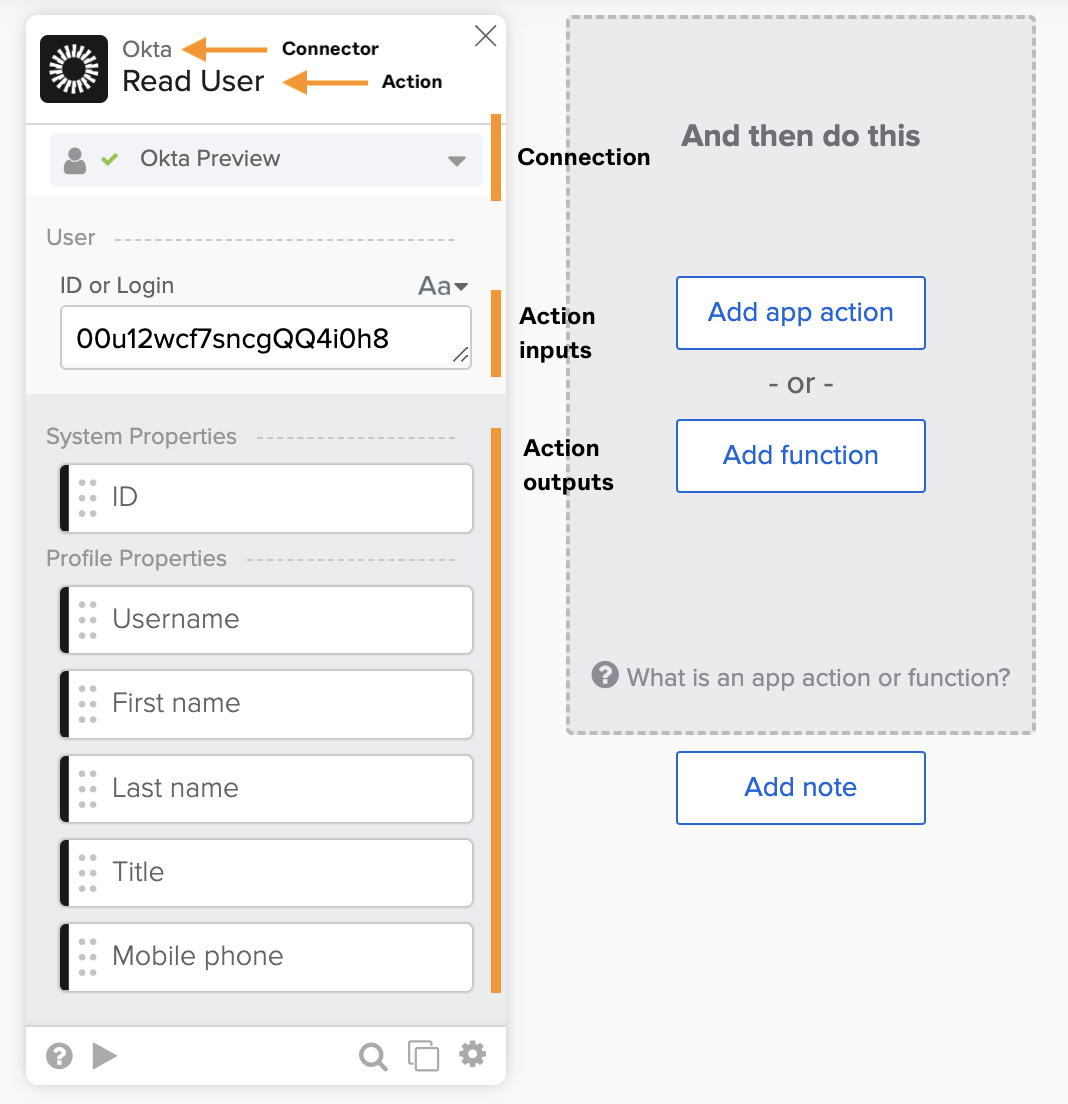
L'action Okta - Read User.
En coulisses, l'action appelle l'API Get User Okta lors du test du flux :
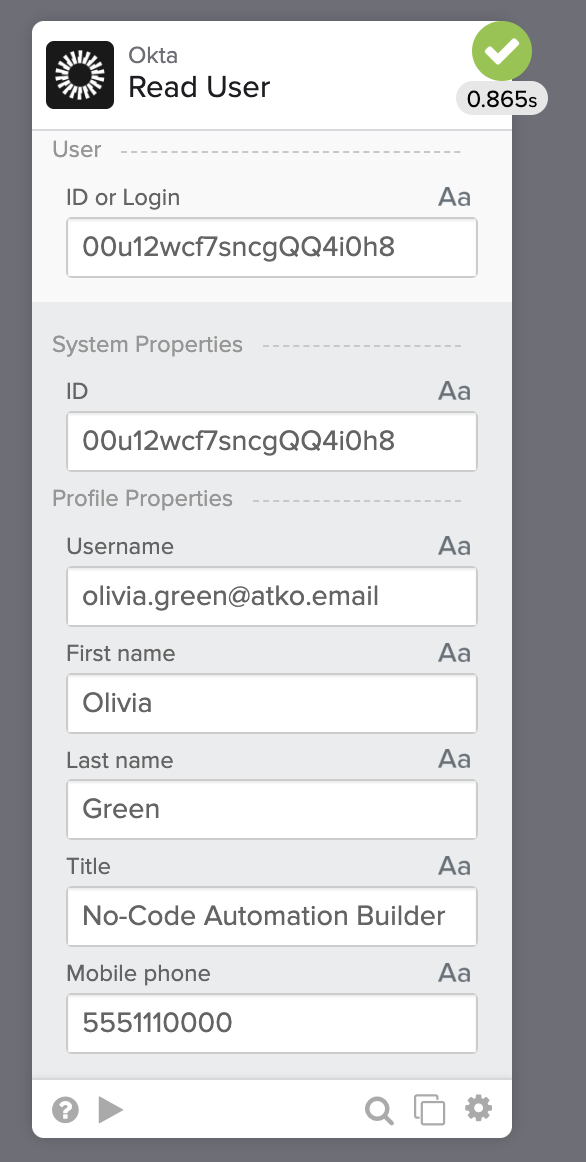
Exécution d'un flux avec la carte Okta – Lire l'utilisateur.
Une action expose les champs de saisie correspondant aux paramètres de requête API et les champs de sortie correspondant à la réponse de requête API.
L'utilisation des actions de connecteur est plus simple que la configuration d'un appel d'API manuel. Vous configurez une connexion, et la carte vous invite à saisir les entrées requises pour exécuter l'action.
Appeler une action personnalisée
Okta Workflows possède un connecteur Shopify prédéfini. Le connecteur Shopify propose les actions suivantes :
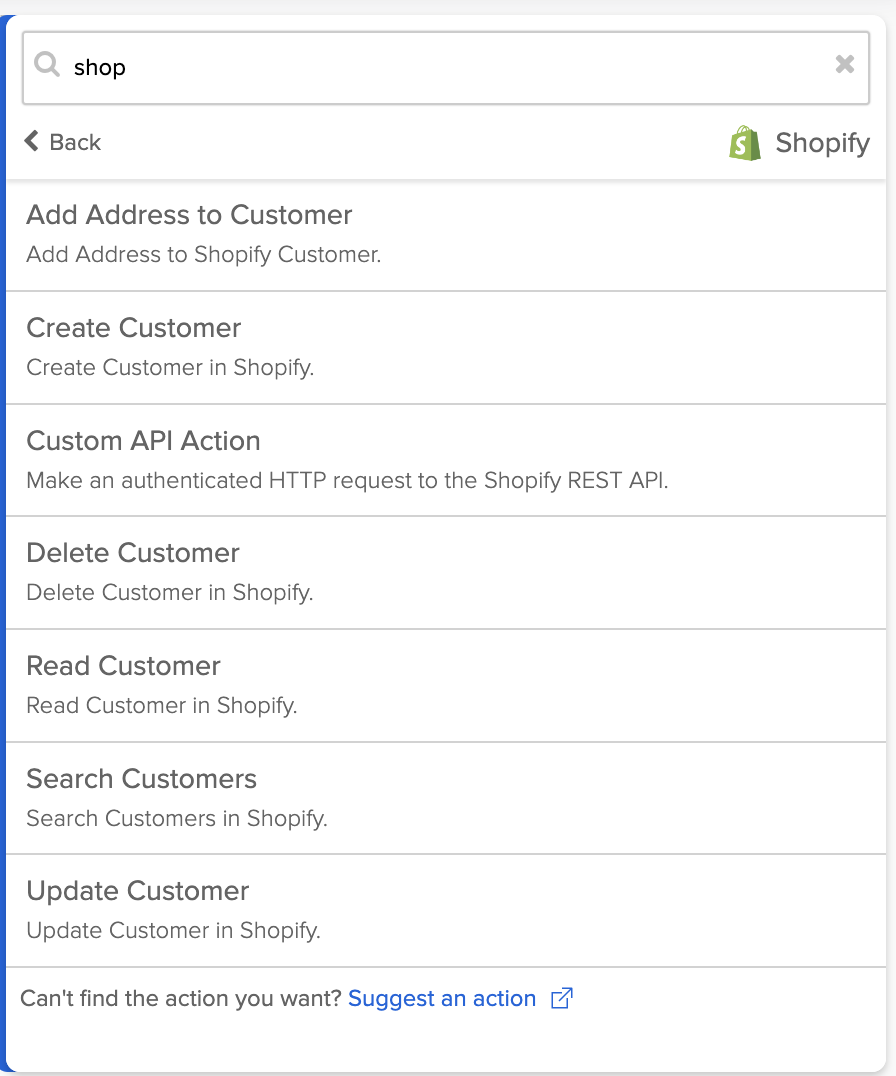
Actions du connecteur Shopify.
L'image ci-dessous montre l'utilisation de l'action Shopify – Create Customer du connecteur :
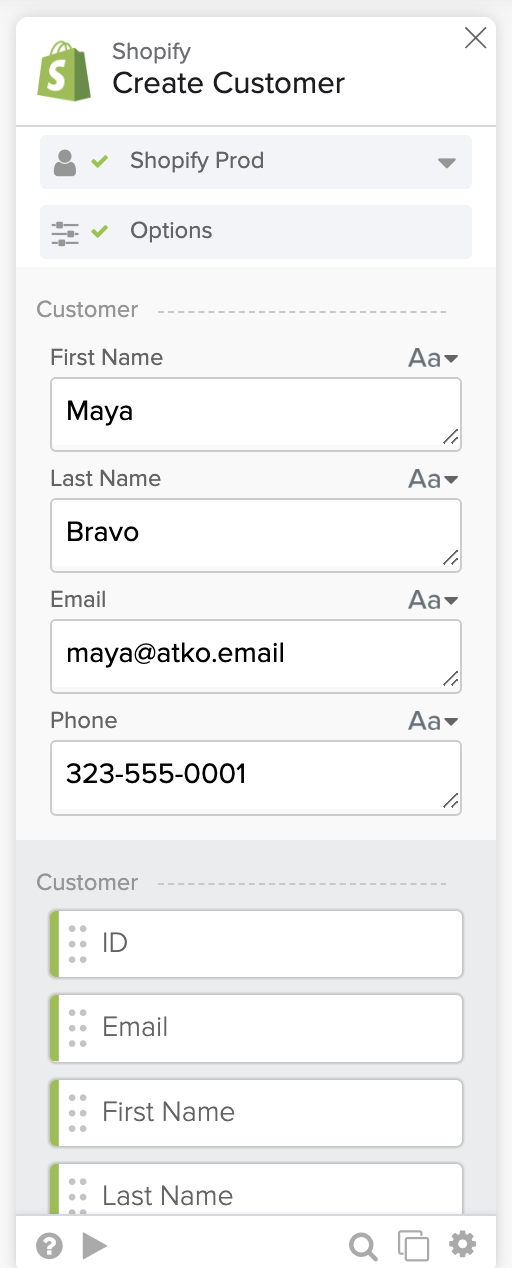
Shopify - Créer une action client.
Disons que vous souhaitez répertorier tous les clients dans Shopify.
Vous ne verrez pas d'action Lister tous les clients si vous regardez la liste des actions. Mais vous verrez récupérer une liste de clients point de terminaison API dans la documentation du développeur Shopify.
Comment appeler ce point de terminaison à partir d'un flux Okta Workflows ?
Chaque connecteur possède l'action Custom API Action qui permet d'appeler n'importe quel point de terminaison API sur le connecteur.
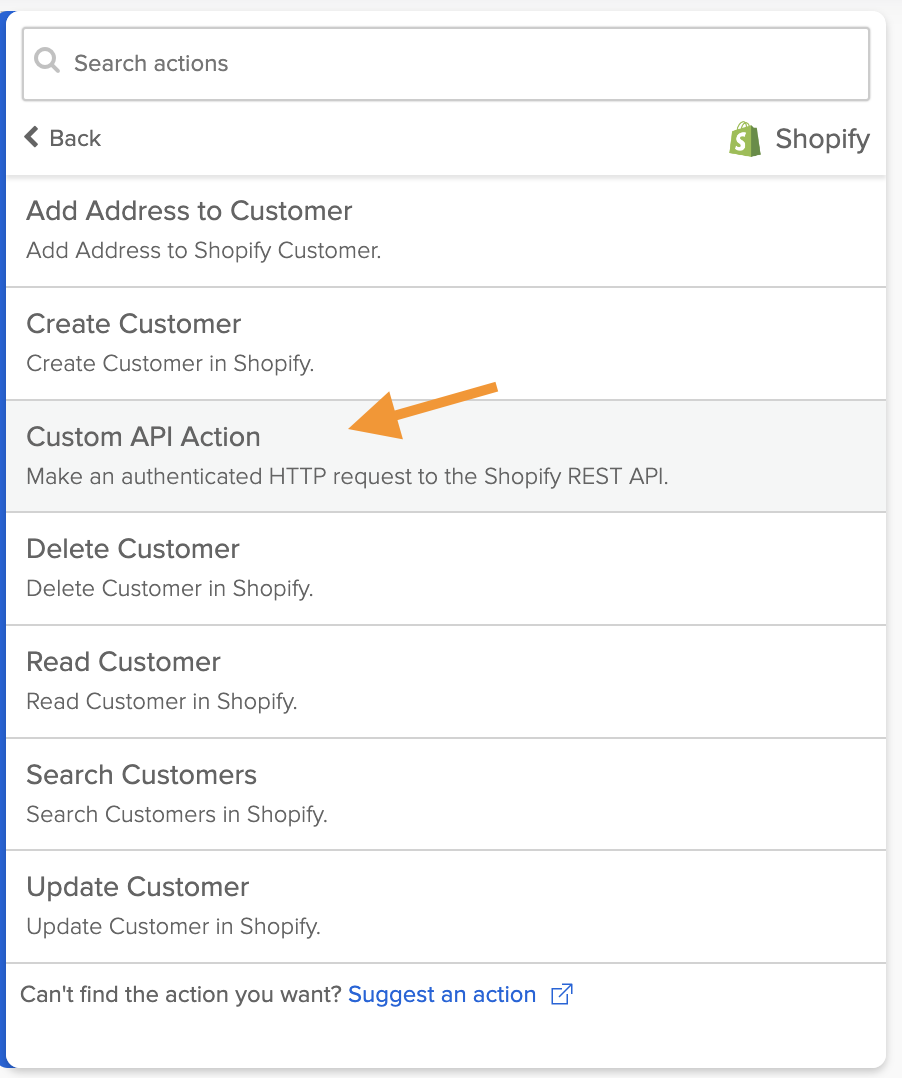
Action d’API personnalisée action.
La capture d’écran ci-dessous montre la carte Custom API Action de Shopify. La carte réutilise les informations de connexion de Shopify et permet de saisir l’URL relative, la requête et les paramètres d’en-tête de l’API.
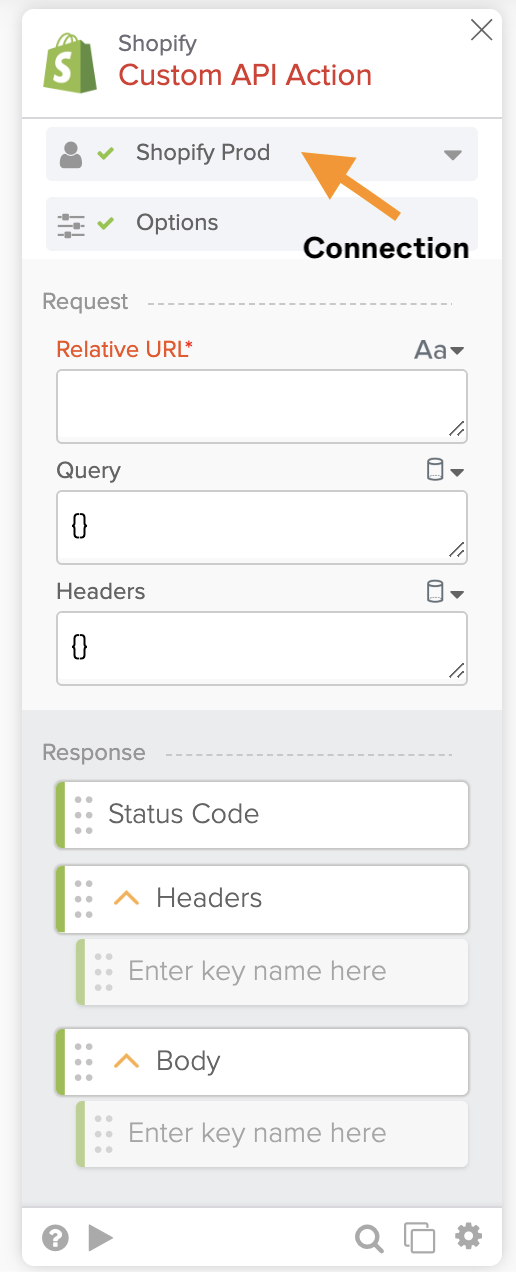
Carte d'action API personnalisée.
Utilisez l'action Custom API Action dans les cas d'utilisation suivants :
- Vous devez appeler un point de terminaison API qui n'est pas disponible sur le connecteur prédéfini.
- Une action est disponible sur le connecteur prédéfini, mais n'expose pas tous les paramètres de requête.
La capture d'écran ci-dessous montre l'utilisation de la carte Custom API Action pour répertorier tous les clients dans Shopify :
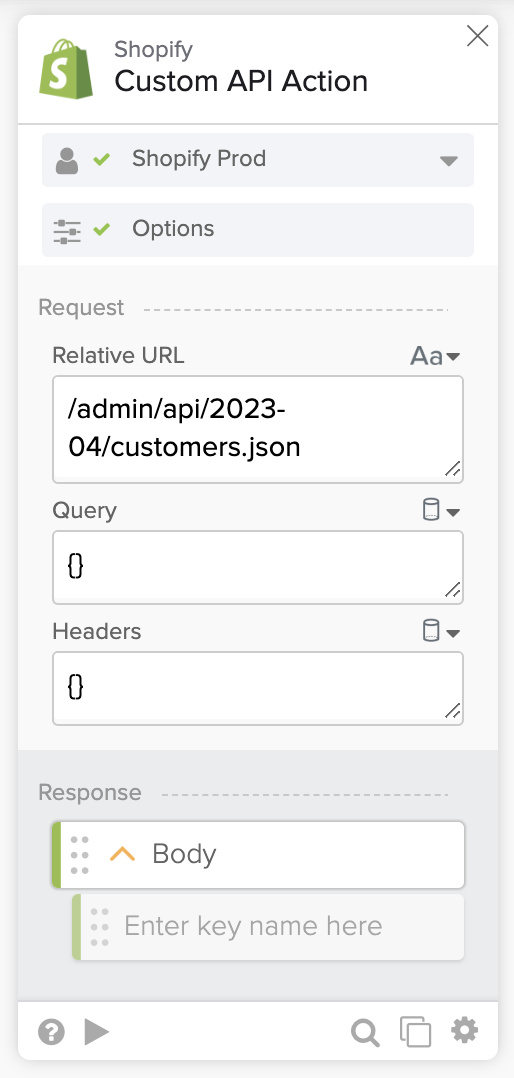
La carte d'action API personnalisée Shopify.
Vous pouvez définir les champs Query et Headers si l'API les exige.
Le test du flux avec la carte Custom API Action liste tous les clients Shopify :
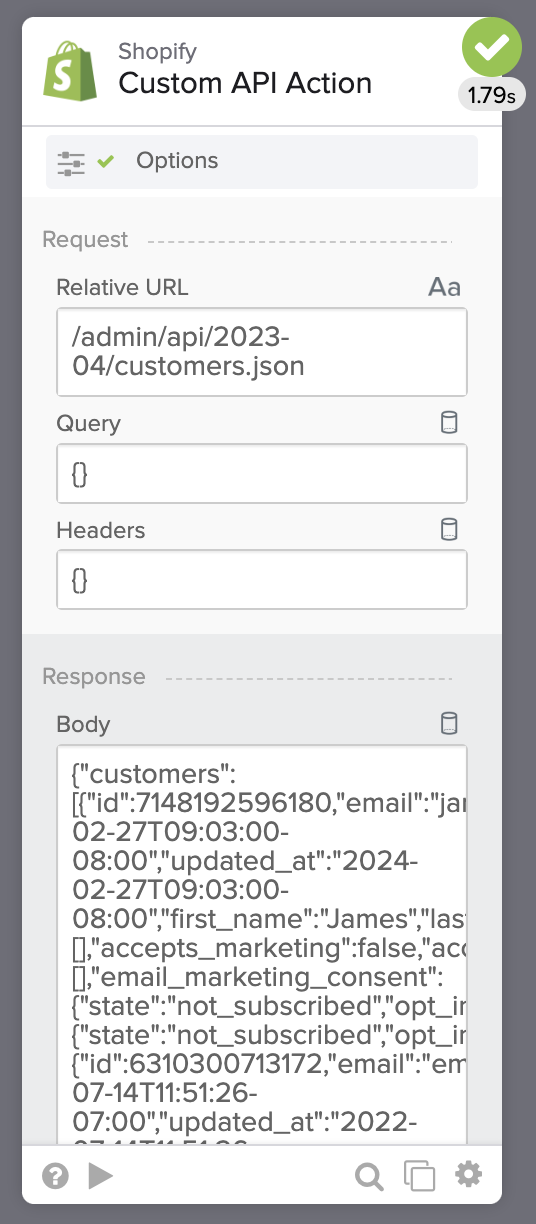
Test de la carte d'action API personnalisée Shopify.
Jusqu'à présent, vous avez découvert les connecteurs préconfigurés. Vous pouvez utiliser les actions disponibles ou les actions API personnalisées.
Dans la section suivante, vous apprendrez à appeler une API qui n'a pas de connecteur préintégré dans Okta Workflows.
Utilisez le connecteur API prédéfini
Vous souhaitez utiliser ShipEngine API pour valider les adresses. ShipEngine n'a pas de connecteur pré-construit dans Okta Workflows. Vous pouvez utiliser le connecteur API pour appeler l'API ShipEngine ou toute autre API qui n'a pas de connecteur prédéfini dans Okta Workflows.
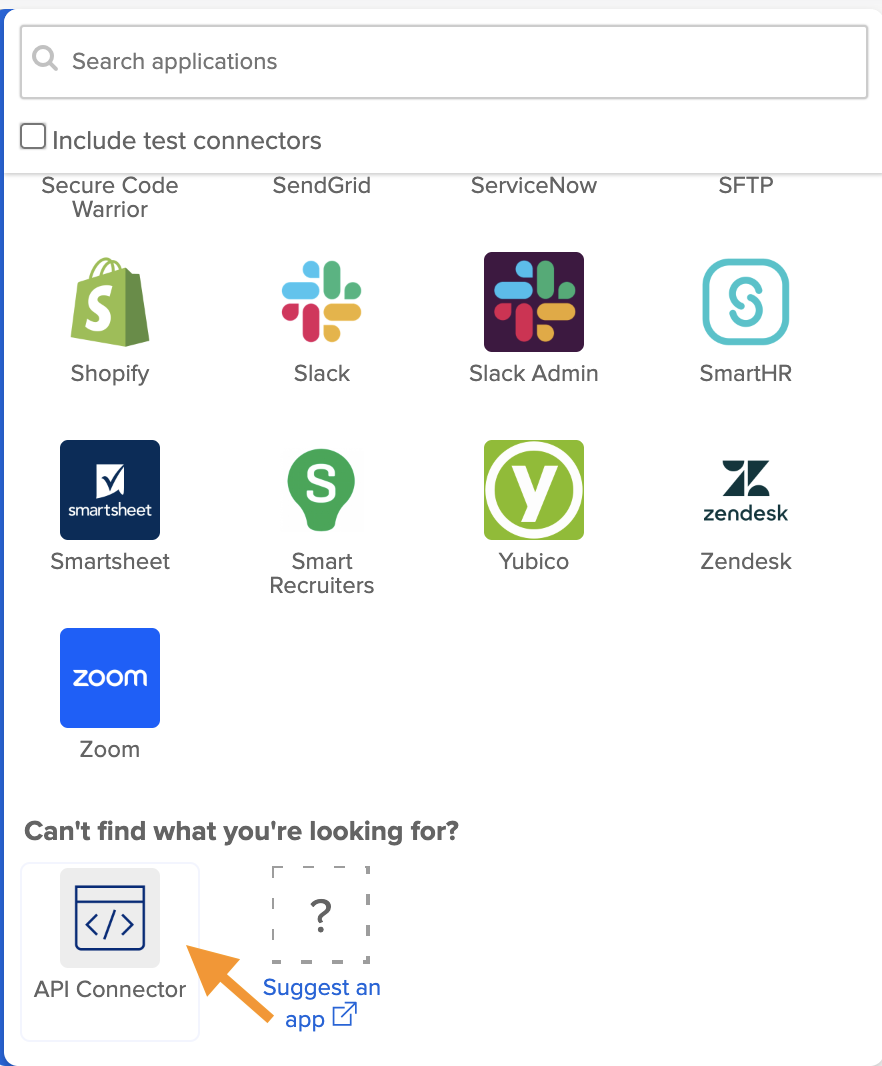
Sélection du connecteur API.
Dans la capture d'écran ci-dessous, vous verrez les méthodes HTTP lorsque vous sélectionnez l'option API Connector :
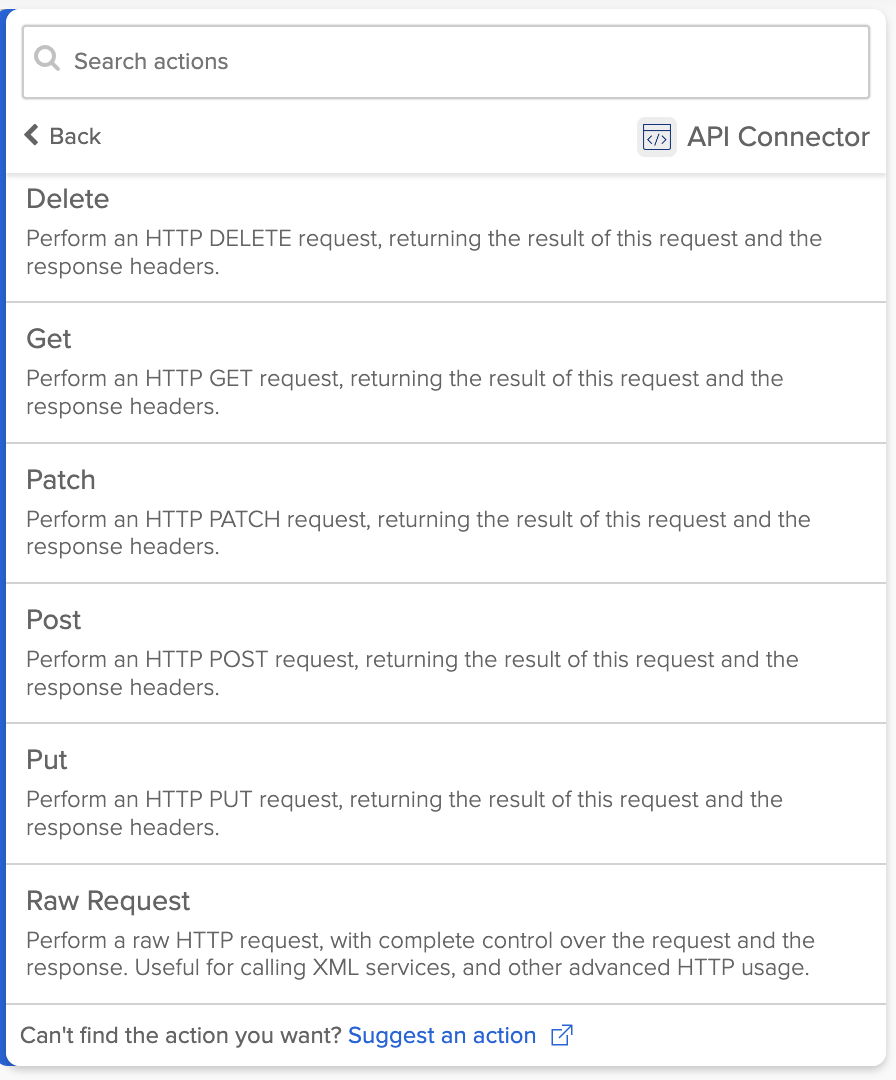
Actions du connecteur d'API.
L'API ShipEngine Validate an Address utilise une requête POST. Choisissez l'action Post :
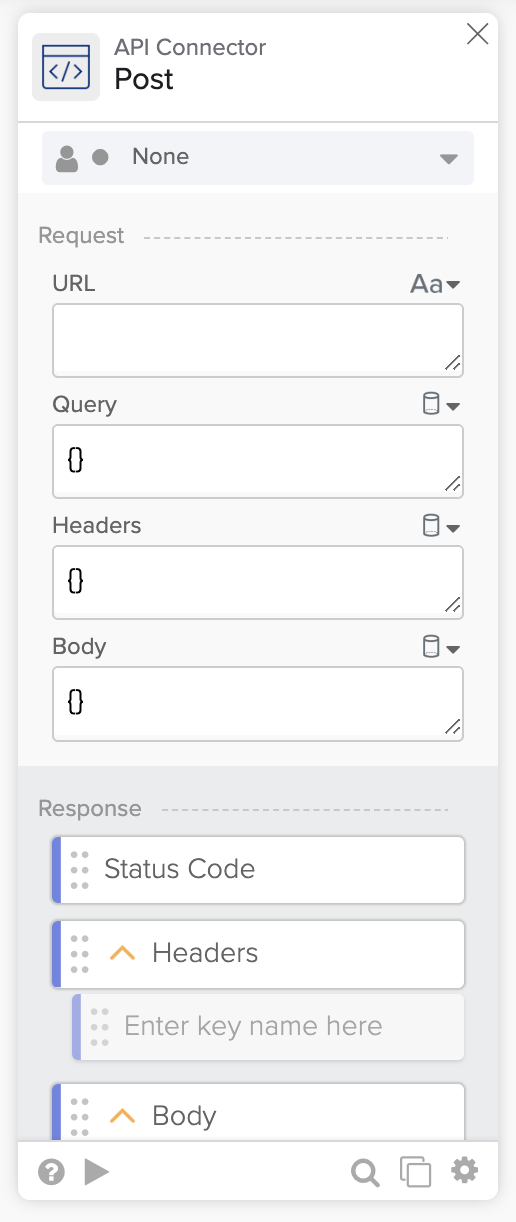
Le connecteur API - Carte postale.
Vous devez fournir les champs URL, Query, Headers et Body pour la requête API. Vous devez également configurer l'authentification pour la requête.
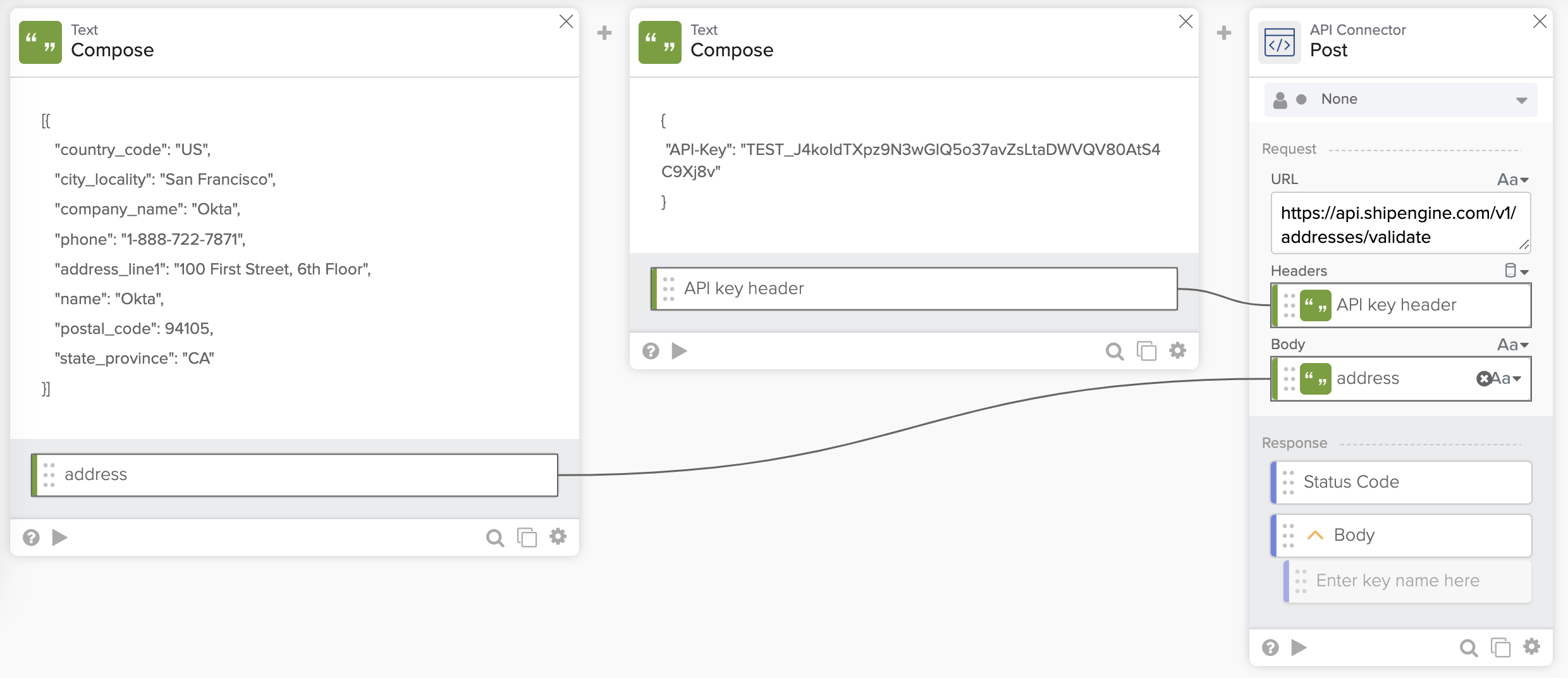
Valider l'adresse avec l'API ShipEngine.
Pour configurer la carte API Connector – Post :
- Définissez le champ URL sur https://api.shipengine.com/v1/addresses/validate.
- Le service ShipEngine utilise une clé API pour l’authentification. La carte Compose crée la chaîne de clé API et la transmet au champ Headers.
- La carte Compose crée l’adresse à valider et la transmet au champ Body.
Exécution du flux pour valider une adresse :
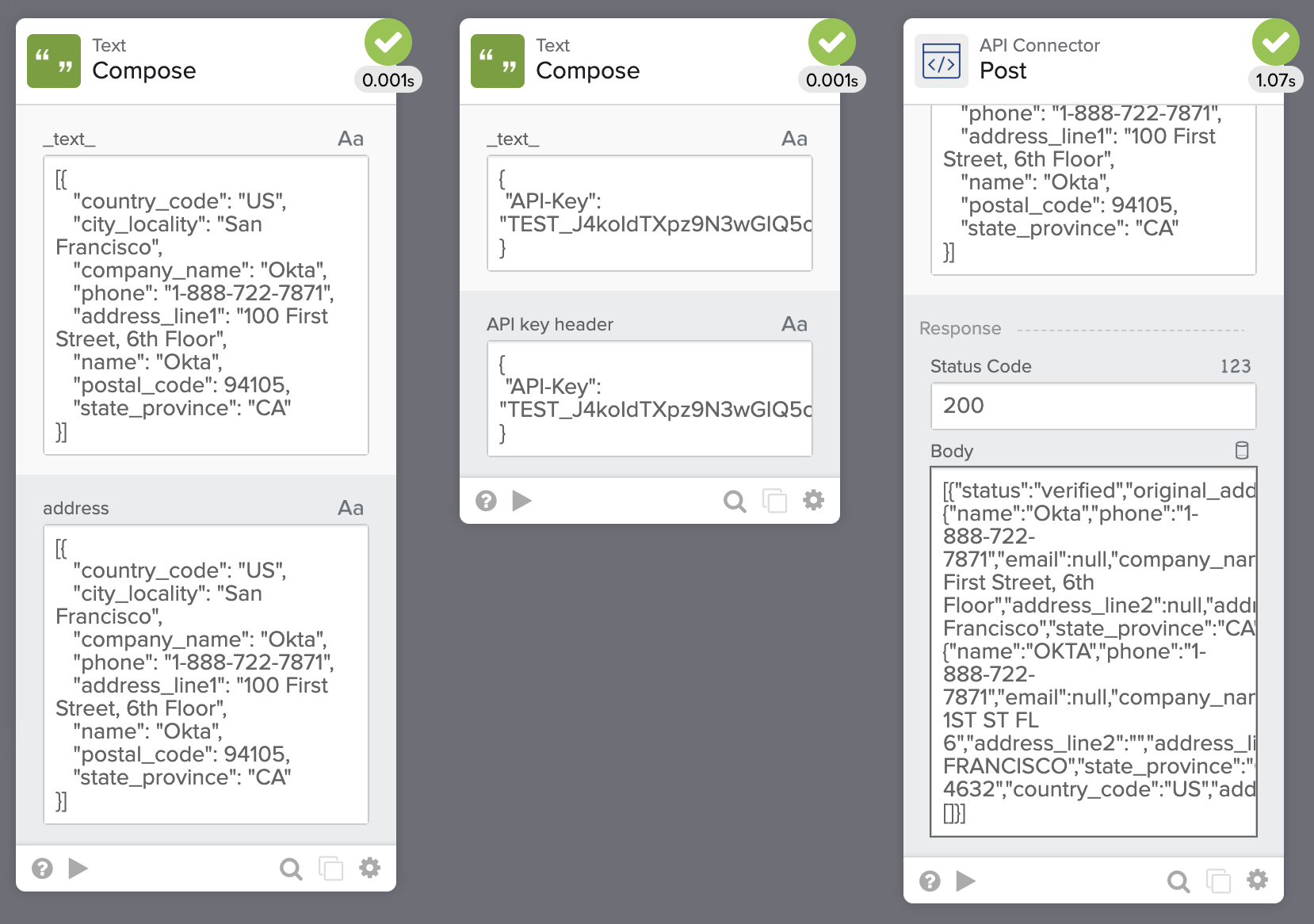
Valider l'adresse avec l'exécution du flux de l'API ShipEngine.
Réutiliser les informations de connexion
Si vous utilisez souvent une API, vous pouvez déplacer les informations d'authentification dans une connexion et les réutiliser.
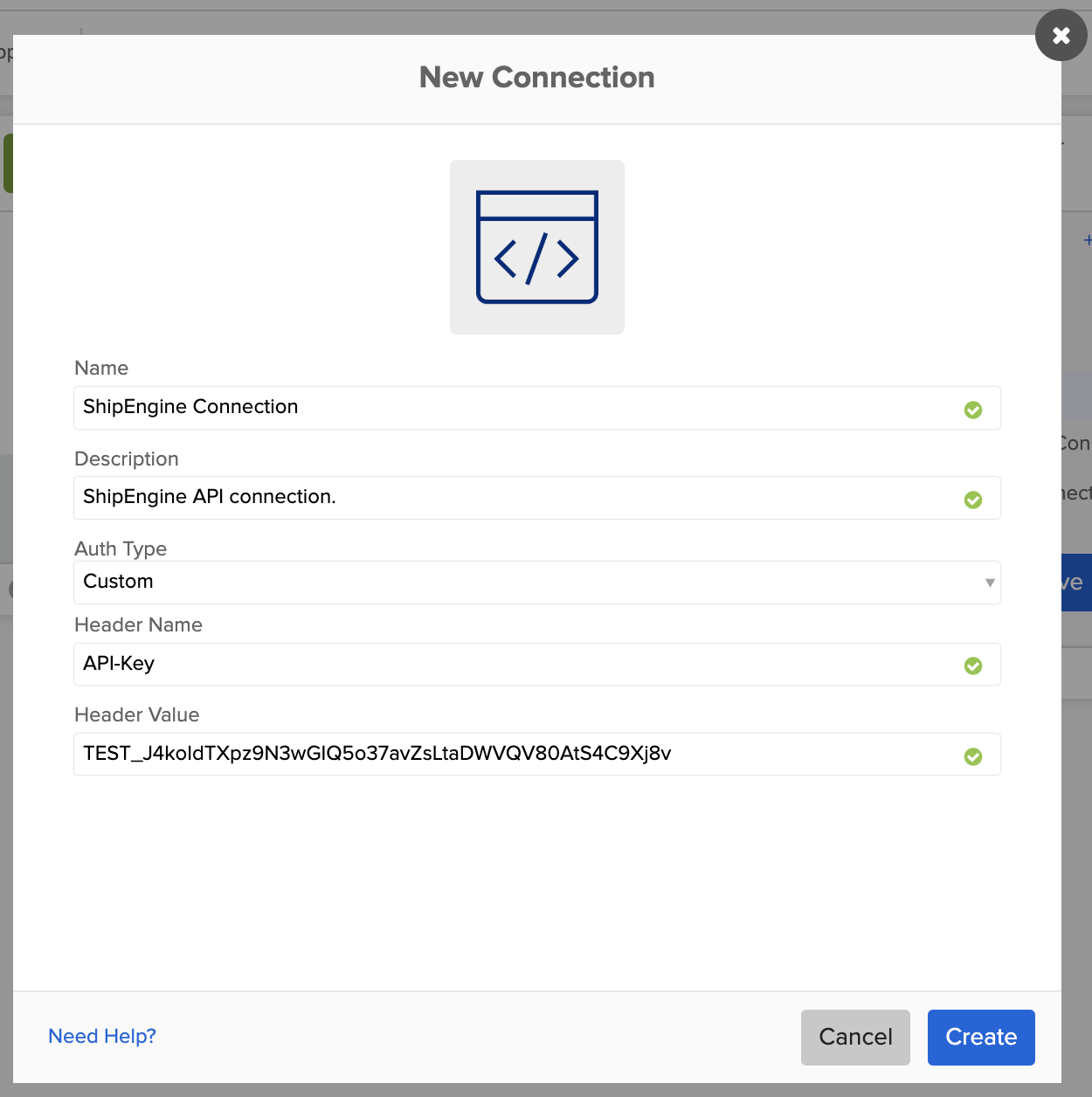
Connexion ShipEngine.
Avec l'authentification API enregistrée dans une connexion, vous pouvez réutiliser la connexion lorsque vous appelez l'API ShipEngine :
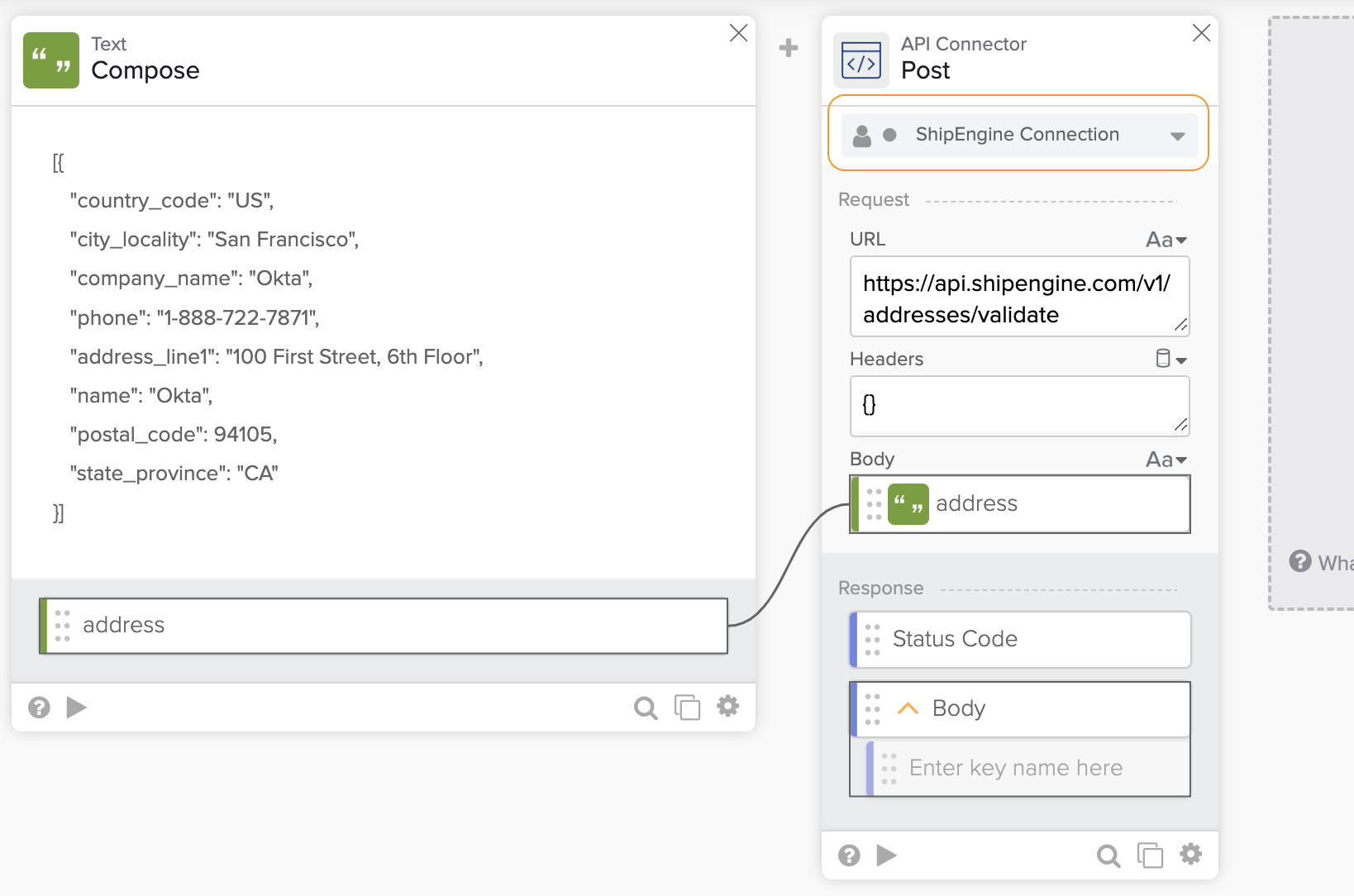
Appel de l'API ShipEngine.
Vous avez appris à appeler une API à l’aide du connecteur API préintégré. La section suivante vous expliquera comment créer un connecteur avec l’outil Connector Builder.
Utilisez un connecteur créé avec Connector Builder
Si vous voulez que votre API ait un connecteur préconfiguré, vous devez utiliser Okta Workflows Connector Builder pour construire un connecteur pour l'API. Vous verrez le connecteur listé lorsque vous ajoutez une action d'application.
Connecteurs Okta Workflows.
Le Connector Builder est un outil de développement sans code permettant de créer des connecteurs sur la plateforme Okta Workflows. Le Connector Builder utilise Okta Workflows (flux, cartes d'action et de fonction) pour créer un connecteur.
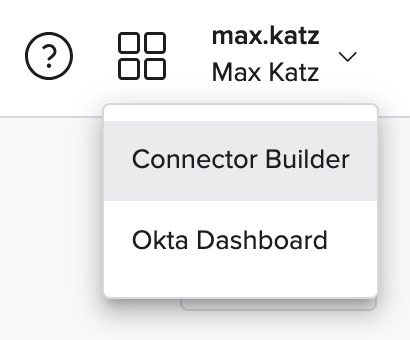
Lancez le Concepteur de connecteurs.
Vous aimez l'API ShipEngine. Vous souhaitez qu'un générateur Okta Workflows ouvre la liste des connecteurs et affiche une icône et un connecteur pour ShipEngine. Pour voir un connecteur pour l'API ShipEngine, vous créez le connecteur dans le Connector Builder.
Le générateur de connecteurs comporte plusieurs vues.
L'onglet Overview contient des informations générales sur le connecteur.
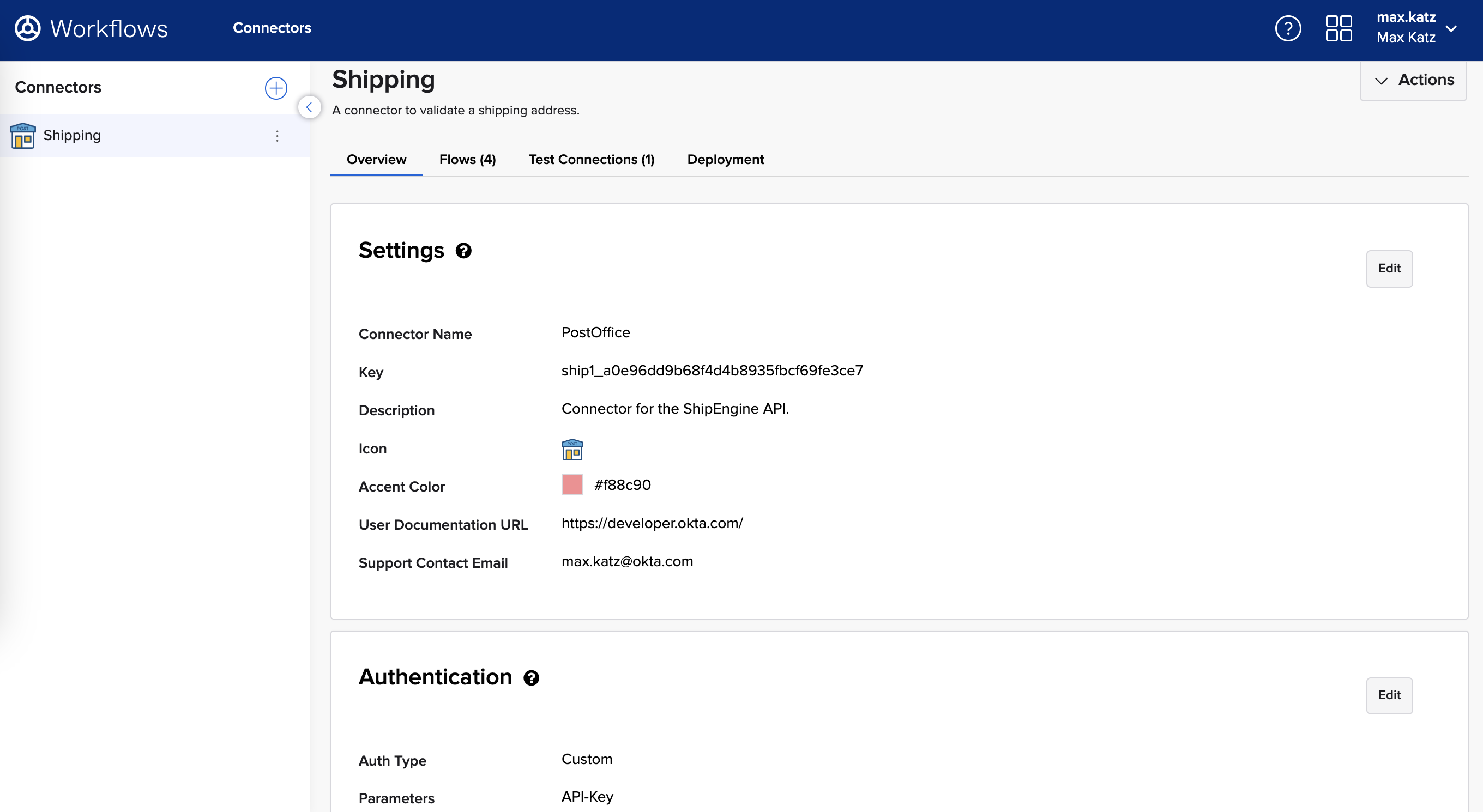
Présentation du connecteur.
L’onglet Flows répertorie les flux qui composent le connecteur.
- Le flux httpHelper gère l'authentification.
- Le flux _authping vérifie l'état de la connexion.
- Le flux Valider crée l'action Valider du connecteur.
- Le flux Action d’API personnalisée crée l’action Action d’API personnalisée du connecteur.
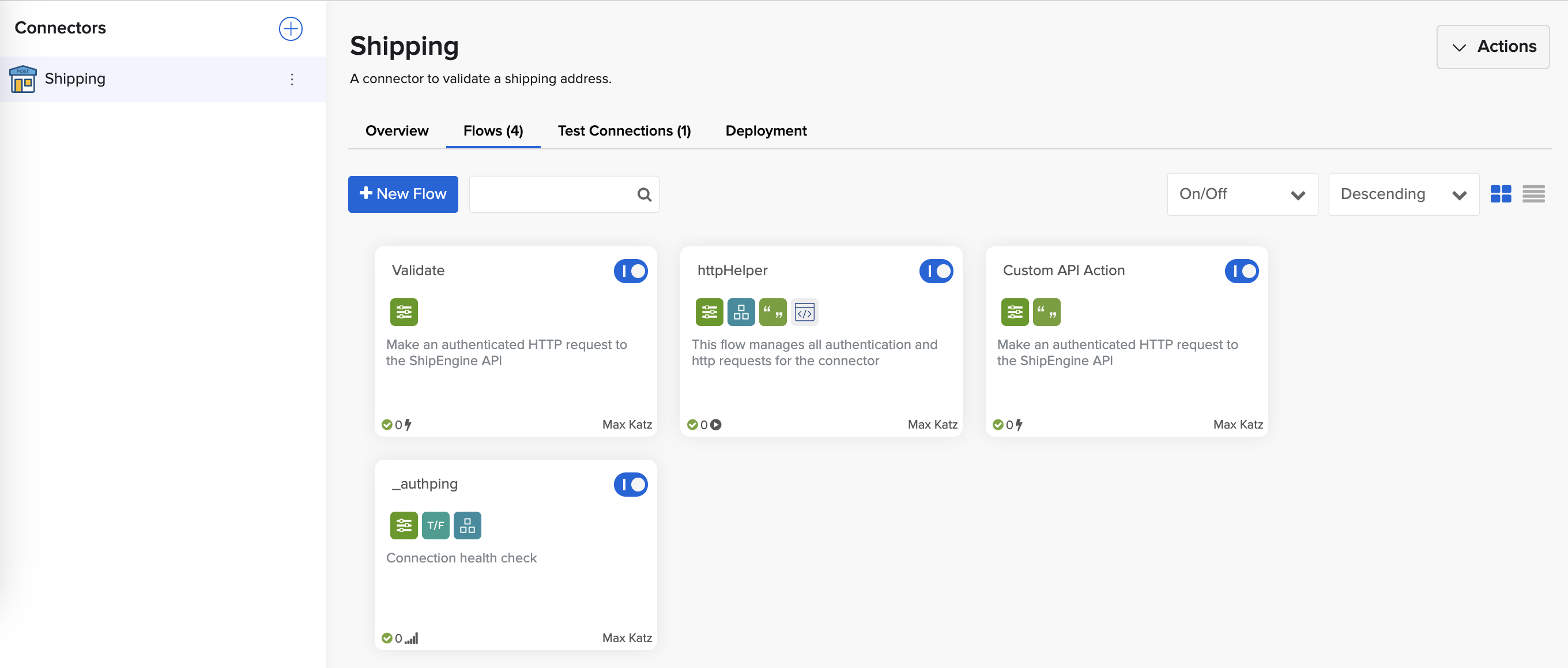
Flux du connecteur.
Le flux suivant illustre l’implémentation de l’action Validate :
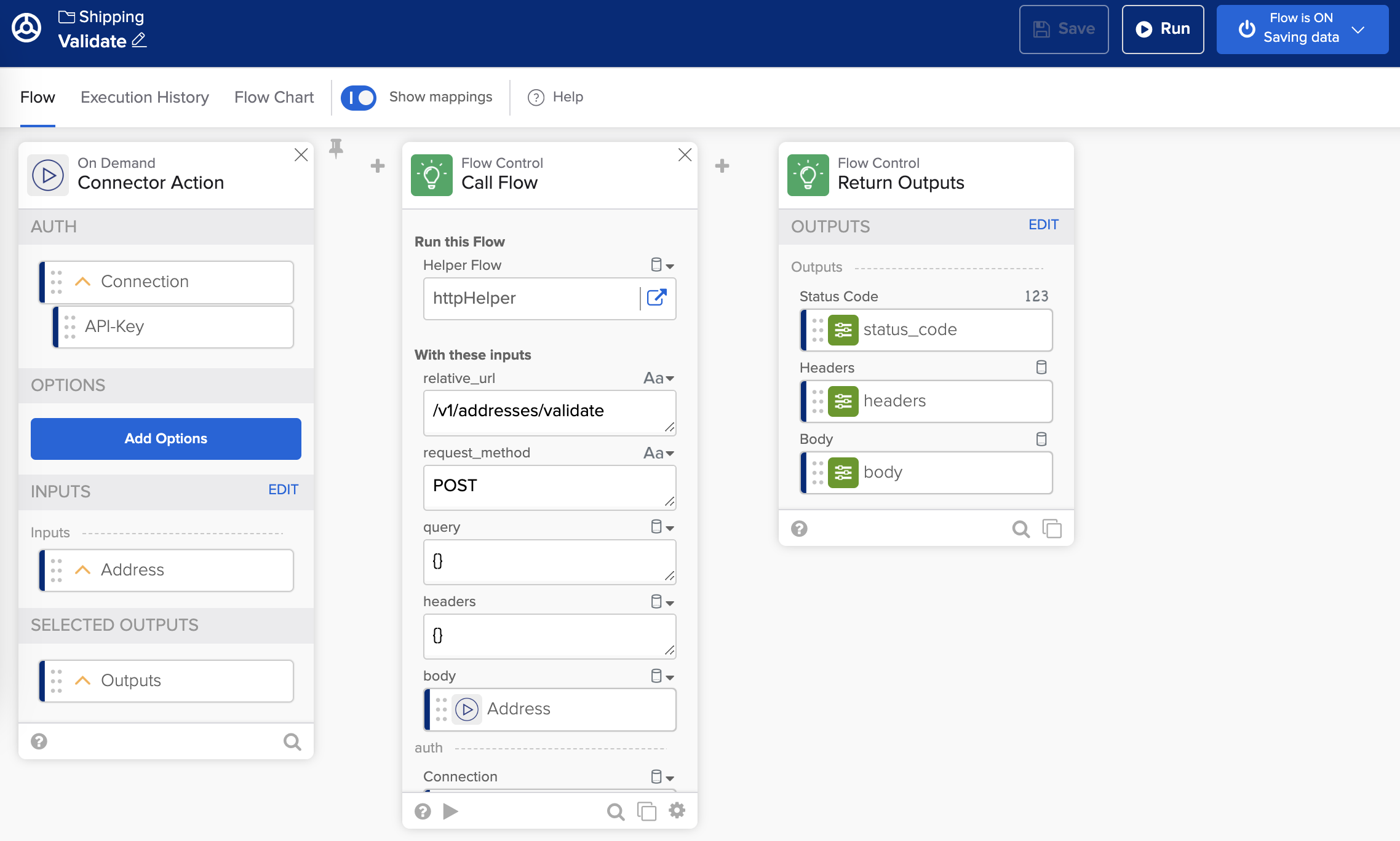
Action Validate du connecteur.
L’onglet Test Connections contient les informations de connexion pour tester le connecteur.
L'onglet Déploiement permet de déployer le connecteur. Il existe deux options de déploiement.
- Déploiement privé : le connecteur est disponible uniquement dans votre organisation Okta.
- Déploiement public : le connecteur est disponible pour toutes les organisations et tous les créateurs Okta Workflows. Vous devez soumettre le connecteur à Okta pour examen en vue d’un déploiement public.
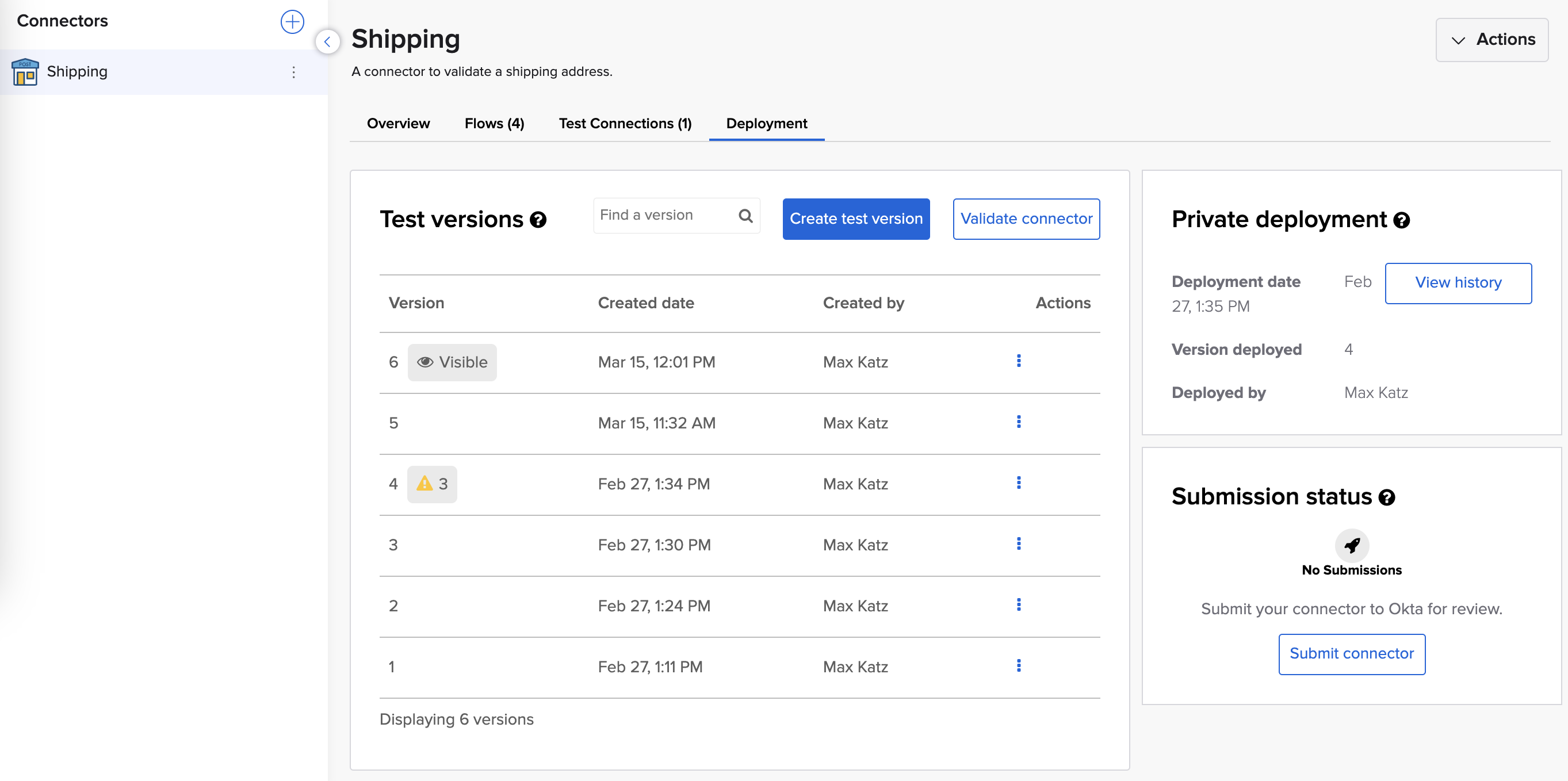
Déploiement du connecteur.
Vous pouvez sélectionner le connecteur (PostOffice) dans la liste des connecteurs :
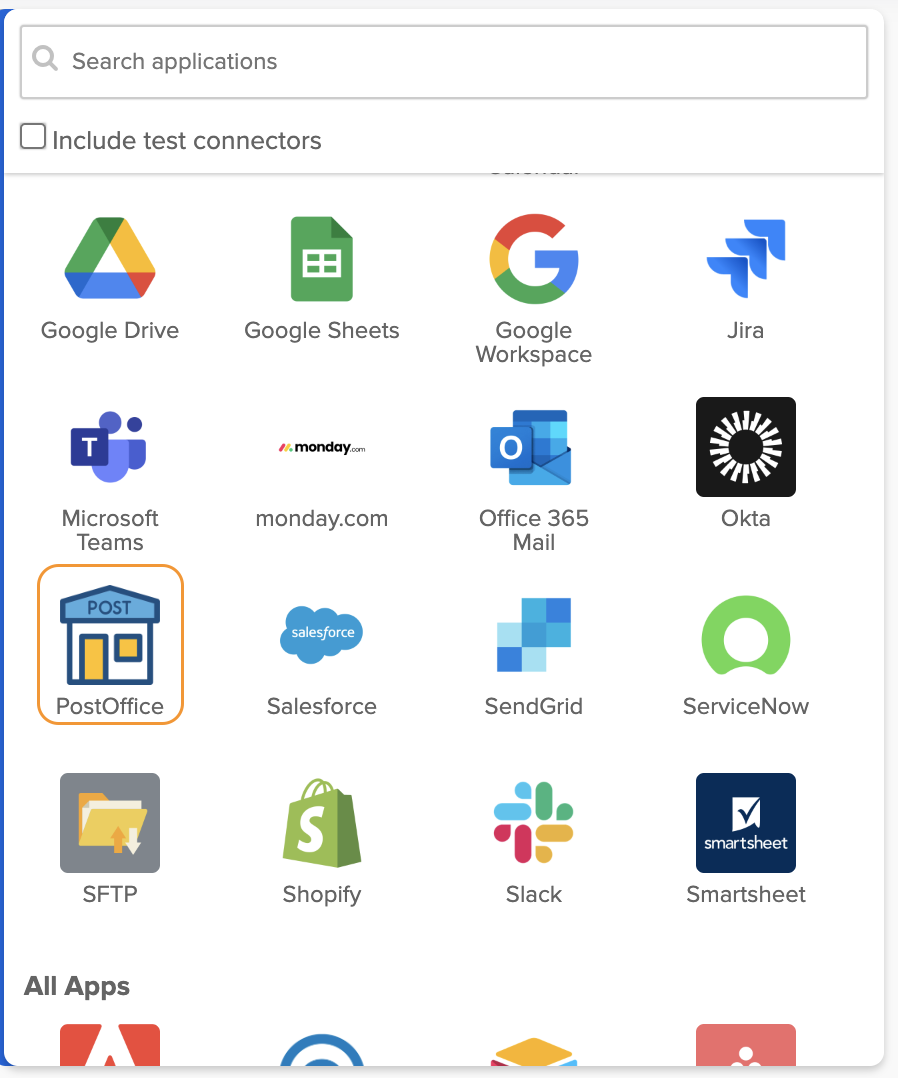
Connecteur répertorié dans la liste des connecteurs.
Utilisez l’action Post Office – Validate pour valider une adresse :
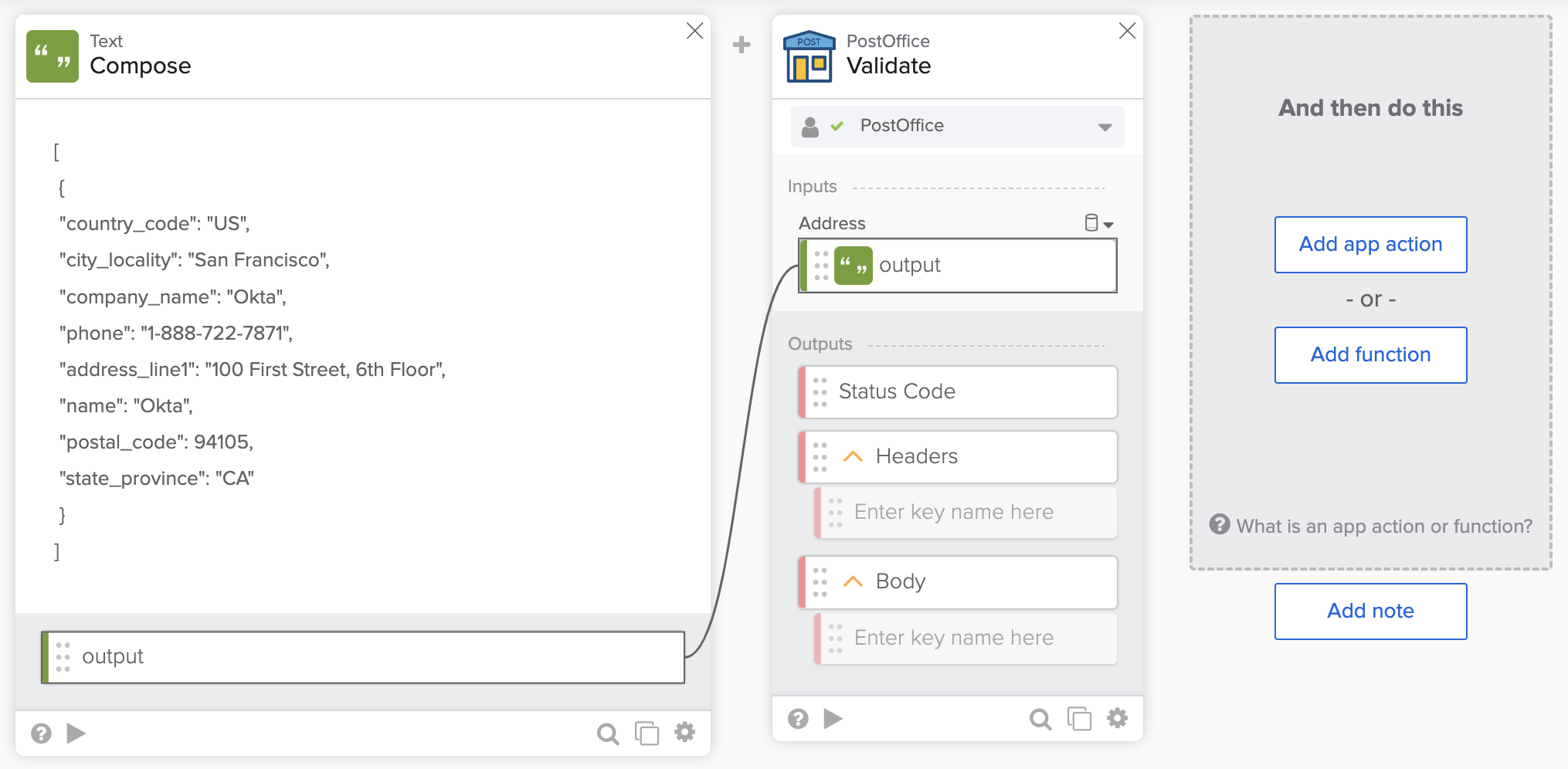
Valider une adresse avec le connecteur PostOffice.
Exécution du flux :
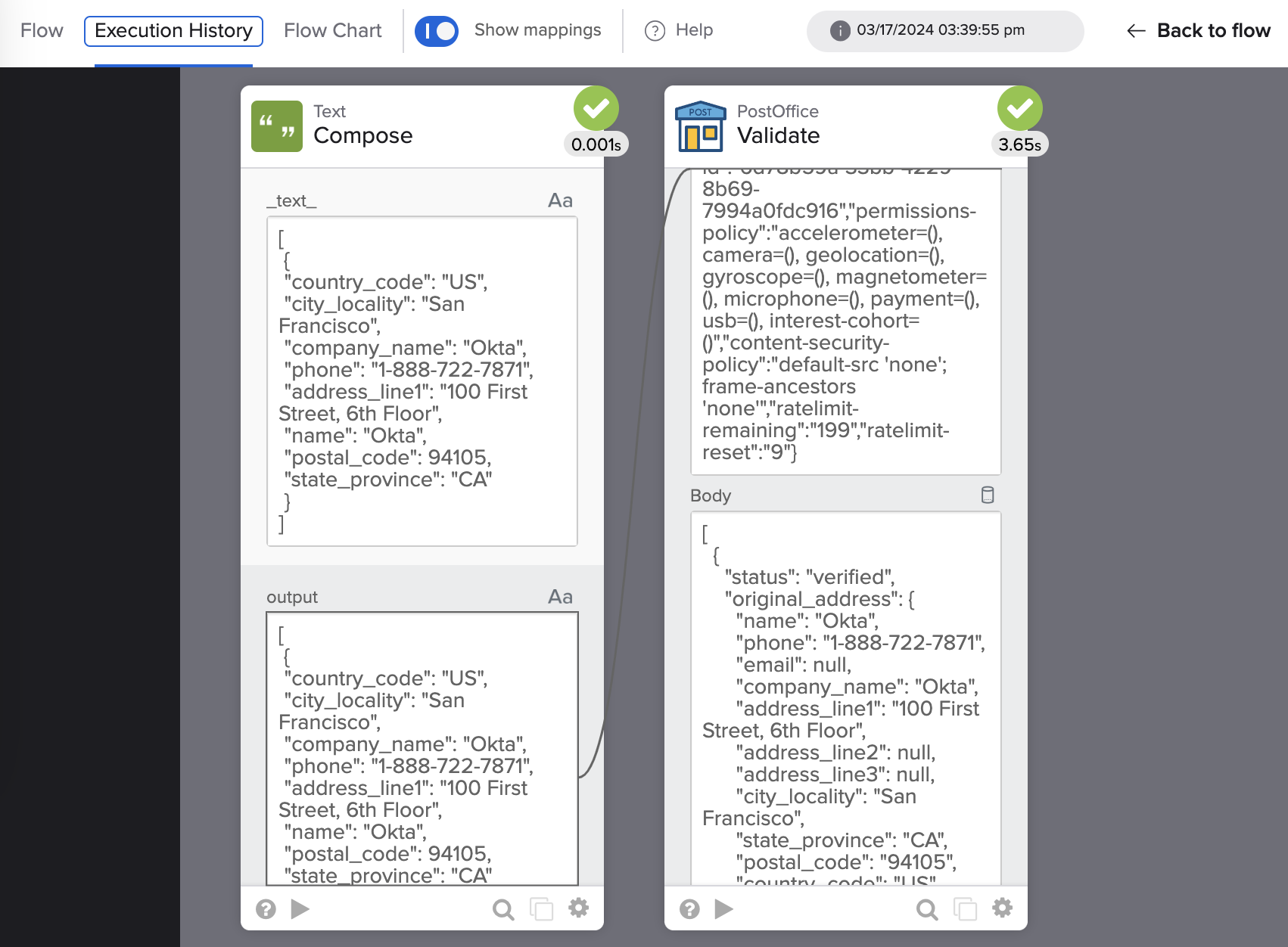
Validation d'une adresse.
Quelle option de connecteur utiliser
Vous avez découvert trois façons d’appeler des API dans Okta Workflows :
- Utiliser les connecteurs prédéfinis.
- Lorsqu'un connecteur ne prend pas en charge un point de terminaison API spécifique, utilisez l'action API personnalisée pour appeler n'importe quelle API sur le connecteur.
- Utilisez la carte API Connector.
- Déplacez les informations d'authentification dans une connexion à réutiliser.
- Utilisez le générateur de connecteurs pour créer un connecteur pour une API.
Utilisez le plus souvent les connecteurs prédéfinis et la carte API Connector . Les connecteurs prédéfinis et la carte API Connector offrent une solution légère pour les appels d'API aux services.
Utilisez le Connector Builder pour créer une expérience de connecteur prédéfinie pour le générateur d'automatisation. Un connecteur prédéfini aide les membres de l'équipe qui ne sont pas familiers avec l'utilisation des API.
Lisez Quand utiliser Connector Builder et quand utiliser API Connector pour en savoir plus.
Ressources Okta Workflows
📖 Documentation du Connector Builder.
Création d’un connecteur personnalisé dans Okta Workflows, une série de vidéos.
🍫 Obtenez de l'aide auprès de spécialistes Workflows pendant les heures de bureau communautaires hebdomadaires.
🛟 Obtenez de l'aide auprès du support : discutez d'un sujet Workflows ou posez une question.
🙋🏻♀️ Obtenez de l'aide de la communauté : rejoignez le canal #okta-workflows sur MacAdmins Slack.


