




Esta receita faz parte da série Aprenda CIAM com exemplos: Quatro receitas para melhorar a segurança e a UX do seu aplicativo. Você pode aprender mais sobre a série baixando nossas quatro receitas em formato de livro de receitas. Nesta receita, você aprenderá como compartilhar identidades com ferramentas de marketing — como sua solução de e-mail marketing — para o envolvimento personalizado do usuário. |
À medida que as organizações crescem, o número de pontos de contato para realizar o alcance e a ativação do público se torna exponencial.
Entender a jornada de um usuário individual em suas diferentes plataformas e canais pode ser complicado, especialmente quando você não tem necessariamente uma visão unificada de todos os seus usuários.
Por que o CIAM é importante para a personalização?
O CIAM ajuda a entender como os usuários estão usando sua plataforma e serviços. Ao entender quando os usuários fizeram login pela última vez e de onde, ou mesmo avaliando a inatividade, o CIAM fornece pontos de dados que suas equipes de marketing e vendas podem usar para promover o engajamento.
Quando sua organização tem CIAM, você pode dar às suas equipes uma melhor compreensão de seu público, permitindo a personalização de muitas maneiras diferentes — desde a interface do usuário (UI) de seu produto até e-mails de marketing enviados a seus usuários e se e como as vendas devem realizar o alcance para a conversão.
Com foco em Identidade, você pode enviar insights da jornada do seu usuário para aplicativos, e-mail e sistemas de marketing, permitindo mensagens ultra personalizadas.
Fase 1: Peça consentimento.
Quando se trata de privacidade de dados, o CIAM ajuda a traçar uma linha pontilhada entre as informações que seus usuários consentem e as informações que você usa para personalização, o que é vital para os regulamentos que cercam os programas de personalização.
Antes de coletar informações sobre seu público e pipeline, você precisará pedir consentimento.
Confira nossa receita sobre conformidade com a privacidade de dados para aprender como adicionar consentimento quando alguém se inscreve no seu aplicativo.
Fase 2: Unifique seu banco de dados de clientes
Com o Auth0 by Okta, você pode conectar seu uso do Identity com seu data lake ou sistema de automação de marketing de sua escolha, oferecendo um perfil mais completo de cada cliente e de seu público como um todo. Esses dados podem ser usados de muitas maneiras diferentes — desde a alteração da UI e sugestões em seu aplicativo até o compartilhamento de informações com o marketing para e-mails direcionados e o fornecimento de análises para decisões de produto.
Como exemplo, nesta receita, conectaremos o Auth0 com o HubSpot, a solução de automação de marketing mais popular para empresas em crescimento. Conectaremos os pontos entre seus usuários e sua marca, e as integrações que você usa para construir esses relacionamentos com os clientes.
A integração entre o Auth0 da Okta e o HubSpot é impulsionada por Actions, uma plataforma de orquestração que lhe dá a liberdade de adicionar lógica personalizada (e integrações) a qualquer processo de Identity. Você pode orquestrar todos os tipos de processos - desde a sincronização de status de assinatura com o Stripe até a adição de Identity-proofing para chamar suas próprias APIs.
Receita
Ingredientes
- Conta de Desenvolvedor do HubSpot
- Conta Auth0 Professional ou Enterprise
- Auth0 Actions
Configurar o HubSpot
Crie um ambiente de teste no HubSpot
- Acesse sua página de administrador do HubSpot como um Desenvolvedor.
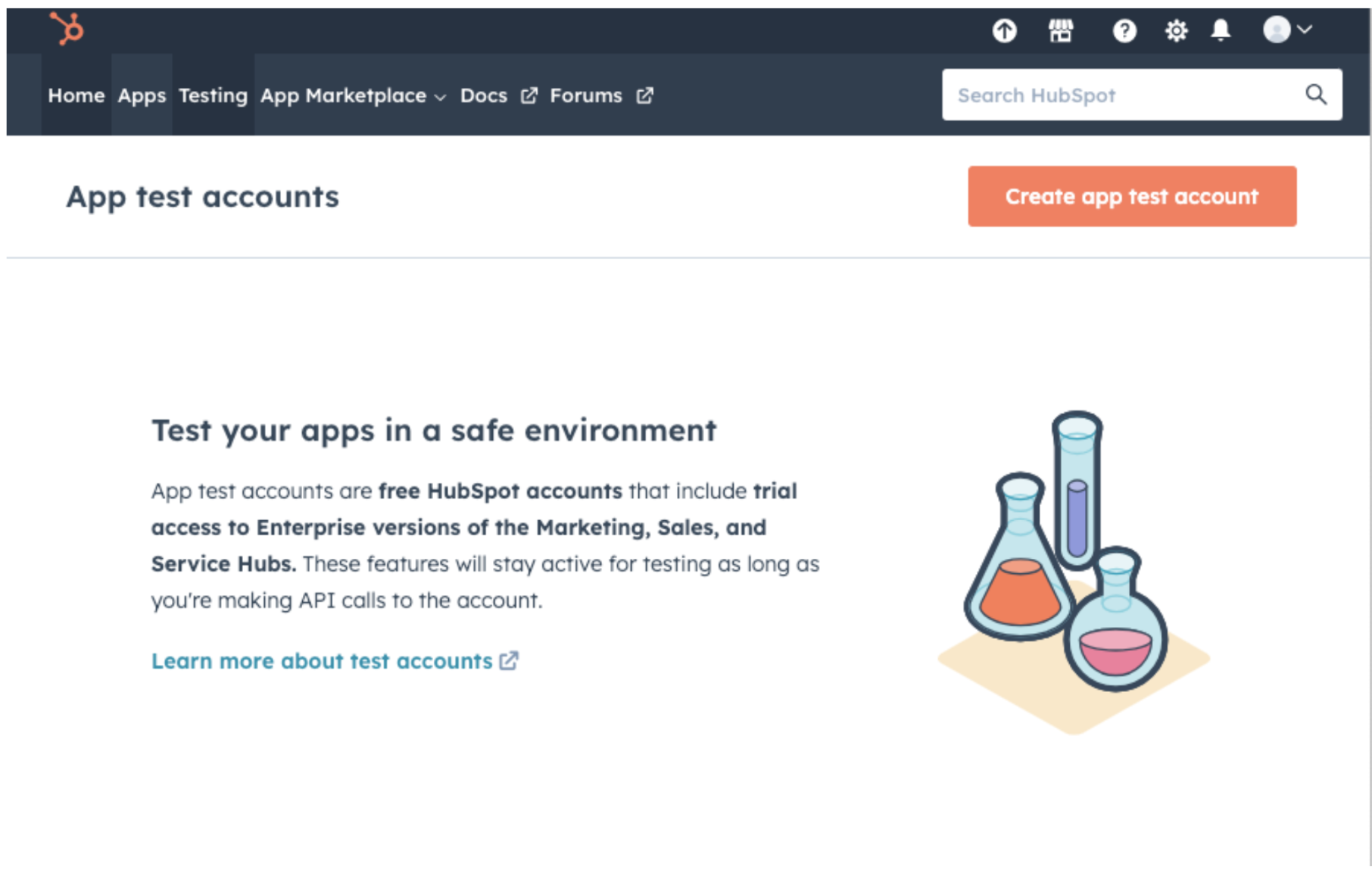
- Na página inicial do HubSpot, clique em “Testing”.
- Clique em “Create app test account”.
- Forneça um nome para seu ambiente de teste e clique em “Submit”. O novo ambiente será criado e exibido na página de teste.
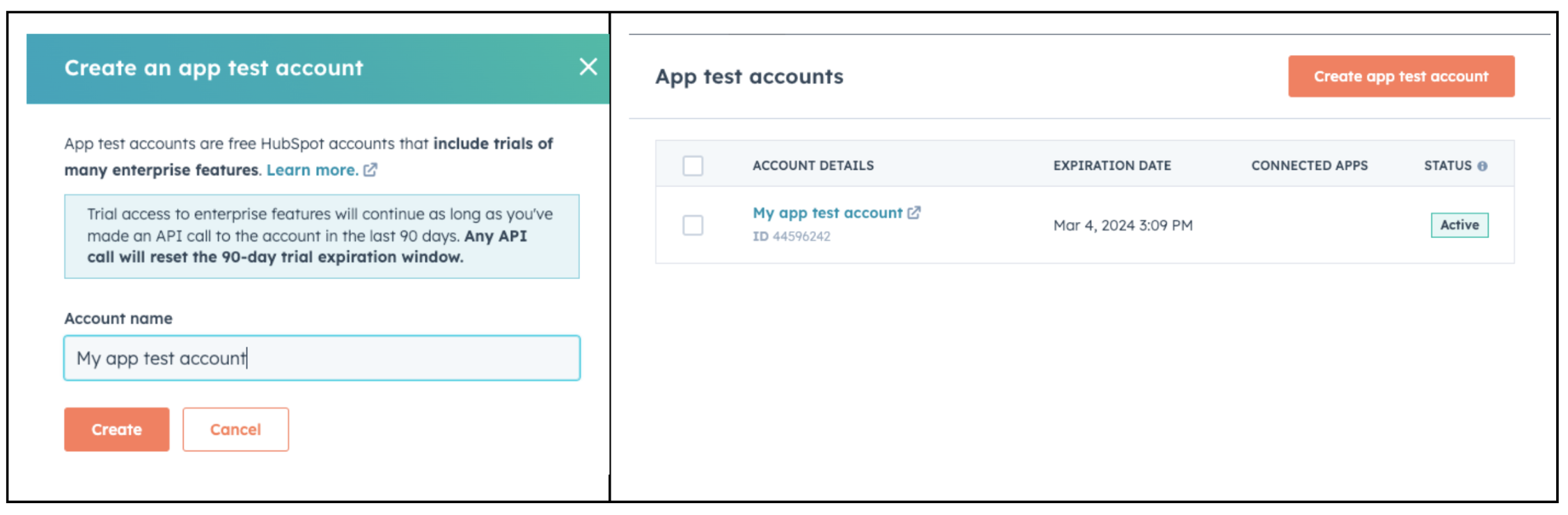
- Clique na conta do ambiente de teste. Você será redirecionado para o painel do HubSpot CRM para seu ambiente de teste.
Criar atributos que receberão dados de identidade do Okta
Dica: Você pode criar atributos para enviar qualquer informação disponível da Okta durante o login do usuário, incluindo a frequência de login do usuário, localização, dispositivo e provedor social, entre outros. Para este exemplo, mapearemos a contagem de logins e a cidade.
- No painel do Hubspot CRM, clique no ícone de engrenagem no menu superior.
- Na barra esquerda, expanda “Data Management > Objects” e clique em “Contacts”.
- Clique em “Manage contact properties”.
- Clique em “Create property.
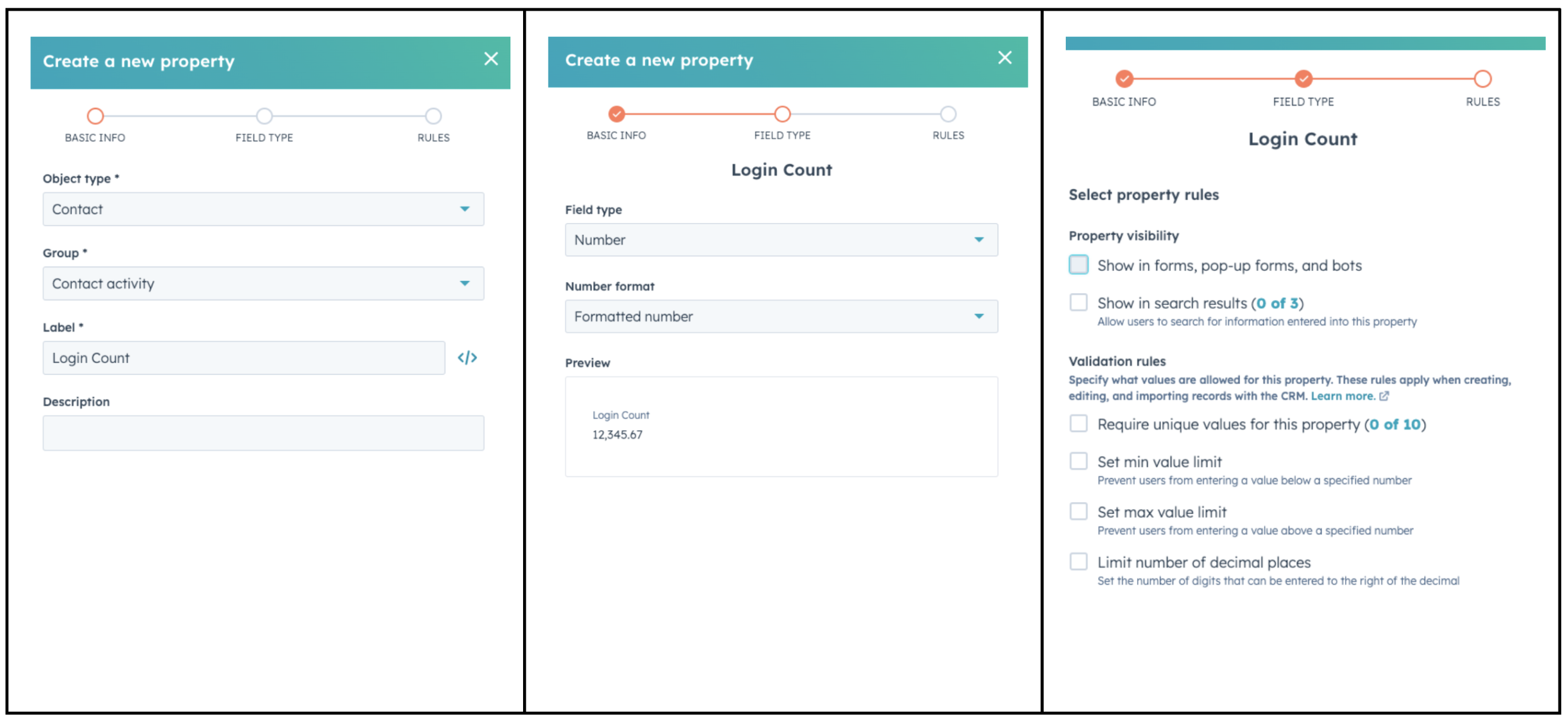
- Insira as seguintes informações e clique em “Next.”
- Tipo de objeto: Contato
- Grupo: Atividade de contato
- Label: Login Count
- Selecione “Number” como o tipo de campo e clique em “Next”.
- Nas regras, certifique-se de que todas as opções estejam desmarcadas e clique em “Criar”.
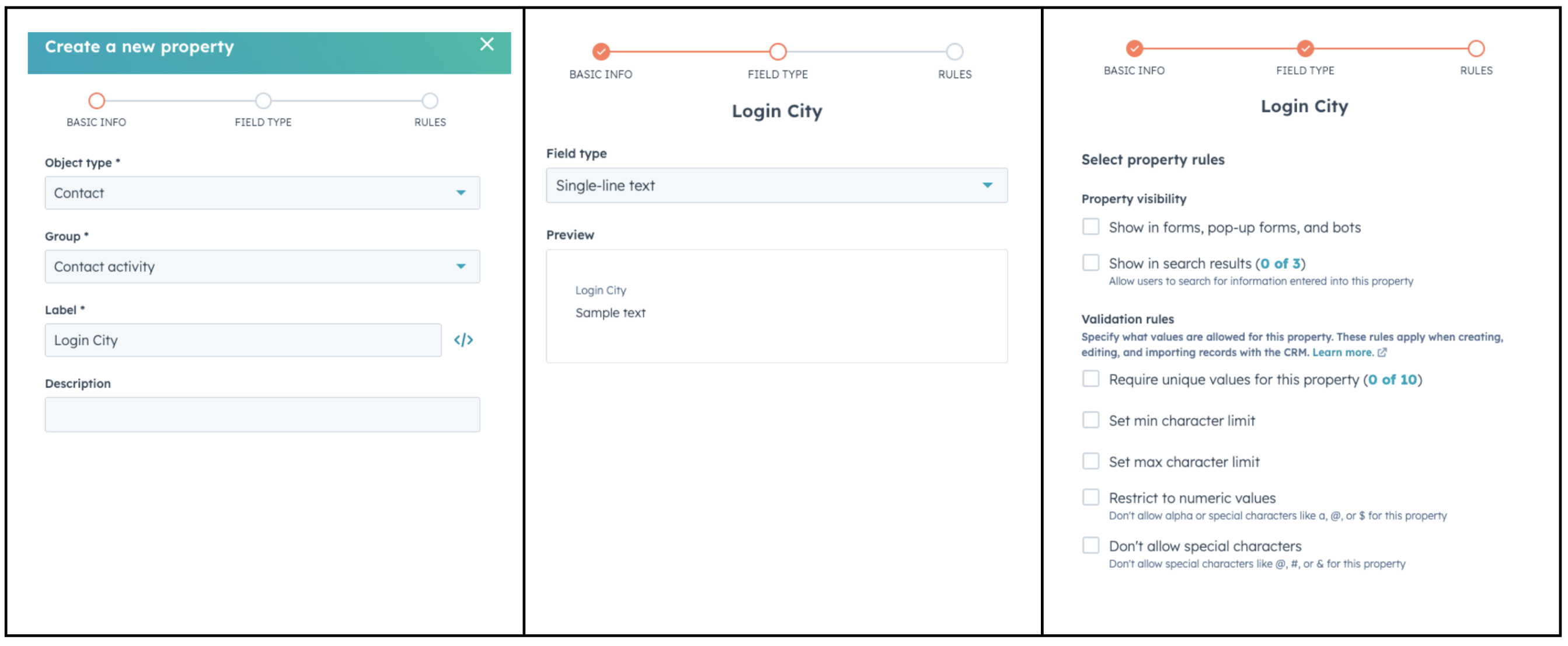
- Repita as etapas anteriores para criar o campo com as seguintes informações:
- Tipo de objeto: Contato
- Grupo: Atividade de contato
- Rótulo: Cidade de Login
- Tipo de campo: Texto de linha única
Criar um token de API do HubSpot
- Na barra esquerda, expanda “Account Setup > Integrations” e clique em “Private Apps”.
- Clique em Criar um aplicativo privado
- Adicione os seguintes atributos:
- Name: Auth0
- Escopos:
- crm.schemas.contacts.read
- crm.schemas.contacts.write
- Crm.schemas.companies.read
- Depois de criar o aplicativo, registre o token da API do aplicativo. O Auth0 Actions usará este token para enviar dados ao Hubspot.
Configurar o Auth0 by Okta Actions
As Actions permitem modificar os processos de Identidade — como registro e login — com sua lógica personalizada.
Vamos criar uma Login Action para enviar dados para o HubSpot.
- Navegue até “Actions > Library > Build Custom.”
- Aqui está a lógica necessária para este exemplo. Estaremos usando o Axios para fazer uma chamada HTTP para compartilhar o primeiro e o último nome, a frequência de login e a localização do nosso usuário com base em seu e-mail.
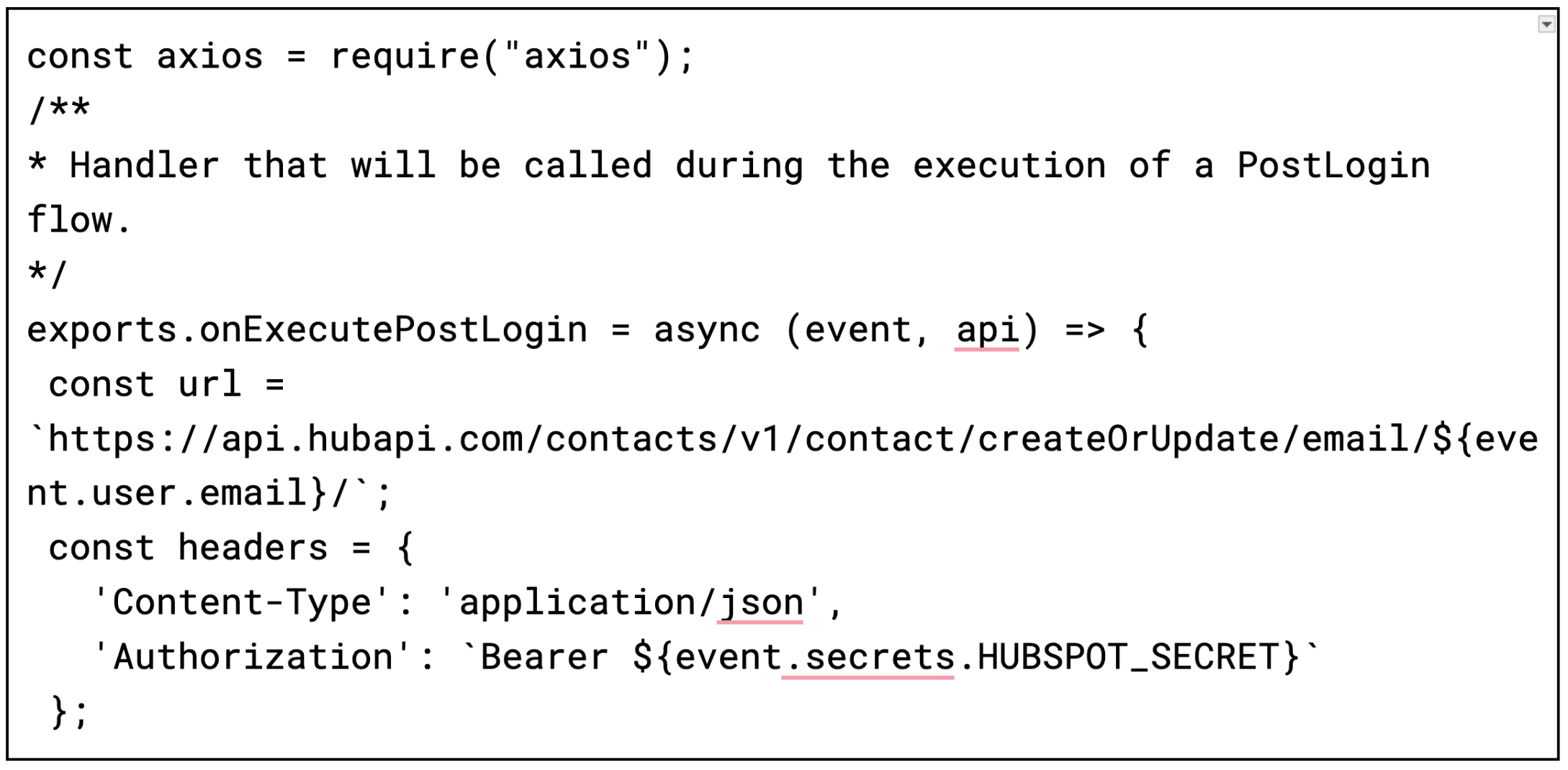
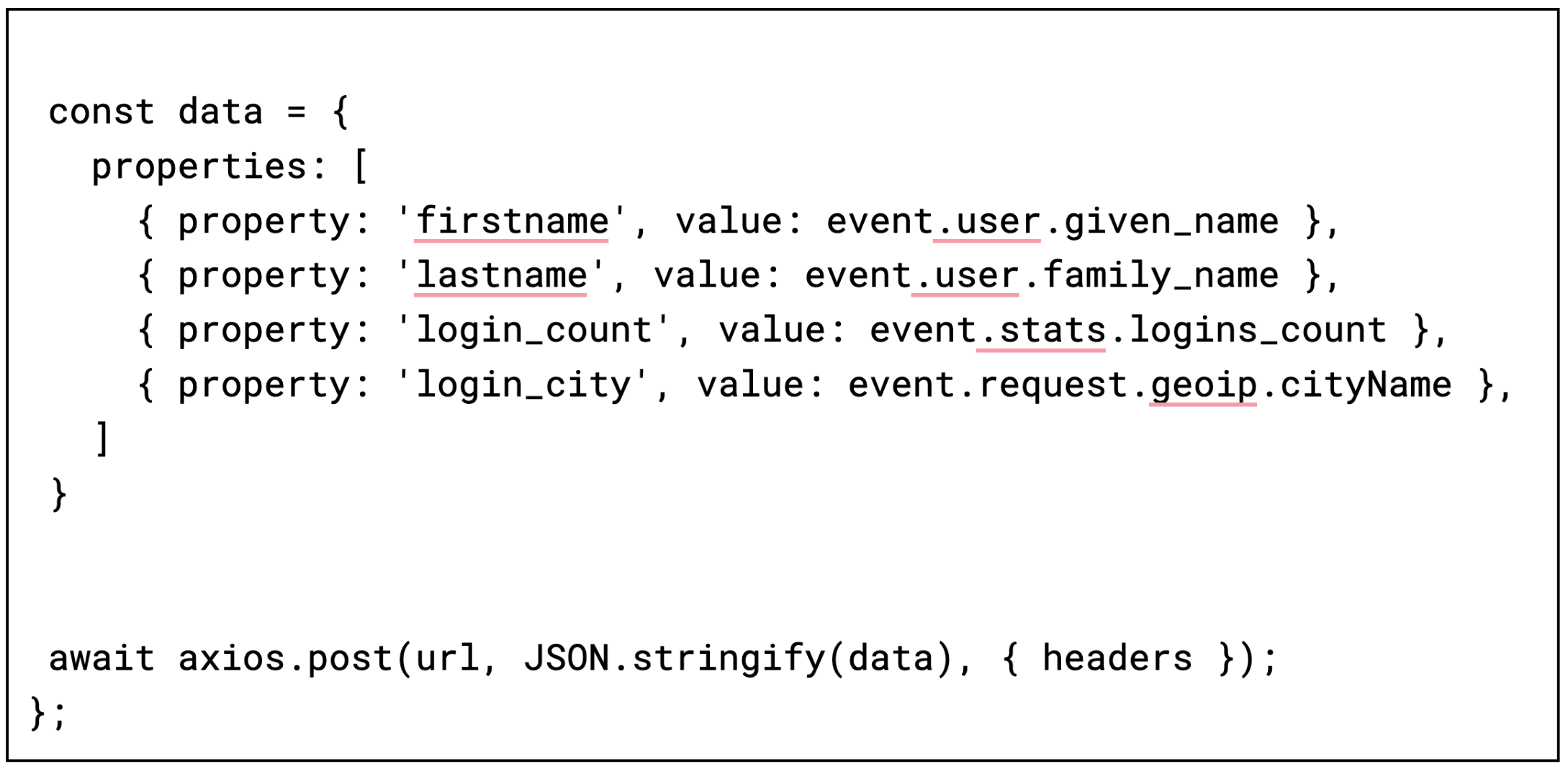
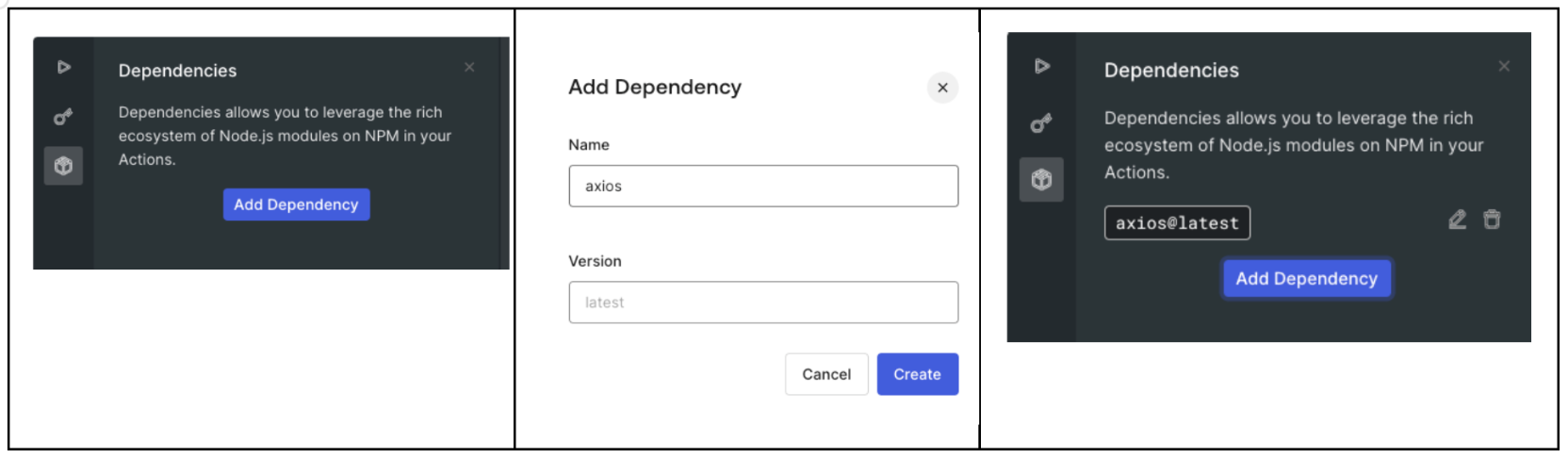
- Adicione Axios como uma dependência.
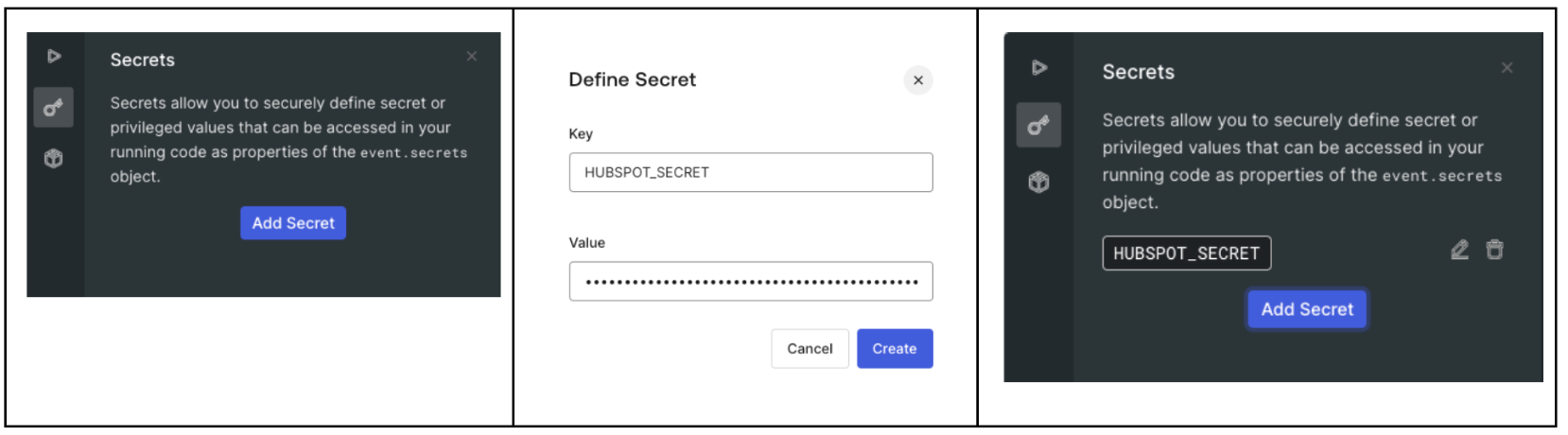
- Adicione seu HUBSPOT_SECRET, que é seu token de API HubSpot gerado.
- Implante sua Action para salvá-la e, em seguida, navegue até “Flows > Login” e adicione sua Ação personalizada.
- Após o login ou inscrição bem-sucedidos (ou testar sua Action na sandbox), navegue até o HubSpot e vá para “Contacts > Contact” para ver os frutos da sua Action.
Agora, o HubSpot pode usar dados de identidade — contagens de login, localização geográfica, e-mail, nome, etc. — em seus workflows de marketing para personalizar as táticas de vendas e marketing. Por exemplo, envie SWAGs para desenvolvedores se eles se inscreveram com o GitHub, fazem login com alta frequência e suas contas podem ser associadas a uma empresa, com boa receita:
Fase 3: Garanta que seus contatos de clientes sejam legítimos
Como o influxo de atividades fraudulentas na web não tem fim à vista (por enquanto), contas falsas podem frequentemente prejudicar as operações de negócios e distorcer os relatórios que contribuem para avaliações vitais para o crescimento.
Para garantir que seus contatos de clientes sejam quem dizem ser, o Auth0 by Okta tem várias ferramentas para impedir o tráfego ilegítimo na porta da frente de seus aplicativos. Nossa receita de prevenir atividades fraudulentas mostra como manter a UX para seus clientes legítimos, mantendo os maus atores — e bots — afastados. E se você quiser ver todas as receitas em um guia abrangente, baixe nosso livro de receitas.


