




Este tutorial faz parte da série Okta Workflows com Microsoft:
- Enviar uma notificação por e-mail para um novo evento do Okta
- Enviar uma notificação ao Microsoft Teams para um novo evento do Okta
- Enviar uma mensagem rica para o Microsoft Teams para um novo evento da Okta usando a API da Microsoft
Este tutorial passo a passo ensinará você a enviar uma mensagem rich para o Microsoft Teams.
Este tutorial usa o fluxo que você construiu no tutorial Enviar Notificação do Microsoft Teams para um Novo Evento da Okta.
O que você aprenderá:
- Como enviar uma mensagem rich com a API da Microsoft.
- Como usar o card Ação de API Personalizada com a API da Microsoft.
O fluxo que você construiu no tutorial anterior envia uma mensagem de texto para o Microsoft Teams:
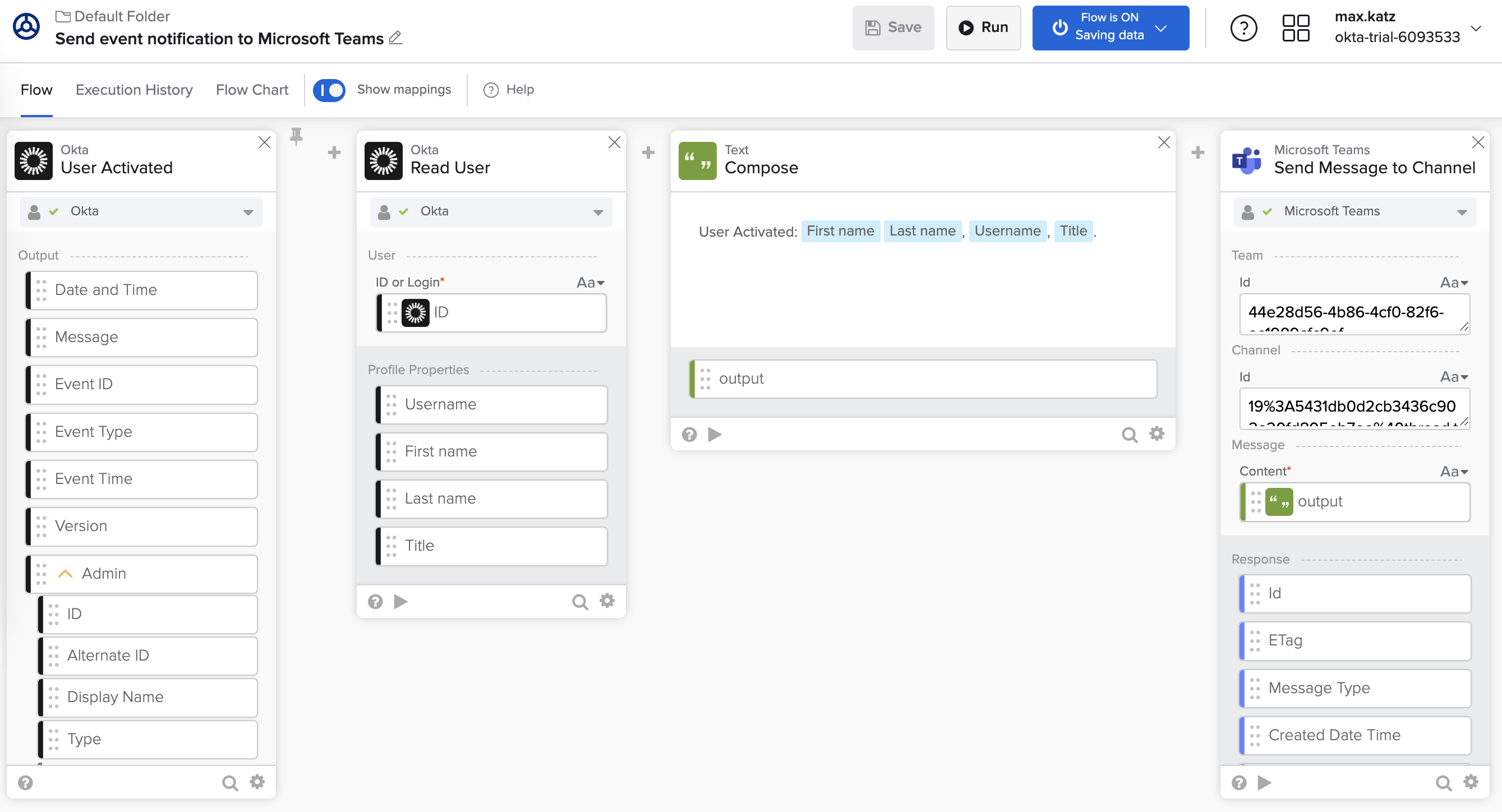
O fluxo para enviar mensagens de texto simples para o Microsoft Teams.
Enviar uma mensagem avançada com a API da Microsoft
O fluxo que você criou no Okta Workflows Tutorial: Send Microsoft Teams Notification for a New Okta Event usa a ação pré-construída Send to Message to Channel no conector Microsoft Teams.
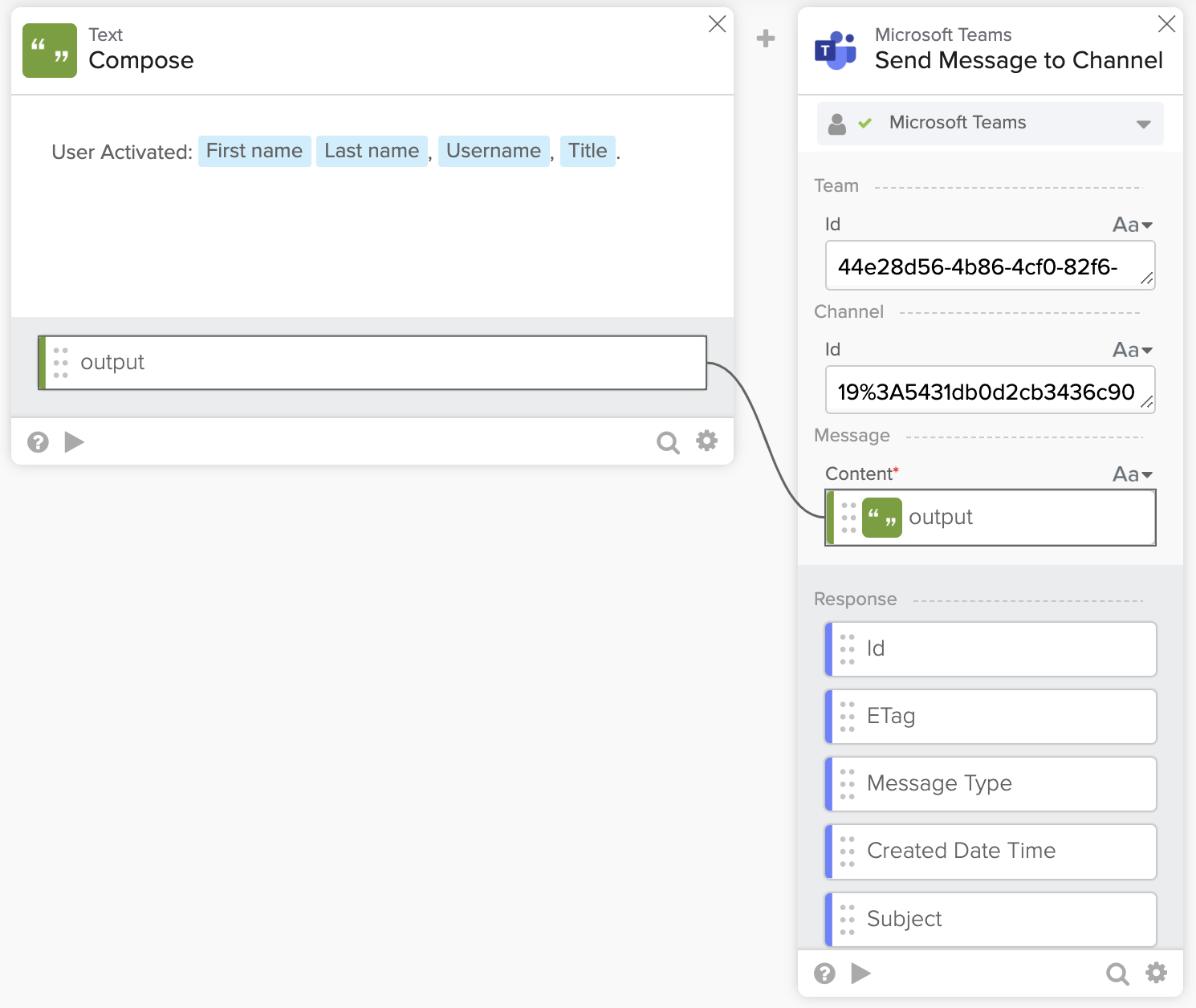
Enviando uma mensagem de texto para o Microsoft Teams.
A ação Send Message to Channel envia uma mensagem de texto, mas não oferece suporte ao envio de uma mensagem rich ou HTML.
Analisando a API do Microsoft Teams, ela permite enviar uma mensagem HTML. A captura de tela abaixo mostra uma solicitação com uma mensagem HTML.
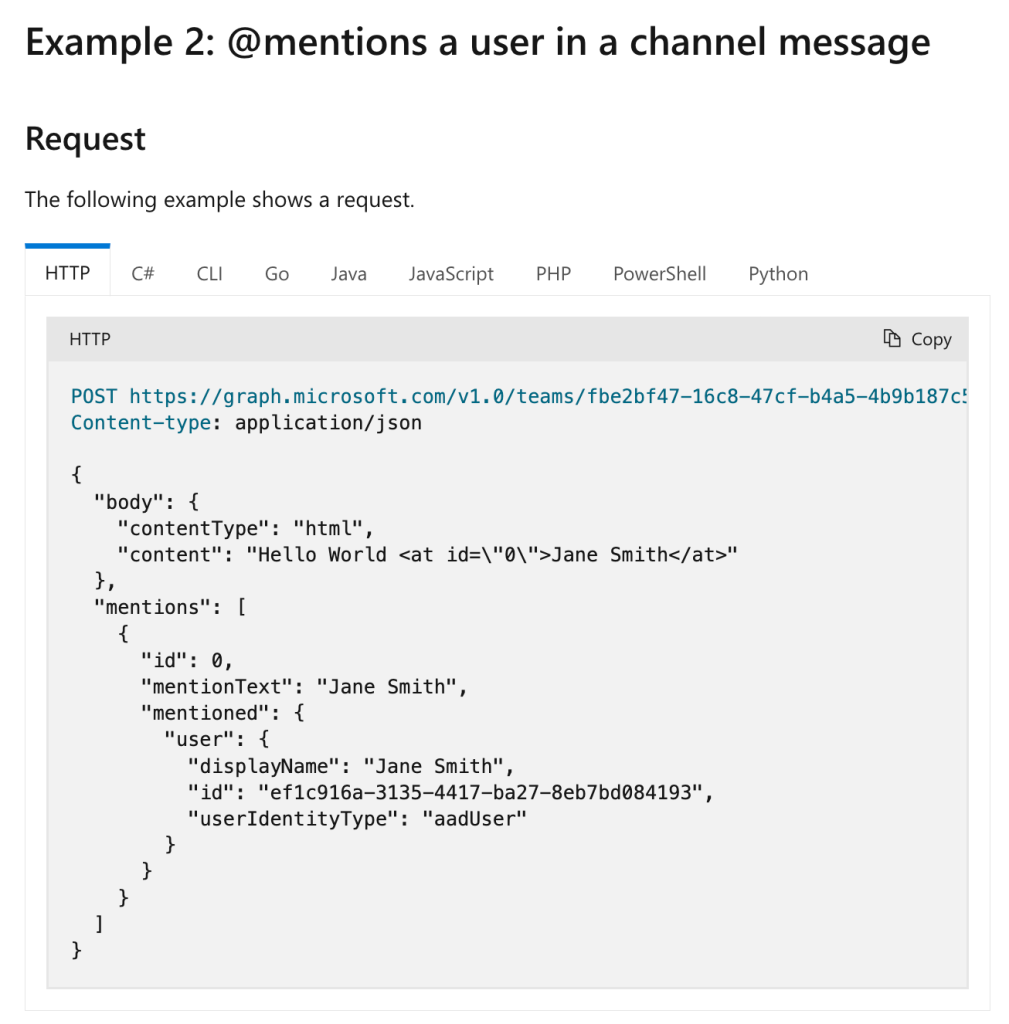
API do Microsoft Graph para enviar uma mensagem de canal.
Você precisa definir o tipo de conteúdo para HTML para enviar uma mensagem formatada. Como o parâmetro contentType não é exposto na ação Send Message to Channel, como você faz tudo isso?
Você pode usar a ação Custom API Action no conector para fazer essa chamada.
A seção a seguir ensinará como enviar uma mensagem HTML com a API da Microsoft no Okta Workflows.
Ação de API Personalizada
A maioria dos conectores tem uma ação de Ação de API Personalizada.
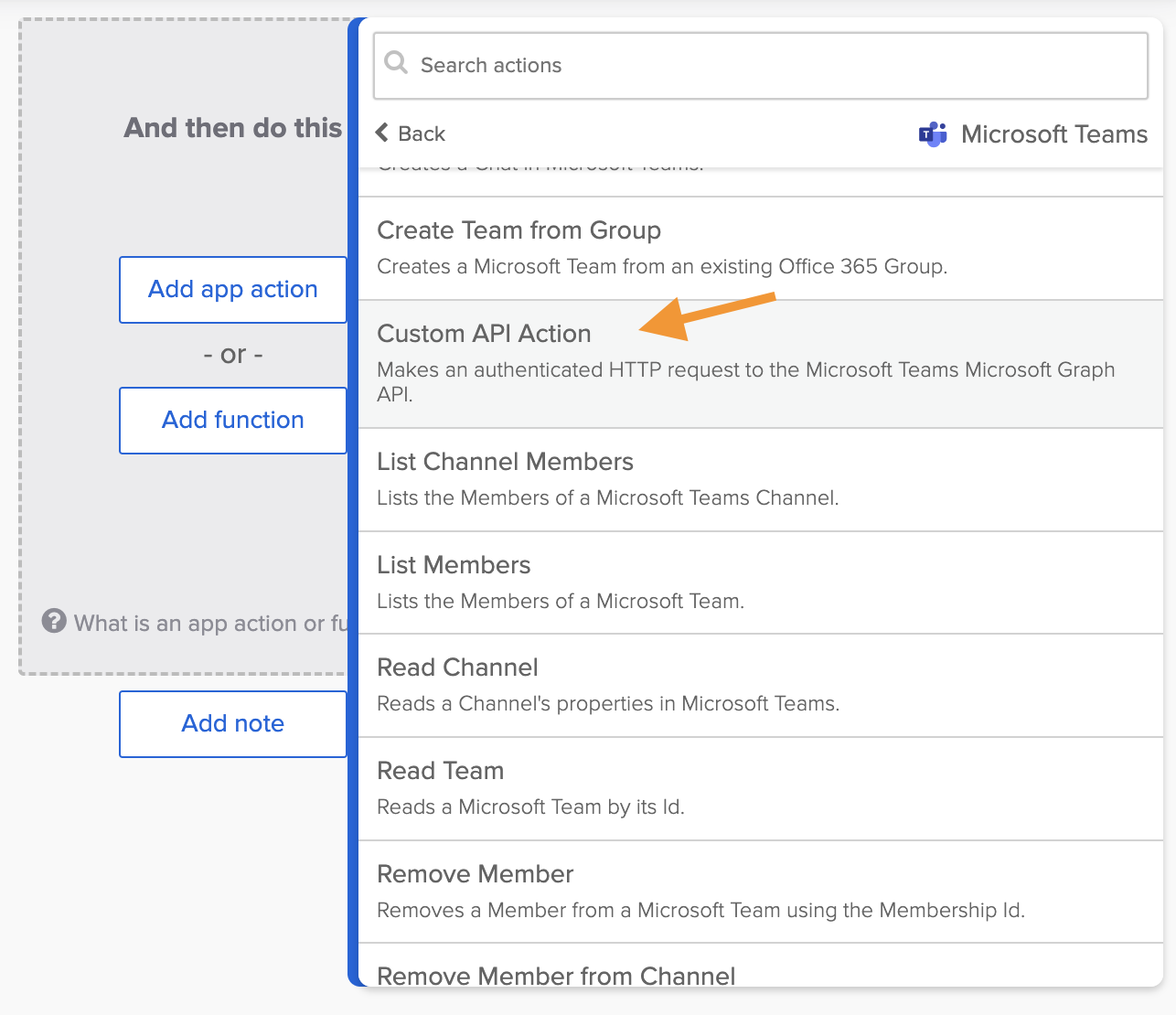
Ação de API Personalizada.
Uma ação Ação de API Personalizada permite chamar qualquer endpoint de API disponível no conector.
A Ação de API Personalizada aproveita uma autenticação de conexão existente. Você precisa especificar o URL do endpoint relativo e quaisquer parâmetros de solicitação necessários.
Saiba mais sobre a Ação de API Personalizada: Quatro maneiras de chamar uma API no Okta Workflows.
Atualizar o fluxo de envio de notificação
Para começar, você fará uma cópia do fluxo.
Duplicar o fluxo
Você fará uma cópia do fluxo que você construiu no tutorial Okta Workflows Tutorial: Enviar Notificação do Microsoft Teams para um Novo Evento da Okta.
- Duplique o fluxo da visualização de pastas.
- Na visualização de cards, clique em duplicar no card do fluxo.
- Na visualização de lista, clique em ⚙️ > duplicar.
- Renomeie o fluxo para Enviar notificação de evento para o Microsoft Teams 2.
Adicionar a Ação de API Personalizada do Microsoft Teams
- Abra o fluxo Send event notification to Microsoft Teams 2.
- Clique em Add app action > Microsoft Teams connector > Custom API Action.
- Selecione POST para Request Type em Options. Clique em Save.
- Na etapa de seleção de campos, em Inputs:
- Desmarque Query e Headers.
- Verifique o Body.
- Clique em [Salvar].
O card Microsoft Teams – Ação de API Personalizada:
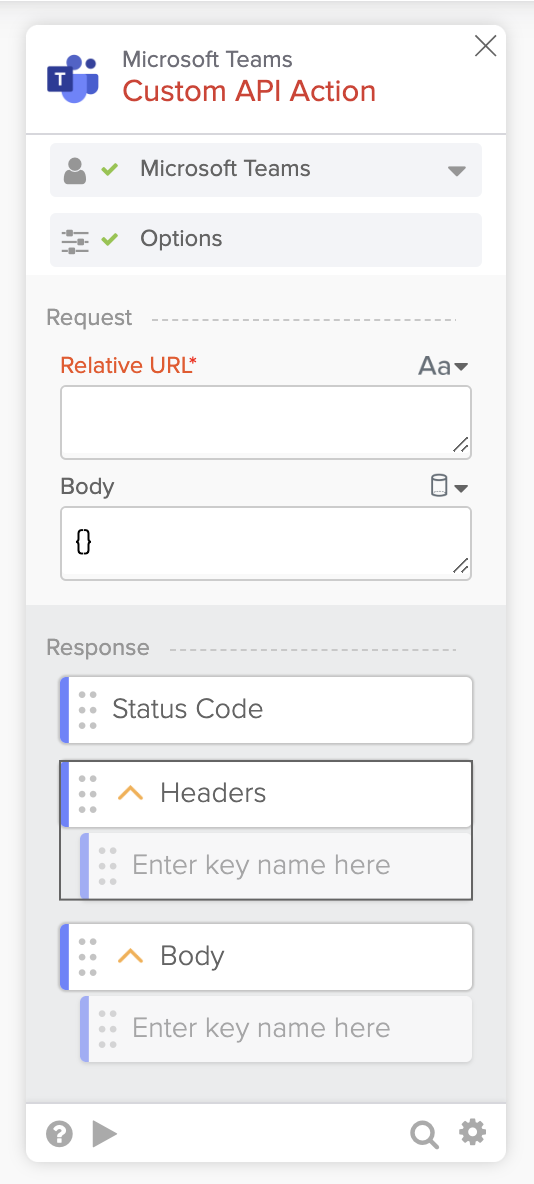
O card Microsoft Teams – Custom API Action.
Como você tem uma conexão do Microsoft Teams, o card seleciona automaticamente a conexão:
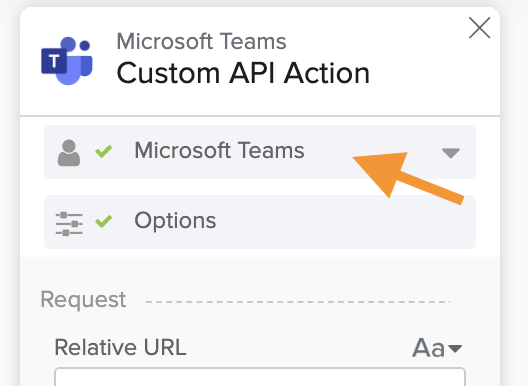
Conexão do Microsoft Teams.
Definir entradas de cartão
Nesta etapa, você configurará as entradas do card Ação de API Personalizada.
O URL relativo tem o seguinte formato:
/teams/{Team Id}/channels/{Channel Id}/messages- Use os valores de Team Id e Channel Id do card Send Message to Channel no fluxo para criar o seguinte URL:
teams/44e28d56-4b86-4cf0-82f6-ac1909cfc9ef/channels/19%3A5431db0d2cb3436c902a20fd805eb7ee%40thread.tacv2/messages- Cole o URL acima no campo URL Relativo no card Ação de API Personalizada.
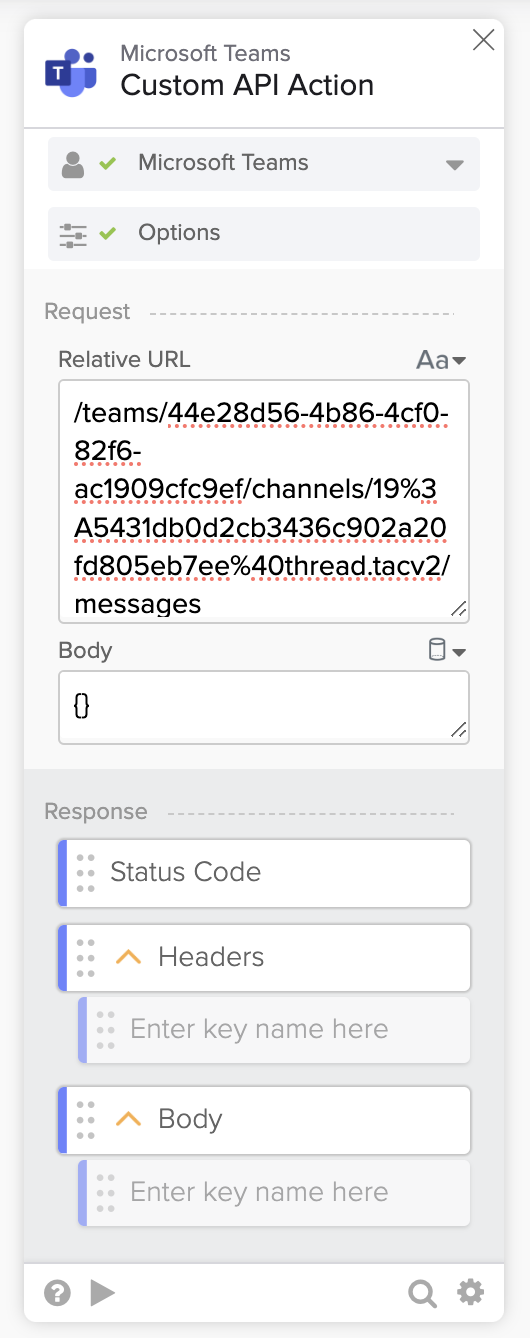
Custom API Action com URL relativa definida.
Testar o cartão Ação de API Personalizada
Para testar o card, use a seguinte mensagem:
{
"body": {
   "contentType": "html",
   "content": "<b>Olá</b>, <i>Okta Workflows</i>."
}}- Para testar o card, clique em ▶️.
- Exclua o {} vazio e cole a mensagem acima no campo Body.
- Verifique a mensagem no Microsoft Teams.
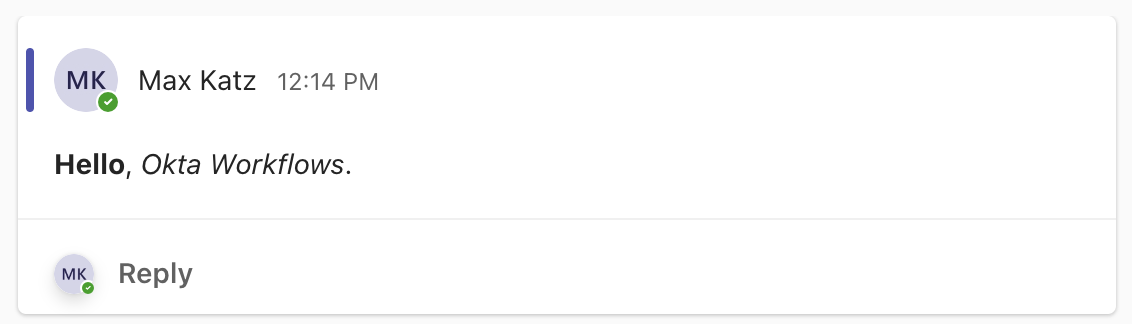
Mensagem rica no Microsoft Teams.
Exclua o cartão Enviar mensagem ao canal
- Para remover o cartão Enviar mensagem para o canal, pressione X no canto superior direito do cartão.
Criar uma mensagem formatada
Nesta seção, você criará uma mensagem rica com dados do evento Usuário Ativado e passará para o card Ação de API Personalizada.
- Substitua o texto no card Compose pelo seguinte texto:
{
  "subject": "🚨 User Activated",
  "body": {
     "contentType": "html",
     "content": "<b></b> (<u></u>), <i></i>."
   }
}
O card Compose:
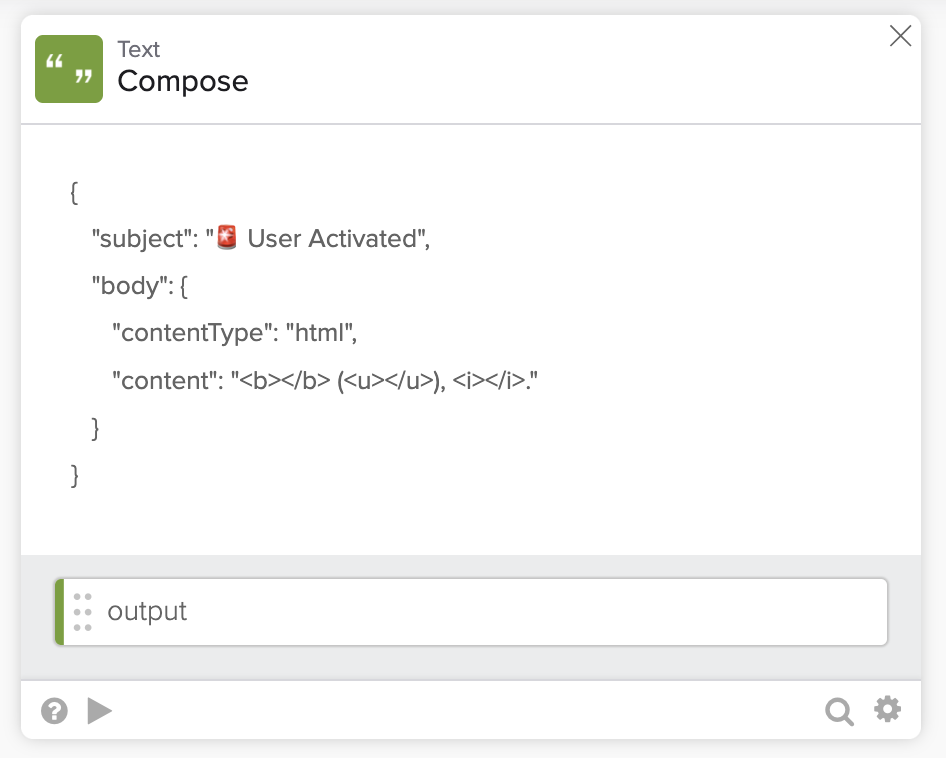
O card Compose com nova mensagem.
- Passe os campos do card Read User para a mensagem do novo card Compose:
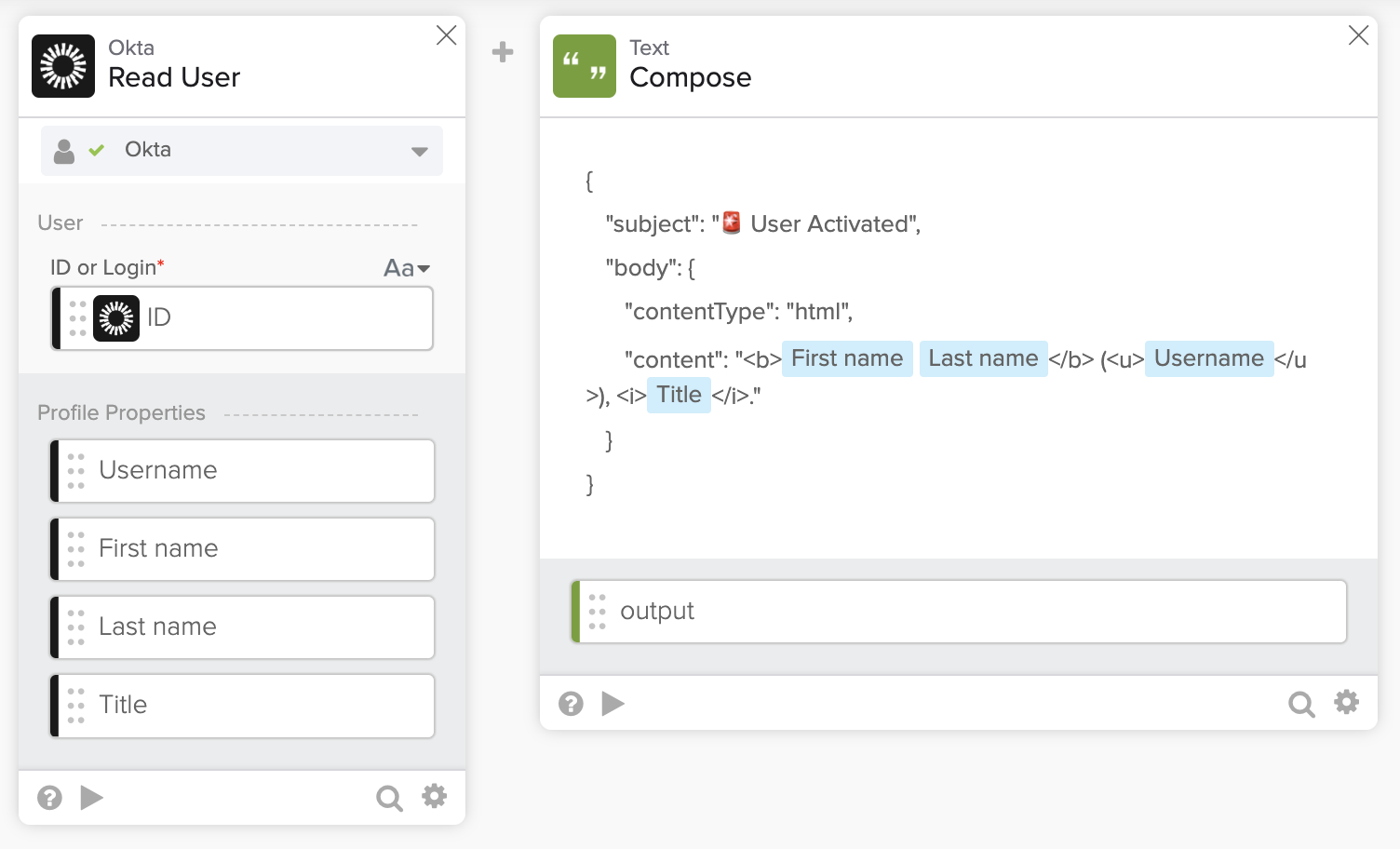
Mensagem atualizada do Microsoft Teams.
O fluxo final:
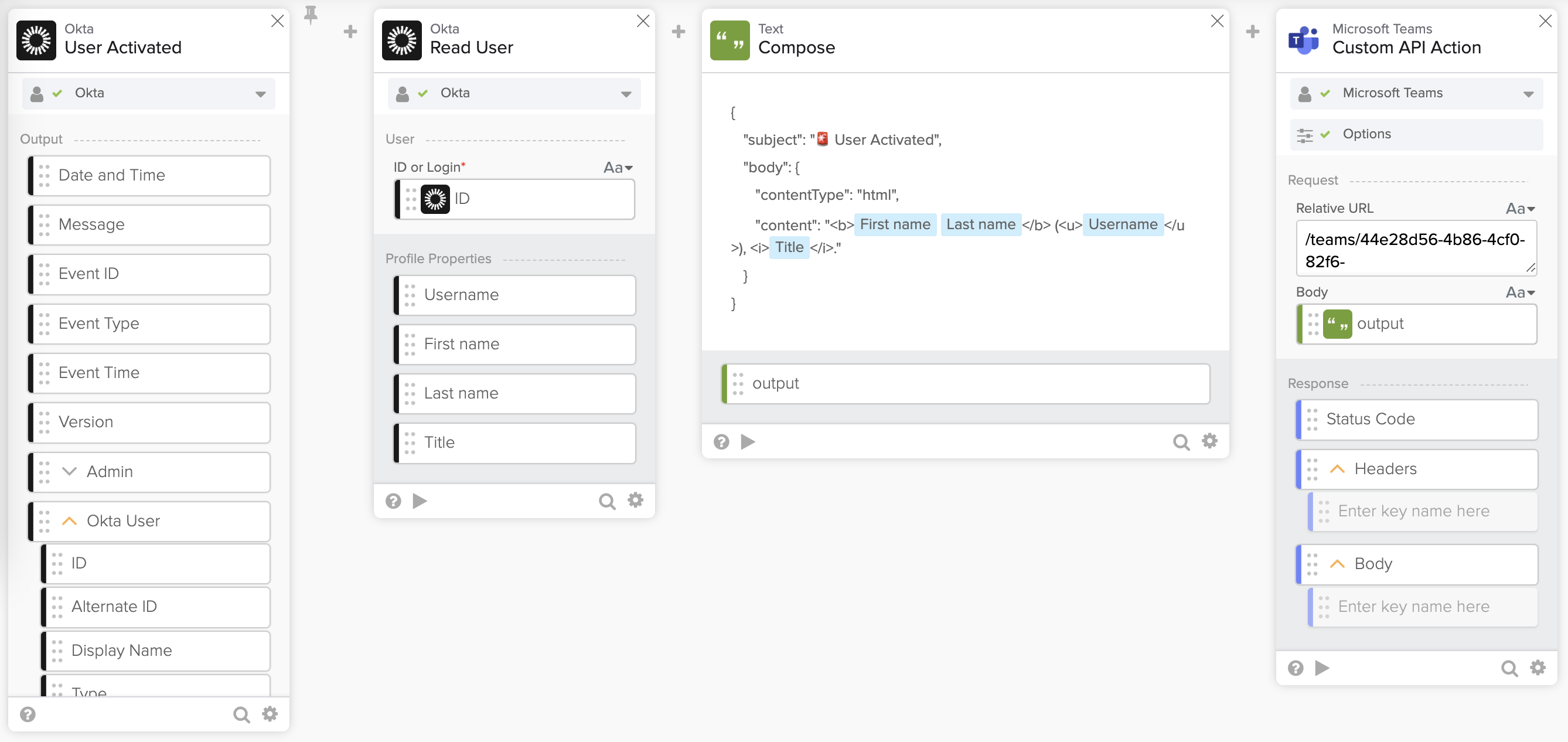
Fluxo para enviar uma mensagem rica para o Microsoft Teams.
Na etapa a seguir, você testará o fluxo.
Testar o fluxo
Desative o fluxo Send event notification to Microsoft Teams para evitar que ambos os fluxos sejam executados quando você ativar um usuário.
- Salve o flow.
- Verifique se o fluxo está ativado.
- Vá para o Okta Admin console > Directory e selecione um usuário para ativar.
- Para desativar um usuário primeiro:
- Clique em um usuário para desativar.
- Clique em More Actions > Deactivate.
- Clique em Deactivate para confirmar.
- Para desativar um usuário primeiro:
- Clique em Activate e Activate novamente para confirmar.
Execução do fluxo ao ativar um usuário:
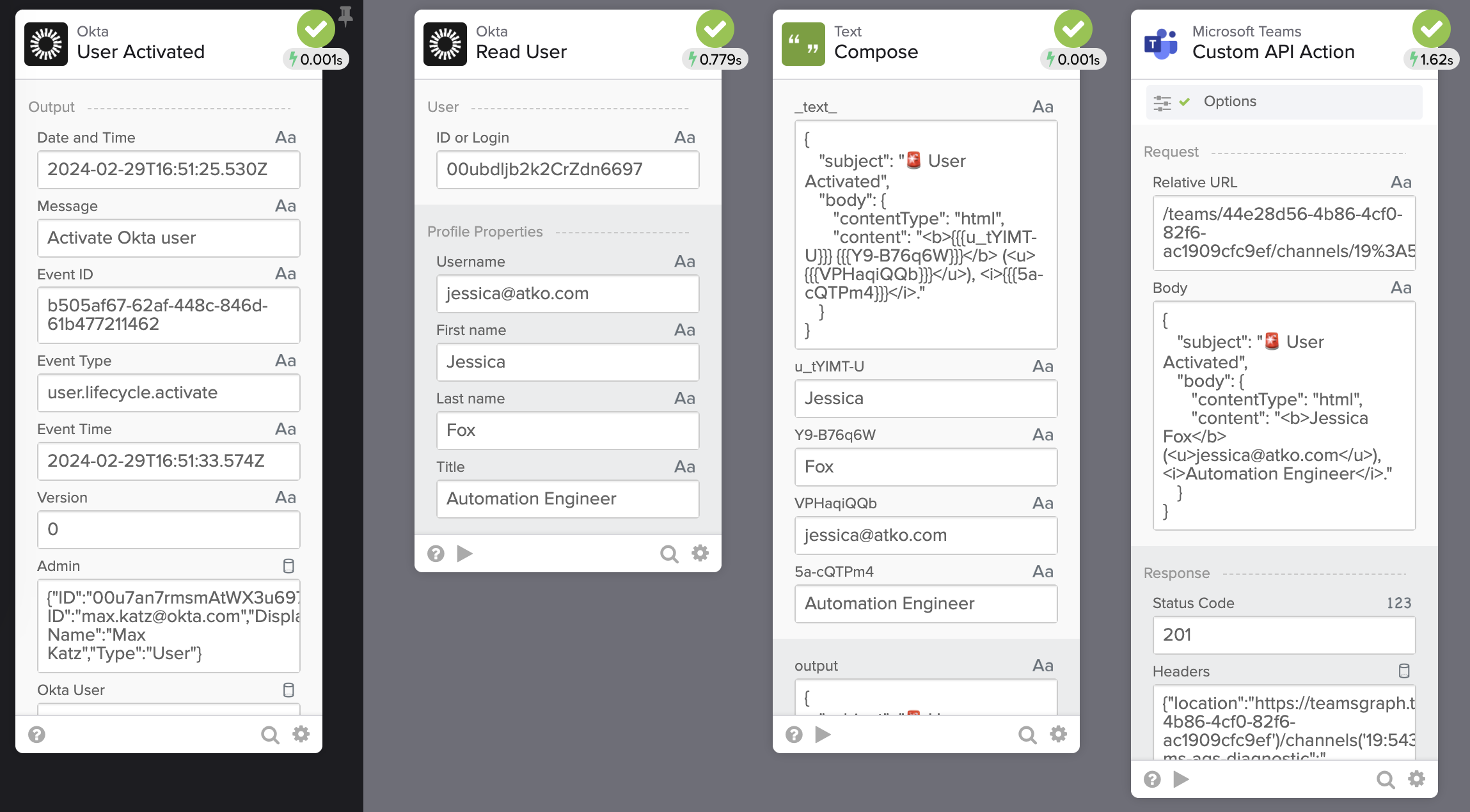
Execução do histórico do fluxo.
A mensagem no Microsoft Teams:
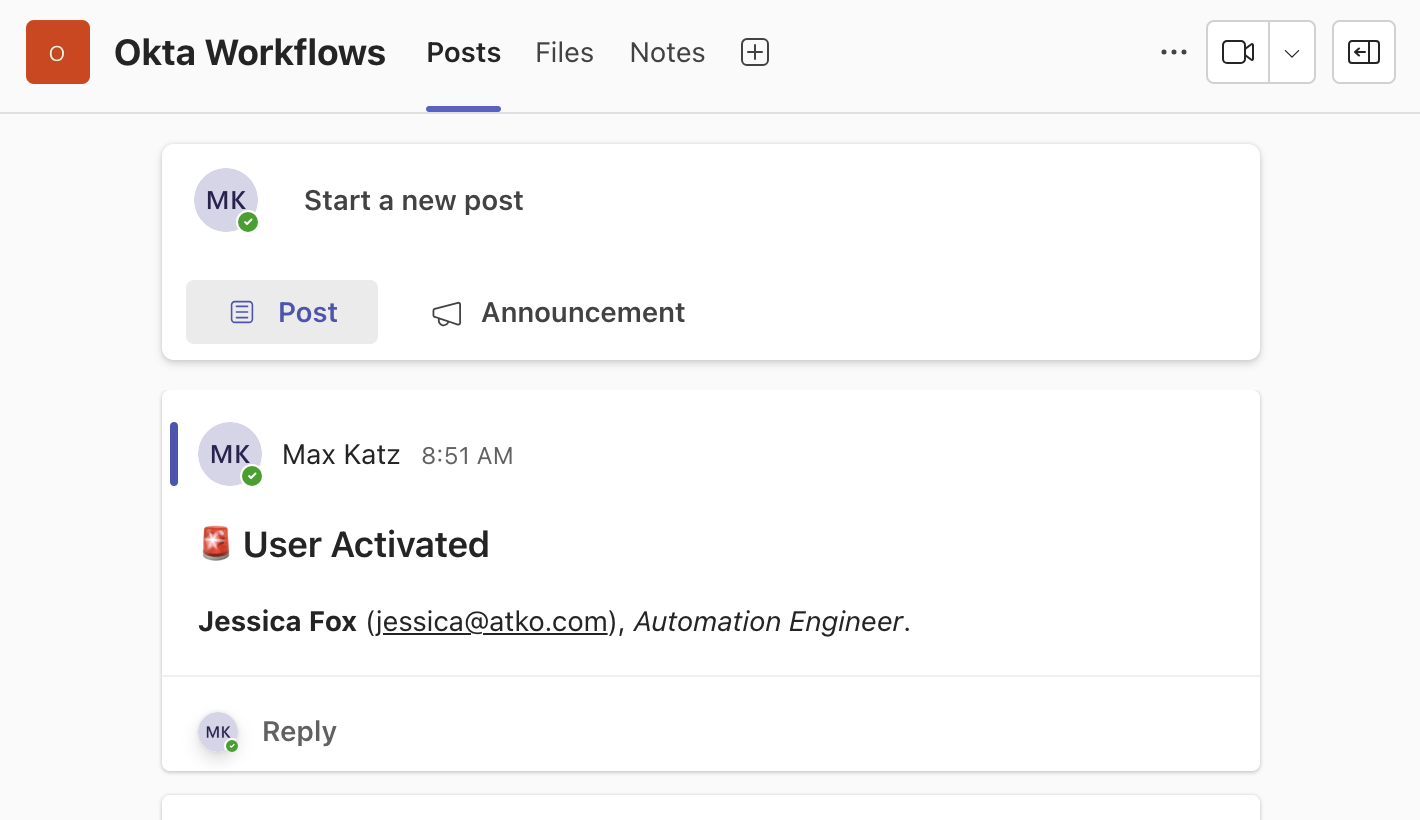
Mensagem no Microsoft Teams.
Coisas que você aprenderá:
- Como enviar uma mensagem rich com a API da Microsoft.
- Como usar o card Ação de API Personalizada com a API da Microsoft.
Este tutorial faz parte da série Okta Workflows com Microsoft:
- Enviar uma notificação por e-mail para um novo evento do Okta
- Enviar uma notificação ao Microsoft Teams para um novo evento do Okta
- Enviar uma mensagem rica para o Microsoft Teams para um novo evento da Okta usando a API da Microsoft
Recursos do Okta Workflows
🍫 Obtenha ajuda de especialistas em Workflows durante o horário de atendimento da comunidade semanal.
📺 Aprenda com os vídeos do Workflows.
🛟 Obtenha ajuda do suporte: discuta um tópico do Workflows ou faça uma pergunta.
🙋🏻♀️ Obtenha ajuda da comunidade: junte-se ao canal #okta-workflowsno MacAdmins Slack.


