




Dieses Tutorial zeigt Ihnen, wie Sie eine Automatisierung erstellen, die nur dann ausgeführt wird, wenn ein Benutzer mithilfe eines Event Hook mit einem Filter zu einer bestimmten Gruppe hinzugefügt wird.
Benachrichtigen, wenn ein Benutzer zu einer Gruppe hinzugefügt wird
Bevor wir mit dem Tutorial beginnen, wollen wir uns ansehen, wie Sie es ohne einen Event Hook machen würden.
Verwenden Sie das Ereignis „User Added to Group“ (Benutzer zur Gruppe hinzugefügt).
Der folgende Flow zeigt, wie Sie einen Benutzer mithilfe der Ereigniskarte Okta—User zu einer Gruppe hinzufügen hinzugefügt.
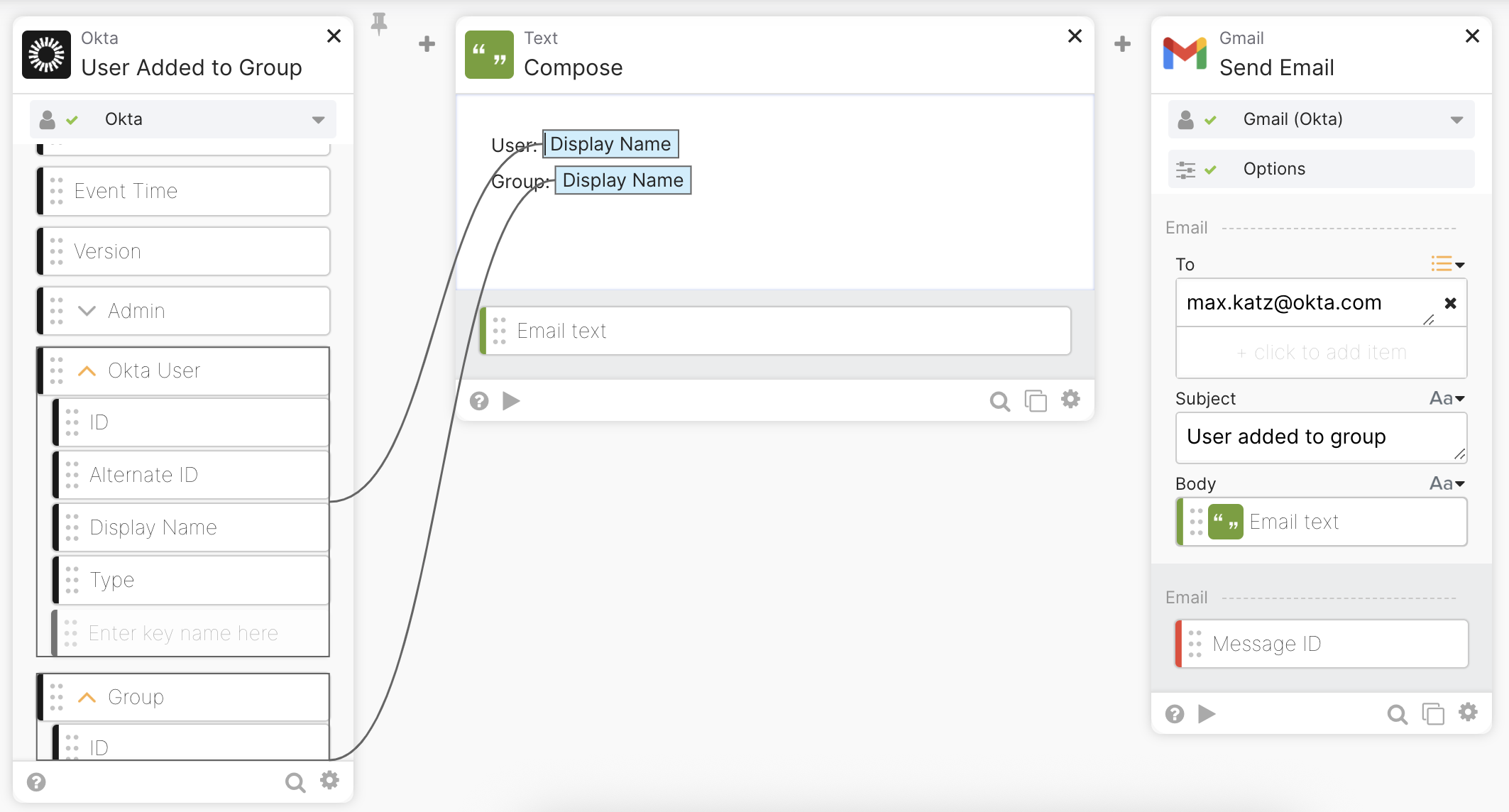
Benutzer zu einem Gruppen-Flow hinzugefügt.
Diese Lösung funktioniert, wird aber ausgeführt, wenn ein Benutzer zu einer beliebigen Gruppe hinzugefügt wird. Sie müssen einen Flow erstellen, der nur ausgeführt wird, wenn ein Benutzer zu einer bestimmten Gruppe hinzugefügt wird.
Sie können den Ablauf so anpassen, dass geprüft wird, ob ein Benutzer einer bestimmten Gruppe hinzugefügt wurde. Der Ablauf wird fortgesetzt, wenn ein Benutzer zur Gruppe „Automation Learners“ hinzugefügt wird. Falls es sich nicht um die exakte Gruppe handelt, dann stoppen Sie den Datenfluss.
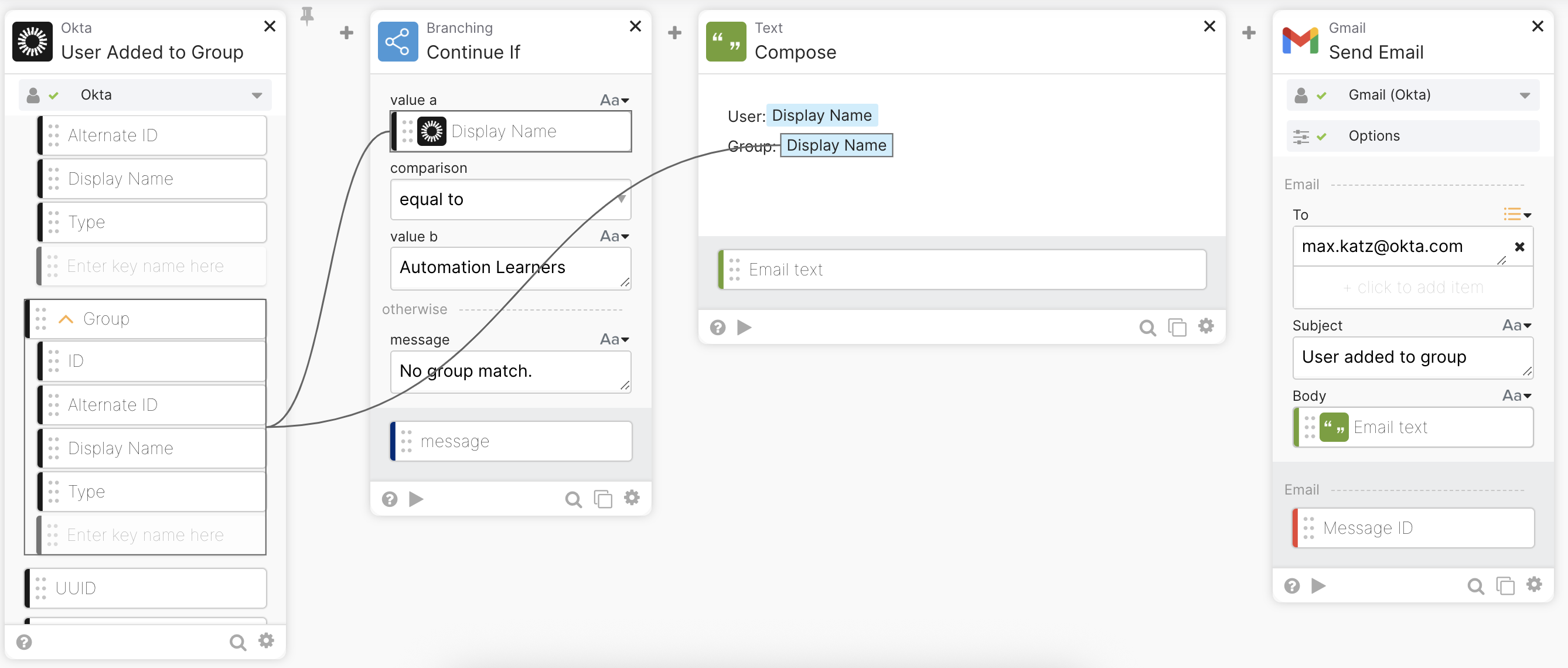
Benutzer wurde mit Gruppenprüfungs-Flow zu einer Gruppe hinzugefügt.
Die obige Lösung erfordert zusätzliche Logik, um die Gruppe zu überprüfen, und verhindert nicht, dass der Flow jedes Mal ausgeführt wird, wenn ein Benutzer hinzugefügt wird.
Die Gruppenprüfungslogik verhindert, dass der Flow weiter ausgeführt wird, wenn der Benutzer nicht der richtigen Gruppe hinzugefügt wird. Der Flow wird jedoch jedes Mal ausgeführt, wenn ein Benutzer zu einer beliebigen Gruppe hinzugefügt wird.
Durch die Verwendung eines Ereignis-Hooks mit einem Filter können Sie vor dem Auslösen eines Flows die Gruppe überprüfen.
Richten Sie einen Ereignis-Hook mit einem Filter ein
Ein Okta Event Hook funktioniert wie ein Webhook. Der Event Hook ermöglicht es, einen API-Endpunkt aufzurufen, wenn ein Ereignis eintritt. Sie können einen Workflows-Flow über einen API-Endpunkt aufrufen. Sie verwenden die Funktion Invoke a flow with an API endpoint, um einen Flow auszuführen, wenn in Okta ein Ereignis eintritt.
Einen Flow erstellen
- Workflows öffnen.
- Klicken Sie in einem Ordner auf New Flow, um einen neuen Flow zu erstellen.
- Geben Sie Benachrichtigung bei Benutzerhinzufügung zur Gruppe für Flow name ein.
- Geben Sie Dieser Flow sendet eine Benachrichtigung, wenn ein Benutzer zur Automation Learners-Gruppe hinzugefügt wirdfür die Description ein. Sie können einen beliebigen anderen Gruppennamen verwenden.
- Prüfen Sie Alle Daten speichern, die durch den Flow laufen?
- Klicken Sie auf Speichern, um einen Flow zu erstellen.
Als API-Endpunkt einrichten
Die Karte API Endpoint ermöglicht es Ihnen, einen Flow zu erstellen, der über eine URL aufgerufen wird.
- Klicken Sie auf Add event und wählen Sie API Endpoint aus den Built-in triggers.
- Wählen Sie unter Sicher mit Client-Token unter Sicherheitsstufe in den API-Endpunkteinstellungen aus.
- Klicken Sie auf Close und speichern Sie dann den Flow.
- Klicken Sie unten auf der Karte API Endpoint auf </>. Sie sehen die URL, die Sie zum Aufrufen dieses Flows verwenden können.
- Klicken Sie für Invoke URL auf copy. Sie benötigen diese URL im nächsten Schritt.
- Klicken Sie auf Schließen.
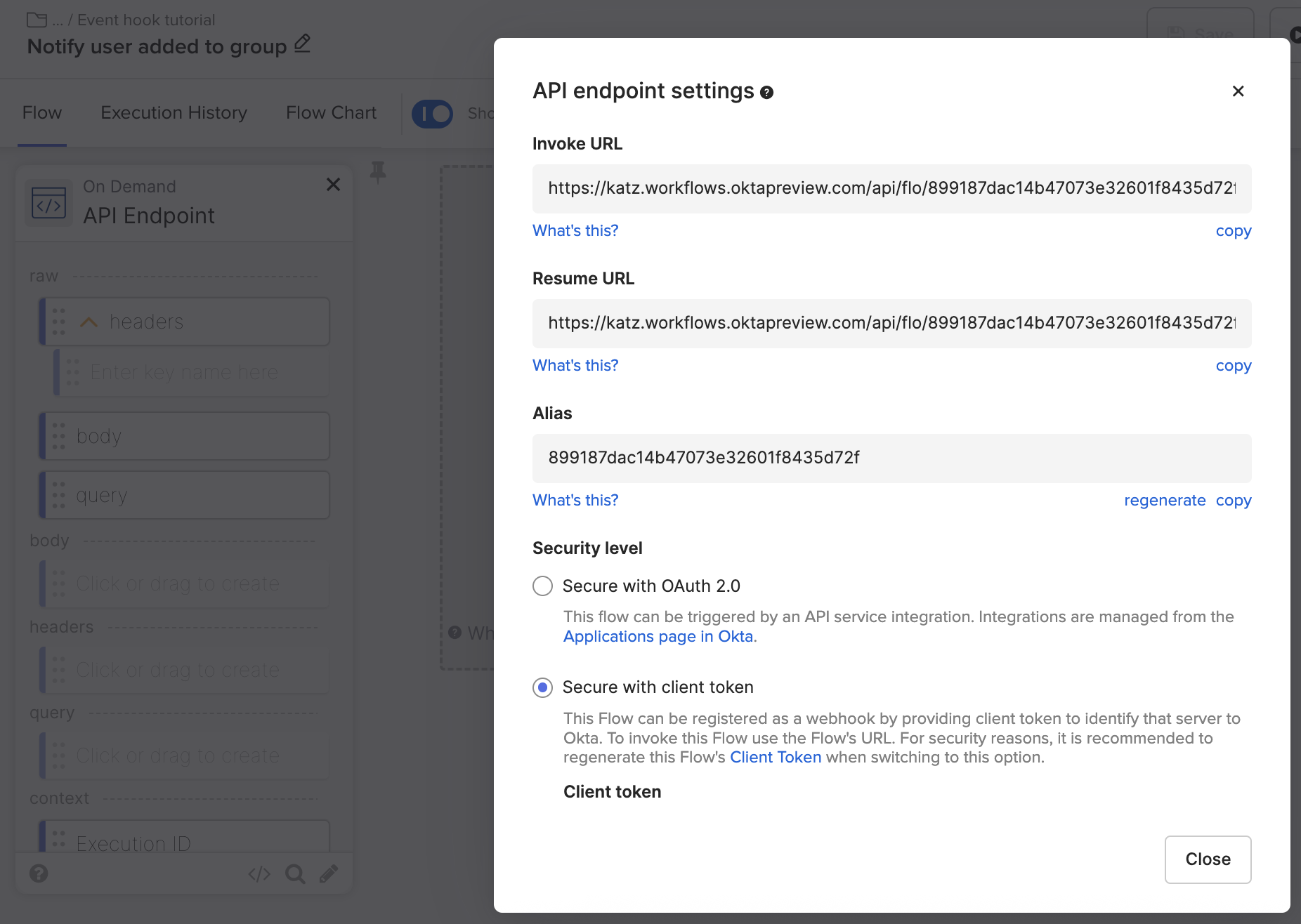
API-Endpunkteinstellungen.
Dies ist ausreichend, um einen Ereignis-Hook zu erstellen und zu testen. Nachdem Sie den Ereignis-Hook eingerichtet haben, beenden Sie den Aufbau des Flows.
Create Event Hook
- Öffnen Sie die Okta Admin Console.
- Öffnen Sie Workflow > Event Hook.
- Klicken Sie auf Create Event Hook.
- Fügen Sie die Invoke URL aus dem vorherigen Schritt in das Feld Endpoint URL ein.
- Geben Sie Neuer Benutzer in der Automation Learners-Gruppe für den Event Hook -Namen ein.
- Geben Sie Call a flow to notify when a user is added to the Automation Learners group für die Description ein.
- Scrollen Sie zum Ende der Seite und stellen Sie das Ereignis Benutzer zur Gruppe hinzugefügt unter Ereignisse auswählen ein.
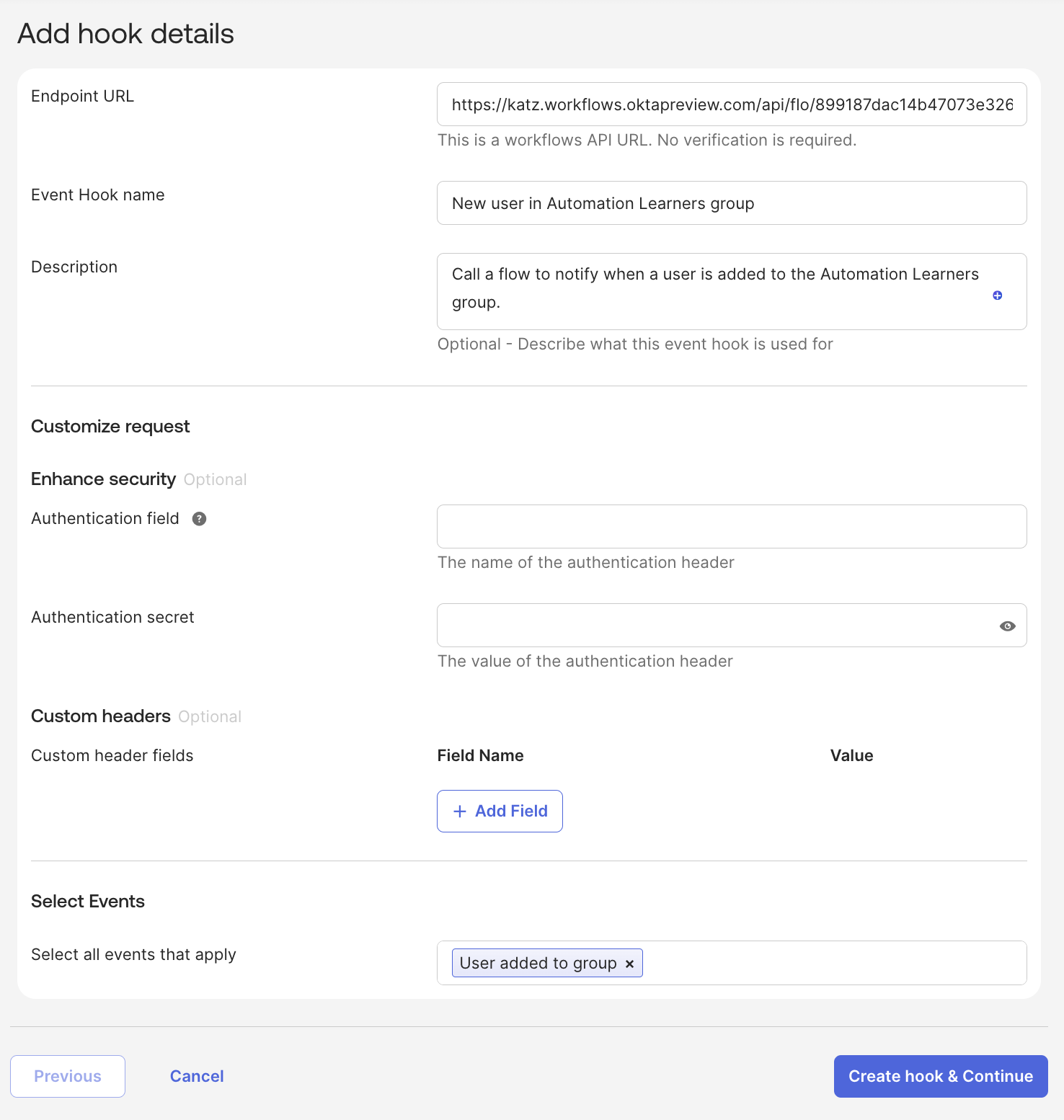
Event Hook-Einstellungen.
- Klicken Sie auf Hook erstellen & Fortfahren.
Wenden Sie einen Filter auf den Event Hook an
In diesem Schritt wenden Sie einen Ereignis-Hook-Filter an, sodass der Flow nur ausgeführt wird, wenn ein Benutzer der Gruppe Automation Learners hinzugefügt wird. Ohne den Filter würde der Ereignis-Hook ausgeführt, wenn ein Benutzer zu einer beliebigen Gruppe hinzugefügt wird.
- Aktivieren Sie Apply filter.
- Event Hook Filtering ist eine Early-Access-Version. Sie können es unter Einstellungen > Funktionen in Ihrer Okta Admin Console aktivieren.
- In diesem Schritt erstellen Sie die Filterabfrage.
- Wählen Sie target.displayName für das Field aus.
- Geben Sie Automation Learners für den Value ein. Wenn Sie einen anderen Gruppennamen verwendet haben, geben Sie ihn hier ein.
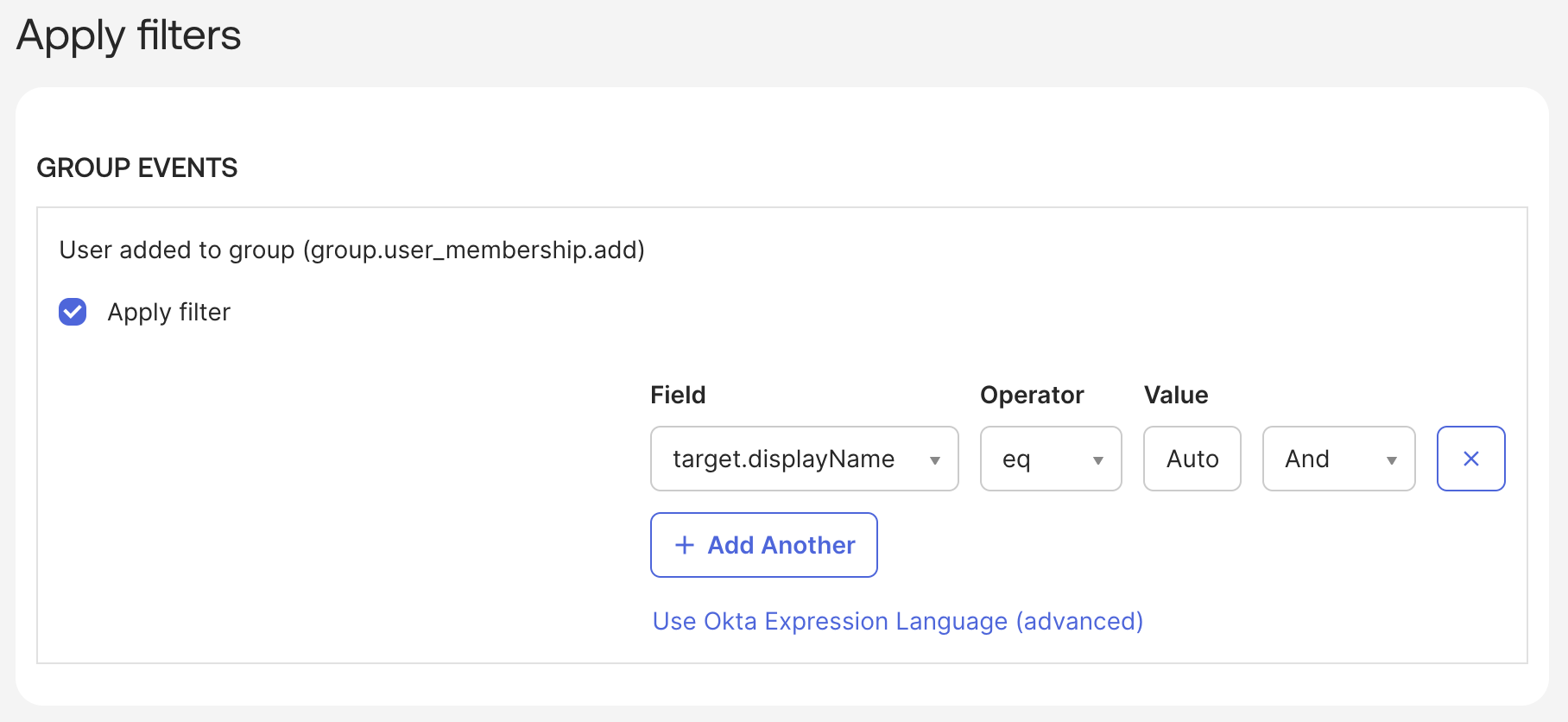
Event-Hook-Filter.
- Klicken Sie auf Save & Continue, um zur nächsten Seite zu gelangen.
Um den Filterausdruck direkt anzuzeigen oder zu ändern, klicken Sie auf Use Okta Expression Language (advanced).

Erweiterte Bearbeitung des Event Hook-Filters.
Vorschau des Ereignis-Hooks
Sie können den Event Hook in diesem Schritt in der Vorschau anzeigen und testen.
- Wählen Sie das Ereignis User added to the group aus Event Type aus.
- Wählen Sie ein Ereignis (Datum) für das Systemprotokollereignis aus. Wenn keine Ereignisse verfügbar sind, verwendet die Vorschau ein JSON-Beispiel.
- Klicken Sie auf Deliver Request, um den Event Hook zu testen. Die Event Hook-Vorschaufunktion umgeht alle Event Hook-Filter.
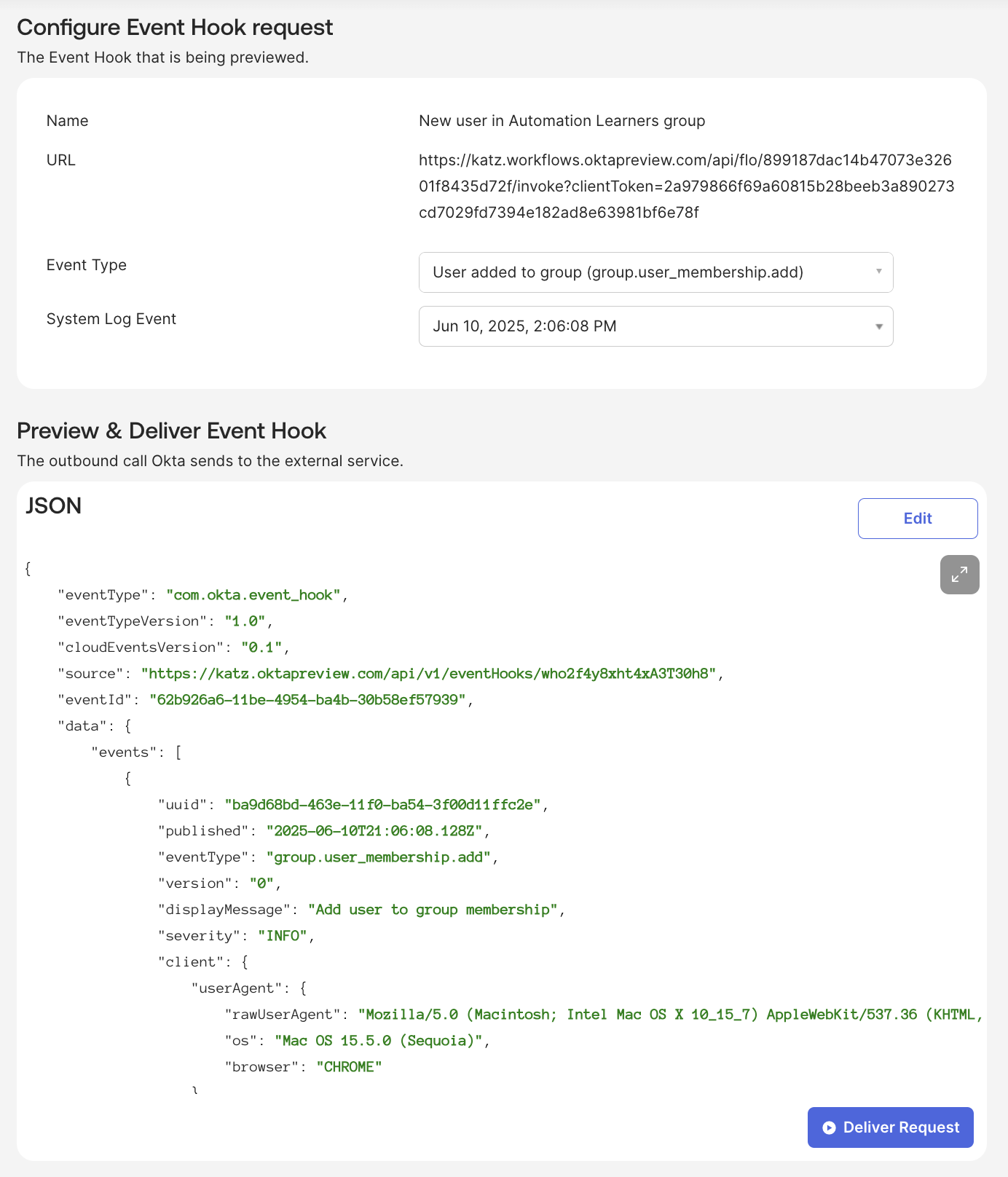
Event Hook Vorschau und Test.
- Kehren Sie zum Flow zurück und öffnen Sie die Ansicht Execution History. Sie sehen die Ausführung, die Sie über die Event Hook-Vorschauseite ausgelöst haben.
- Kehren Sie zum Event Hook Setup zurück und klicken Sie auf Next.
- Sie müssen den Endpunkt nicht verifizieren, da es sich um einen Okta Workflows API-Endpunkt handelt. Klicken Sie auf Später erledigen.
Im nächsten Abschnitt werden Sie den Flow zum Senden einer Benachrichtigung fertigstellen.
Finish building the notification flow
Das Body-Feld der Karte API Endpoint enthält Informationen über den Benutzer und die Gruppe. Um diese Informationen zu verwenden, müssen Sie sie zuerst extrahieren, eine Nachricht erstellen und eine E-Mail senden.
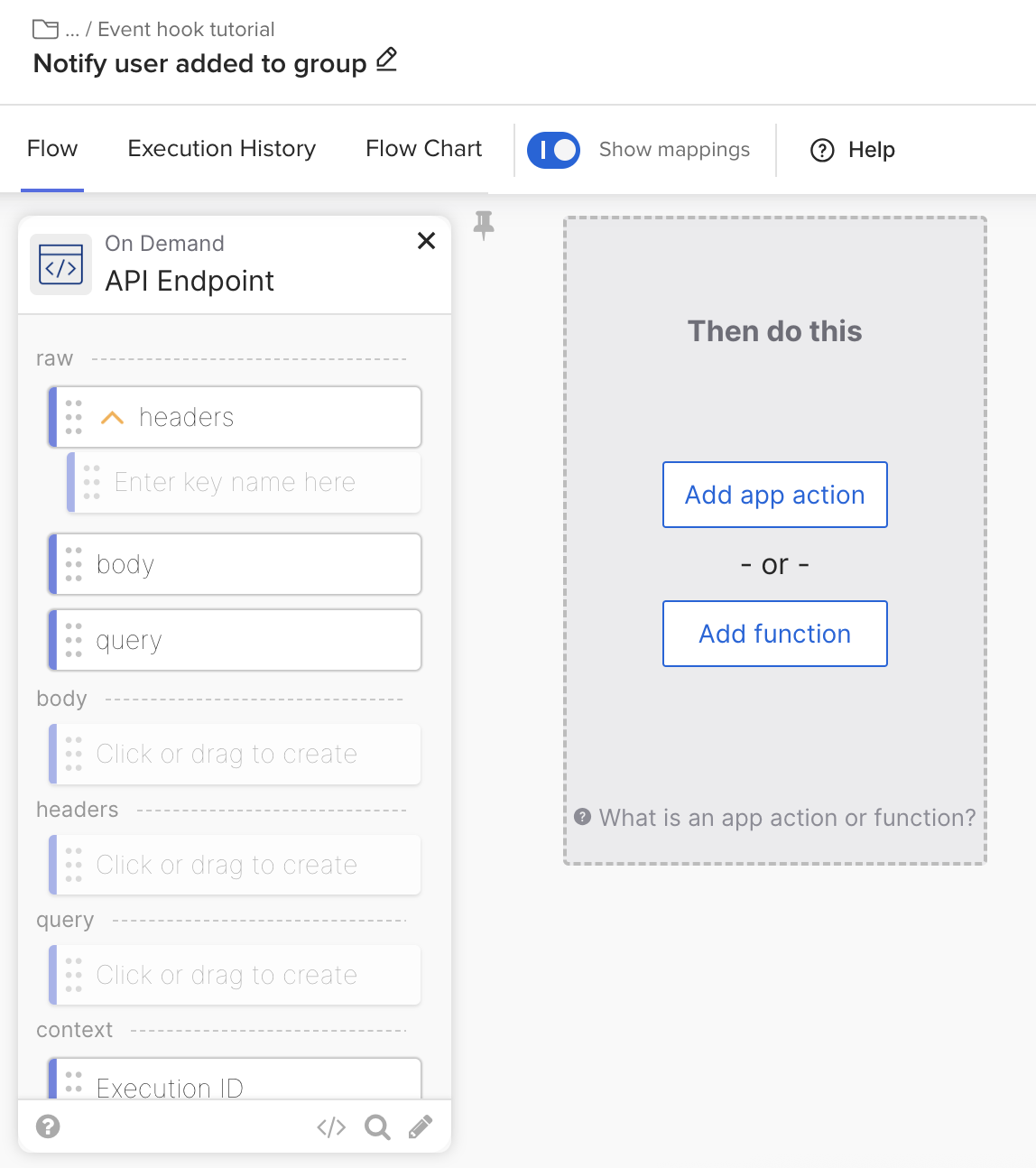
Flow mit API-Endpunkt.
Benutzer- und Gruppeninformationen extrahieren
- Kehren Sie zum Flow zurück und klicken Sie auf Add function.
- Wählen Sie Get Multiple aus der Kategorie Object aus. Die Karte Objekt – Mehrere abrufen ermöglicht das Extrahieren mehrerer Schlüssel aus einem JSON-Objekt.
- Verbinden Sie das Feld body von API Endpoint mit dem Feld object in der Karte Get Multiple.
- Klicken Sie in den Ausgabebereich der Karte Get Multiple und geben Sie einen Schlüssel ein, um den Anzeigenamen des Benutzers und den Anzeigenamen der Gruppe aus dem Feld body zu extrahieren.
- data.events.0.target.0.displayName
- data.events.0.target.1.displayName
- Dies ist ein optionaler Schritt. Sie können testen, wie die Karte Mehrere abrufen funktioniert.
- Kopieren Sie das JSON-Feld body (klicken Sie innerhalb des Feldes auf die Pfeile in der oberen rechten Ecke, um das JSON zu erweitern).
- Klicke auf die Schaltfläche ▶️ der Karte Mehrere abrufen.
- Fügen Sie das JSON in das Feld object ein.
- Klicken Sie auf Run, um zu testen.
- Sie sehen die Werte für die beiden Schlüssel auf der rechten Seite des Run -Fensters.
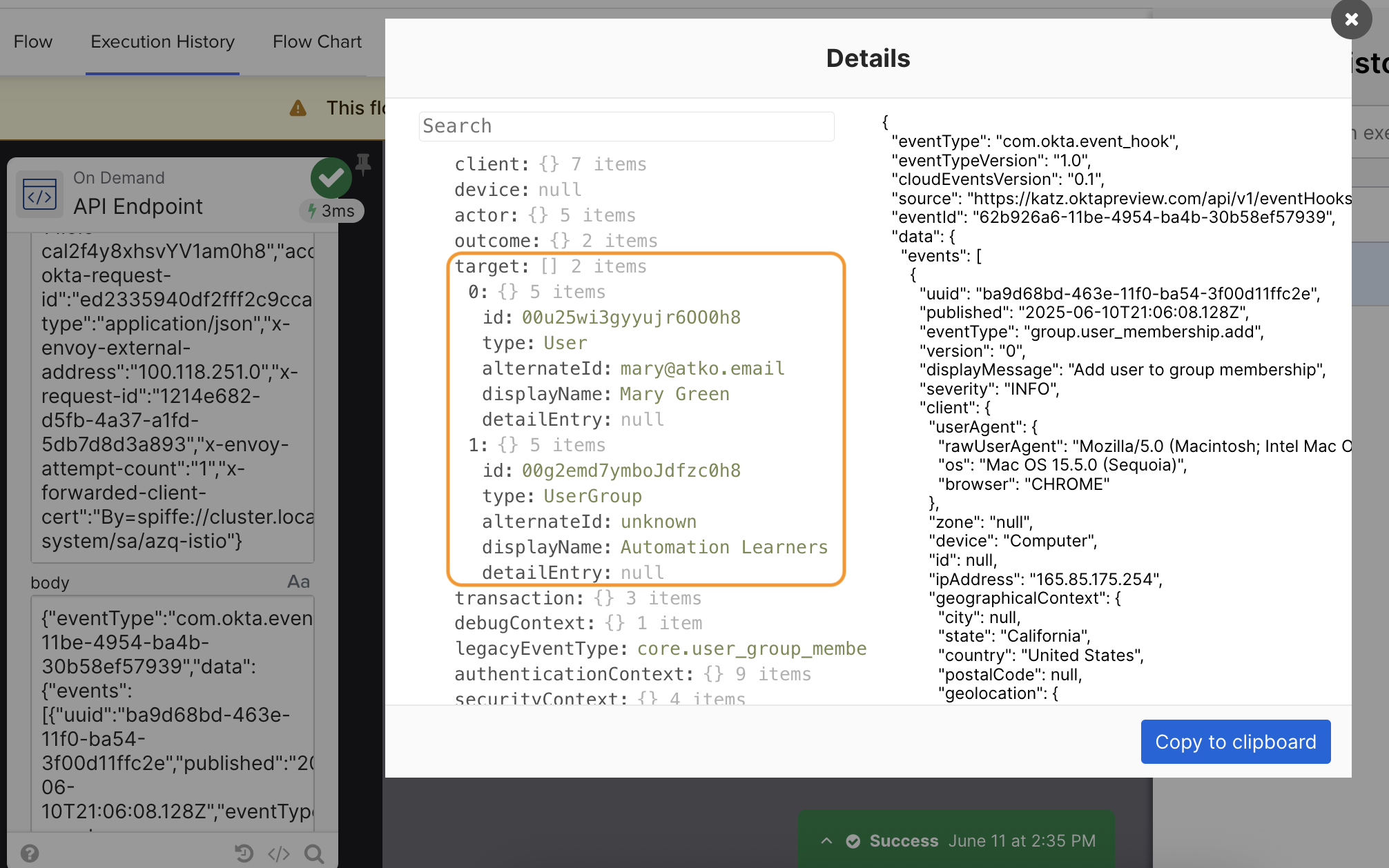
JSON anzeigen.
Der Flow sieht wie folgt aus:
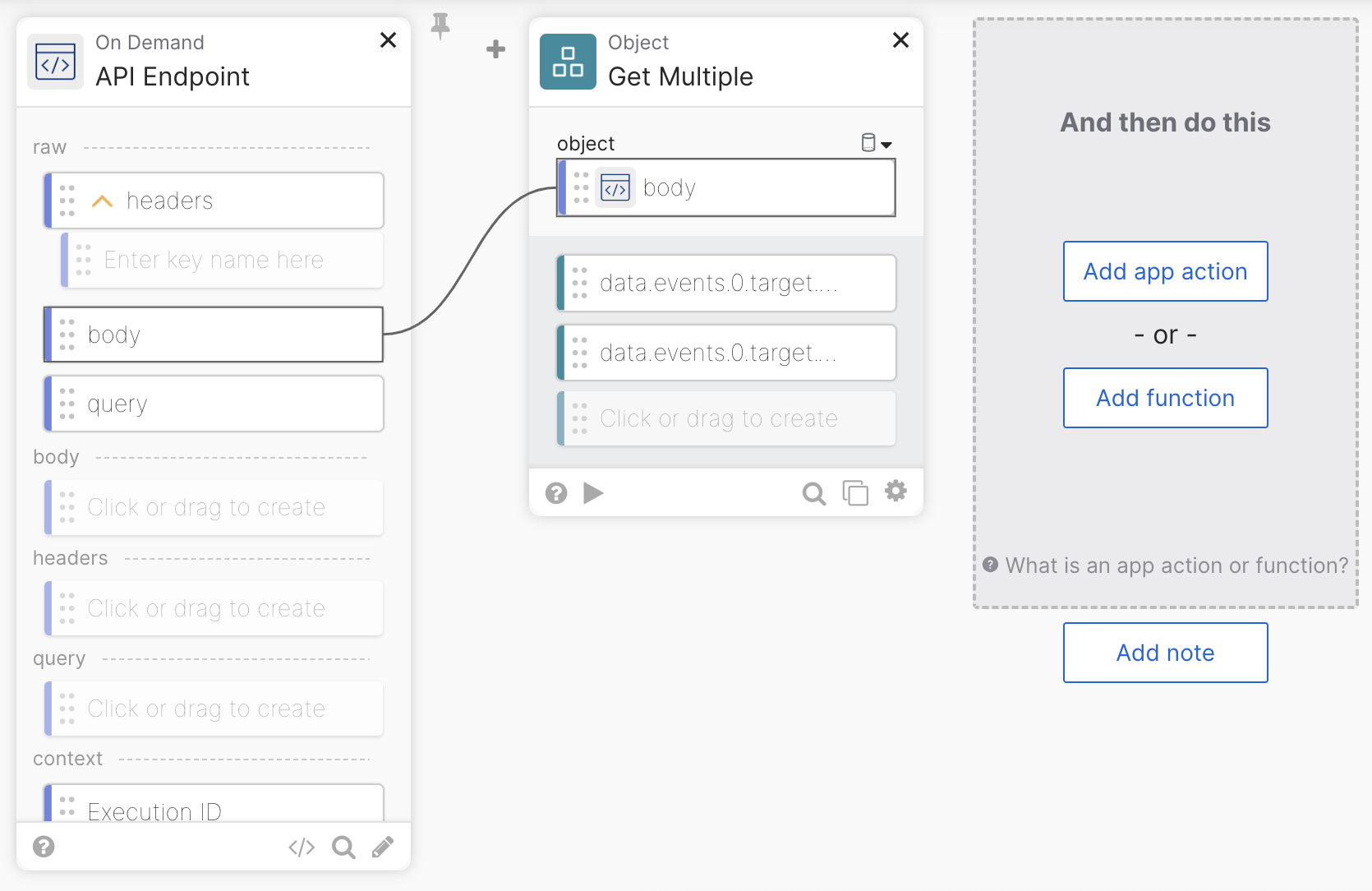
Extrahieren Sie die Anzeigenamen des Benutzers und der Gruppe.
Eine Nachricht verfassen
- Klicken Sie auf Add function und fügen Sie die Karte Compose unter der Kategorie Most Popular hinzu.
- Geben Sie Benutzer: ein und verbinden Sie das erste Ausgabefeld von der Karte Get Multiple.
- Geben Sie Group: ein und verbinden Sie das zweite Ausgabefeld von der Karte Get Multiple.
- Es ist ratsam, das Ausgabefeld der Karte Compose umbenennen.
- Klicken Sie im Ausgabefeld von Composeauf Aa > Customize.
- Geben Sie E-Mail-Text für Display Name ein.
- Klicken Sie auf Speichern.
So sieht der Flow aus:
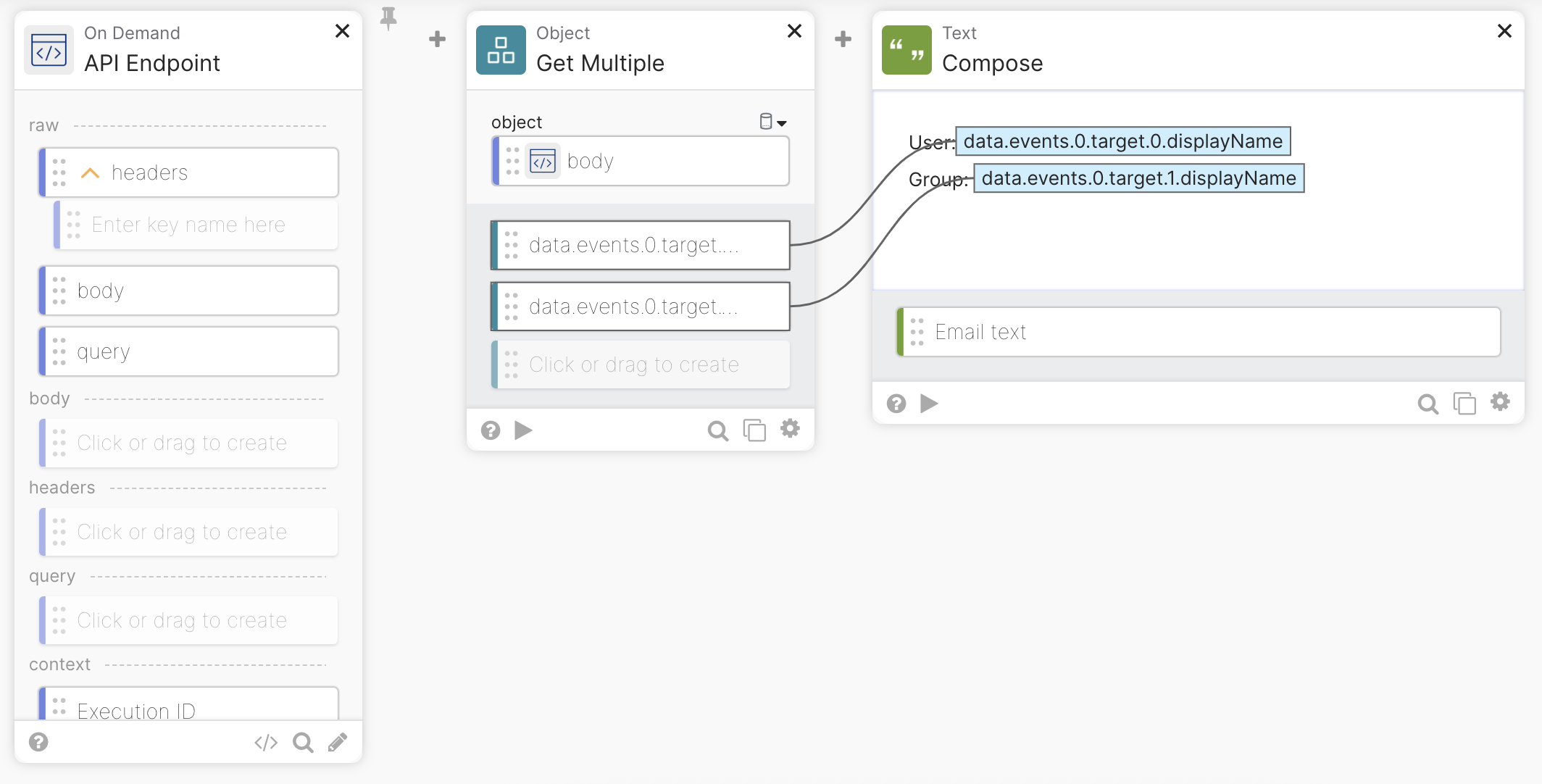
Adding the Compose card.
Im letzten Schritt verwenden Sie die Karte Gmail - E-Mail senden, um die Nachricht per E-Mail zu versenden.
E-Mail-Nachricht senden
- Klicken Sie auf Add App Action > Gmail > Send Email. Erstellen Sie eine Gmail-Verbindung, falls Sie noch keine haben. Sie müssen ein Google Workspace-Konto verwenden. Ein persönliches Gmail-Konto funktioniert nicht.
- Geben Sie eine E-Mail-Adresse ein, an die die Nachricht für das Feld An gesendet werden soll.
- Geben Sie Benutzer zur Gruppe hinzugefügt für das Feld Subject ein.
- Verbinden Sie das Feld Email text von der Karte Compose mit dem Feld Body.
- Um die anderen Felder auszublenden, klicken Sie auf das ⚙️ > Choose Felder. Deaktivieren Sie die Felder From, CC und BCC. Klicken Sie auf Save.
So sieht der finale Flow aus:
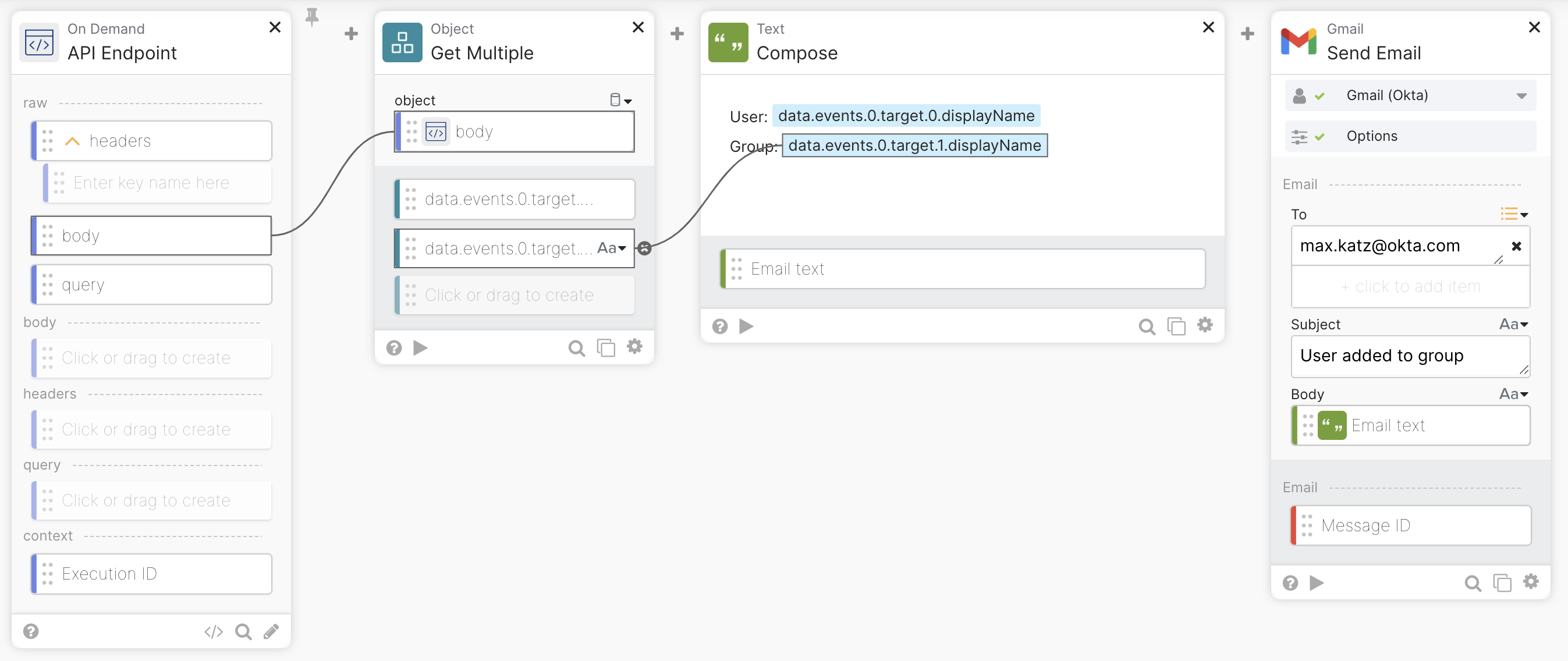
Benachrichtigung, wenn ein Benutzer zum Gruppen-Flow hinzugefügt wird.
Test the Event Hook and flow
Fügen Sie einen Benutzer zur Gruppe Automation Learners hinzu und öffnen Sie den Execution History des Flows, um die Ausführung zu überprüfen. Der Event Hook wird beim Ereignis Add user to group ausgeführt und nachdem überprüft wurde, ob die Filterbedingung übereinstimmt, wird der Flow ausgelöst. Der Flow sendet die E-Mail-Benachrichtigung.
Die Benachrichtigungs-E-Mail:
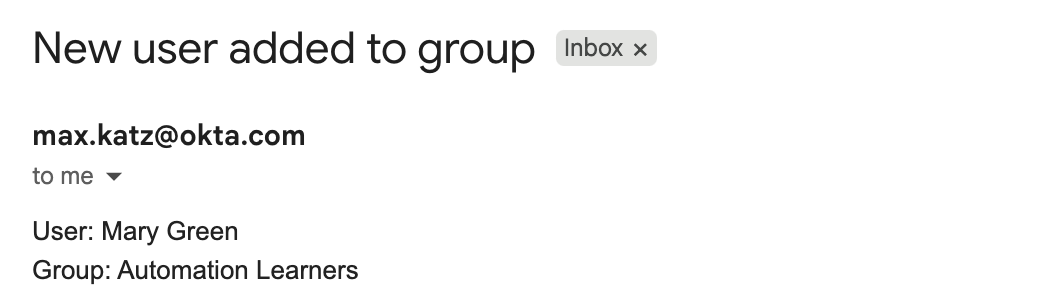
E-Mail-Benachrichtigung "Benutzer zur Gruppe hinzugefügt".
Fügen Sie nun einen Benutzer zu einer anderen Gruppe hinzu. Der Event Hook wird beim Ereignis Add user to group ausgeführt und nachdem die Filterbedingung überprüft wurde, die nicht übereinstimmt, wird der Flow nicht ausgelöst.
Okta Workflows-Ressourcen
🚀 Neu bei Okta Workflows? Die Seite Getting Started with Okta Workflows page enthält alle Ressourcen, die Ihnen den Einstieg erleichtern.
📺 Lernen Sie gerne mit Videos? Sehen Sie sich Okta Workflows videos an.
❓Haben Sie eine Frage? Fragen Sie während der Community-Sprechstunde, posten Sie im Community-Forum oder senden Sie mir eine E-Mail.
🙋🏻♀️ Möchtest du von der Community lernen? Tritt dem Kanal #okta-workflows im MacAdmins Slack bei.
📖 Möchten Sie mehr über Identitätsautomatisierung erfahren? Take Workflows training on Okta Learning.


