


Okta Workflows es una plataforma sin código para automatizar los procesos de identidad.
Esta publicación de blog se basa en una pregunta realizada durante las horas de oficina o el canal #okta-workflows en MacAdmins Slack: ¿Cómo convertir un objeto en una lista (o cómo usar la tarjeta Objeto – Asignar a Lista)?
Primeros pasos
La tarjeta Objeto – asignar a lista toma un objeto y lo convierte en una lista utilizando un flujo de ayuda.
Por ejemplo, si tienes este objeto:
{
  "drink": "vino",
  "main course": "pollo",
  "appetizer": "ensalada",
  "dessert": "helado"
}
Puedes convertirlo en una lista donde cada propiedad del objeto se convierte en un par clave/valor:
[
   {
      "key": "bebida",
      "value": "vino"
   },
   {
      "key": "plato principal",
      "value": "pollo"
   },
   {
      "key": "entrada",
      "value": "ensalada"
   },
   {
      "key": "postre",
      "value": "helado"
   }
]
Este es el flujo principal:
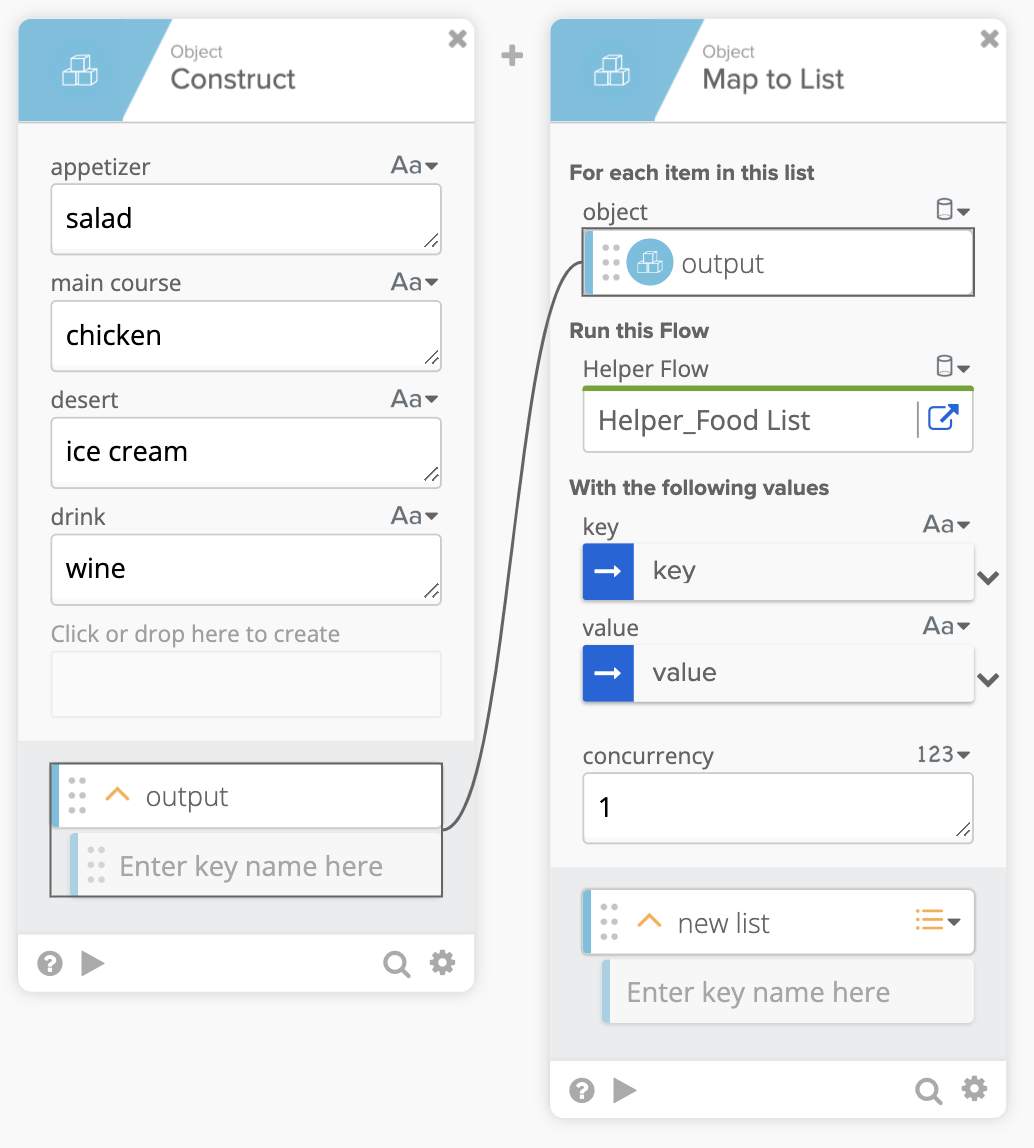 Flujo para convertir un objeto en una lista
Y este es el flujo auxiliar:
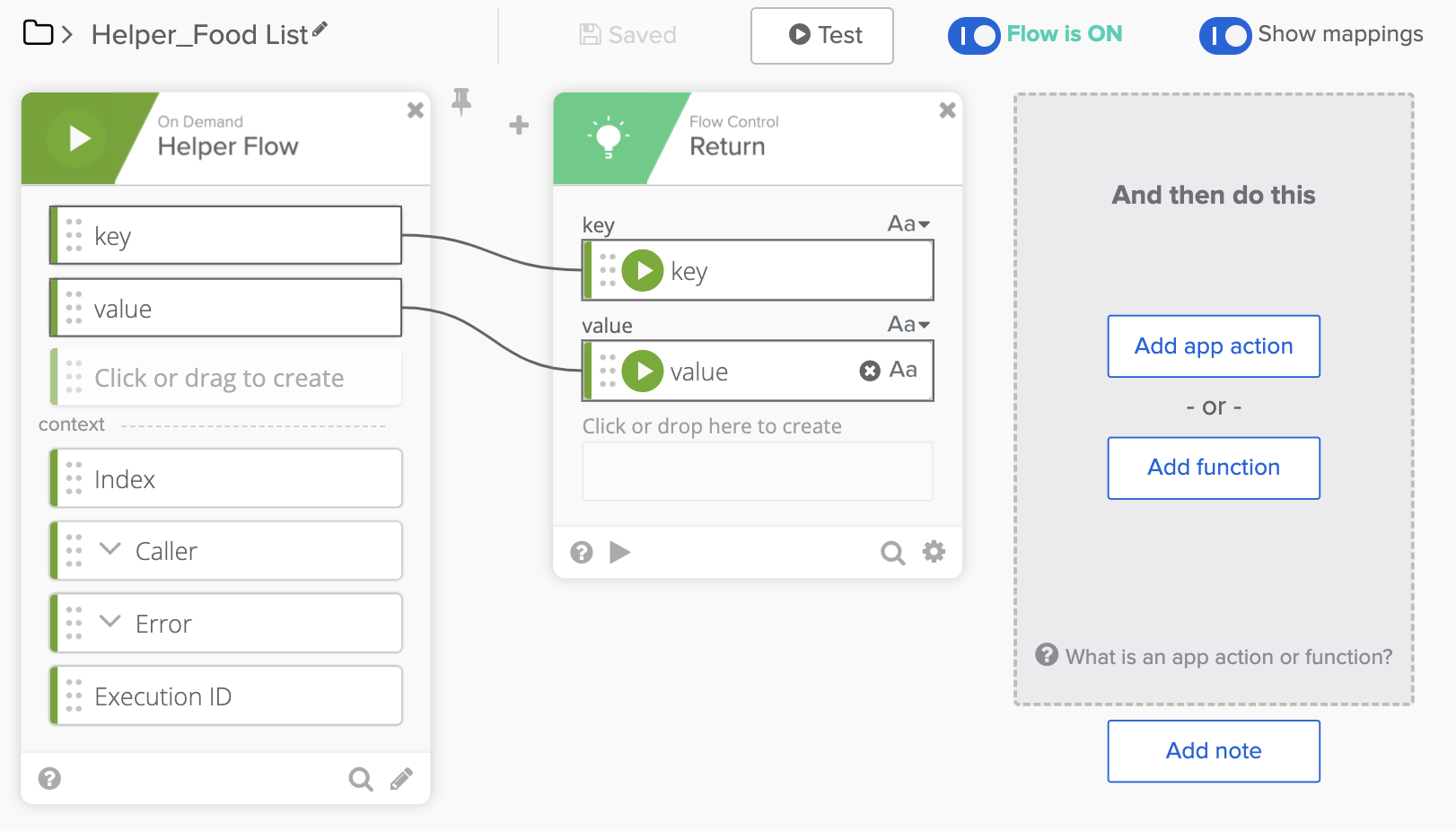 Flujo de ayuda que convierte un objeto en una lista
Resultado de ejecutar el flujo:
[
  {
     "key": "bebida",
     "value": "vino"
  },
  {
     "key": "plato principal",
     "value": "pollo"
  },
  {
     "key": "aperitivo",
     "value": "ensalada"
  },
  {
     "key": "postre",
     "value": "helado"
  }
]
También puedes pasar información adicional al flujo auxiliar, por ejemplo, si necesitas pasar un prefijo (dinner) para obtener el siguiente resultado:
[
   {
      "key": "dinner:drink",
      "value": "wine"
   },
   ...
]
El flujo principal actualizado con un prefijo constante pasado al flujo de ayuda:
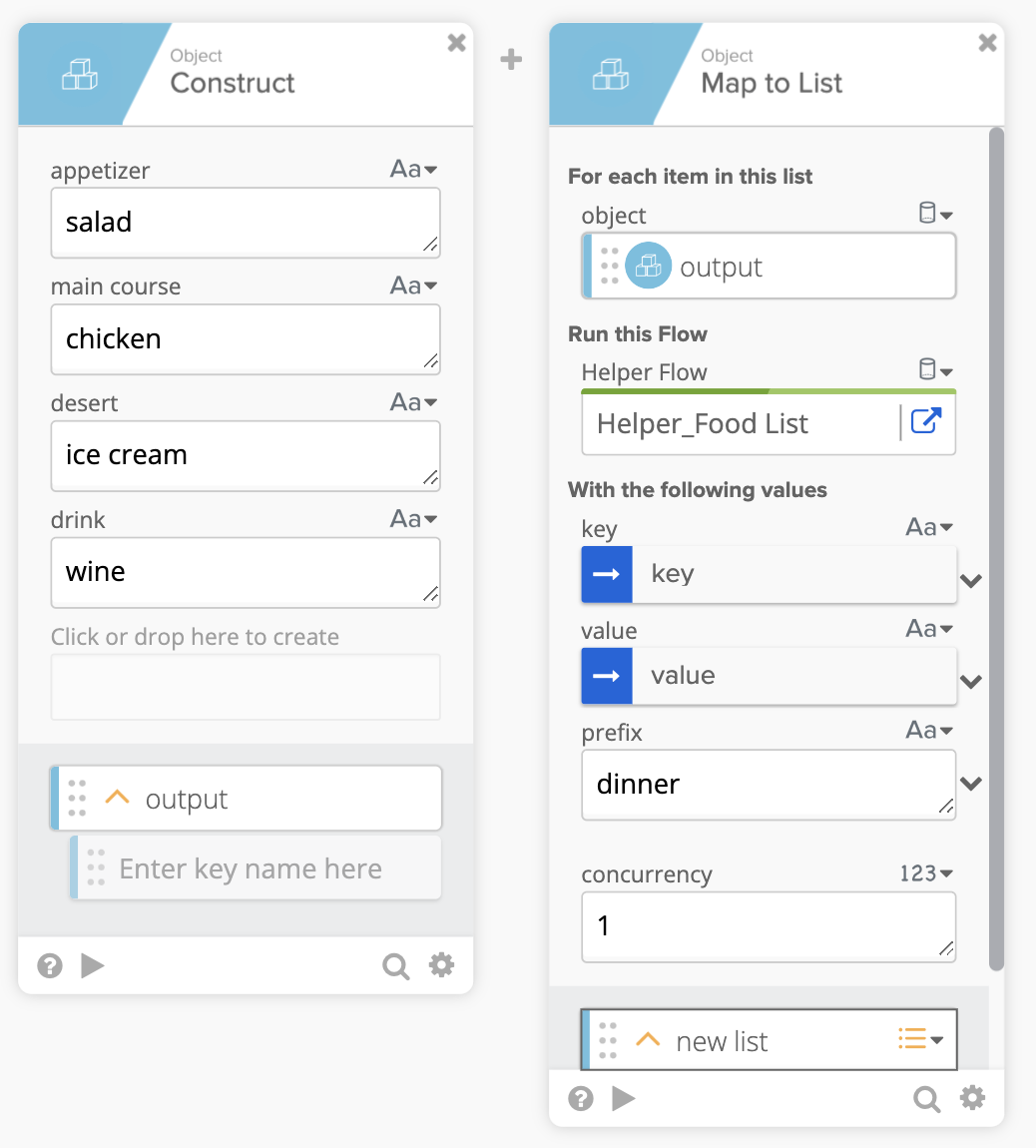 Convertir un objeto a un flujo de lista con prefijo
En el flujo del asistente de actualización, el prefijo se concatena con la clave para crear un nuevo valor de clave:
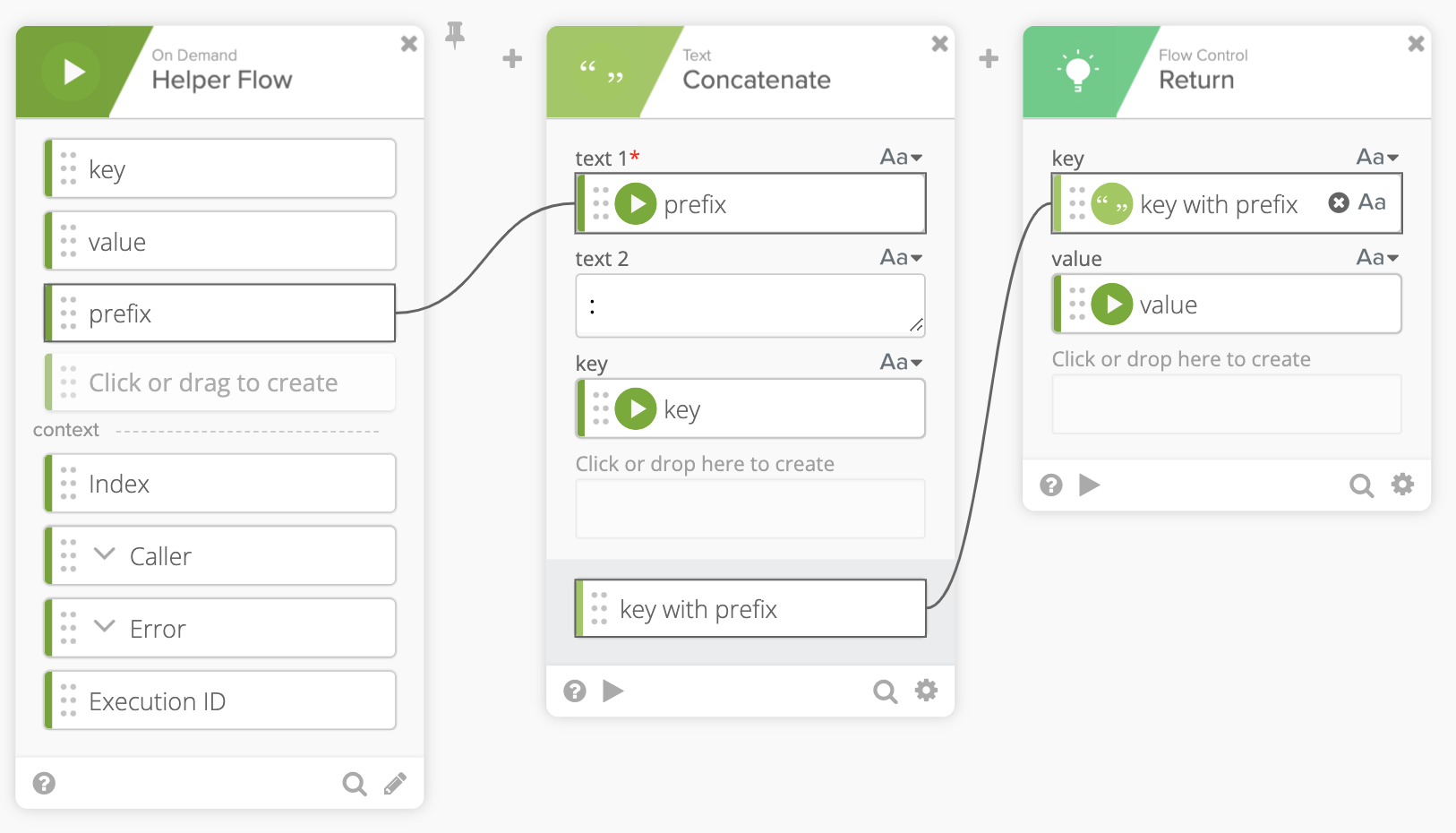 Flujo de ayuda que convierte un objeto en una lista con prefijo
Resultado de ejecutar el flujo actualizado:
[
   {
      "key": "dinner:drink",
      "value": "wine"
   },
   {
      "key": "dinner:main course",
      "value": "chicken"
   },
   {
      "key": "dinner:appetizer ",
      "value": "salad"
   },
   {
      "key": "dinner:desert",
      "value": "ice cream"
   }
]
En este tutorial, aprendiste a usar la tarjeta Object – Map to List.
Obtén respuestas a tus preguntas sobre flujos de trabajo
¿Tiene alguna pregunta sobre Okta Workflows? ¿No sabes cómo crear un flujo? Únete a las horas de oficina semanales de la comunidad para obtener ayuda.


