




Okta Workflows es una plataforma sin código para crear automatización de identidades. Por ejemplo, puedes crear los siguientes flujos de trabajo sin pedir ayuda al departamento de TI ni a los desarrolladores:
- Restablezca la contraseña y las sesiones de usuario final cuando se detecte actividad sospechosa.
- Agregar o eliminar el acceso de usuarios a las aplicaciones.
- Enviar notificaciones (Teams, Slack, correo electrónico) cuando ocurran eventos en su organización de Okta.
- Crear informes básicos.
Fundamentos de Okta Workflows
En esta sección, aprenderás sobre los fundamentos de Okta Workflows.
Creas un flujo usando tarjetas. Cada tarjeta es un paso en un flujo.
El siguiente flujo compone un mensaje y lo envía mediante Office 365 Mail cuando se crea un nuevo usuario en Okta.
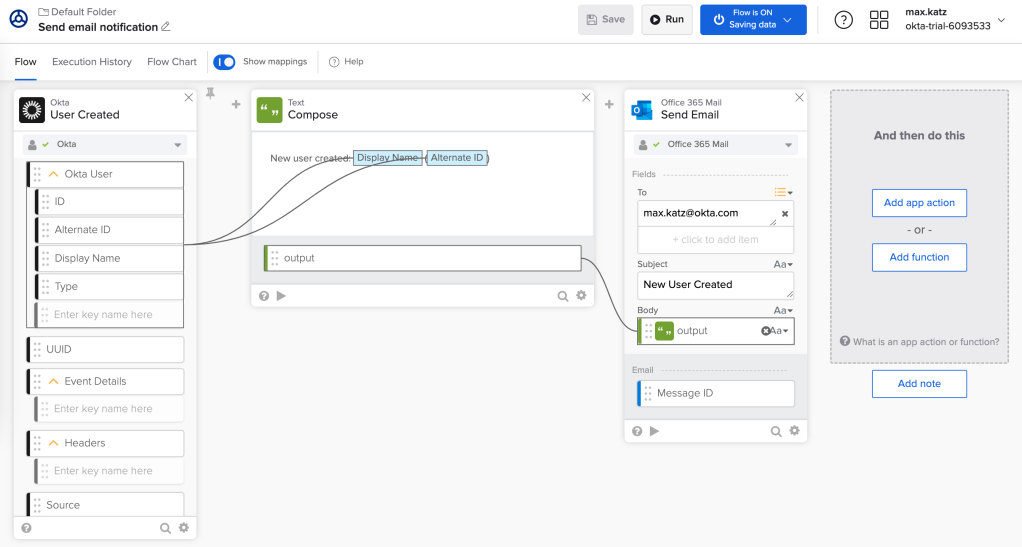
Flujo de Okta Workflows.
Hay dos tipos de tarjetas: tarjetas de acción de aplicación y tarjetas de función.
Acción de la aplicación
Las tarjetas de acción de la aplicación son conectores preconstruidos que controlan otras aplicaciones o servicios web, por ejemplo, Gmail, Office 365, Slack, Jira y otros conectores.
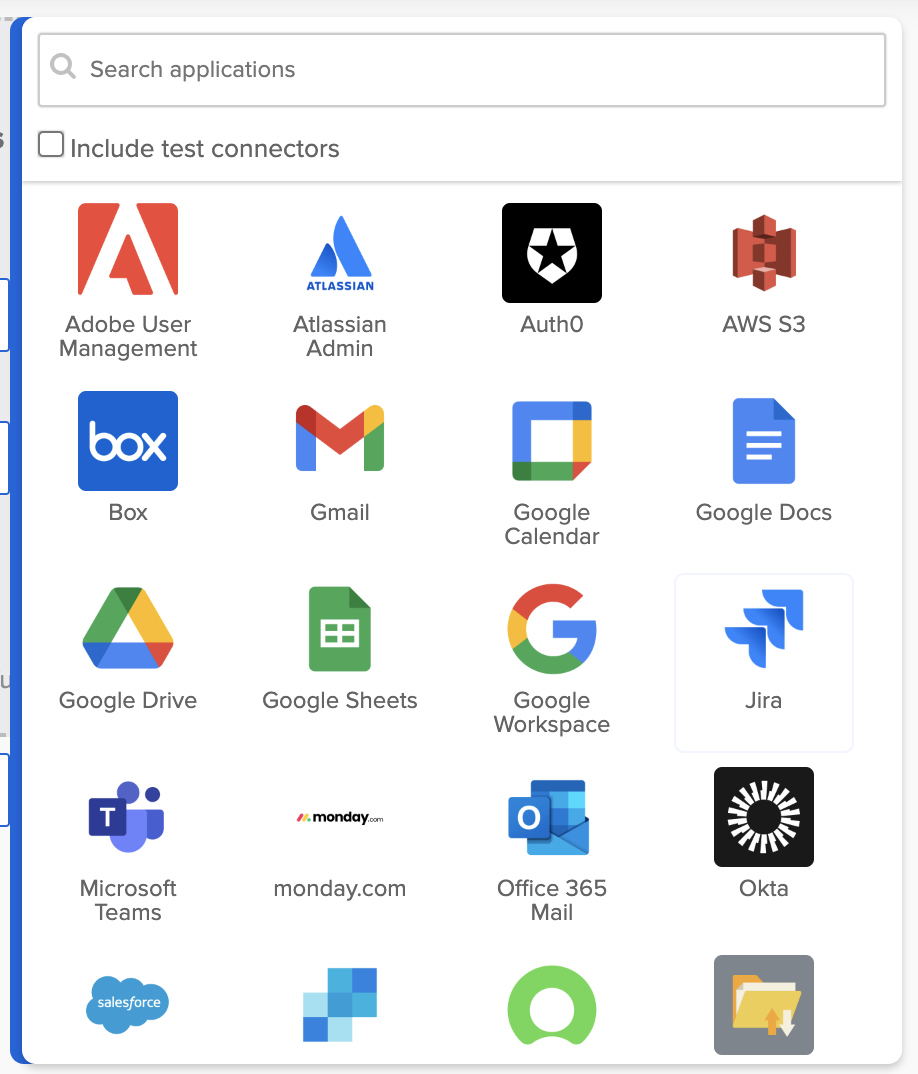
Conectores de Okta Workflows.
Función
Las tarjetas de función interactúan con los datos de un flujo, los cambian o los controlan. Algunos ejemplos de tarjetas de función:
- Verdadero/Falso: Evaluar los valores en función de las condiciones de verdadero o falso.
- Control de flujo: Administre y manipule la estructura de su flujo.
- Fecha y hora: Analizar y manipular horas y fechas.
- Lista: Crear e iterar sobre listas de elementos.
- Number: Realizar operaciones matemáticas.
- Texto: Construir, modificar y analizar texto.
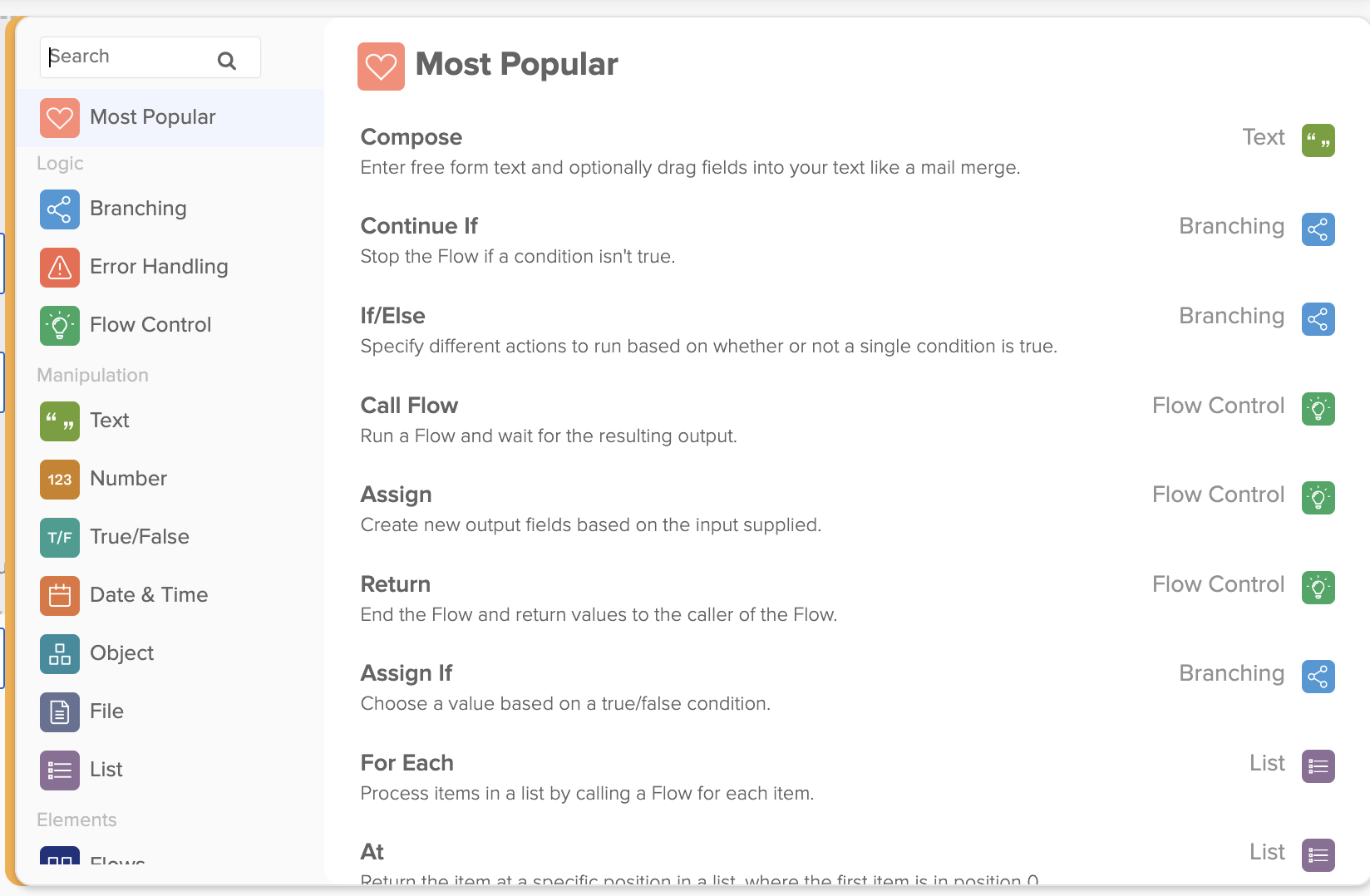
Funciones de Okta Workflows.
Una tarjeta tiene dos tipos de campos: entrada y salida.
Los campos de entrada aceptan valores. Los campos de salida son valores que produce una tarjeta. Una tarjeta puede pasar valores de salida a tarjetas posteriores.
Un ejemplo de la tarjeta de función Texto – Longitud:

La tarjeta Text – Length.
La tarjeta Texto – Longitud calcula y devuelve el número de caracteres de una cadena de texto.
- El campo de texto es la entrada de la tarjeta.
- El campo length es la salida de la tarjeta (el área gris inferior).
La tarjeta Texto: longitud funciona con datos.
Un ejemplo de la tarjeta de acción de la aplicación Okta – Read User.
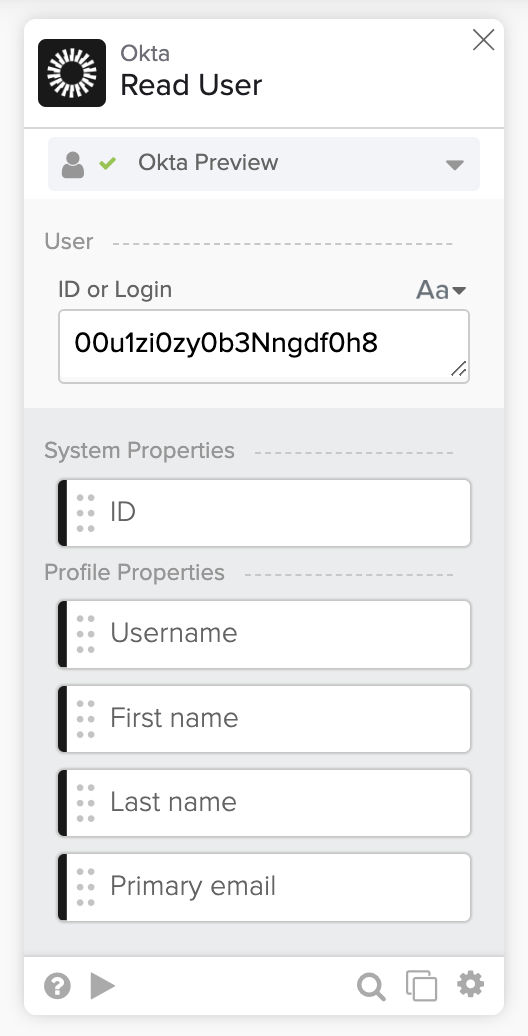
La tarjeta Okta – Read User.
La tarjeta Okta – Read Userdevuelve información del usuario.
- El campo ID es la entrada de la tarjeta.
- La tarjeta devuelve varios campos de salida (el área gris inferior).
La tarjeta Okta – Read User funciona con datos de la aplicación (Okta en este ejemplo). Entre bastidores, es una llamada API.
Pasando datos
Conecta el campo de salida de una tarjeta al campo de entrada de una tarjeta subsiguiente para pasar datos entre las tarjetas.
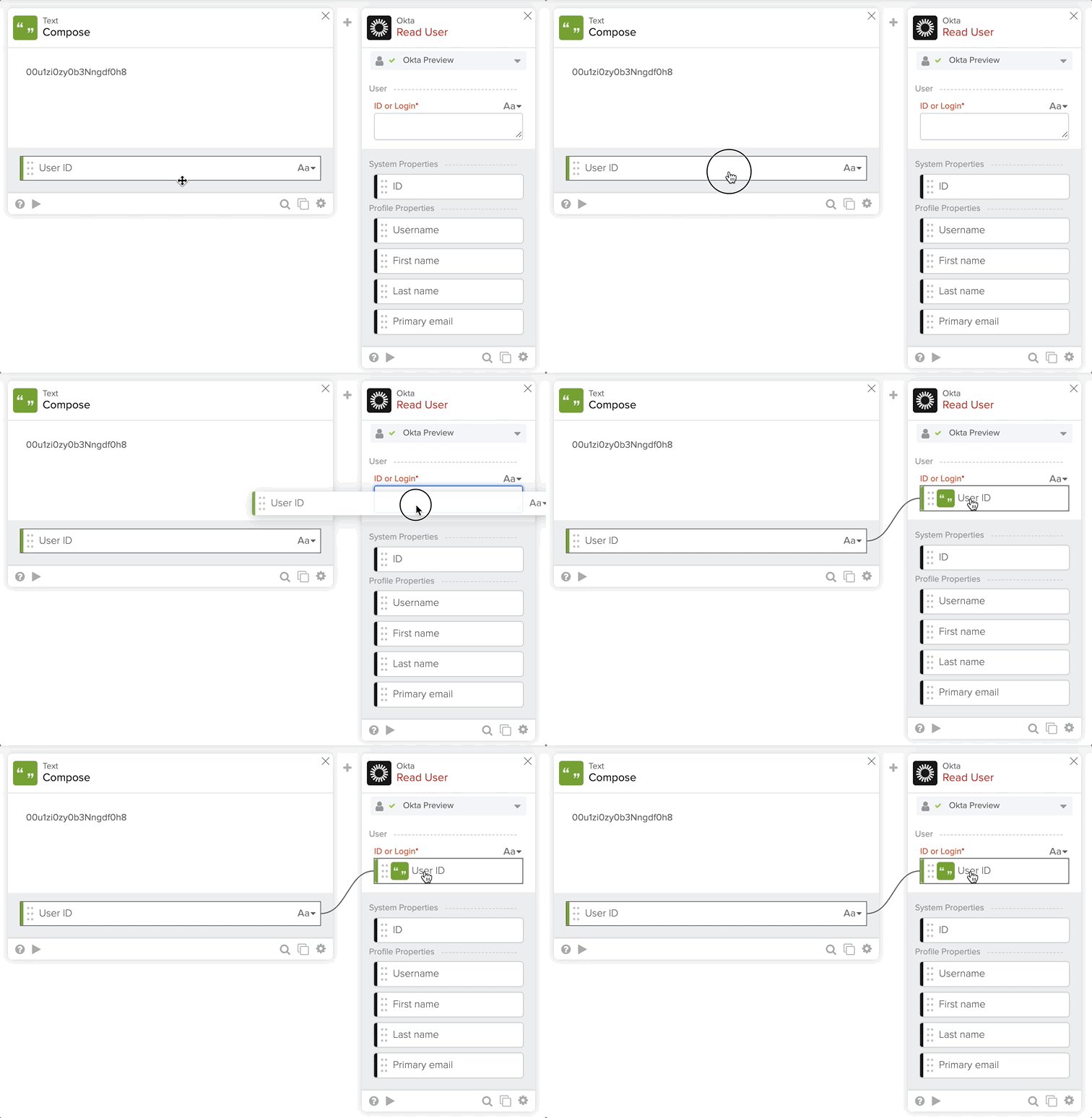
Pasar datos a la siguiente tarjeta.
Crea tu primera automatización de identidad
Complete los siguientes tutoriales de introducción:
- Enviar notificación por correo electrónico para un nuevo evento de Okta.
- Notificar cuando se suspende a un usuario.
- Importar usuarios de Google Sheets y crear usuarios en Okta.
Aprenda a Obtener acceso a Okta Workflows para crear automatización de identidad.
Recursos de Okta Workflows
🍫 Obtén ayuda de los especialistas de Workflows durante el horario de atención al público de la comunidad semanal.
📺 Aprende de los videos de Workflows.
🛟 Obtenga ayuda del soporte técnico: hable sobre un tema de Workflows o haga una pregunta.
🙋🏻♀️ Obtenga ayuda de la comunidad: únase al canal #okta-workflows en MacAdmins Slack.


