




Okta Workflows es una plataforma basada en eventos para automatizar los procesos de identidad. Workflows le permite activar un flujo cuando se produce un evento en Okta o en servicios de terceros.
Esta publicación de blog te enseñará cómo activar la automatización cuando ocurre un evento.
- Usar eventos de conector integrados de Okta y otros servicios
- Usar *event hooks* (webhooks) para eventos de Okta
- Use webhooks para servicios de terceros
- Buscar eventos en el registro del sistema
- Recursos de Okta Workflows
Obtén más información sobre los conectores y las conexiones de Okta Workflow. Lee Understanding Okta Workflows Connectors.
Usar eventos de conector integrados de Okta y otros servicios
Para activar un flujo cuando ocurre un evento, haz clic en Add event al inicio del flujo para ver una lista de conectores preconstruidos.
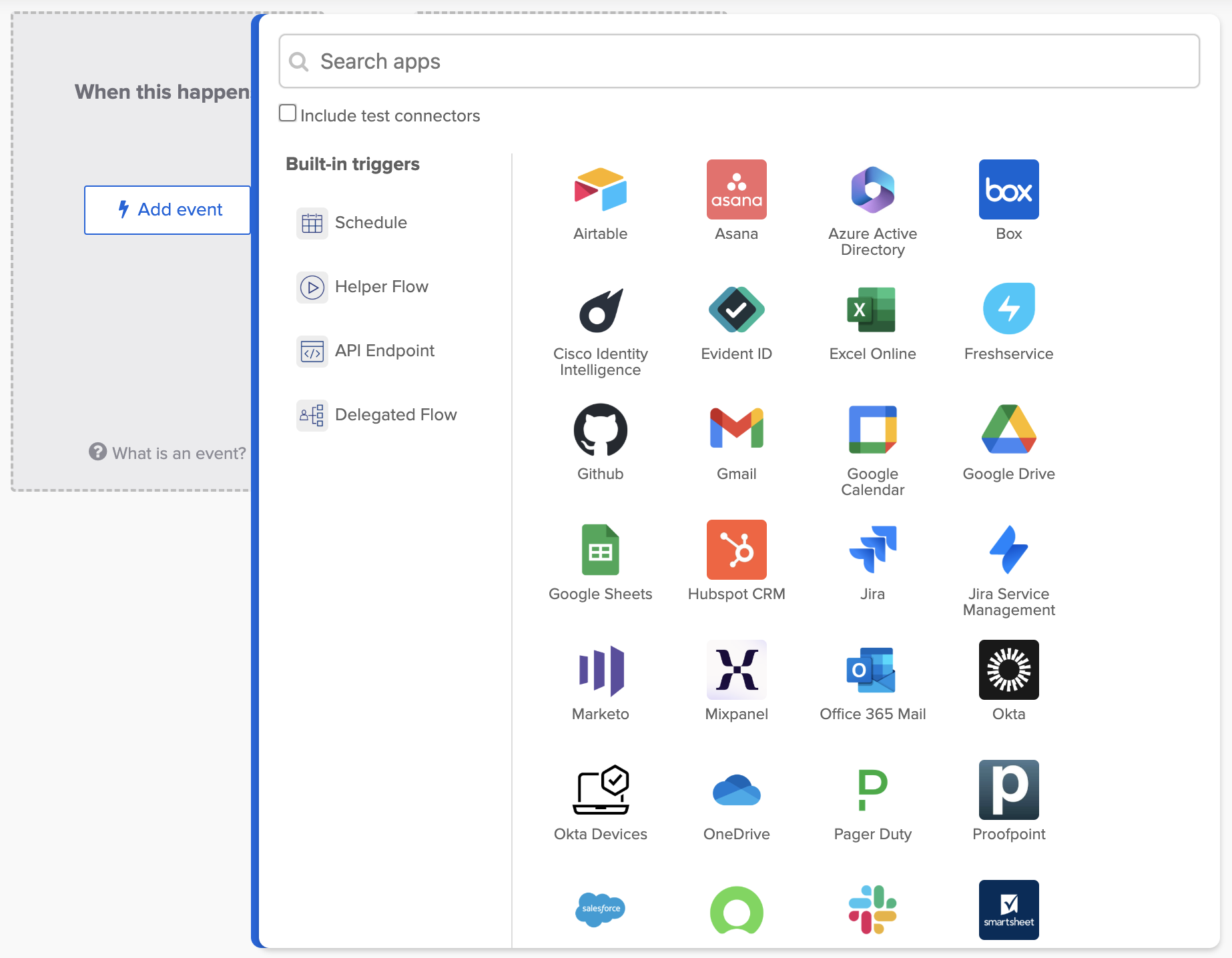
Conectores prediseñados de Okta Workflows.
Seleccione un conector para ver los eventos que admite. Cuando selecciona el conector de Okta, verá los siguientes eventos (lista parcial):
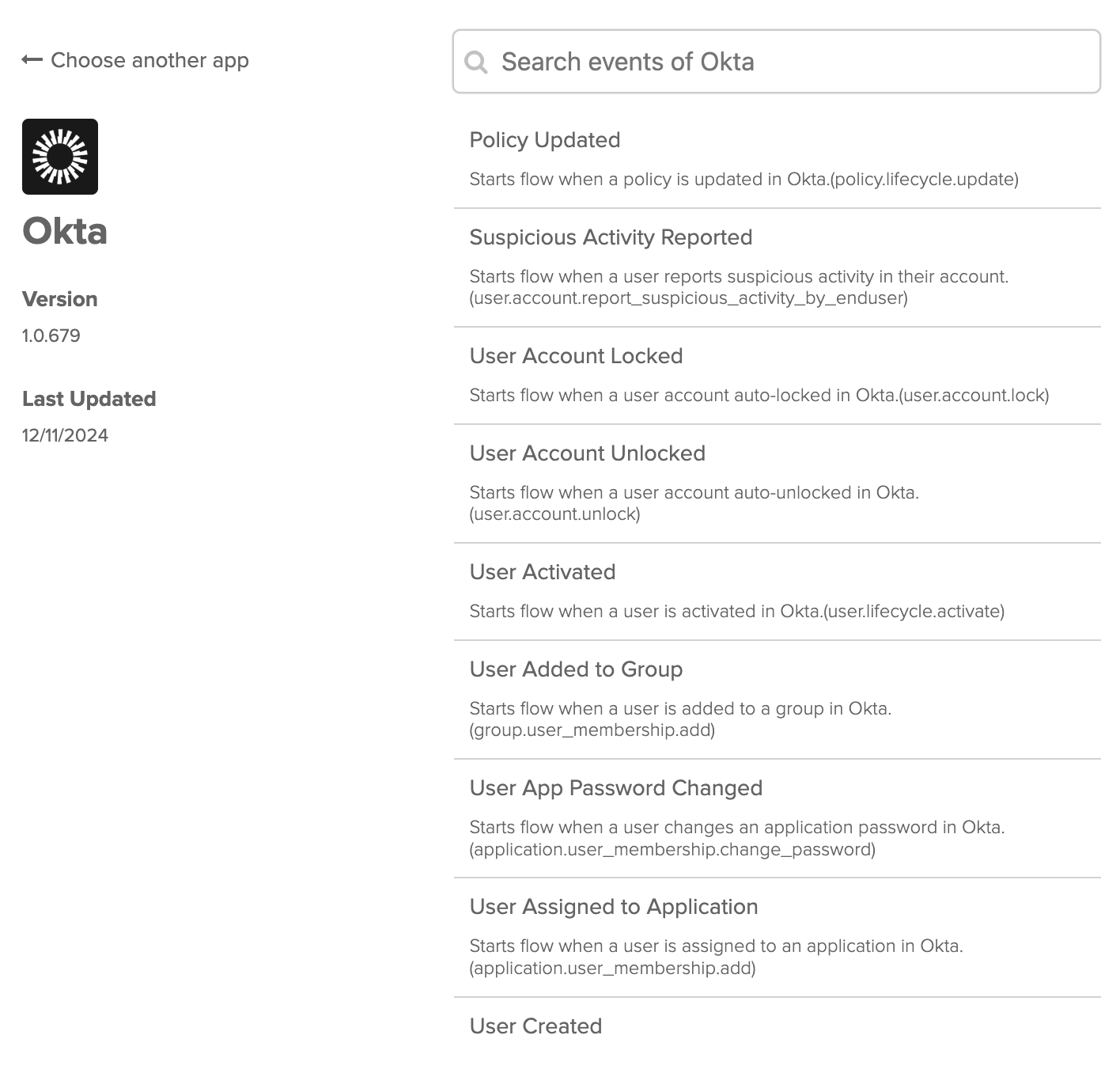
Eventos que soporta el conector de Okta.
Puede utilizar estos eventos para activar un flujo. Por ejemplo, utilizará el evento User Activated para activar un flujo cuando se active un usuario.
Verá los siguientes eventos cuando seleccione el conector de Slack:
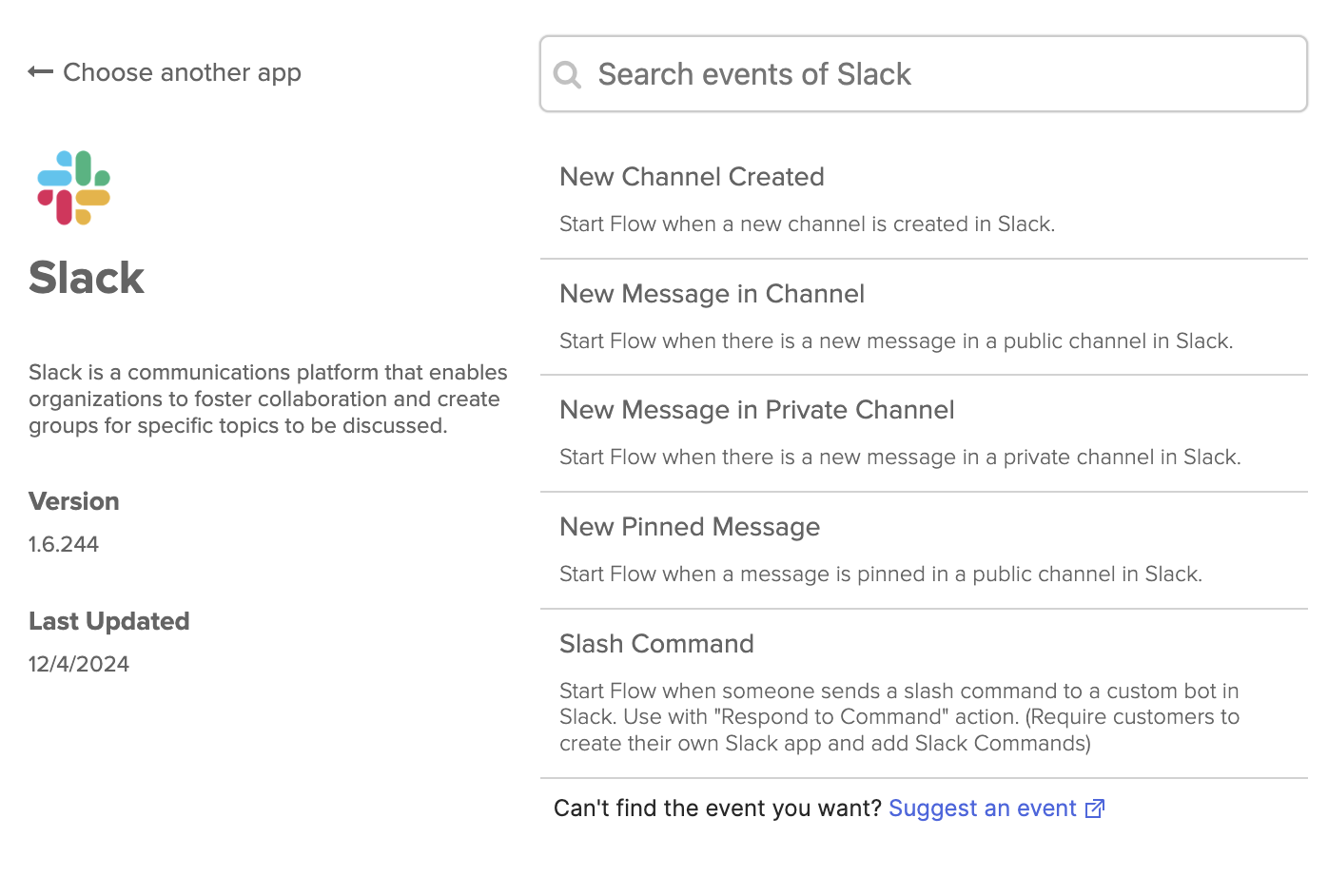
Eventos del conector de Slack.
Por ejemplo, puede activar un flujo cuando llega un nuevo mensaje a un canal (el evento New Message in Channel).
Flujo de ejemplo con el evento User Activated
Veamos un flujo que usa el evento User Activated.
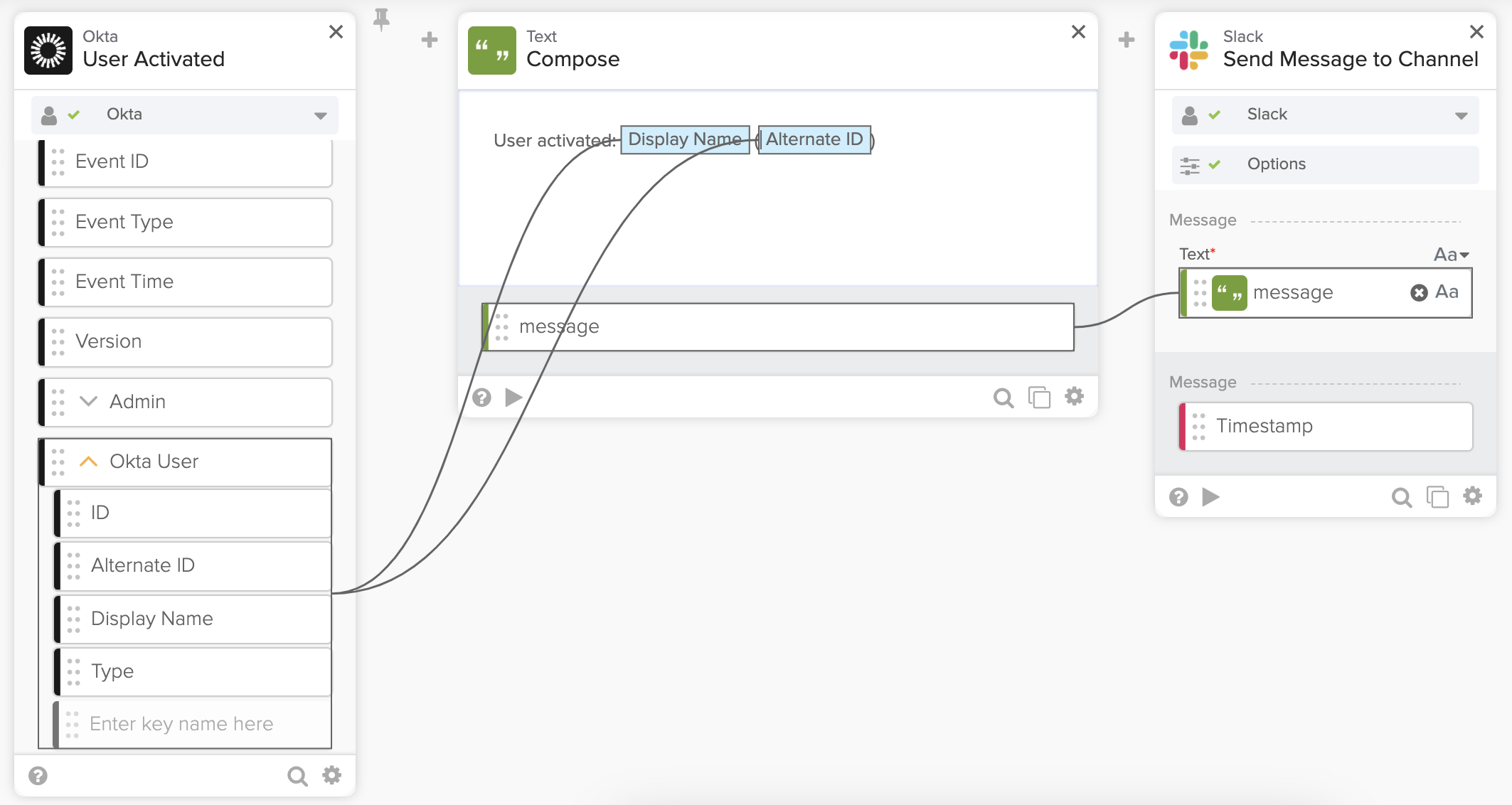
Flujo de notificación activado por el usuario.
El flujo tiene los siguientes pasos:
- La primera tarjeta es el evento Okta — Usuario Activado. Configura el flujo para que se active cuando un usuario se activa en Okta.
- La tarjeta Text — Compose crea un mensaje con el correo electrónico y el nombre del usuario.
- El Slack — Enviar Mensaje al Canal envía el mensaje sobre un usuario activado a un canal de Slack.
Activar un usuario
Vaya a Okta Dashboard > Directory > People, seleccione un usuario y actívelo.

Usuario de Okta.
Cuando se produce un evento activado por el usuario, Workflows activará el flujo. Puede ver la ejecución del flujo en Historial de ejecución.
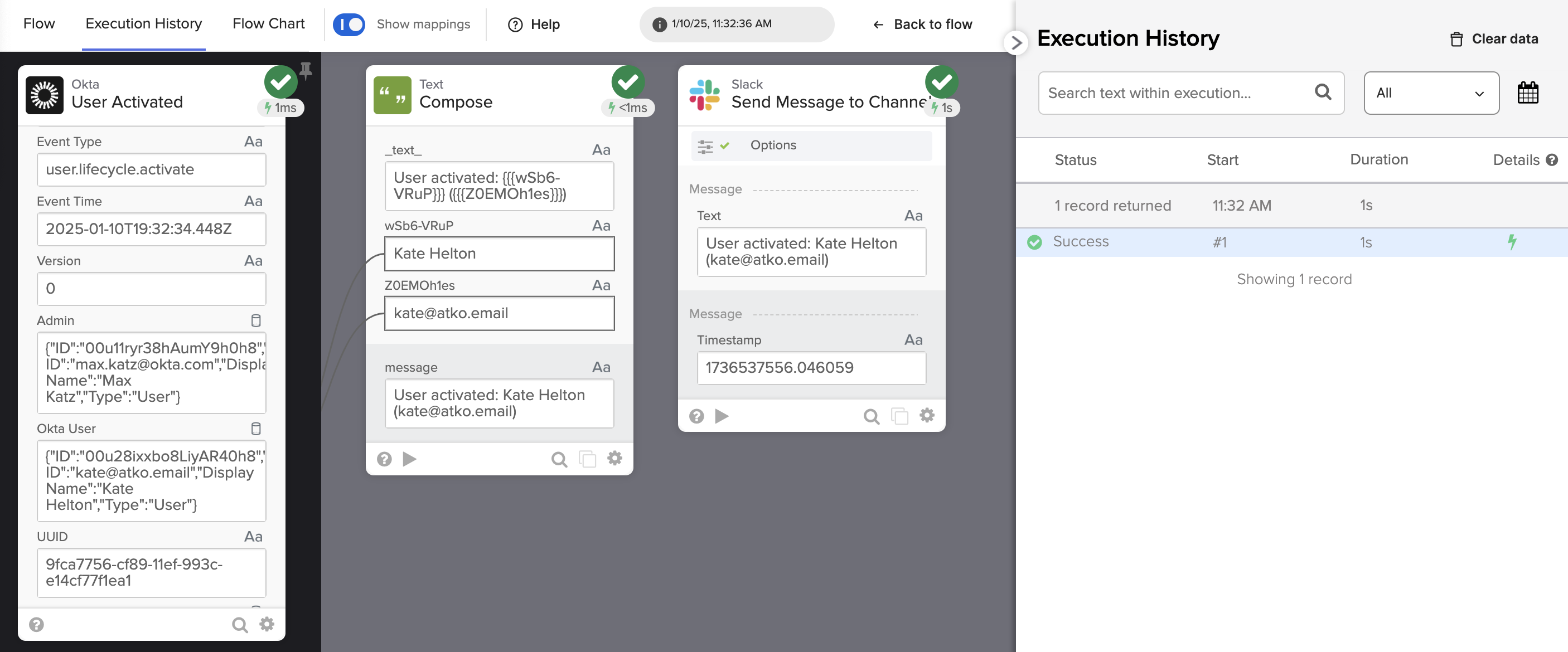
Ejecución del flujo de notificación activado por el usuario.
Esta sección le mostró cómo activar un flujo utilizando un evento integrado de Workflows.
Usar *event hooks* (webhooks) para eventos de Okta
Como parte de la postura de seguridad de su organización, desea enviar una notificación cuando un usuario usa una contraseña que ha aparecido en una lista de credenciales vulneradas.
Puede buscar un evento de este tipo en el conector de Okta, pero no lo encontrará. El conector de Okta no expone este evento en particular.

Buscando un evento de Okta.
Aunque el conector de Okta Workflows no expone todos los eventos, puedes activar un flujo utilizando enlaces de eventos. Enlaces de eventos en Okta son similares a los webhooks.
Al configurar un enlace de evento, especifique un punto final de API para llamar cuando ocurra un evento Okta en particular. Dado que puede llamar a un flujo de Workflows con un punto final de API, puede configurar un enlace de evento para realizar una llamada a un flujo.
Ejemplo de webhook de notificación de contraseña vulnerada
Flujo con punto final de API
Primero debe crear un flujo al que pueda llamar con un punto final de API. Para activar un flujo con un punto final de API, establezca la primera tarjeta en la tarjeta API Endpoint.
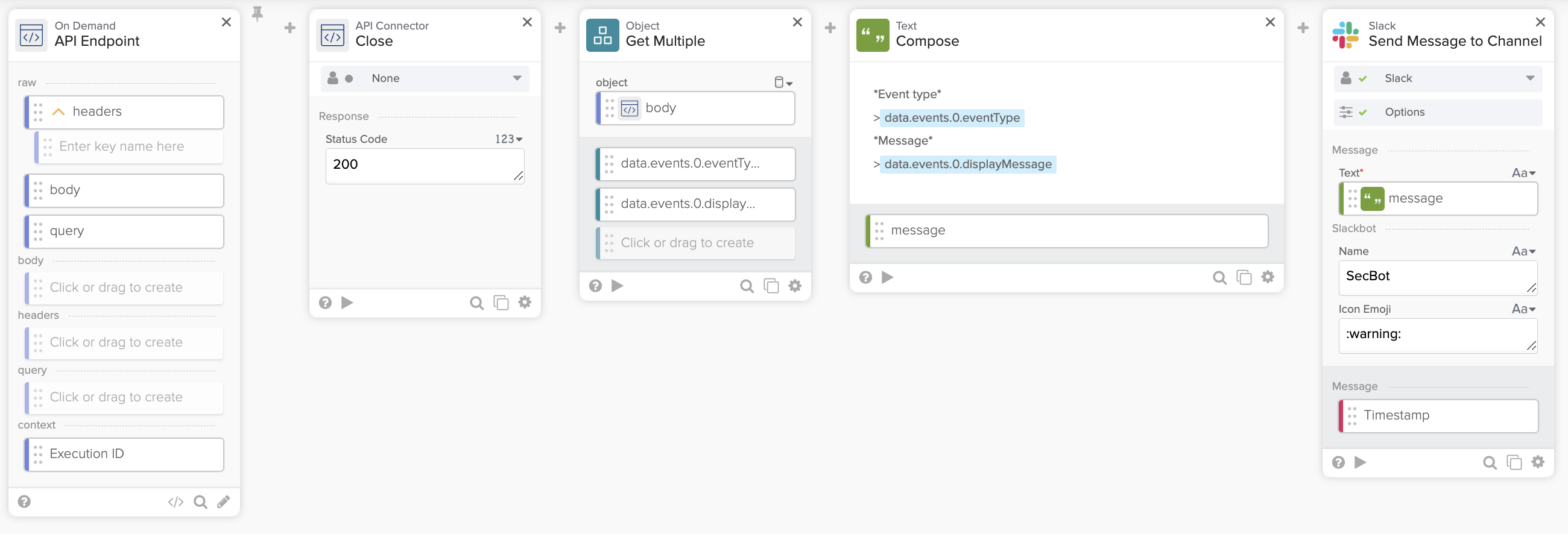
Activar un flujo con un punto final de API.
La configuración de la tarjeta mostrará la URL del punto final de la API.
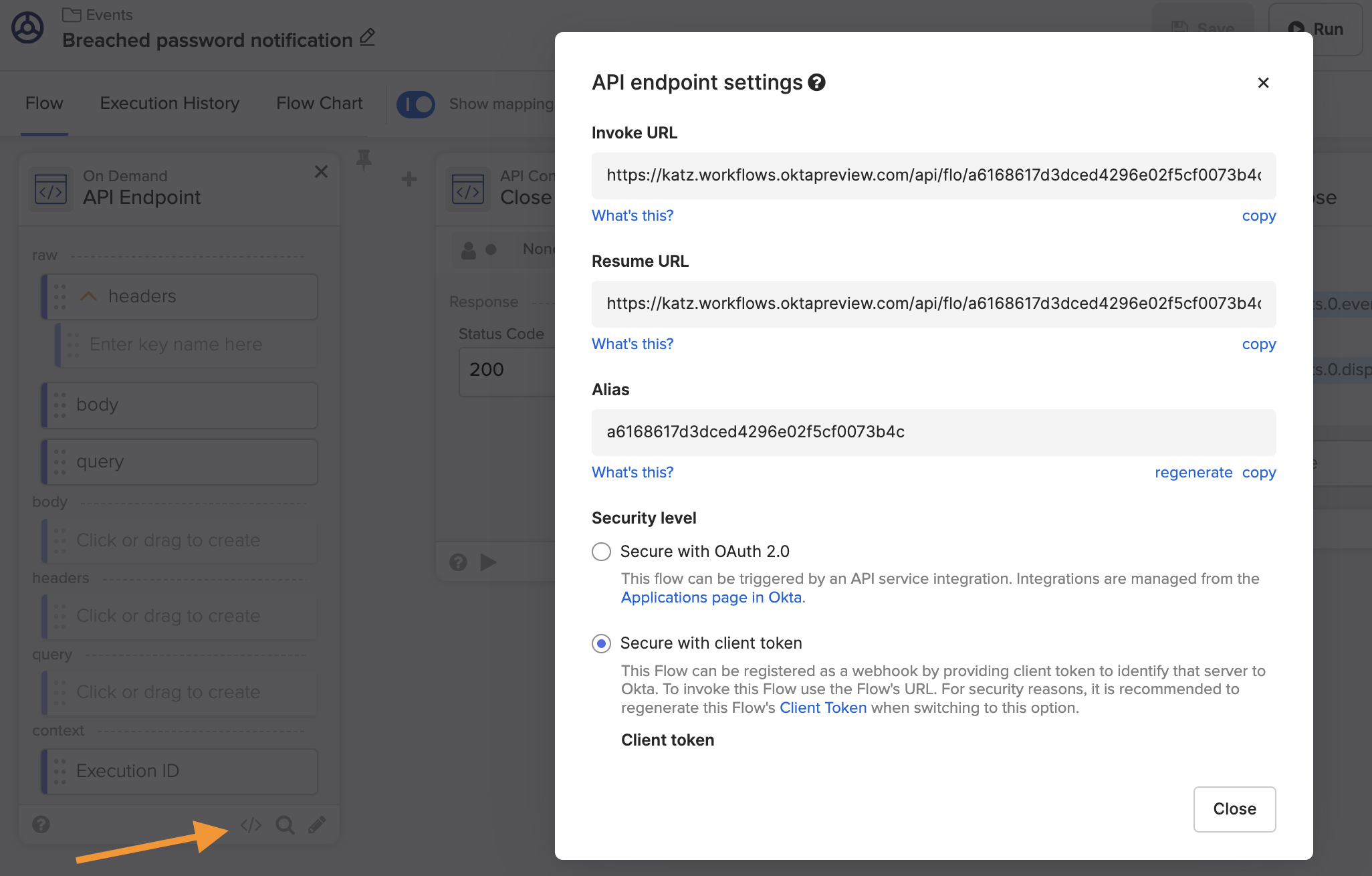
URL del endpoint de la API de Flow.
Configurar el enlace de eventos
A continuación, configure el enlace de evento en Workflow > Enlaces de eventos > Crear enlace de evento. Ingrese la URL del punto final del flujo, el nombre del enlace de evento y la Descripción, y al final de esta página, seleccione el evento para el que desea activar este enlace de evento. El evento en este ejemplo es:
Se utilizó una credencial, como una contraseña, que está asociada con una filtración conocida durante un flujo de autenticación.
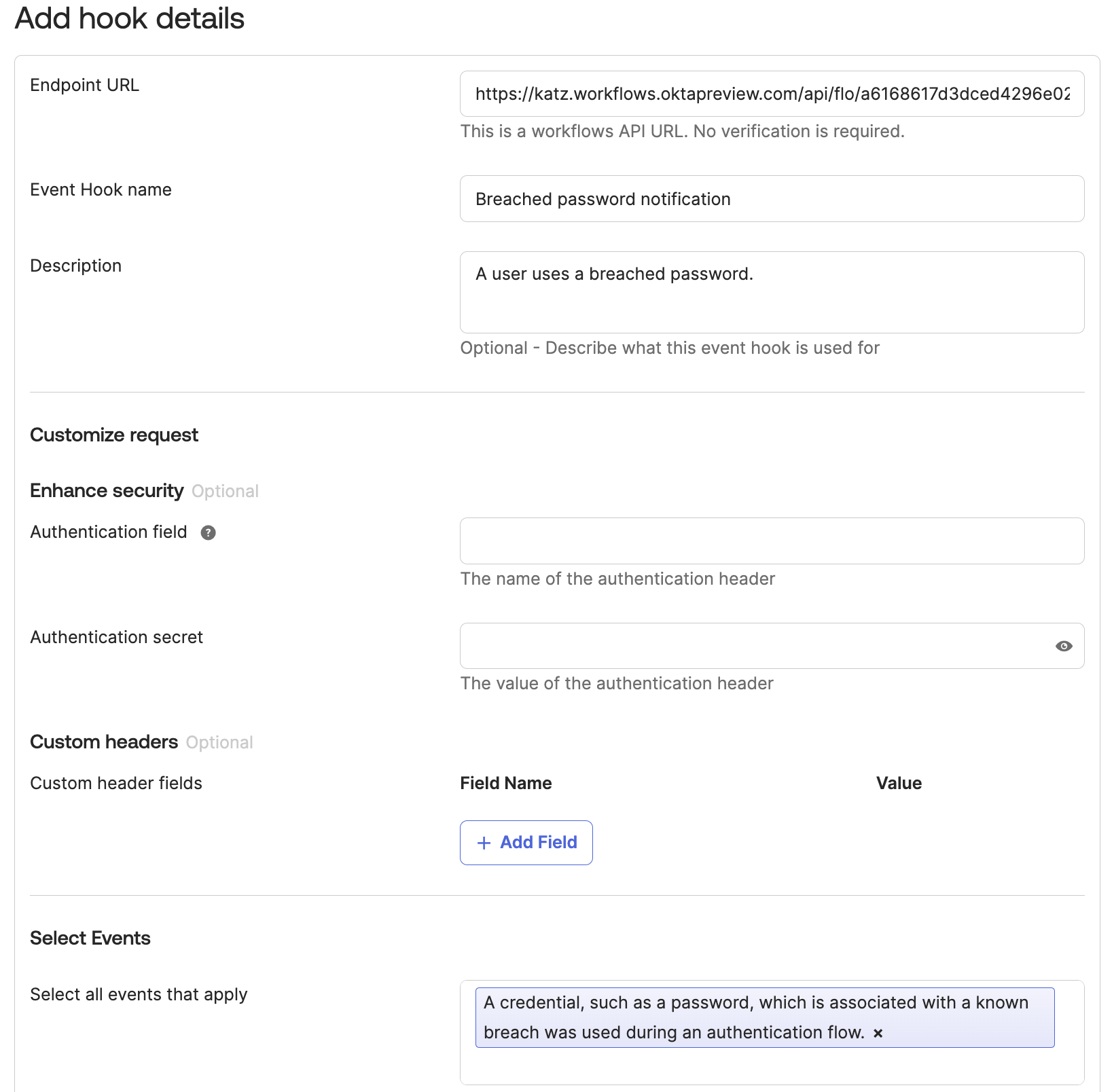
Gancho de evento configurado.
Utiliza el catálogo de eventos para encontrar todos los eventos elegibles para enlaces de eventos (busca la etiqueta event-hook-eligible):
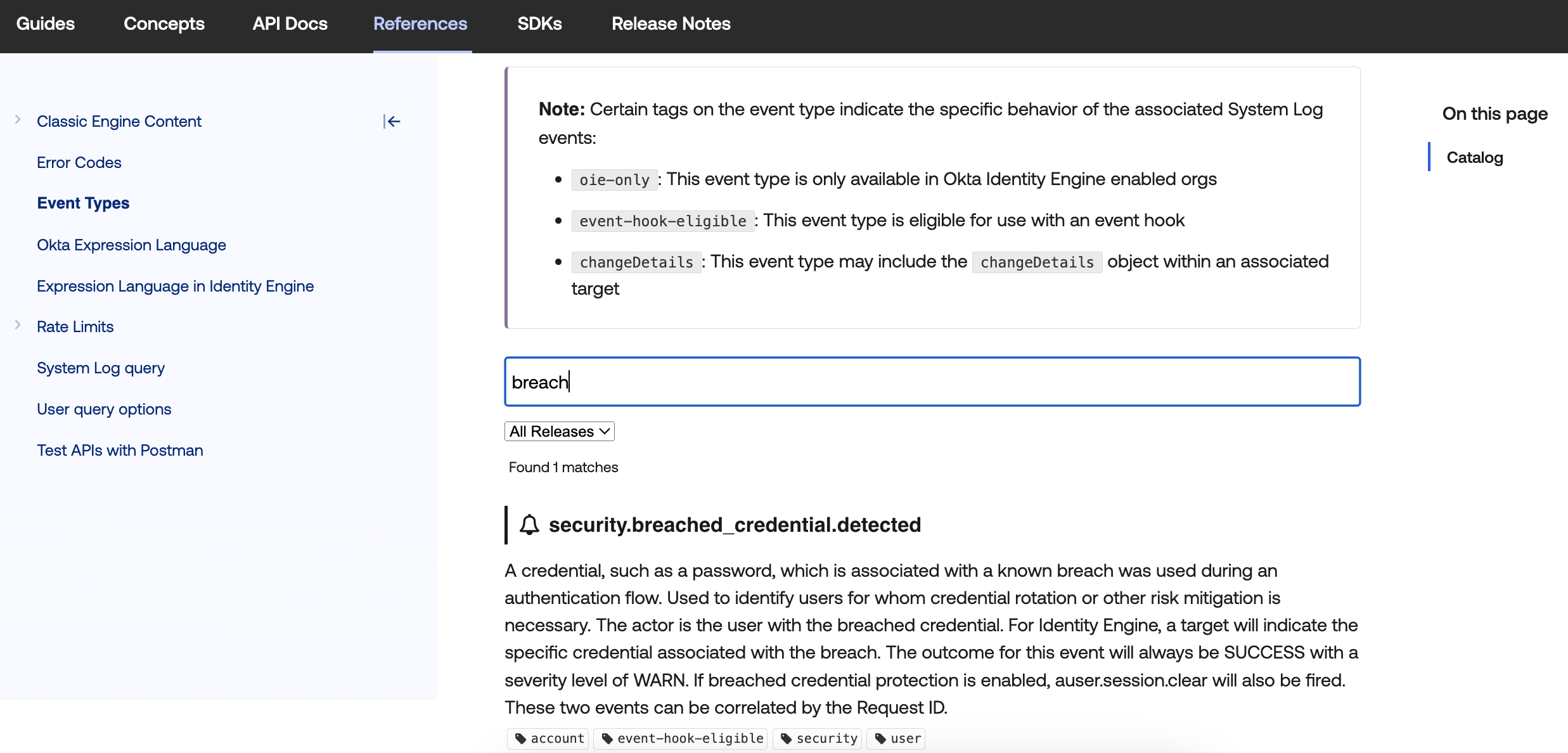
Puede probar el enlace de evento en la última página del asistente de enlace de evento.

Probando el enlace de evento.
El enlace de evento activa un flujo de Workflows:
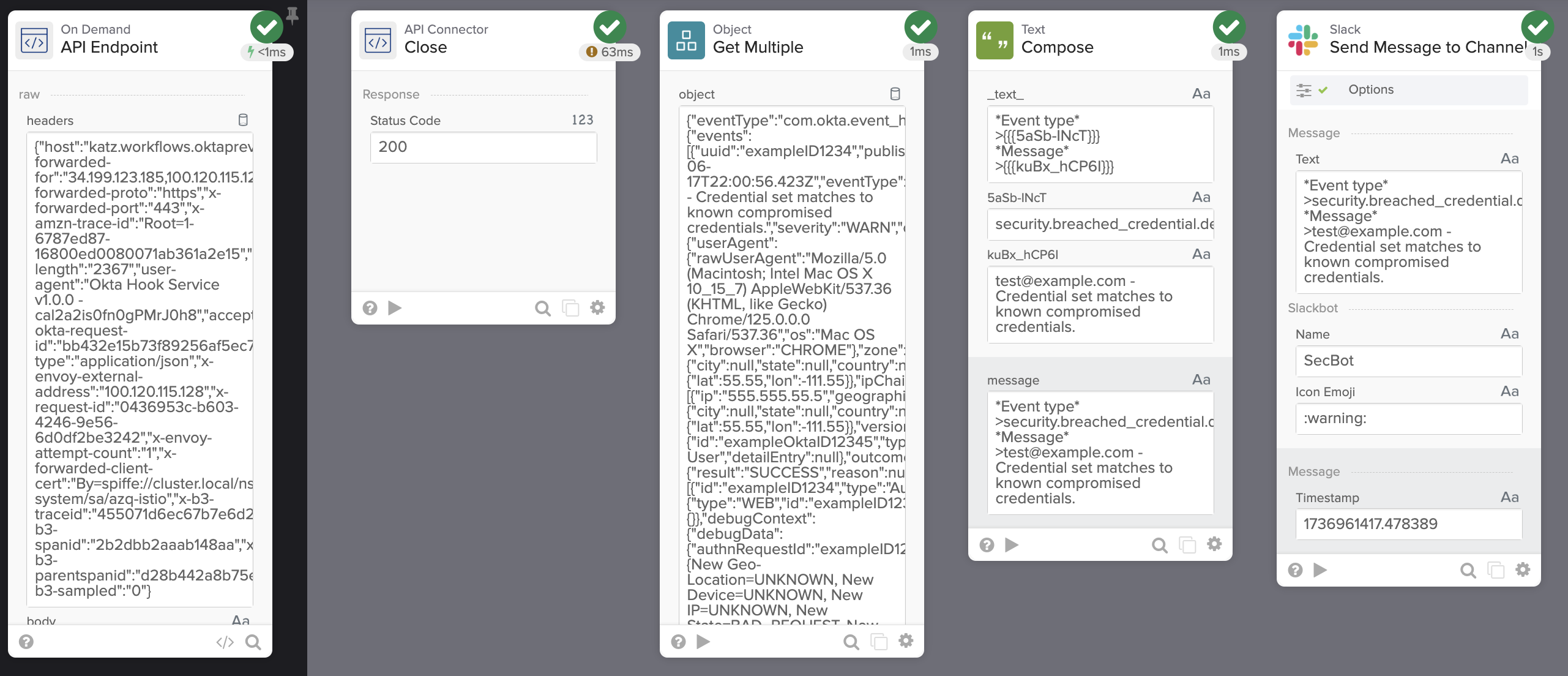
El *event hook* activa el flujo.
El flujo envía un mensaje a Slack:
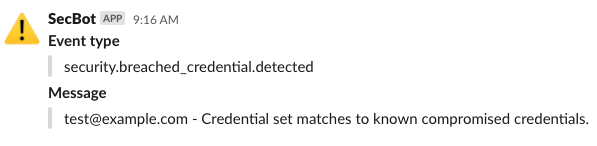
Mensaje de Slack.
Bryan Barrows de Okta escribió un excelente tutorial paso a paso sobre cómo configurar un webhook de evento para un evento de contraseña vulnerada. También puedes probar la plantilla Enviar notificaciones para un evento de contraseña vulnerada.
Esta sección le enseñó cómo ejecutar un flujo utilizando un evento de Okta para el que no hay una tarjeta de evento integrada en Workflows.
También es posible utilizar enlaces de eventos para eventos integrados de Okta Workflows. En la siguiente sección, aprenderás a utilizar enlaces de eventos con filtrado.
Agregar un usuario a un grupo con filtrado
Deseas ejecutar una automatización de flujo cuando un usuario se agrega a un grupo llamado No-Code Builders. La tarjeta de eventoOkta — Usuario agregado al grupo podría activar dicha automatización.
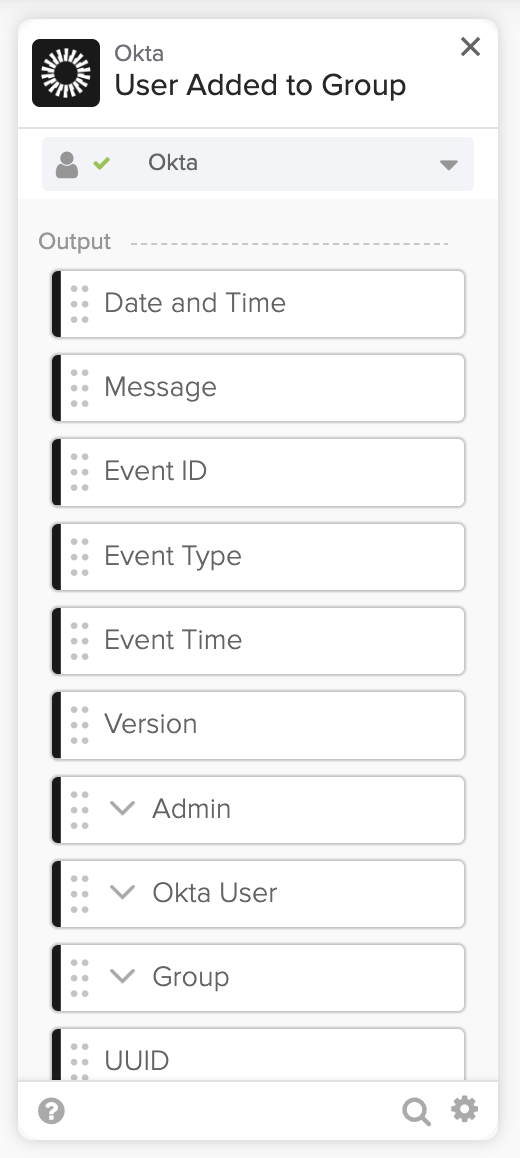
Tarjeta de evento de usuario agregado al grupo.
Esta automatización se ejecutará cuando agregue un usuario a cualquier grupo, no solo para el grupo específico No-Code Builders.
Una solución es colocar lógica dentro del flujo para verificar el nombre del grupo y solo continuar ejecutando el flujo si el nombre del grupo es No-Code Builders. Este enfoque puede volverse más complejo si necesita filtrar varios grupos para diferentes propósitos.
Una solución alternativa es utilizar enlaces de eventos con filtrado.
Configurar un enlace de evento con un filtro
El flujo comenzará con una tarjeta de Endpoint de API en lugar de la tarjeta de evento Usuario Agregado al Grupo, ya que necesitas registrar la URL de la API del flujo con un enlace de evento.
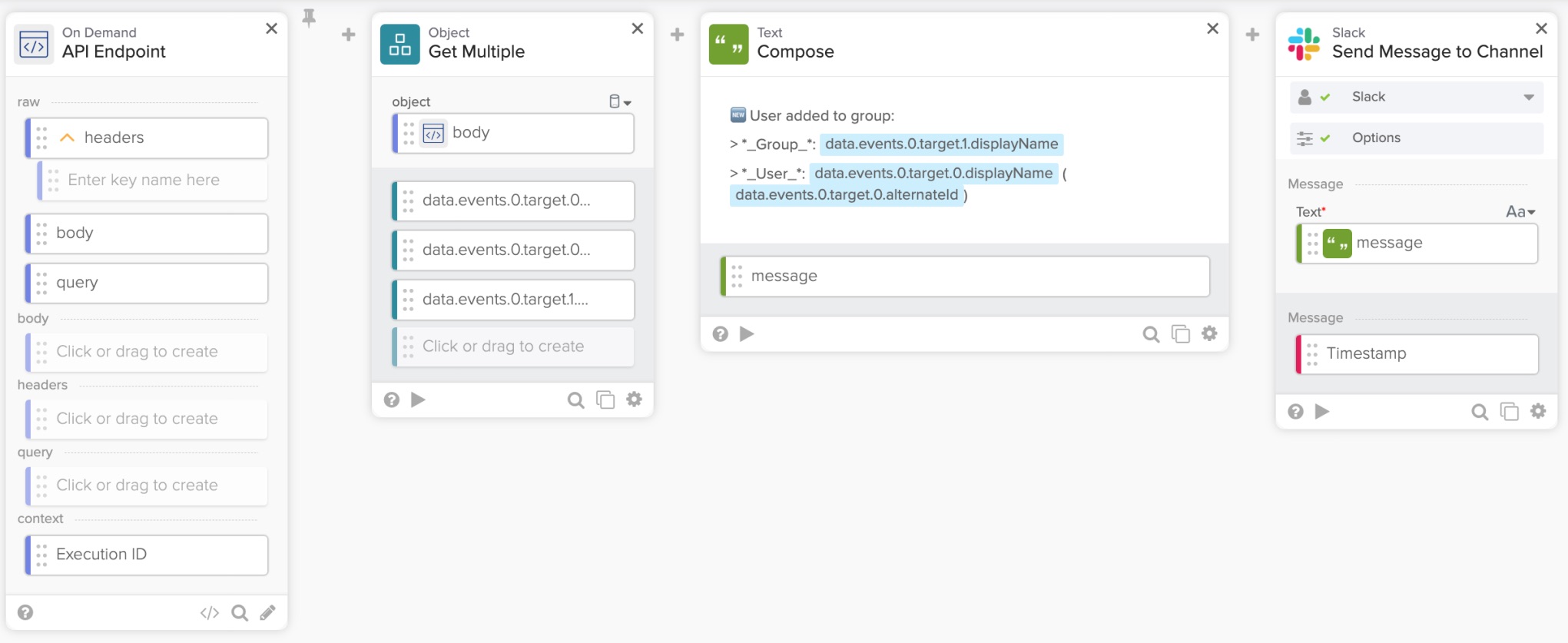
Notificar al flujo de usuario agregado a un grupo.
El enlace de evento configura la URL de la API de flujo y utiliza el evento User Added to Group. Este evento es el mismo evento para el que Workflows tiene una tarjeta de evento.
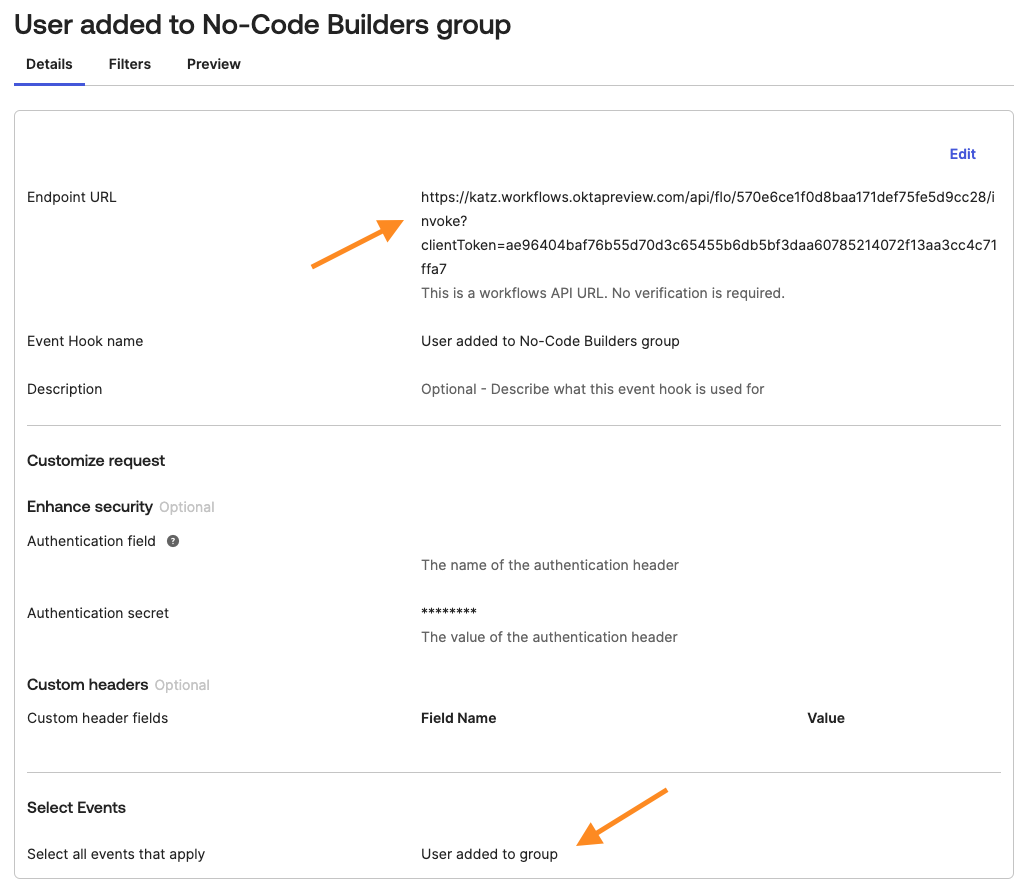
hook de evento
A continuación, ve a la pestaña Filtros en la configuración del enlace de evento. En esta pestaña, configuras el proceso de este enlace de evento solo cuando un usuario se agrega a un grupo específico (sin el filtro, funcionará como la tarjeta de evento integrada, para todos los grupos).
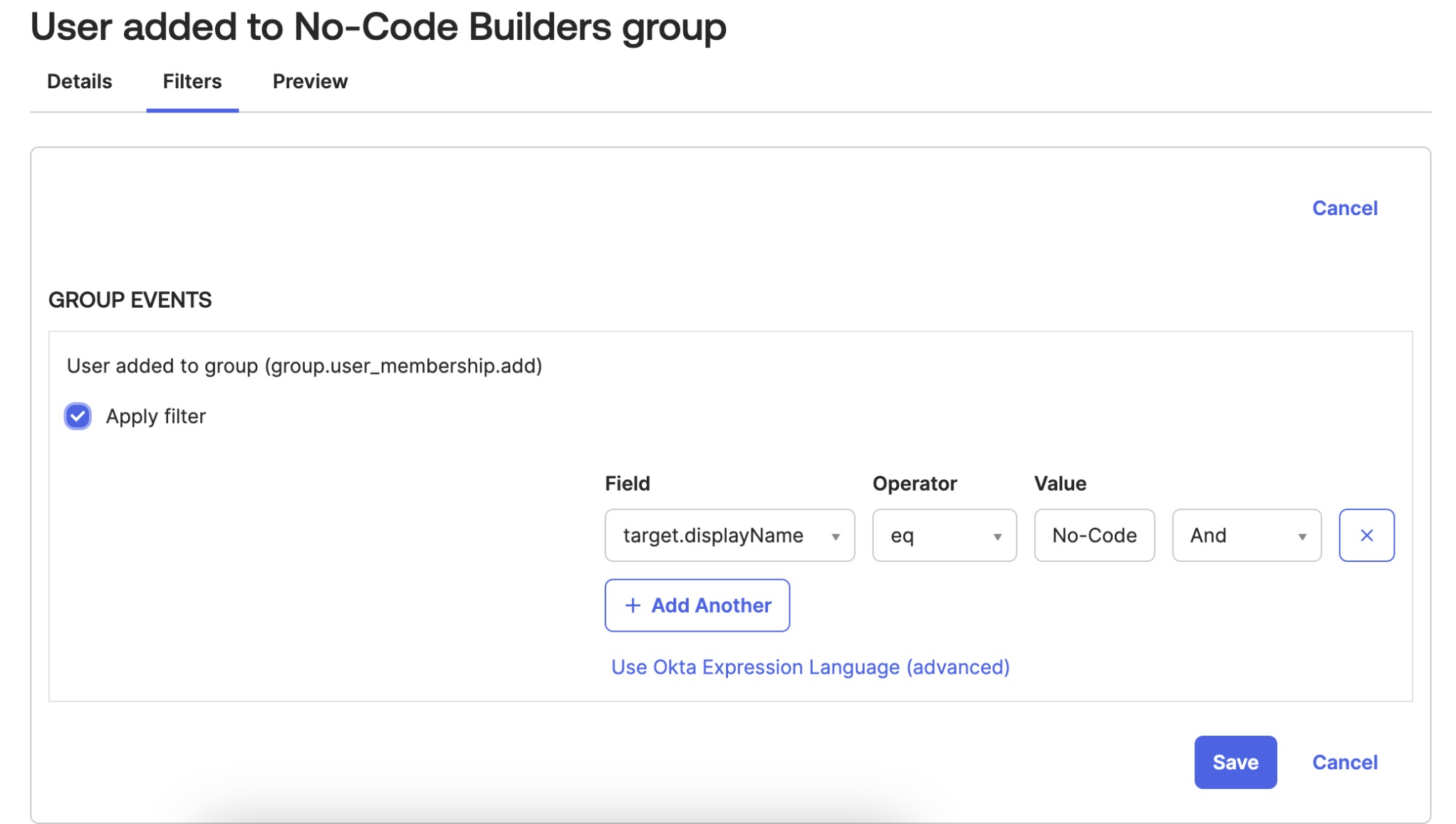
Edición del filtro de enlace de evento.
El filtro de enlace de eventos comprueba si se añadió un usuario al grupo No-Code Builders.
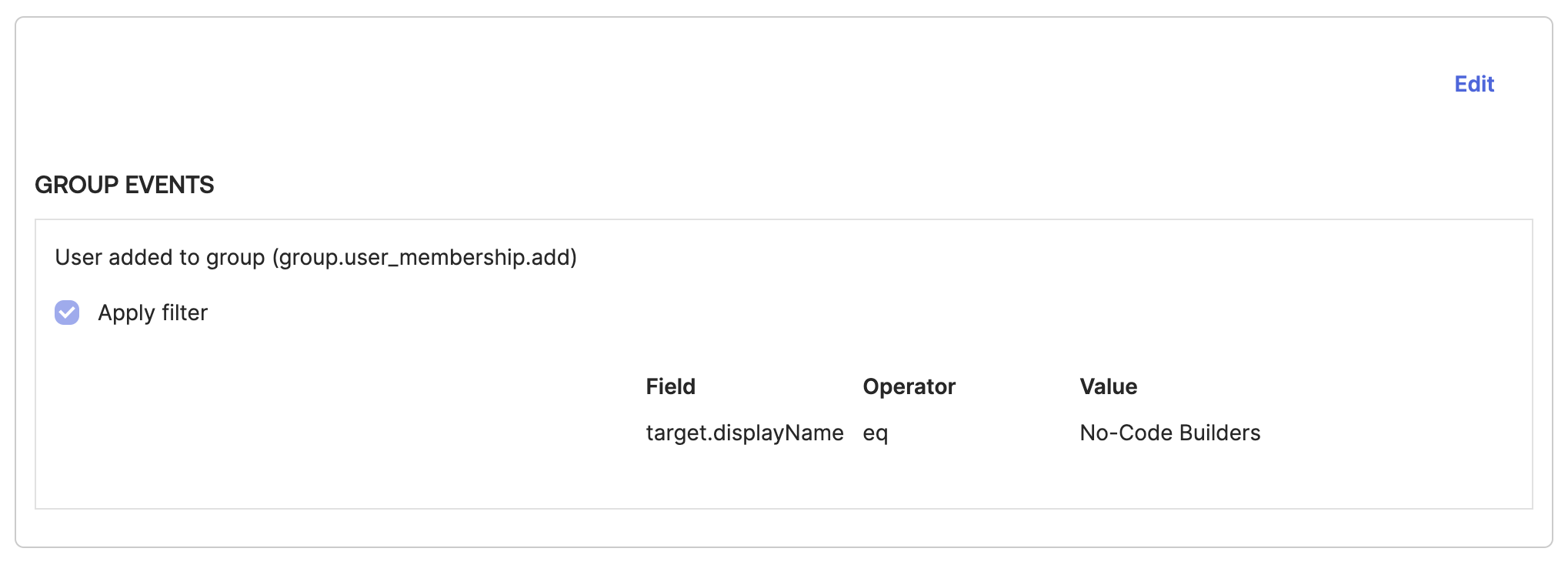
Filtro de enlace de evento.
El enlace de evento solo activa el flujo cuando agrega un usuario al grupo No-Code Builders.
Los tutoriales Filtrado de enlaces de eventos y Okta Workflows enseñan cómo configurar un enlace de evento con filtrado de grupo.
Hasta ahora, ha aprendido sobre dos formas de activar un flujo con un evento:
- Usando una tarjeta de evento incorporada.
- Usando un enlace de evento.
También puedes activar un flujo cuando ocurren eventos en un servicio de terceros utilizando webhooks.
Okta llama a los webhooks enlaces de eventos.
Use webhooks para servicios de terceros
Muchos servicios admiten webhooks. Un webhook llama a un punto final de API cuando ocurre un evento en un servicio de terceros. Dado que puede llamar a un flujo de Workflows con un punto final de API, puede hacer una llamada a un flujo desde el servicio de terceros.
Ejemplo de webhook de Google Forms
Desea crear un usuario en Okta cuando se envíe el siguiente formulario de Google Forms:
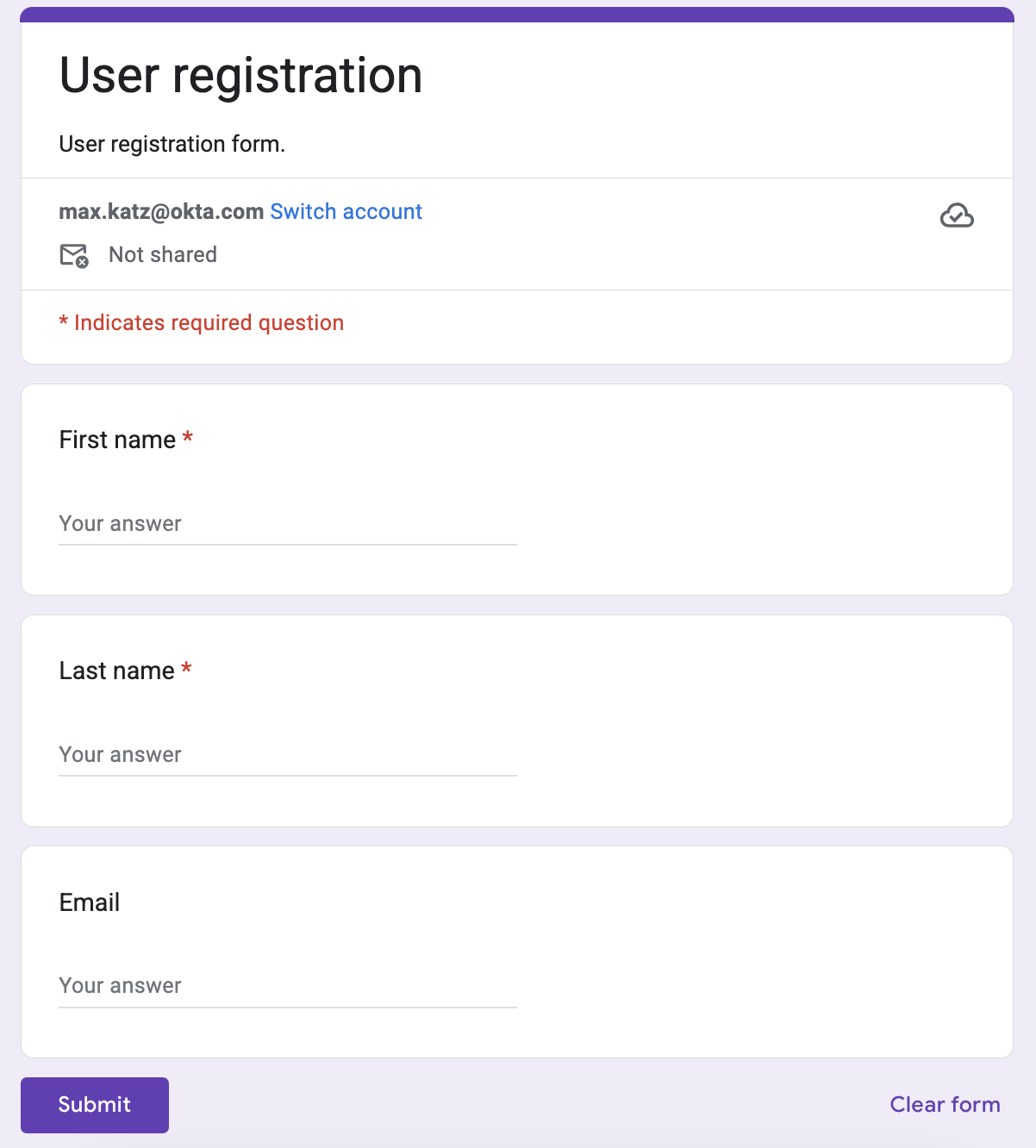
Formularios de Google.
Configuró un activador de envío de formulario para ejecutar el script y realizar una llamada a un endpoint de la API de Flow de Workflows.
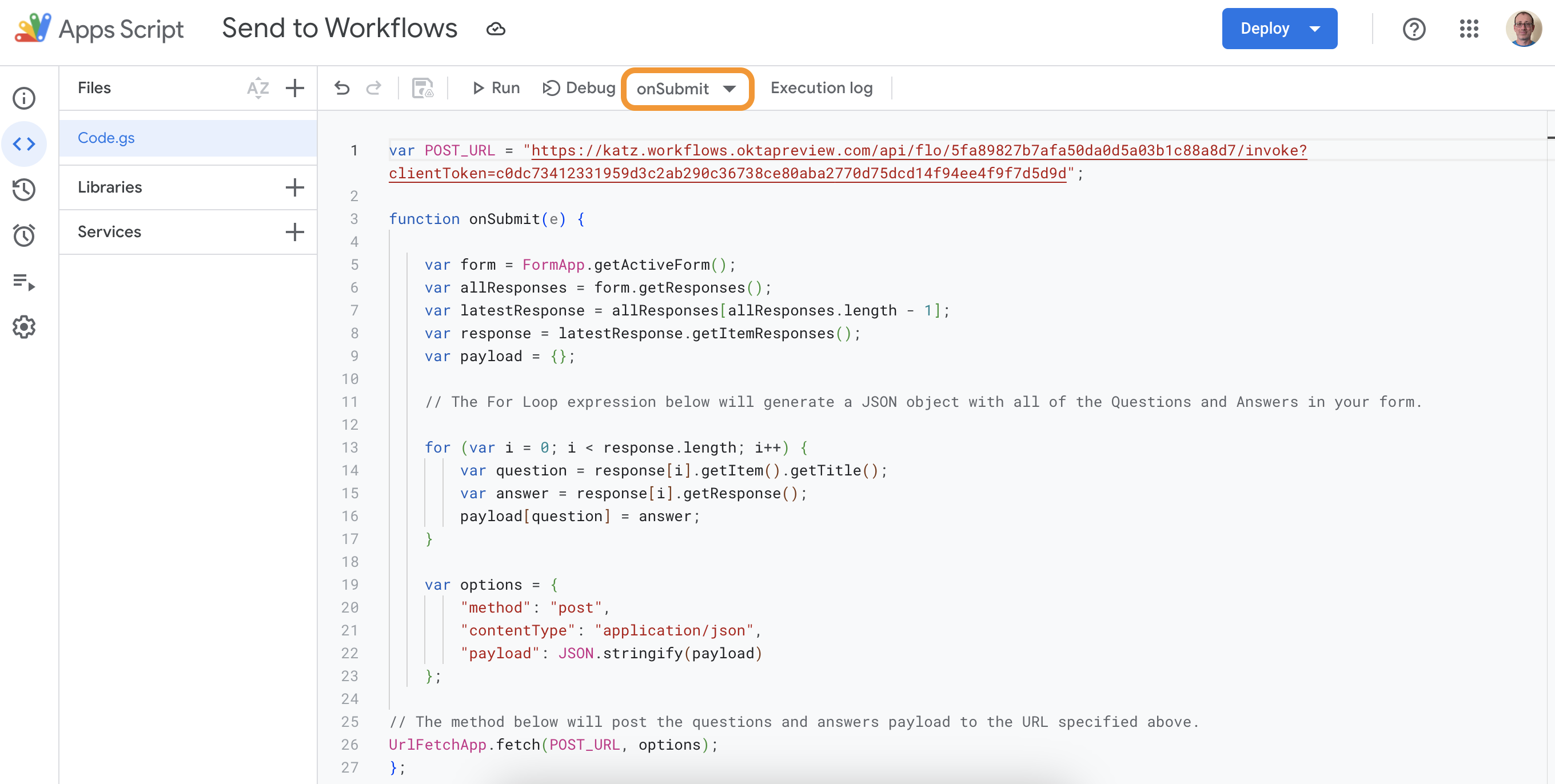
Script de Google Forms.
El flujo que Google Forms llama para crear un usuario de Okta:
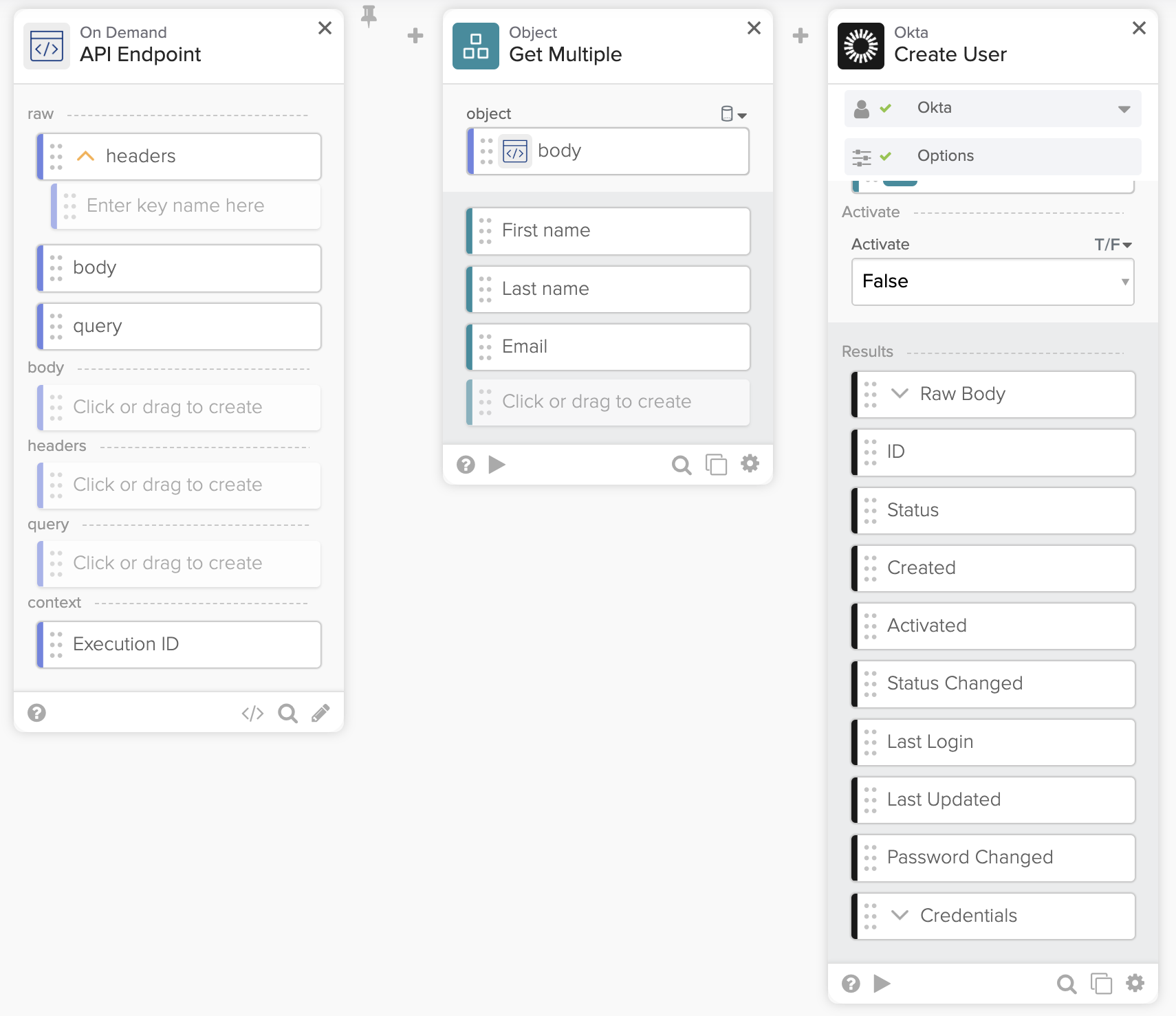
Un flujo para procesar la creación de usuarios en Okta.
Workflows tiene una plantilla para esta automatización: Form Submission to Workflows API Endpoint.
Ejemplo de webhook de Typeform
El siguiente ejemplo utiliza un webhook de Typeform para ejecutar un flujo de Workflows para crear un usuario de Okta. Este ejemplo no requiere escribir código o scripts.
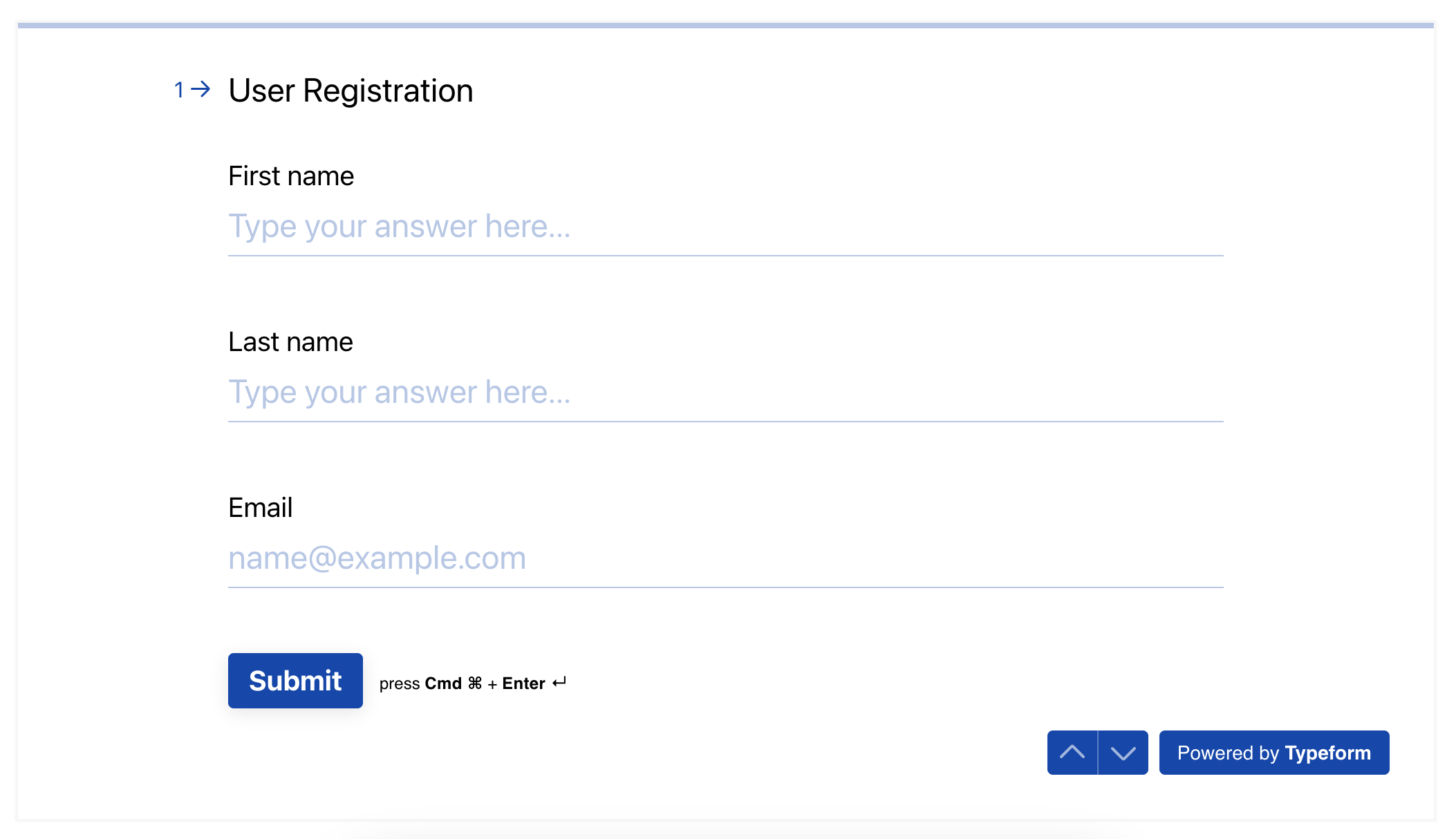
Typeform.
Cuando un usuario envía este formulario, Typeform llamará a un punto final de la API de Workflows registrado como un webhook.
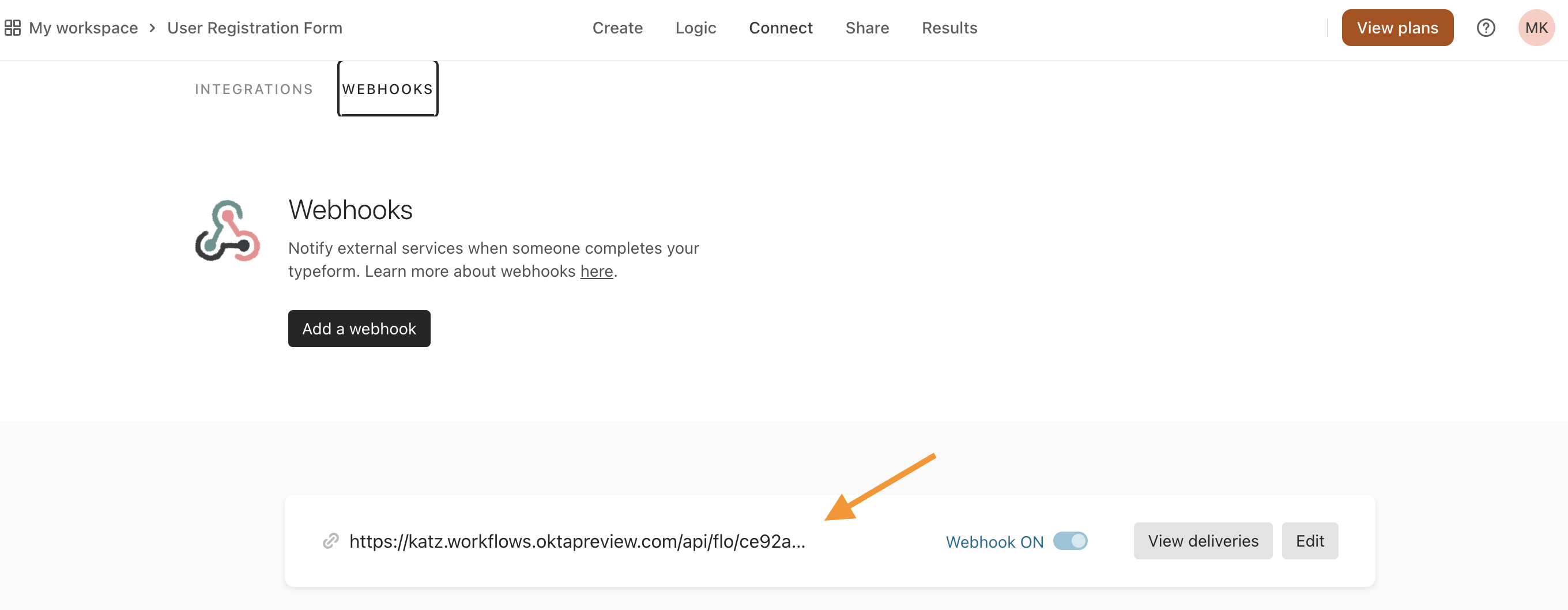
Webhook de Typeform.
El webhook llama al siguiente flujo de Workflows.
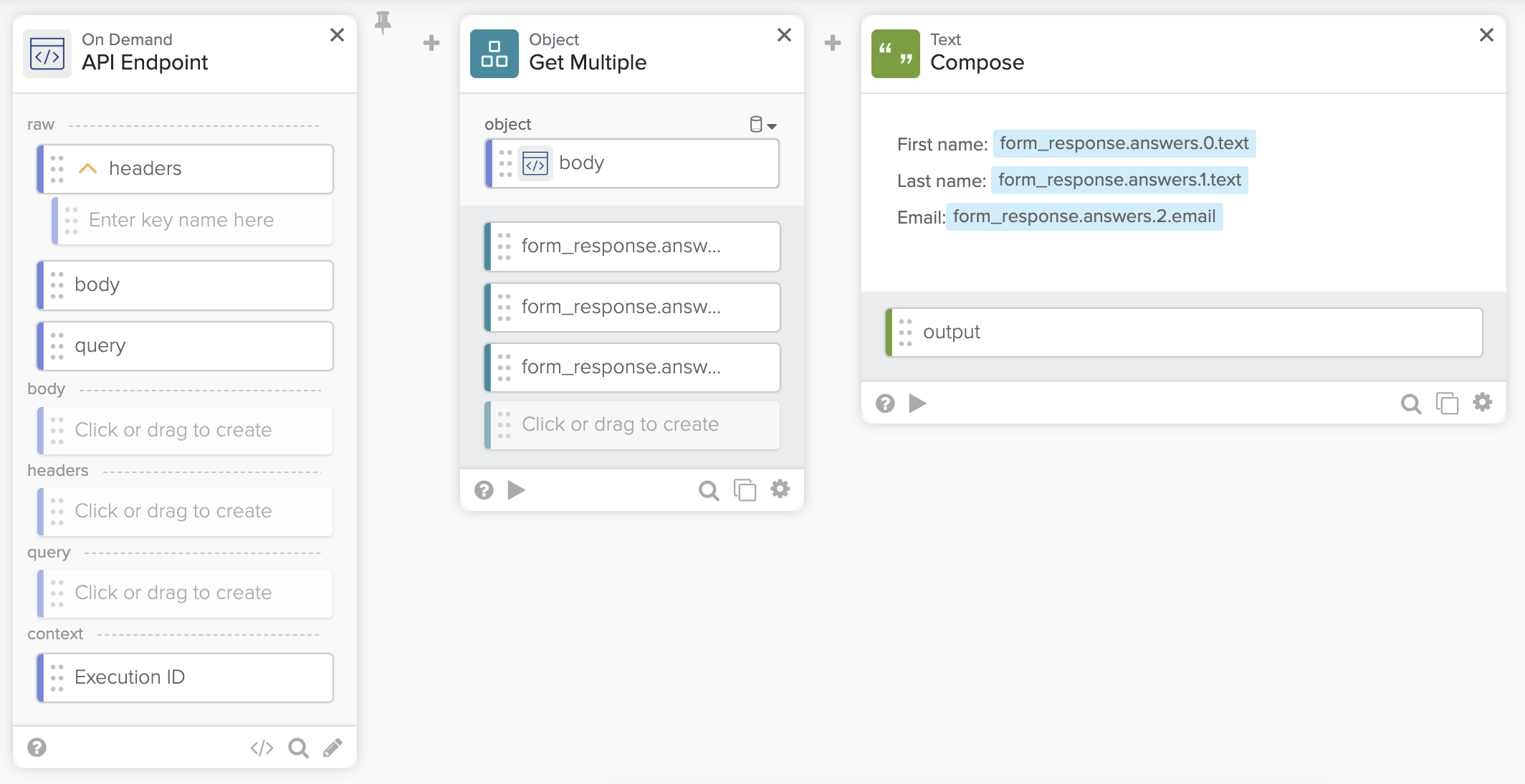
Un flujo para procesar un webhook de Typeform.
Esta sección le enseñó cómo invocar un flujo con un endpoint de API cuando ocurren eventos en servicios externos.
Buscar eventos en el registro del sistema
Una opción más es buscar un evento en particular en el registro del sistema (System Log).
El siguiente flujo se ejecuta según lo programado y utiliza la tarjeta Okta —Search System Logs con un filtro personalizado para buscar en el registro los inicios de sesión fallidos en las últimas 24 horas.
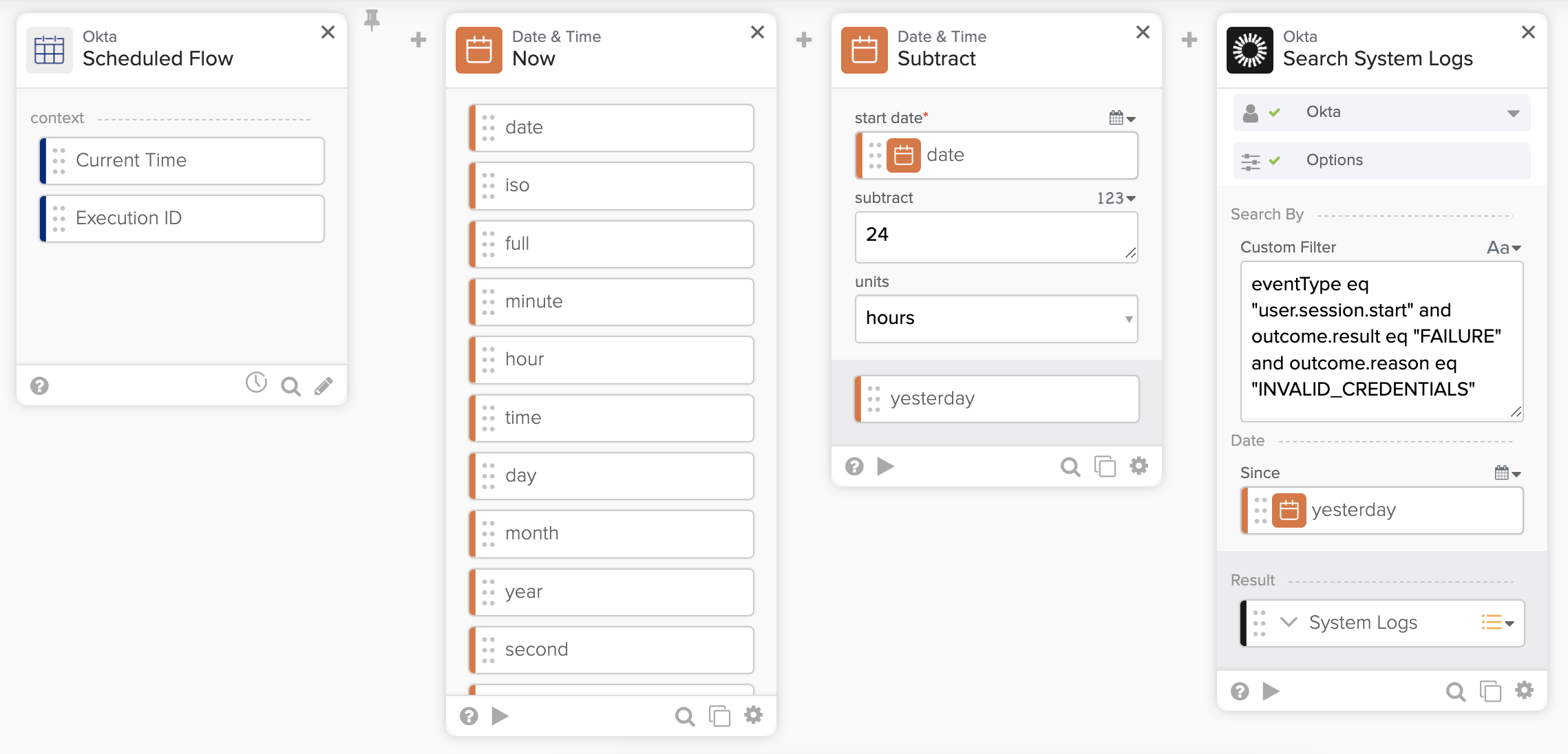
Buscando inicios de sesión fallidos en el System Log.
Puede guardar los resultados de la búsqueda en una tabla para exportarlos a un archivo CSV y enviarlos por correo electrónico.
Recursos de Okta Workflows
🍫 Obtenga ayuda de los especialistas de Okta Workflows durante las horas de oficina de la comunidad semanales.
📺 Aprenda de los videos de Okta Workflows.
🛟 Haga preguntas en el foro de la comunidad de Okta Workflows.
🙋🏻♀️ Obtenga ayuda de la comunidad: únase al canal #okta-workflows en MacAdmins Slack.


