




Esta publicación de blog le enseñará cómo configurar campos de salida en una acción de conector API en el Constructor de conectores de Okta Workflows. Su tarjeta se verá así:
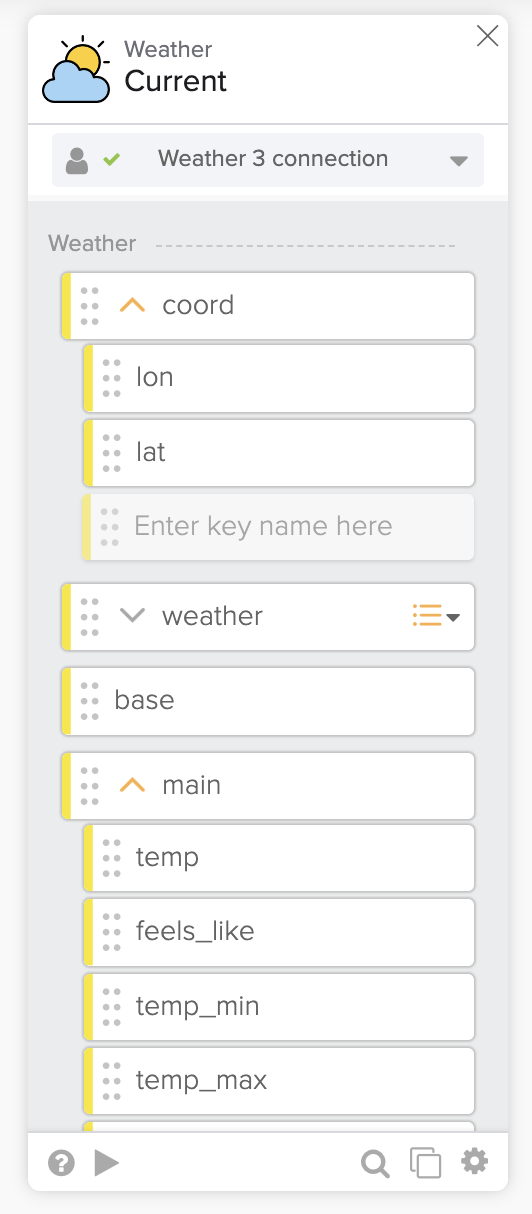
La tarjeta El Tiempo – Actual.
- Crea tutoriales de conectores de API.
- Configurar campos de salida del conector API.
- Recursos.
Crear tutoriales de conectores API
Escribimos dos tutoriales sobre la creación de conectores API en el Constructor de conectores:
- Tutorial de Okta Workflows: crea un conector para la API de OpenWeather.
- Tutorial de Okta Workflows: Crea un Conector para la API de Spotify (con OAuth 2.0).
Configurar los campos de salida del conector de API
Esta publicación de blog utilizará el conector de API OpenWeather.
El siguiente flujo es la tarjeta Clima – Actual que devuelve la información meteorológica actual de una ciudad:

Flujo para la tarjeta El Tiempo – Actual.
Acercándose al final del flujo, verá que el flujo pasa la respuesta sin procesar (el campo de cuerpo) a la salida.

La salida del flujo El Tiempo – Actual.
Cuando usas la tarjeta en un flujo, obtienes la misma respuesta sin procesar:
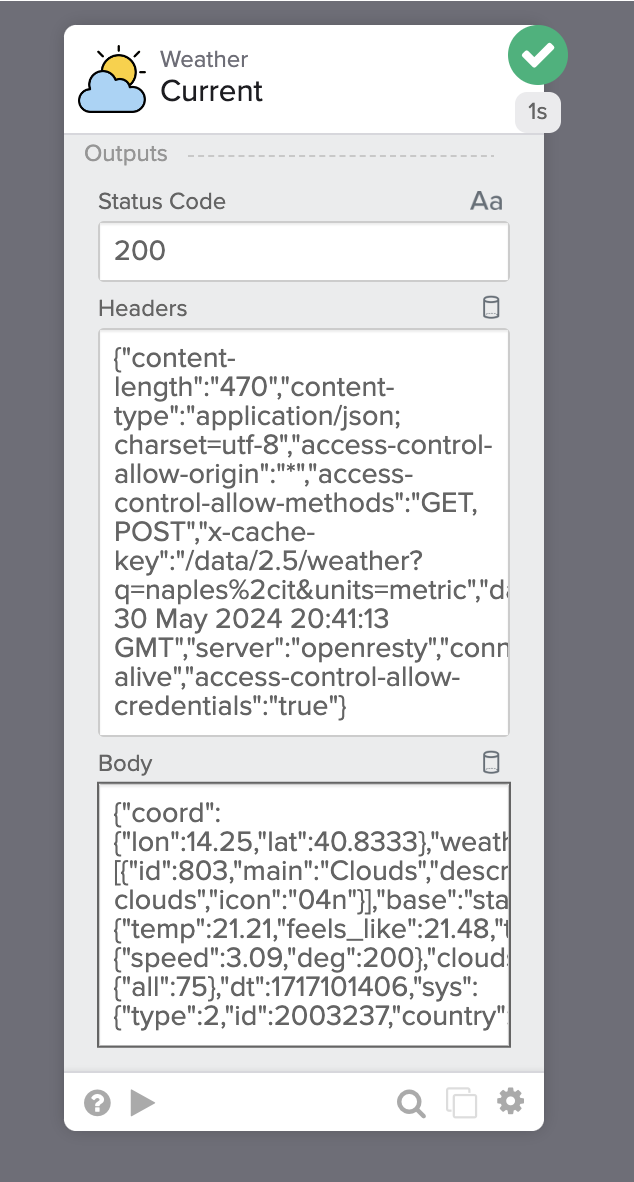
El tiempo – Salida sin procesar de la tarjeta Actual.
Devolver la respuesta sin procesar es adecuado para una tarjeta de acción de API personalizada. Cuando crea una tarjeta para un punto final de API específico, puede definir la salida de la tarjeta de acuerdo con los campos de respuesta JSON del punto final de API.
La salida de su tarjeta se verá así en lugar de devolver la respuesta sin procesar:
La tarjeta Clima – Actual con salidas definidas.
Copia el flujo
Duplique el flujo Actual si desea mantener intactos el flujo y la acción originales.
Configurar los campos de salida de la tarjeta
- Abrir el flujo.
- En la tarjeta Devolver salidas, haga clic en Ediciones.
- Elimina los campos de salida actuales.
- Ingrese Weather para Group Name.
- Define las salidas que corresponden a los campos de respuesta JSON del punto final de la API.
El clima actual endpoint tiene los siguientes campos de respuesta de la API en formato JSON:

Campos de respuesta de la API en formato JSON (fuente).
Para ver también un ejemplo de JSON, utiliza la respuesta sin procesar en Okta Workflows o de OpenWeather ejemplo de respuesta de la API en formato JSON.

Respuesta JSON.
En la parte superior, el objeto coord tiene dos claves:
{
  "coord": {
    "lon": 12.4839,
    "lat": 41.8947
  },
  "weather": [
    {
      "id": 802,
      "main": "Clouds",
      "description": "scattered clouds",
      "icon": "03n"
    }
  ]
  ...
}
Para crear la misma salida, cree una clave coord con el tipo Objeto y las propiedades lon y lat (tipo Número). Verá la vista previa de la tarjeta en el lado derecho.
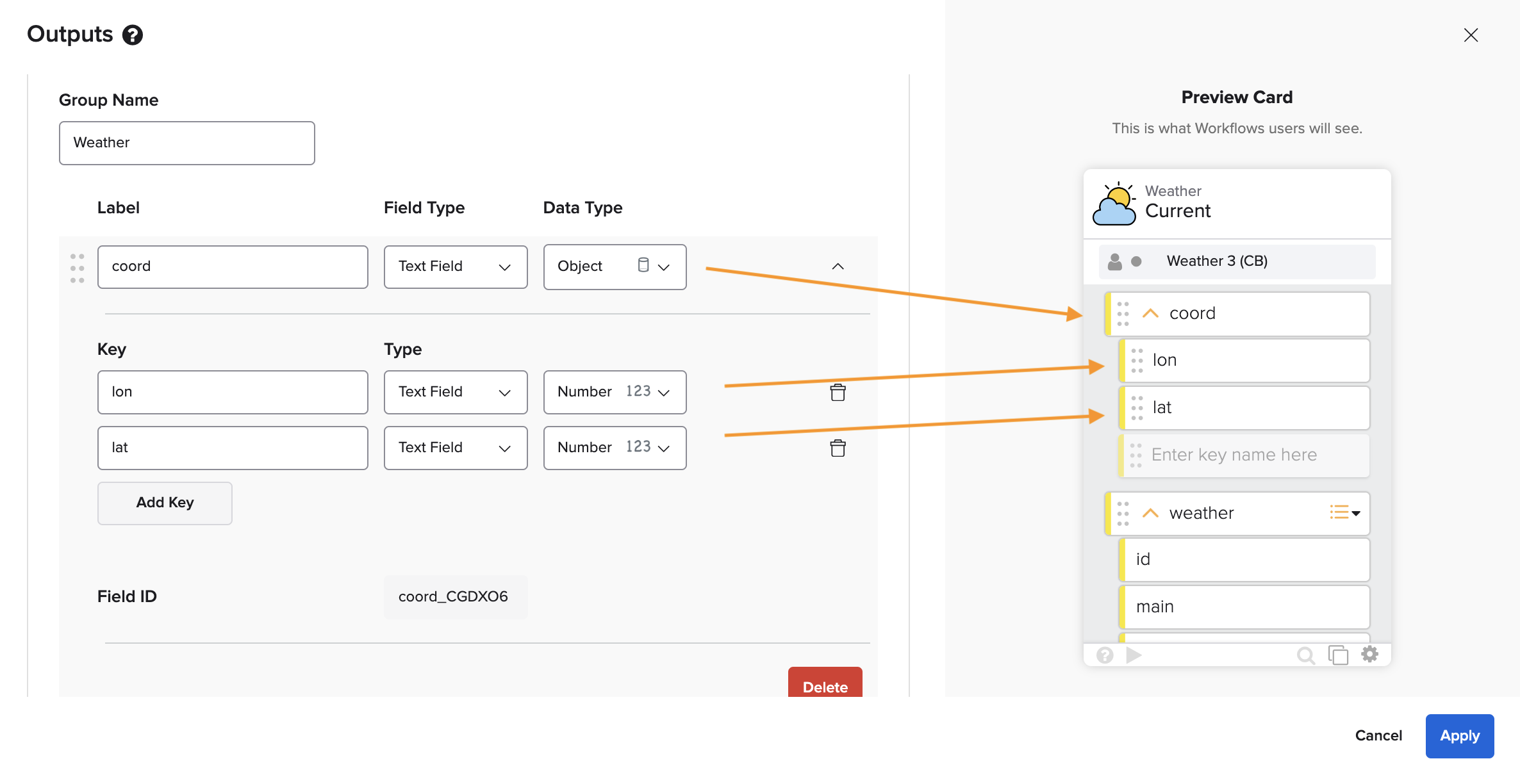
Configuración de la salida de la tarjeta.
A continuación, define el objeto weather que es un arreglo de objetos (el weather podría ser varios objetos, como lluvia+niebla):

Configuración de la salida de la tarjeta.
Continúe definiendo los campos de salida hasta que incluya la respuesta JSON completa.
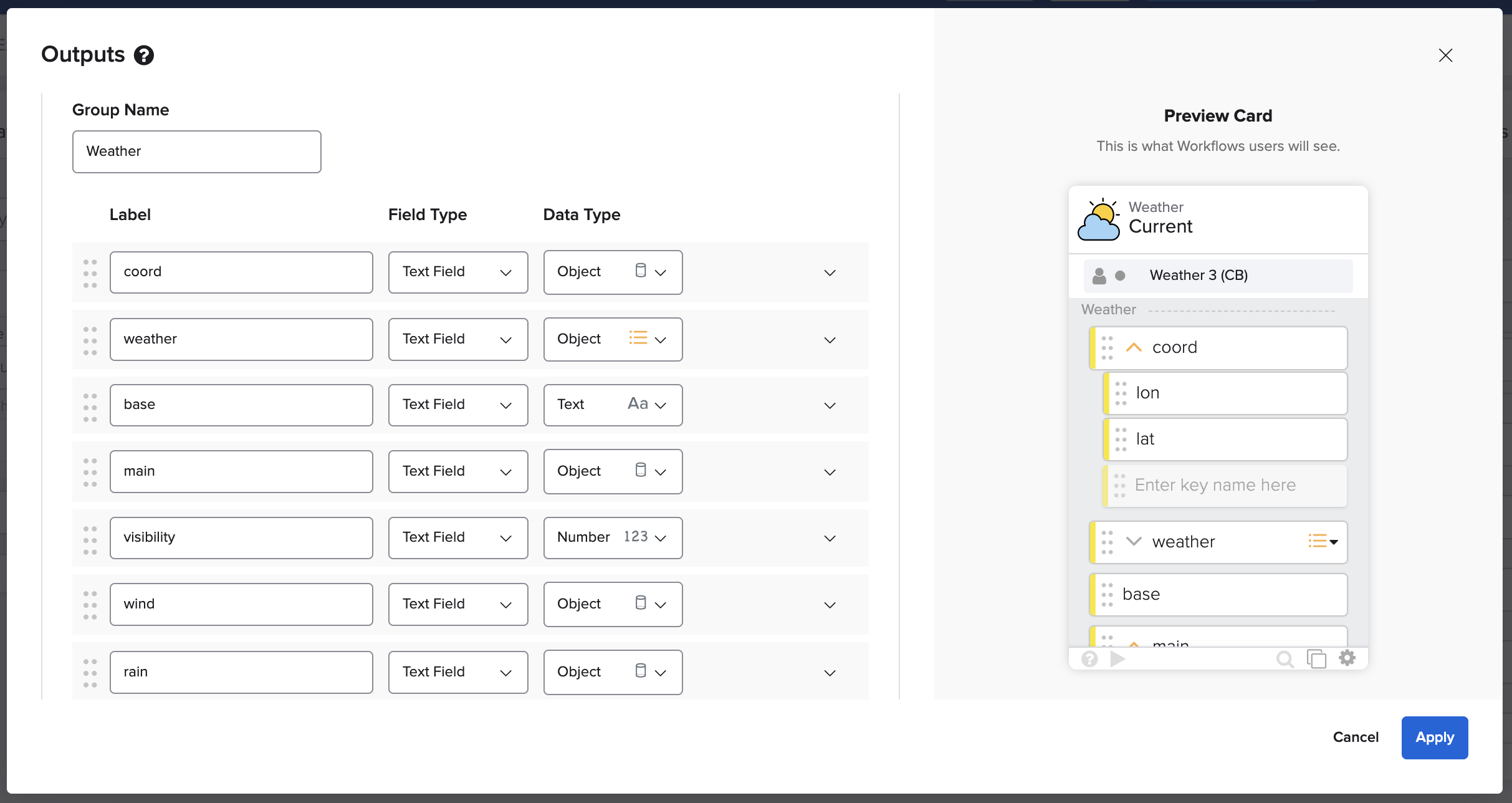
Campos de salida de la acción de conexión.
Puede ver la vista previa de la tarjeta a la derecha.
- Haga clic en Aplicar para guardar las salidas y volver al flujo.
Conecte los datos de la respuesta sin procesar a los campos de salida
En esta sección, se te enseñará cómo conectar datos de la respuesta sin procesar y establecer los campos de salida.
- Agregue la tarjeta Object – Get Multiple entre las tarjetas Call Flow y Return Outputs.
- Usando la tarjeta Get Multiple, extrae datos de la respuesta sin procesar y conéctalos a los campos de salida.

Configuración de campos de salida.
- Termine de conectar todos los campos de salida.
Implementar los cambios
Guarda todos los cambios e implementa una nueva versión del conector desde la página de Deployment.
Usa la nueva tarjeta
Utiliza la nueva tarjeta Weather – Current en un flujo. La tarjeta ahora tiene nuevos campos de salida que puedes conectar directamente a otras tarjetas.
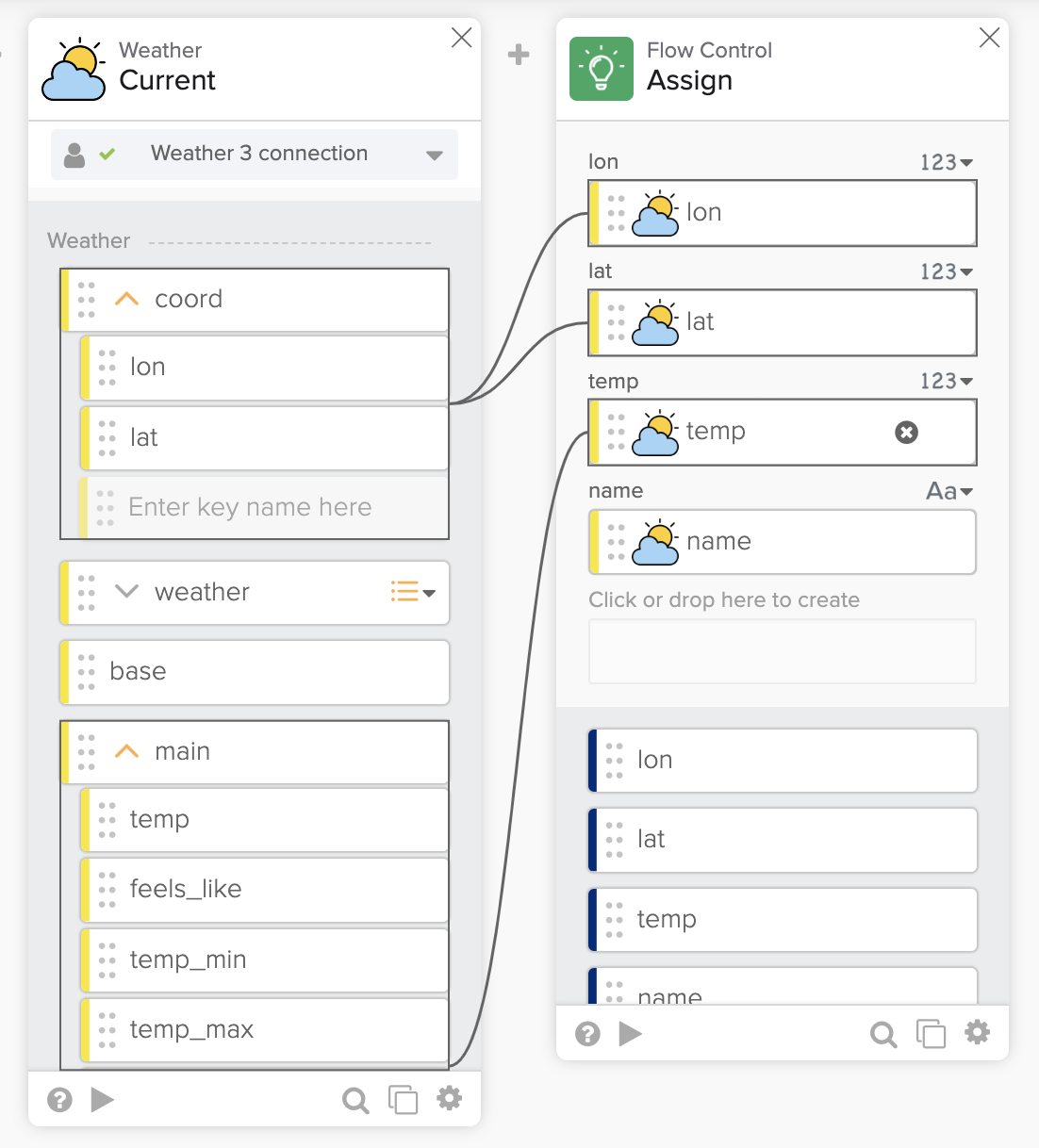
La tarjeta El Tiempo – Actual con nuevas salidas.
Recursos
📚 Building a Custom Connector in Okta Workflows, a Video Series.
📖 Okta Workflows Connector Builder documentation.
🍫 Obtenga ayuda de los especialistas de Workflows durante el horario de oficina comunitario semanal.
📺 Aprenda de los videos de Workflows.
🛟 Obtenga ayuda del soporte técnico: analice un tema de Workflows o haga una pregunta.
🙋🏻♀️ Obtenga ayuda de la comunidad: únase al canal #okta-workflows en MacAdmins Slack.


