




Este tutorial te enseñará cómo construir un conector para la API de OpenWeather utilizando el Constructor de conectores de Okta Workflows.
- Conector para la API de OpenWeather
- ¿Qué es el Creador de conectores?
- Crea un conector para la API de OpenWeather
- Recursos
Conector para la API de OpenWeather
Tienes varios flujos de notificación por correo electrónico que creaste en Okta Workflows. Cuando activas a un usuario, deseas incluir información meteorológica en el correo electrónico de bienvenida.
Deseas utilizar OpenWeather para obtener información del clima. Actualmente no existe un conector preconstruido para OpenWeather en Workflows.
Varios miembros del equipo no están familiarizados con la configuración de llamadas API. Para ayudarles a usar OpenWeather, construirás un conector para OpenWeather utilizando el Creador de conectores de Okta Workflows.
Un conector preconstruido para OpenWeather facilitará la adición de información meteorológica a los flujos y correos electrónicos.
¿Qué es el Creador de conectores?
Okta Workflows Connector Builder es una herramienta sin código para crear conectores API. Un conector aparecerá en la lista de conectores y puede usarlo para crear flujos de automatización de identidad.
El Constructor de conectores utiliza flujos de Workflows y tarjetas (acción, función) para construir un conector.
Lea Comprensión de los conectores de Okta Workflows para obtener información sobre varias opciones de llamadas a la API en Okta Workflows y cuándo usar cada opción.
Un conector consta de varios flujos:
- Un flujo para realizar la solicitud HTTP.
- El flujo para verificar la autenticación al servicio funciona correctamente.
- Uno o más flujos de acción. Cada flujo de acción llama al endpoint de la API de un servicio.
- Flujo de acción personalizado para permitir llamar a cualquier punto final de la API en el servicio.
Un conector puede tener otros flujos, como la autenticación de OAuth. Este tutorial no cubrirá la autenticación de OAuth.
Nota: Crear un conector en el Creador de conectores es un tema avanzado. Si eres nuevo en Okta Workflows, completa primero los tutoriales de Introducción .
Crea un conector para la API de OpenWeather
Necesitas la clave de la API de OpenWeather antes de empezar a construir el conector.
Obtener la clave de la API de OpenWeather
- Crea una cuenta de OpenWeather para obtener una clave API.
- Normalmente es más rápido, pero la clave API podría tardar hasta dos horas en activarse.
Vaya a la pestaña de claves API para ver y administrar sus claves API.
Utilizará una clave API de esta página en las siguientes secciones.
Crear un proyecto de conector
- Haz clic en los cuatro cuadrados en la esquina superior derecha de Workflows y selecciona Connector Builder.
- Haz clic en I agree, let me in! para aceptar los términos del Connector Builder.
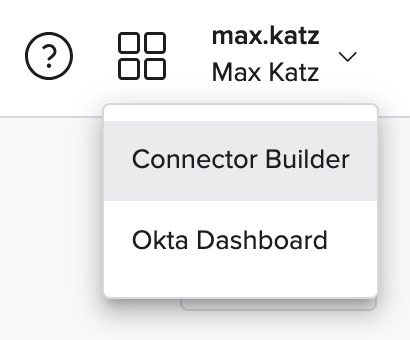
Inicie el Creador de conectores.
- Haga clic en + Nuevo conector para crear un proyecto de conector.
- Haga clic en el ➕ en el panel izquierdo si creó un proyecto de conector antes.
- Introduzca OpenWeather como nombre del conector.
- Ingrese El conector OpenWeather proporciona información meteorológica. para la Descripción de la conexión.
- Haga clic en Save para guardar el proyecto del conector.
Verás la página de resumen del conector.
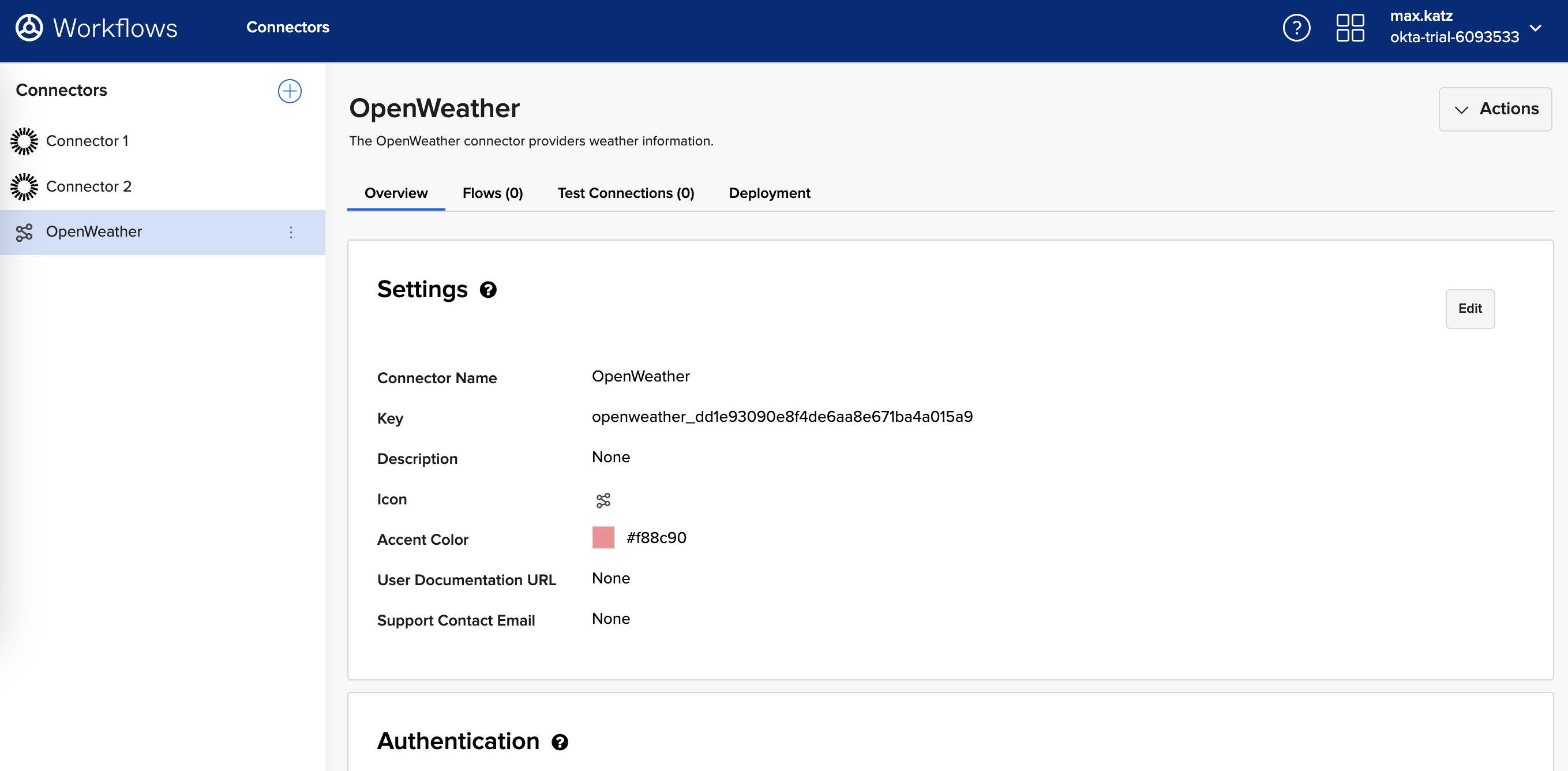
Proyecto de conector.
Volverás a esta página más adelante para configurar el icono del conector y otra información.
Flujos de conectores y autenticación
El conector que construirás tiene cinco flujos:
- httpHelper: administra todas las solicitudes de autenticación y HTTP para el conector.
- authPing: verifica el estado de la conexión.
- Actual: una acción para obtener el clima actual del punto final de la API del clima actual.
- Pronóstico: acción para obtener un pronóstico meteorológico de cinco días desde el punto de conexión de la API de pronóstico de 5 días.
- Acción de API personalizada: una acción para llamar a cualquier endpoint de la API de OpenWeather.
El conector también tiene Authentication.
La autenticación es donde defines los parámetros necesarios para crear una conexión segura a un servicio API.
Cuando un usuario final crea una conexión a tu servicio, el diálogo New Connection recopila los detalles de autenticación específicos.
Hay tres tipos de autenticación:
- Básico: usa nombre de usuario y contraseña.
- OAuth 2.0: otorga acceso limitado a los recursos a un tercero. Puedes usar los tipos de concesión Código de autorización o Credenciales de cliente en un conector.
- Custom: usa la clave API u otro proceso de autenticación.
Crear autenticación para la API de OpenWeather
La API de OpenWeather pasa una clave API en la consulta de solicitud para la autenticación. Configurarás una autenticación personalizada con una clave API para el conector.
- En la página de resumen , haga clic en Configurar autenticación para crear una conexión.
- Selecciona Custom de la lista Auth Type.
- Haz clic en Agregar parámetro.
- Introduzca la clave API para la etiqueta.
- Ingresa appid para la Key y mantén Text para Type.
- Haga clic en Guardar para guardar la información de conexión.
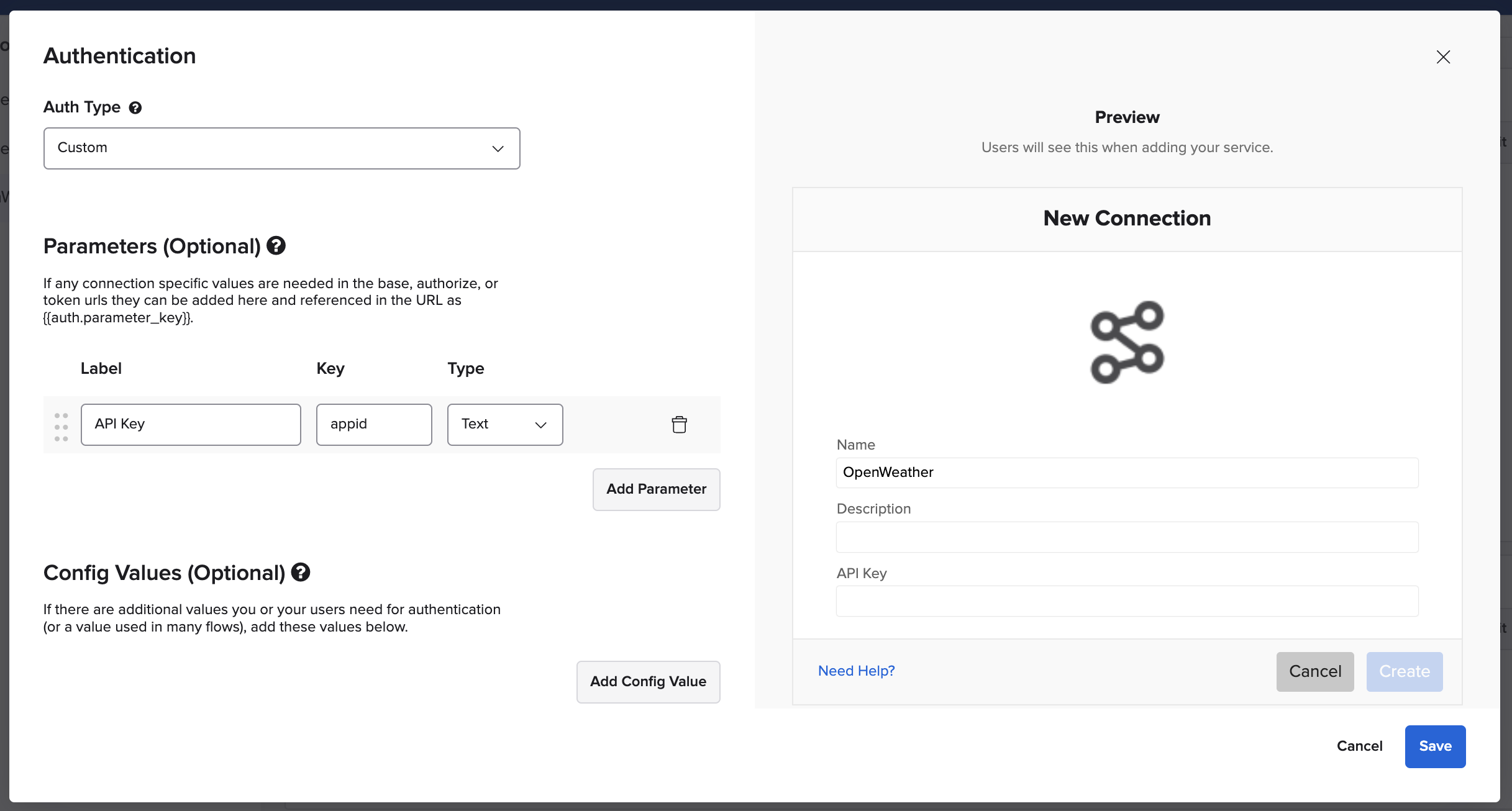
Configurando la autenticación.
El nombre del parámetro (clave) es appid porque la llamada a la API de OpenWeather usa ese nombre:
https://api.openweathermap.org/data/2.5/weather?q={city name}&units={units}&appid={API key}
Crear un flujo para realizar solicitudes HTTP
Crearás un flujo llamado httpHelper.
El httpHelper es un flujo del sistema que administra la autenticación y las solicitudes HTTP para el conector. El flujo httpHelper es un flujo de ayuda; otros flujos pueden llamarlo. El flujo tiene:
- Varias entradas.
- Tarjetas de función para crear información de consulta, encabezado y cuerpo de la solicitud.
- La tarjeta HTTP – Raw Request para realizar una llamada a una API.
- Varias salidas.
Crea un flujo
- Abre la página Flows.
- Para crear un flujo, haga clic en + Nuevo flujo.
- Haga clic en Unnamed en la esquina superior izquierda para nombrar el flujo.
- Introduce httpHelper para el Nombre del flujo.
- Introduzca Este flujo gestiona todas las solicitudes de autenticación y HTTP para el conector. para la Descripción.
- ¿Marcar la opción Almacenar todos los datos que pasan por el flujo? opción.
- Para guardar el flujo, haga clic en Guardar.
Configurar las entradas del flujo
- Haz clic en Agregar evento y elige Flujo auxiliar.
- Añade los siguientes campos en la tarjeta Helper Flow:
- relative_url (tipo: Texto).
- request_method (Texto).
- query (Objeto).
- headers (Objeto).
- cuerpo (Objeto).
El flujo httpHelper se ve así:
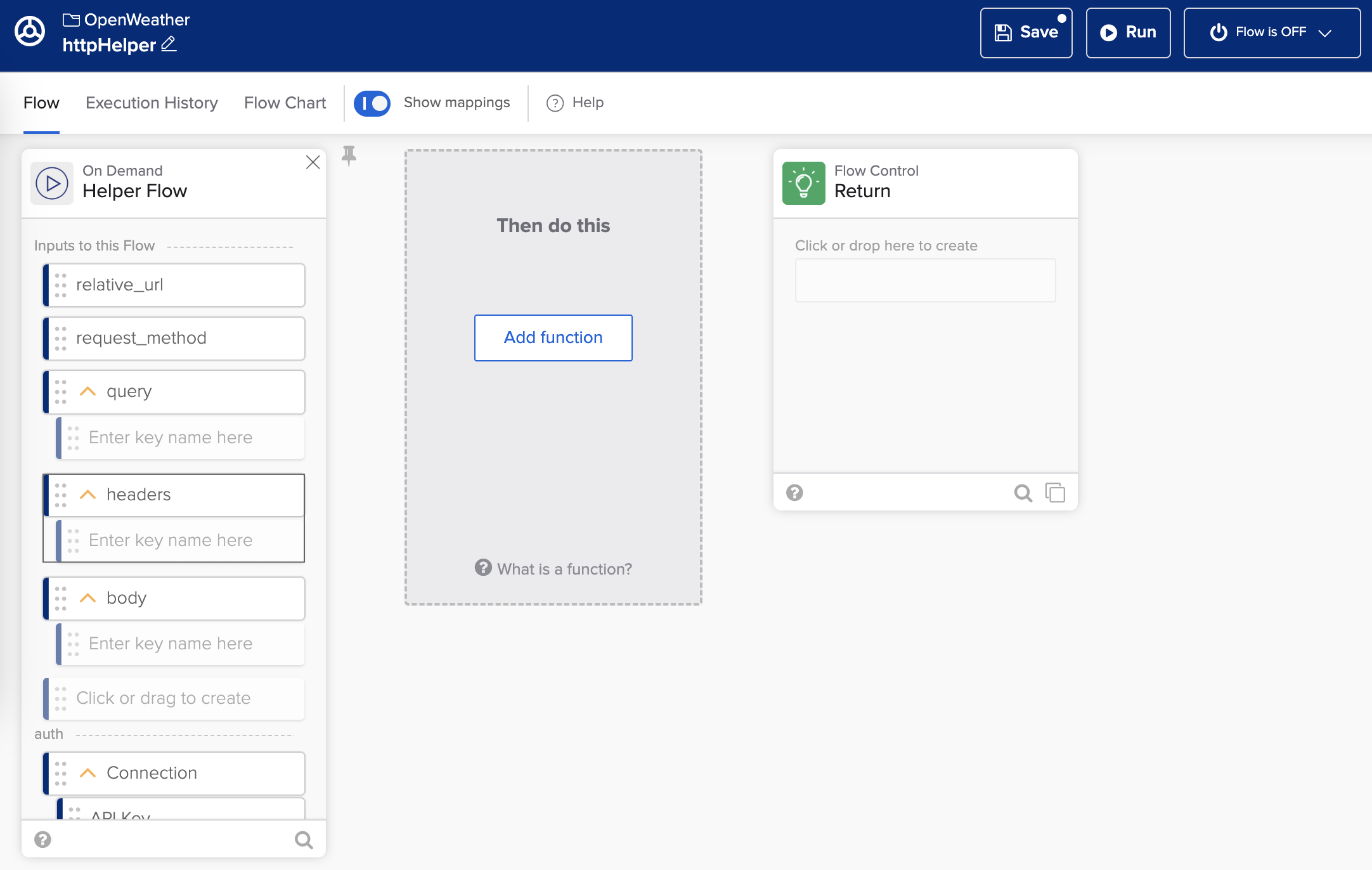
flujo httpHelper.
Configurar la URL de la API
El conector admitirá varios puntos finales de OpenWeather. La URL base permanece igual y la URL relativa cambiará. Debe combinar los dos valores en una URL completa.
- Agrega la tarjeta Text – Concatenate después de la tarjeta Helper Flow.
- Ingrese https://api.openweathermap.org en el campo text 1.
- Conecta relative_url al campo text 2.
- Cambie el nombre del campo de salida de la tarjeta.
- Para editar la tarjeta, haga clic en ⚙️ > Edit card (Editar tarjeta).
- Para cambiar el nombre del campo output, haz clic en su icono ✏️ y establece el nombre como full_url.
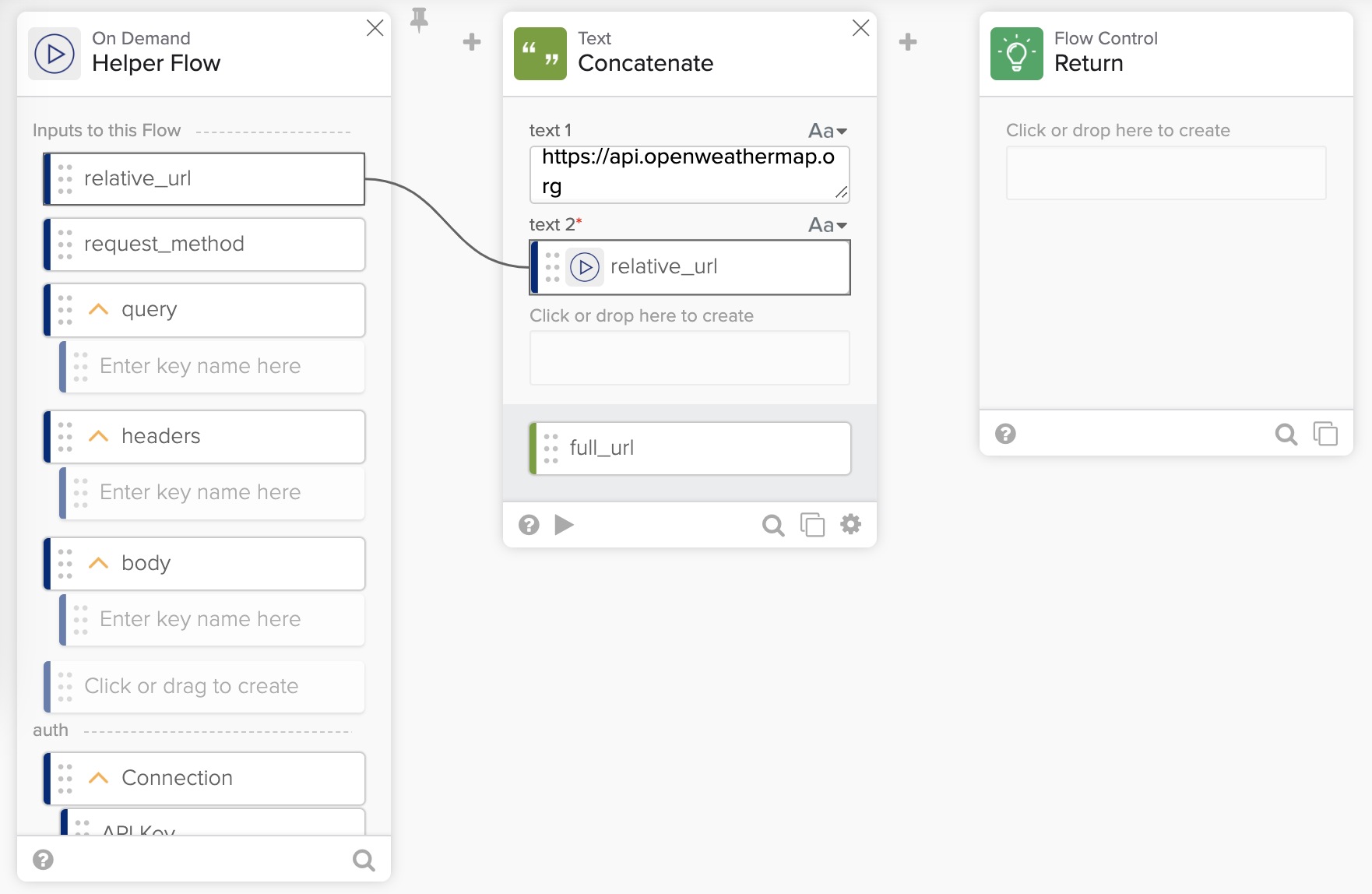
Configurando la URL del servicio.
Para probar la tarjeta:
- En la parte inferior de la tarjeta, haz clic en ▶️.
- Ingrese /data/2.5/weather URL relativa para text 2.
- Haga clic en Test para ver la URL completa: https://api.openweathermap.org/data/2.5/weather.
Configurar la consulta API
Como hizo en el paso anterior, debe combinar la información de la consulta del usuario con la información de la clave de API.
- Agregue la tarjeta Object – Merge (Objeto – Fusionar) después de la tarjeta Text – Concatenate (Texto – Concatenar).
- Conectar:
- query (consulta) al campo object 1 (objeto 1).
- Conexión al campo object 2.
- Cambie el nombre del campo output a merged_query.
El flujo se ve así:
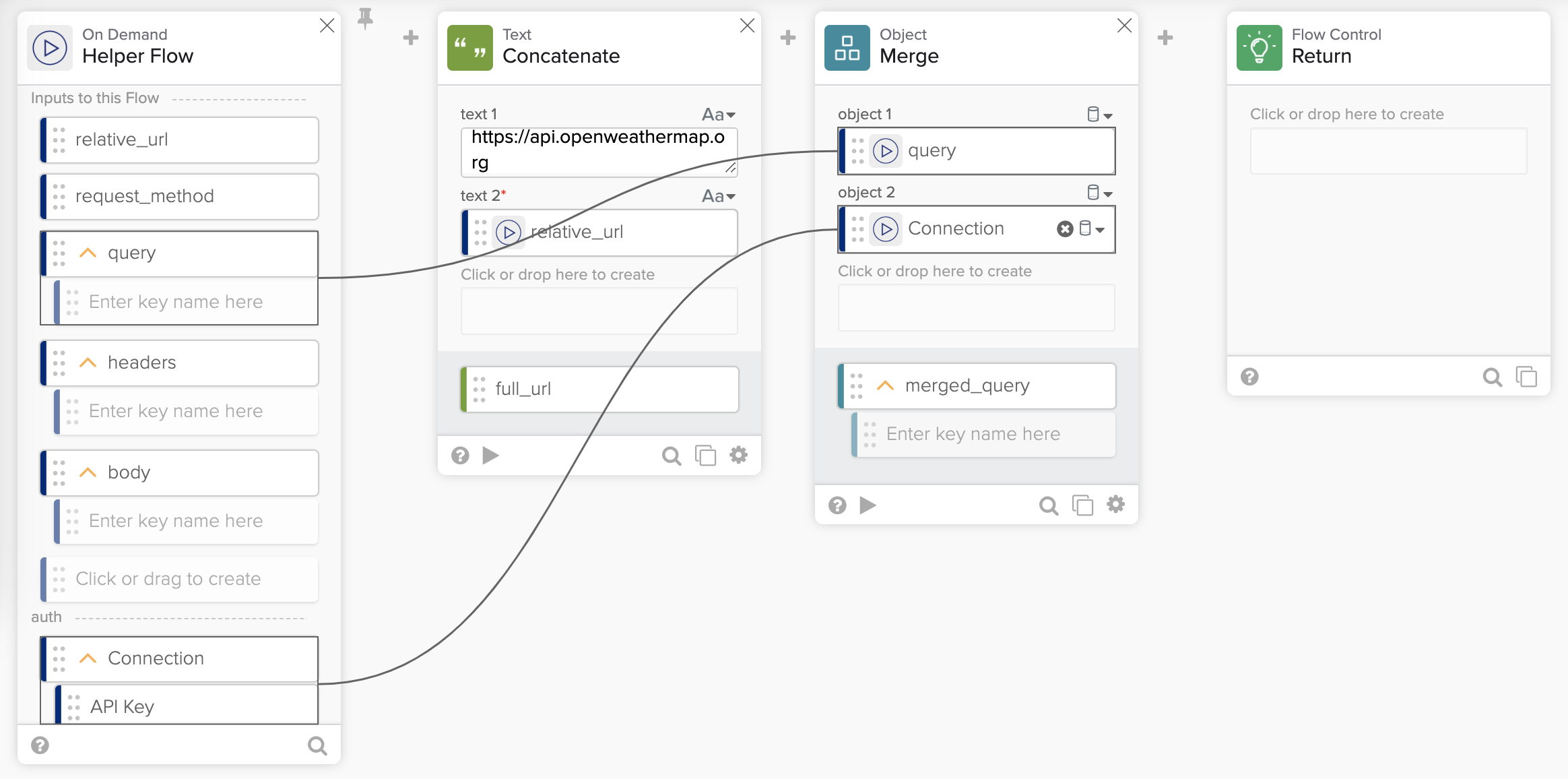
Configurando la consulta de servicio.
Realizar una llamada API
Estás listo para agregar un paso para realizar la llamada a la API de OpenWeather.
- Agrega la tarjeta HTTP – Raw Request después de la tarjeta Merge.
- Crea las siguientes conexiones:
- full_url al campo url en la tarjeta Raw Request.
- request_method al método en la tarjeta Raw Request.
- headers de la tarjeta Helper Flow al campo headers en la tarjeta Raw Request.
- merged_query al campo query.
- body al campo body.
El flujo se ve así:
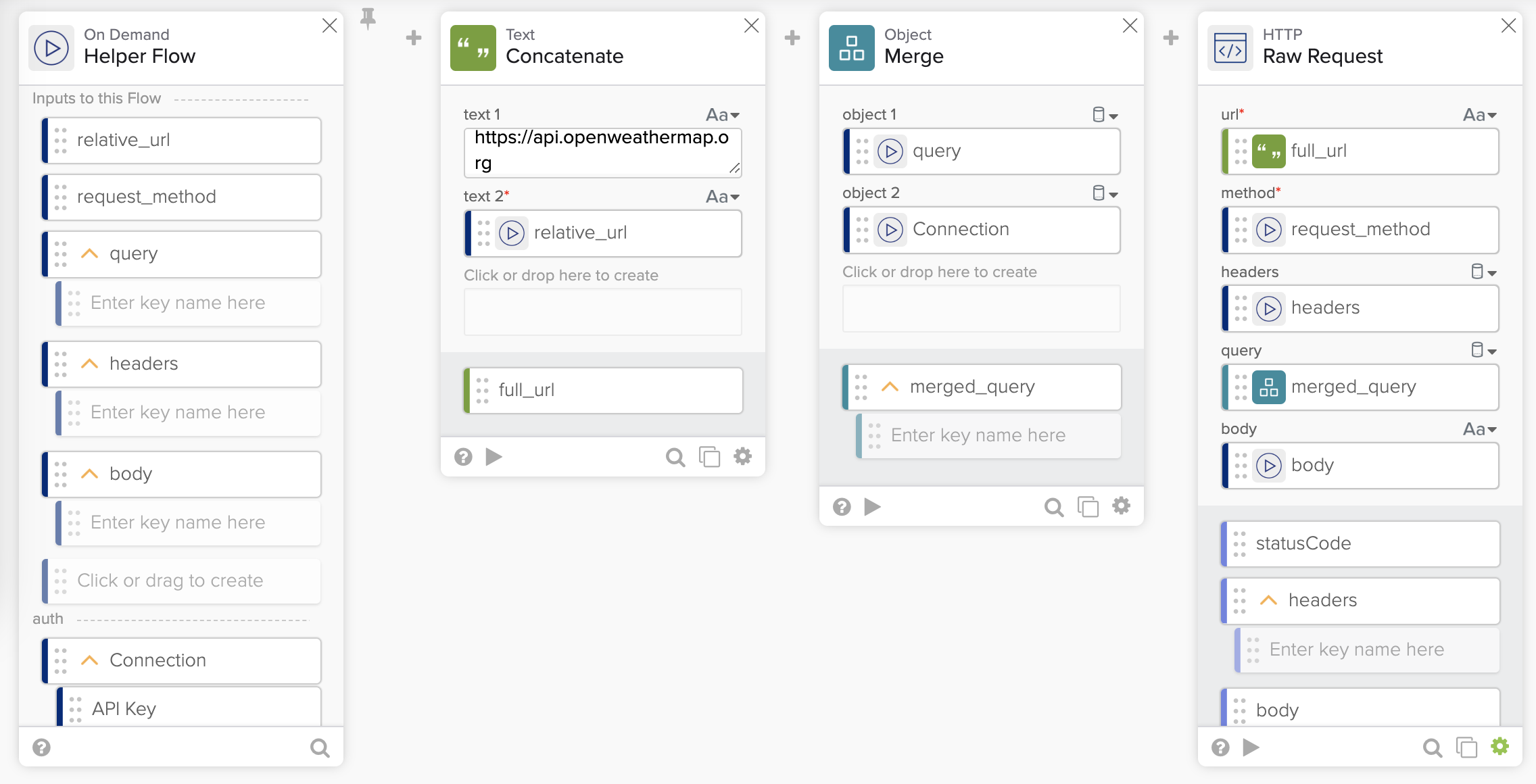
Configurando la solicitud HTTP.
Puedes probar la tarjeta HTTP – Raw Request si quieres.
- Haz clic en ▶️ para probar la tarjeta.
- Para el campo url, introduce: https://api.openweathermap.org/data/2.5/weather
- Ingresa GET para el campo method.
- Para el campo query, ingresa (reemplaza el valor appid con tu clave API de OpenWeather):
{\n "q": "Rome, IT",\n "units":"metric",\n "appid": "89b03d9e1df4094dda81b5bc2b01ad5a"\n}- Haga clic en Test para probar la tarjeta.
El último paso es configurar las salidas del flujo.
Configurar las salidas del flujo
- Conectar los campos statusCode, headers y body de la tarjeta HTTP – Raw Request a la tarjeta Flow Control – Return.
- Cambiar el tipo de campo body a Object.
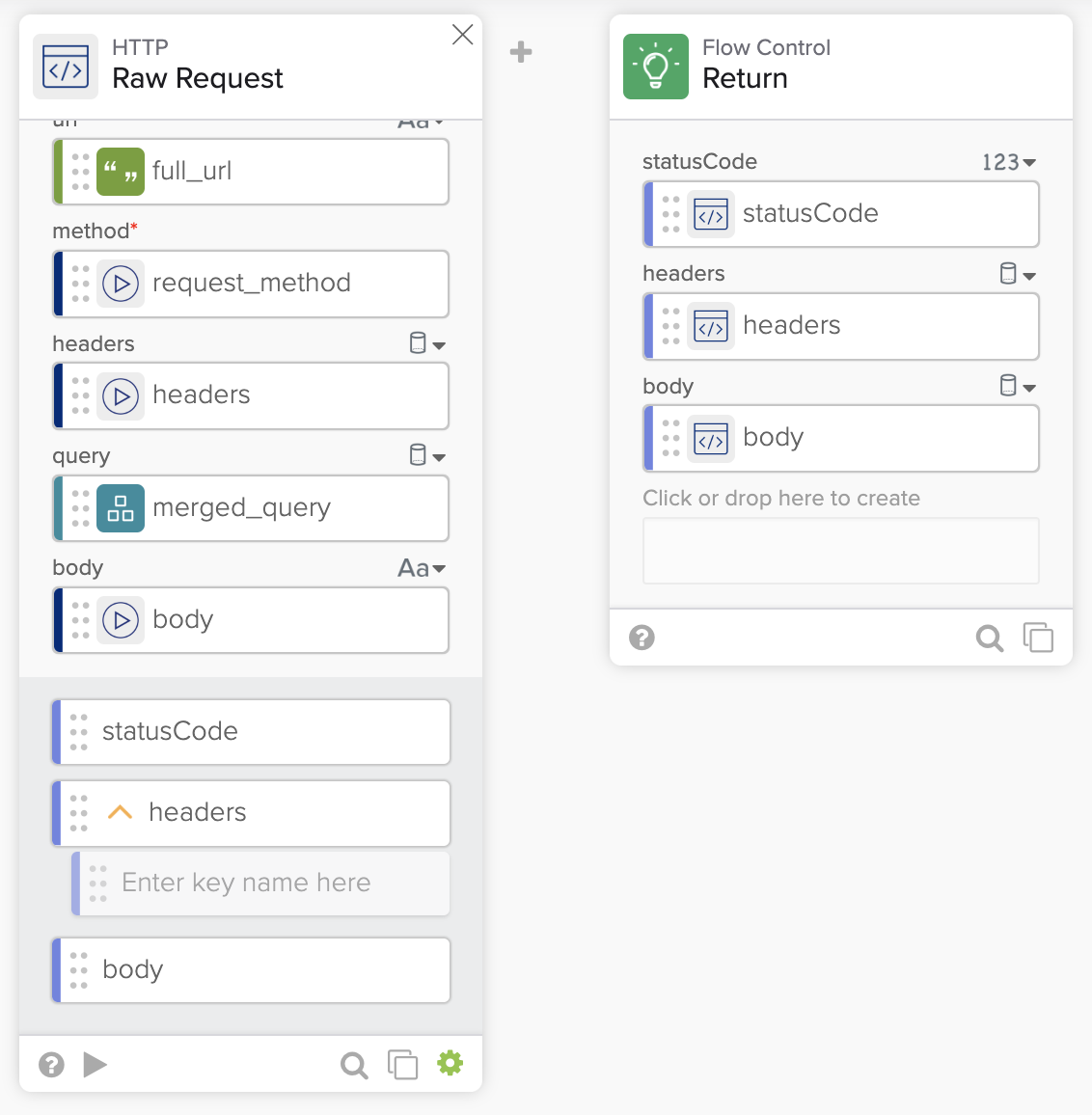
Salida de httpHelper.
Probar el flujo httpHelper
Creó un flujo con varias entradas. Una de las entradas es un punto final de la API de OpenWeather (relative_url). El flujo llama al punto final de la API y devuelve una respuesta (statusCode, headers y body).
Es una buena práctica probar el flujo.
- Para probar el flujo, haga clic en el botón Run.
- Selecciona New connection de la lista Test Connection.
- Ingresa OpenWeather connection para el Name.
- Ingrese OpenWeather API connection para la Description.
- Ingrese su clave de API de OpenWeather para la clave de API.
- Haga clic en Crear.
Creaste una conexión a la API de OpenWeather.
A continuación, proporciona el resto de la información para la entrada del flujo:
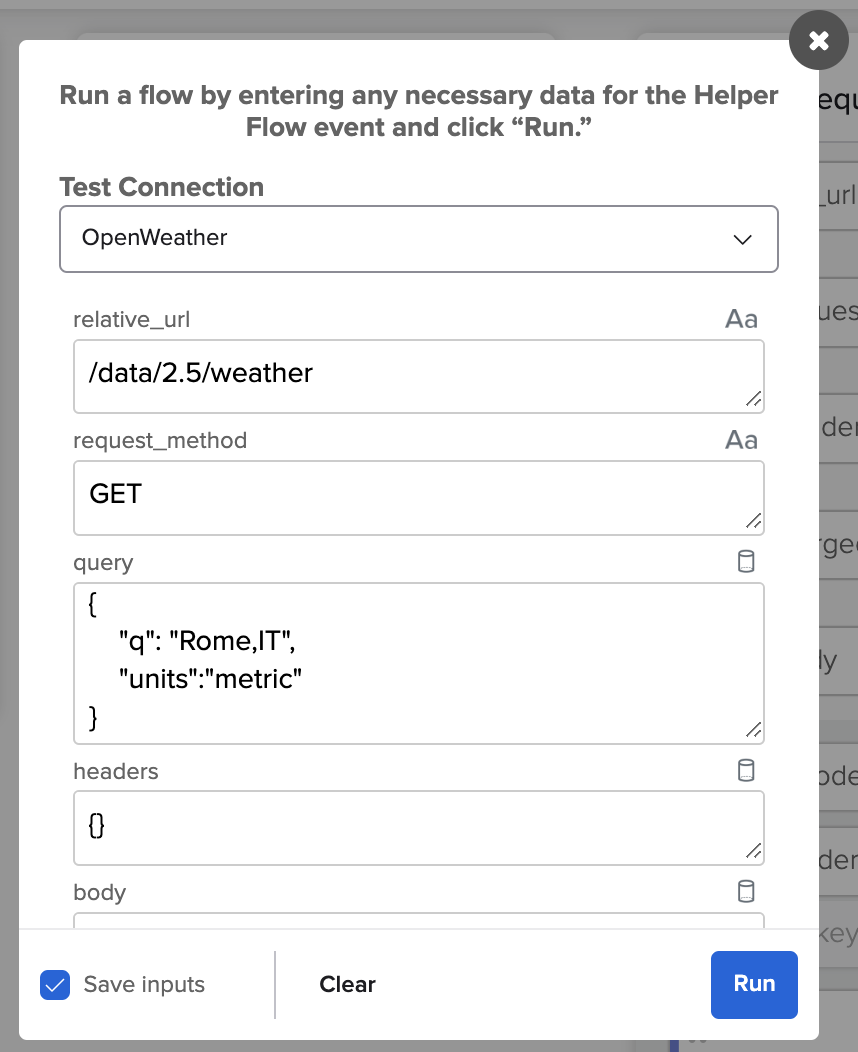
Entrada para el flujo httpHelper.
- Ingrese /data/2.5/weather para relative_url.
- Ingrese GET para request_method.
- Para la consulta, ingresa con tu clave API de OpenWeather:
{
    "q": "Rome,IT",
    "units":"metric"
}- Deja los campos headers y body en blanco.
- Haz clic en Run para ejecutar el flujo.
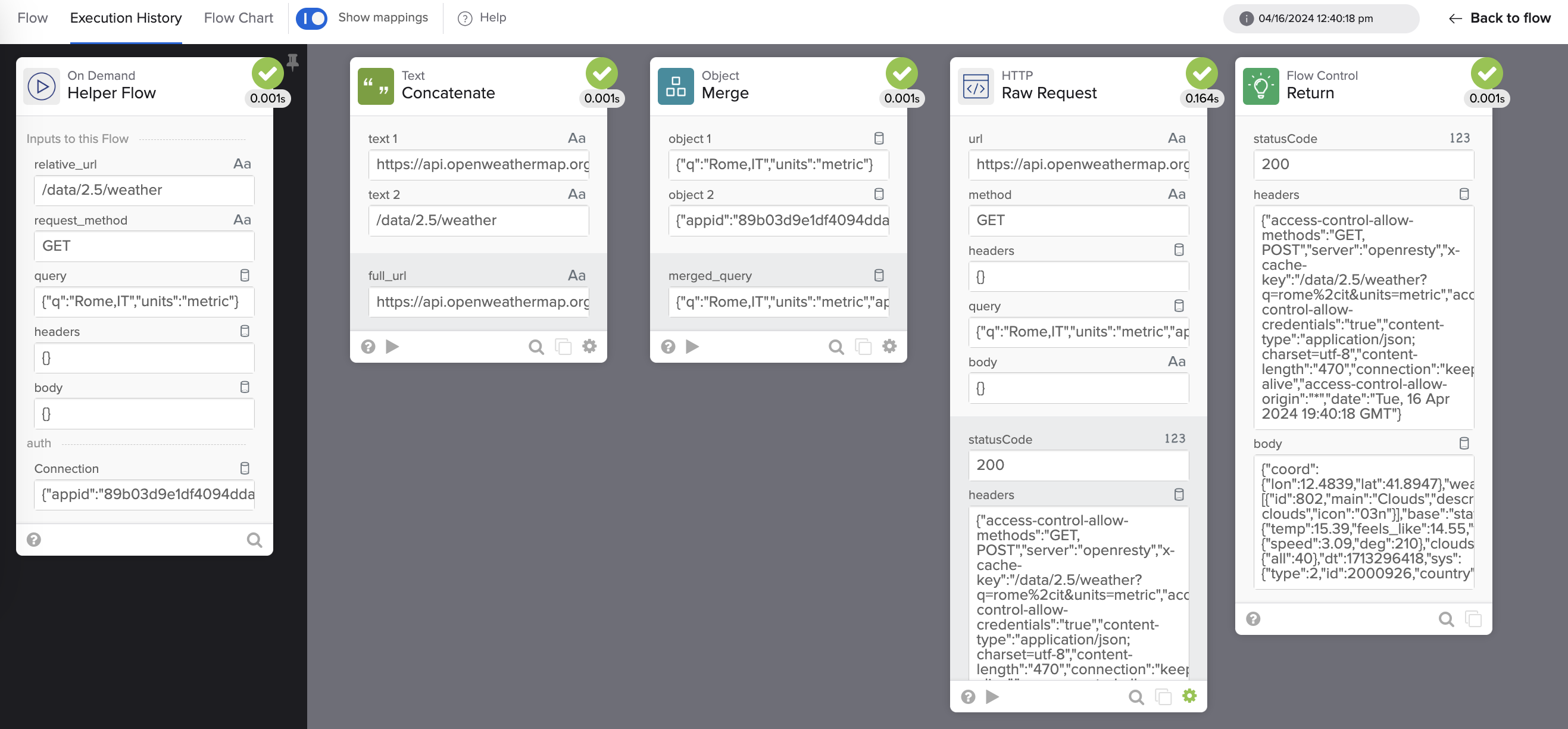
Probando el flujo httpHelper.
Si quieres, puedes crear una conexión falsa que resultará en un error. La conexión falsa ayudará a ver cómo funciona el conector cuando falla la autenticación.
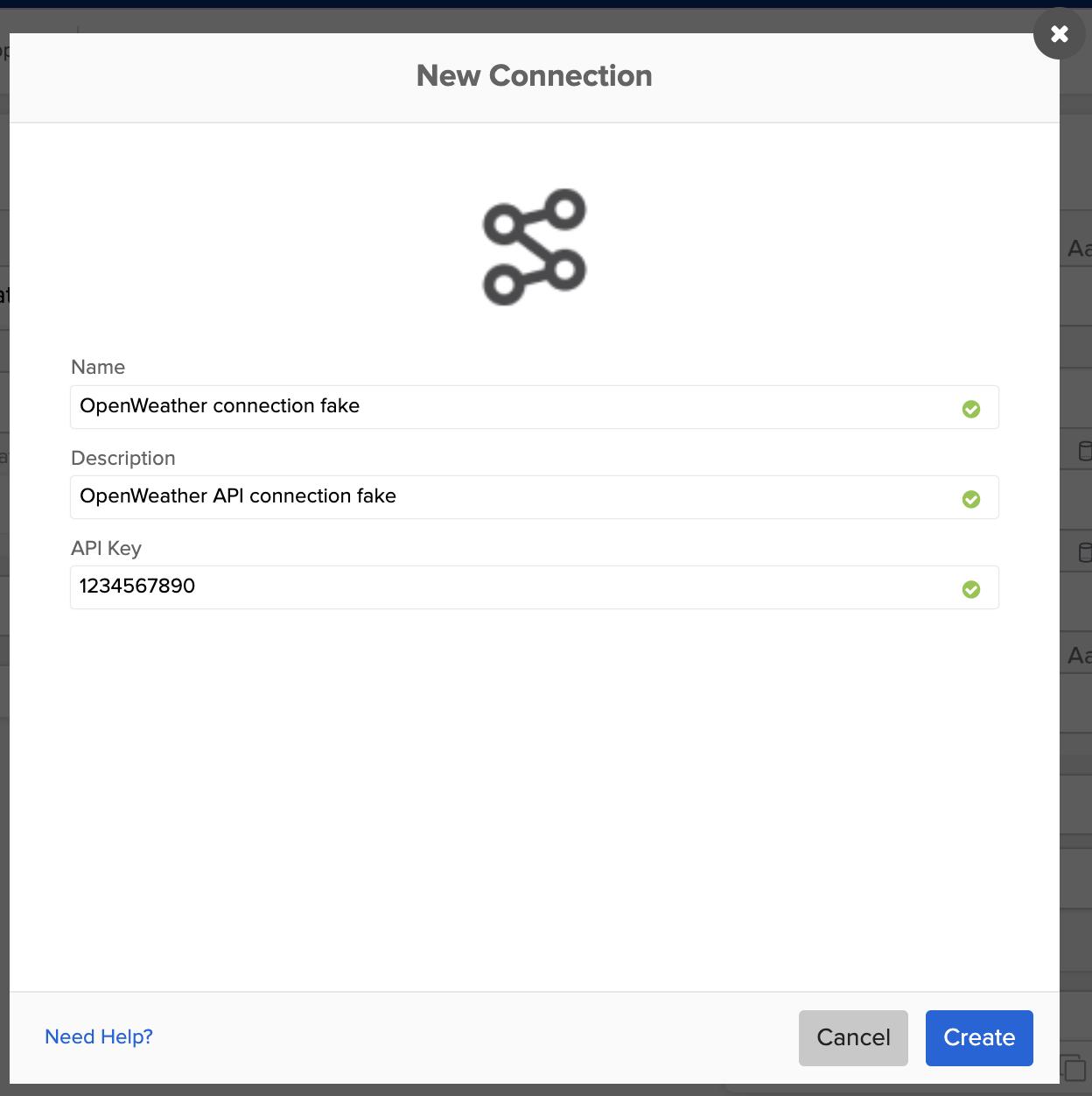
Conexión falsa.
Creaste y probaste el flujo httpHelper. Otros flujos del conector llamarán al flujo httpHelper.
La siguiente sección le enseñará a crear otro flujo del sistema. Este flujo verificará que la autenticación al servicio esté funcionando.
Crea un flow para verificar una conexión válida
Creará un flujo llamado _authPing. Un flujo _authPing es un flujo del sistema utilizado por la plataforma para llamar a una API y verificar la autorización válida.
Esta acción actúa como una comprobación de validación y se ejecuta la primera vez que autentica el conector, agrega nuevos conectores o abre flujos.
Crea un flujo
- Volver a la vista del proyecto del conector.
- Haga clic en + Nuevo flujo desde la página Flujos.
- Haga clic en Agregar evento y seleccione el evento Authping.
- Para guardar el flujo, haga clic en Unnamed en la esquina superior izquierda.
- Ingresa _authping para el Name.
- Ingresa Connection health check. para la descripción.
- ¿Marcar la opción Almacenar todos los datos que pasan por el flujo? opción.
- Haga clic en Save.
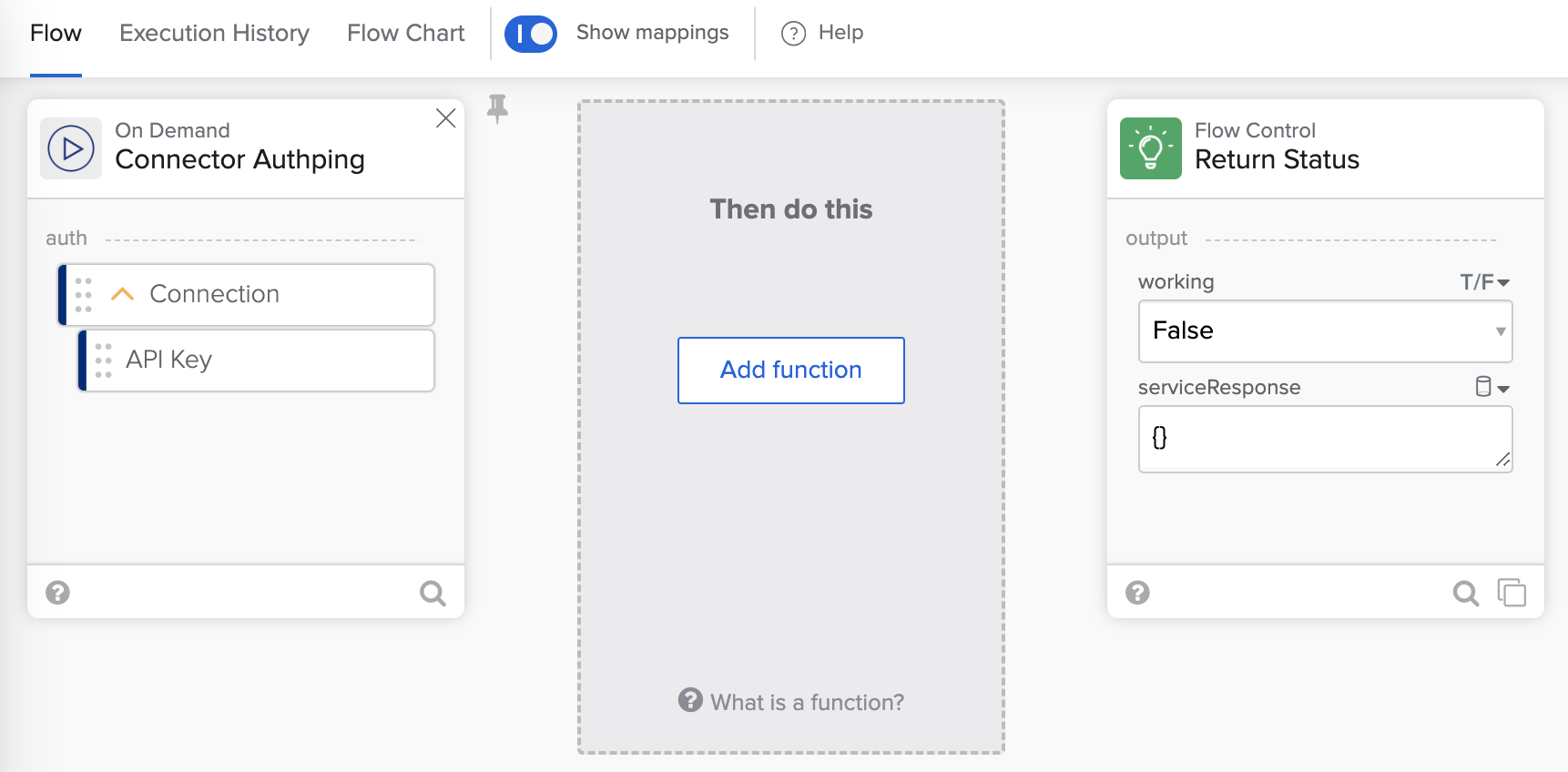
Nuevo flujo authping.
Agrega tarjetas de verificación de estado de la conexión
- Haz clic en Add function y selecciona la tarjeta Error Handling – If Error.
- En el bloque Try (seleccionado automáticamente), haz clic en ➕, luego en function (icono de calculadora) y selecciona la tarjeta Flow Control – Call Flow.
- En la tarjeta Call Flow, haga clic en Choose Flow.
- Selecciona el flujo httpHelper y haz clic en Choose.
El flujo se ve así:
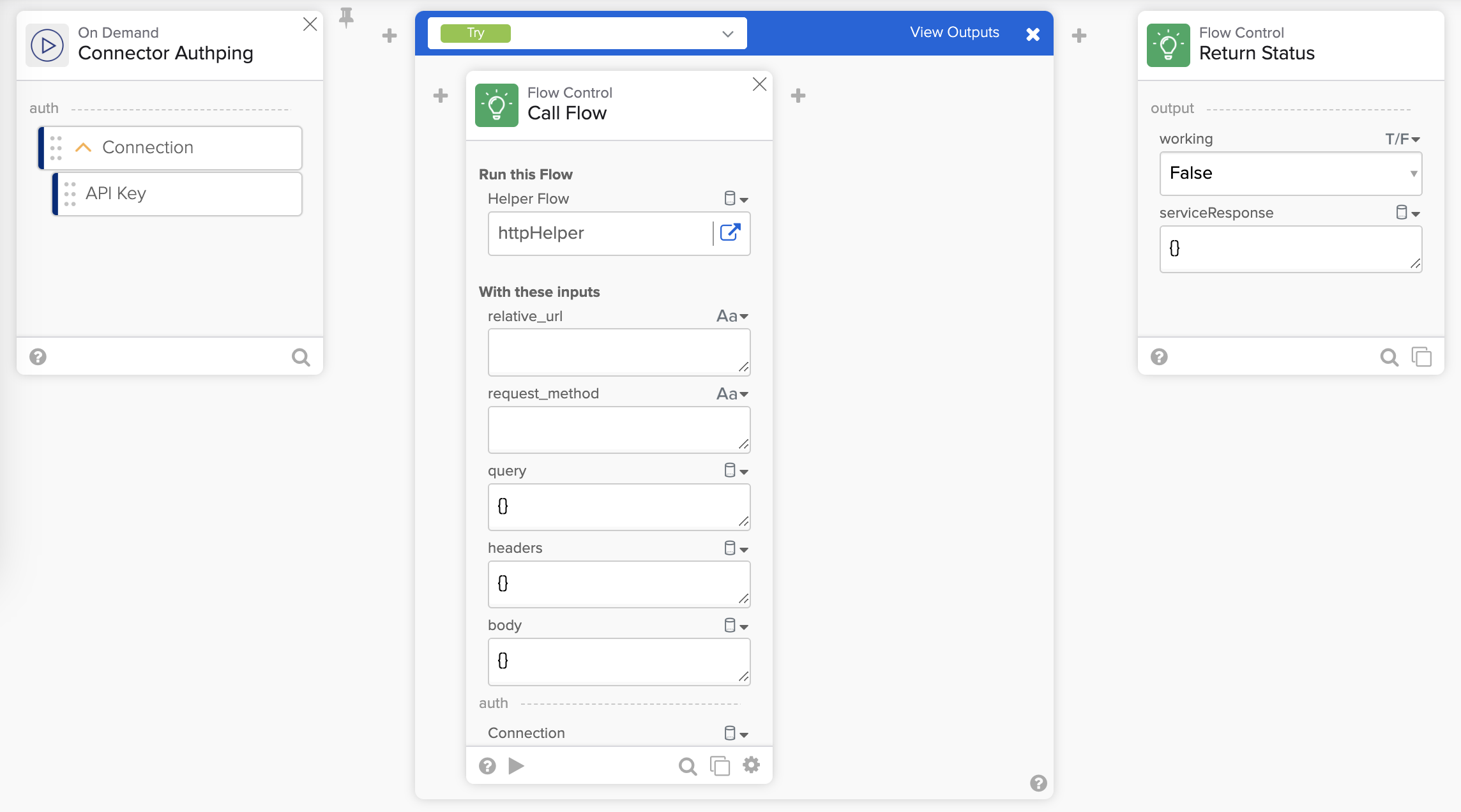
Flujo authping con la tarjeta Call Flow.
Este flujo llama al flujo httpHelper para comprobar que la conexión al servicio funciona. Debe usar un punto final de API que requiera autenticación.
Nota: El equipo de Okta Workflows recomienda una solicitud con el tamaño de respuesta más pequeño. Por ejemplo, algunas API tienen un endpoint /me para obtener información sobre el usuario que ha iniciado sesión.
OpenWeather no proporciona el punto de conexión /me. Usará una solicitud regular para verificar el estado de la conexión.
Terminar de configurar la tarjeta Call Flow:
- Ingrese /data/2.5/weather para la relative_url.
- Ingrese GET para request_method.
- Para query, introduce:
{
  "q": "Rome,IT"
}- Deje los campos headers y body en blanco. Tampoco necesita units en la consulta, ya que esto es solo una solicitud de ping.
- Conecta el campo Connection de la primera tarjeta al campo Connection en la tarjeta Call Flow.
El flujo se ve así:
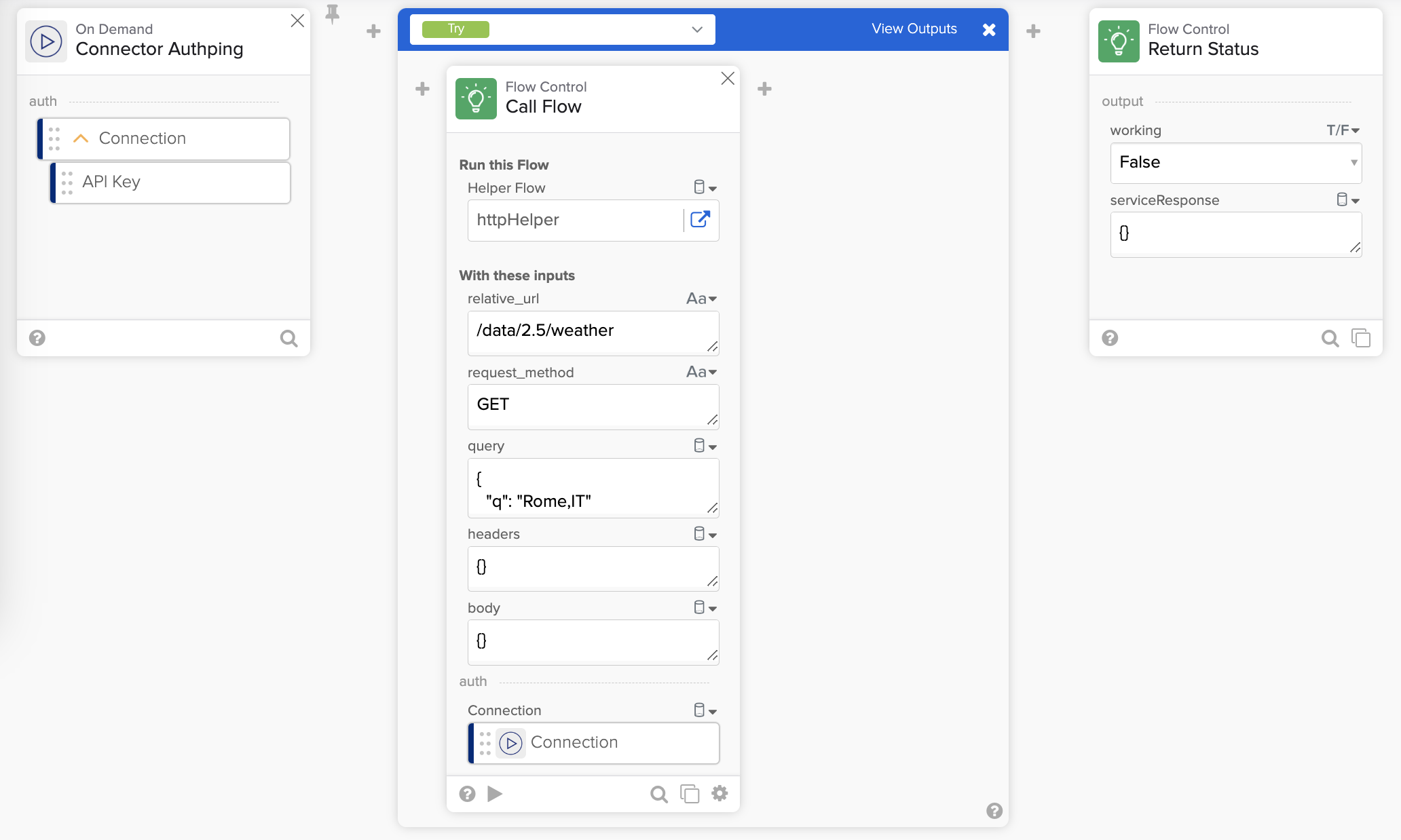
flujo authping con la tarjeta Call Flow configurada.
Para crear salidas en la tarjeta Call Flow:
- Haz clic dentro del área Click or drag to create y crea los siguientes campos de salida:
- statusCode (tipo Number).
- headers (Objeto).
- cuerpo (Objeto).
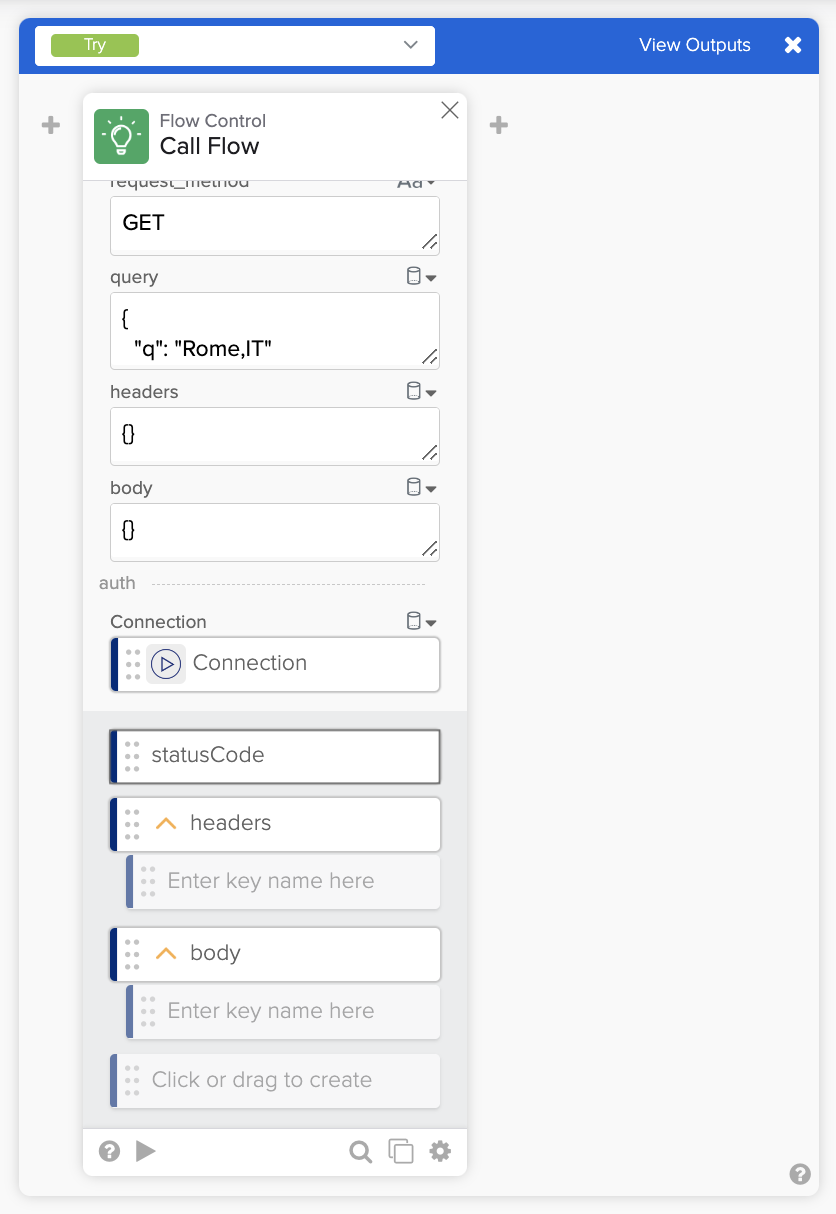
Flujo de llamada con salidas.
A continuación, configurará un mensaje cuando la conexión esté funcionando y un mensaje cuando la conexión no esté funcionando.
Para configurar un mensaje cuando la conexión esté funcionando:
- Haga clic en el ➕ después de la tarjeta Call Flow dentro de la tarjeta If Error y seleccione la tarjeta Flow Control – Assign.
- Agrega un campo message y configúralo al valor The connection is successful en la tarjeta Control – Assign .
Crear salidas para la tarjeta If Error:
- Haga clic en Ver salidas en la tarjeta Si hay error (esquina superior derecha). La tarjeta abre una sección donde se definen las salidas de la tarjeta.
- Haga clic dentro del cuadro de campo y cree dos salidas:
- statusCode.
- message.
- Crea las siguientes conexiones:
- statusCode de la tarjeta Call Flow al primer subcampo de statusCode.
- message de la tarjeta Assign al primer subcampo de message.
La tarjeta se ve así:
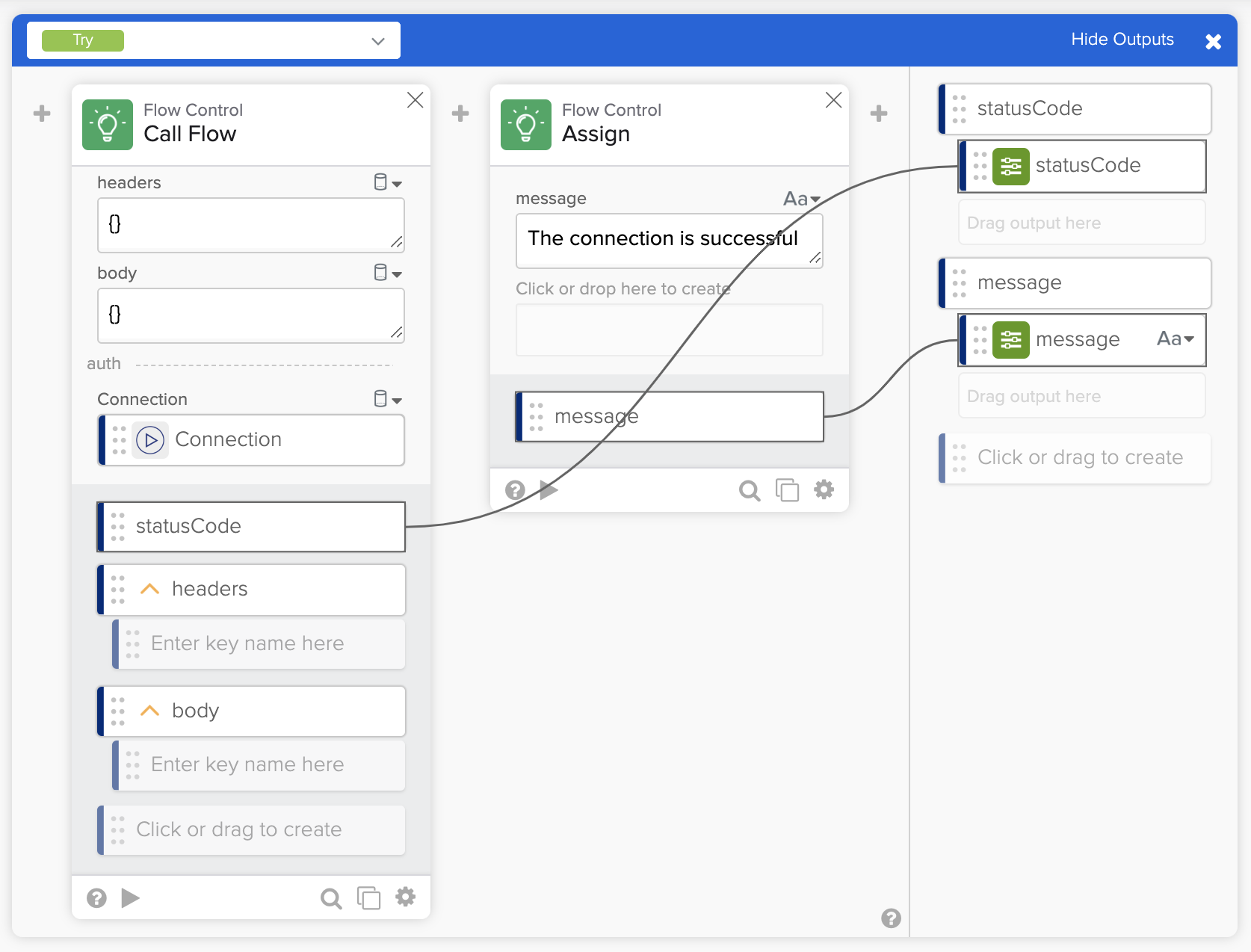
Configurar un mensaje cuando la conexión esté funcionando.
Para configurar un mensaje cuando la conexión no esté funcionando:
- Usando la lista donde dice Try, cambia al bloque If Error en la tarjeta If Error.
- Agregue dos campos al objeto Error:
- statusCode (tipo Text).
- description (Texto).
- Haga clic en ➕ a la derecha del objeto Error dentro del bloque Si hay error y agregue la tarjeta Texto – Concatenar.
- Crea las siguientes conexiones:
- description del objeto Error al campo text 1.
- Ingrese : (dos puntos) en el campo texto 2.
- Haz clic para crear un tercer campo y conecta message desde Error a él.
A continuación, conectarás el mensaje a la salida de la tarjeta If Error.
- Hacer clic en View Outputs en la tarjeta If Error.
- Crea las siguientes conexiones:
- statusCode de Error al segundo subcampo de statusCode.
- output de Concatenate al segundo subcampo del message.
La tarjeta se ve así:
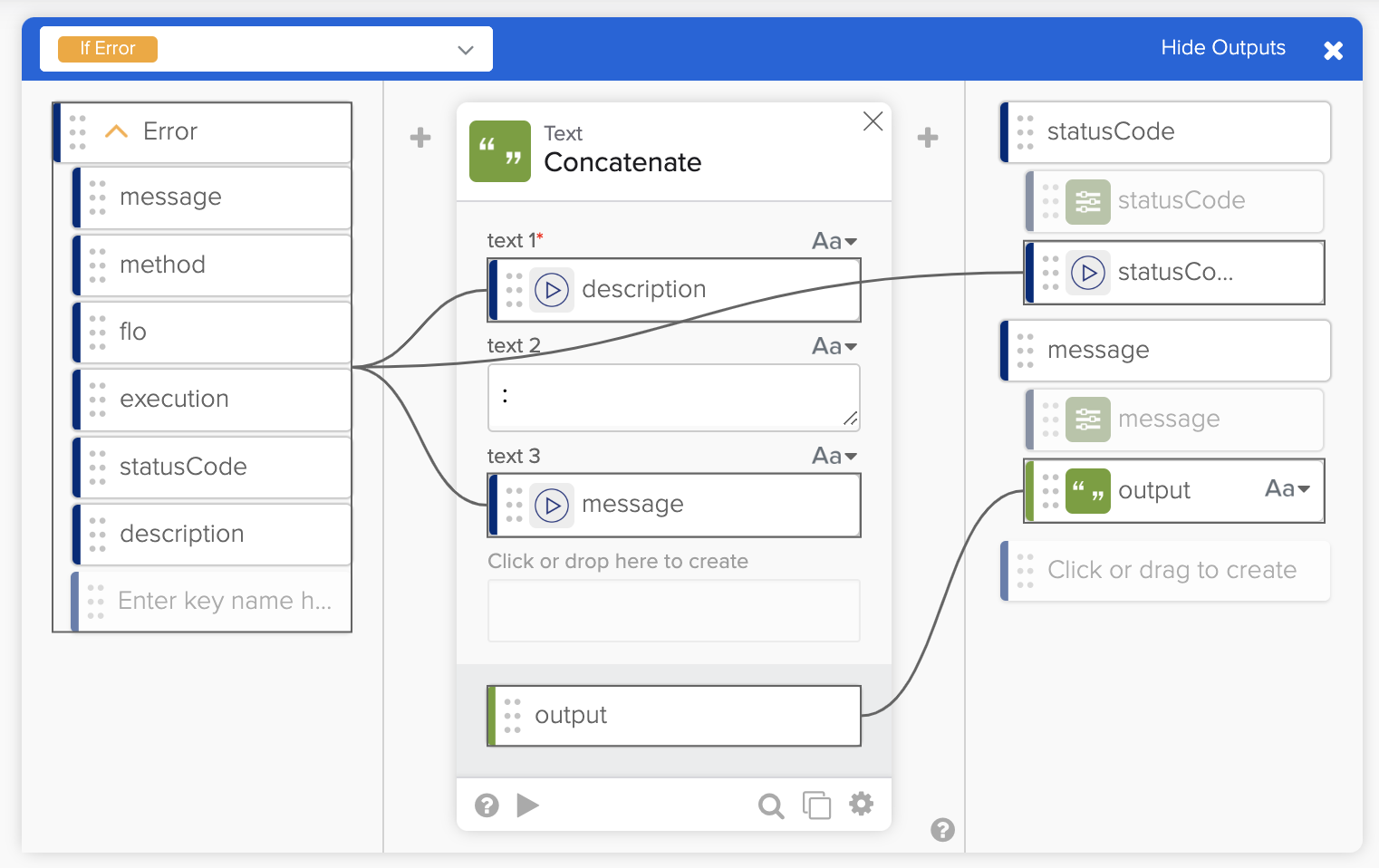
Configurar un mensaje cuando la conexión no esté funcionando.
Configurar las salidas del flujo
La tarjeta Flow Control – Return Status tiene dos campos: working y serviceResponse. Utilizarás la información disponible en este flujo para establecer estos campos.
- Haz clic en ➕ después de la tarjeta If Error y agrega la tarjeta True/False – Compare.
- Conecte statusCode de la salida de la tarjeta If Error al campo value a.
- Introducir 200 para el campo value b.
- Cambie el nombre del campo de salida result a working.
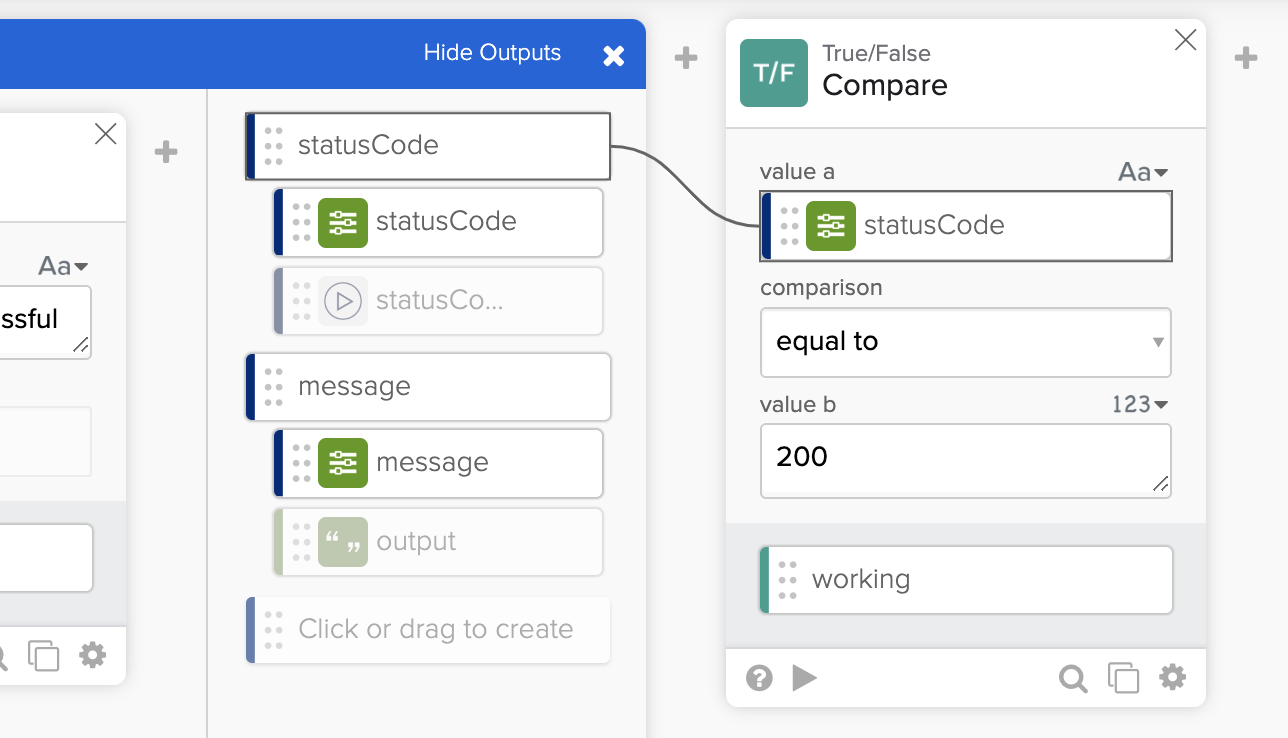
Configurando el código de estado de la conexión.
Si la llamada a la API es exitosa (200), sabes que la conexión está funcionando.
- Hacer clic en ➕ después de la tarjeta True/False – Compare y agregar la tarjeta Object – Construct.
- Crear dos campos en la tarjeta Construct:
- statusCode (tipo Text).
- body (Text).
- Crea las siguientes conexiones:
- statusCode de la salida de la tarjeta If Error al campo statusCode en la tarjeta Construct.
- message de la salida de la tarjeta If Error al campo body en la tarjeta Construct.
- Cambie el nombre del campo output en la tarjeta Construct a serviceResponse.
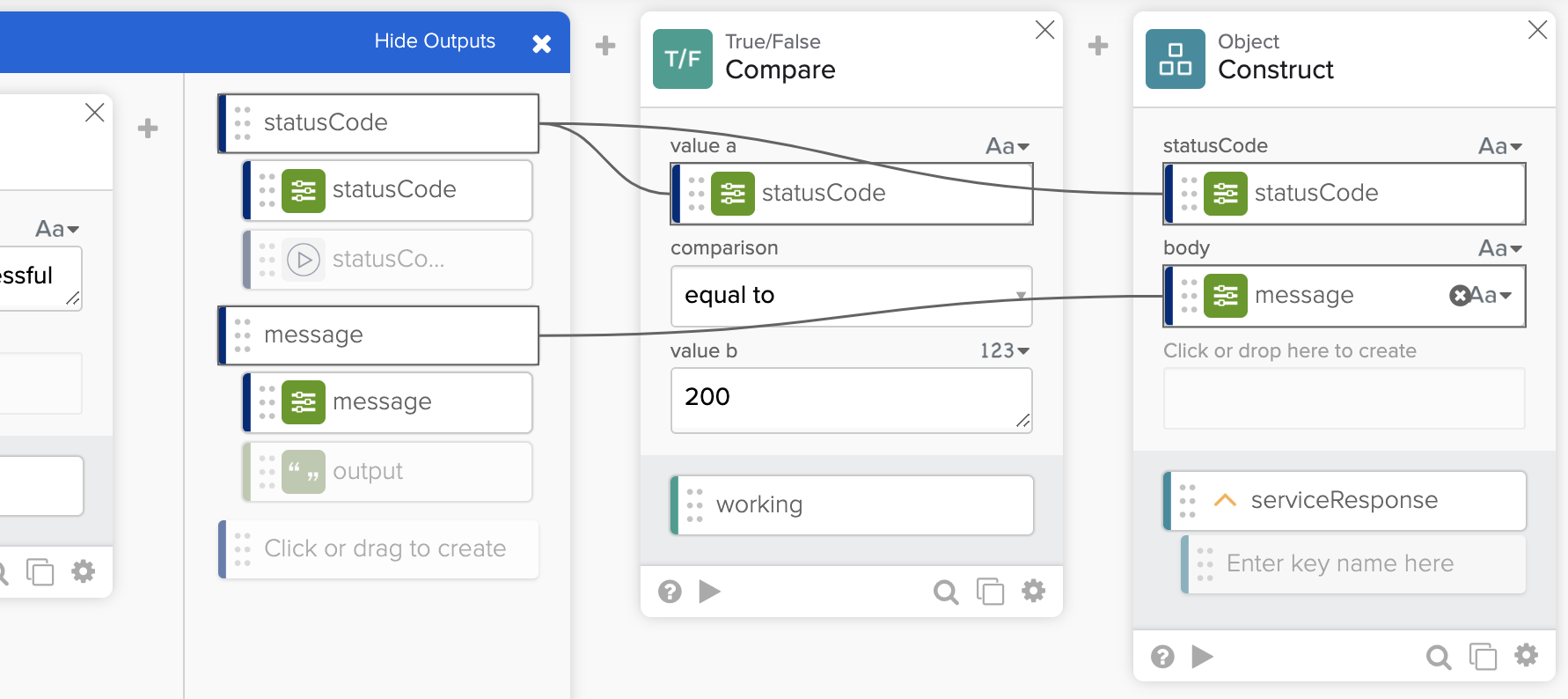
Configurando la respuesta del estado de la conexión.
Para configurar las salidas de flujo:
- Conecte el working de la tarjeta Comparar al campo working en la tarjeta Return Status.
- Conecte serviceResponse de la tarjeta Construct al campo serviceResponse en la tarjeta Return Status.
El flujo completo:
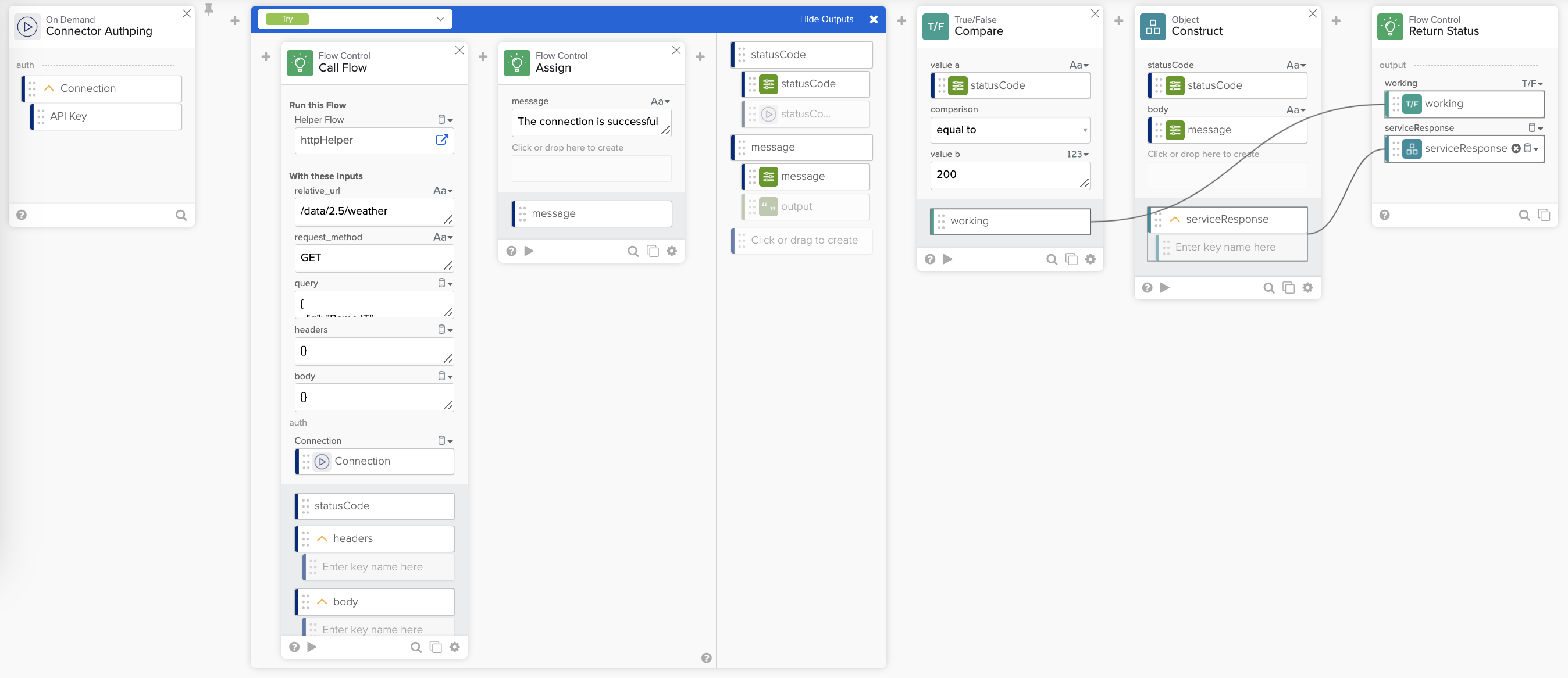
El flujo authping completo.
Probar el flujo
- Guarde el flujo.
- Hacer clic en Run.
- Seleccionar una conexión en funcionamiento y hacer clic en Run.
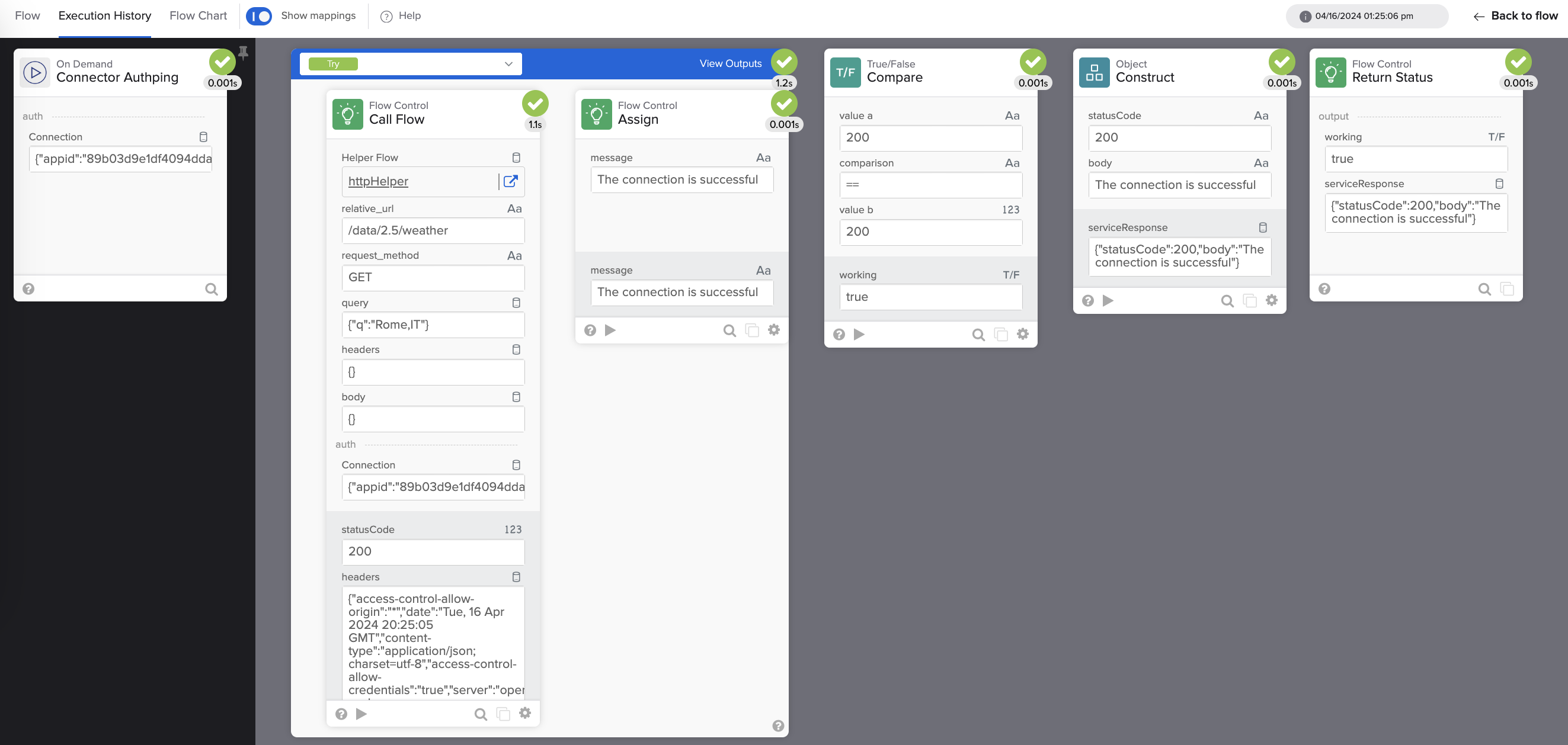
Probando el flujo authping.
Seleccione una conexión que no funcione que haya creado y vuelva a ejecutar el flujo.
En esta sección, creaste el segundo flujo del sistema llamado _authping. El primer flujo del sistema es httpHelper.
En las siguientes secciones, creará flujos de acción que realizan las llamadas a la API con la ayuda de los flujos del sistema.
Crear una acción para el clima actual
En esta sección, creará una acción de conector para el punto final del clima actual de OpenWeather.
Crea un flujo
- Regrese a la vista de proyecto del conector.
- Haz clic en + New Flow para crear un nuevo flow.
- Haga clic en Sin nombre en la esquina superior izquierda para nombrar el flujo.
- Ingrese Current para el Nombre del flujo.
- Ingrese Esta acción devuelve los datos meteorológicos actuales de una ciudad. para la Description.
- Marque la casilla ¿Guardar todos los datos que pasan por el flujo? opción
- Haz clic en Save para guardar el flujo.
Configure el flujo como una acción
Un flujo de acción realiza una llamada a la API del servicio.
Para configurar este flujo como un flujo de acción:
- Haz clic en Add event y luego en el tipo de evento Action.
El flujo se ve así:
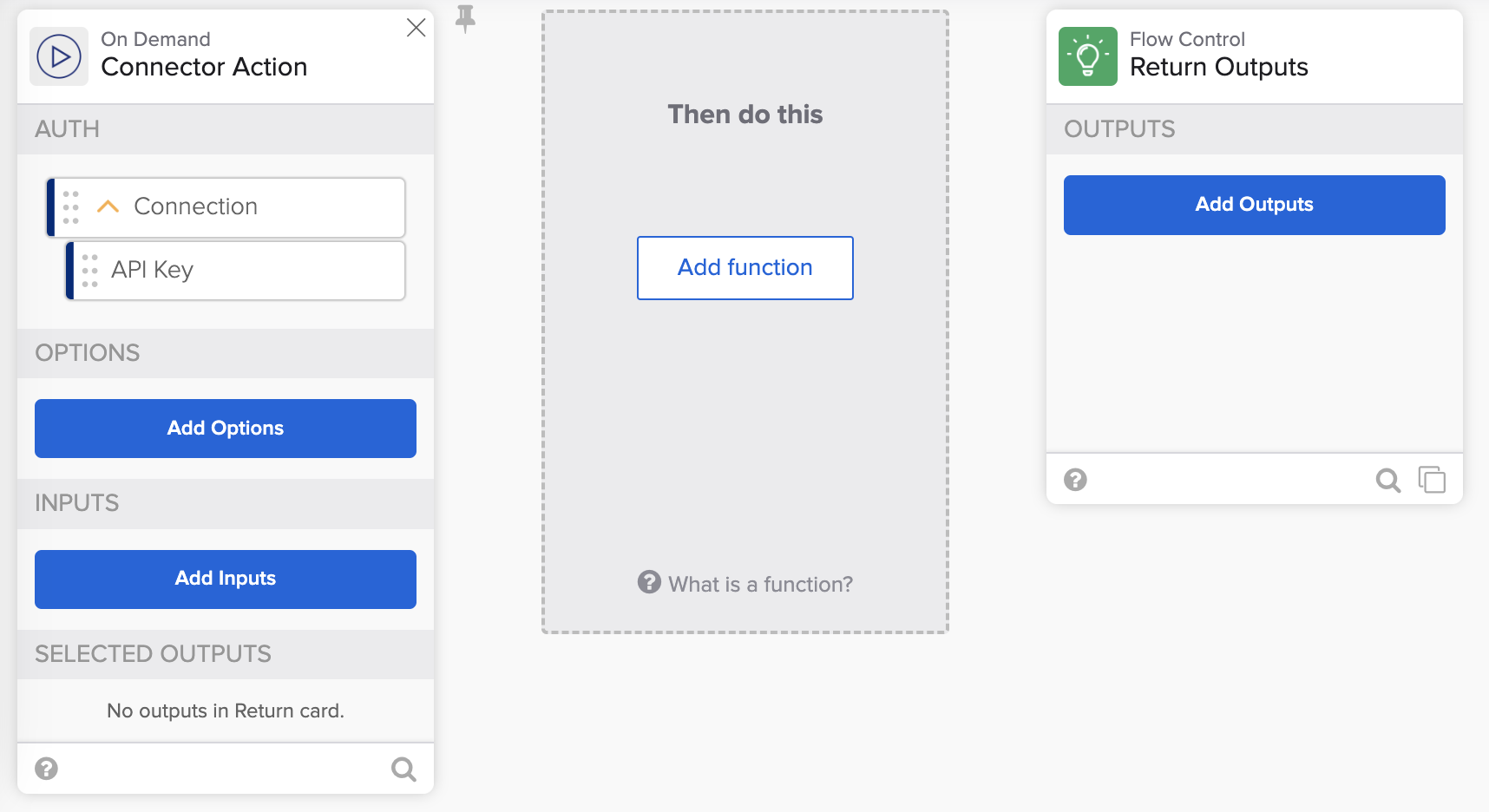
Nuevo flujo de acción.
Configurar las entradas de acción
Las entradas de acción son cualquier entrada que necesites para realizar una llamada API al servicio subyacente.
Utilizará la solicitud de la API de OpenWeather por nombre de ciudad y país para esta acción. Esto significa que el conector necesita tres entradas: ciudad, país y unidades.
Para configurar las entradas:
- Haga clic en Agregar entradas en la tarjeta Connector Action.
- Abre la lista Add group y selecciona Add Static Group.
- Cree la entrada para la ciudad:
- Etiqueta: Ciudad.
- Tipo de campo: Campo de texto.
- Tipo de datos: Texto.
- Required: yes.
- Agregar la entrada para el país:
- Etiqueta: País.
- Tipo de campo: Campo de texto.
- Tipo de datos: Texto.
- Required: no.
- Agrega la entrada para las unidades:
- Label: Units.
- Tipo de campo: Menú desplegable.
- Tipo de datos: Texto.
- Required: no.
- Añade tres opciones para las unidades:
- Option: Celcius, Value: metric.
- Option: Fahrenheit, Value: imperial.
- Option: Kelvin, Value: standard.
Puede ver una vista previa de la tarjeta en el lado derecho.
Así es como se ve la configuración:
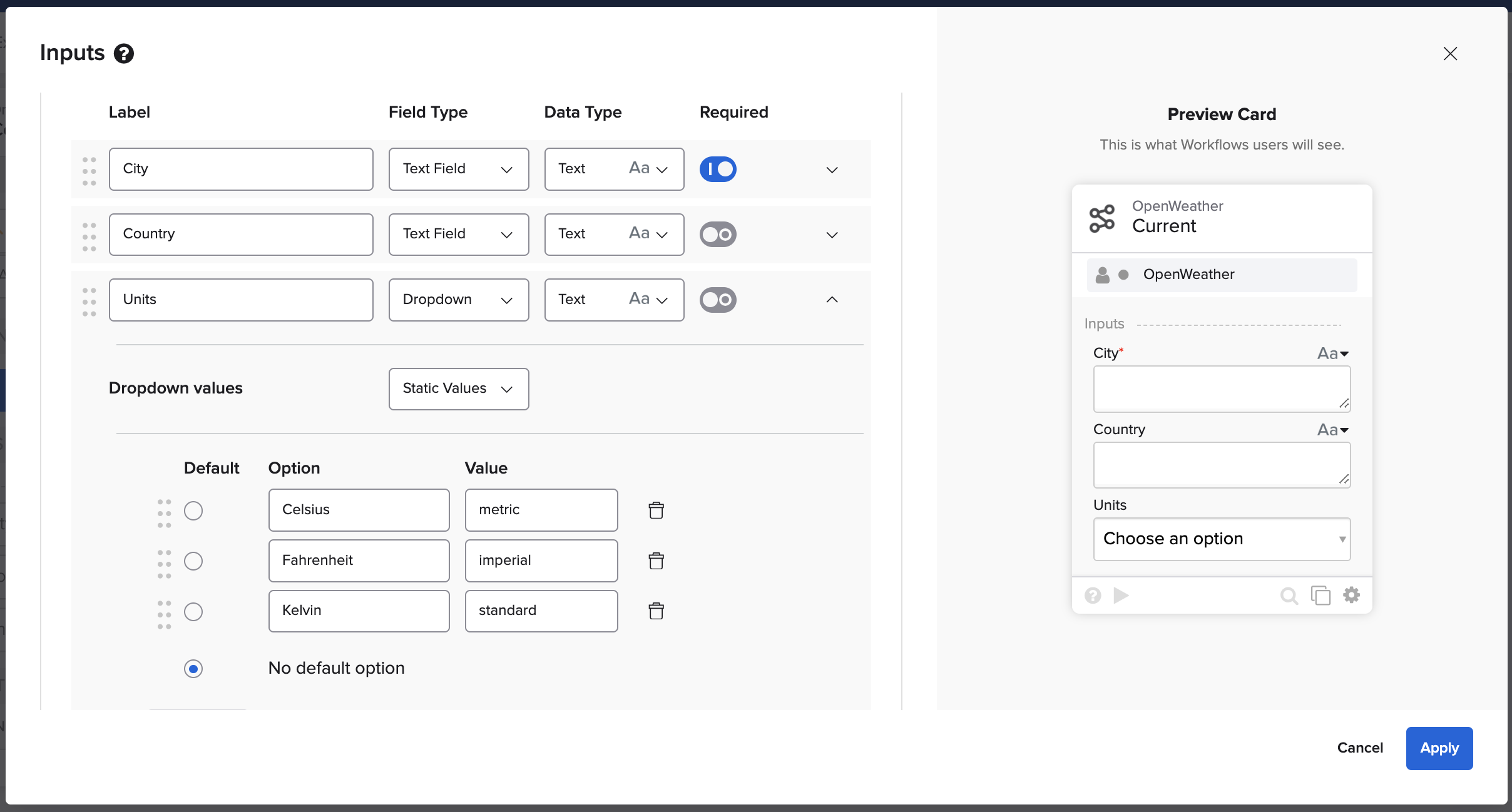
Configuración de las entradas de acción.
- Haga clic en Aplicar para guardar las entradas.
Así es como se ve el flujo:
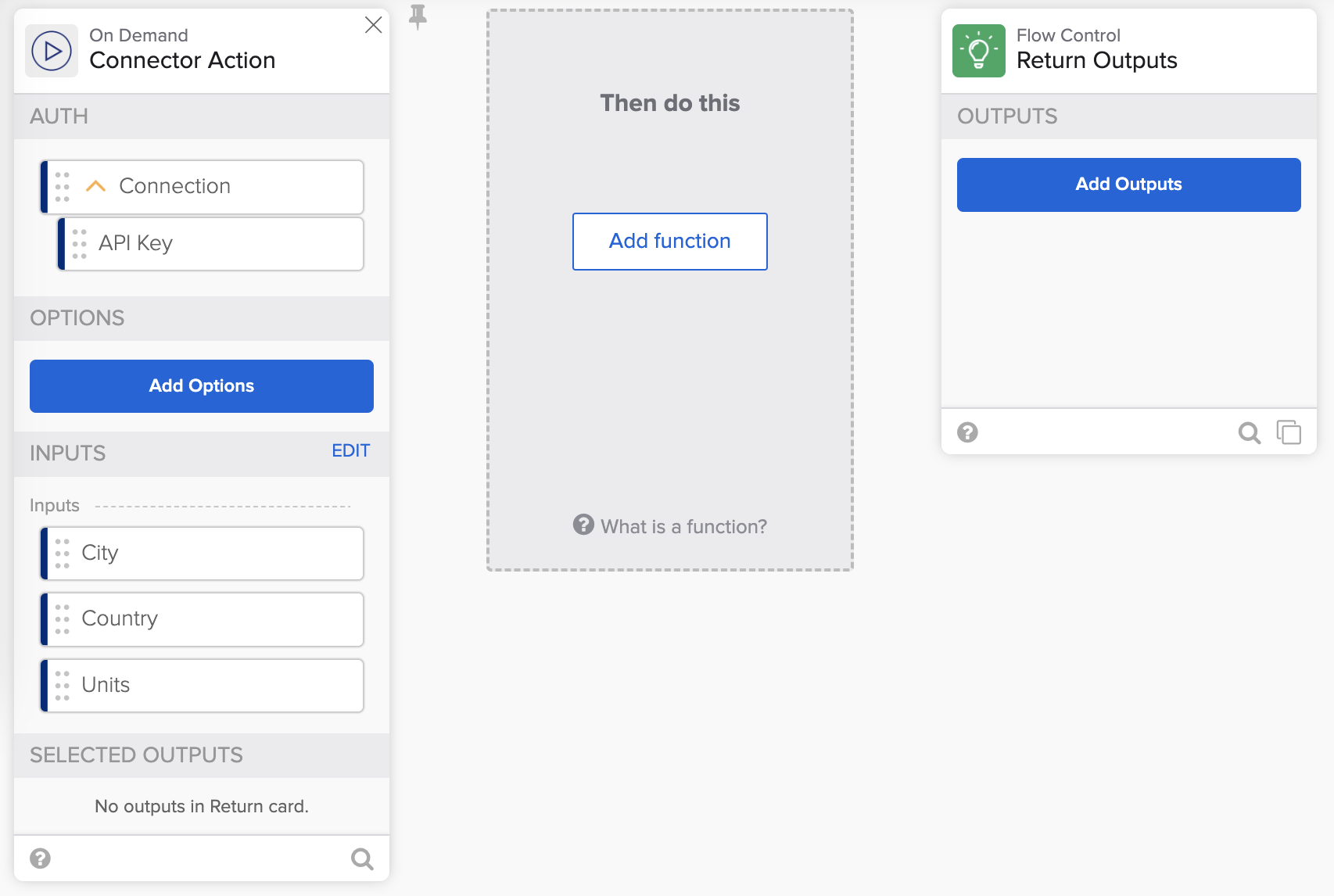
Flujo de acción con entradas.
Formatee las entradas para la llamada a la API
Debes formatear las entradas en un formato que requiera la API de OpenWeather. Así es como se ve una llamada a la API:
https://api.openweathermap.org/data/2.5/weather?q={city name},{country code},units={units}&appid={API key}Debes formatear las entradas como:
q={city name},{country code}&units={units}Por ejemplo:
q=Rome,IT&units=metricUtilizará varias tarjetas para crear esta consulta.
Primero, configure la consulta para el parámetro q:
- Agregue la tarjeta Text – Concatenate después de la tarjeta Connector Action.
- Crea las siguientes conexiones:
- Ciudad a texto 1 en la tarjeta Concatenar.
- Ingrese , (coma) para el campo texto 2 en la tarjeta Concatenar.
- País al tercer campo en la tarjeta Concatenar.
- Agregar la tarjeta Object – Construct después de la tarjeta Concatenate.
- Crea un campo y nómbralo q.
- Conecte la salida de la tarjeta Concatenar al campo q.
- Cambie el nombre del campo output a query1.
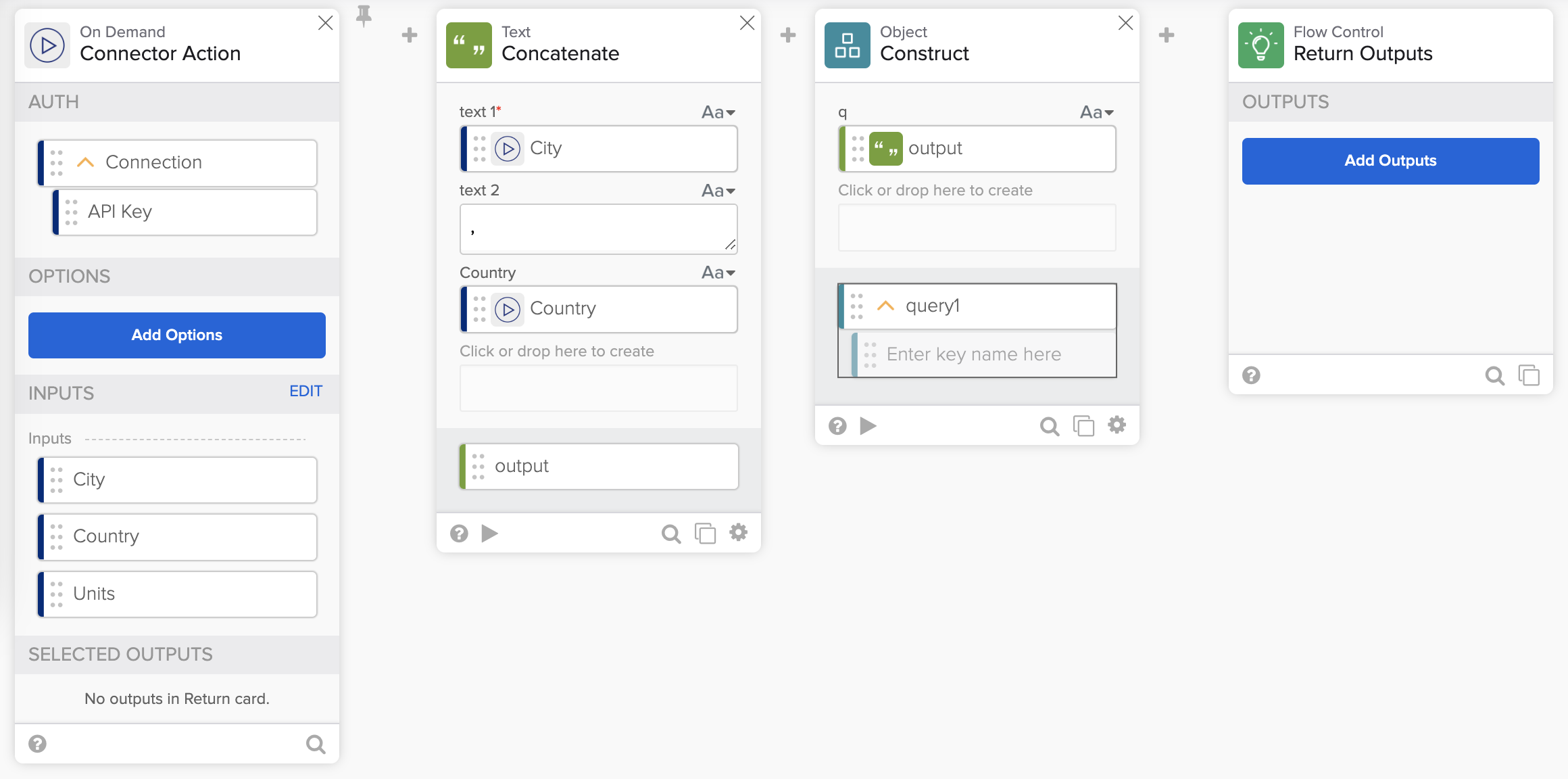
Configura la consulta para el parámetro q.
A continuación, configurará la consulta para el parámetro units:
- Agregue la tarjeta Object – Construct.
- Cree un campo y nómbrelo units.
- Conecta Units de la primera tarjeta a las unidades de la tarjeta Construct.
- Cambie el nombre de la salida de la tarjeta Construct a query2.
A continuación, combinarás las dos consultas.
- Añade la tarjeta Object – Merge.
- Conecta query1 al campo object 1 y query2 al campo object 2.
- Cambia el nombre de la salida de la tarjeta a full_query.
Así es como se ve el flujo:
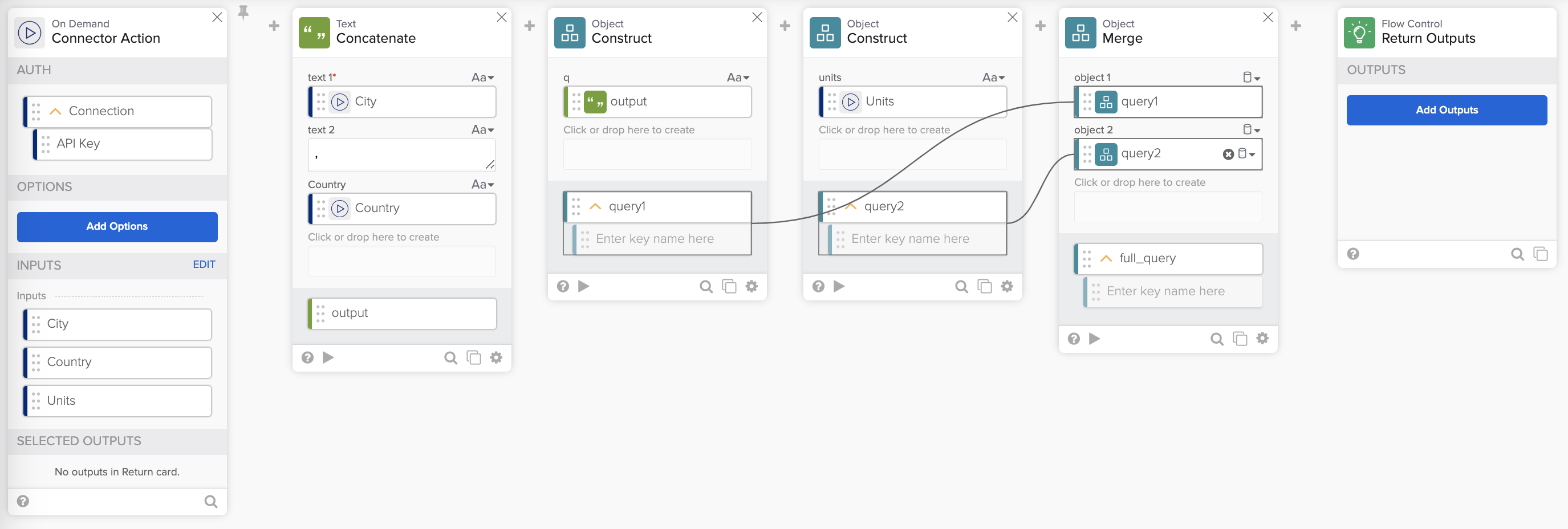
Configure la consulta para los parámetros q y units.
Llama a la API de OpenWeather
En este paso, realizará una llamada a la API de OpenWeather.
- Añade la tarjeta Flow Control – Call Flow.
- Haz clic en Choose Flow, selecciona el flujo httpHelper y haz clic en Choose.
- Ingrese /data/2.5/weather para el campo relative_url.
- Ingrese GET para request_method.
- Conectar full_query al campo query en la tarjeta Call Flow.
- Conecta el campo Connection de la primera tarjeta al campo Connection en la tarjeta Call Flow.
- Cree tres salidas para la tarjeta Flujo de llamadas:
- statusCode (tipo Number).
- headers (tipo Object).
- body (tipo Object).
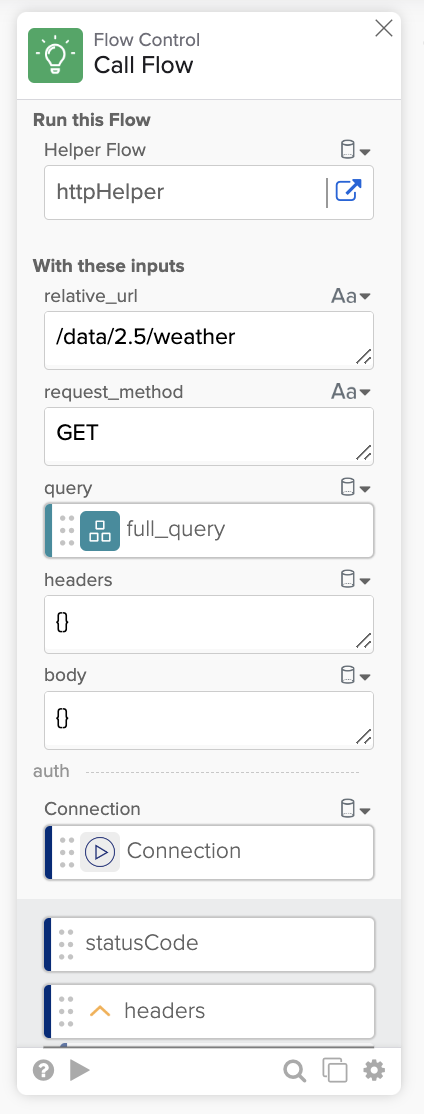
La tarjeta Call Flow.
Crear salidas de flujo
Crea los siguientes resultados en la tarjeta Flow Control – Return Outputs:
- Haz clic en Add Outputs.
- Abra Agregar grupo y seleccione Agregar grupo estático.
- Crea tres salidas:
- Status Code (tipo Number).
- Headers (Objeto).
- Elimine la entrada de clave vacía.
- Cuerpo (Objeto).
- Elimine la entrada de clave vacía.
- Haga clic en Apply para guardar los resultados.
- Conecta los datos de la tarjeta Call Flow a la tarjeta Return Outputs:
- statusCode al campo Status Code.
- headers al campo Headers.
- body al campo Body.
El final del flujo se ve así:
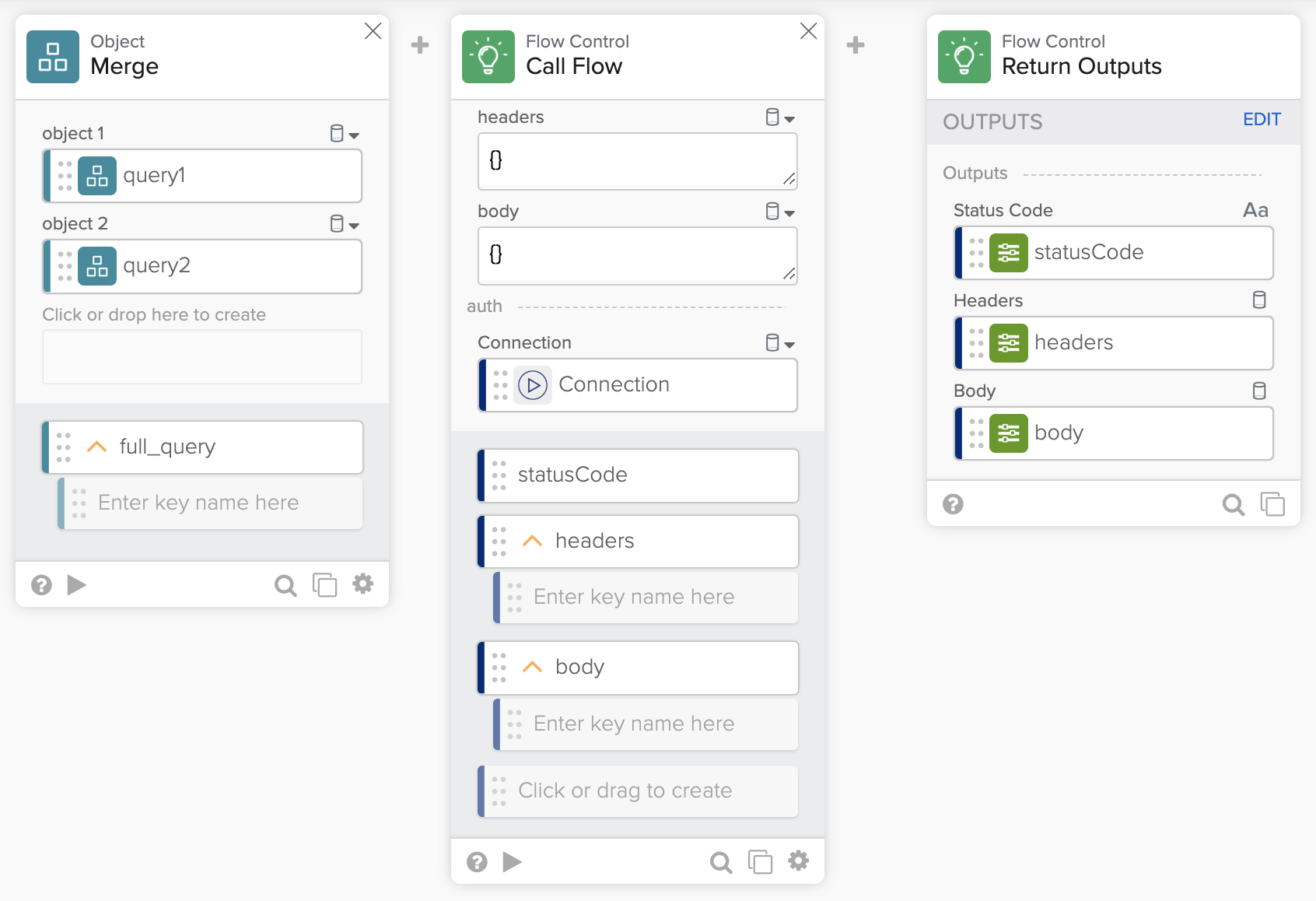
Flujo de acción actual con salidas.
Probar el flujo
- Guarde el flujo y haga clic en Ejecutar para probar el flujo.
- Ingresa una ciudad y un país y haz clic en Run.
Estás listo para implementar y probar la acción del conector.
Implemente el conector
Activar flujos
Los flujos deben estar activados antes de la implementación.
- Regresa a la página Flujos.
- Activa los tres flujos.
Actualice la configuración del conector
En esta sección, ingresará información adicional en la configuración.
- Volver a la vista principal del proyecto.
- Abra la página de Descripción general.
- Haga clic en Editar en la sección Configuración.
- Actualice el nombre del conector a Weather.
- Busque y cargue un icono del clima para usarlo en el conector.
- Este tutorial usa un icono de Weather icons created by iconixar – Flaticon.
- Cambie el Accent Color si lo desea.
- Ingresa la información de URL de documentación del usuario y Correo electrónico de contacto de soporte.
- Haga clic en Guardar para guardar todos los cambios.

Configuración del conector.
Implemente el conector
Para implementar el conector:
- Cambie a la pestaña Deployment.
- Haga clic en Create test version.
- Selecciona los tres puntos verticales debajo de Actions para una versión de prueba que hayas creado y selecciona Deploy Version.
Verá el conector implementado en la sección Implementación privada después de unos 20 a 30 segundos.
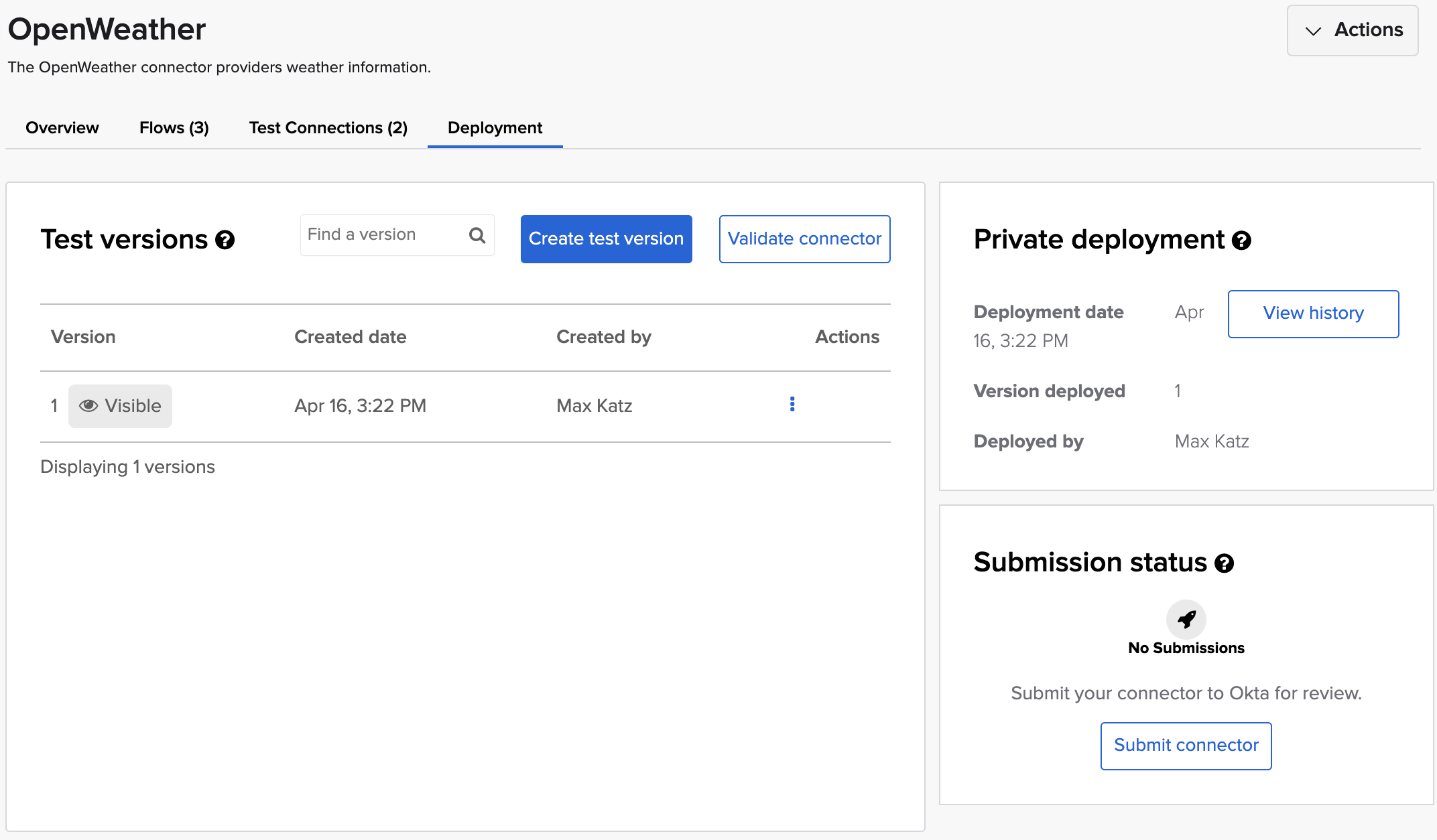
Implementación del conector.
Está listo para usar el conector en un flujo.
Usando el conector en un flow
En este paso, utilizará la acción del conector en un flujo.
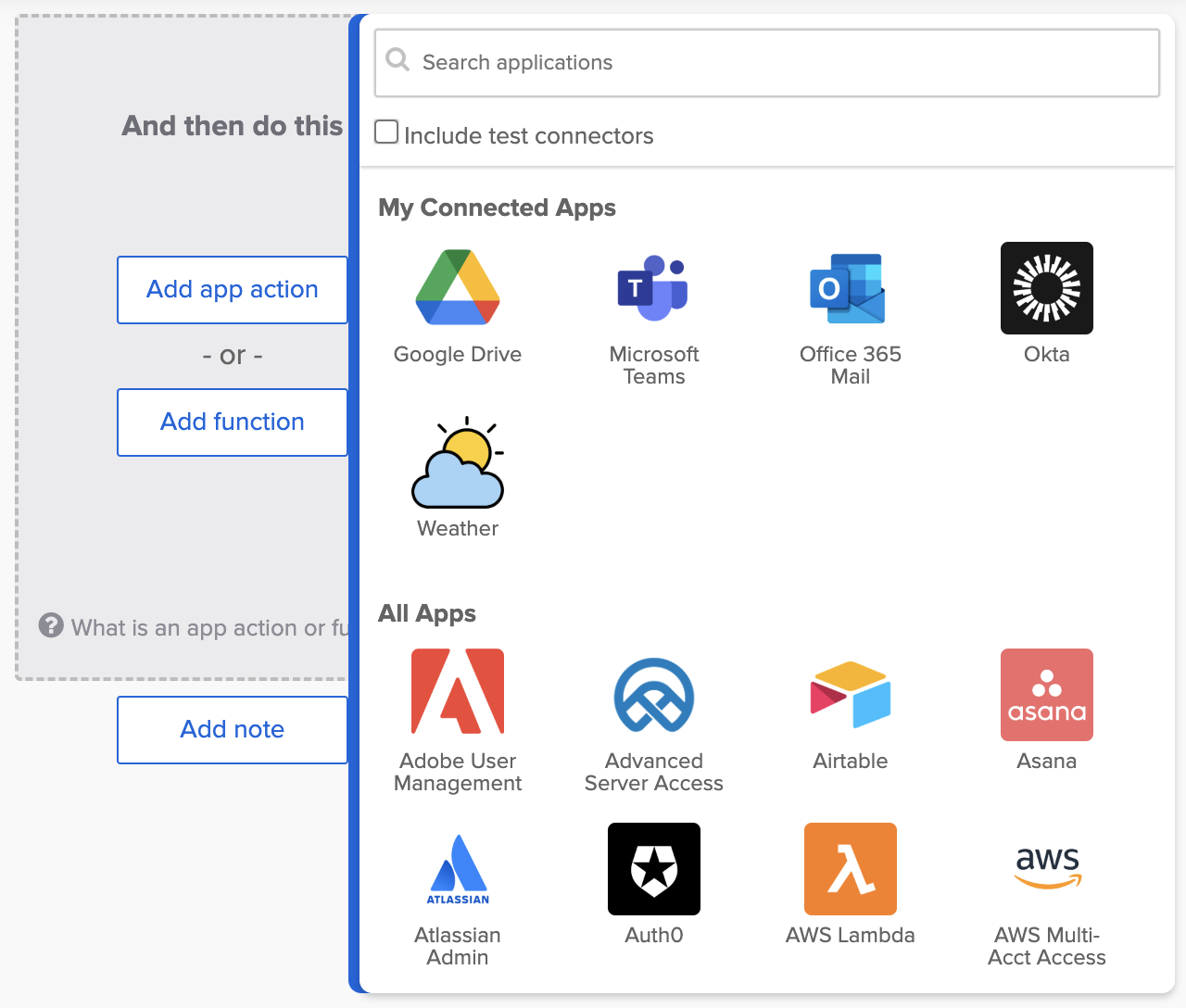
Agregar el conector Weather.
Agregue la tarjeta
- Cree un nuevo flujo en Workflows.
- Haga clic en Add app action y seleccione el conector Weather. También puedes buscarlo.
- Seleccione la acción Current.
Crear una conexión
Dado que esta es la primera vez que usa el conector, debe crear una conexión a la API.
- Haz clic en + New Connection.
- Conserve el nombre del conector.
- Ingrese Conexión de OpenWeather para el campo Description.
- Ingresa tu clave de OpenWeather API para el campo API Key. Puedes encontrar la clave de la API en la página de claves de la API.
- Haga clic en Crear para crear la conexión.
Probar
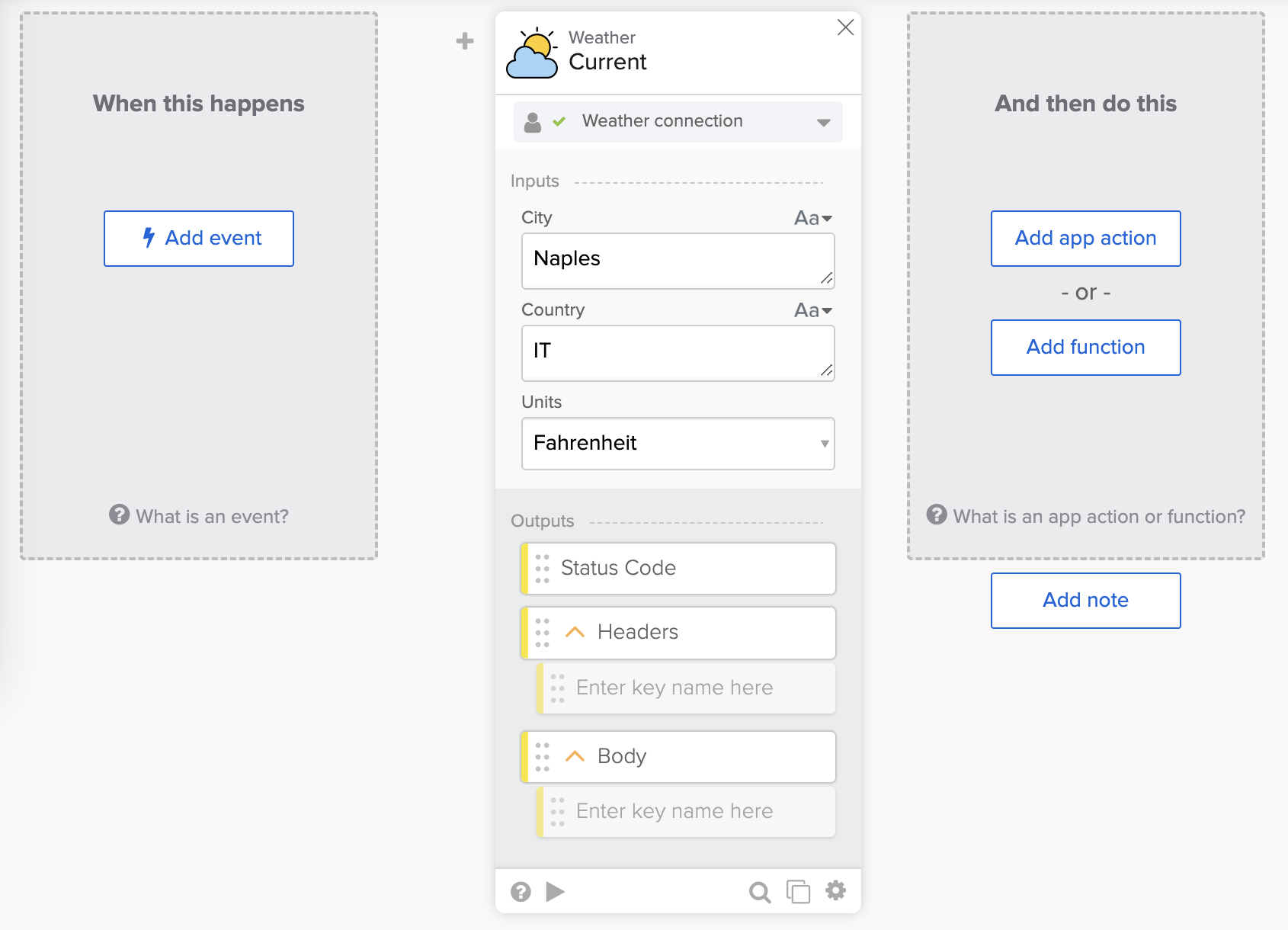
La tarjeta Weather – Current.
- Ingrese una Ciudad, un País y elija Unidades en la tarjeta Weather – Current.
- Haz clic en Run para probar el flujo. También puedes probar la tarjeta.
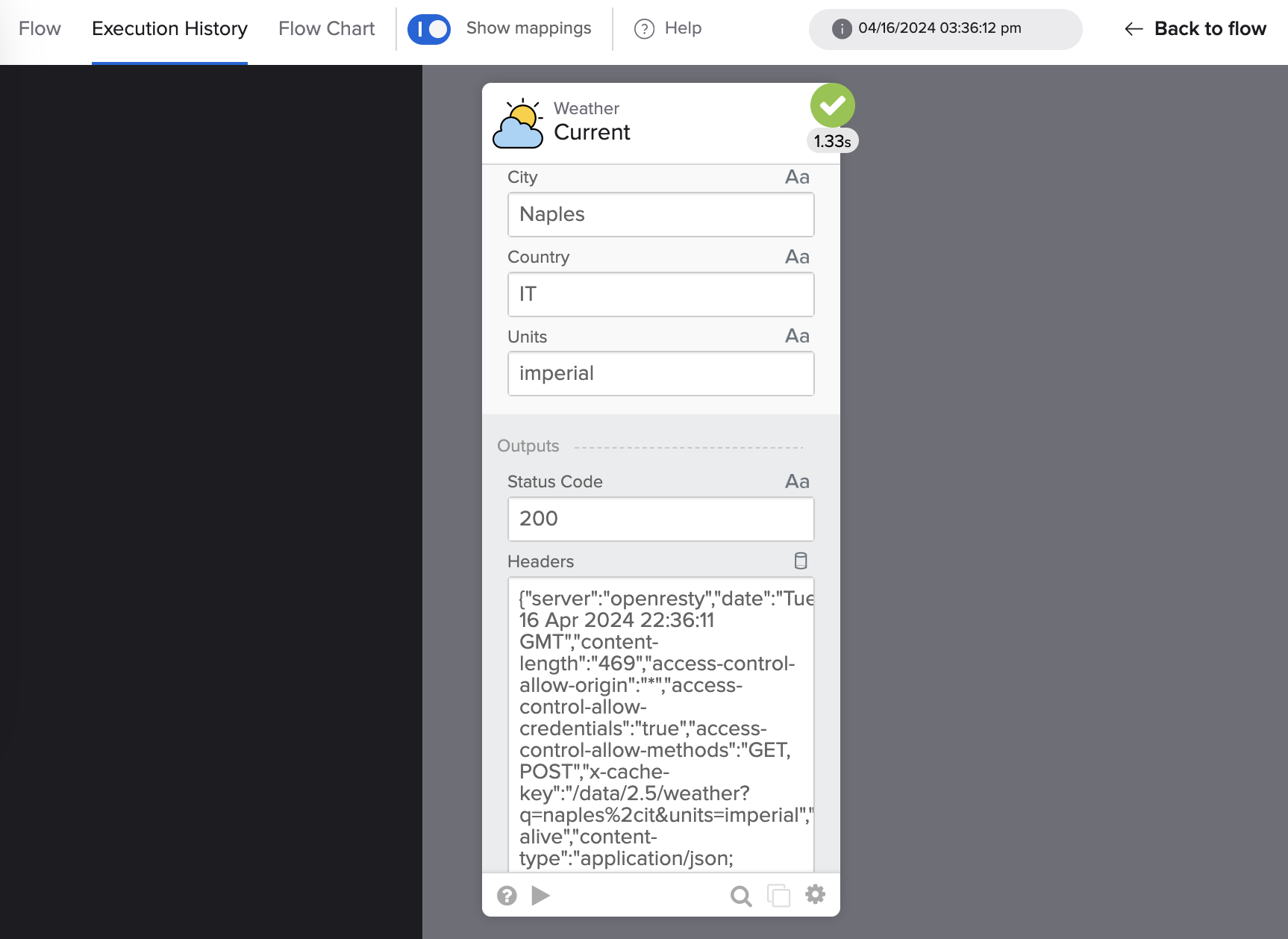
Probando un flow con la tarjeta Weather – Current.
¡Felicidades! Construiste un conector con una acción y lo usaste en un flujo. Añadirás dos acciones más al conector en las siguientes dos secciones.
Crear una acción para un pronóstico de 5 días
En esta sección, crearás una acción de conexión para el pronóstico del tiempo a 5 días. Duplicarás la acción Current existente y harás una pequeña actualización al nuevo flujo.
Duplicar el flujo
- Ir a la página Flows en la vista del proyecto del conector.
- Duplicar la acción Current.
- En la vista de lista, haz clic en ⚙️ > Duplicate.
- En la vista de tarjetas, haz clic en Duplicate en la esquina inferior derecha de la tarjeta.
- Abra el nuevo flujo y cámbiele el nombre a Pronóstico.
- Ingresa This action returns a 5-day weather forecast for a city. para la Description.
- Haga clic en Save.
Actualice el punto de conexión de la API
- Actualice el campo relative_URL de /data/2.5/weather a /data/2.5/forecast en la tarjeta Flow Control – Call Flow.
- Guarde el flujo.
Probar el flujo
Pruebe el flujo si lo desea.
Crear una acción para la acción de API personalizada
En esta sección, creará una acción para la acción de API personalizada.
Una acción de API personalizada permite la llamada de cualquier *endpoint* en el servicio, incluso si una acción preconstruida no está disponible. Una acción de API personalizada te permitirá especificar el *endpoint* de la API, el método de solicitud (GET, POST, etc.) y los parámetros de solicitud (query, headers y body).
El artículo Understanding Okta Workflows Connectors tiene información sobre una acción de API personalizada.
Crea un flujo
Desde la pestaña Flows:
- Haz clic en + New Flow para crear un nuevo flow.
- Haga clic en Sin nombre en la esquina superior izquierda para nombrar el flujo.
- Ingrese Custom API Action para el Flow name.
- Ingrese Make an authenticated HTTP request to the OpenWeather API. para la Description.
- Marque la casilla ¿Guardar todos los datos que pasan por el flujo? opción
- Haz clic en Save para guardar el flujo.
Configurar las entradas de acción
- Haz clic en Add event y elige el evento Action.
Una acción de API personalizada debe admitir los tipos de solicitud que admite la API subyacente.
- Haga clic en Add Options en la sección OPTIONS.
- Haz clic en Add field.
- Introducir Request Type para el campo Label.
- Cambia Field Type a Dropdown.
Ingresa los valores para el tipo de solicitud:
- Ingresa GET para Option y GET para Value en la primera fila.
- Ingrese el resto de los tipos de solicitud:
- POST
- PUT
- parche
- BORRAR
- Marque GET como la opción predeterminada.
- Haga clic en Apply para guardar la lista de tipos de solicitud.
Nota: La API de OpenWeather utiliza el tipo de solicitud GET. Es probable que otros conectores que crees admitan más tipos de solicitud.
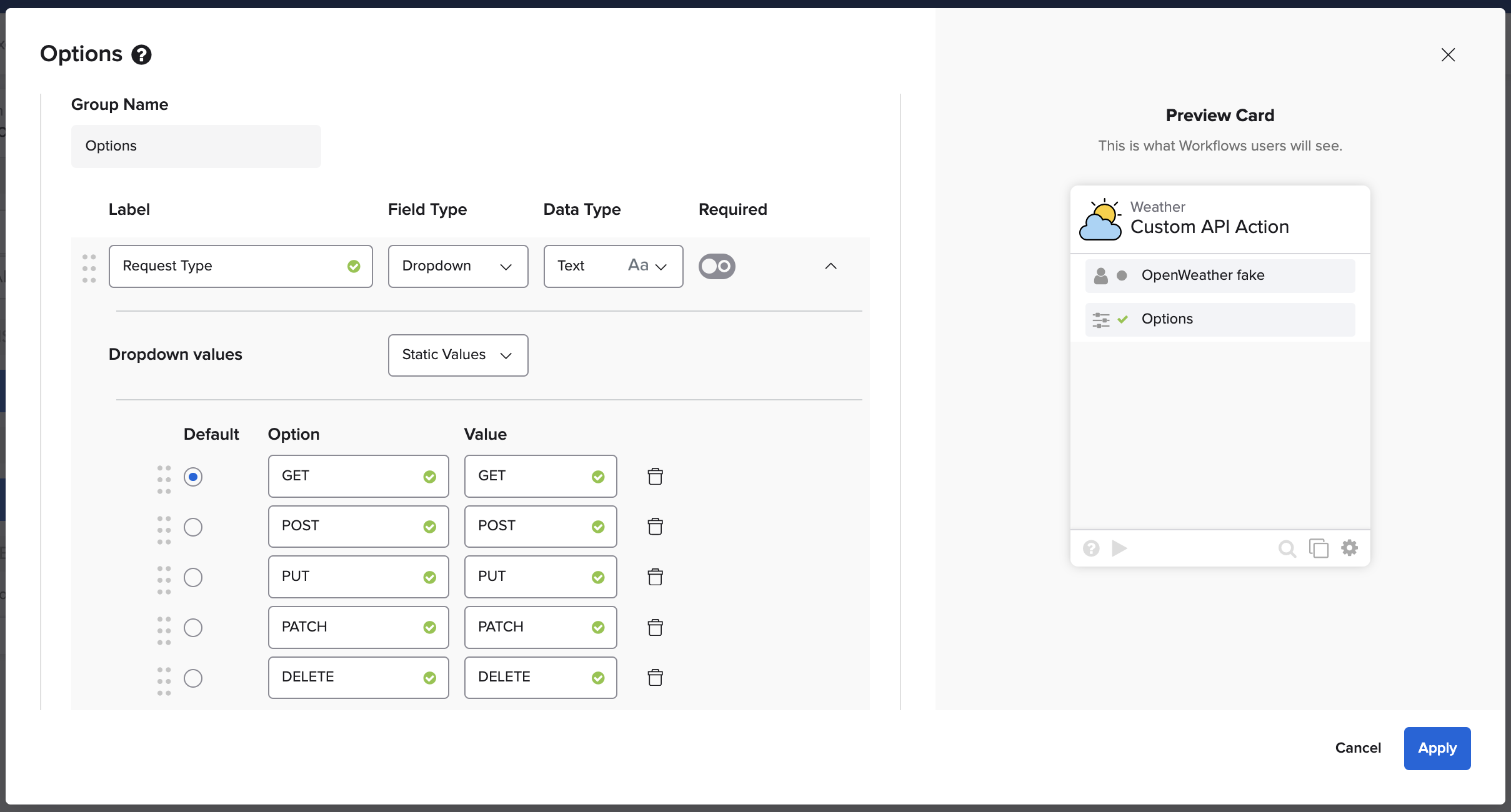
Configurar la lista de tipos de solicitud.
La acción necesita otras entradas: URL relativa, encabezados, campos de consulta y cuerpo.
- Haz clic en Add Inputs en la sección INPUTS.
- Haga clic en Agregar grupo > Agregar grupo estático.
- Agregar los siguientes campos:
- Relative URL (tipo Text, campo obligatorio).
- Query (Objeto).
- Headers (Objeto).
- Cuerpo (Objeto).
Las entradas se ven así:
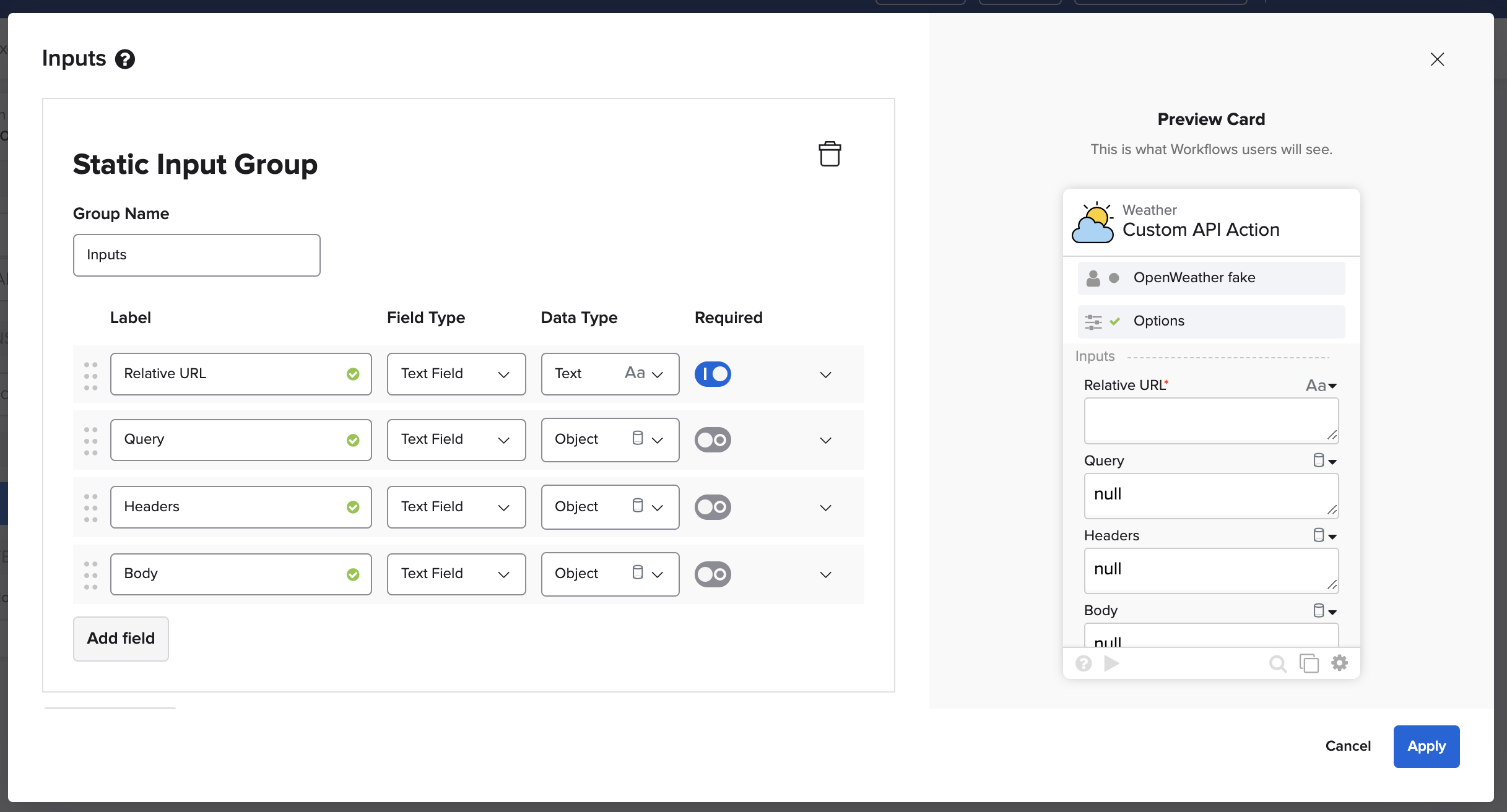
Entradas de acción de la API personalizada.
- Haz clic en Apply para guardar los cambios.
El flujo se ve así:
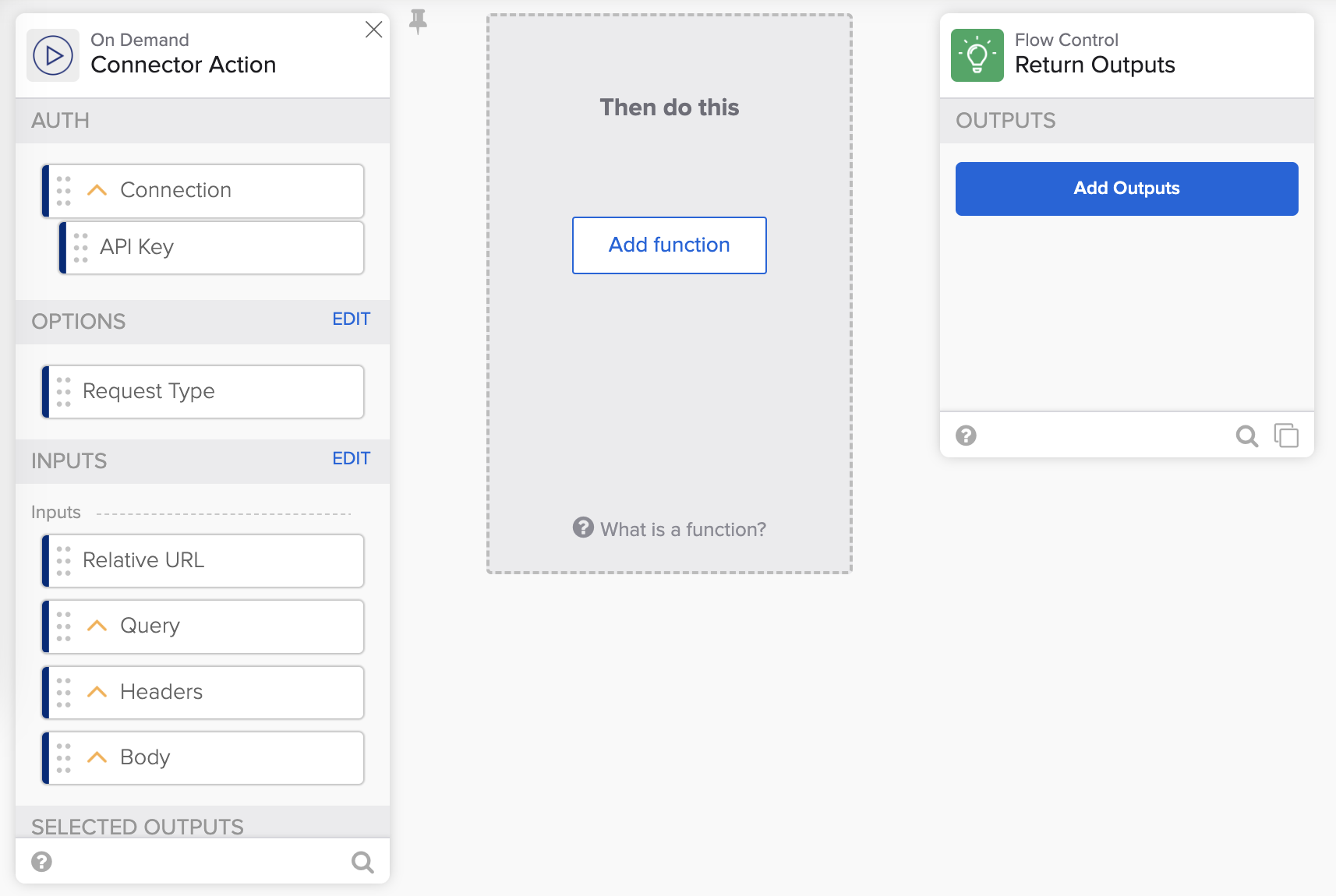
Acción de API personalizada con entradas.
El flujo tiene todas las entradas. En la siguiente sección, llamará al punto de conexión de la API.
Llama al punto final de la API personalizada
- Haga clic en Agregar función.
- Agregue la función Call Flow.
- Hacer clic en Choose Flow y seleccionar el flujo httpHelper.
- Haz clic en Choose.
- Crea las conexiones a la tarjeta Call Flow en la captura de pantalla de abajo:
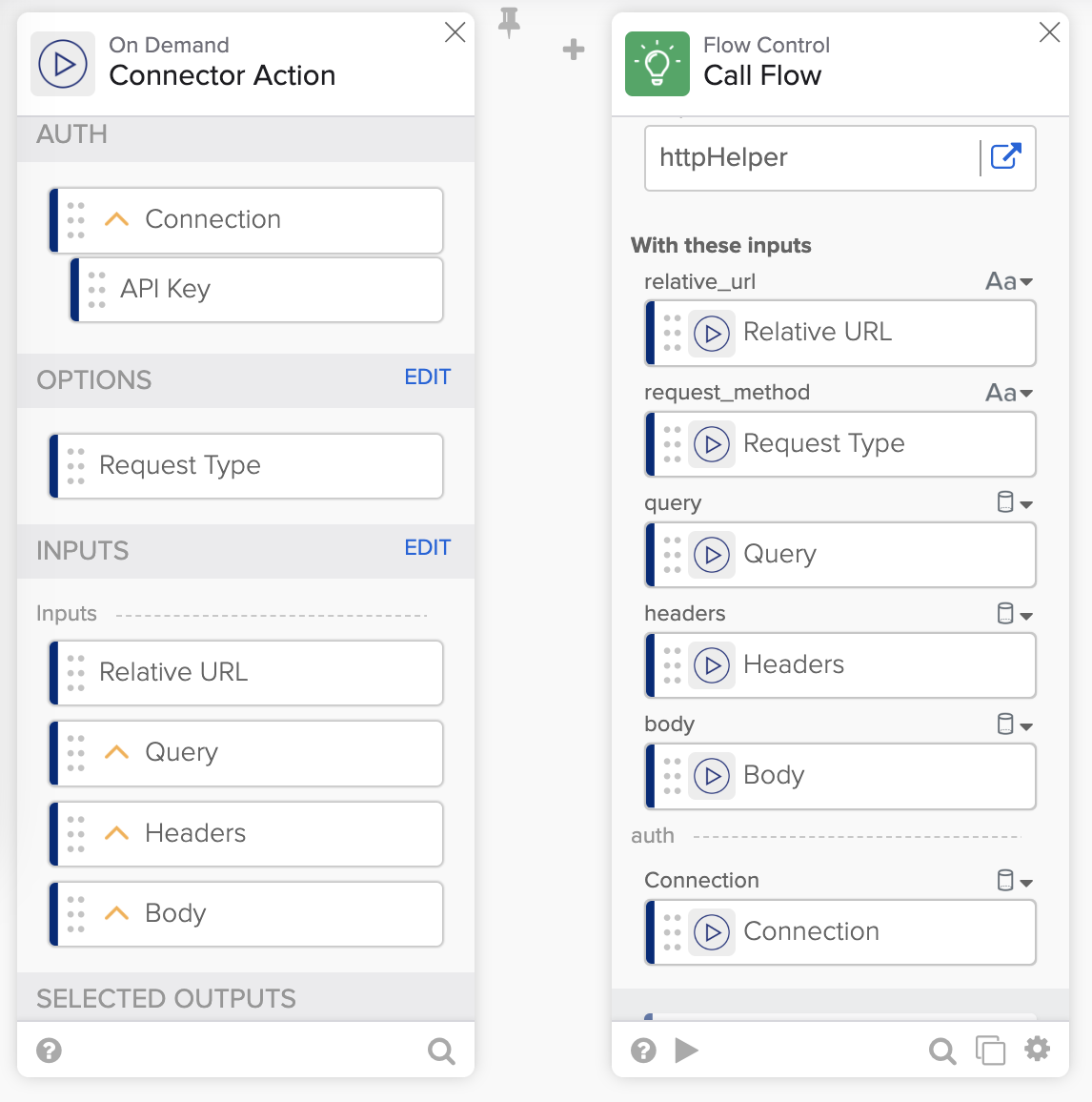
Pasar datos a la tarjeta Call Flow.
Desplácese hasta la sección de salida de la tarjeta Call Flow.
- Cree los siguientes tres campos de salida:
- statusCode (tipo Number).
- headers (Objeto).
- cuerpo (Objeto).
Cree salidas de acción
- Haz clic en Add Outputs en la tarjeta Return Outputs.
- Haga clic en Add group > Add static group.
- Agregar tres campos de salida:
- Status Code (tipo Number).
- Headers (Objeto).
- Elimine la entrada de clave vacía.
- Cuerpo (Objeto).
- Elimine la entrada de clave vacía.
- Haga clic en Aplicar.
- Cree las conexiones a la tarjeta Return Outputs en la captura de pantalla a continuación:
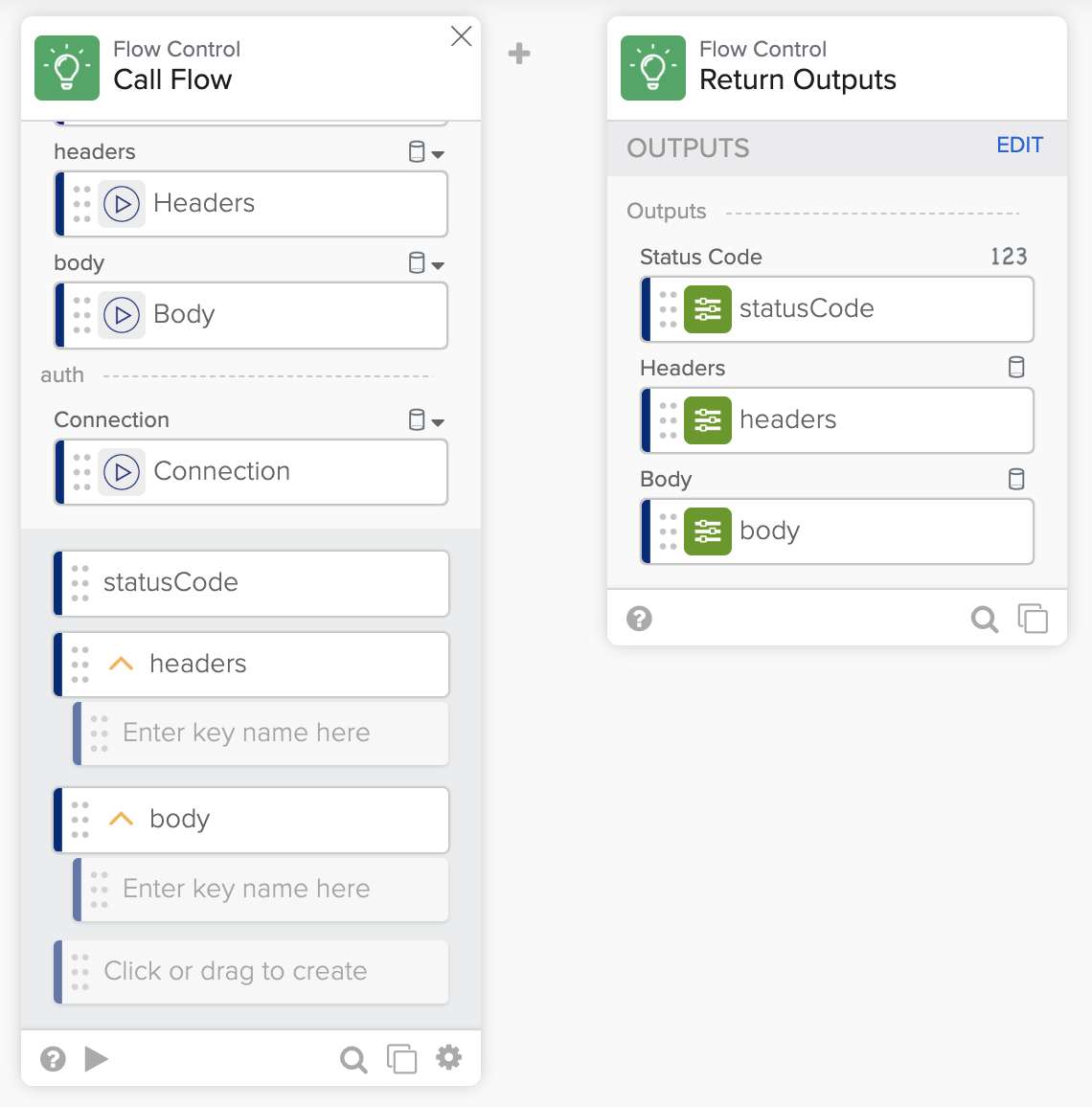
Configuración de la salida del flujo.
Probar el flujo
El conector no tiene una acción para la API de geocodificación. Puedes utilizar el punto final de geocodificación para probar la acción de la API personalizada.
Para probar el flujo:
- Haz clic en Run para probar el flujo.
- Introduce GET para Request Type.
- Ingrese /geo/1.0/direct para el campo Relative URL.
- Ingrese
{"q": "Rome,IT"}para el campo query. - Haz clic en Run para probar el flujo.
Agregó Forecast y Custom API Action al conector. Debe implementar los cambios.
Implemente el conector
Activar flujos
- Regrese a la página Flow y active todos los flujos.
Implementación
- Regrese a la pestaña Deployment.
- Haz clic en Create test version para crear una nueva versión del conector.
- Hacer clic en los tres puntos verticales > Deploy Version.
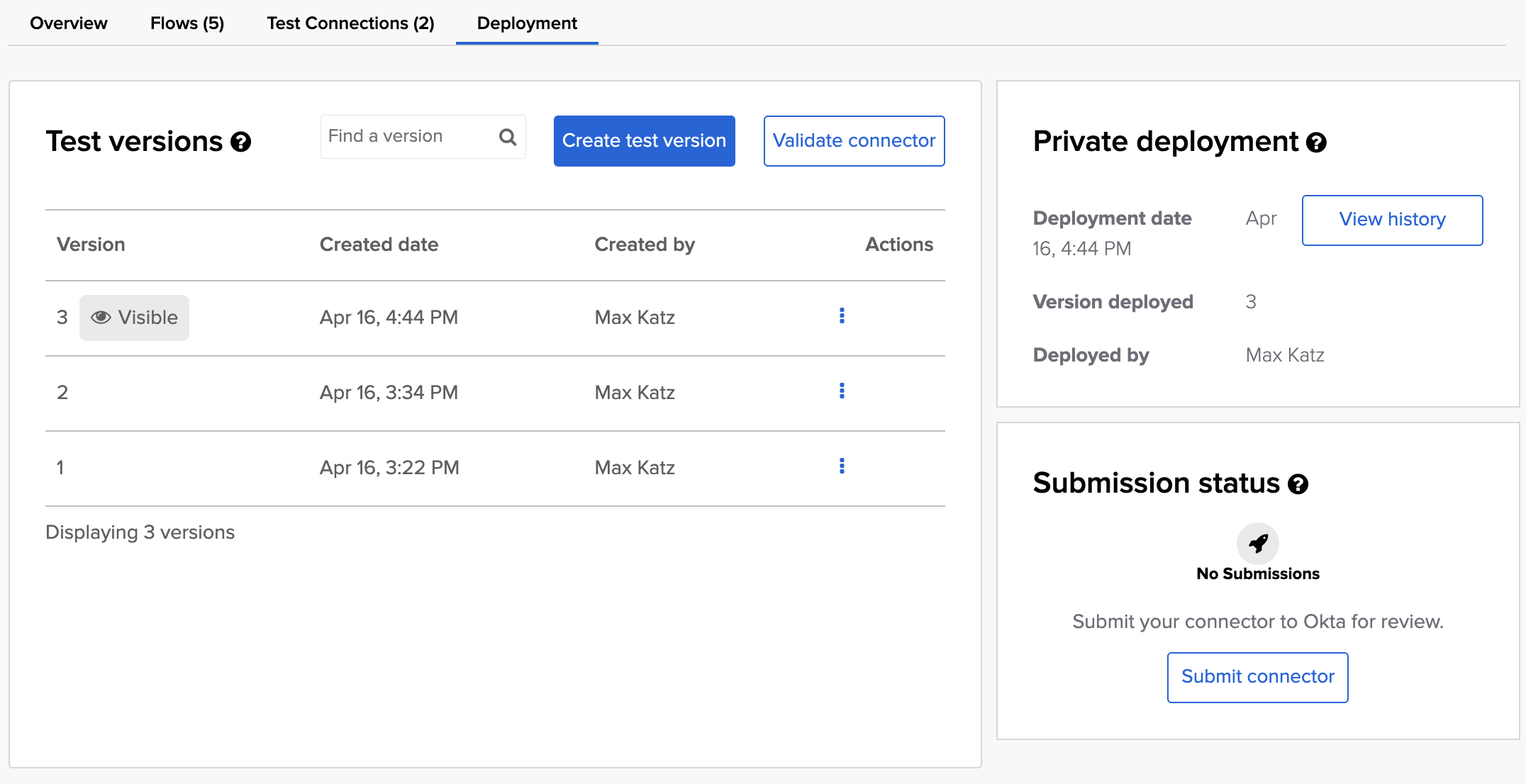
Implementaciones de conectores.
Usar nuevas acciones de conector en un flujo
- Regrese a Workflows y abra un flujo que haya usado antes.
- Agregue la tarjeta Weather – Forecast y la tarjeta Weather – Custom API Action.
- Probar el flujo.
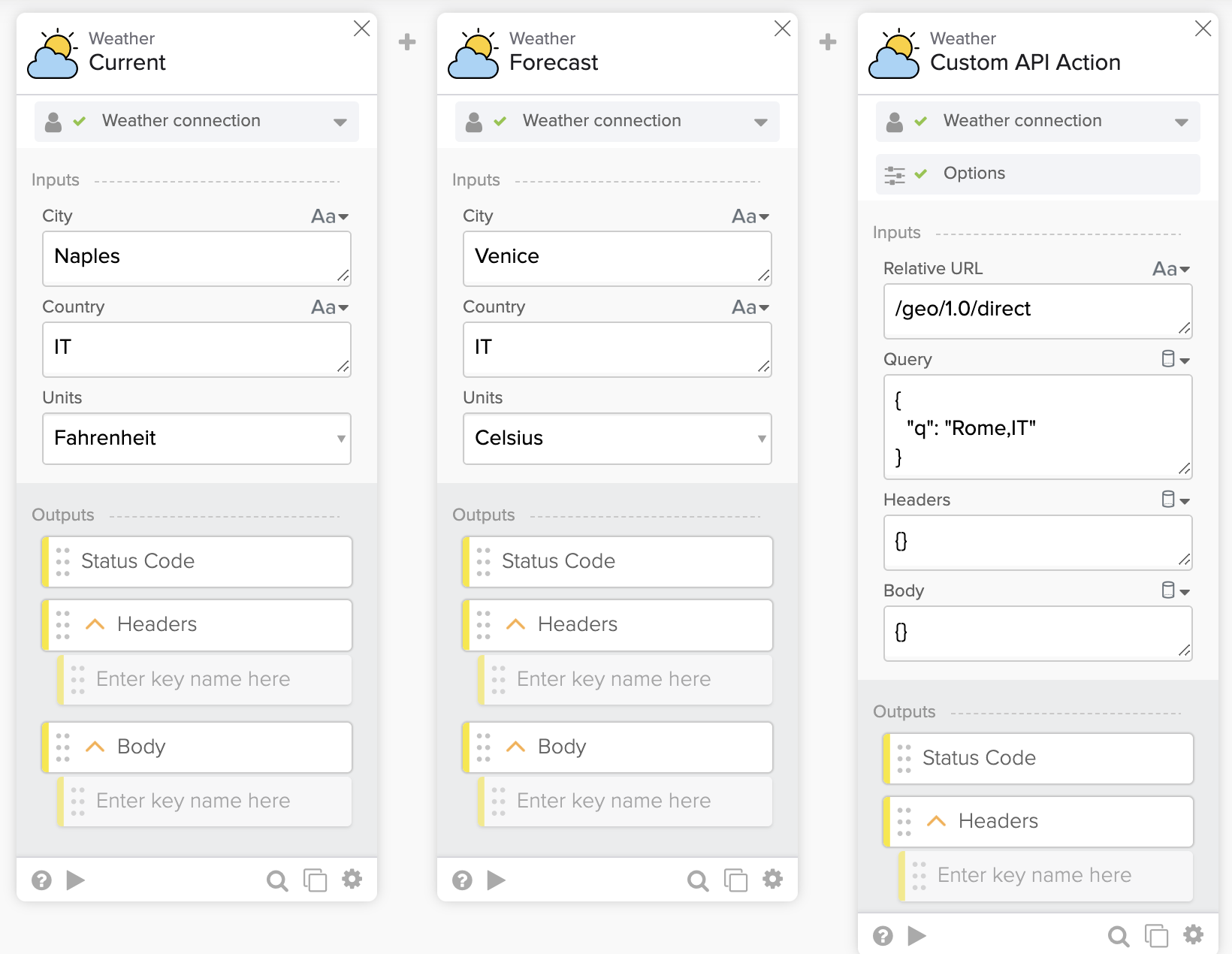
Probando las acciones del conector.
Buen trabajo
¡Felicidades!
Construiste un conector con tres acciones para la API de OpenWeather en el Okta Workflows Connector Builder.
Recursos
📚 Construyendo un conector personalizado en Okta Workflows, una serie de videos.
📖 Documentación del Creador de conectores de Okta Workflows.
🍫 Obtenga ayuda de especialistas de Workflows durante el horario de atención virtual de la comunidad semanal.
📺 Aprende de Workflows videos.
🛟 Obtenga ayuda del soporte técnico: analice un tema de Workflows o haga una pregunta.
🙋🏻♀️ Obtén ayuda de la comunidad: únete al canal #okta-workflows en MacAdmins Slack.


