




Este tutorial te enseñará a crear una automatización que se ejecute solo cuando se añada un usuario a un grupo concreto mediante un enlace de evento con un filtro.
Notificar cuando un usuario se agrega a un grupo
Antes de comenzar el tutorial, revisemos cómo lo harías sin un Event Hook.
Utilice el evento User Added to Group.
El siguiente flujo muestra cómo agregar un usuario a un grupo utilizando la tarjeta de evento Okta—Usuario Agregado al Grupo.
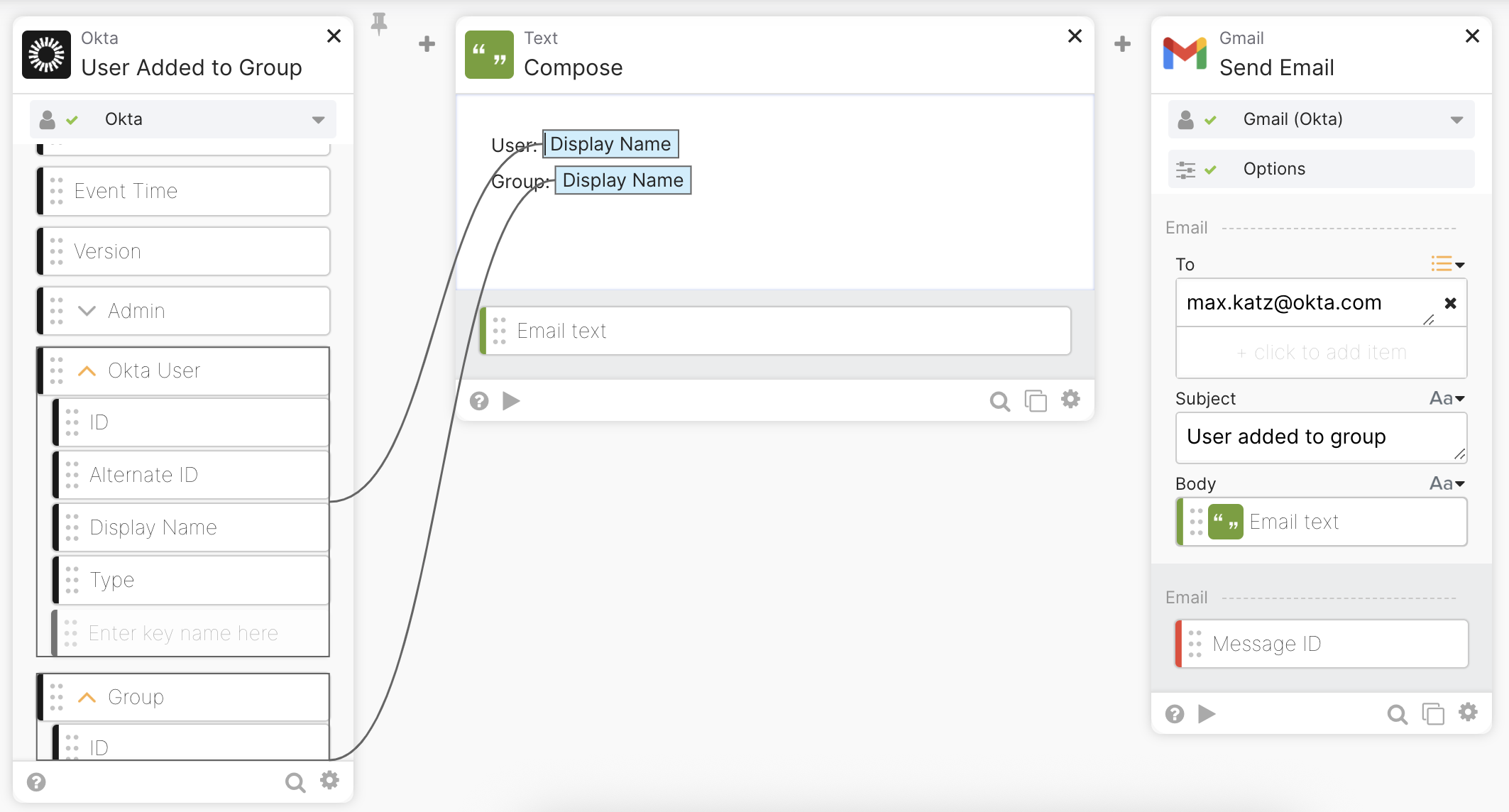
Flujo de usuario añadido a un grupo.
Esta solución funciona, pero se ejecutará cuando un usuario se agregue a cualquier grupo. Debe crear un flujo que se ejecute solo cuando un usuario se agregue a un grupo específico.
Puedes modificar el flujo para verificar si un usuario se agrega a un grupo específico. El flujo continuará si un usuario se agrega al grupo Automation Learners. Si no es el grupo exacto, detén el flujo.
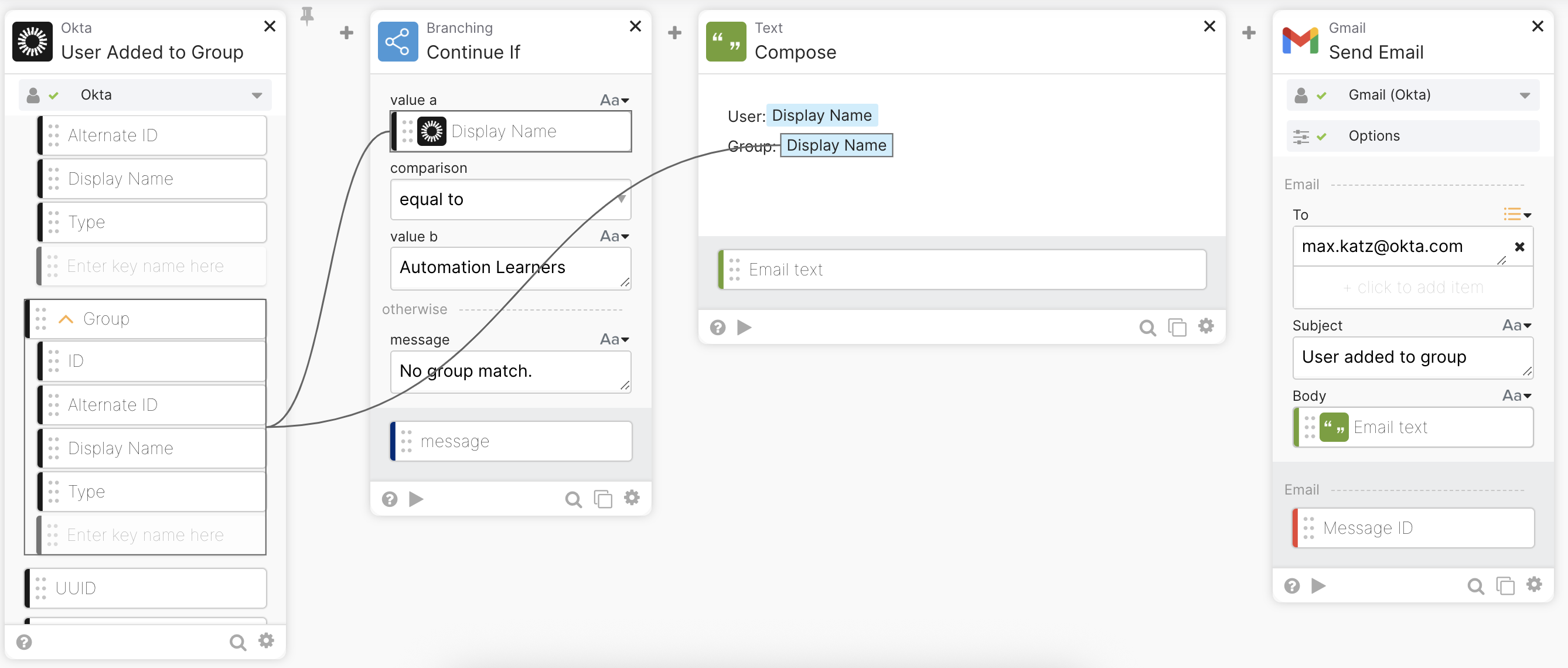
Usuario añadido a un grupo con flujo de comprobación de grupo.
La solución anterior requiere lógica adicional para verificar el grupo y no evitará que el flujo se ejecute cada vez que se agregue un usuario.
La lógica de comprobación de grupo evitará que el flujo continúe ejecutándose si el usuario no se agrega al grupo correcto; sin embargo, el flujo seguirá ejecutándose cada vez que se agregue un usuario a cualquier grupo.
Usar un enlace de evento con un filtro te permite verificar el grupo antes de activar un flujo.
Configurar un enlace de evento con un filtro
Un event hook de Okta funciona como un webhook. El event hook le permite llamar a un endpoint de API cuando ocurre un evento. Puedes invocar un flujo de Workflows a través de un endpoint de API. Utilizarás la capacidad de Invocar un flujo con un endpoint de API para ejecutar un flujo cuando ocurre un evento en Okta.
Crear un flujo
- Abra Workflows.
- Haz clic en Nuevo flujo dentro de una carpeta para crear un nuevo flujo.
- Ingrese Notificar usuario agregado al grupo para Nombre del flujo.
- Ingrese Este flujo envía una notificación cuando un usuario se agrega al grupo Automation Learners, para la Descripción. Puede usar cualquier otro nombre de grupo.
- Marca ¿Guardar todos los datos que pasan por el flujo?
- Haga clic en Guardar para crear un flujo.
Configurar como un punto final de API
La tarjeta API Endpoint te permite crear un flujo invocado a través de una URL.
- Haga clic en Agregar evento y seleccione Punto final de API de los Activadores integrados.
- Selecciona Secure with client token (Proteger con token de cliente) en Security level (Nivel de seguridad) en API endpoint settings (Ajustes del punto de conexión de API).
- Haga clic en Cerrar y luego guarde el flujo.
- Haga clic en </> en la parte inferior de la tarjeta API Endpoint. Verá la URL que puede usar para invocar este flujo.
- Haz clic en copy para Invoke URL. Necesitarás esta URL en el siguiente paso.
- Haga clic en Cerrar.
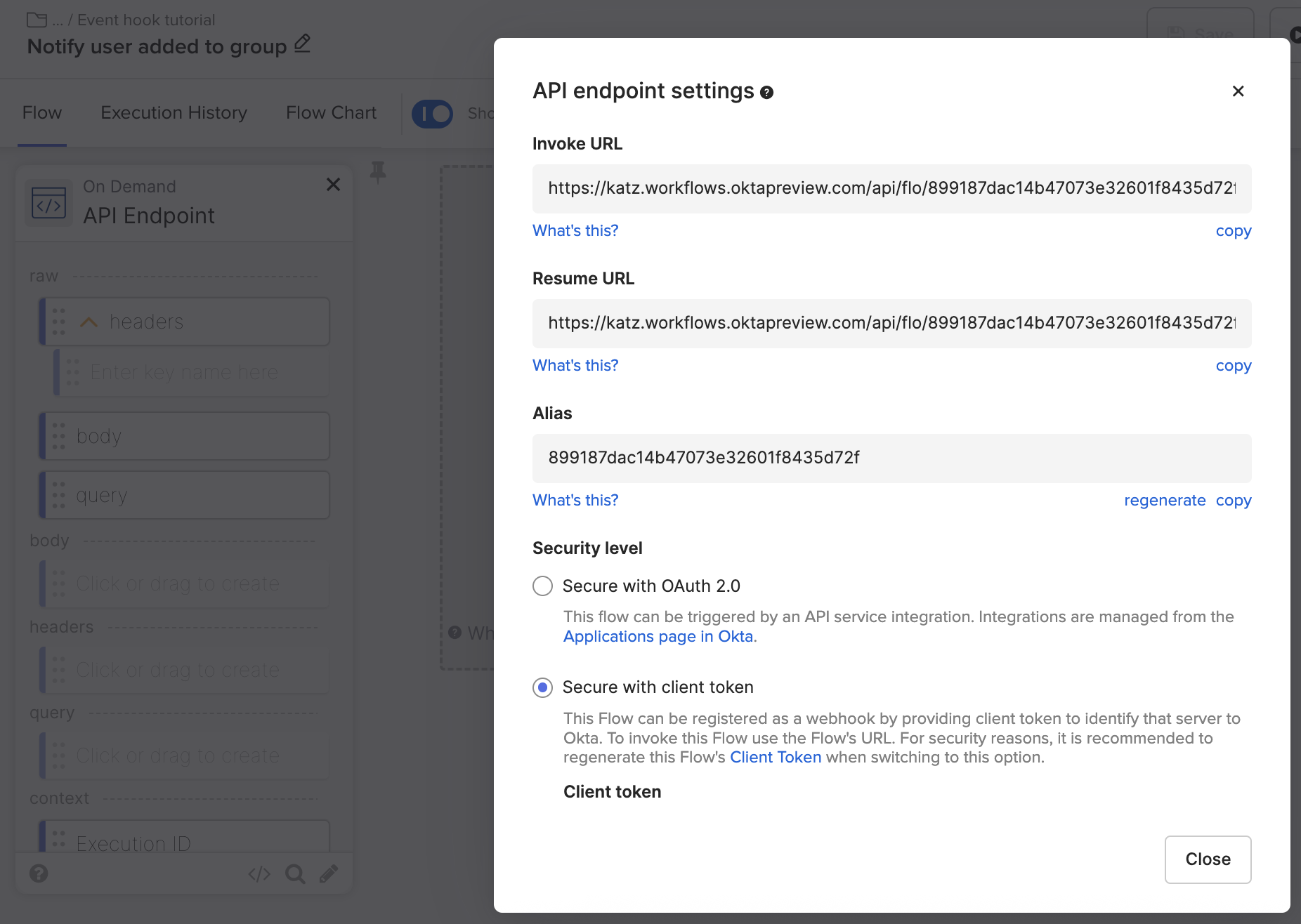
Configuración del punto final de la API.
Esto es suficiente para crear y probar un event hook. Después de configurar el event hook, terminará de construir el flujo.
Crear Event Hook
- Abra la Consola de administración de Okta.
- Abre Workflow > Event Hook.
- Haga clic en Create Event Hook.
- Pega la URL de invocación del paso anterior en el campo URL del *endpoint*.
- Ingrese Nuevo usuario en el grupo Automation Learners para el nombre del Event Hook.
- Ingresa Llamar a un flujo para notificar cuando se agrega un usuario al grupo Automation Learners para la Description.
- Desplázate hasta el final de la página y configura el evento User added to group en Select Events.
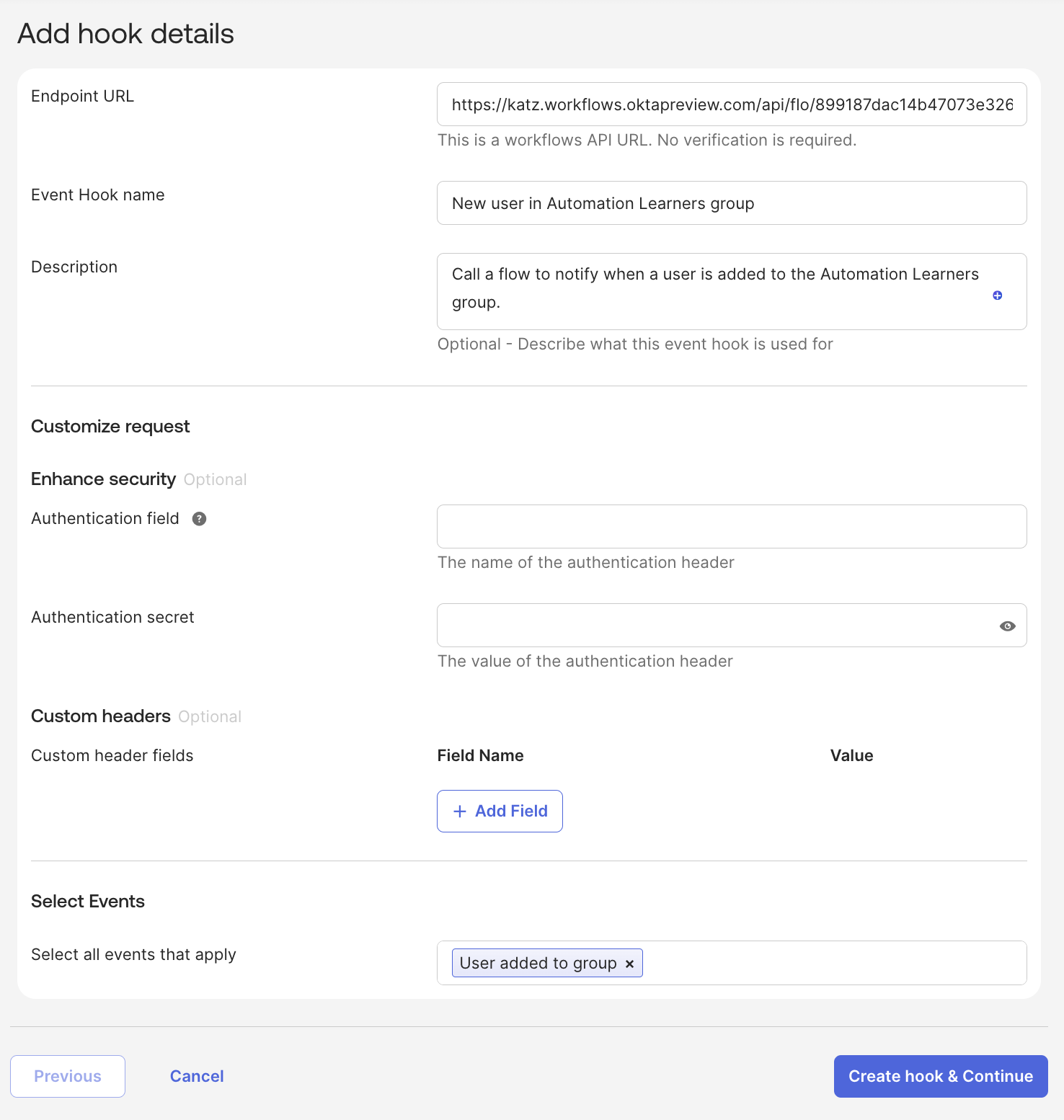
Configuración de Event Hook.
- Haz clic en Create hook & Continue.
Aplicar un filtro a Event Hook
En este paso, aplicarás un filtro de enlace de evento para que el flujo se ejecute solo cuando se añada un usuario al grupo Automation Learners. Sin el filtro, el enlace de evento se ejecutaría cuando se añadiera un usuario a cualquier grupo.
- Marca Apply filter.
- El filtrado de enlaces de eventos es una versión de acceso anticipado. Puede habilitarlo en Configuración > Funciones en su consola de administración de Okta.
- En este paso, creará la consulta de filtro.
- Seleccione target.displayName para el Campo.
- Ingresa Aprendices de automatización para el Valor. Si utilizaste un nombre de grupo diferente, ingrésalo aquí.
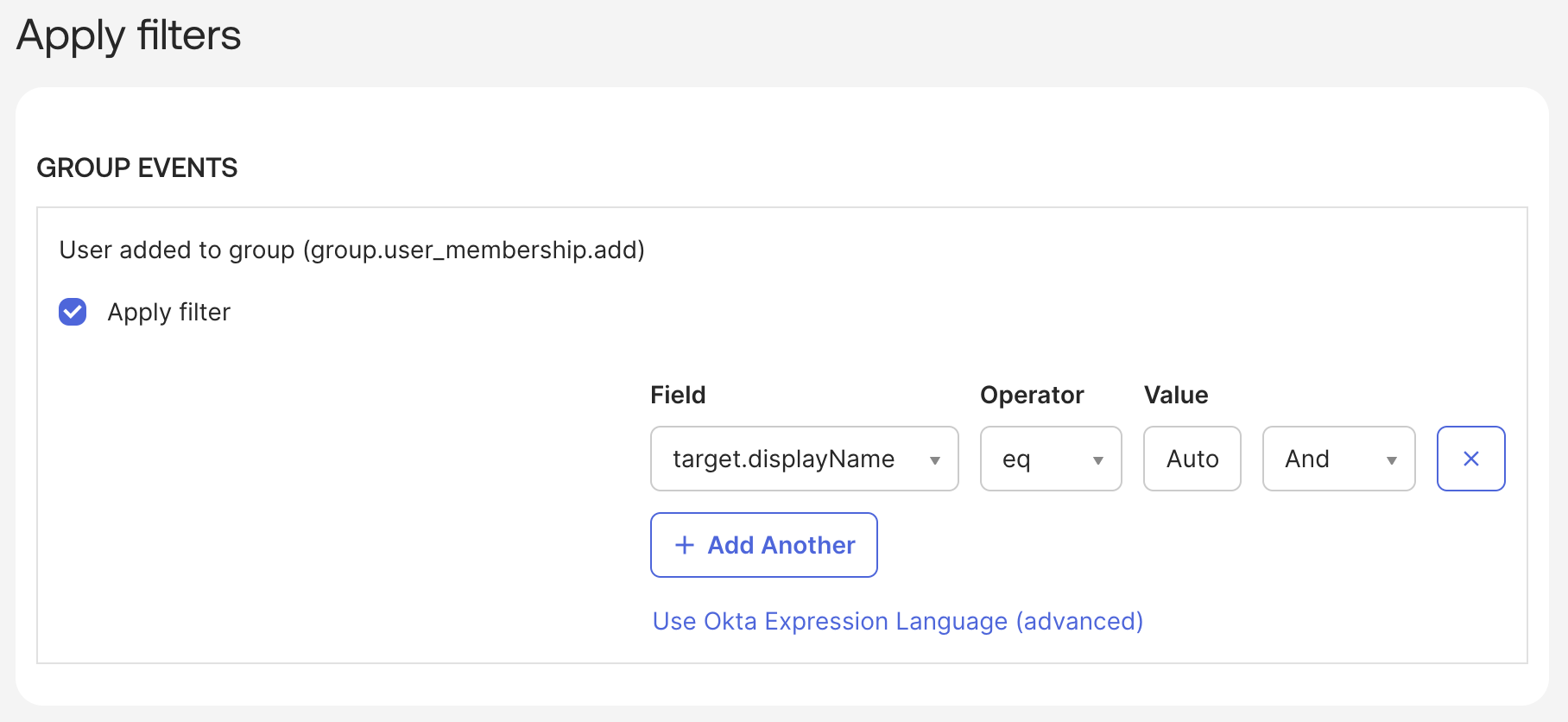
Filtro de Event Hook.
- Haga clic en Guardar y Continuar para ir a la página siguiente.
Para ver o modificar la expresión del filtro directamente, haga clic en Usar el Lenguaje de Expresiones de Okta (avanzado).

Edición avanzada del filtro de enlace de evento.
Previsualizar el *Event Hook*
Puede obtener una vista previa y probar el Event Hook en este paso.
- Selecciona el evento Usuario agregado al grupo de Tipo de evento.
- Seleccione un evento (fecha) para System Log Event. Si no hay eventos disponibles, la vista previa utiliza JSON de muestra.
- Haz clic en Entregar solicitud para probar el *Event Hook*. La función de vista previa de *Event Hook* omite cualquier filtro de *event hook*.
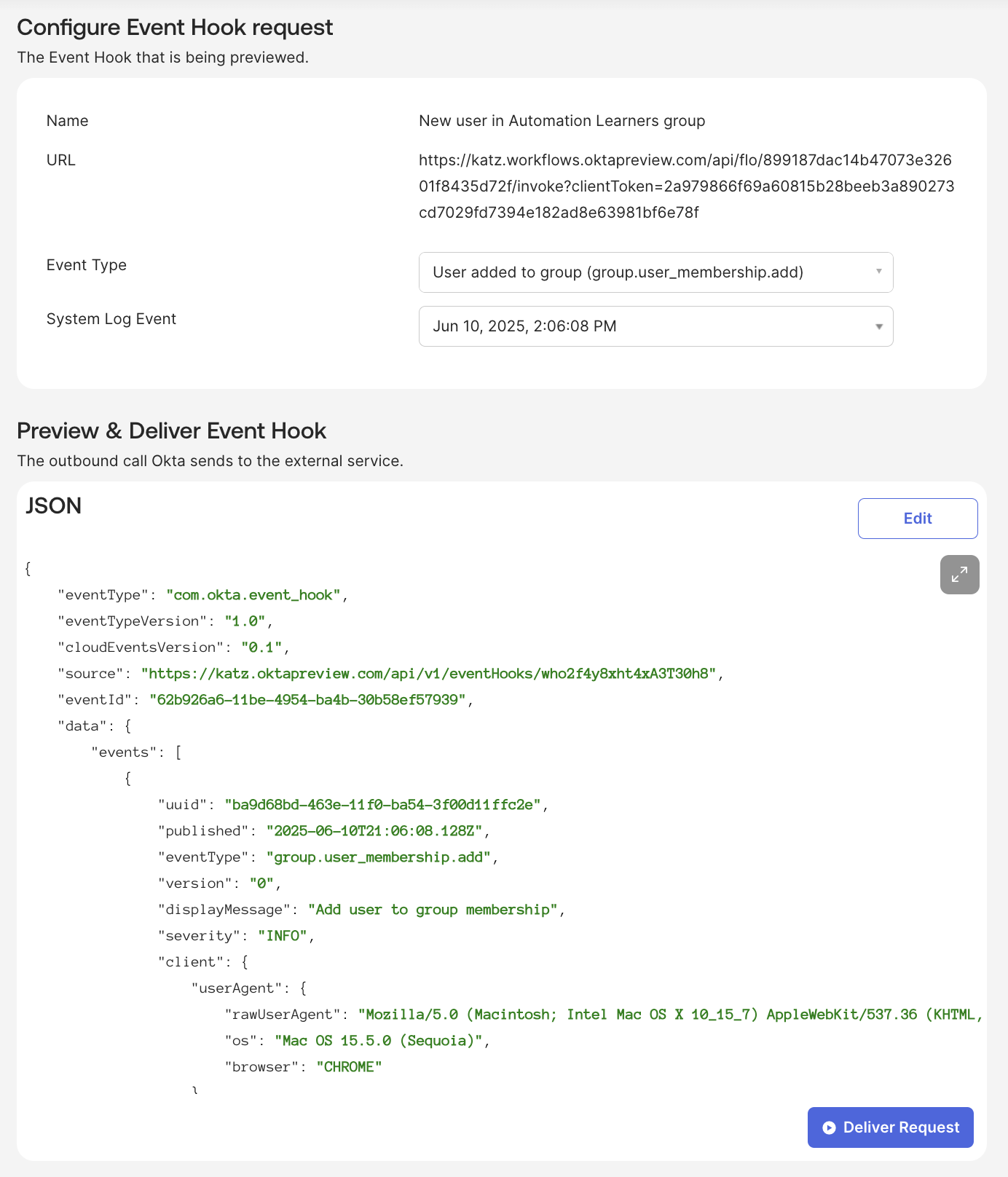
Vista previa y prueba del enlace de evento.
- Regresa al flujo y abre la vista Execution History. Verás la ejecución que activaste desde la página de vista previa del Event Hook.
- Regrese a la configuración de Event Hook y haga clic en Next.
- No necesitas verificar el punto final ya que es un punto final de la API de Okta Workflows. Haz clic en Hazlo más tarde.
En la siguiente sección, terminarás de construir el flujo para enviar una notificación.
Terminar de construir el flujo de notificación
El campo del cuerpo de la tarjeta API Endpoint contiene información sobre el usuario y el grupo. Para usar esa información, primero debe extraerla, crear un mensaje y enviar un correo electrónico.
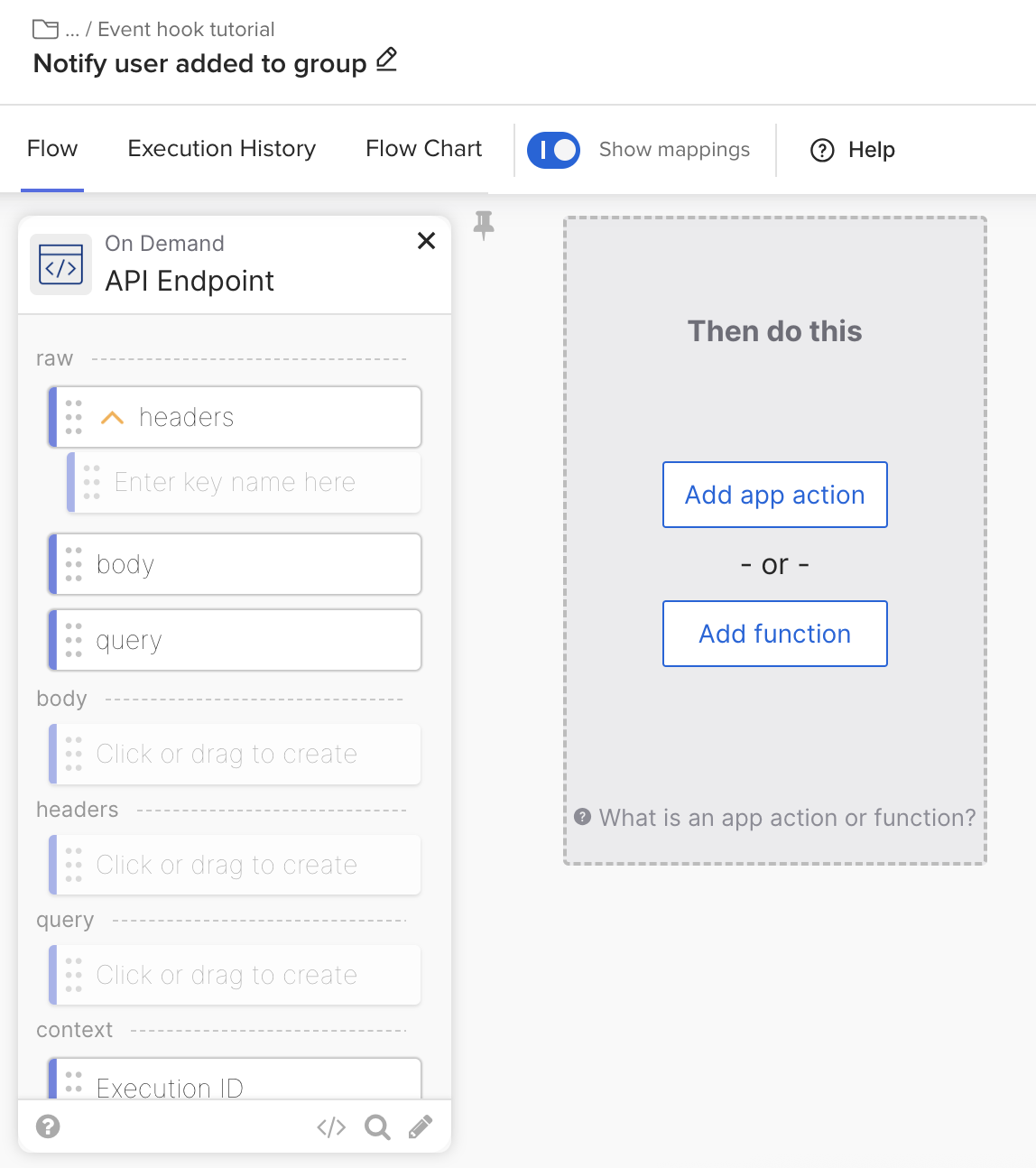
Flujo con API Endpoint.
Extraer información del usuario y del grupo
- Regrese al flujo y haga clic en Agregar función.
- Seleccione Get Multiple de la categoría Object. La tarjeta Object – Get Multiple permite extraer múltiples claves de un objeto JSON.
- Conecta el campo body del API Endpoint al campo object en la tarjeta Get Multiple.
- Haga clic en el área de salida de la tarjeta Get Multiple e ingrese una clave para extraer el nombre para mostrar del usuario y el nombre para mostrar del grupo del campo body.
- data.events.0.target.0.displayName
- data.events.0.target.1.displayName
- Este es un paso opcional. Puede probar cómo funciona la tarjeta Get Multiple.
- Copia el JSON del campo body (dentro del campo, haz clic en las flechas en la esquina superior derecha para expandir el JSON).
- Haz clic en el botón ▶️ de la tarjeta Get Multiple.
- Pegue el JSON en el campo object.
- Haga clic en Ejecutar para probar.
- Verás los valores de las dos claves en el lado derecho de la ventana Run (Ejecutar).
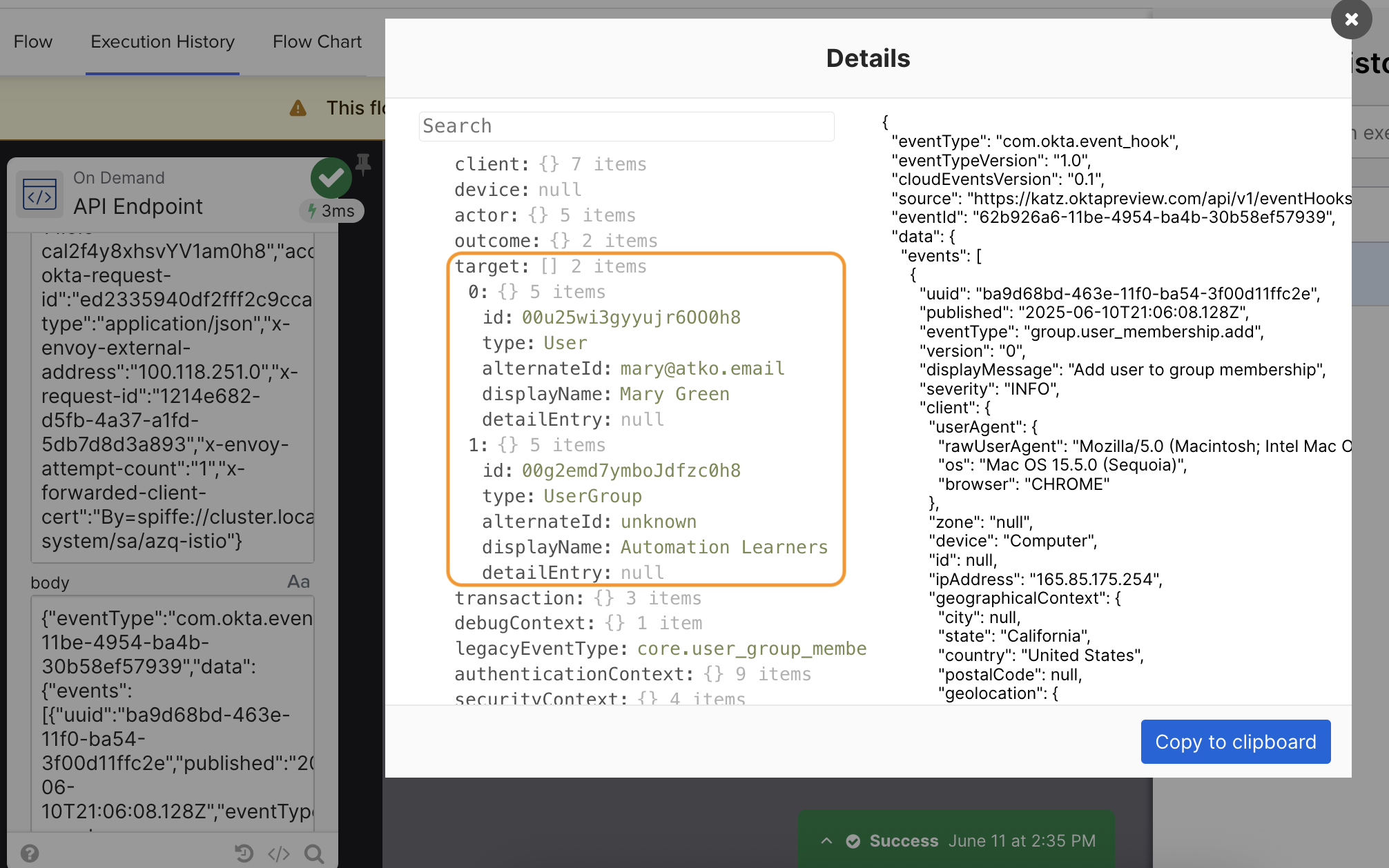
Viendo JSON.
El flujo se ve así:
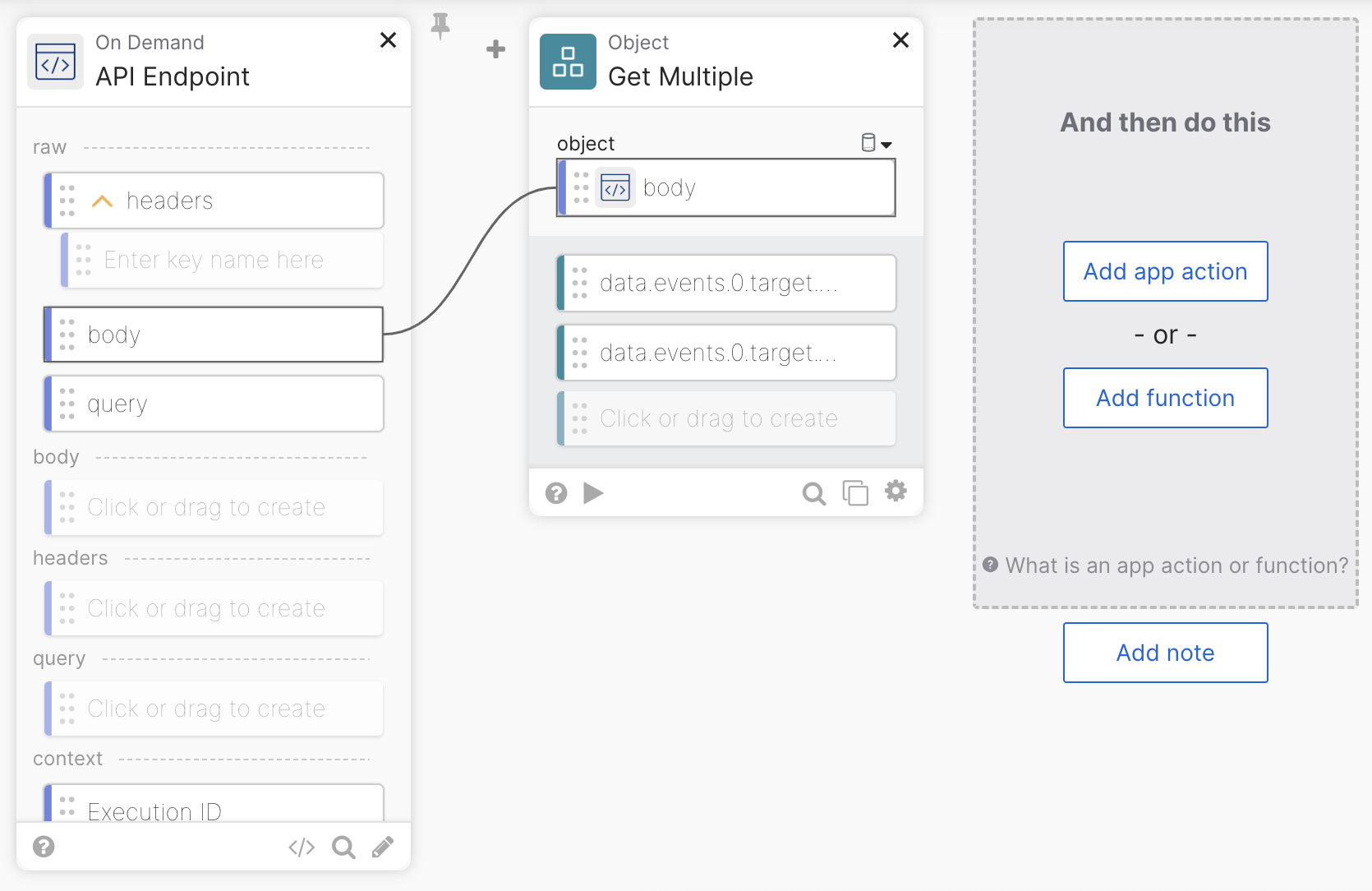
Extrae los nombres para mostrar del usuario y del grupo.
Redactar un mensaje
- Haz clic en Add function y agrega la tarjeta Compose bajo la categoría Most Popular.
- Introduce User: (Usuario:) y conecta el primer campo de salida de la tarjeta Get Multiple (Obtener múltiple).
- Ingrese Group: y conecte el segundo campo de salida de la tarjeta Get Multiple.
- Es una buena idea cambiar el nombre del campo de salida de la tarjeta Compose.
- Dentro del campo de salida de Compose, haz clic en Aa > Customize.
- Introduzca Email text para Display Name.
- Haz clic en Save.
Así es como se ve el flujo:
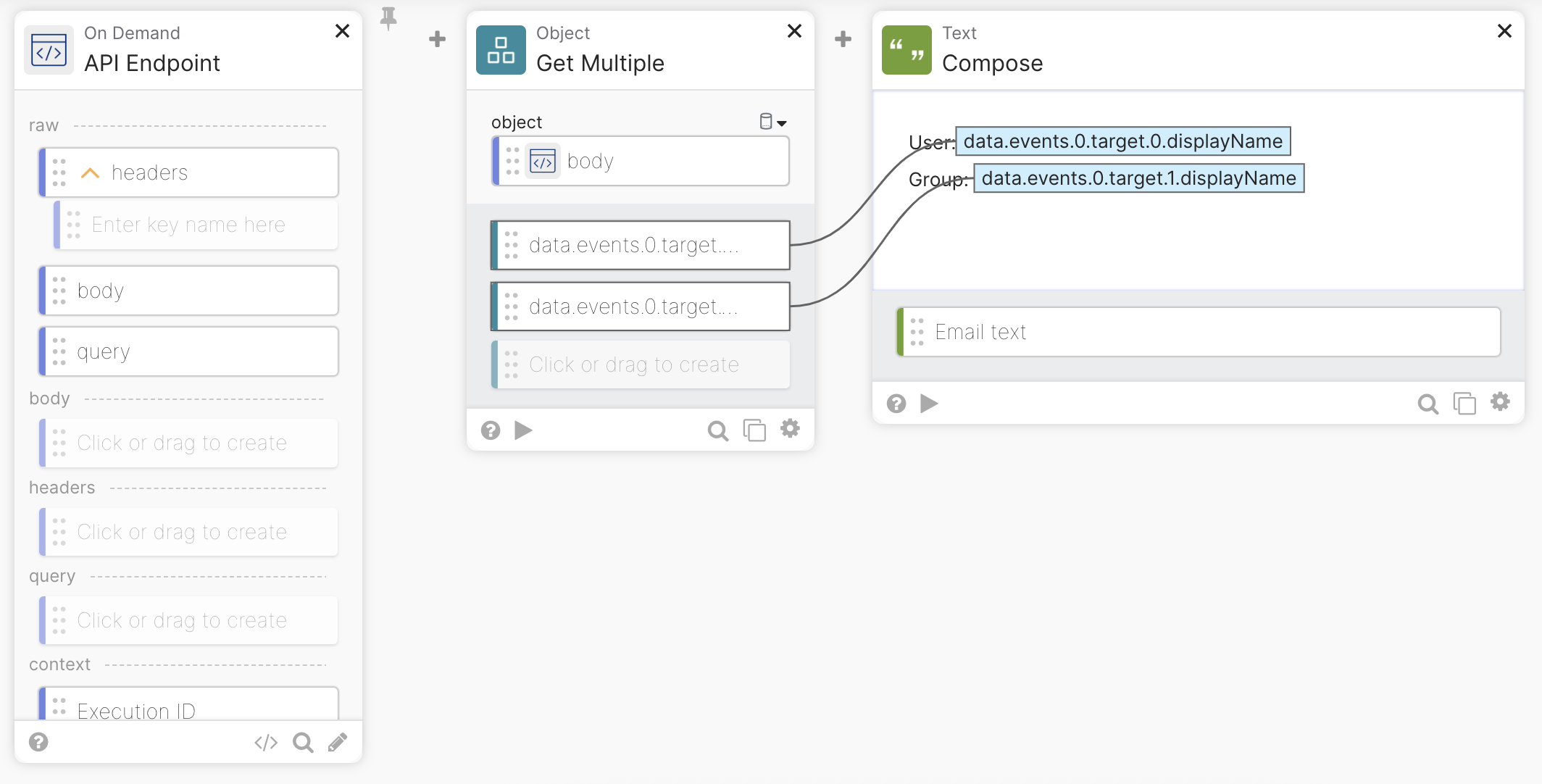
Agregando la tarjeta Compose.
En el último paso, utilizará la tarjeta Gmail - Send Email para enviar el mensaje por correo electrónico.
Enviar mensaje de correo electrónico
- Haz clic en Agregar acción de la aplicación > Gmail > Enviar correo electrónico. Crea una conexión de Gmail si no tienes una. Debes usar una cuenta de Google Workspace. Una cuenta personal de Gmail no funcionará.
- Ingrese un correo electrónico a donde enviar el mensaje para el campo To.
- Ingresa User added to group para el campo Subject.
- Conecte el campo Email text de la tarjeta Compose al campo Body.
- Para ocultar los otros campos, haz clic en ⚙️ > Choose fields. Desmarca los campos From, CC y BCC. Haz clic en Save.
El flujo final se ve así:
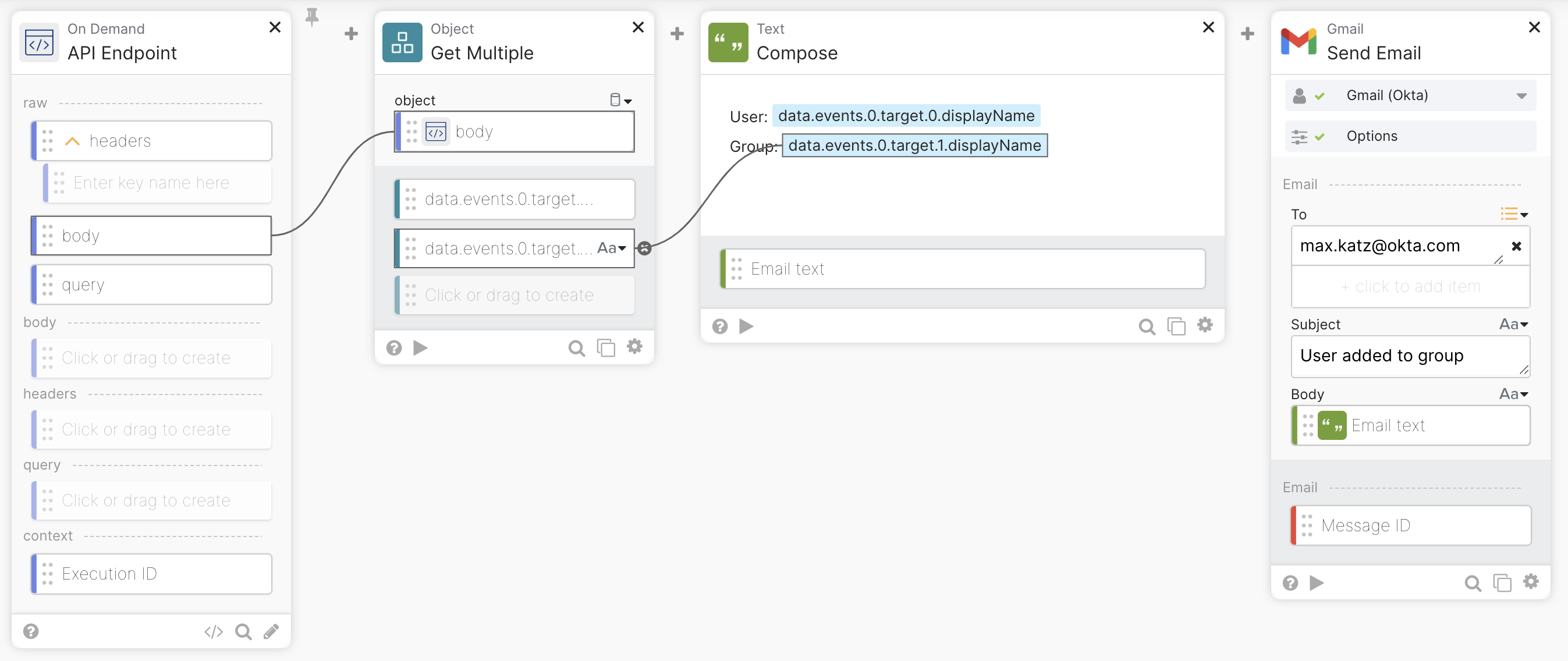
Notificar cuando el usuario es agregado al flujo de grupo.
Pruebe el Event Hook y el flujo
Añade un usuario al grupo Automation Learners y abre el Execution History (Historial de ejecución) del flujo para inspeccionar la ejecución. El enlace de evento se ejecutará en el evento Add user to group (Añadir usuario al grupo) y, después de comprobar que la condición del filtro coincide, se activará el flujo. El flujo enviará la notificación por correo electrónico.
El correo electrónico de notificación:
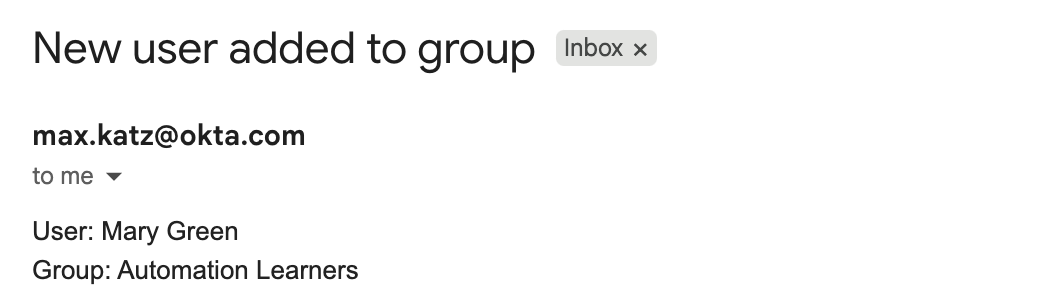
Correo electrónico de notificación de usuario agregado al grupo.
Ahora, agregue un usuario a cualquier otro grupo. El Event Hook se ejecutará en el evento Add user to group y, después de verificar que la condición del filtro no coincide, no activará el flujo.
Recursos de Okta Workflows
🚀 ¿Eres nuevo en Okta Workflows? La página Introducción a Okta Workflows tiene todos los recursos para ayudarte a comenzar.
📺 ¿Te gusta aprender con videos? Mira los videos de Okta Workflows.
❓¿Tiene alguna pregunta? Pregunta durante las horas de oficina de la comunidad, publica en el foro de la comunidad o envíame un correo electrónico.
🙋🏻♀️ ¿Quiere aprender de la comunidad? Únase al canal #okta-workflows en MacAdmins Slack.
📖 ¿Quieres obtener más información sobre la automatización de identidades? Realiza la capacitación de Workflows en Okta Learning.


