




Este tutorial es parte de la serie de Okta Workflows con Microsoft:
- Enviar una notificación por correo electrónico para un nuevo evento de Okta
- Enviar una notificación a Microsoft Teams para un nuevo evento de Okta
- Enviar un mensaje enriquecido a Microsoft Teams para un nuevo evento de Okta mediante Microsoft API
Este tutorial paso a paso te enseñará cómo enviar notificaciones de eventos a un canal de Microsoft Teams cuando un nuevo usuario es activado en Okta.
Cosas que aprenderás:
- Crea un flujo completo.
- Active un flujo en un evento activado por el usuario.
- Leer la información del usuario de Okta.
- Crea un mensaje y envía el mensaje a Microsoft Teams.
- Prueba los pasos individuales y el flujo.
Creará la siguiente automatización de flujo:
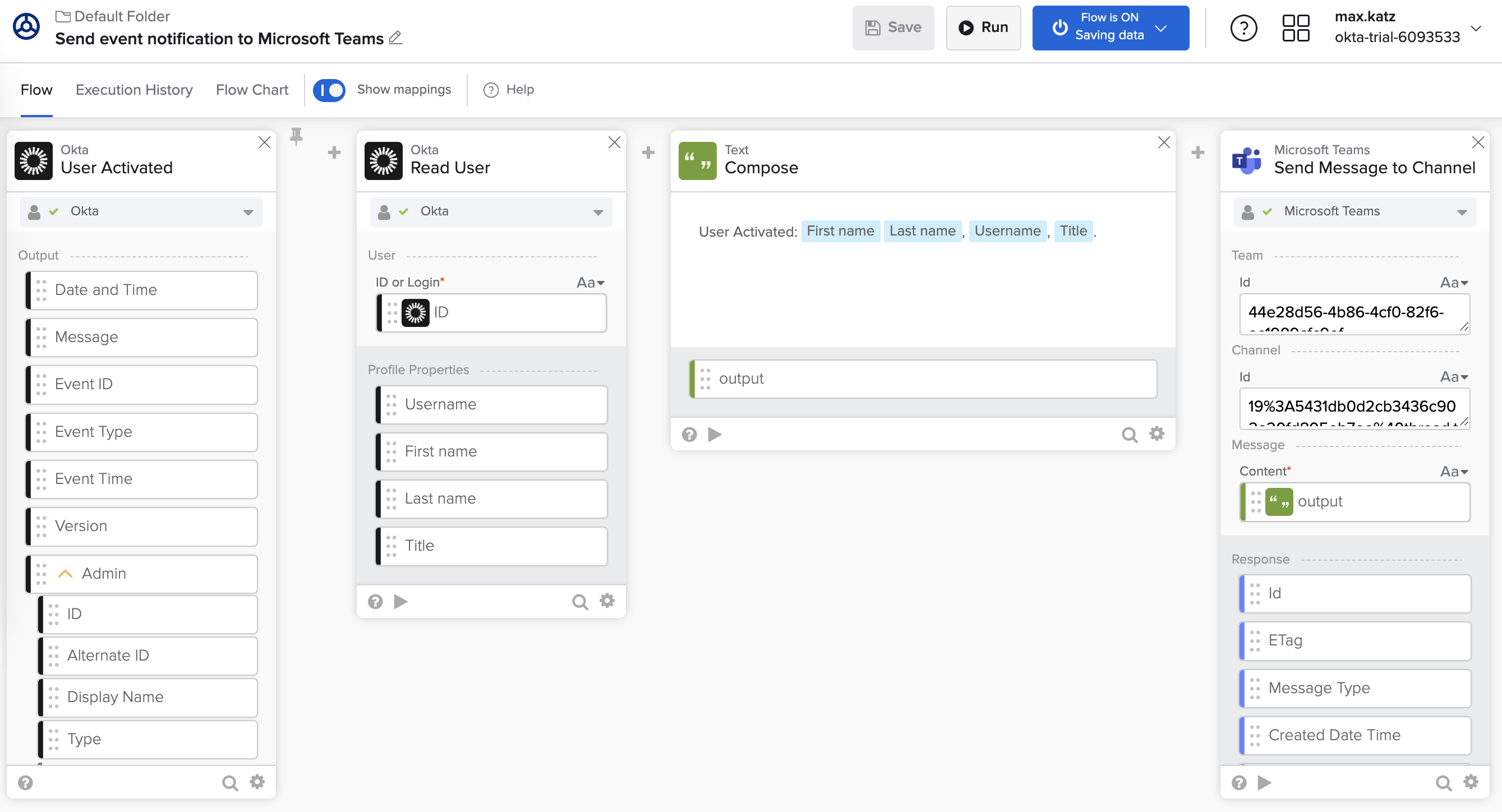
Un flujo para enviar notificaciones de eventos a Microsoft Teams.
Introducción a Okta Workflows
Okta Workflows es una plataforma sin código para crear automatización de identidades.
¿Qué es Okta Workflows?
Lee la publicación del blog Introducción a Okta Workflows.
Obtenga acceso a Okta Workflows
Si no tiene acceso a Okta Workflows, aprenda cómo obtener acceso a Okta Workflows.
Crea el flujo de envío de notificaciones
En esta sección, aprenderá a crear el flujo de envío de notificaciones a Microsoft Teams.
Crear un nuevo flujo
Para crear un flujo:
- En la consola de Workflows, haga clic en Flows.
- En la Default Folder, haga clic en + New Flow para crear un nuevo flujo.
- Haz clic en Unnamed (esquina superior izquierda).
- En nombre, ingresa Enviar notificación de evento a Microsoft Teams.
- Para Description, ingresa Este flujo envía una notificación de evento a Microsoft Teams.
- Además, marque la casilla Save all data that passes through the Flow? casilla de verificación. Utilizará esta capacidad al final de este tutorial.
- Haga clic en Guardar para guardar el nombre y la descripción del flujo.
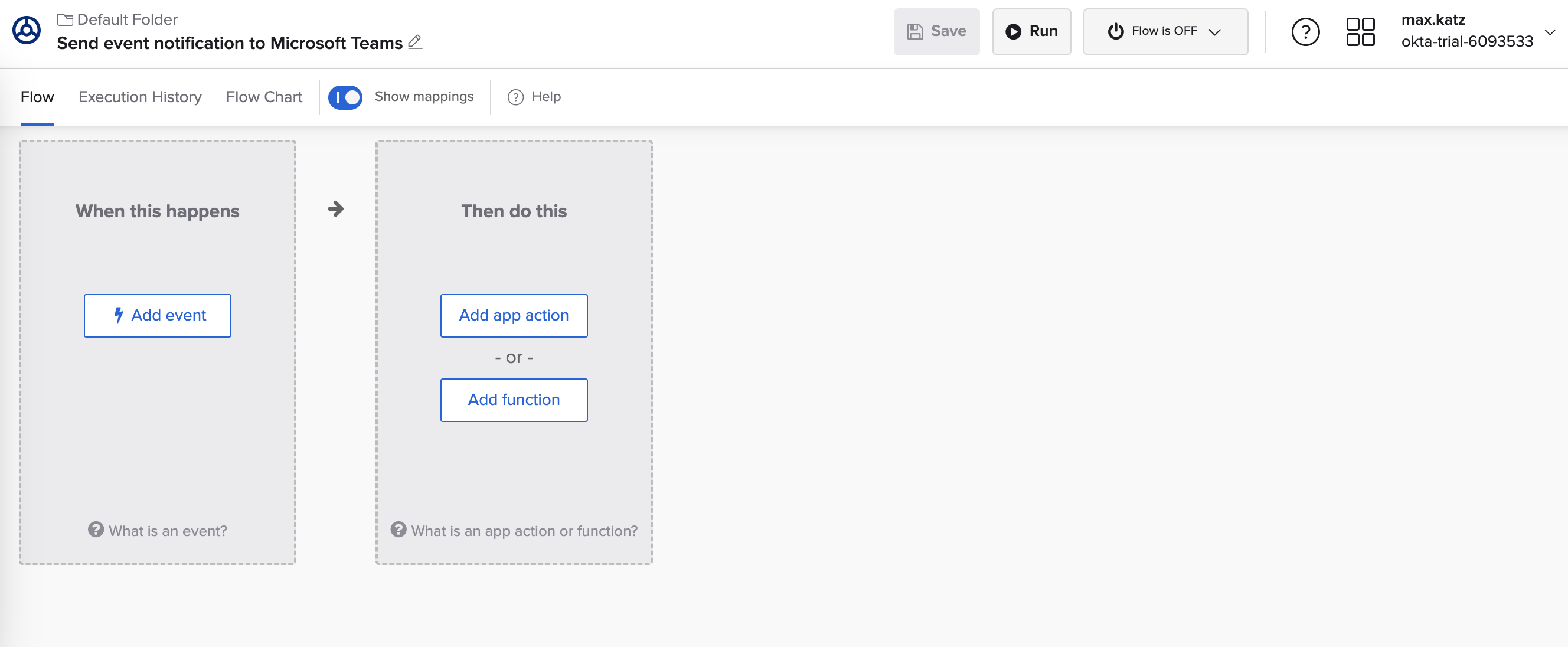
Un nuevo flujo.
La siguiente sección le enseñará cómo activar un flujo y configurar una conexión a Okta.
Activar un flujo
Desea enviar una notificación cuando un usuario se activa en Okta. Necesitas activar el flujo en el evento creado por el usuario en Okta.
- Haz clic en Add event dentro del paso When this happens.
- Busca y selecciona el conector Okta de la lista de conectores.
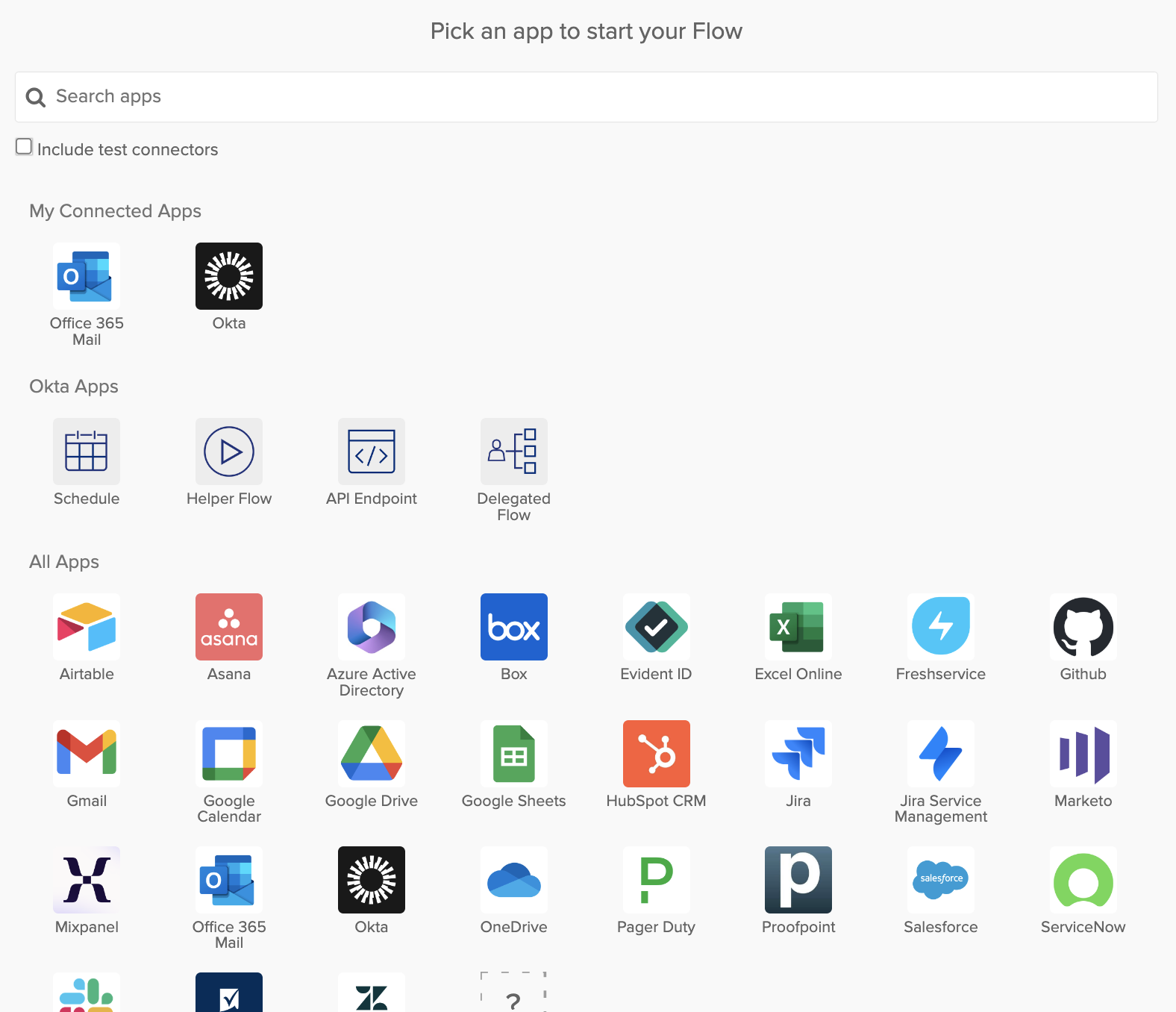
Conectores incorporados de Okta para activar un flujo.
- A continuación, busca y haz clic en el evento Usuario Activado. Puedes buscar el evento en la parte superior.
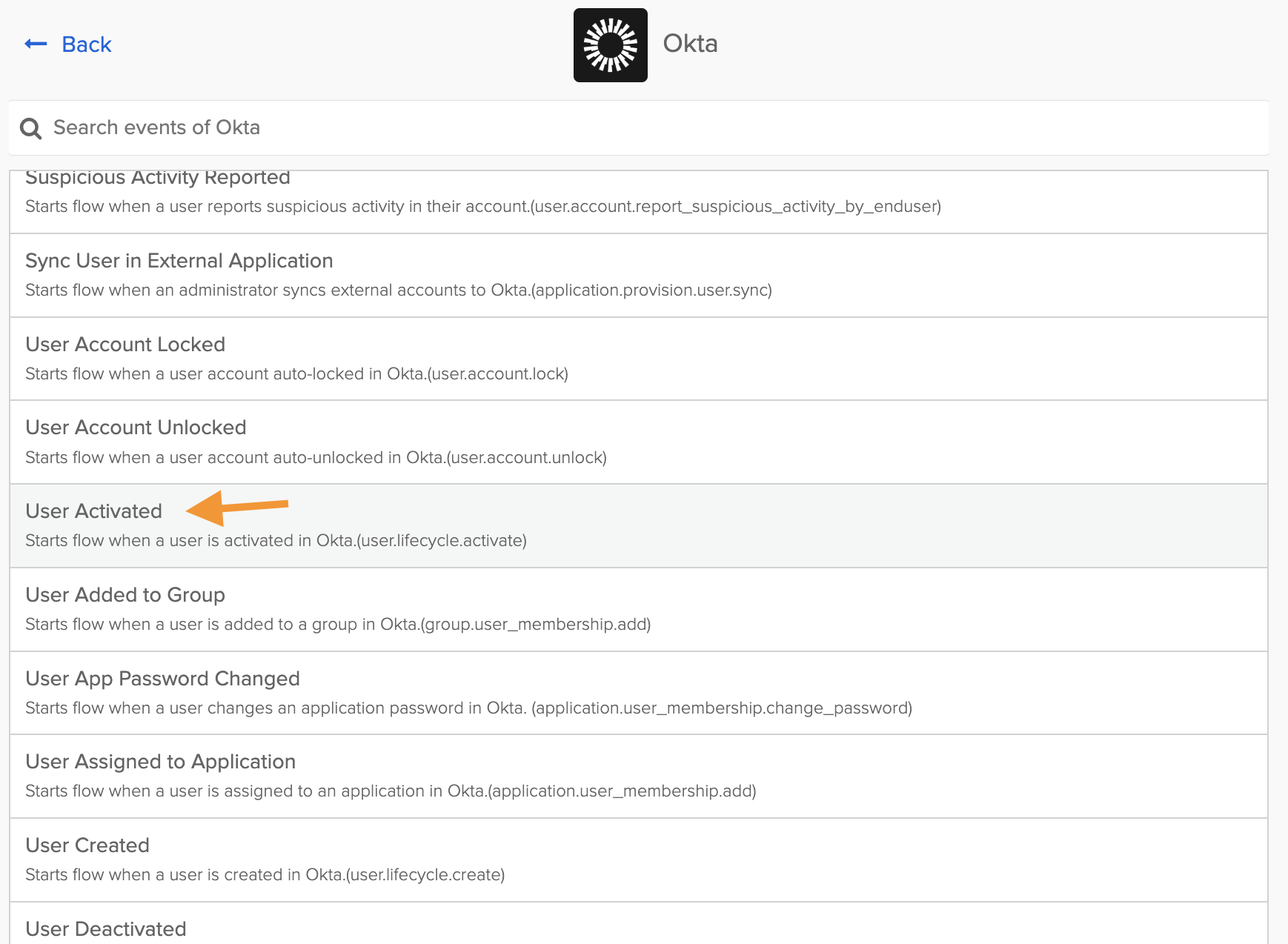
Activar un flujo cuando se activa un usuario.
Si tiene una conexión a Okta, el flujo tiene este aspecto:
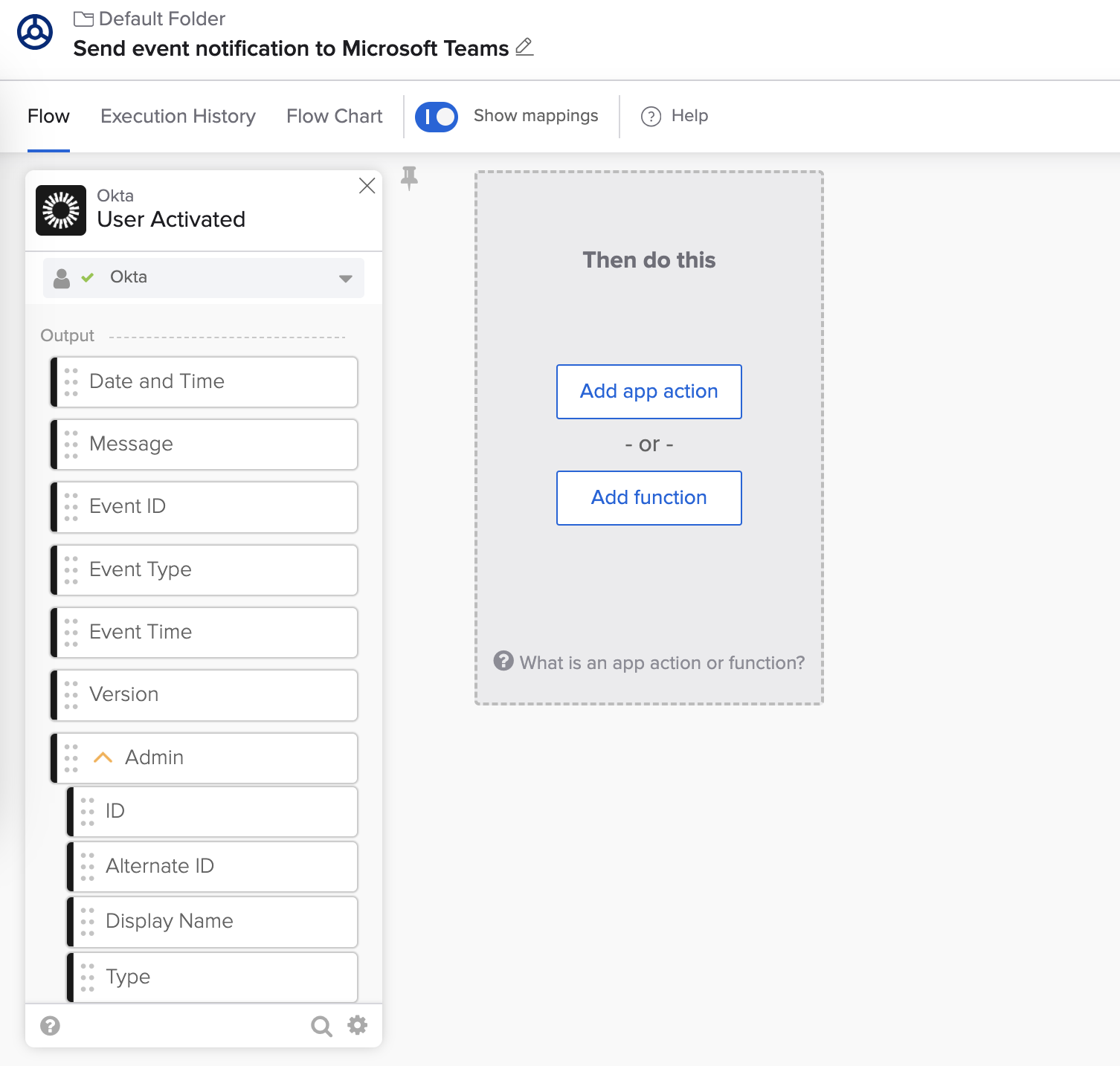
Flujo con el evento User Activated (Usuario activado).
Si no tienes una conexión a Okta, ve a la siguiente sección para crear una conexión a Okta.
Cree una conexión a Okta
Si no tienes una conexión a Okta, verás el botón + New Connection dentro de la tarjeta.
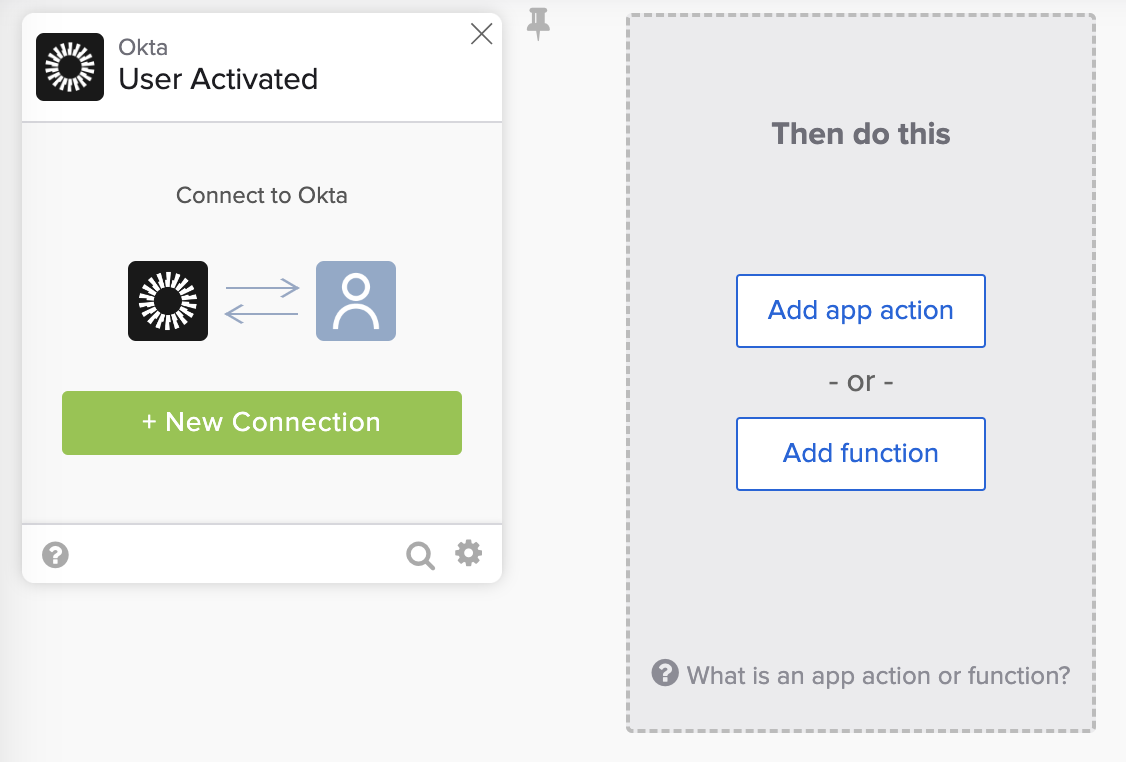
Crear una nueva conexión a Okta.
- Haz clic en + Create Connection.
- Comenzando con el paso #4, siga la Cómo autorizar una conexión de Okta en Okta Workflows KB para crear una conexión a Okta.
El flujo después de añadir la tarjeta Okta – User Activated y establecer la conexión:
Flujo con el evento User Activated (Usuario activado).
Probar el evento de Usuario Activado
El flujo aún no hace mucho, pero puede probar el flujo que se ejecuta cuando ocurre el evento activado por el usuario.
Activa el flujo
- Activating. I am ready to translate the content. Please provide the text.
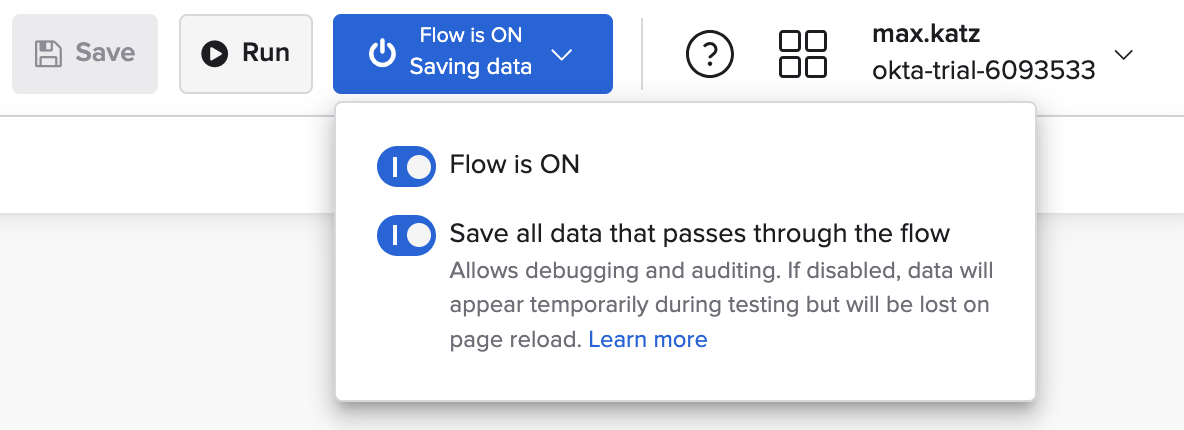
Encender el flujo.
Activar un usuario
- Ve a consola de administración de Okta > Directory > People.
- Selecciona un usuario para activar.
- Si no tienes un usuario activo, para desactivar un usuario primero:
- Haga clic en un usuario para desactivarlo.
- Haga clic en Más acciones > Desactivar.
- Haz clic en Desactivar para confirmar.
- Si no tienes un usuario activo, para desactivar un usuario primero:
- Haga clic en Activar y, a continuación, haga clic en Activar para confirmar.
Revisar el historial del flujo
- Regrese a Workflows y abra la pestaña Historial de ejecución. Verá una ejecución de flujo.
- Si no ves la ejecución, ve a la pestaña Flow y vuelve a Execution History.
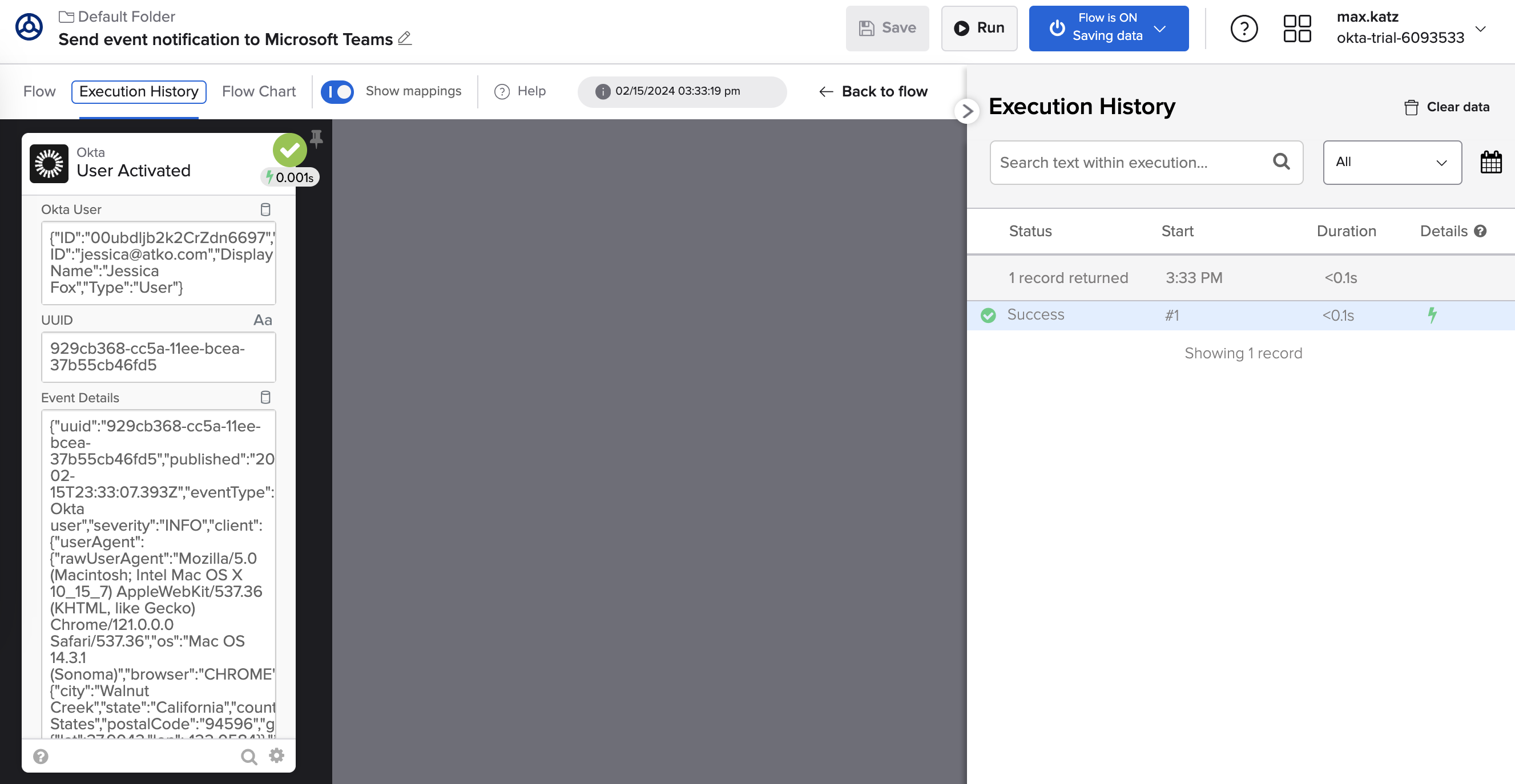
Historial de ejecución del flujo.
Los campos de la tarjeta muestran varias informaciones del evento.
En la siguiente sección, compondrás un mensaje para enviar a Microsoft Teams.
Redactar un mensaje
Usarás la tarjeta Texto – Componer para componer un mensaje.
- Haga clic en Add function para agregar la tarjeta Text – Compose.
- En la categoría Most Popular (Más populares), haz clic en Compose (Redactar).
- La tarjeta Compose también se encuentra en la categoría Text.
- Escribe User Activated: en la tarjeta Compose.
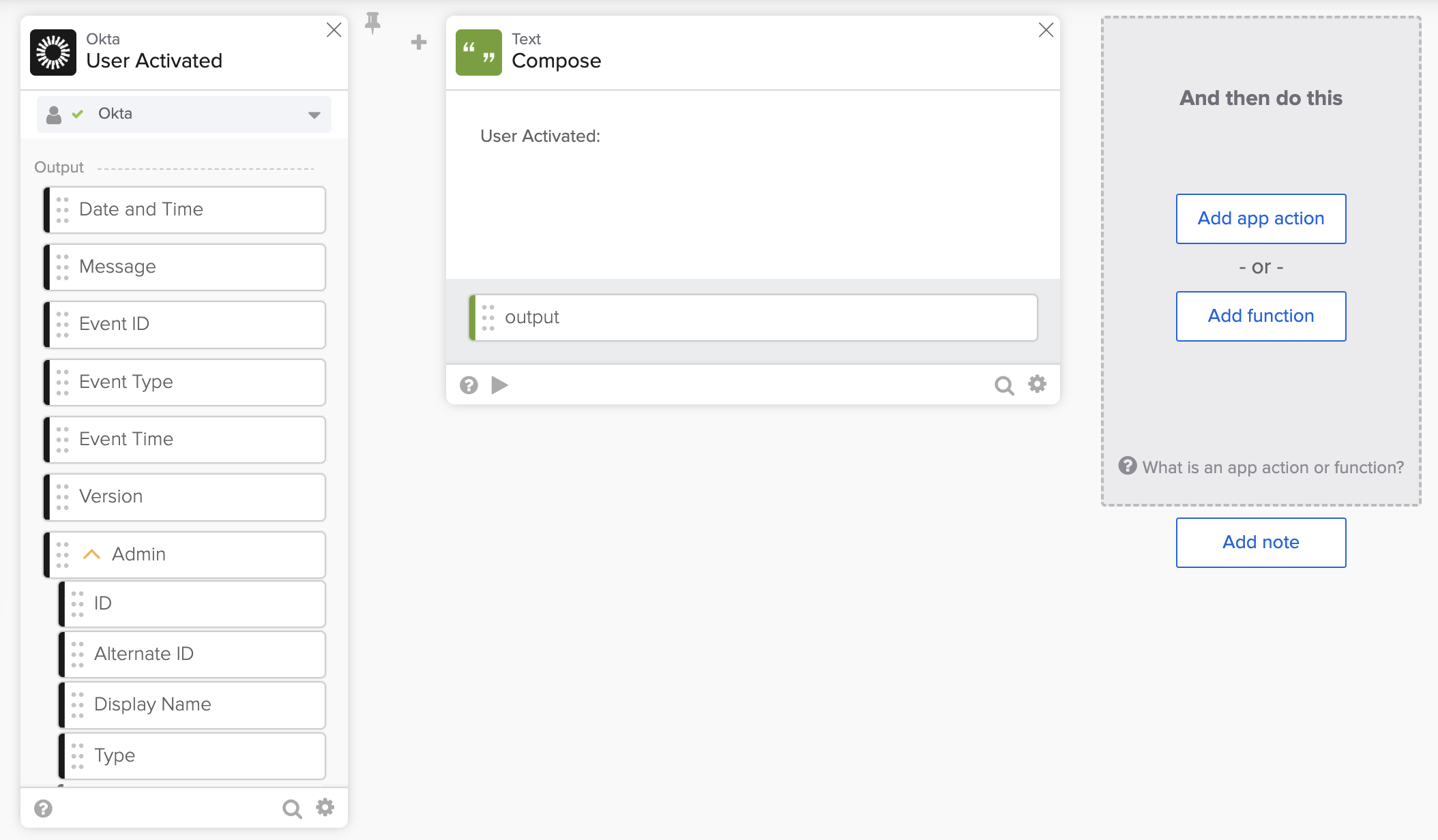
Agregando la tarjeta Compose.
Te gustaría agregar el inicio de sesión (correo electrónico), el nombre y el título del usuario al mensaje.
Para verificar qué campos están disponibles en el evento:
- Cambia a la pestaña Historial de ejecución.
- Desplácese hasta que vea el campo Okta User en la tarjeta User Activated.
- Haz clic en las flechas en la esquina superior derecha del campo para expandir el objeto JSON.
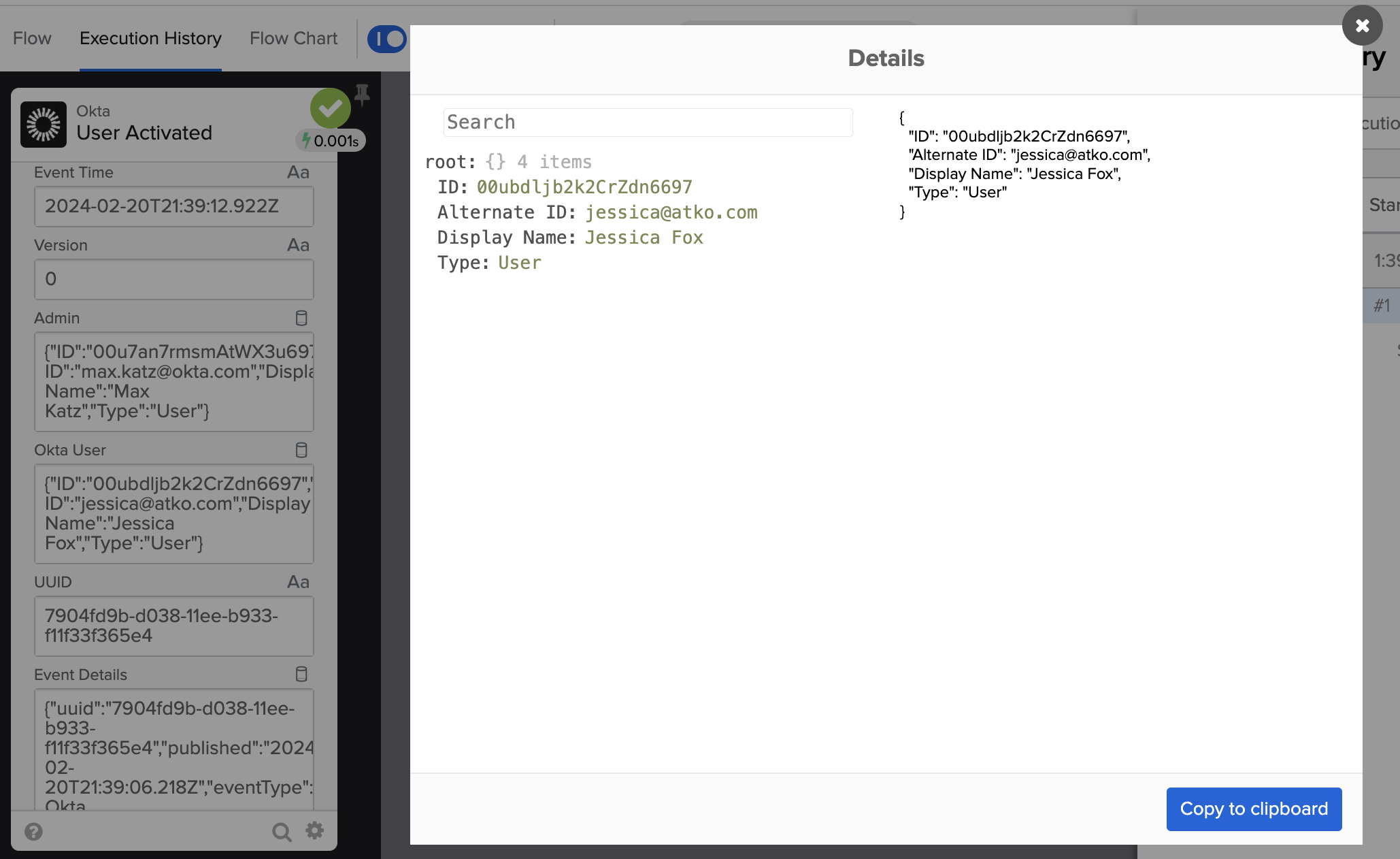
Información JSON del evento.
Este es un objeto JSON que el evento pone a disposición:
{
  "ID": "00ubdljb2k6CrZdn6697",
  "Alternate ID": "jessica@atko.com",
  "Display Name": "Jessica Fox",
  "Type": "User"
}
Sin embargo, no hay información sobre el inicio de sesión y el título del usuario.
Agregarás la tarjeta Okta – Read User para obtener información adicional sobre el usuario.
Leer información del usuario con la tarjeta Read User
Agregarás la tarjeta Read User entre las dos tarjetas existentes.
Agregue la tarjeta Read User.
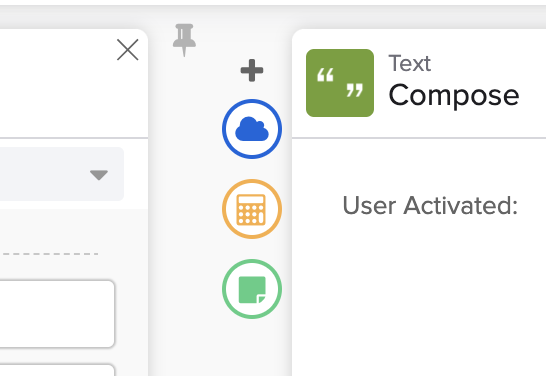
- Pasa el cursor sobre el signo + entre las tarjetas User Activated y Compose.
- Haga clic en ☁️ para agregar una acción de la aplicación.
- Seleccione el conector Okta.
- Busque y haga clic en la acción Read User.
La conexión de Okta que creó anteriormente se seleccionará automáticamente.
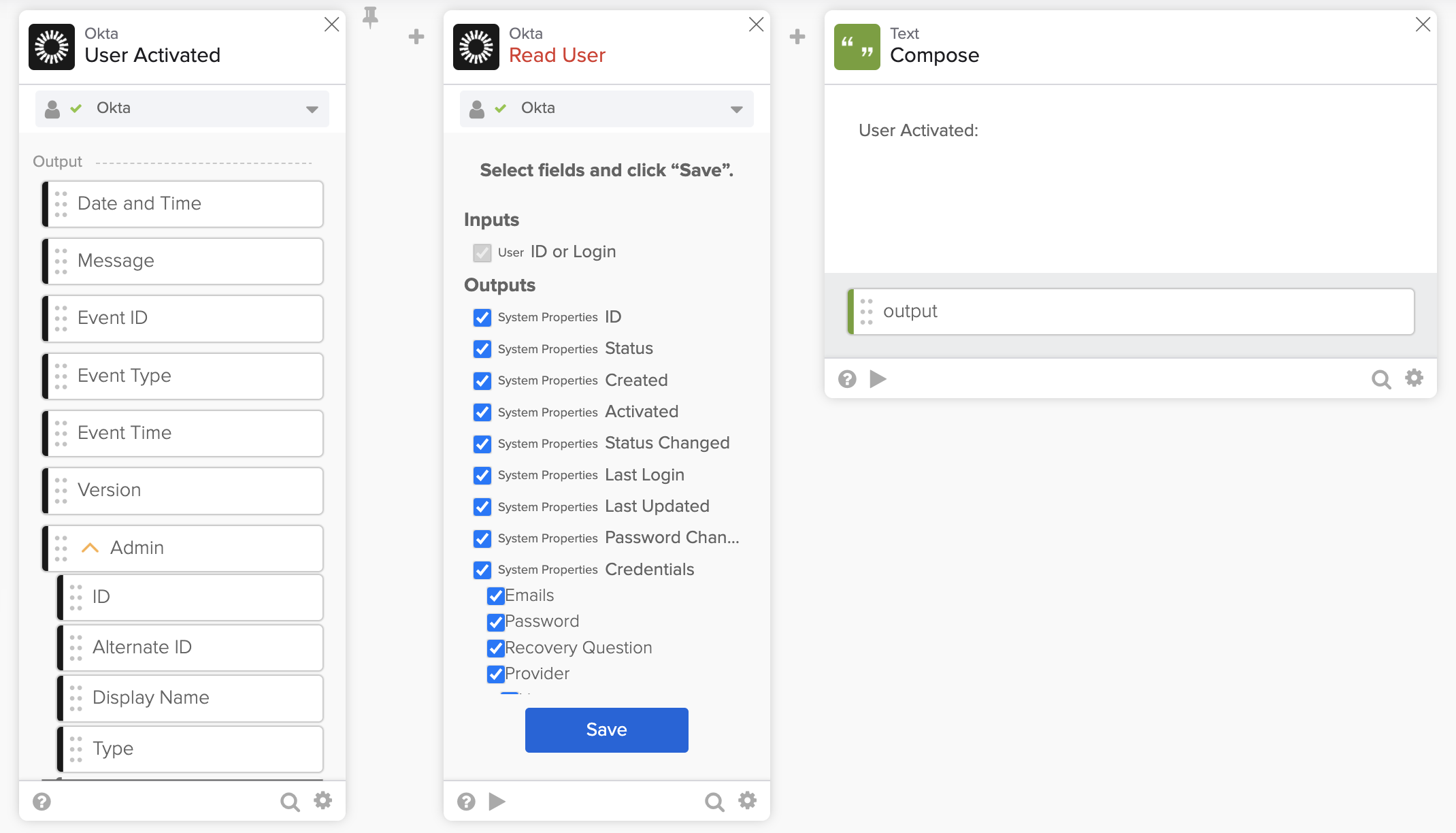
Agregando la tarjeta Read User.
Para configurar la tarjeta:
- No necesitas los campos de salida seleccionados. Desmarca todos.
- Verifique los campos que necesita:
- Nombre de usuario
- Nombre
- Apellido
- Title
- Haga clic en Save para guardar la configuración de la tarjeta.
Para editar los campos de una tarjeta, haga clic en ⚙️ > Choose fields.
La tarjeta Read User:
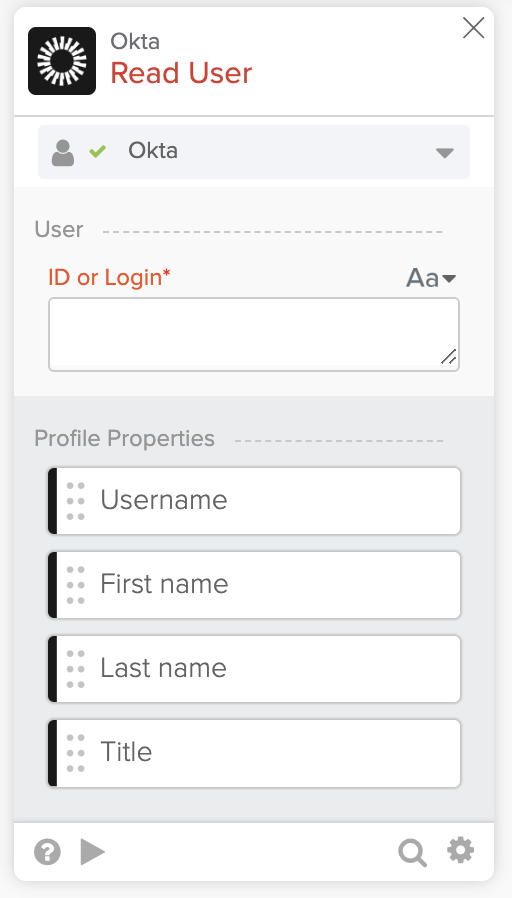
La tarjeta Read User.
Pase datos a la tarjeta Read User
La tarjeta Read User requiere un ID o Login. El evento User Activated tiene el ID disponible en el campo Okta User.
- Conecte el campo Okta User > ID al campo ID or Login.
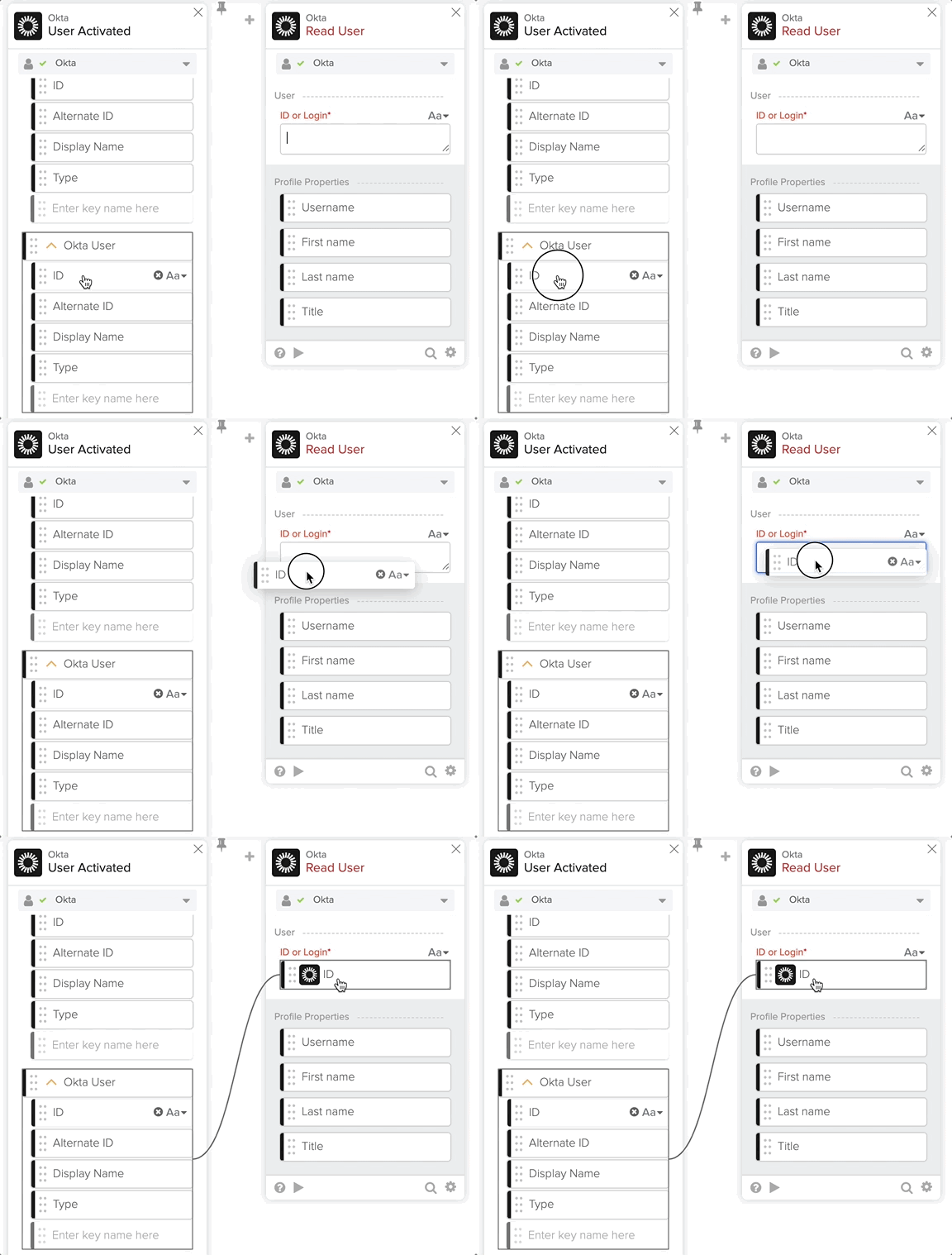
Pasar datos a la tarjeta Read User.
Probar la tarjeta Read User
Es una buena práctica probar tarjetas individuales.
Para probar la tarjeta:
- Haga clic en ▶️ en la tarjeta Read User.
- Usa el ID o el Login del usuario para probar la tarjeta.
- Para probar con el ID del usuario, cópialo de la página Historial de ejecución. Copia el ID del campo Okta User en la tarjeta User Activated.
- Para probar con Login, ingresa la dirección de correo electrónico del usuario.
- Haz clic en Test (Probar) para probar la tarjeta.
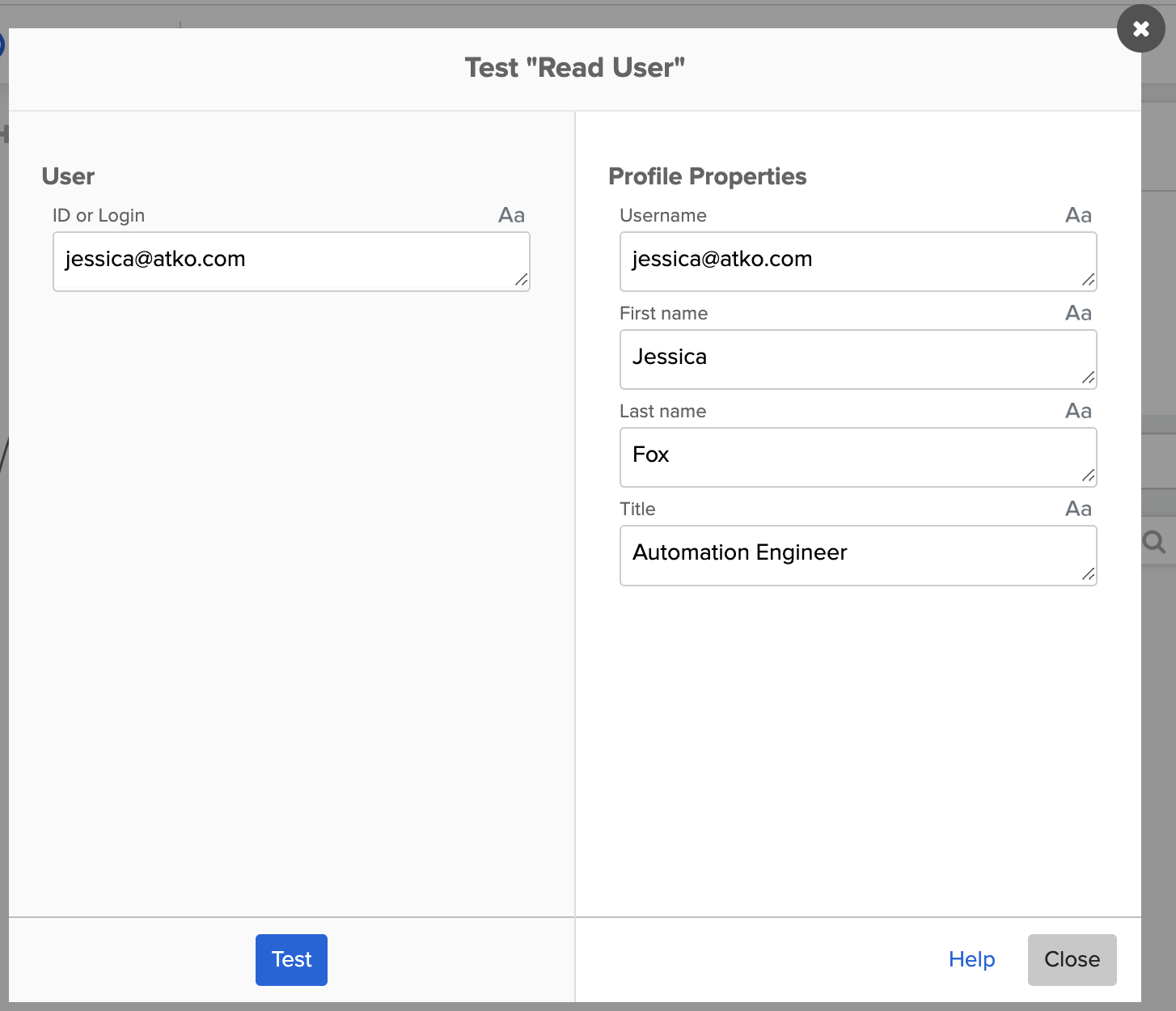
Probando la tarjeta Read User.
Para establecer el título de un usuario, ve a Consola de administración de Okta > Directorio > Personas. Selecciona al usuario. Abre la pestaña Perfil y haz clic en Editar. Establece el título y guarda.
Termina de redactar el mensaje
Ahora tienes la información que necesitas para terminar el mensaje. Usa los campos de la tarjeta Read User para crear el siguiente mensaje:
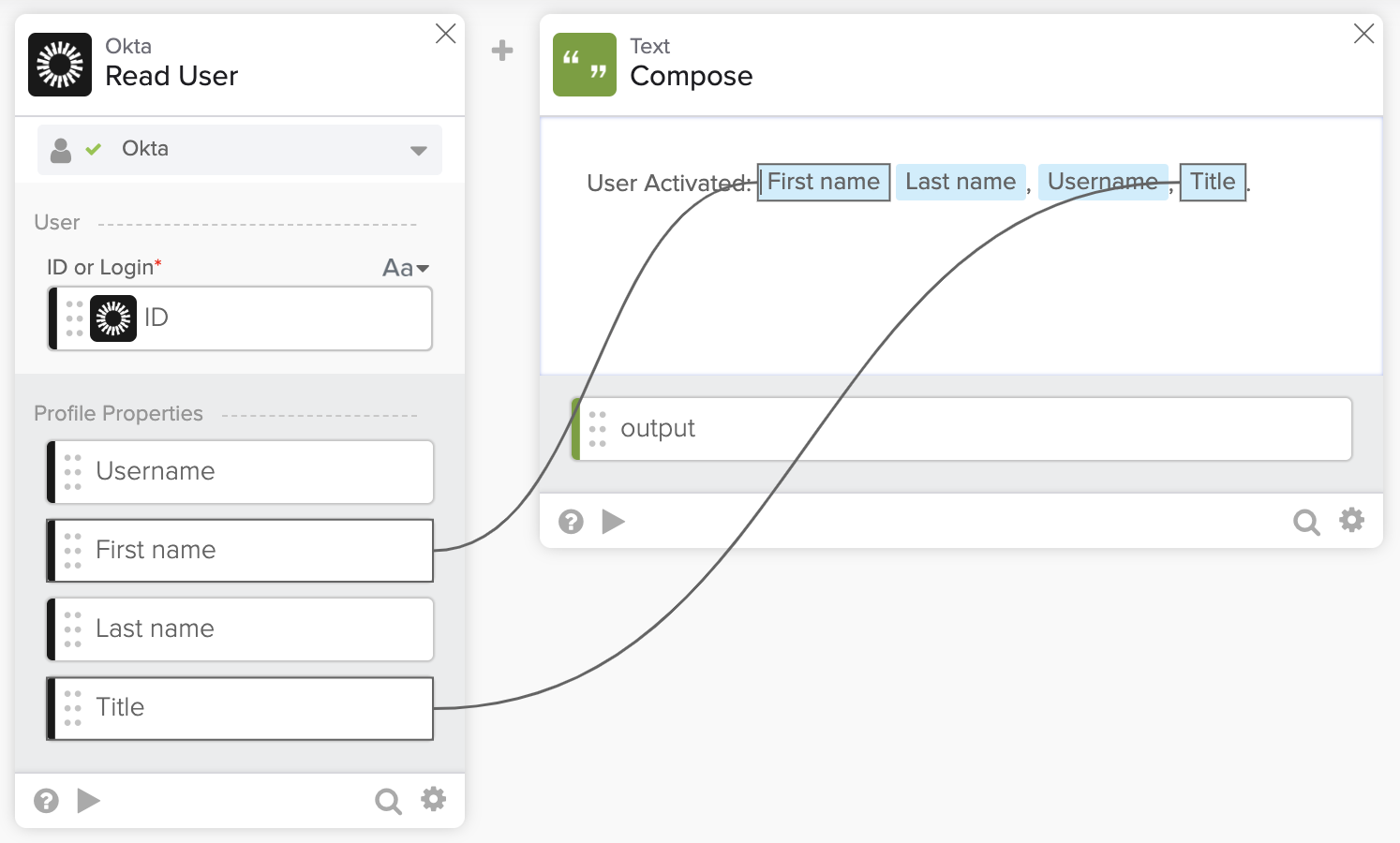
La tarjeta Compose con el mensaje.
Pruebe la tarjeta Compose
Si lo desea, puede probar la tarjeta Compose. Haga clic en ▶️ en la tarjeta Compose para probarla. Ingrese los datos para los cuatro campos y haga clic en Test.
Enviar un mensaje a Microsoft Teams
Para enviar un mensaje a Microsoft Teams, utilizarás el conector Microsoft Teams.
- Después de la tarjeta Compose, haz clic en Agregar acción de la aplicación.
- Busque y haga clic en el conector Microsoft Teams. Puede buscarlo.
- Selecciona la acción Send Message to Channel.
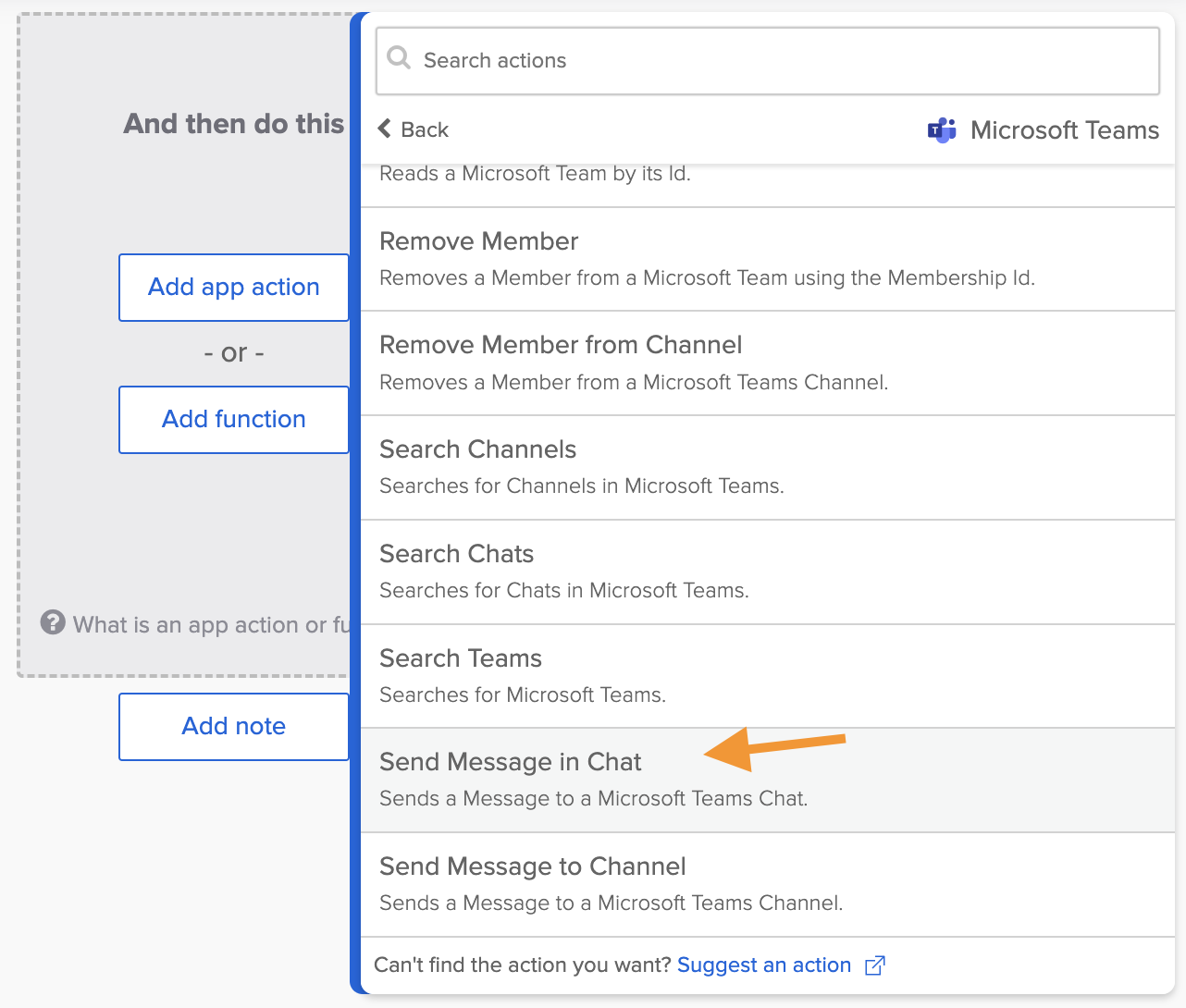
Acción Microsoft Teams – Enviar mensaje al canal.
Configure la conexión de Microsoft Teams
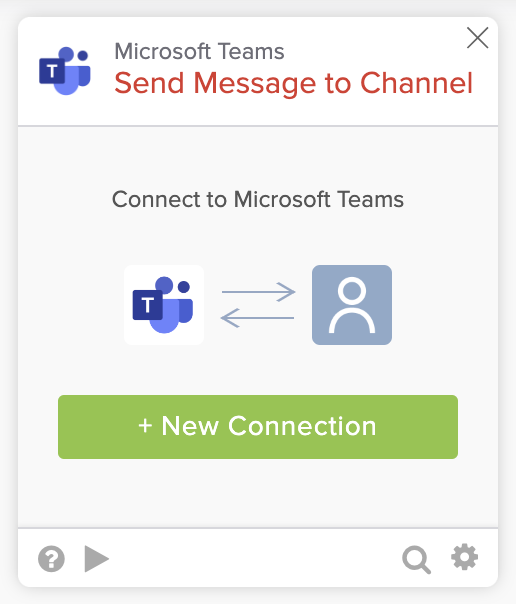
Configurando una nueva conexión.
Para configurar una conexión:
- Haz clic en + Nueva conexión para comenzar a configurar una conexión.
- Conserve el nombre de conexión predeterminado.
- Ingresa Conexión de Microsoft Teams para el campo Description.
- Haga clic en Create y siga los pasos para crear y autorizar la conexión.
La tarjeta Enviar Mensaje al Canal después de crear la conexión:
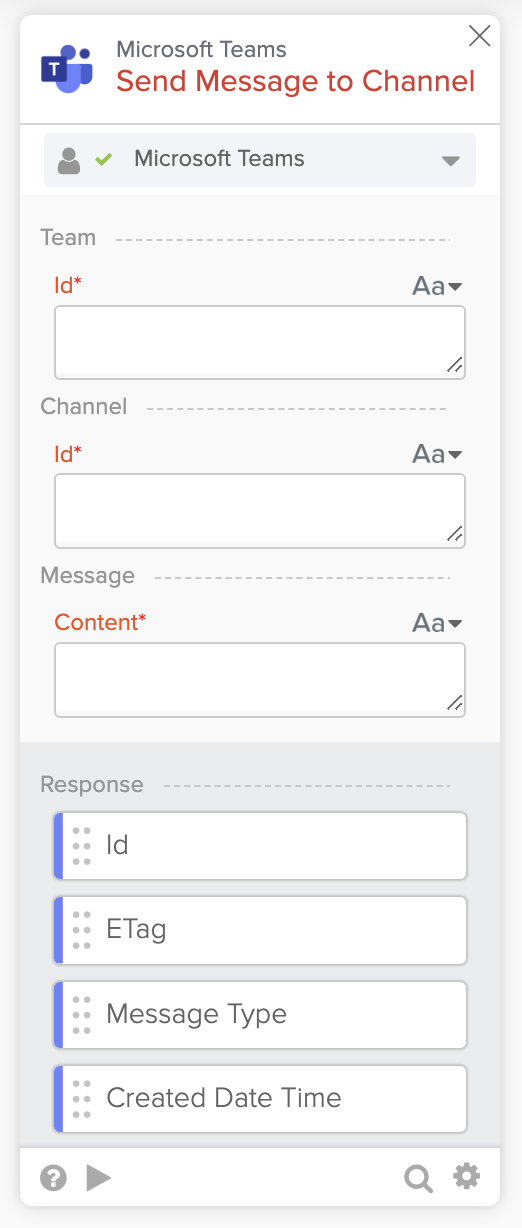
La tarjeta Microsoft Teams – Send Message to Channel.
Establecer entradas para la tarjeta Enviar a Message Channel
Necesitas un canal en Microsoft Teams para usar en esta automatización. El canal tiene la información de Team Id y Channel Id que requiere la tarjeta Send Message to Channel.
- En Microsoft Teams, crea un canal que utilizarás para realizar pruebas (en la pestaña Teams).
- Coloca el mouse sobre el nombre del canal y haz clic en los tres puntos para acceder al menú More options.
- Seleccione Get link to channel.
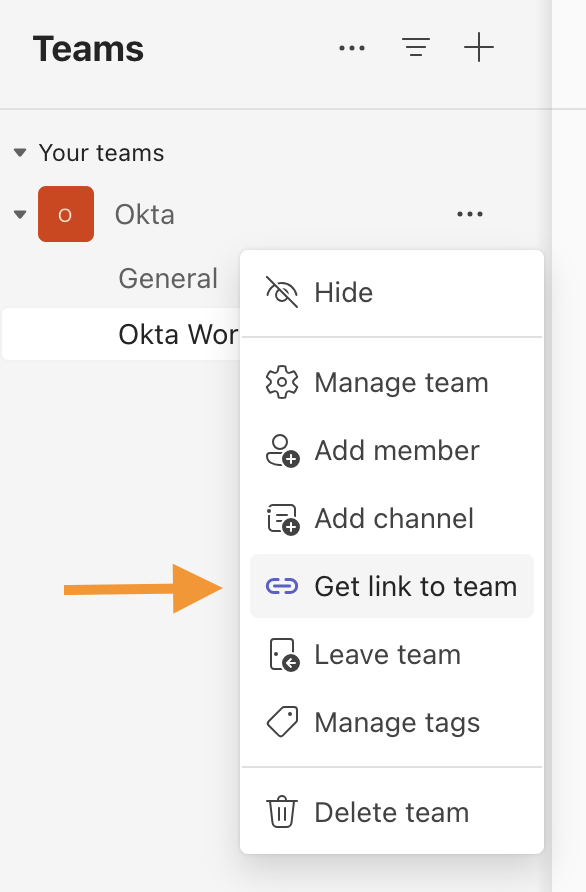
Información del canal de Microsoft Teams.
- Copia el valor del enlace.
El enlace se ve así
https://teams.microsoft.com/l/channel/19%3A5431db0d2cb3436c902a20fd805eb7ee%40thread.tacv2/Okta%20Workflows?groupId=44e28d56-4b86-4cf0-82f6-ac1909cfc9ef&tenantId=d19b035f-2acb-474f-aa3a-661aa181756aUsando el enlace de arriba:
- Copie el valor de groupId y péguelo en el campo Team Id en la tarjeta Send Message to Channel.
- Copia y pega el ID del canal en el campo Channel Id en la tarjeta Send Message to Channel.
Para el campo Content (Contenido):
- Conecta el campo output de la tarjeta Compose al campo Message Content en la tarjeta Send Message to Channel.
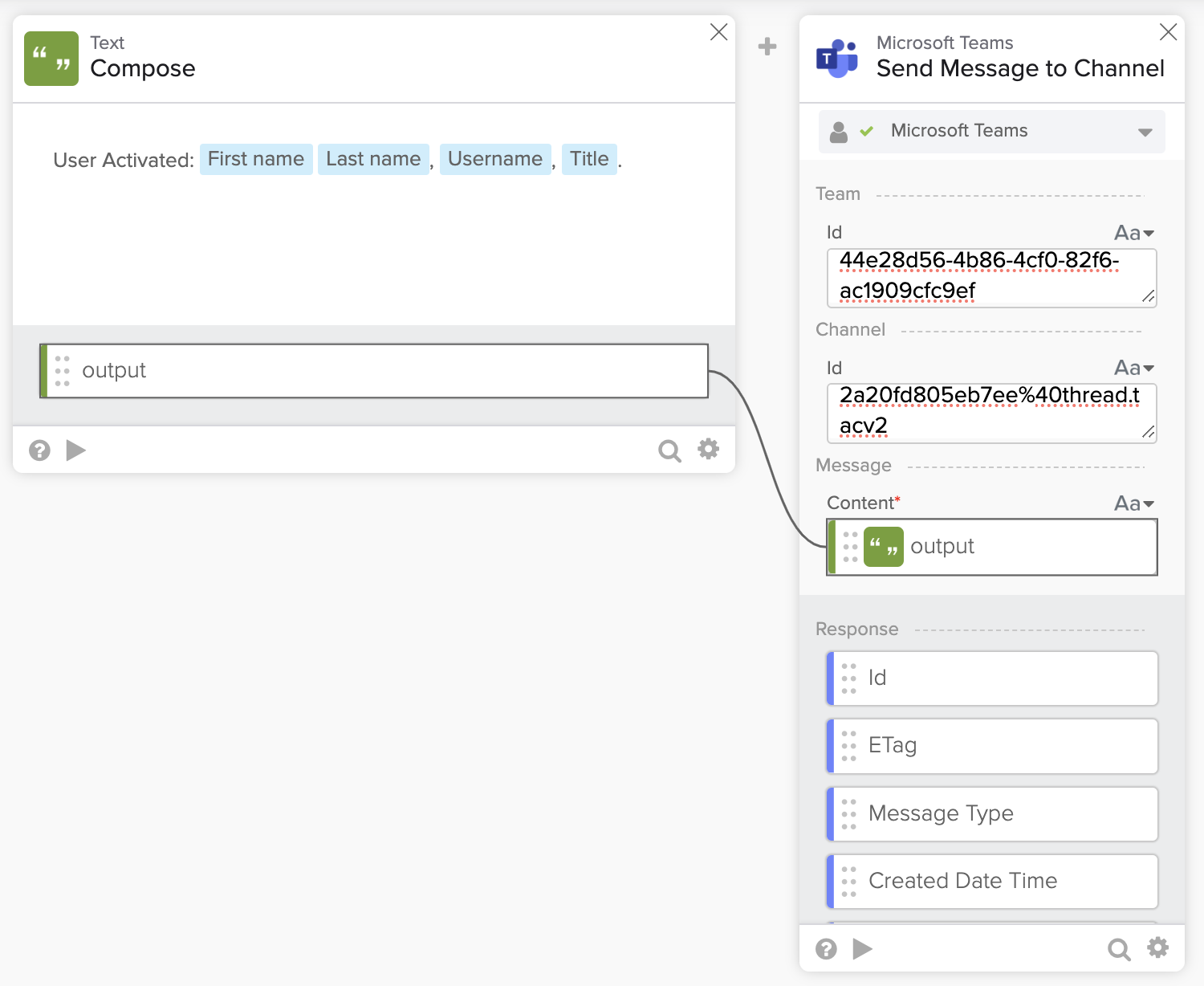
Configuración de entradas para la tarjeta Send Message to Channel.
Prueba la tarjeta Enviar Mensaje al Canal
Para probar la tarjeta:
- Haz clic en ▶️ en la tarjeta.
- Ingresa un mensaje de ejemplo para Content y haz clic en Test.
- Verifica el mensaje en Microsoft Teams.
En la siguiente sección, probarás el flujo.
Probar el flujo
Está listo para probar el flujo.
- Guardar el flujo.
- Verifique que el flujo esté activado.
- Ve a Consola de administración de Okta > Directorio y selecciona un usuario para activar.
- Para desactivar a un usuario primero:
- Haga clic en un usuario para desactivarlo.
- Haga clic en Más acciones > Desactivar.
- Haz clic en Desactivar para confirmar.
- Para desactivar a un usuario primero:
- Haz clic en Activate y Activate nuevamente para confirmar.
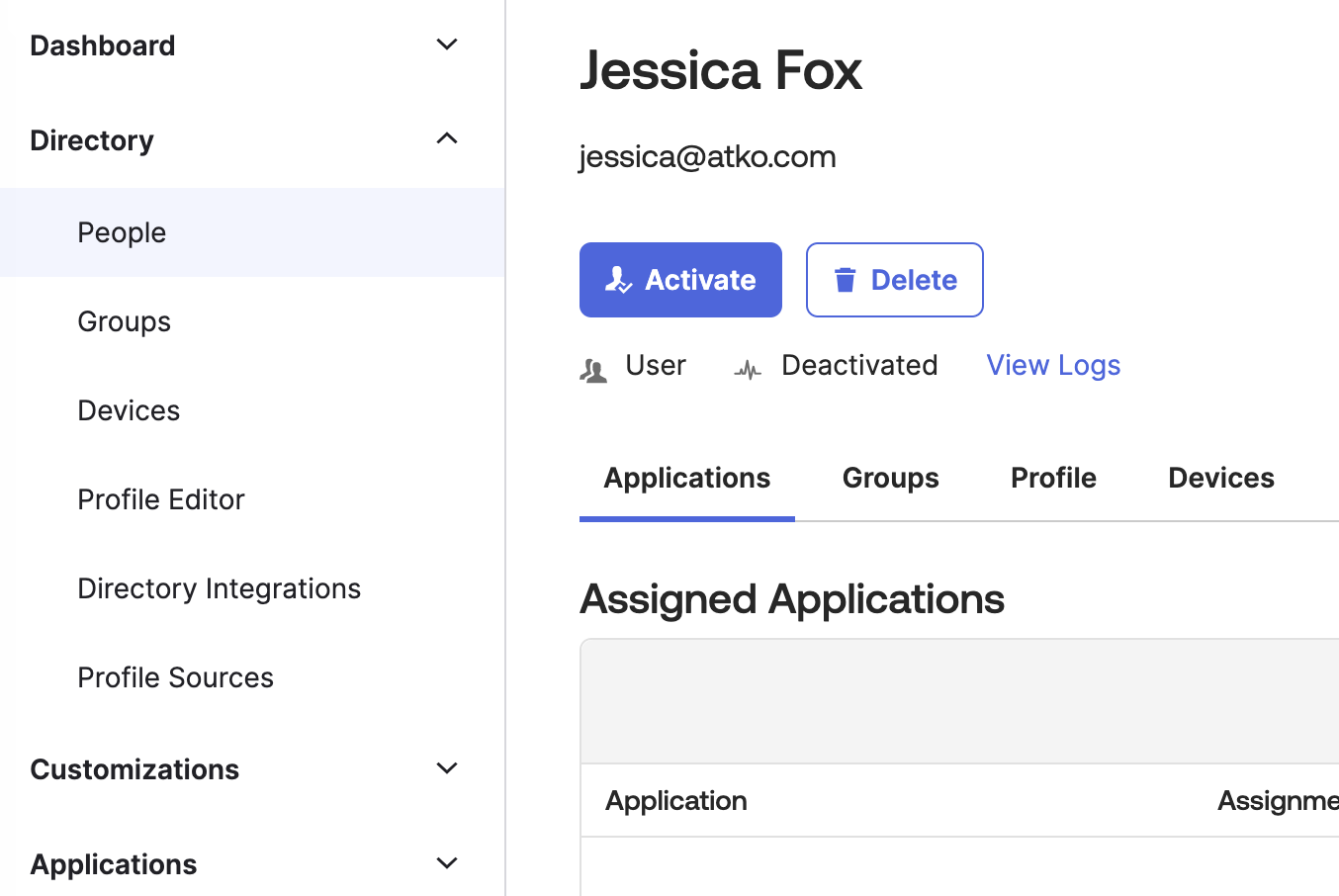
Activando un usuario.
Verifica en la pestaña Execution History para ver este flujo ejecutarse cuando activaste al usuario (si no ves la ejecución, abre la pestaña Flow y regresa a la pestaña Execution History):
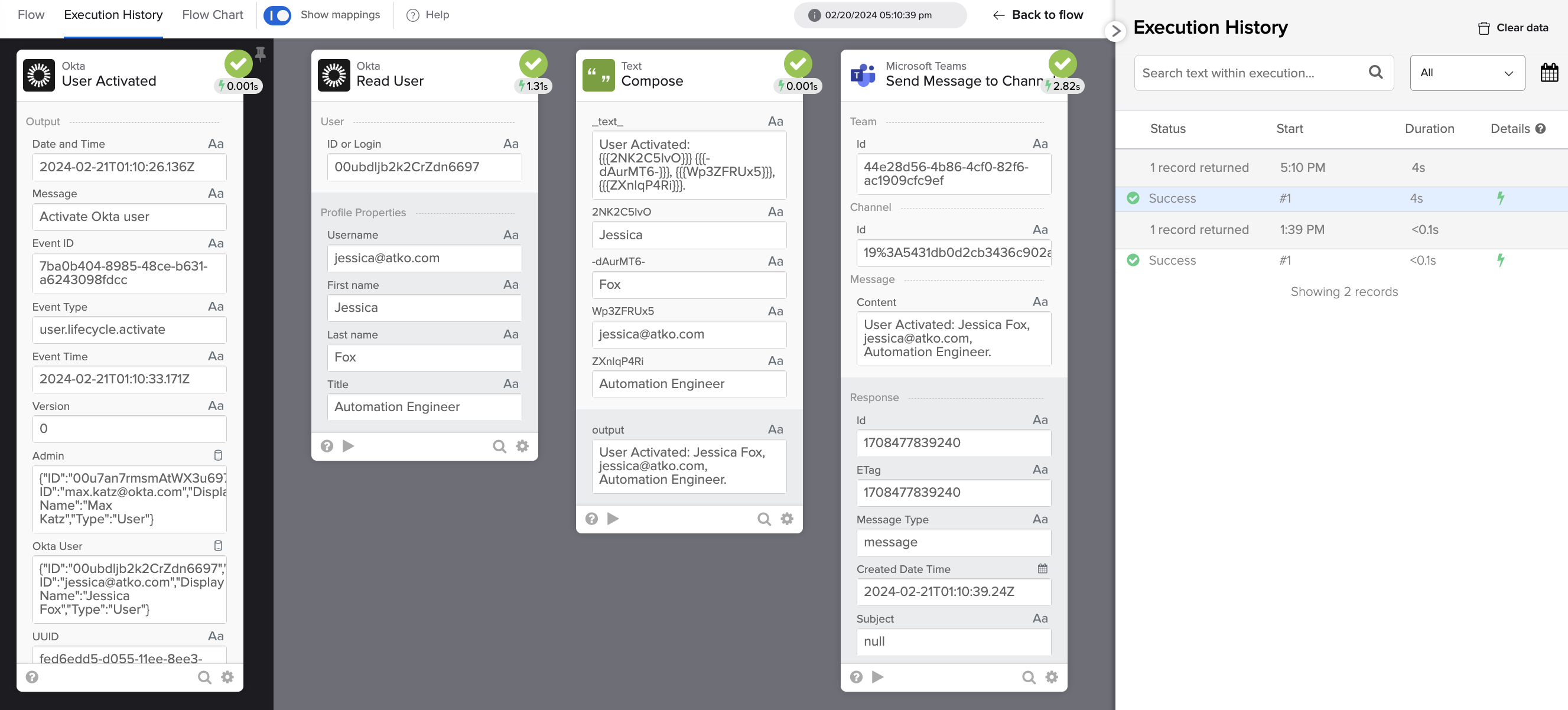
Historial de ejecución del flujo.
Mensaje de activación en Microsoft Teams:
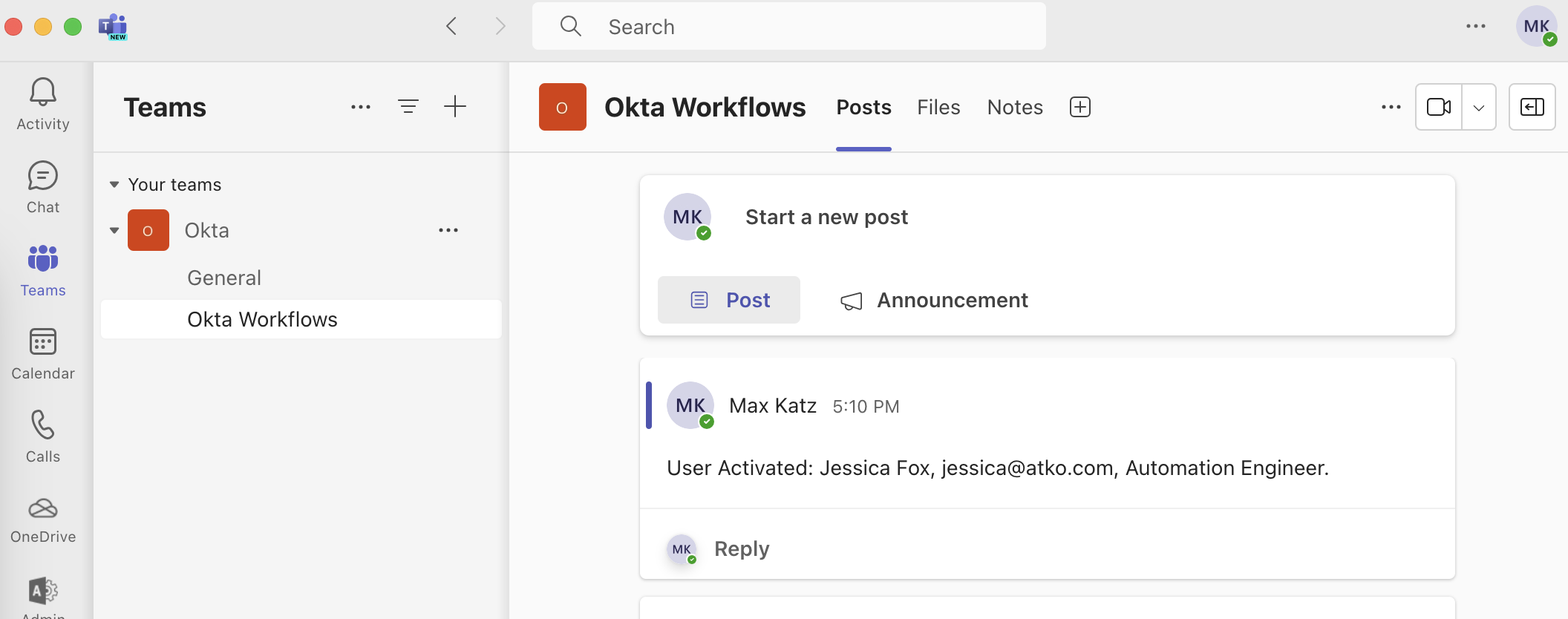
Mensaje en el canal de Microsoft Teams.
Cosas que aprendiste
En este tutorial, creaste un flujo para enviar notificaciones de eventos a Microsoft Teams. Cosas que aprendiste:
- Crea un flujo completo.
- Active un flujo en un evento activado por el usuario.
- Leer la información del usuario de Okta.
- Crea un mensaje y envía el mensaje a Microsoft Teams.
- Prueba los pasos individuales y el flujo.
El flujo que construyó:
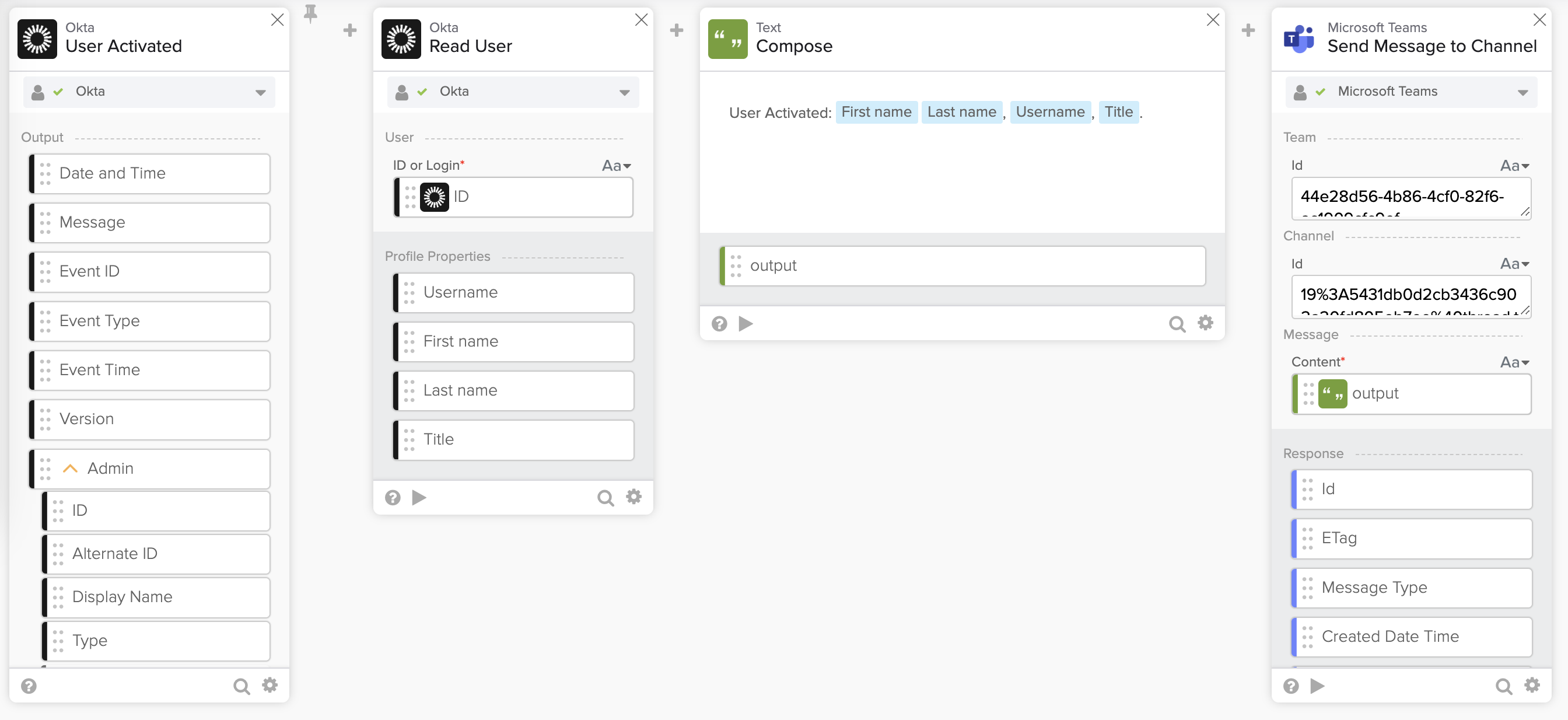
Un flujo para enviar notificaciones de eventos a Microsoft Teams.
Este tutorial es parte de la serie de Okta Workflows con Microsoft:
- Enviar una notificación por correo electrónico para un nuevo evento de Okta
- Enviar una notificación a Microsoft Teams para un nuevo evento de Okta
- Enviar un mensaje enriquecido a Microsoft Teams para un nuevo evento de Okta mediante Microsoft API
Recursos de Okta Workflows
🍫 Obtenga ayuda de los especialistas de Workflows durante el horario de oficina comunitario semanal.
📺 Aprenda de los videos de Workflows.
🛟 Obtenga ayuda del soporte técnico: analice un tema de Workflows o haga una pregunta.
🙋🏻♀️ Obtenga ayuda de la comunidad: únase al canal #okta-workflowsen MacAdmins Slack.


