




Este tutorial es parte de la serie Okta Workflows con Microsoft:
- Enviar una notificación por correo electrónico para un nuevo evento de Okta
- Enviar una notificación a Microsoft Teams para un nuevo evento de Okta
- Enviar un Mensaje Enriquecido a Microsoft Teams para un Nuevo Evento de Okta Usando la API de Microsoft
Este tutorial paso a paso le enseñará cómo enviar un mensaje enriquecido a Microsoft Teams.
Este tutorial utiliza el flujo que creaste en el tutorial Enviar notificación de Microsoft Teams para un nuevo evento de Okta.
Cosas que aprenderá:
- Cómo enviar un mensaje enriquecido con la API de Microsoft.
- Cómo usar la tarjeta de Acción de API Personalizada con la API de Microsoft.
El flujo que creó en el tutorial anterior envía un mensaje de texto a Microsoft Teams:
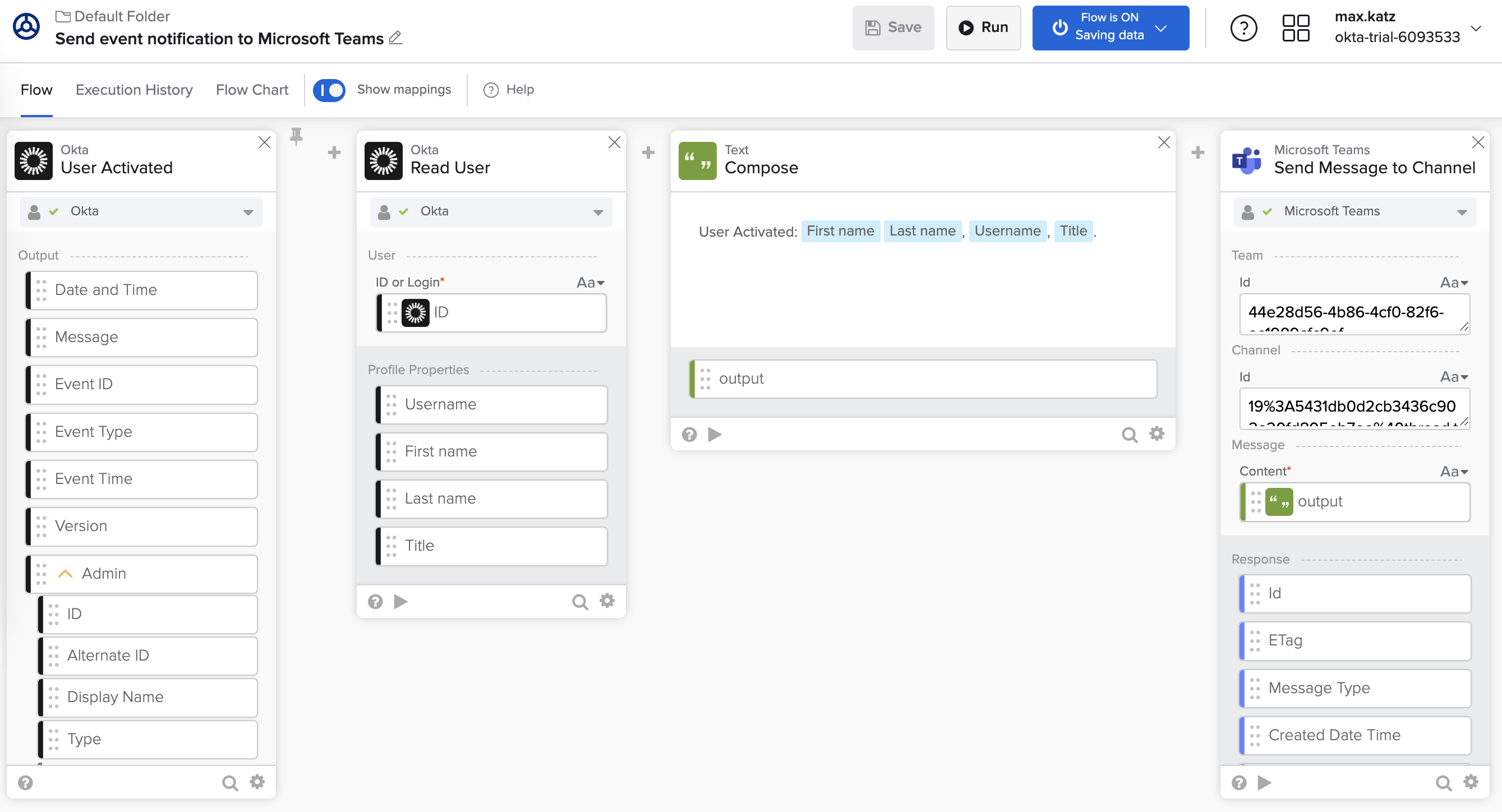
El flujo para enviar mensajes de texto sin formato a Microsoft Teams.
Enviar un mensaje enriquecido con la API de Microsoft
El flujo que creaste en el Tutorial de Okta Workflows: Envía una notificación de Microsoft Teams para un nuevo evento de Okta utiliza la acción predefinida Send to Message to Channel en el conector de Microsoft Teams.
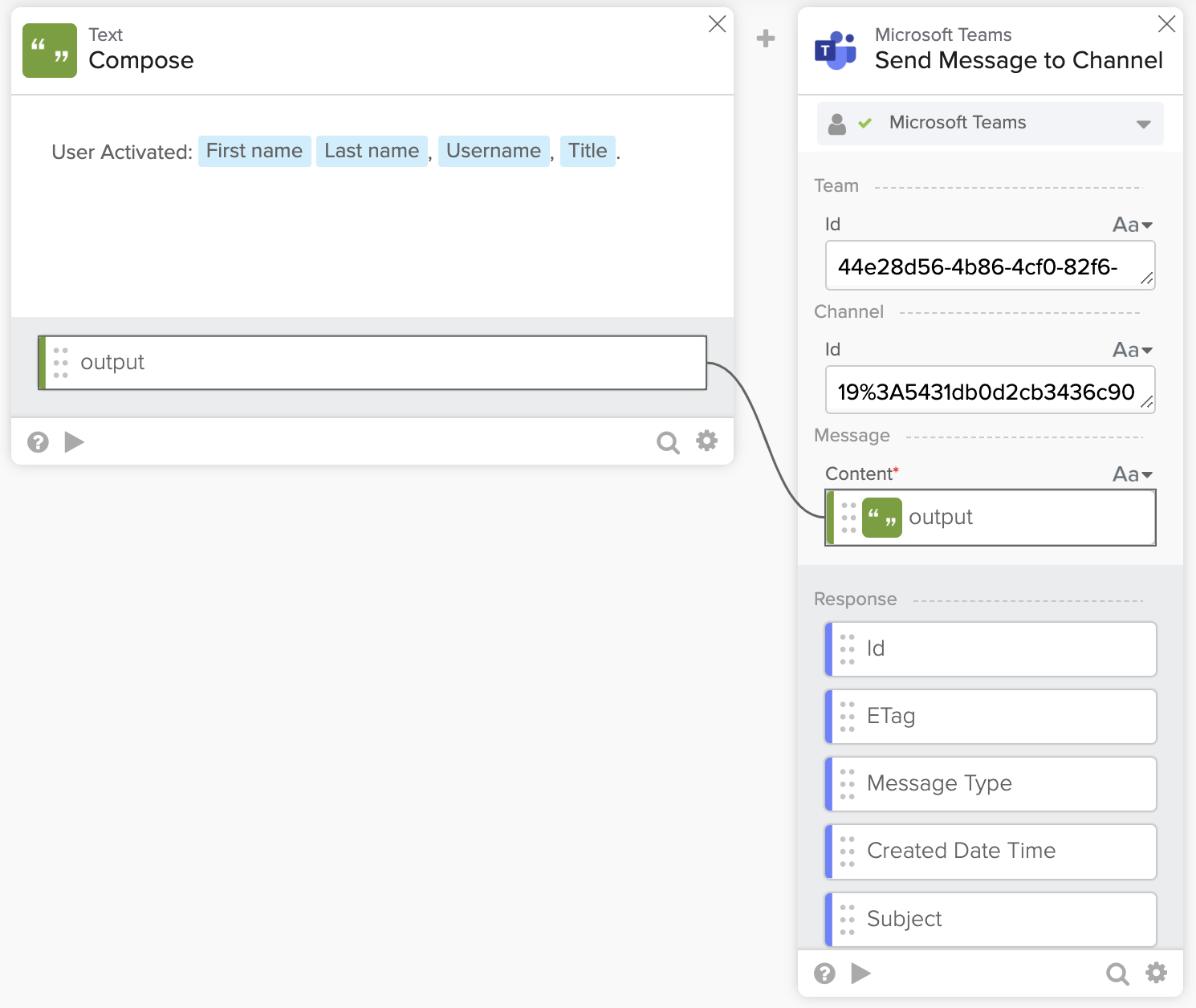
Enviar un mensaje de texto a Microsoft Teams.
La acción Enviar mensaje al canal envía un mensaje de texto pero no admite el envío de un mensaje enriquecido o HTML.
Al observar la API de Microsoft Teams, permite enviar un mensaje HTML. La captura de pantalla a continuación muestra una solicitud con un mensaje HTML.
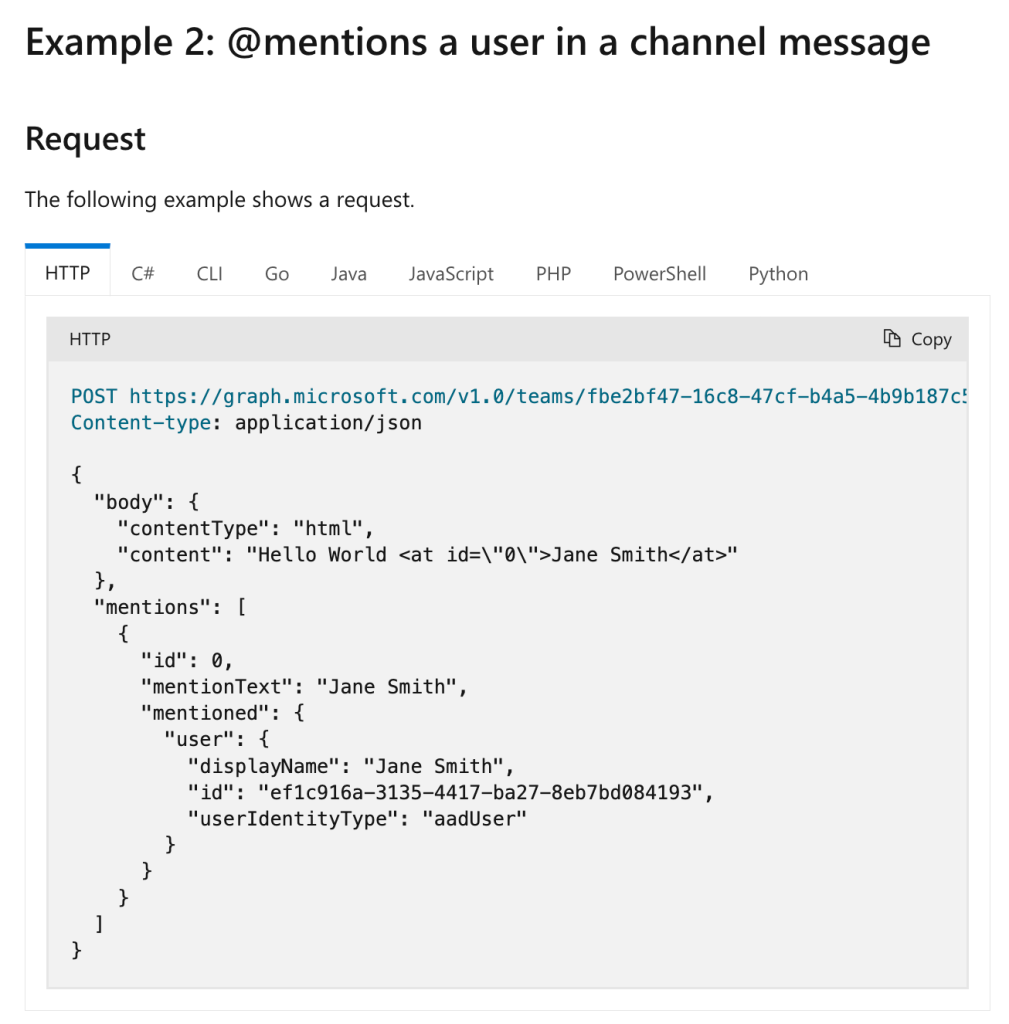
API de Microsoft Graph para enviar un mensaje al canal.
Debe configurar el tipo de contenido en HTML para enviar un mensaje enriquecido. Dado que el parámetro contentType no está expuesto en la acción Send Message to Channel, ¿cómo se hace todo eso?
Puede usar la acción Custom API Action en el conector para realizar esta llamada.
La siguiente sección le enseñará cómo enviar un mensaje HTML con la API de Microsoft en Okta Workflows.
Acción de API Personalizada
La mayoría de los conectores tienen una acción de Acción de API Personalizada.
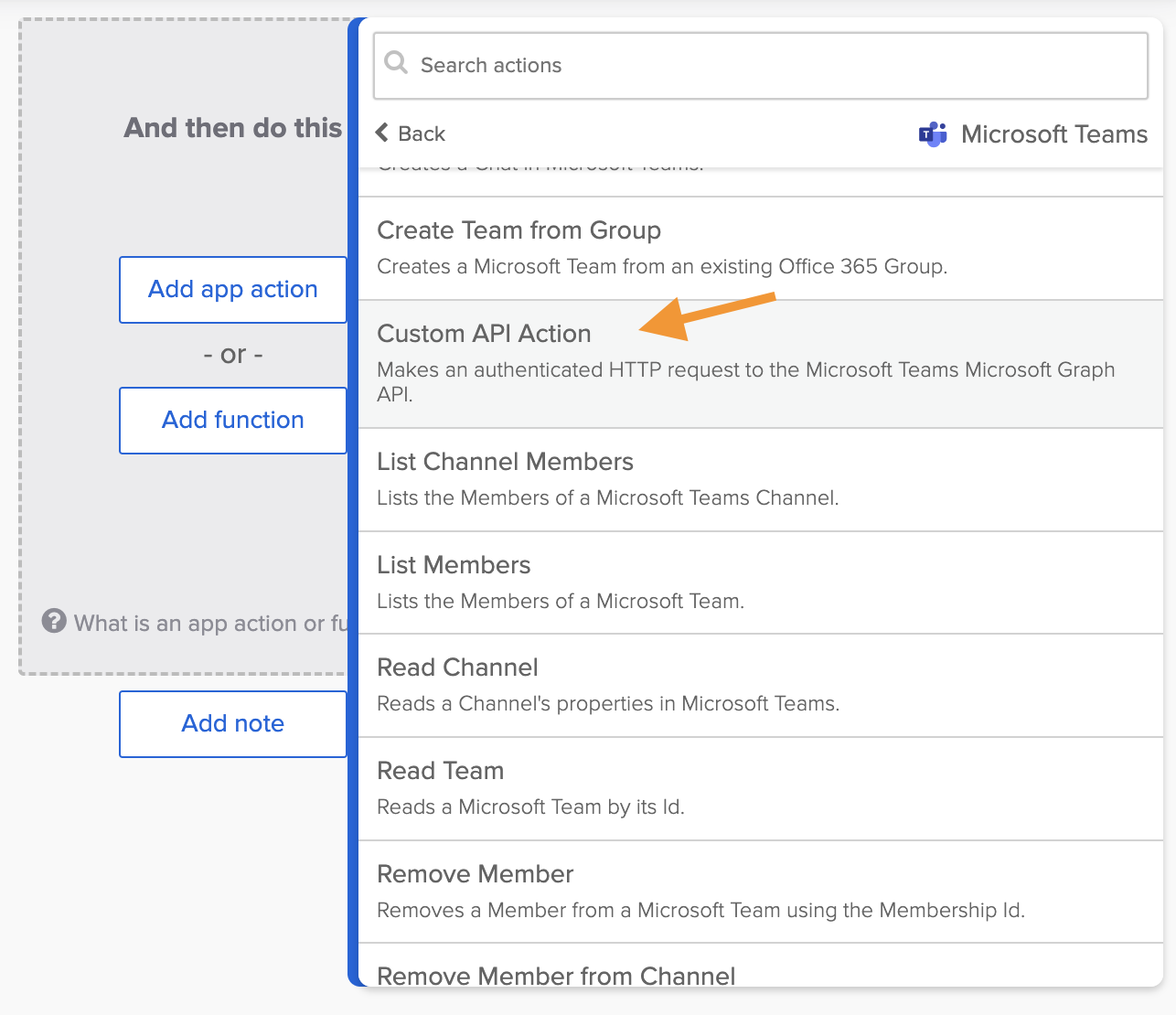
Acción de API personalizada.
Una acción de Custom API Action permite llamar a cualquier punto final de la API disponible en el conector.
La Acción de API Personalizada aprovecha una autenticación de conexión existente. Debe especificar la URL del punto final relativo y cualquier parámetro de solicitud requerido.
Obtén más información sobre la Acción de API Personalizada: Cuatro formas de llamar a una API en Okta Workflows.
Actualizar el flujo de envío de notificaciones
Para comenzar, harás una copia del flujo.
Duplicar el flujo
Hará una copia del flujo que construyó en el Tutorial de Okta Workflows: Enviar notificación de Microsoft Teams para un nuevo evento de Okta tutorial.
- Duplica el flujo desde la vista de carpetas.
- En la vista de tarjetas, haz clic en duplicar en la tarjeta de flujo.
- En la vista de lista, haga clic en ⚙️ > duplicar.
- Cambie el nombre del flujo a Enviar notificación de evento a Microsoft Teams 2.
Agregar la acción de API personalizada de Microsoft Teams
- Abra el flujo Enviar notificación de evento a Microsoft Teams 2.
- Haga clic en Agregar acción de aplicación > conector de Microsoft Teams > Acción de API personalizada.
- Seleccione POST para Request Type en Options. Haga clic en Save.
- En el paso de selección de campos, en Inputs:
- Desmarque Consulta y Encabezados.
- Marque Cuerpo.
- Haz clic en Guardar.
La tarjeta Microsoft Teams – Acción de API personalizada:
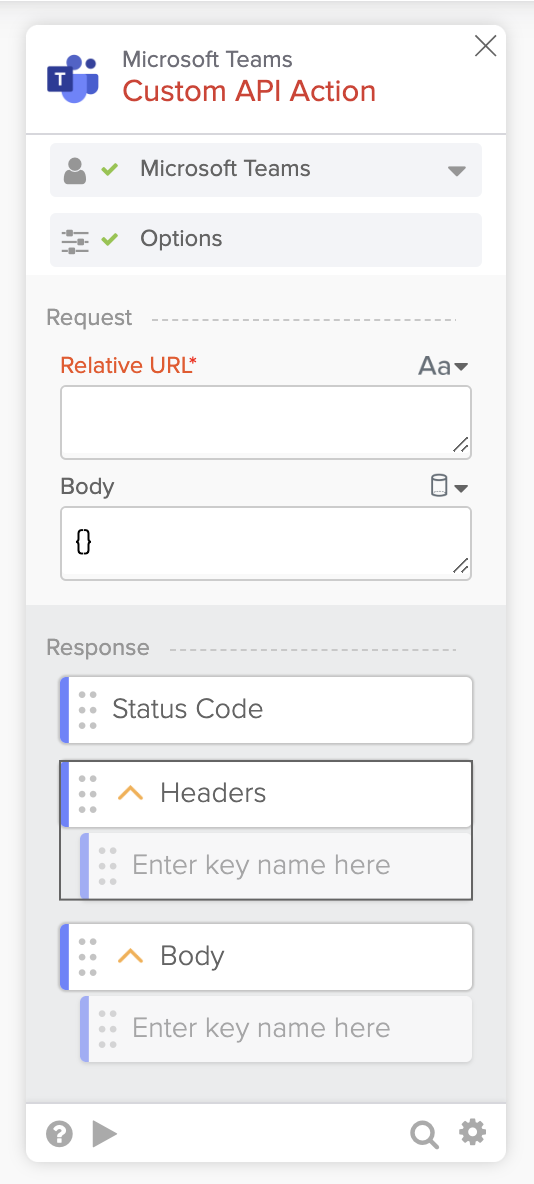
La tarjeta Microsoft Teams – Custom API Action.
Dado que tienes una conexión de Microsoft Teams, la tarjeta selecciona automáticamente la conexión:
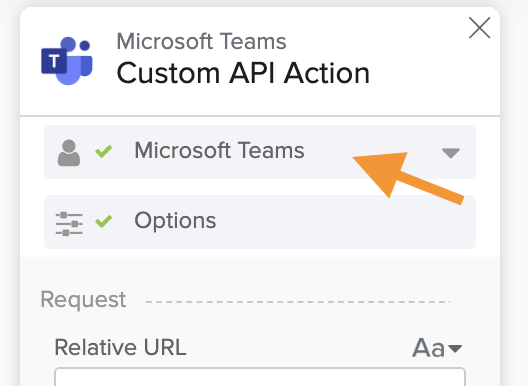
Conexión de Microsoft Teams.
Configurar las entradas de la tarjeta
En este paso, configurarás las entradas de la tarjeta Acción de API Personalizada.
La URL relativa tiene el siguiente formato:
/teams/{Team Id}/channels/{Channel Id}/messages- Utilice los valores de Id. de equipo e Id. de canal de la tarjeta Enviar mensaje al canal en el flujo para crear la siguiente URL:
/teams/44e28d56-4b86-4cf0-82f6-ac1909cfc9ef/channels/19%3A5431db0d2cb3436c902a20fd805eb7ee%40thread.tacv2/messages- Pega la URL anterior en el campo URL relativa de la tarjeta Acción de API personalizada.
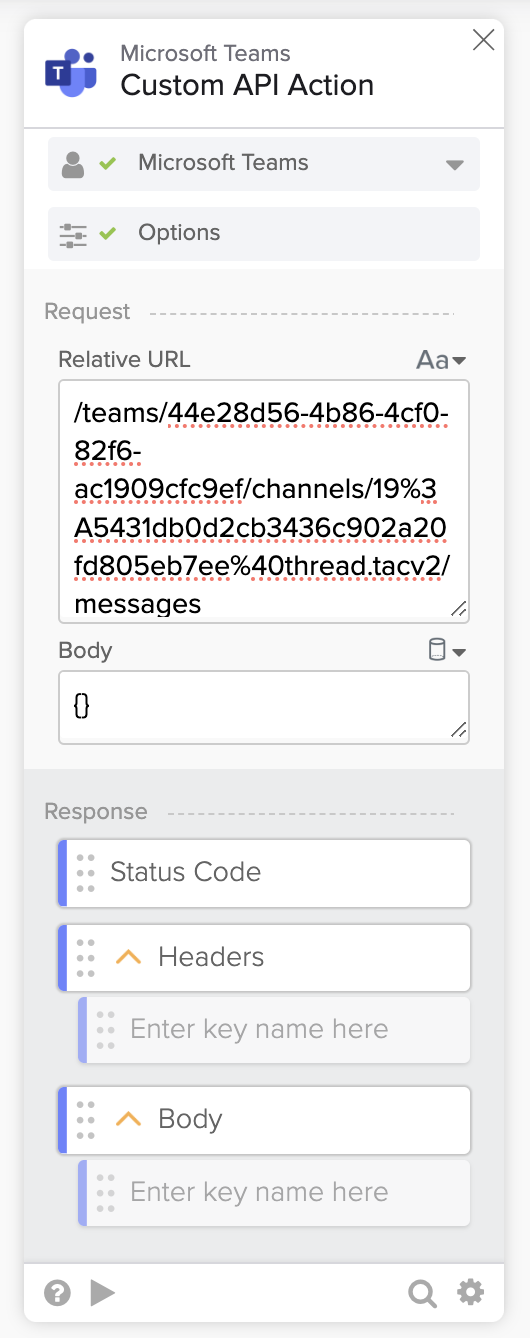
Acción de API personalizada con URL relativa establecida.
Probar la tarjeta Acción de API personalizada
Para probar la tarjeta, use el siguiente mensaje:
{
"body": {
   "contentType": "html",
   "content": "<b>Hola</b>, <i>Okta Workflows</i>."
}}- Para probar la tarjeta, haga clic en ▶️.
- Elimina el {} vacío y pega el mensaje anterior en el campo Cuerpo.
- Verifica el mensaje en Microsoft Teams.
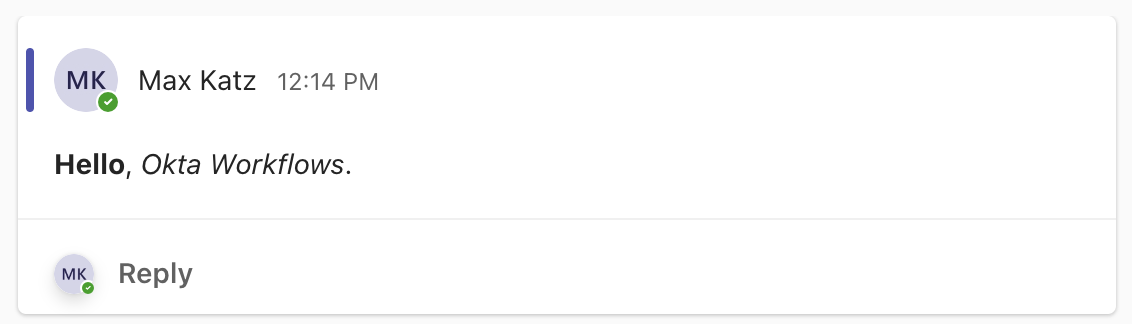
Mensaje enriquecido en Microsoft Teams.
Eliminar la tarjeta Enviar mensaje al canal
- Para quitar la tarjeta Send Message to Channel (Enviar mensaje al canal), presione X en la esquina superior derecha de la tarjeta.
Crear un mensaje enriquecido
En esta sección, crearás un mensaje enriquecido con datos del evento User Activated y lo pasarás a la tarjeta Custom API Action.
- Reemplaza el texto en la tarjeta Compose con el siguiente texto:
{
  "subject": "🚨 Usuario activado",
  "body": {
     "contentType": "html",
     "content": "<b></b> (<u></u>), <i></i>."
   }
}
La tarjeta Componer:
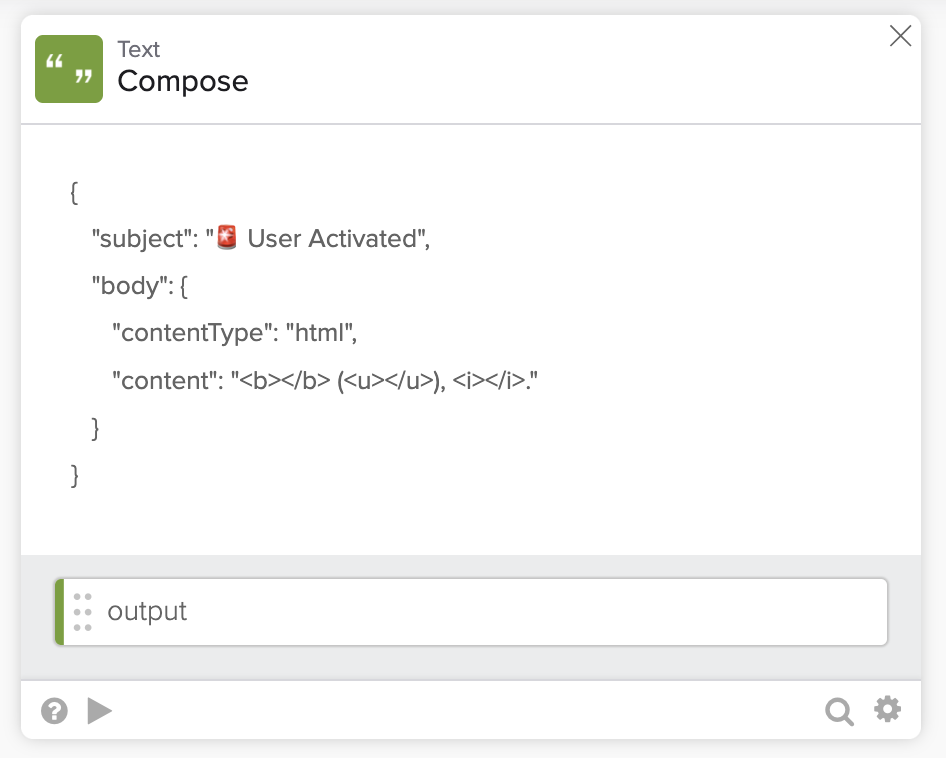
La tarjeta Componer con nuevo mensaje.
- Pase los campos de la tarjeta Leer usuario al mensaje de la nueva tarjeta Componer:
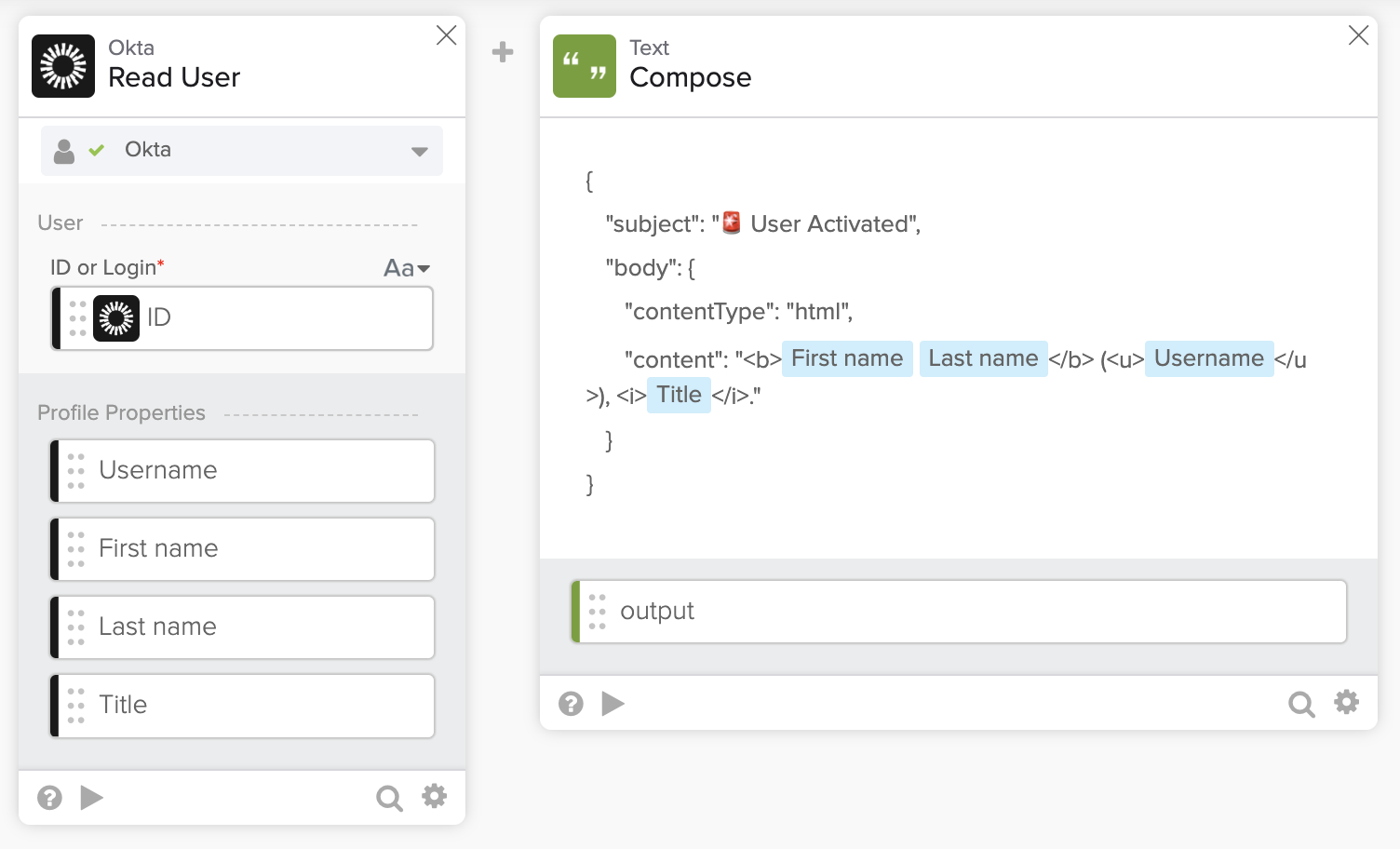
Mensaje actualizado de Microsoft Teams.
El flujo final:
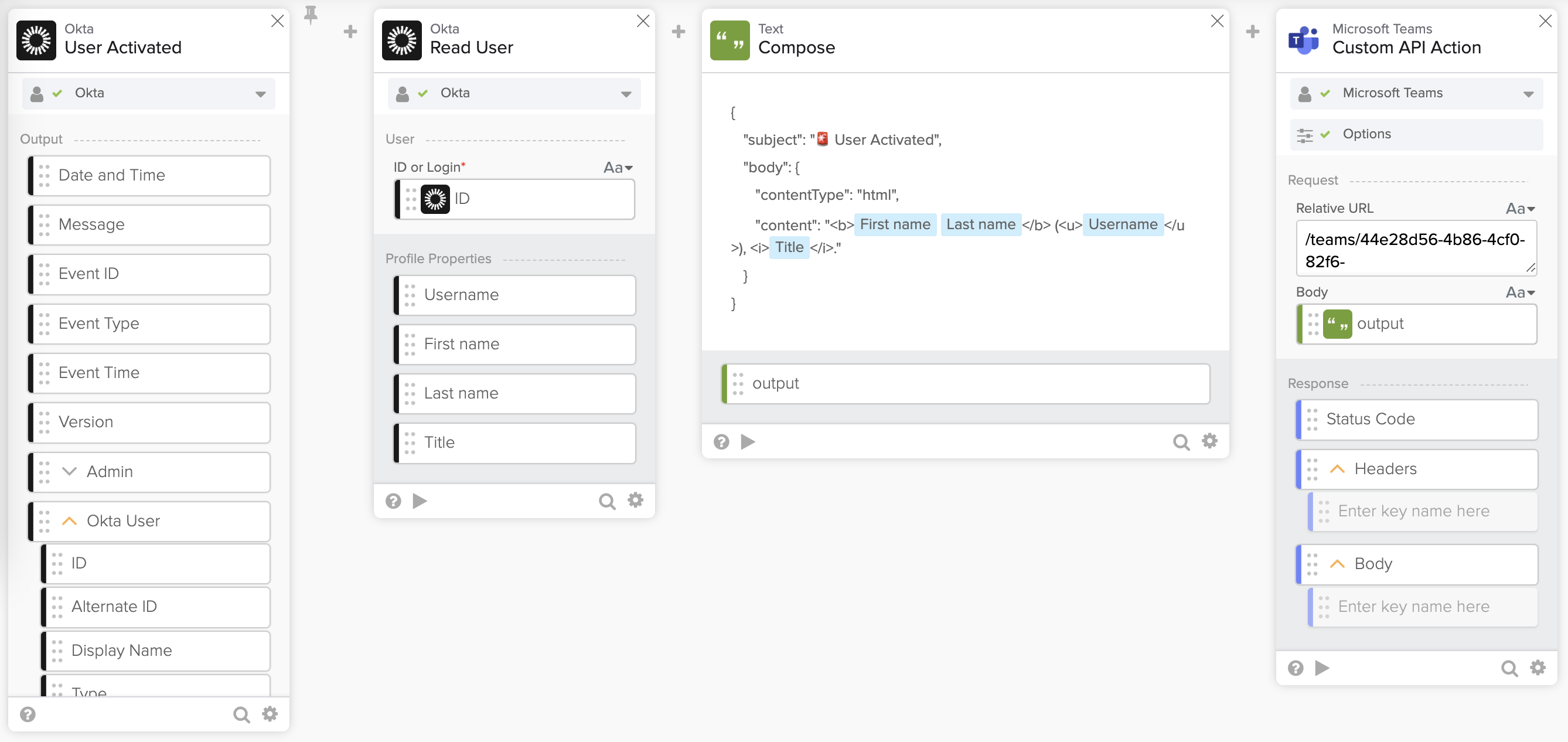
Flujo para enviar un mensaje enriquecido a Microsoft Teams.
En el siguiente paso, probarás el flujo.
Probar el flujo
Desactive el flujo Send event notification to Microsoft Teams (Enviar notificación de evento a Microsoft Teams) para evitar que ambos flujos se ejecuten cuando active un usuario.
- Guardar el flujo.
- Compruebe que el flujo esté activado.
- Vaya a Okta Admin console > Directorio y seleccione un usuario para activar.
- Para desactivar a un usuario primero:
- Haga clic en un usuario para desactivarlo.
- Haga clic en Más acciones > Desactivar.
- Haz clic en Deactivate para confirmar.
- Para desactivar a un usuario primero:
- Haz clic en Activate y Activate nuevamente para confirmar.
Ejecución del flujo al activar un usuario:
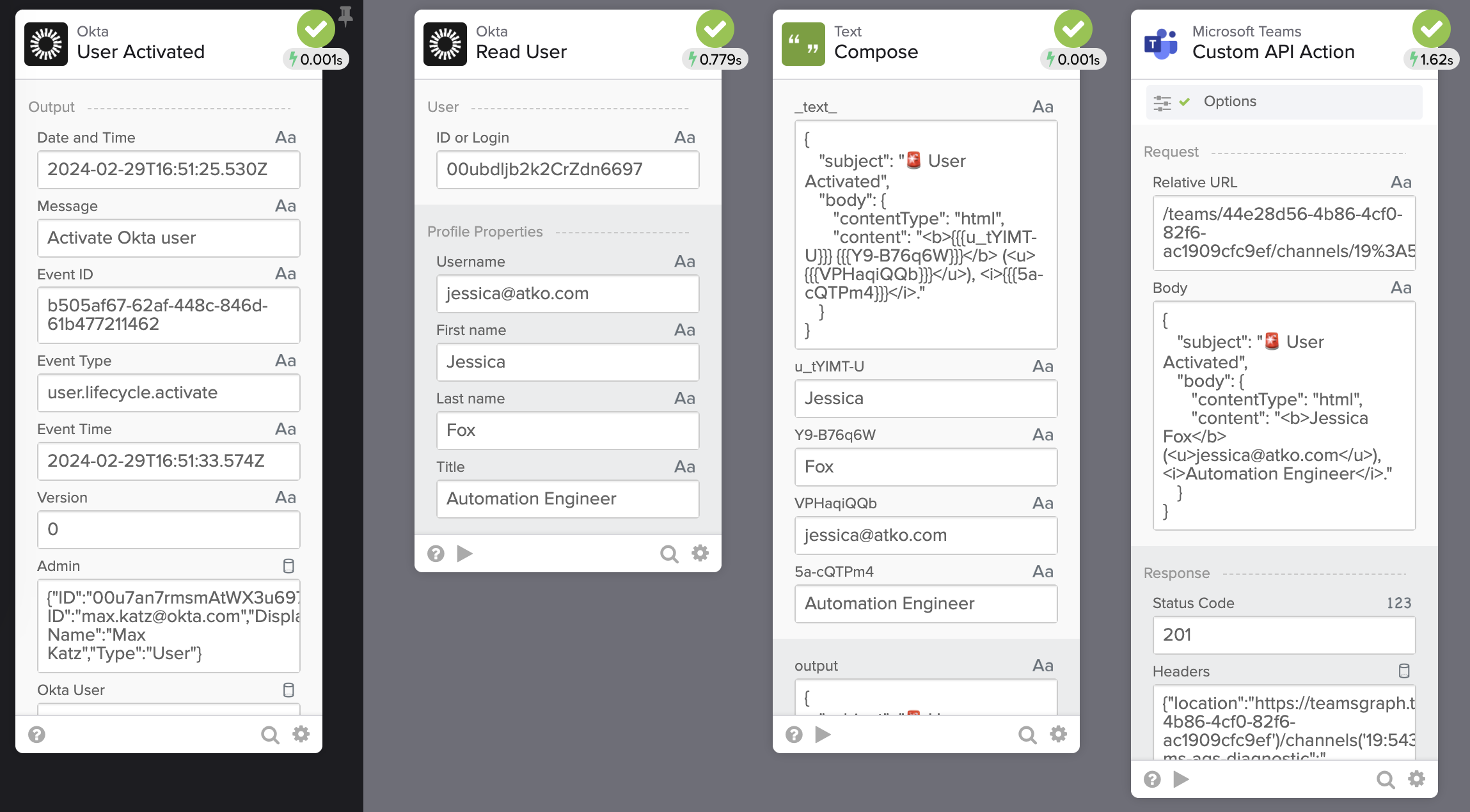
Historial de ejecución del flujo.
El mensaje en Microsoft Teams:
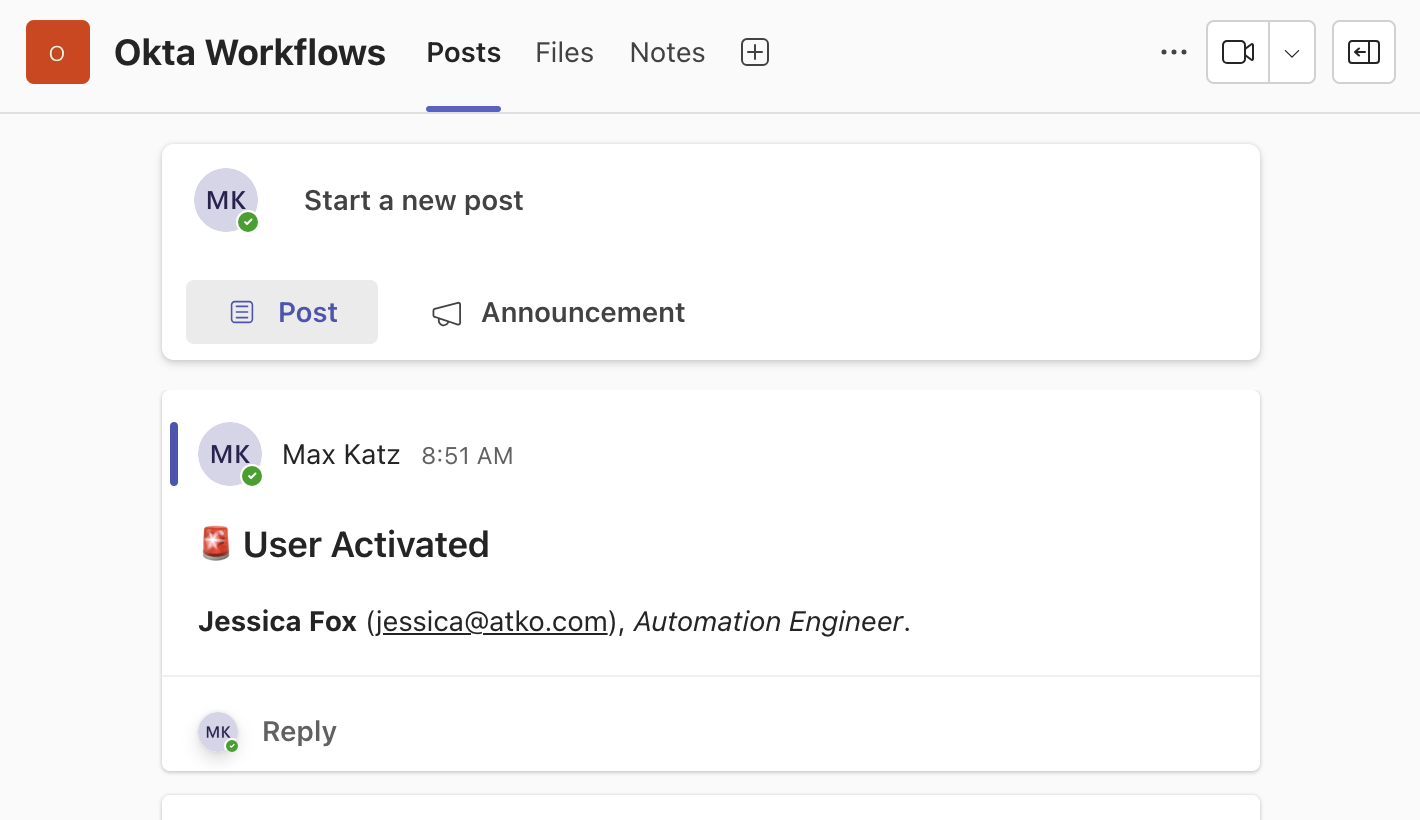
Mensaje en Microsoft Teams.
Cosas que aprenderá:
- Cómo enviar un mensaje enriquecido con la API de Microsoft.
- Cómo usar la tarjeta de Acción de API Personalizada con la API de Microsoft.
Este tutorial es parte de la serie Okta Workflows con Microsoft:
- Enviar una notificación por correo electrónico para un nuevo evento de Okta
- Enviar una notificación a Microsoft Teams para un nuevo evento de Okta
- Enviar un Mensaje Enriquecido a Microsoft Teams para un Nuevo Evento de Okta Usando la API de Microsoft
Recursos de Okta Workflows
🍫 Obtenga ayuda de los especialistas de Workflows durante el horario de oficina comunitario semanal.
📺 Aprenda de los videos de Workflows.
🛟 Obtenga ayuda del soporte técnico: analice un tema de Workflows o haga una pregunta.
🙋🏻♀️ Obtenga ayuda de la comunidad: únase al canal #okta-workflowsen MacAdmins Slack.


