




Ce tutoriel vous apprendra à créer un connecteur pour l'API OpenWeather à l'aide d'Okta Workflows Connector Builder.
- Connecteur pour l'API OpenWeather
- Qu'est-ce que le Connector Builder ?
- Créer un connecteur pour l’API OpenWeather
- Ressources
Connecteur pour l'API OpenWeather
Vous avez plusieurs flux de notification par e-mail que vous avez créés dans Okta Workflows. Lorsque vous activez un utilisateur, vous souhaitez inclure des informations météorologiques dans l'e-mail de bienvenue.
Vous souhaitez utiliser OpenWeather pour obtenir des informations météorologiques. Il n'existe pas de connecteur préintégré pour OpenWeather dans Workflows aujourd'hui.
Plusieurs membres de l'équipe ne sont pas familiers avec la configuration des appels d'API. Pour les aider à utiliser OpenWeather, vous allez créer un connecteur pour OpenWeather à l'aide du générateur de connecteurs Okta Workflows (Okta Workflows Connector Builder).
Un connecteur préintégré pour OpenWeather simplifiera l'ajout d'informations météorologiques aux flux et aux e-mails.
Qu'est-ce que le Connector Builder ?
Okta Workflows Connector Builder est un outil sans code permettant de créer des connecteurs API. Un connecteur apparaîtra dans la liste des connecteurs, et vous pouvez l’utiliser pour créer des flux d’automatisation d’identité.
Le Connector Builder utilise des flux Workflows et des cartes (action, fonction) pour créer un connecteur.
Lisez Comprendre les connecteurs Okta Workflows pour en savoir plus sur les différentes options d’appel d’API dans Okta Workflows et sur le moment d’utiliser chaque option.
Un connecteur est constitué de plusieurs flux :
- Un flux pour effectuer la requête HTTP.
- Un flux pour vérifier que l'authentification auprès du service fonctionne.
- Un ou plusieurs flux d'action. Chaque flux d'action appelle le point de terminaison API d'un service.
- Flux d'action personnalisé pour permettre d'appeler n'importe quel point de terminaison API sur le service.
Un connecteur peut avoir d'autres flux, tels que l'authentification OAuth. Ce tutoriel ne couvrira pas l'authentification OAuth.
Remarque: La création d'un connecteur dans le Connector Builder est un sujet avancé. Suivez d'abord les didacticiels de mise en route si vous êtes novice en matière d'Okta Workflows.
Créer un connecteur pour l’API OpenWeather
Vous avez besoin d'une clé API OpenWeather avant de commencer à créer le connecteur.
Obtenir la clé d'API OpenWeather
- Créer un compte OpenWeather pour obtenir une clé API.
- C'est généralement plus rapide, mais la clé API peut prendre jusqu'à deux heures pour être activée.
Accédez à l'onglet Clés API pour afficher et gérer vos clés API.
Vous utiliserez une clé API de cette page dans les sections suivantes.
Créer un projet de connecteur
- Cliquez sur les quatre carrés dans le coin supérieur droit de Workflows et sélectionnez Connector Builder.
- Cliquez sur J’accepte, laissez-moi entrer ! pour accepter les conditions du générateur de connecteurs.
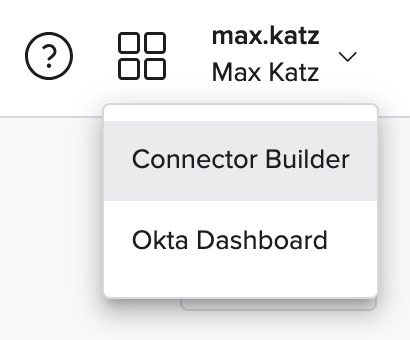
Lancez le Concepteur de connecteurs.
- Cliquez sur + Nouveau connecteur pour créer un projet de connecteur.
- Cliquez sur le ➕ dans le panneau de gauche si vous avez déjà créé un projet de connecteur.
- Entrez OpenWeather pour le Nom du connecteur.
- Entrez Le connecteur OpenWeather fournit des informations météorologiques. pour la Description de la connexion.
- Cliquez sur Save pour enregistrer le projet de connecteur.
Vous verrez la page Aperçu du connecteur.
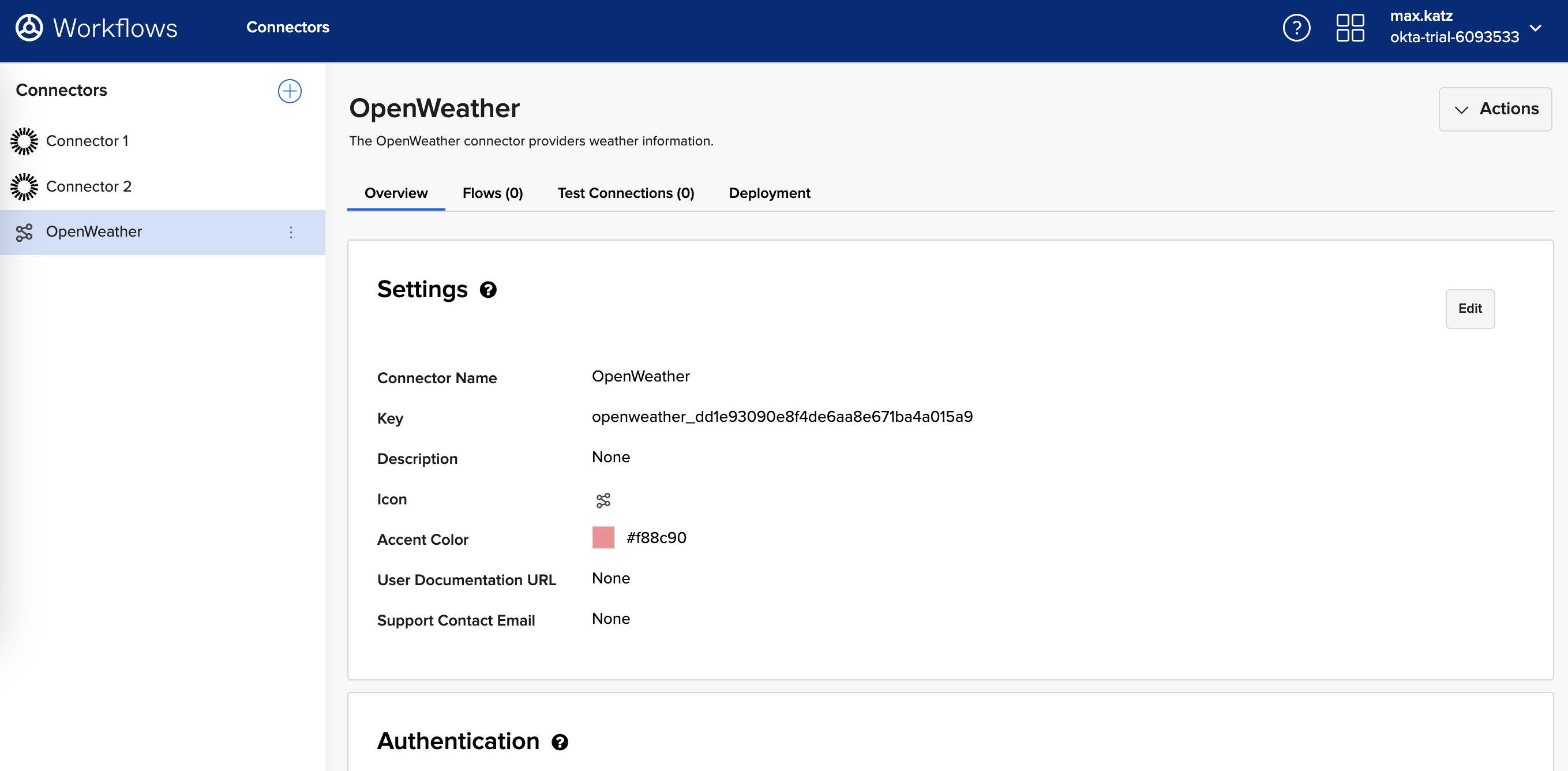
Projet de connecteur.
Vous reviendrez sur cette page plus tard pour définir l'icône du connecteur et d'autres informations.
Flux de connecteur et authentification
Le connecteur que vous allez créer comporte cinq flux :
- httpHelper : gère toutes les authentifications et les requêtes HTTP pour le connecteur.
- authPing : vérifie l'état de la connexion.
- Current : une action pour obtenir la météo actuelle à partir du point de terminaison de l'API de météo actuelle.
- Prévisions : une action pour obtenir des prévisions météorologiques à cinq jours à partir du point de terminaison API de prévisions à 5 jours.
- Action API personnalisée : une action pour appeler n'importe quel point de terminaison API à partir d'OpenWeather API.
Le connecteur possède également une Authentication.
L'authentification est l'endroit où vous définissez les paramètres requis pour créer une connexion sécurisée à un service d'API.
Lorsqu'un utilisateur final crée une connexion à votre service, la boîte de dialogue Nouvelle connexion recueille les détails d'authentification spécifiques.
Il existe trois types d'authentification :
- Basic: utilise le nom d'utilisateur et le mot de passe.
- OAuth 2.0 : accorde un accès limité aux ressources à un tiers. Vous pouvez utiliser les types d'octroi de code d'autorisation ou d'informations d'identification du client dans un connecteur.
- Personnalisé: utilise la clé API ou un autre processus d'authentification.
Créer une authentification pour l'API OpenWeather
L'API OpenWeather transmet une clé API dans la requête pour l'authentification. Vous configurerez une authentification personnalisée avec une clé API pour le connecteur.
- Sur la page Aperçu, cliquez sur Configurer l’authentification pour créer une connexion.
- Sélectionnez Personnalisé dans la liste Type d’authentification.
- Cliquez sur Ajouter un paramètre.
- Entrez la Clé API pour le Label.
- Saisissez appid pour la Key et conservez Text pour le Type.
- Cliquez sur Enregistrer pour enregistrer les informations de connexion.
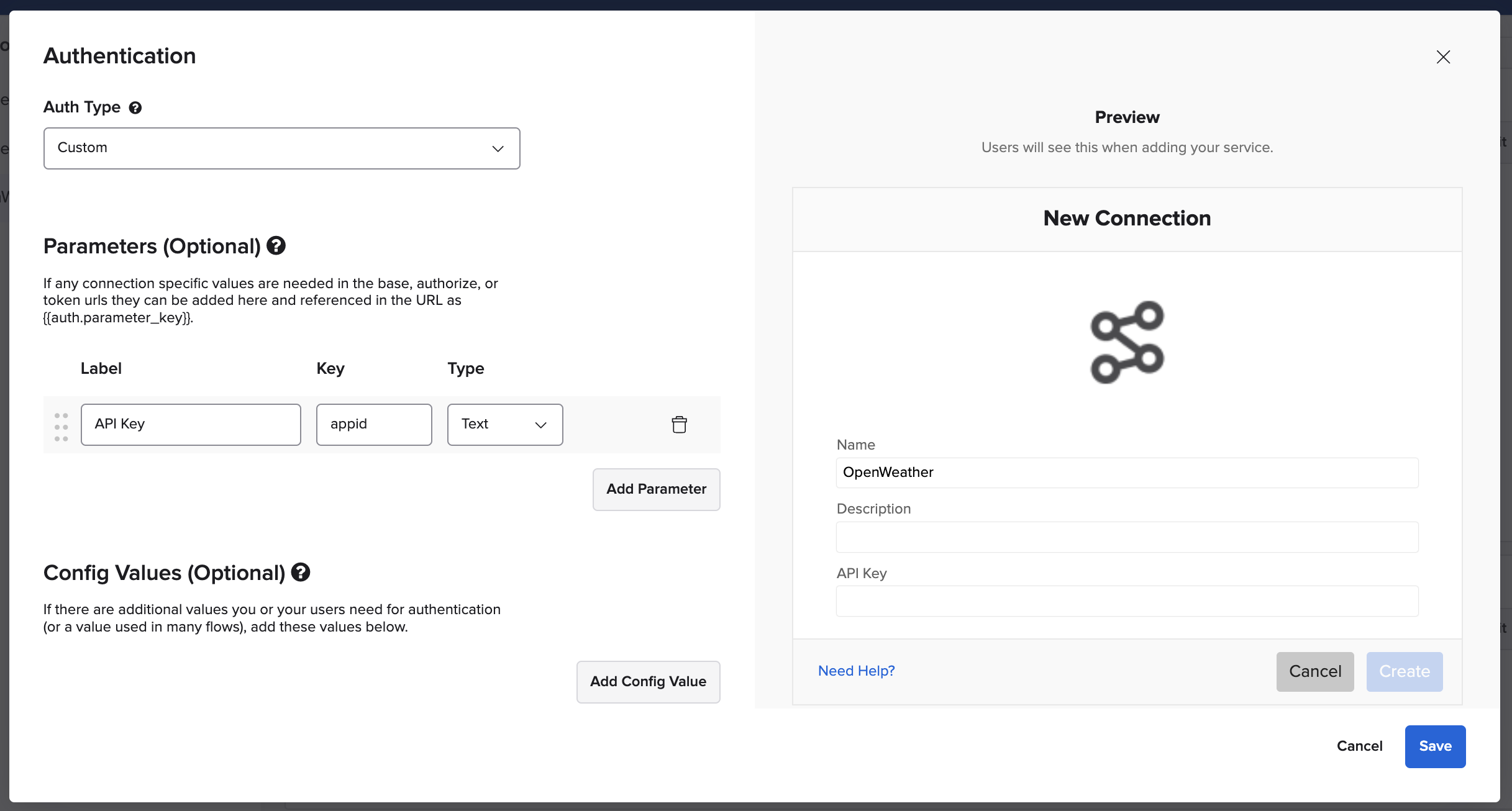
Configuration de l’authentification.
Le nom du paramètre (clé) est appid, car l’appel d’API OpenWeather utilise ce nom:
https://api.openweathermap.org/data/2.5/weather?q={city name}&units={units}&appid={API key}
Créer un flow pour faire des requêtes HTTP
Vous allez créer un flux nommé httpHelper.
Le httpHelper est un flux système qui gère l'authentification et les requêtes HTTP pour le connecteur. Le flux httpHelper est un flux d'assistance; d'autres flux peuvent l'appeler. Le flux a :
- Plusieurs entrées.
- Cartes de fonction pour créer des informations de requête, d’en-tête et de corps de requête.
- La carte HTTP – Raw Request pour effectuer un appel à une API.
- Plusieurs sorties.
Créer un flow
- Ouvrez la page Flows.
- Pour créer un flux, cliquez sur + Nouveau flux.
- Cliquez sur Unnamed dans le coin supérieur gauche pour nommer le flux.
- Saisissez httpHelper pour le Nom de flux.
- Entrez Ce flux gère toutes les demandes d'authentification et HTTP pour le connecteur. pour la description.
- Cochez l'option Save all data that passes through the Flow? option.
- Pour enregistrer le flow, cliquez sur Save.
Configurer les entrées de flux
- Cliquez sur Ajouter un événement et choisissez Flux d'assistance.
- Ajoutez les champs suivants sur la carte Helper Flow :
- relative_url (type : Texte).
- request_method (Texte).
- query (Objet).
- headers (Objet).
- body (Objet).
Le flux httpHelper se présente comme suit :
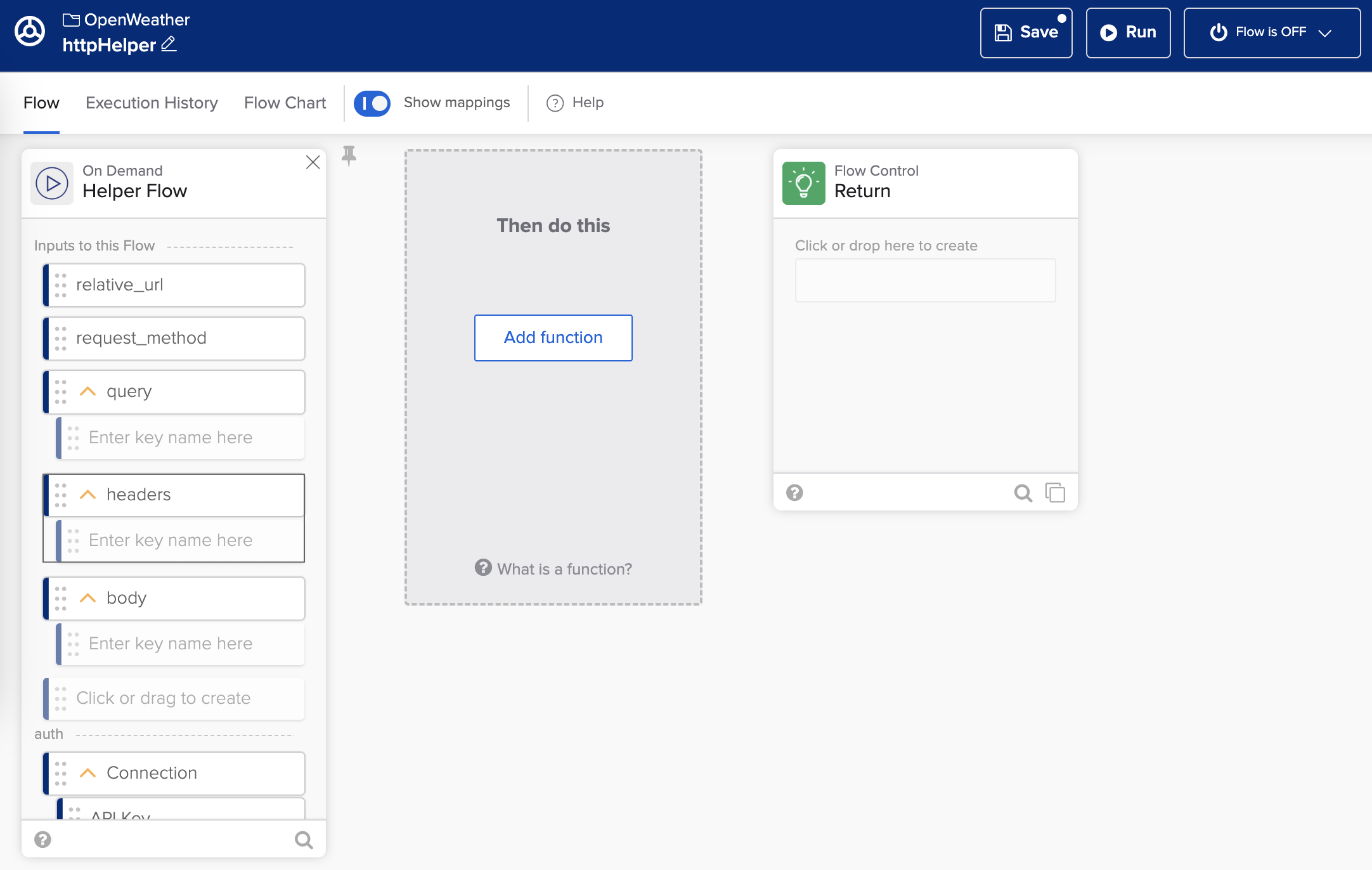
flux httpHelper.
Configurer l'URL de l'API
Le connecteur prendra en charge plusieurs endpoints OpenWeather. L'URL de base reste la même et l'URL relative changera. Vous devez combiner les deux valeurs en une URL complète.
- Ajoutez la carte Texte - Concaténer après la carte Flux d'aide.
- Saisissez https://api.openweathermap.org dans le champ texte 1.
- Connectez relative_url au champ text 2.
- Renommez le champ de sortie de la carte.
- Pour modifier la carte, cliquez sur ⚙️ > Modifier la carte.
- Pour renommer le champ de sortie, cliquez sur son icône ✏️ et définissez le nom sur full_url.
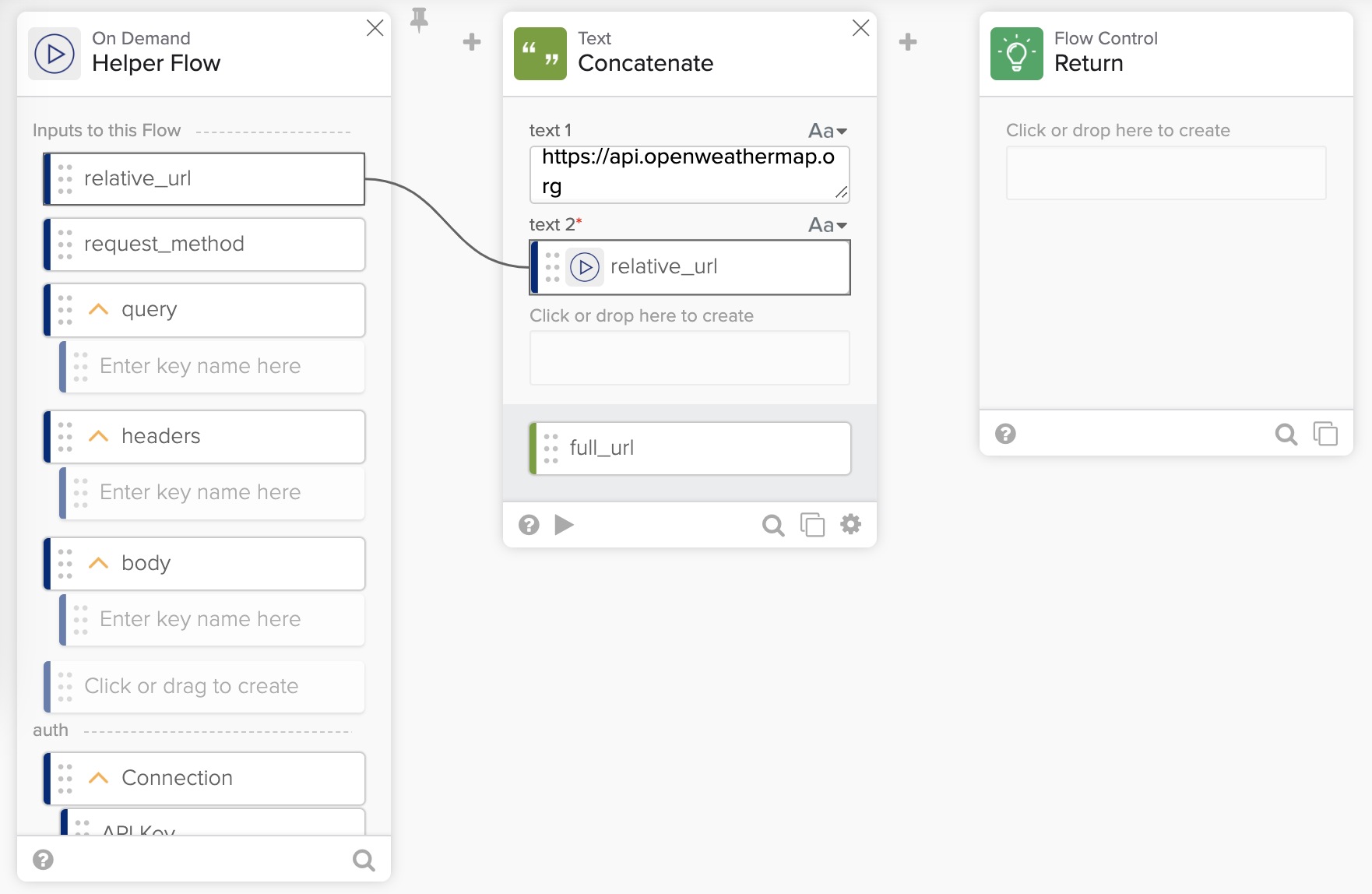
Définition de l’URL du service.
Pour tester la carte :
- Au bas de la carte, cliquez sur ▶️.
- Entrez /data/2.5/weather URL relative pour text 2.
- Cliquez sur Test pour voir l'URL complète : https://api.openweathermap.org/data/2.5/weather.
Configurer la requête API
Comme vous l'avez fait à l'étape précédente, vous devez combiner les informations de requête de l'utilisateur avec les informations de la clé API.
- Ajoutez la carte Object – Merge après la carte Text – Concatenate.
- Connect:
- query au champ object 1.
- Connection au champ object 2.
- Renommez le champ de sortie en merged_query.
Le flux ressemble à ceci :
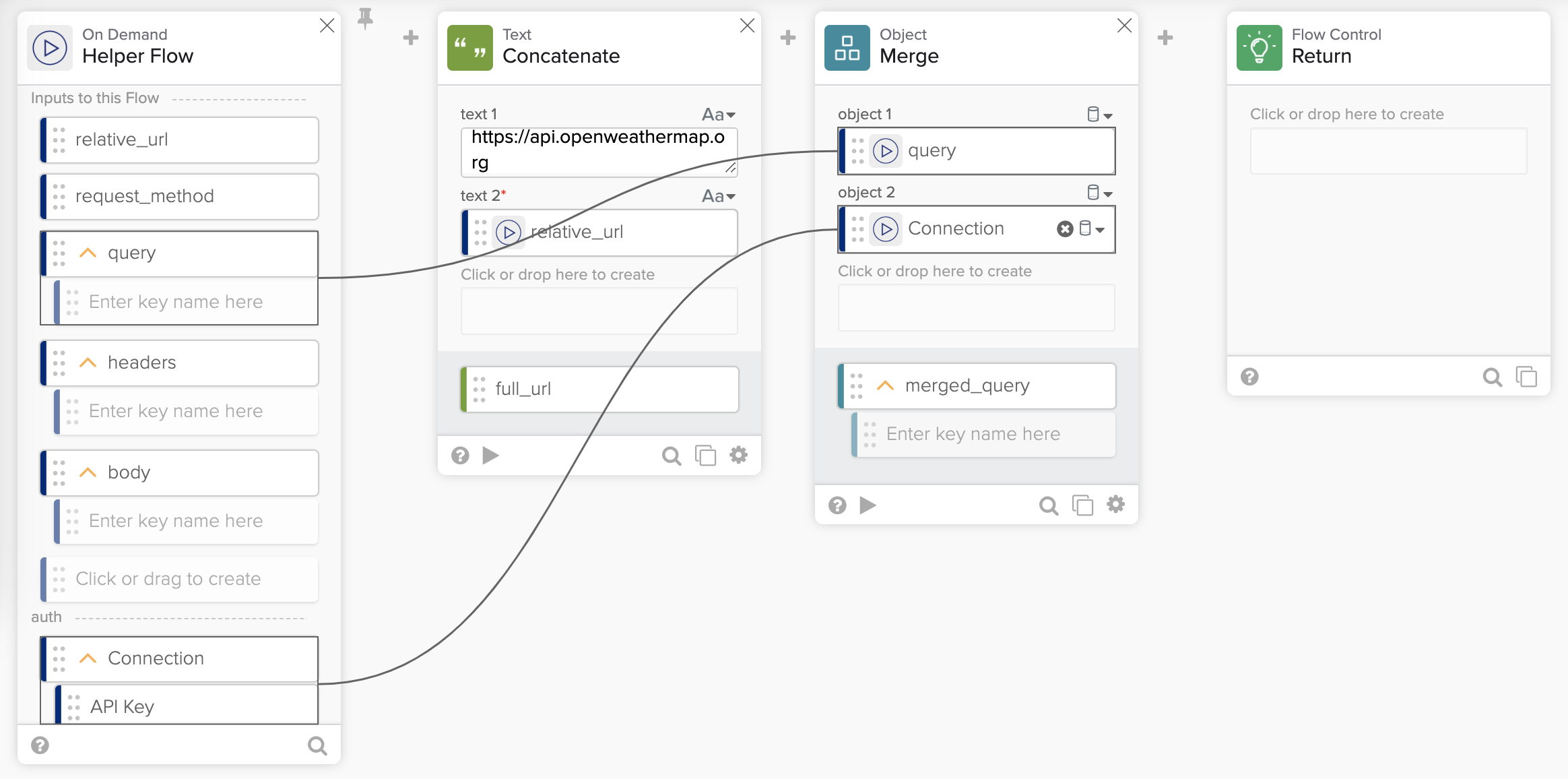
Configuration de la requête de service.
Effectuer un appel d’API
Vous êtes prêt à ajouter une étape pour effectuer l'appel API à OpenWeather.
- Ajoutez la carte HTTP – Raw Request après la carte Merge.
- Créez les connexions suivantes :
- full_url au champ url sur la carte Raw Request.
- request_method à la méthode sur la carte Raw Request.
- headers de la carte Helper Flow vers le champ headers sur la carte Raw Request.
- merged_query au champ query.
- body au champ body.
Le flux ressemble à ceci :
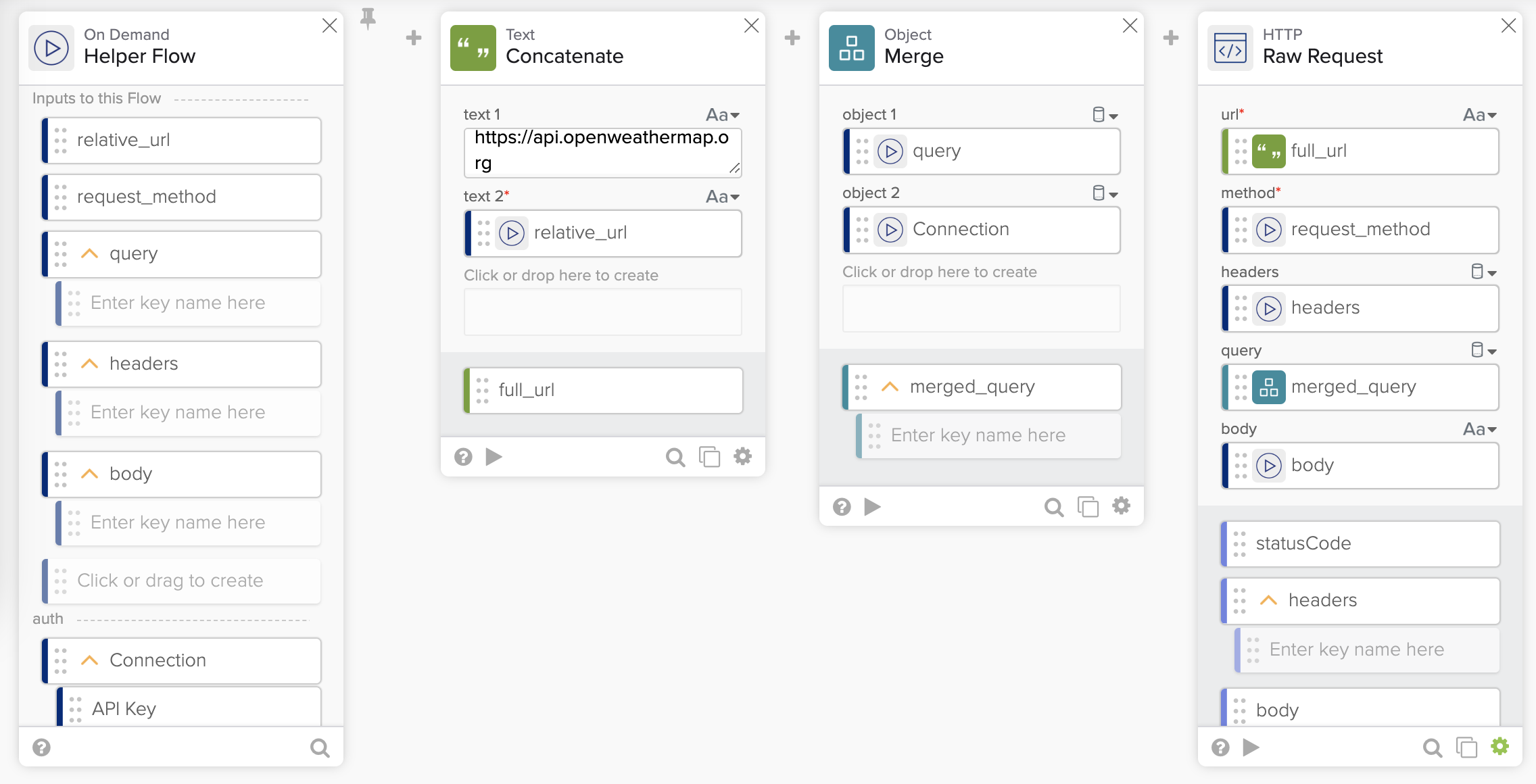
Configuration de la requête HTTP.
Vous pouvez tester la carte HTTP – Requête brute si vous le souhaitez.
- Cliquez sur ▶️ pour tester la carte.
- Pour le champ url, entrez : https://api.openweathermap.org/data/2.5/weather
- Entrez GET pour le champ method.
- Pour le champ query, entrez (remplacez la valeur appid par votre clé API OpenWeather) :
{
    "q": "Rome, IT",
    "units":"metric",
    "appid": "89b03d9e1df4094dda81b5bc2b01ad5a"
}- Cliquez sur Test pour tester la carte.
La dernière étape consiste à configurer les sorties du flux.
Configurer les sorties de flux
- Connectez les champs statusCode, headers et body de la carte HTTP – Raw Request à la carte Flow Control – Return.
- Remplacez le type de champ body par Object.
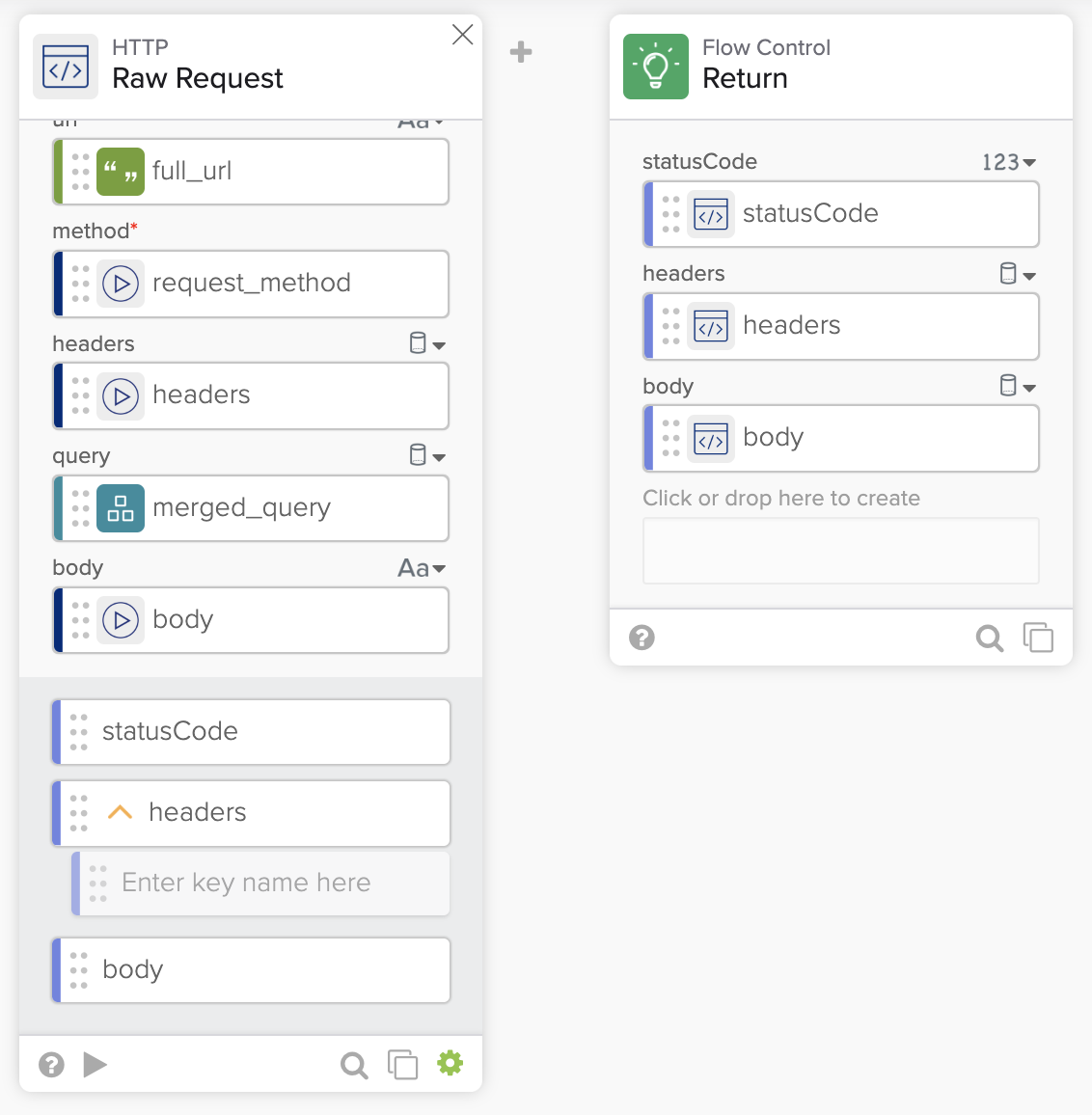
httpHelper output.
Testez le flux httpHelper
Vous avez créé un flux avec plusieurs entrées. L'une des entrées est un point de terminaison de l'API OpenWeather (relative_url). Le flux appelle le point de terminaison de l'API et renvoie une réponse (statusCode, headers et body).
Il est recommandé de tester le flux.
- Pour tester le flux, cliquez sur le bouton Run.
- Sélectionnez New connection dans la liste Test Connection.
- Saisissez Connexion OpenWeather pour le Nom.
- Saisissez Connexion API OpenWeather pour la Description.
- Entrez votre clé API OpenWeather pour la API Key.
- Cliquez sur Créer.
Vous avez créé une connexion à l'API OpenWeather.
Ensuite, fournissez le reste des informations pour l'entrée du flow :
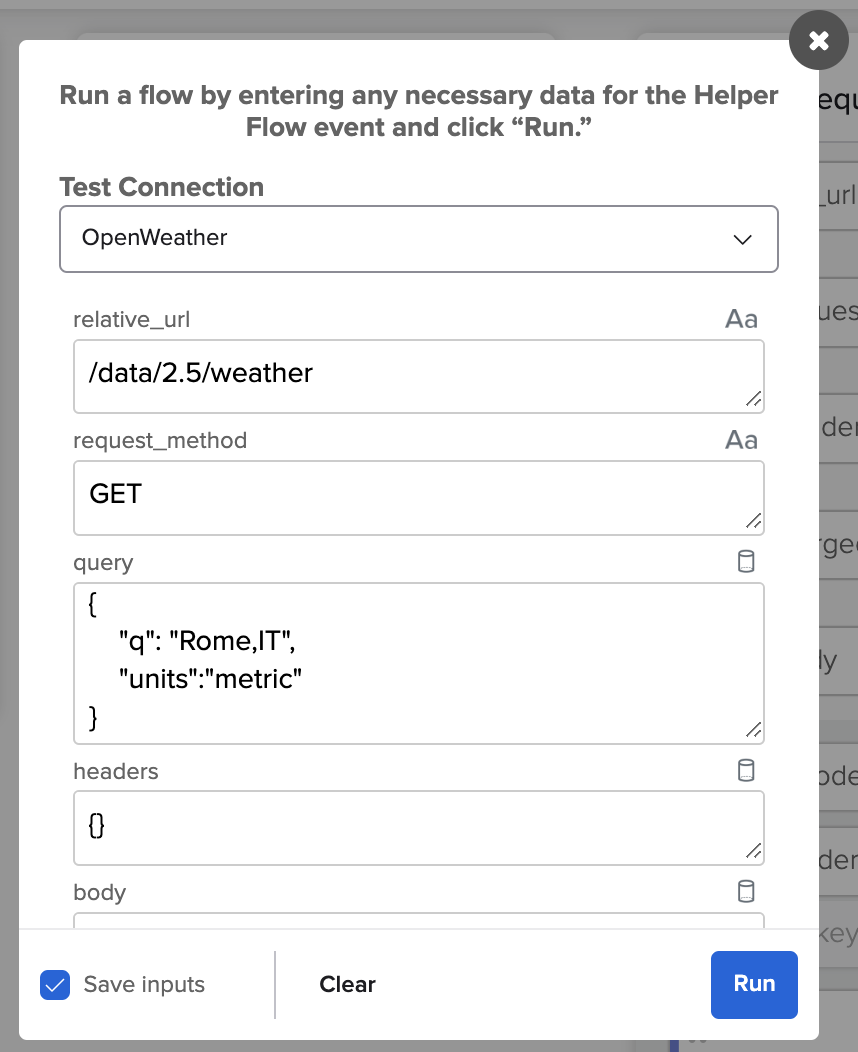
Entrée pour le flux httpHelper.
- Entrez /data/2.5/weather pour relative_url.
- Entrez GET pour request_method.
- Pour la query, entrez avec votre clé API OpenWeather :
{
    "q": "Rome,IT",
    "units":"metric"
}- Laissez les champs headers et body vides.
- Cliquez sur Run pour exécuter le flux.
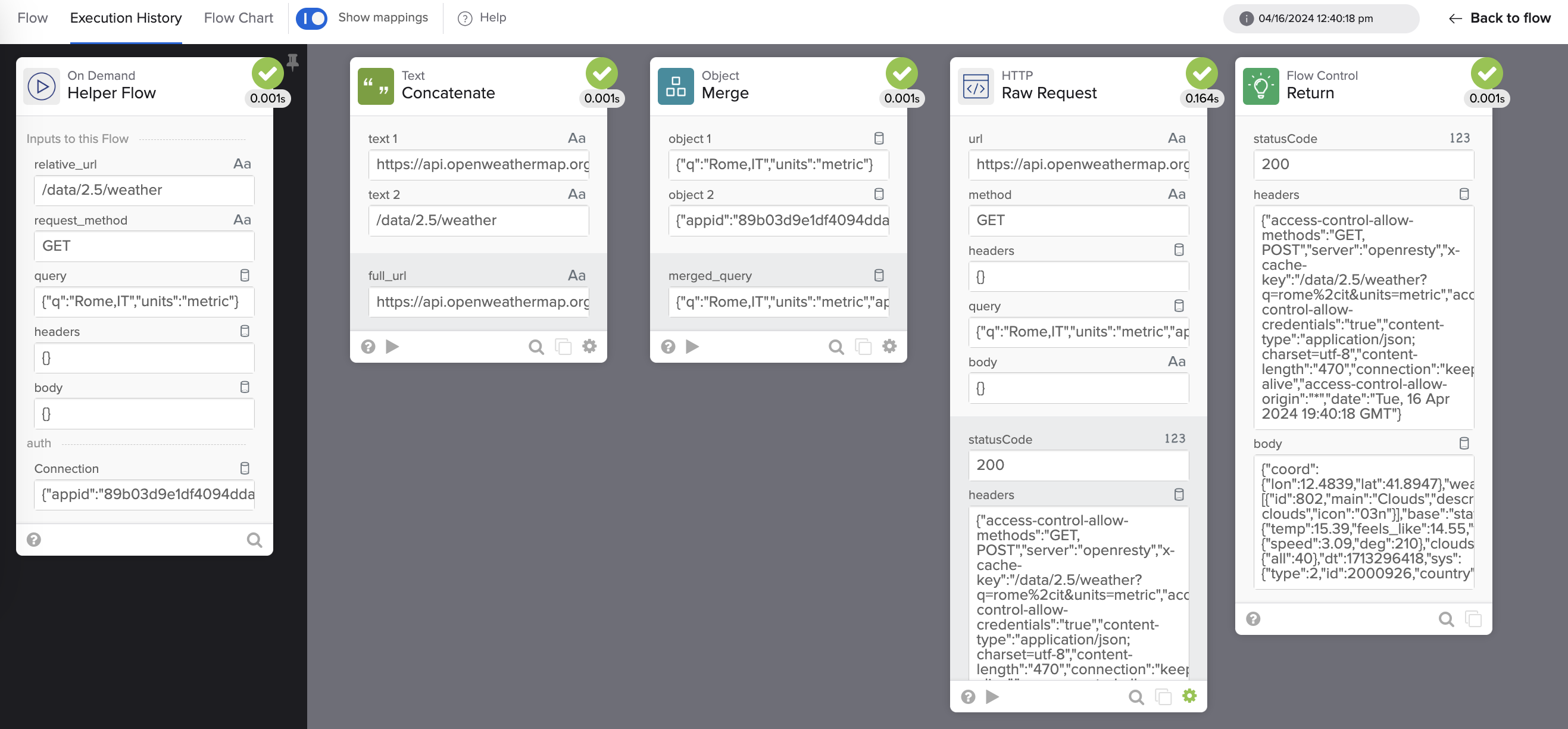
Test du flux httpHelper.
Si vous le souhaitez, vous pouvez créer une fausse connexion qui entraînera une erreur. La fausse connexion vous aidera à voir comment le connecteur fonctionne lorsque l'authentification échoue.
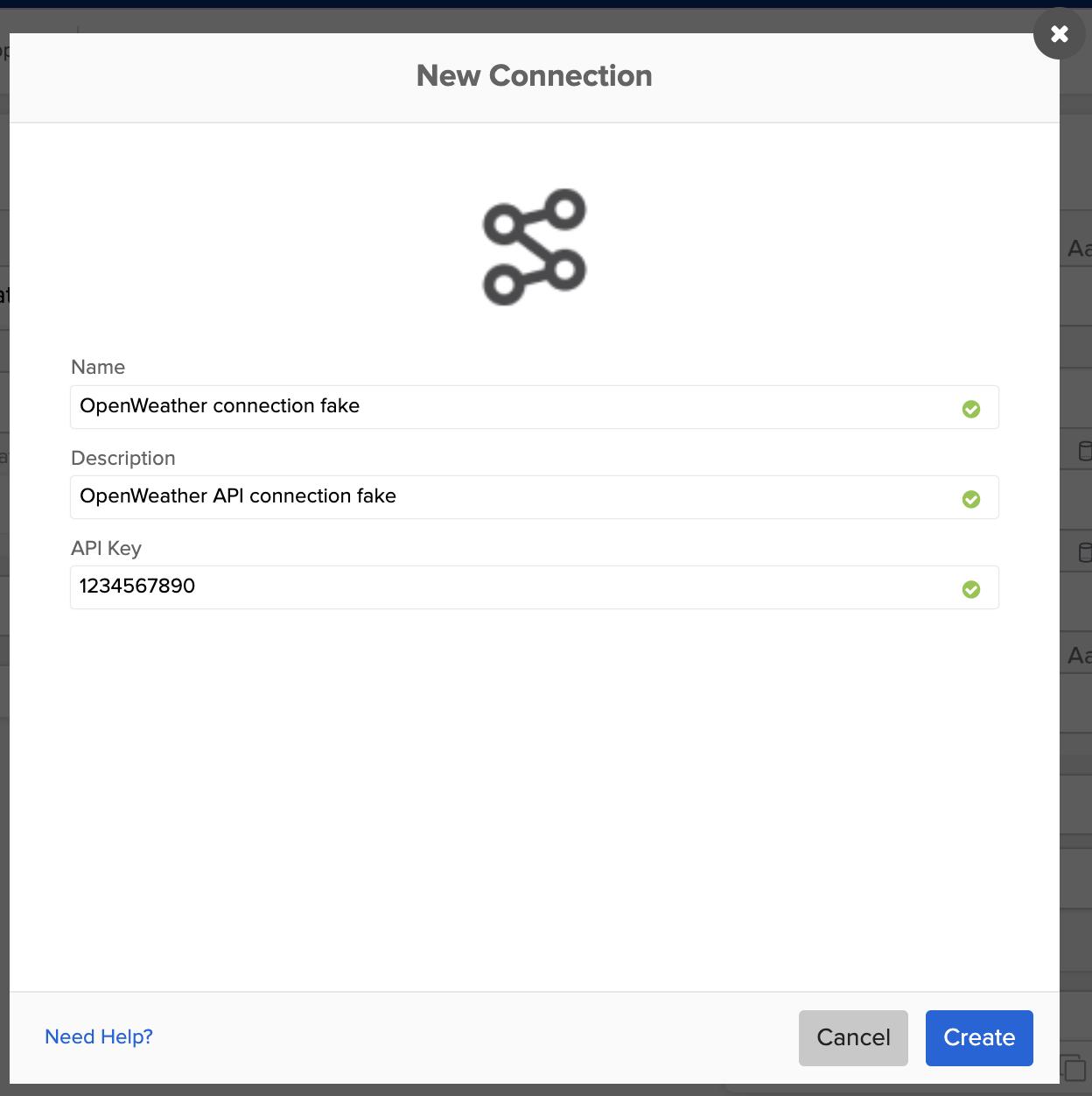
Fausse connexion.
Vous avez créé et testé le flow httpHelper. D'autres flows de connecteur appelleront le flow httpHelper.
La section suivante vous apprendra à créer un autre flux système. Ce flux vérifiera si l'authentification au service fonctionne.
Créer un flux pour vérifier une connexion valide
Vous allez créer un flux nommé _authPing. Un flux _authPing est un flux système utilisé par la plateforme pour appeler une API et vérifier l'autorisation valide.
Cette action sert de contrôle de validation et s'exécute lorsque vous authentifiez le connecteur pour la première fois, ajoutez de nouveaux connecteurs ou ouvrez des flux.
Créer un flow
- Revenir à la vue du projet de connecteur.
- Cliquez sur + New Flow depuis la page Flows.
- Cliquez sur Add event, et sélectionnez l'événement Authping.
- Pour enregistrer le flux, cliquez sur Sans nom dans le coin supérieur gauche.
- Entrez _authping pour le Nom.
- Saisissez Vérification de l’état de la connexion. pour la description.
- Cochez l'option Save all data that passes through the Flow? option.
- Cliquez sur Save.
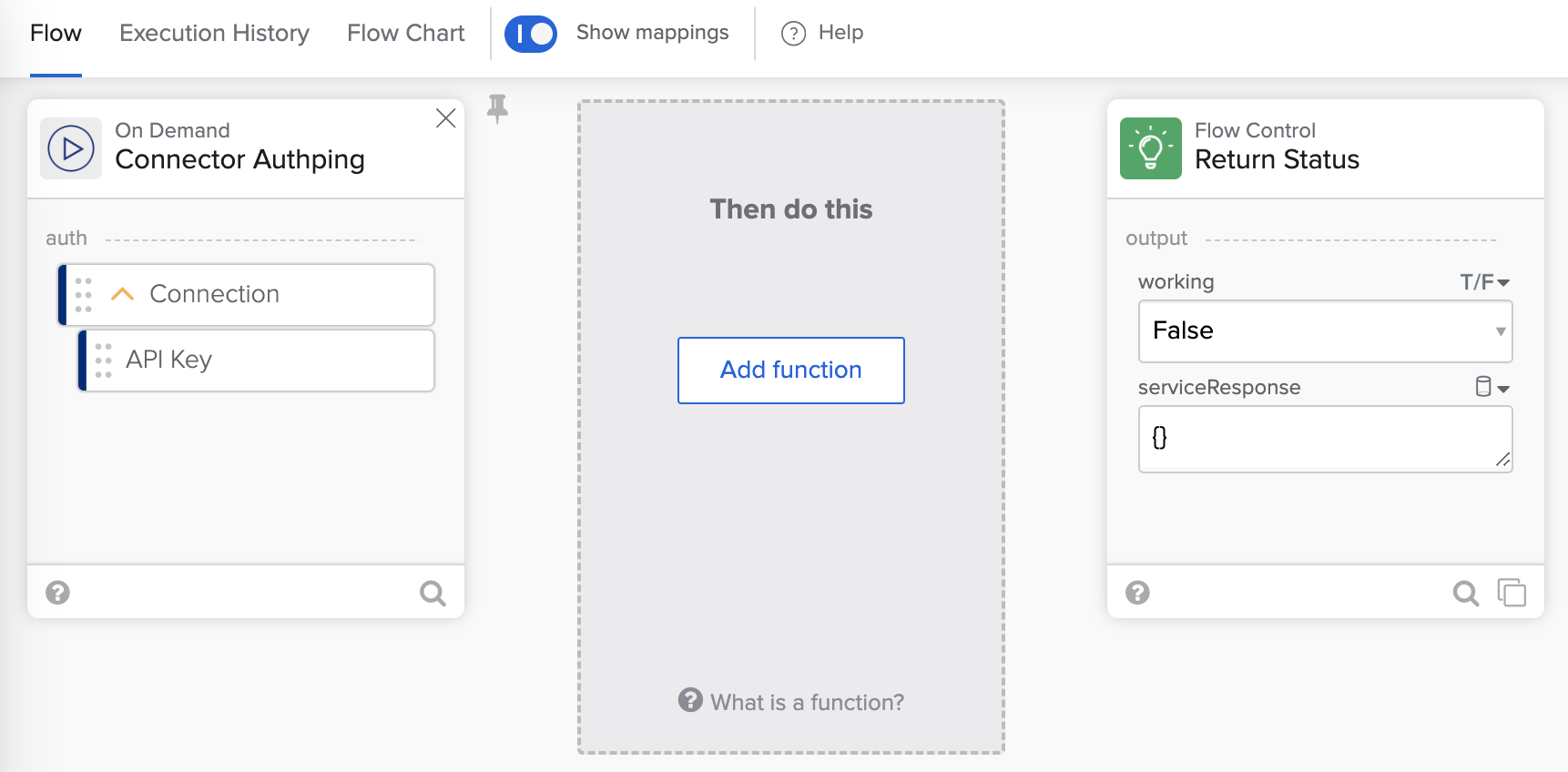
Nouveau flux authping.
Ajouter des cartes de contrôle de l'état de la connexion
- Cliquez sur Ajouter une fonction, et sélectionnez la carte Gestion des erreurs – Si erreur.
- Dans le bloc Try (automatiquement sélectionné), cliquez sur ➕, puis sur function (icône de calculatrice) et sélectionnez la carte Flow Control – Call Flow.
- Sur la carte Call Flow, cliquez sur Choose Flow.
- Sélectionnez le flux httpHelper, puis cliquez sur Choose.
Le flux ressemble à ceci :
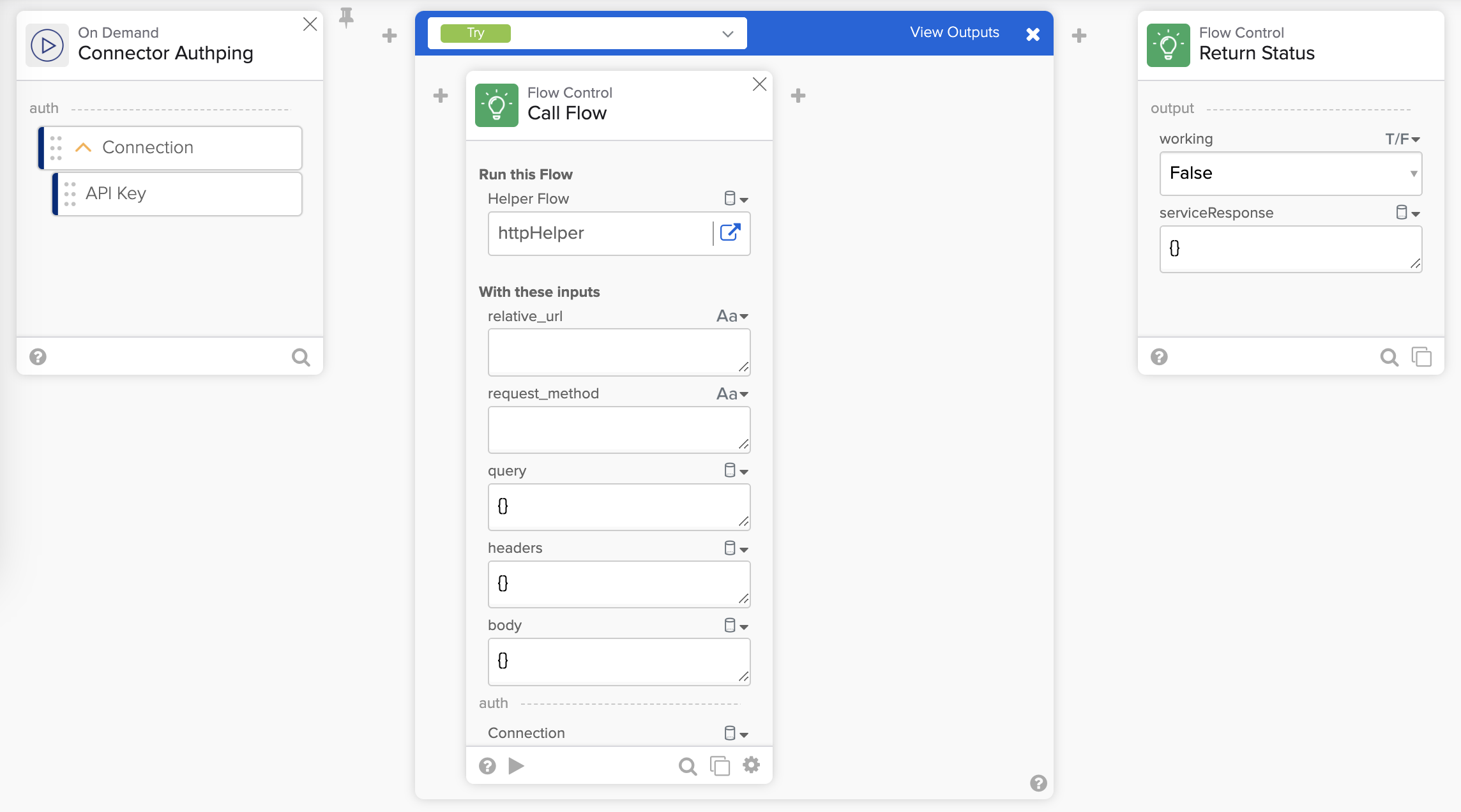
Flux authping avec la carte Call Flow.
Ce flux appelle le flux httpHelper pour vérifier que la connexion au service fonctionne. Vous devez utiliser un point de terminaison d'API qui nécessite une authentification.
Remarque: l'équipe Okta Workflows recommande une requête avec la plus petite taille de réponse. Par exemple, certaines API ont un point de terminaison /me pour obtenir des informations sur l'utilisateur connecté.
OpenWeather ne fournit pas de point de terminaison /me. Vous utiliserez une requête régulière pour vérifier l’état de la connexion.
Terminez la configuration de la carte Call Flow :
- Entrez /data/2.5/weather pour le relative_url.
- Entrez GET pour request_method.
- Pour query, saisissez :
{
  "q": "Rome,IT"
}- Laissez les champs headers et body vides. Vous n'avez pas non plus besoin d'units dans la requête, car il ne s'agit que d'une requête ping.
- Connectez le champ Connection de la première carte au champ Connection sur la carte Call Flow.
Le flux ressemble à ceci :
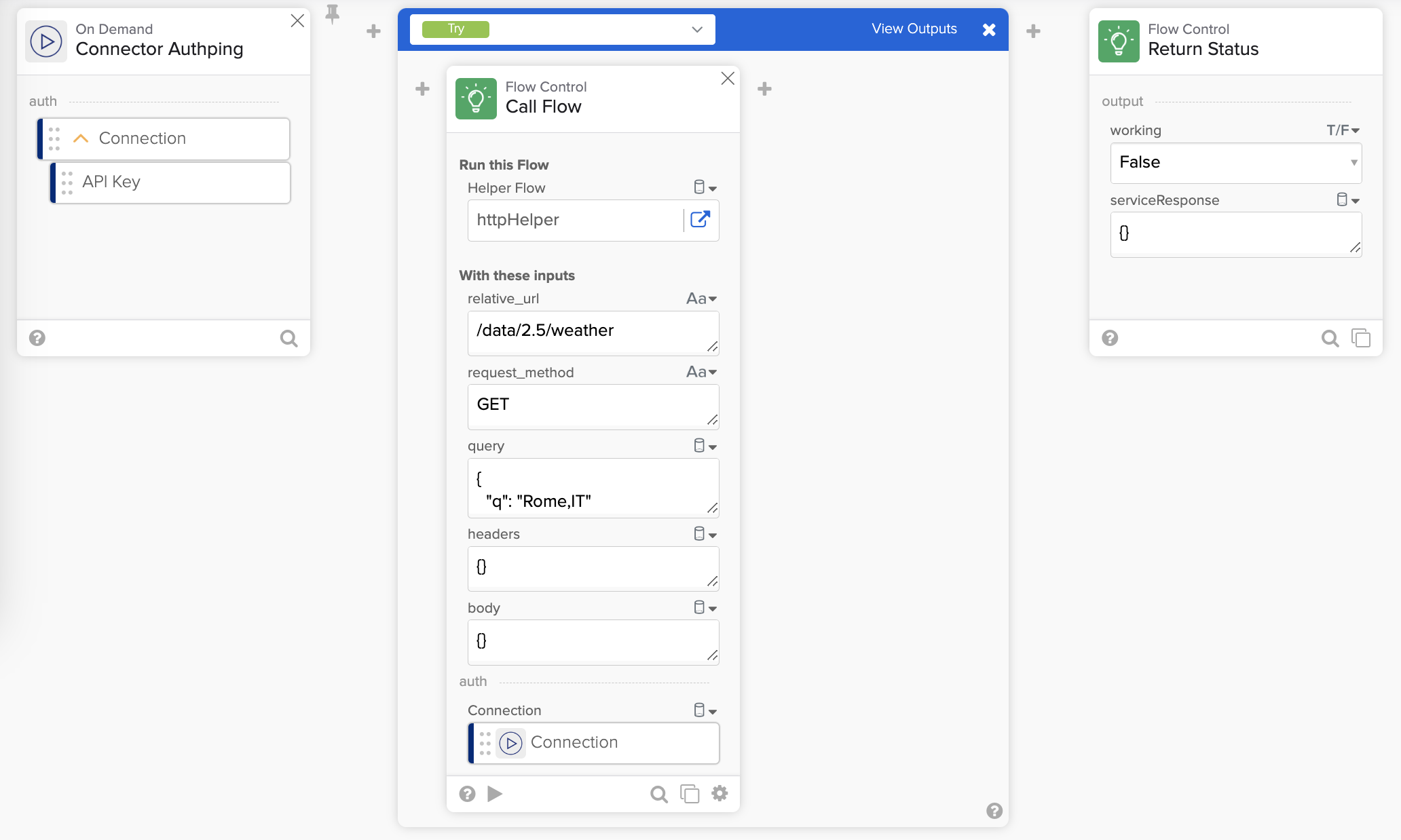
flux authping avec la carte Appel de flux configurée.
Pour créer des sorties sur la carte Call Flow :
- Cliquez à l'intérieur de la zone Click or drag to create et créez les champs de sortie suivants :
- statusCode (type Nombre).
- headers (Objet).
- body (Objet).
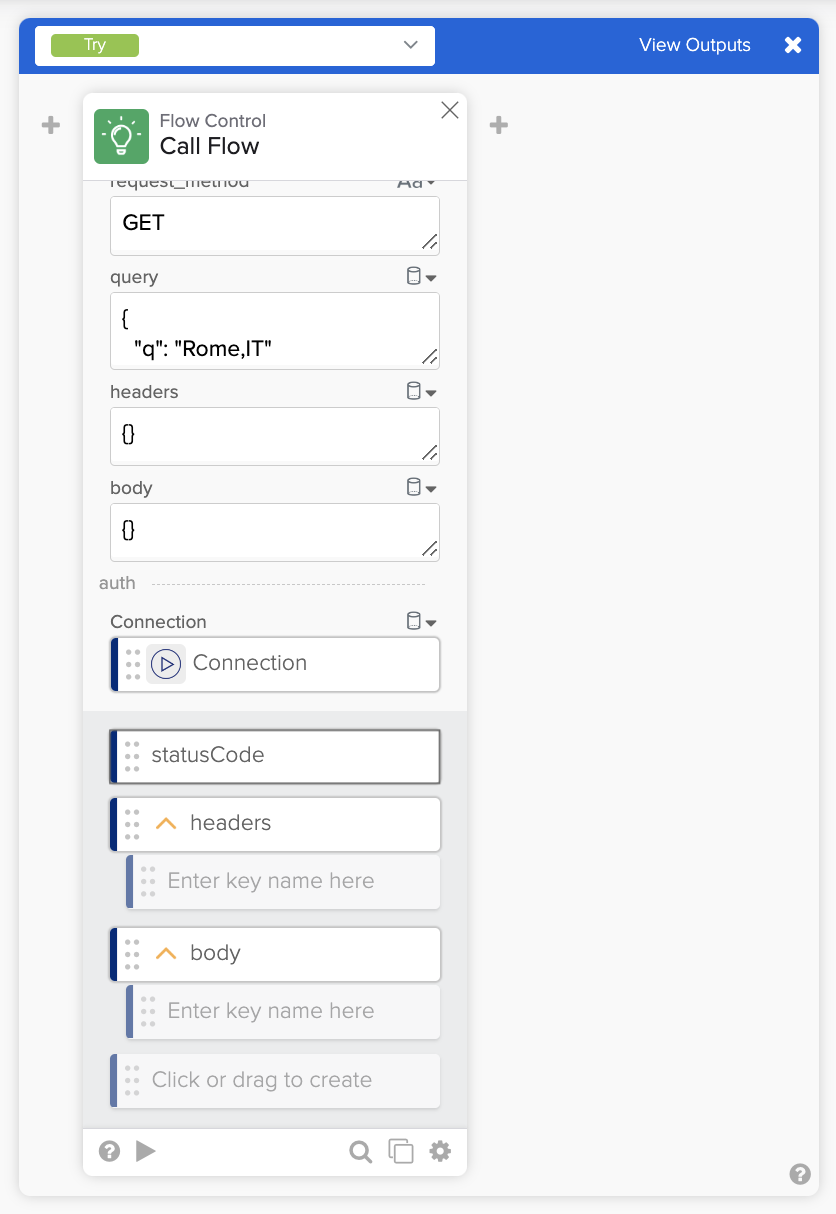
Flux d'appel avec sorties.
Ensuite, vous configurerez un message lorsque la connexion fonctionne et un message lorsque la connexion ne fonctionne pas.
Pour configurer un message en cas de connexion fonctionnelle :
- Cliquez sur le ➕ après la carte Call Flow à l'intérieur de la carte If Error et sélectionnez la carte Flow Control – Assign.
- Ajoutez un champ message et définissez-le sur la valeur The connection is successful dans la carte Control – Assign .
Créer des sorties pour la carte If Error :
- Cliquez sur View Outputs dans la carte If Error (coin supérieur droit). La carte ouvre une section où vous définissez les sorties de la carte.
- Cliquez à l'intérieur du champ et créez deux sorties :
- statusCode.
- message.
- Créez les connexions suivantes :
- statusCode de la carte Call Flow vers le premier sous-champ de statusCode.
- message de la carte Assign au premier sous-champ du message.
La carte ressemble à ceci :
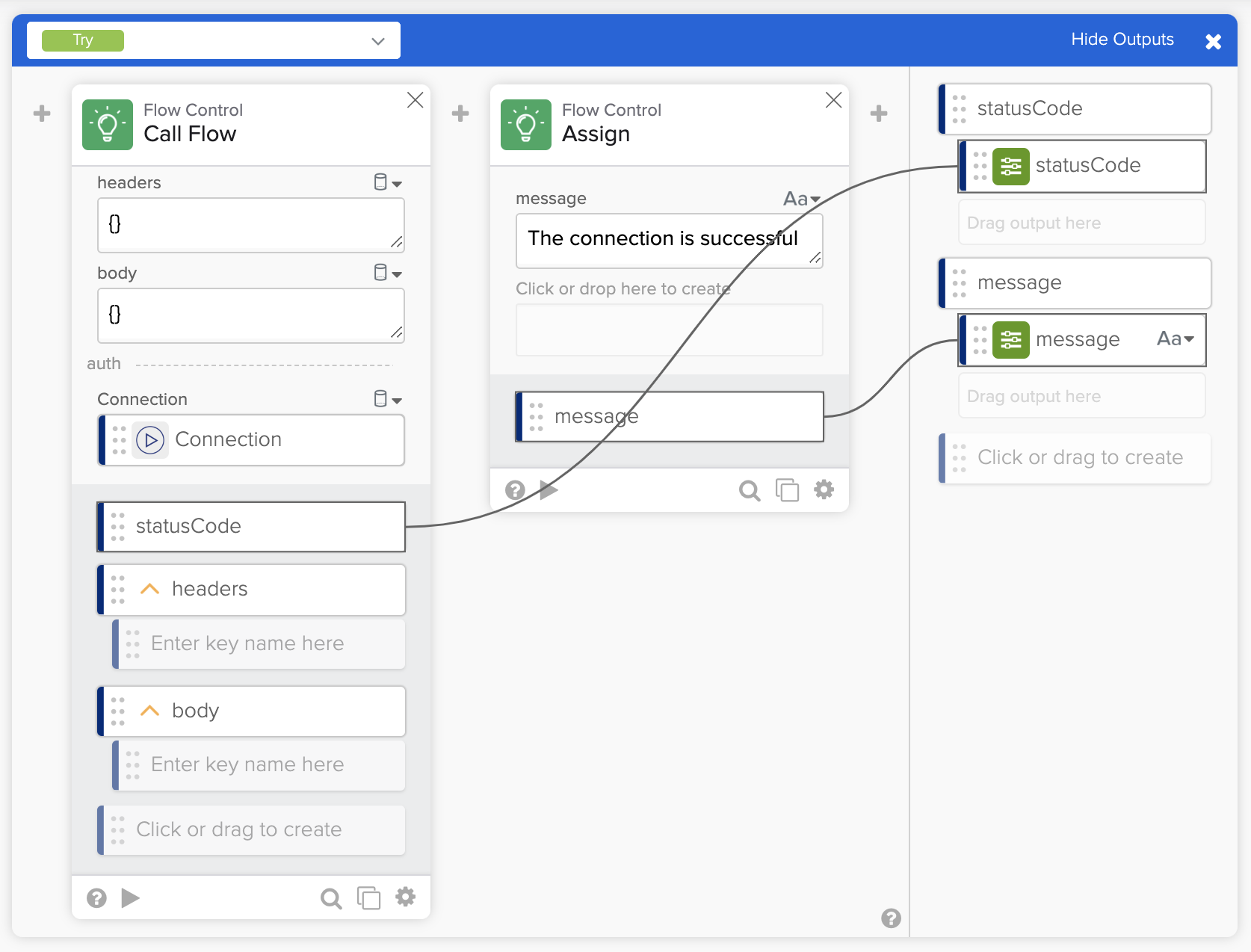
Configurez un message lorsque la connexion fonctionne.
Pour configurer un message lorsque la connexion ne fonctionne pas :
- À l'aide de la liste où il est écrit Essayer, passez au bloc Si erreur sur la carte Si erreur.
- Ajoutez deux champs à l'objet Error :
- statusCode (type Text).
- description (Texte).
- Cliquez sur ➕ à droite de l'objet Error à l'intérieur du bloc If Error et ajoutez la carte Text – Concatenate.
- Créez les connexions suivantes :
- description de l'objet Erreur vers le champ text 1.
- Entrez : (deux-points) dans le champ text 2.
- Cliquez pour créer un troisième champ et connectez message de Error à celui-ci.
Ensuite, vous connecterez le message à la sortie de la carte If Error (en cas d’erreur).
- Cliquez sur Afficher les sorties sur la carte Si Erreur.
- Créez les connexions suivantes :
- statusCode de Error au deuxième sous-champ de statusCode.
- output de Concatenate vers le deuxième sous-champ de message.
La carte ressemble à ceci :
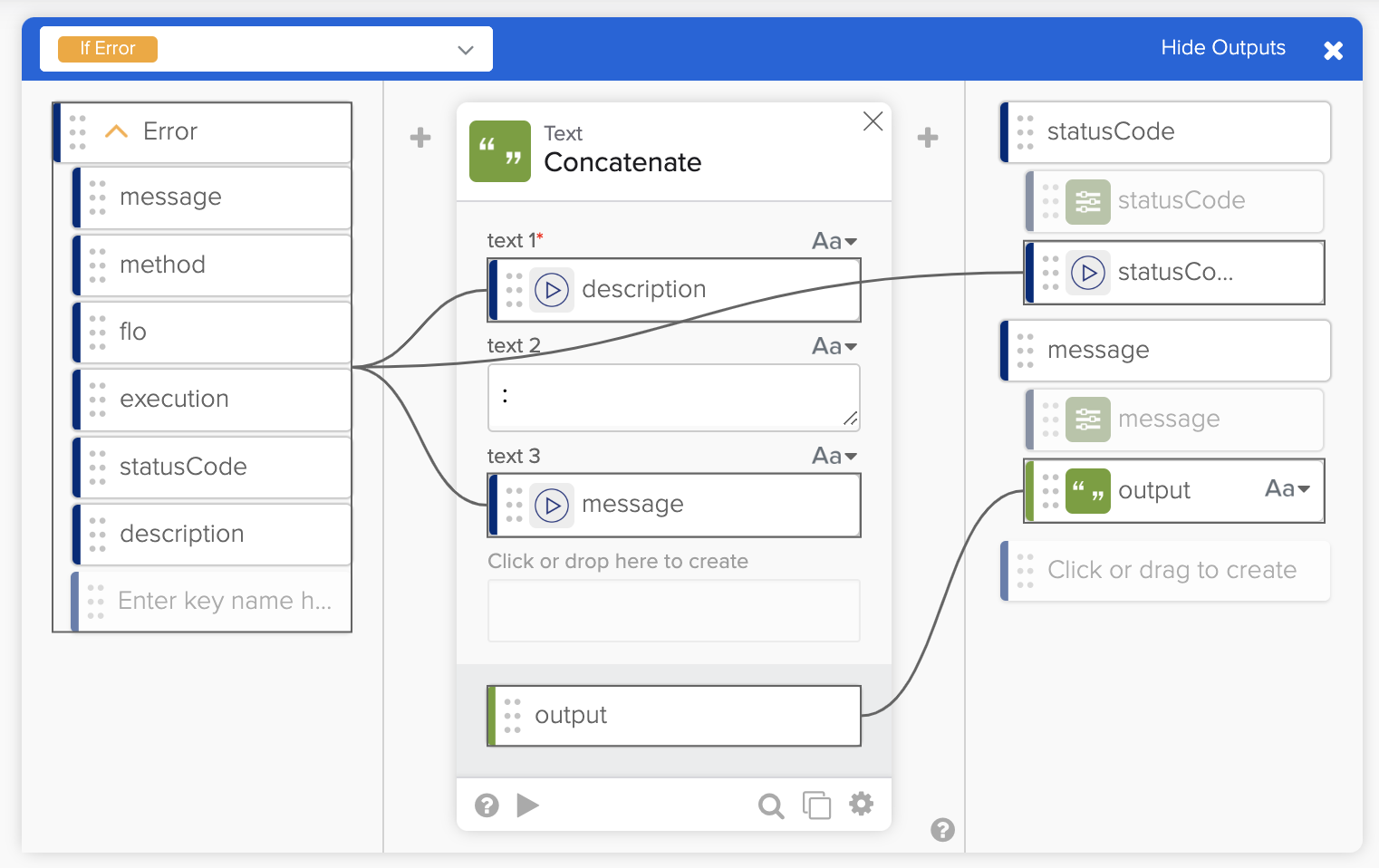
Configurez un message lorsque la connexion ne fonctionne pas.
Configurer les sorties de flux
La carte Flow Control – Return Status comporte deux champs : working et serviceResponse. Vous utiliserez les informations disponibles dans ce flux pour définir ces champs.
- Cliquez sur ➕ après la carte If Error et ajoutez la carte True/False – Compare.
- Connectez statusCode de la sortie de la carte If Error au champ value a.
- Entrez 200 pour le champ value b.
- Renommez le champ de sortie result en working.
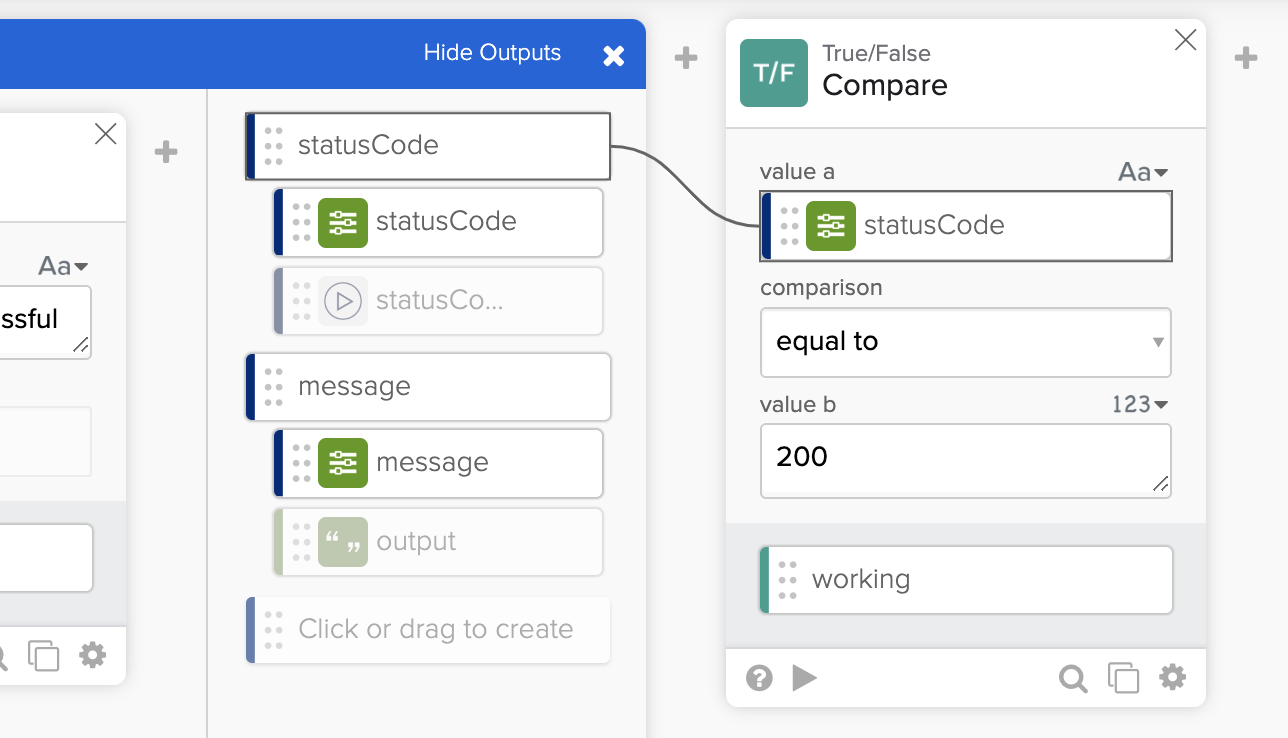
Configuration du code d'état de la connexion.
Si l'appel à l'API réussit (200), vous savez que la connexion fonctionne.
- Cliquez sur ➕ après la carte Vrai/Faux – Comparer et ajoutez la carte Objet – Construire.
- Créez deux champs sur la carte Construct :
- statusCode (type Text).
- body (Texte).
- Créez les connexions suivantes :
- statusCode de la sortie de la carte If Error vers le champ statusCode sur la carte Construct.
- message de la sortie de la carte Si erreur au champ body sur la carte Construct.
- Renommez le champ output sur la carte Construct en serviceResponse.
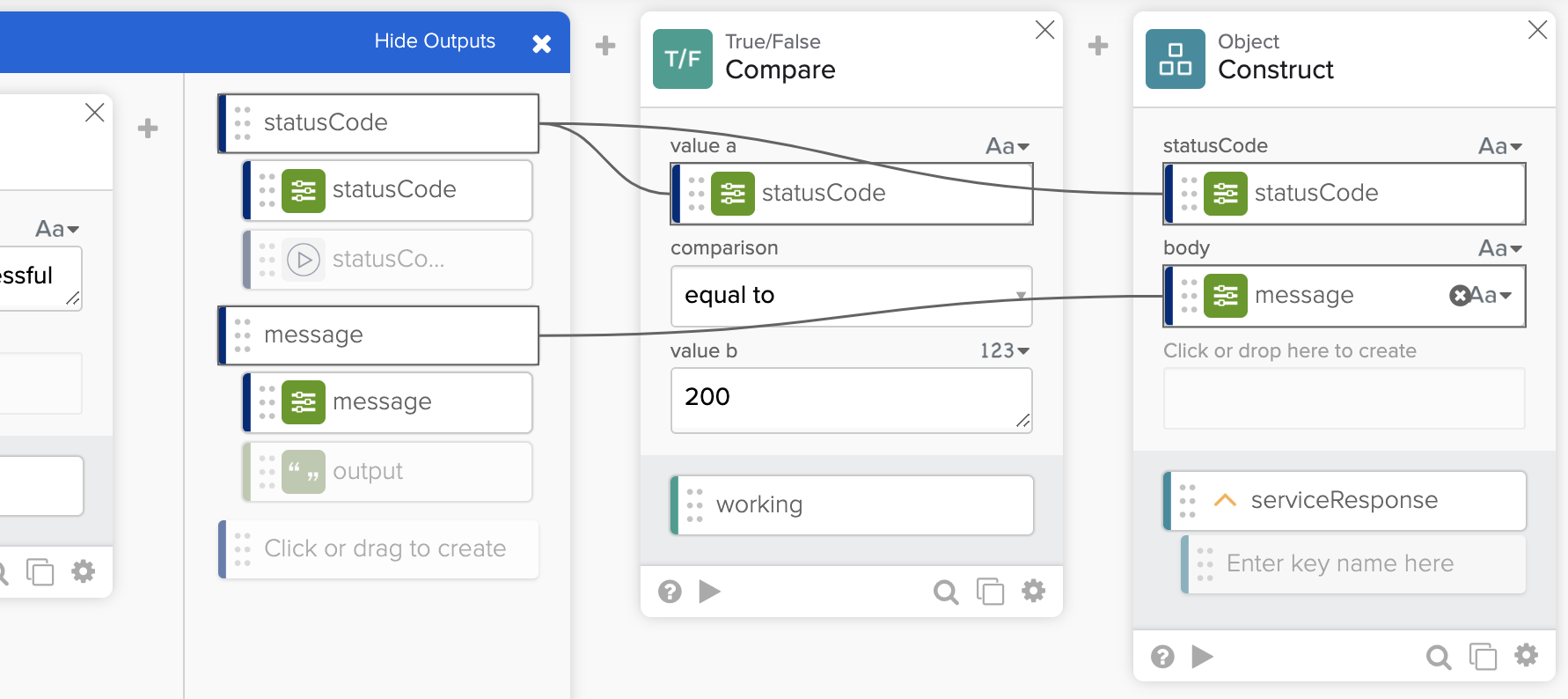
Configuration de la réponse de l'état de la connexion.
Pour configurer les sorties de flux :
- Connectez le champ working de la carte Compare au champ working de la carte Return Status.
- Connectez serviceResponse de la carte Construct au champ serviceResponse sur la carte Return Status.
Le flux complet :
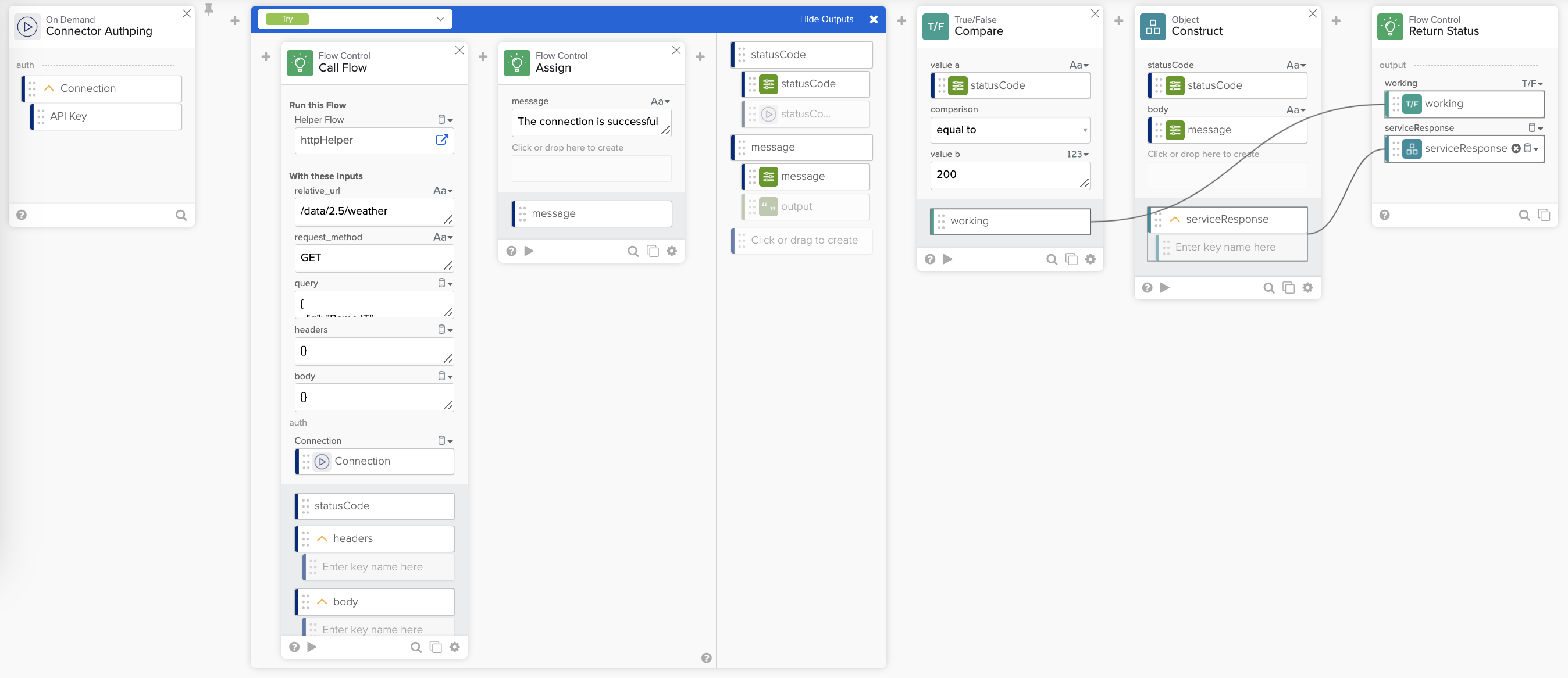
Le flux authping complet.
Tester le flux
- Enregistrer le flux.
- Cliquez sur Exécuter.
- Sélectionnez une connexion fonctionnelle et cliquez sur Exécuter.
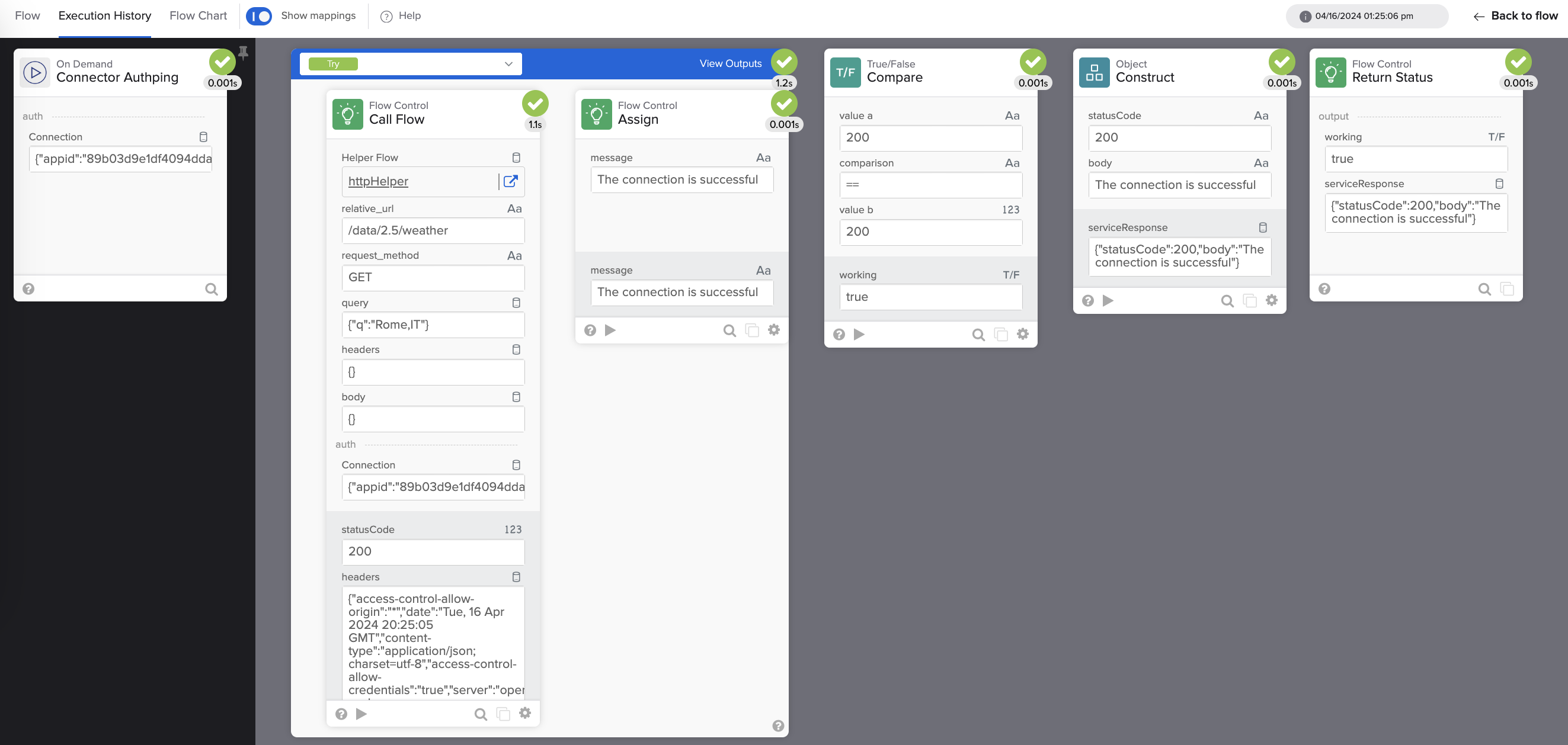
Test de l'authping.
Sélectionnez une connexion non fonctionnelle que vous avez créée et relancez le flow.
Dans cette section, vous avez créé le deuxième flux système nommé _authping. Le premier flux système est httpHelper.
Dans les sections suivantes, vous allez créer des flux d'action qui effectuent les appels d'API à l'aide des flux système.
Créer une action pour la météo actuelle
Dans cette section, vous allez créer une action de connecteur pour le point de terminaison météo actuel d'OpenWeather.
Créer un flow
- Retournez à la vue du projet du connecteur.
- Cliquez sur + New Flow pour créer un nouveau flux.
- Cliquez sur Unnamed dans le coin supérieur gauche pour nommer le flux.
- Entrez Actuel pour le Nom du flux.
- Entrez Cette action renvoie les données météorologiques actuelles pour une ville. pour la Description.
- Cochez l'option Save all data that passes through the Flow? option
- Cliquez sur Enregistrer pour enregistrer le flux.
Configurez le flux comme une action
Un flux d'action effectue un appel d'API de service.
Pour configurer ce flux en tant que flux d'action :
- Cliquez sur Add event, puis sur le type d'événement Action.
Le flux ressemble à ceci :
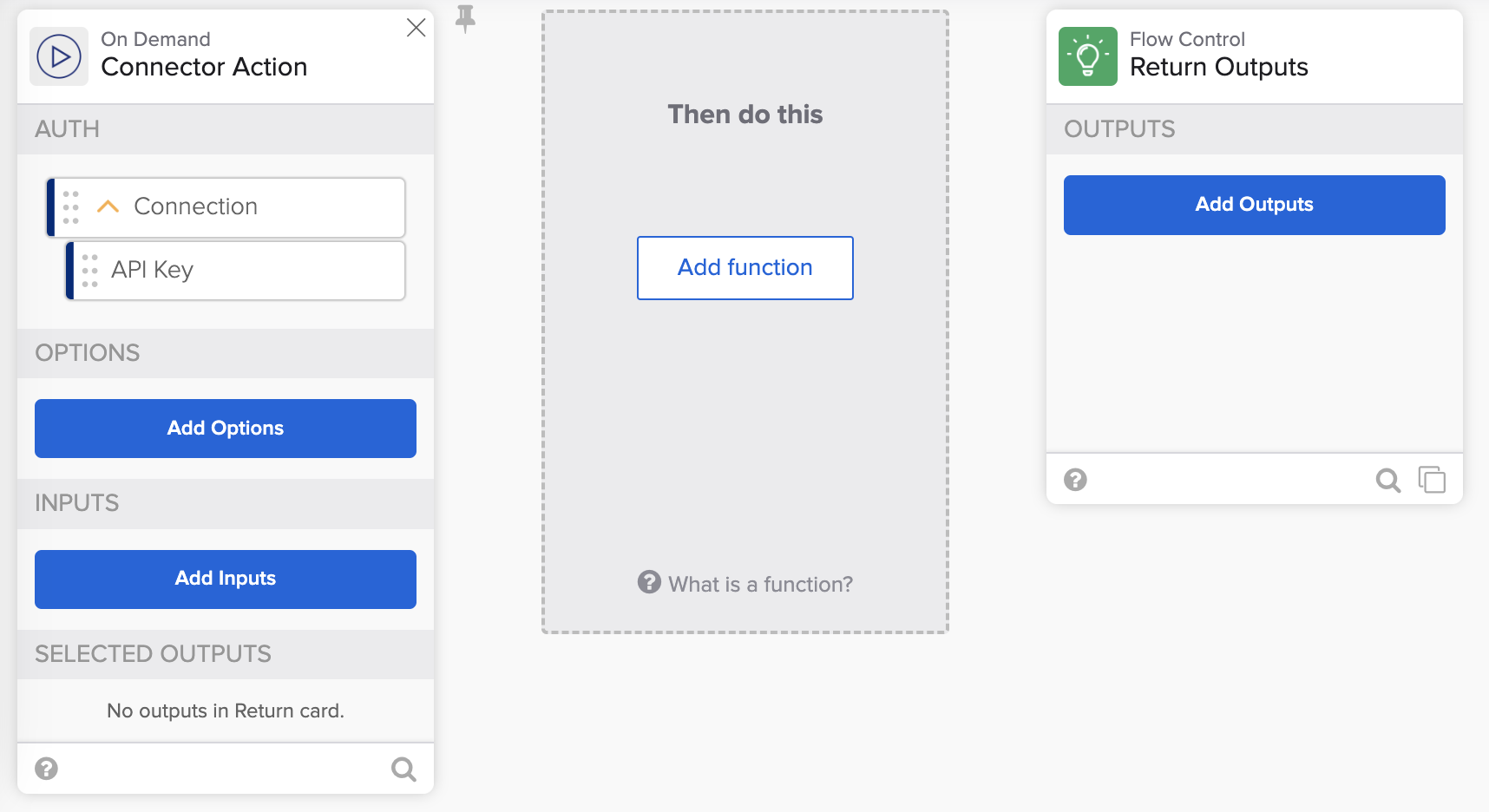
Nouveau flux d'action.
Configurer les entrées d'action
Les entrées d'action sont toutes les entrées dont vous avez besoin pour effectuer un appel API au service sous-jacent.
Vous utiliserez la demande d'API d'OpenWeather par nom de ville et pays pour cette action. Cela signifie que le connecteur a besoin de trois entrées : city, country et units.
Pour configurer les entrées :
- Cliquez sur Add Inputs sur la carte Connector Action.
- Ouvrez la liste Ajouter un groupe et sélectionnez Ajouter un groupe statique.
- Créer l'entrée pour la ville:
- Label: Ville.
- Field Type: Champ de texte.
- Type de données: Texte.
- Required: oui.
- Ajoutez l'entrée pour le pays :
- Label: Pays.
- Field Type: Champ de texte.
- Type de données: Texte.
- Required: no.
- Ajouter l'entrée pour les unités :
- Étiquette: Unités.
- Field Type: Dropdown.
- Type de données: Texte.
- Required: no.
- Ajouter trois options pour les unités :
- Option: Celsius, Value: metric.
- Option: Fahrenheit, Value: imperial.
- Option: Kelvin, Value: standard.
Vous pouvez voir un aperçu de la carte sur le côté droit.
Voici à quoi ressemble la configuration :
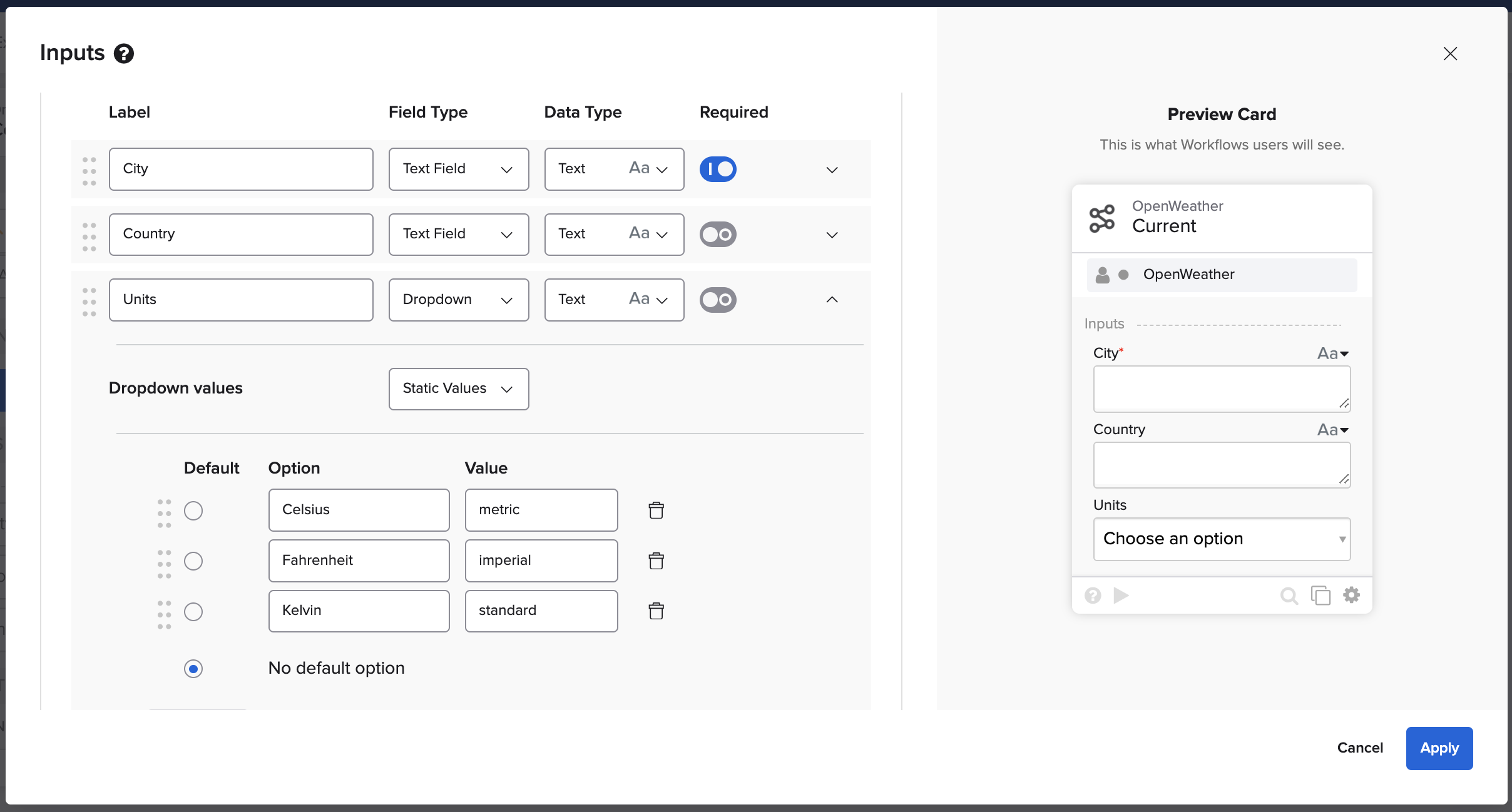
Configuration des entrées d'action.
- Cliquez sur Appliquer pour enregistrer les entrées.
Voici à quoi ressemble le flux :
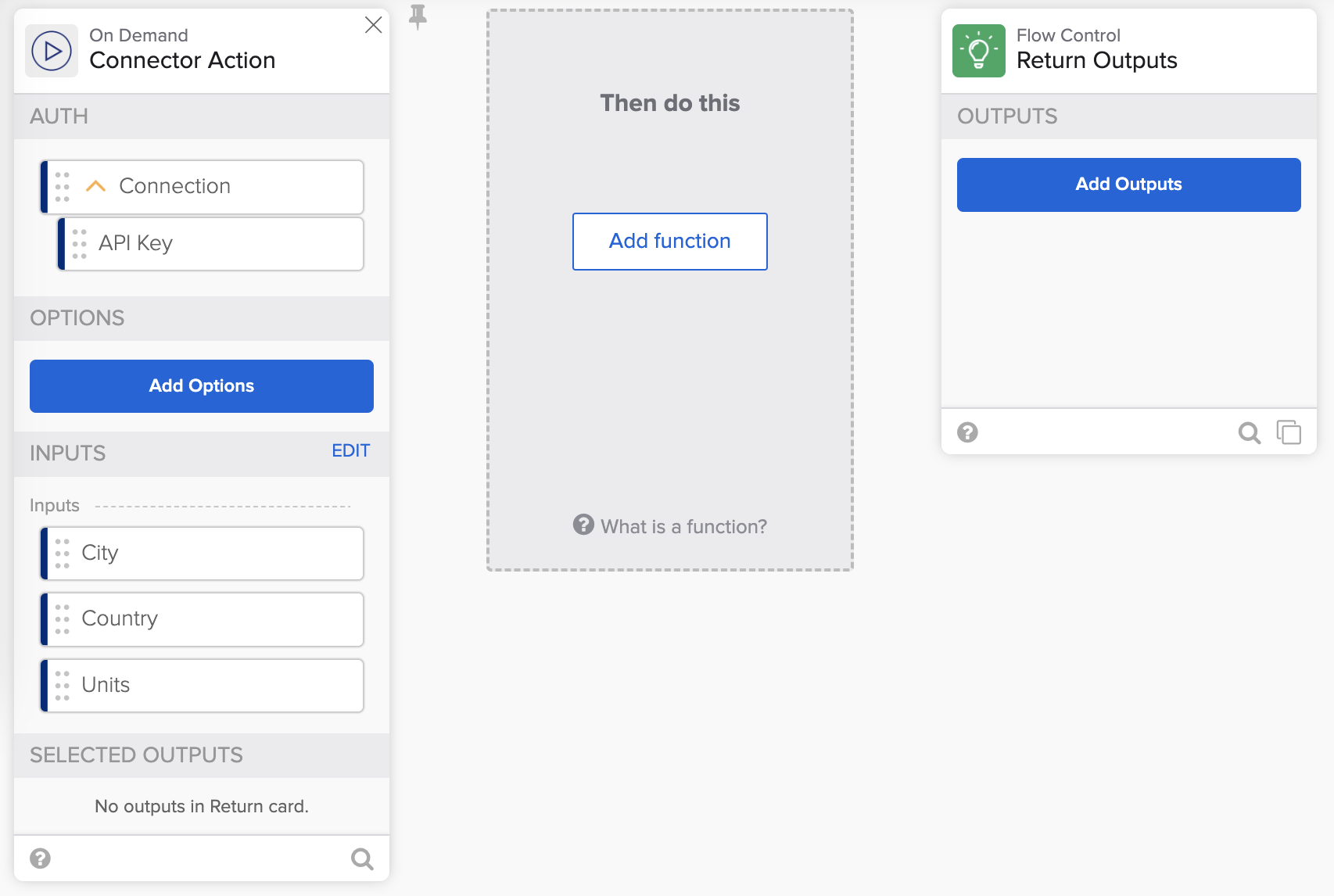
Flux d'action avec entrées.
Formater les entrées pour l’appel d’API
Vous devez formater les entrées dans un format requis par l'API OpenWeather. Voici à quoi ressemble un appel API :
https://api.openweathermap.org/data/2.5/weather?q={city name},{country code},units={units}&appid={API key}Vous devez formater les entrées comme suit :
q={city name},{country code}&units={units}Par exemple :
q=Rome,IT&units=metricVous utiliserez plusieurs cartes pour créer cette requête.
Tout d'abord, configurez la requête pour le paramètre q :
- Ajoutez la carte Texte – Concaténer après la carte Action de connecteur.
- Créez les connexions suivantes :
- City à text 1 sur la carte Concatenate.
- Entrez , (virgule) pour le champ text 2 sur la carte Concatenate.
- Country au troisième champ de la carte Concaténer.
- Ajoutez la carte Object – Construct après la carte Concatenate.
- Créez un champ et nommez le champ q.
- Connectez la output de la carte Concatenate au champ q.
- Renommez le champ output en query1.
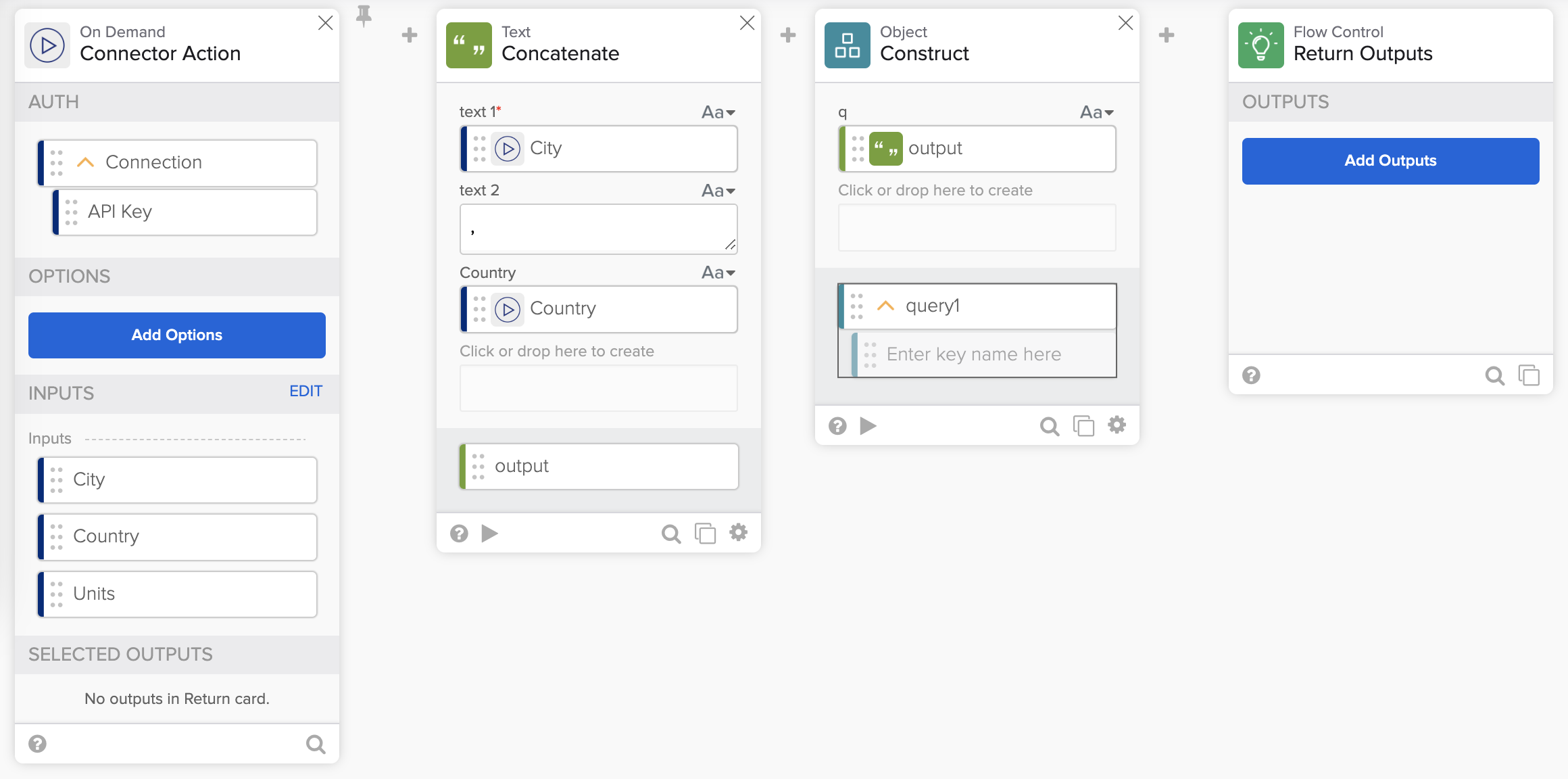
Configurer la requête pour le paramètre q.
Ensuite, vous configurerez la requête pour le paramètre unités :
- Ajoutez la carte Objet - Construire.
- Créez un champ et nommez-le units.
- Connectez Units de la première carte aux unités sur la carte Construct.
- Renommez la sortie de la carte Construct en query2.
Ensuite, vous fusionnerez les deux requêtes.
- Ajouter la carte Objet – Fusionner.
- Connectez query1 au champ object 1 et query2 au champ object 2.
- Renommer la sortie de la carte en full_query.
Voici à quoi ressemble le flux :
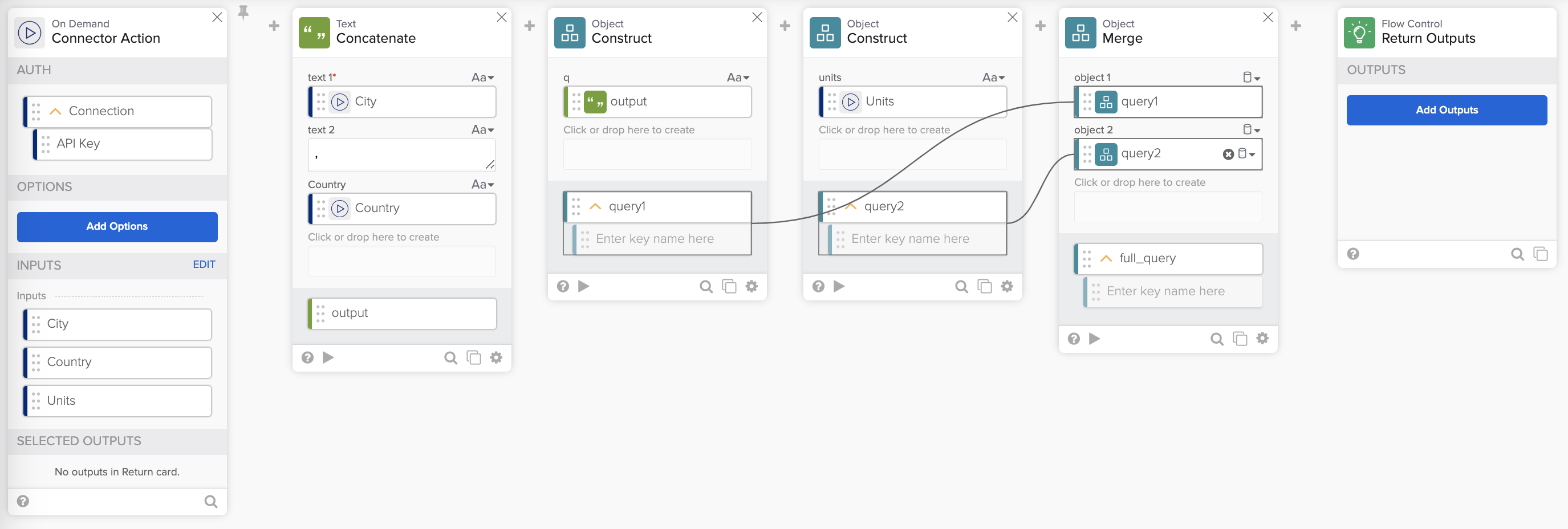
Configurer la requête pour les paramètres q et units.
Appeler l'API OpenWeather
Dans cette étape, vous allez effectuer un appel à OpenWeather API.
- Ajoutez la carte Flow Control – Call Flow.
- Cliquez sur Choose Flow, sélectionnez le flux httpHelper et cliquez sur Choose.
- Entrez /data/2.5/weather pour le champ relative_url.
- Entrez GET pour request_method.
- Connectez full_query au champ query sur la carte Call Flow.
- Connectez le champ Connection de la première carte au champ Connection sur la carte Call Flow.
- Créez trois sorties pour la carte Call Flow :
- statusCode (type Number).
- headers (type Object).
- body (type Object).
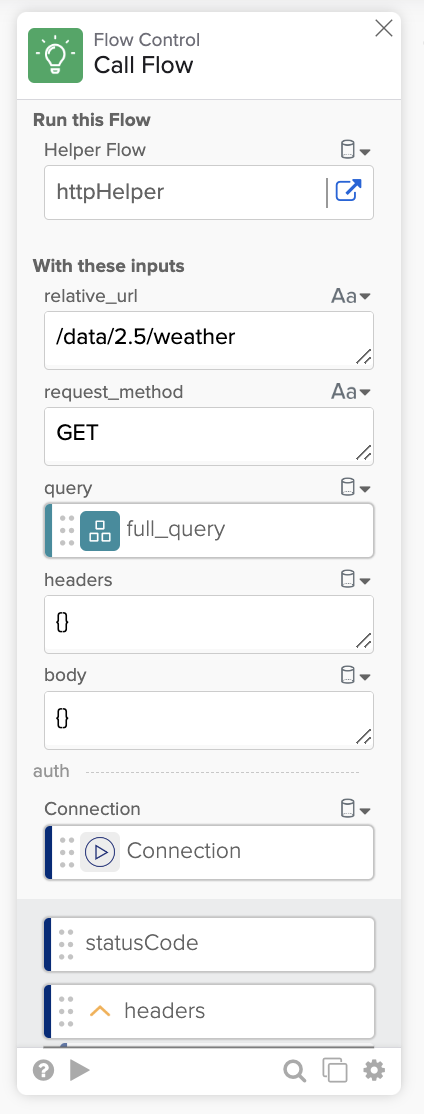
La carte Call Flow.
Créer des sorties de flux
Créez les sorties suivantes sur la carte Flow Control – Return Outputs :
- Cliquez sur Add Outputs.
- Ouvrez Ajouter un groupe et sélectionnez Ajouter un groupe statique.
- Créer trois sorties :
- Code d'état (type Number).
- Headers (Objet).
- Supprimez l'entrée de clé vide.
- Body (Objet).
- Supprimez l'entrée de clé vide.
- Cliquez sur Appliquer pour enregistrer les sorties.
- Connectez les données de la carte Call Flow à la carte Return Outputs :
- statusCode au champ Status Code.
- headers au champ Headers.
- body au champ Body.
La fin du flux ressemble à ceci :
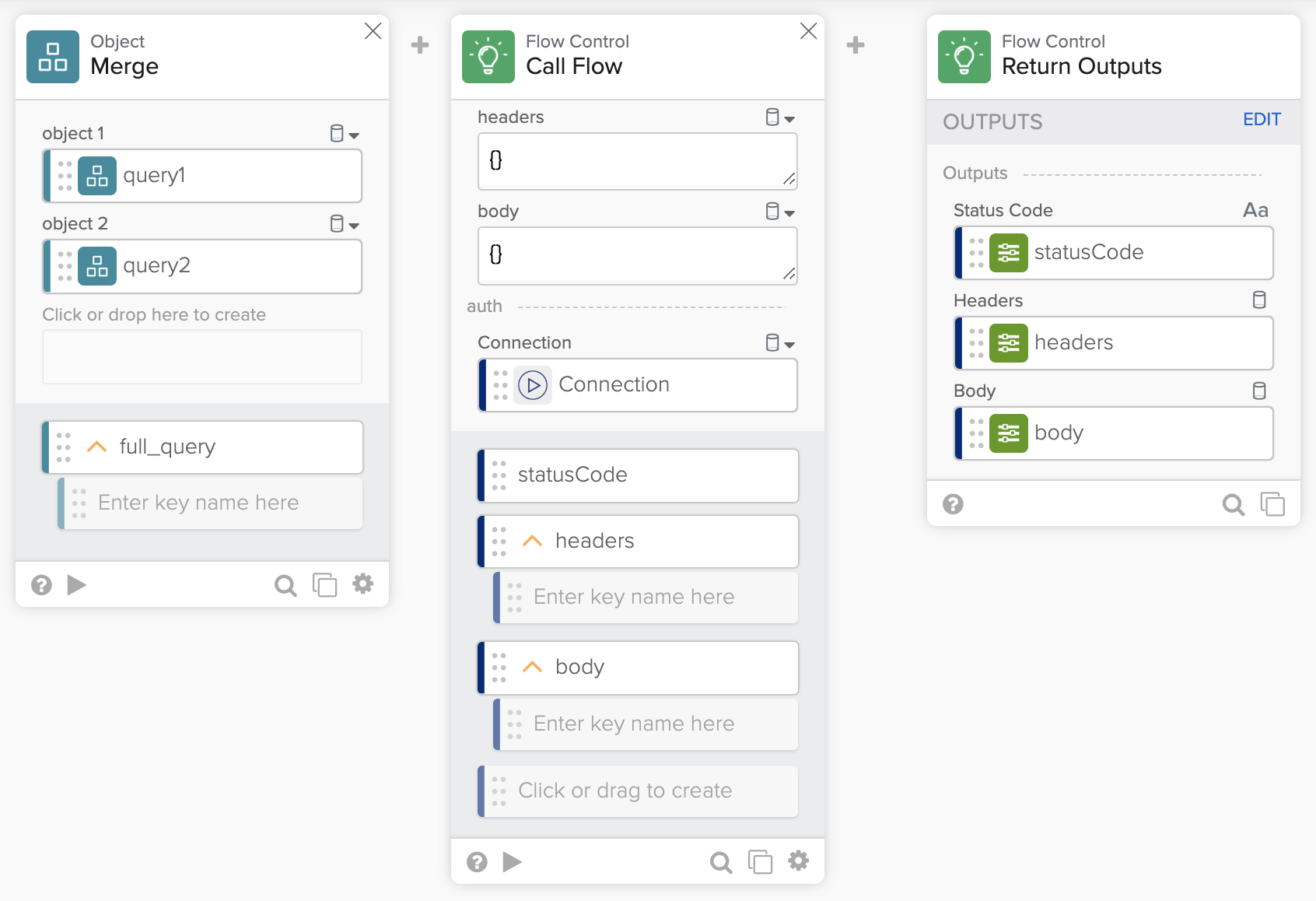
Flow d'action actuel avec les sorties.
Tester le flux
- Enregistrez le flux et cliquez sur Exécuter pour tester le flux.
- Entrez une ville et un pays et cliquez sur Exécuter.
Vous êtes prêt à déployer et à essayer l’action de connecteur.
Déployer le connecteur
Activer les flux
Les flux doivent être activés avant le déploiement.
- Retournez à la page Flows.
- Activez les trois flux.
Mettre à jour les paramètres du connecteur
Dans cette section, vous entrerez des informations supplémentaires dans les paramètres.
- Revenir à la vue principale du projet.
- Ouvrez la page Overview.
- Cliquez sur Edit dans la section Settings.
- Mettez à jour le nom du connecteur vers Weather.
- Recherchez et chargez une icône météo à utiliser pour le connecteur.
- Ce tutoriel utilise une icône de Icônes météo créées par iconixar – Flaticon.
- Modifiez la Accent Color si vous le souhaitez.
- Saisissez les informations User Documentation URL et Support Contact Email.
- Cliquez sur Enregistrer pour enregistrer toutes les modifications.

Paramètres du connecteur.
Déployer le connecteur
Pour déployer le connecteur :
- Passez à l'onglet Deployment.
- Cliquez sur Create test version.
- Sélectionnez les trois points verticaux sous Actions pour une version test que vous avez créée et sélectionnez Deploy Version.
Vous verrez le connecteur déployé dans la section Private deployment après environ 20 à 30 secondes.
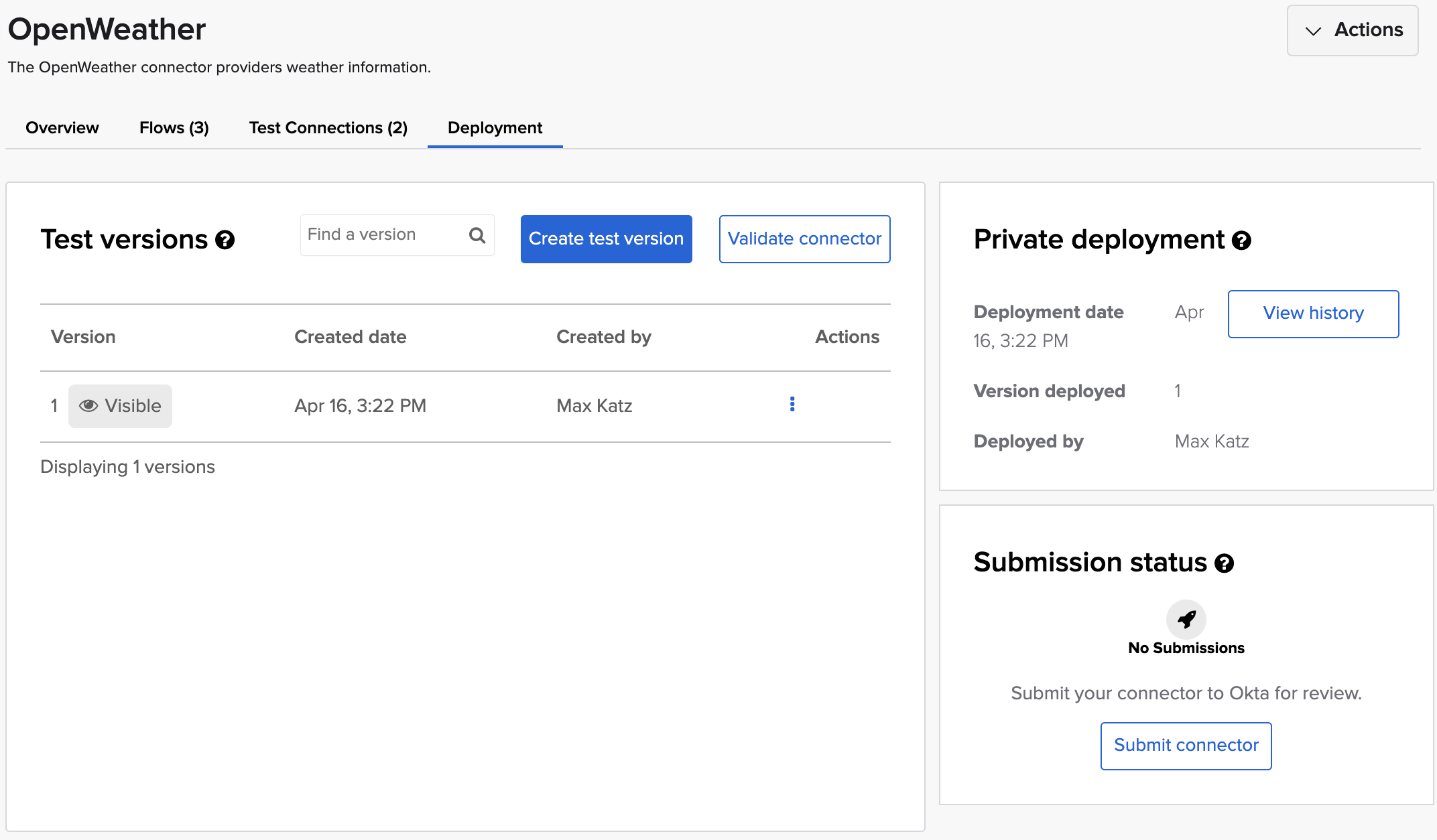
Déploiement du connecteur.
Vous êtes prêt à utiliser le connecteur dans un flux.
Utilisation du connecteur dans un flux
Dans cette étape, vous allez utiliser l'action de connecteur dans un flux.
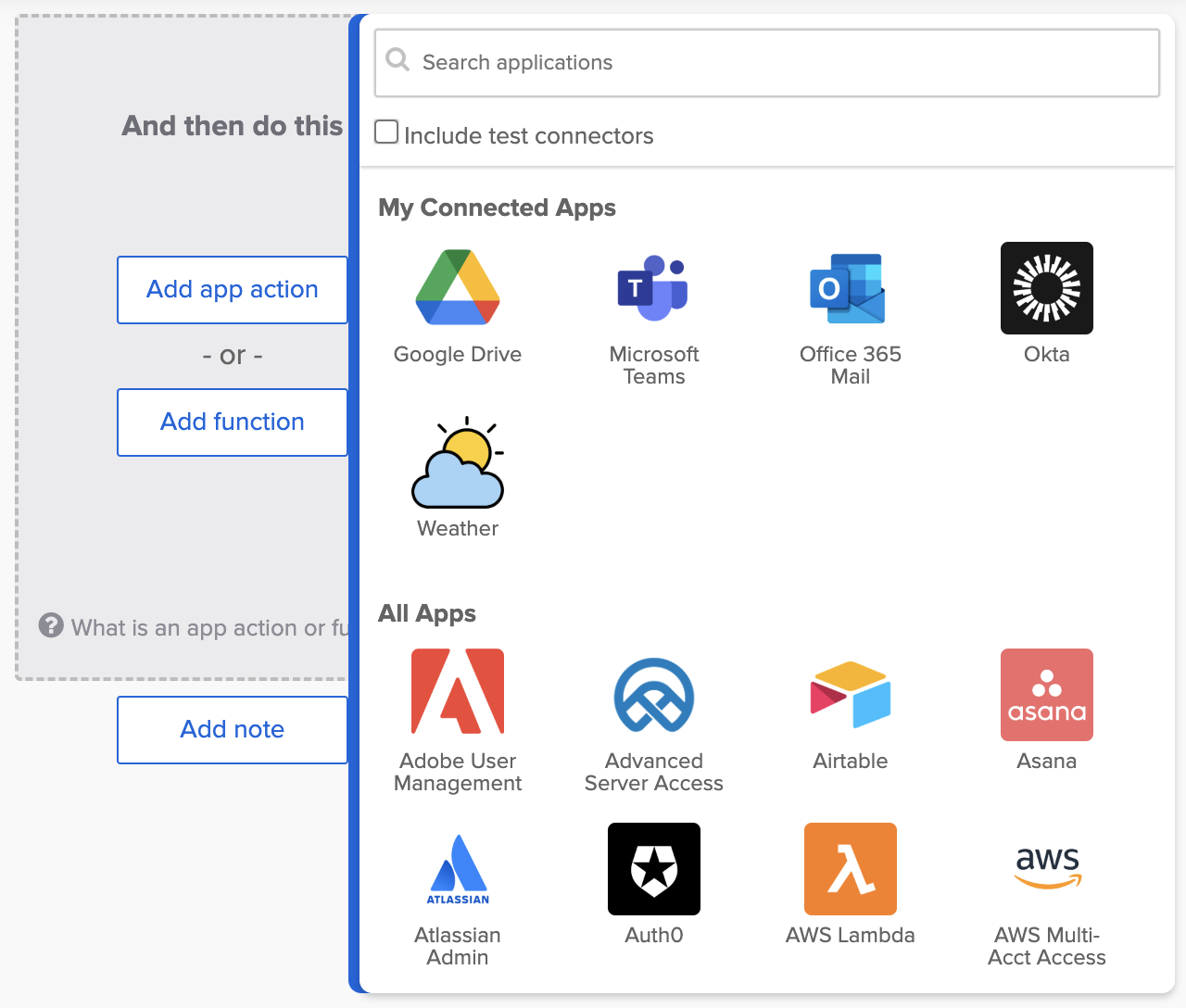
Ajoutez le connecteur Weather.
Ajoutez la carte
- Créez un nouveau flux dans Workflows.
- Cliquez sur Add app action et sélectionnez le connecteur Weather. Vous pouvez également le rechercher.
- Sélectionnez l'action Current.
Créer une connexion
Puisqu’il s’agit de votre première utilisation du connecteur, vous devez créer une connexion à l’API.
- Cliquez sur + New Connection.
- Conserver le nom du connecteur.
- Saisissez OpenWeather connection pour le champ Description.
- Entrez votre clé OpenWeather API pour le champ API Key. Vous pouvez trouver la clé API sur la page des clés API.
- Cliquez sur Créer pour créer la connexion.
Test
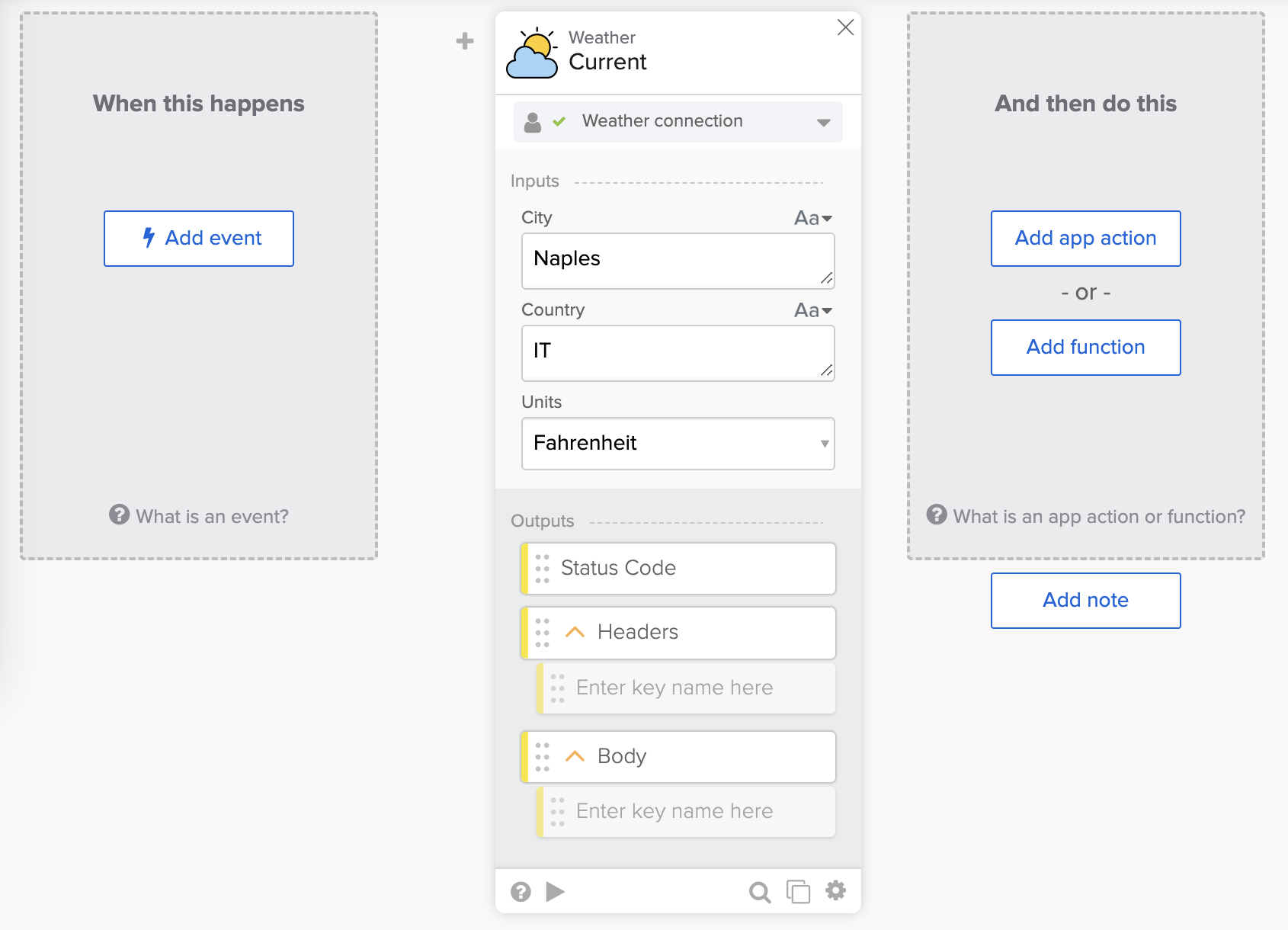
La carte Weather – Current.
- Saisissez une Ville, un Pays et choisissez des Unités sur la fiche Weather – Current.
- Cliquez sur Run pour tester le flux. Vous pouvez également tester la carte.
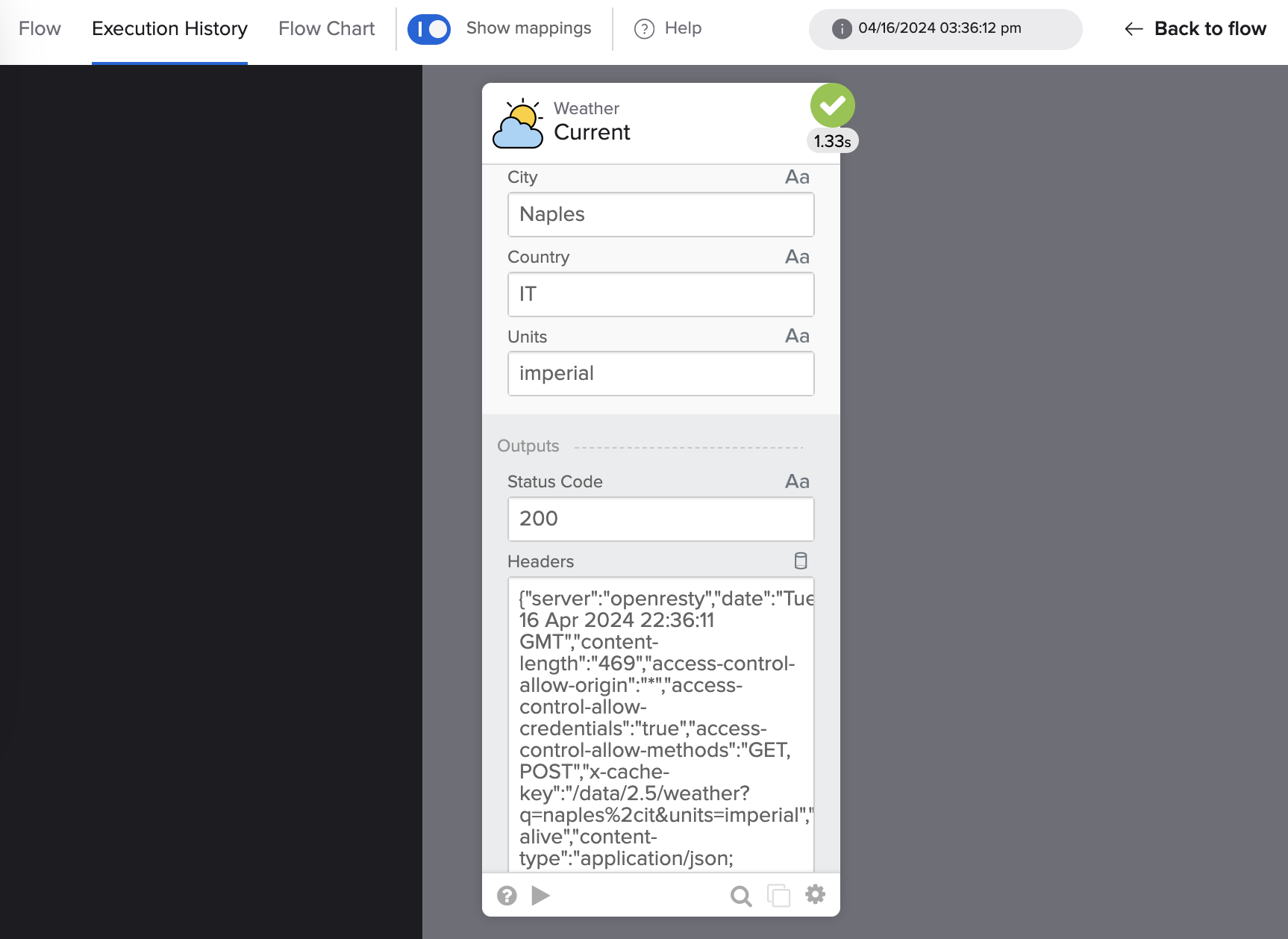
Test d'un flux avec la carte Weather – Current.
Félicitations ! Vous avez créé un connecteur avec une action et l'avez utilisé dans un flux. Vous ajouterez deux actions supplémentaires au connecteur dans les deux sections suivantes.
Créer une action pour une prévision à 5 jours
Dans cette section, vous allez créer une action de connexion pour les prévisions météorologiques à 5 jours. Vous allez dupliquer l'action Current existante et apporter une petite mise à jour au nouveau flux.
Dupliquer le flux
- Accédez à la page Flows dans la vue du projet de connecteur.
- Dupliquer l’action Current.
- En mode liste, cliquez sur ⚙️ > Dupliquer.
- Dans la vue des cartes, cliquez sur Duplicate dans le coin inférieur droit de la carte.
- Ouvrez le nouveau flux et renommez-le en Forecast.
- Entrez Cette action renvoie une prévision météo sur 5 jours pour une ville. pour la Description.
- Cliquez sur Save.
Mettre à jour le point de terminaison de l’API
- Mettez à jour le champ relative_URL de /data/2.5/weather à /data/2.5/forecast dans la carte Flow Control – Call Flow.
- Enregistrer le flux.
Tester le flux
Testez le flux si vous le souhaitez.
Créer une action pour l'action API personnalisée
Dans cette section, vous allez créer une action pour l’action API personnalisée.
Une action d'API personnalisée permet d'appeler n'importe quel point de terminaison sur le service, même si une action prédéfinie n'est pas disponible. Une action d'API personnalisée vous permettra de spécifier le point de terminaison de l'API, la méthode de requête (GET, POST, etc.) et les paramètres de requête (query, headers et body).
L’article Comprendre les connecteurs Okta Workflows contient des informations sur une action API personnalisée.
Créer un flow
Depuis l'onglet Flows :
- Cliquez sur + New Flow pour créer un nouveau flux.
- Cliquez sur Unnamed dans le coin supérieur gauche pour nommer le flux.
- Entrez Custom API Action pour le Flow name.
- Saisissez Effectuer une requête HTTP authentifiée à l’API OpenWeather. pour la Description.
- Cochez l'option Save all data that passes through the Flow? option
- Cliquez sur Enregistrer pour enregistrer le flux.
Configurer les entrées d'action
- Cliquez sur Ajouter un événement et choisissez l'événement Action.
Une action API personnalisée doit prendre en charge les types de requêtes pris en charge par l'API sous-jacente.
- Cliquez sur Add Options dans la section OPTIONS.
- Cliquez sur Add field.
- Saisissez Type de requête pour le champ Label.
- Remplacez Field Type par Dropdown.
Saisissez les valeurs pour le type de demande :
- Saisissez GET pour Option et GET pour Value dans la première ligne.
- Entrez le reste des types de requêtes :
- POST
- PUT
- PATCH
- Supprimer
- Vérifiez GET comme option par défaut.
- Cliquez sur Appliquer pour enregistrer la liste des types de requêtes.
Remarque : L'API OpenWeather utilise le type de requête GET. D'autres connecteurs que vous créerez prendront probablement en charge davantage de types de requêtes.
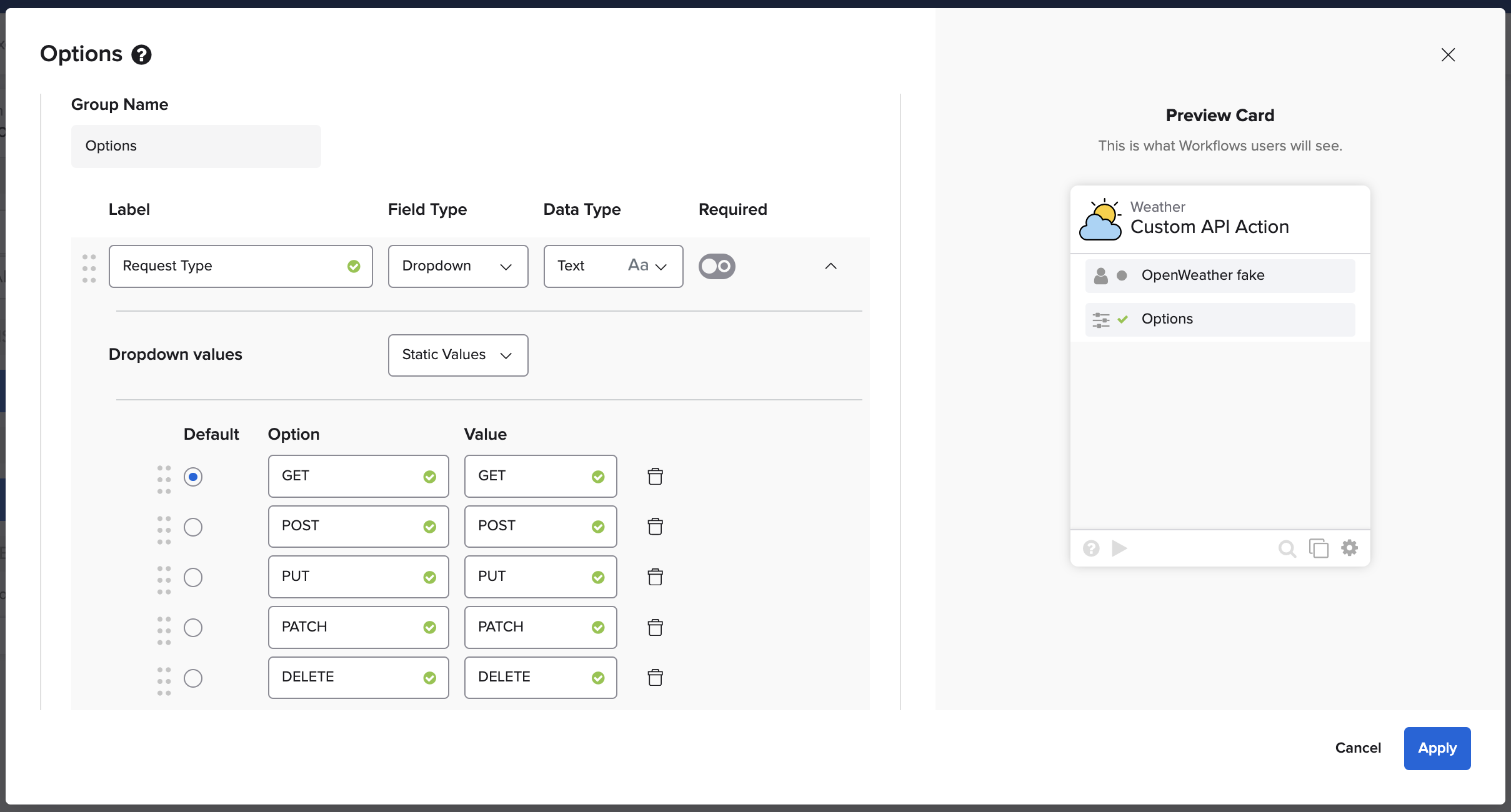
Configuration de la liste des types de demandes.
L'action a besoin d'autres entrées : URL relative, en-têtes, champs de requête et de corps.
- Cliquez sur Add Inputs dans la section INPUTS.
- Cliquez sur Ajouter un groupe > Ajouter un groupe statique.
- Ajoutez les champs suivants :
- Relative URL (type Texte, champ obligatoire).
- Query (Objet).
- Headers (Objet).
- Corps (Objet).
Les entrées ressemblent à ceci :
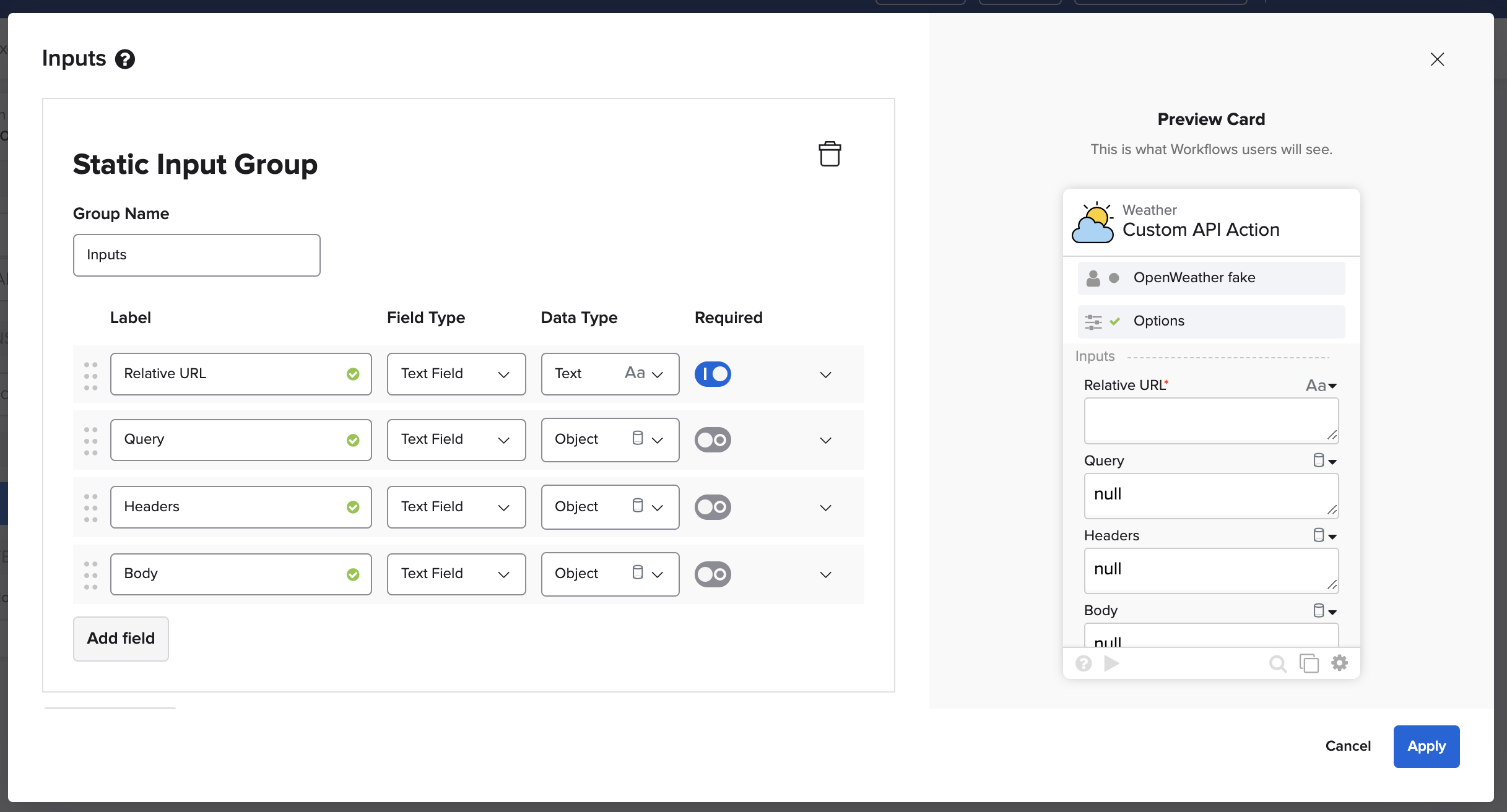
Entrées d’action d’API personnalisée.
- Cliquez sur Apply pour enregistrer les modifications.
Le flux ressemble à ceci :
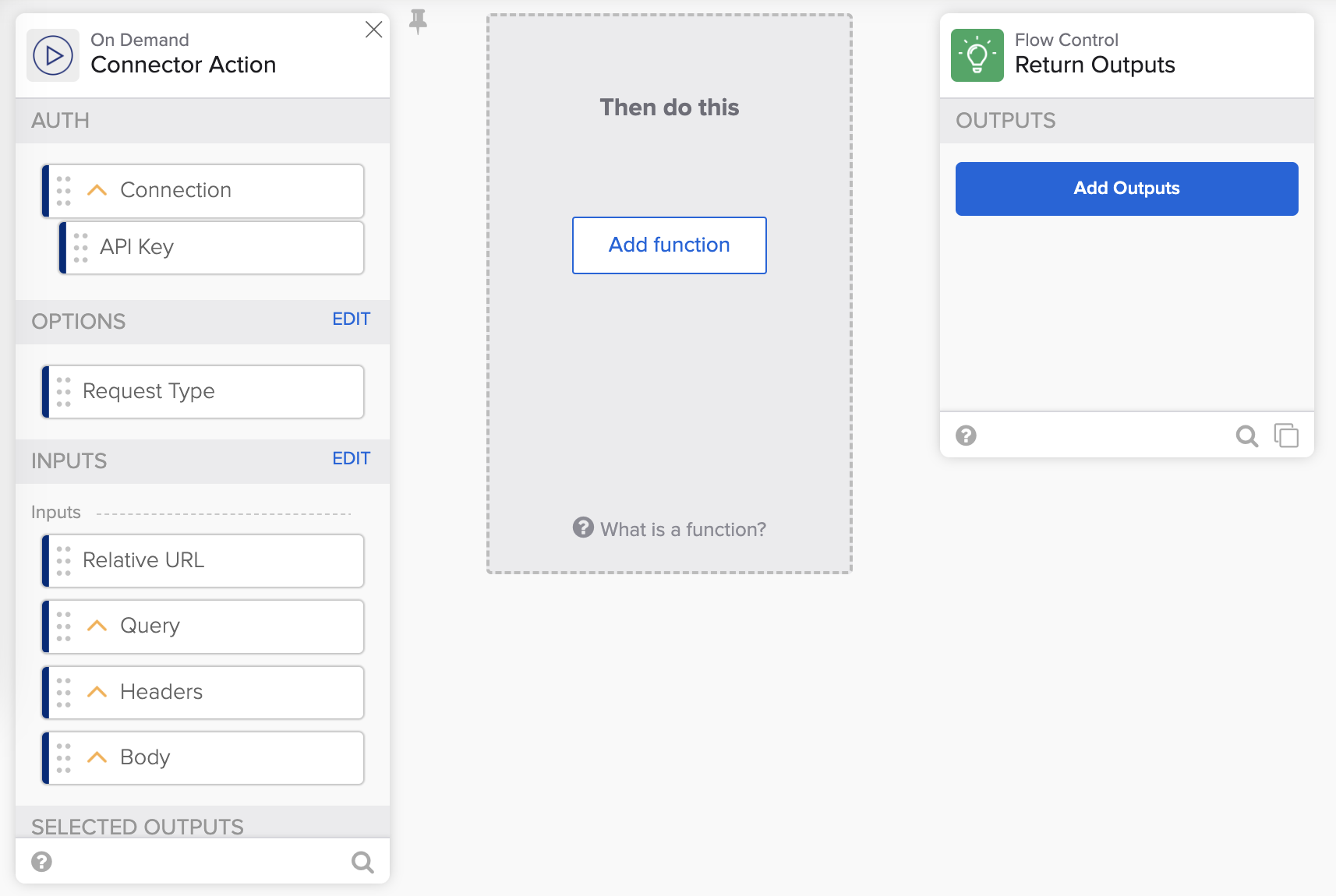
Action d’API personnalisée avec des entrées.
Le flux a toutes les entrées. Dans la section suivante, vous appellerez le point de terminaison de l'API.
Appelez l'endpoint d'API personnalisé
- Cliquez sur Ajouter une fonction.
- Ajoutez la fonction Call Flow.
- Cliquez sur Choose Flow et sélectionnez le flux httpHelper.
- Cliquez sur Choisir.
- Créez les connexions à la carte Call Flow dans la capture d’écran ci-dessous :
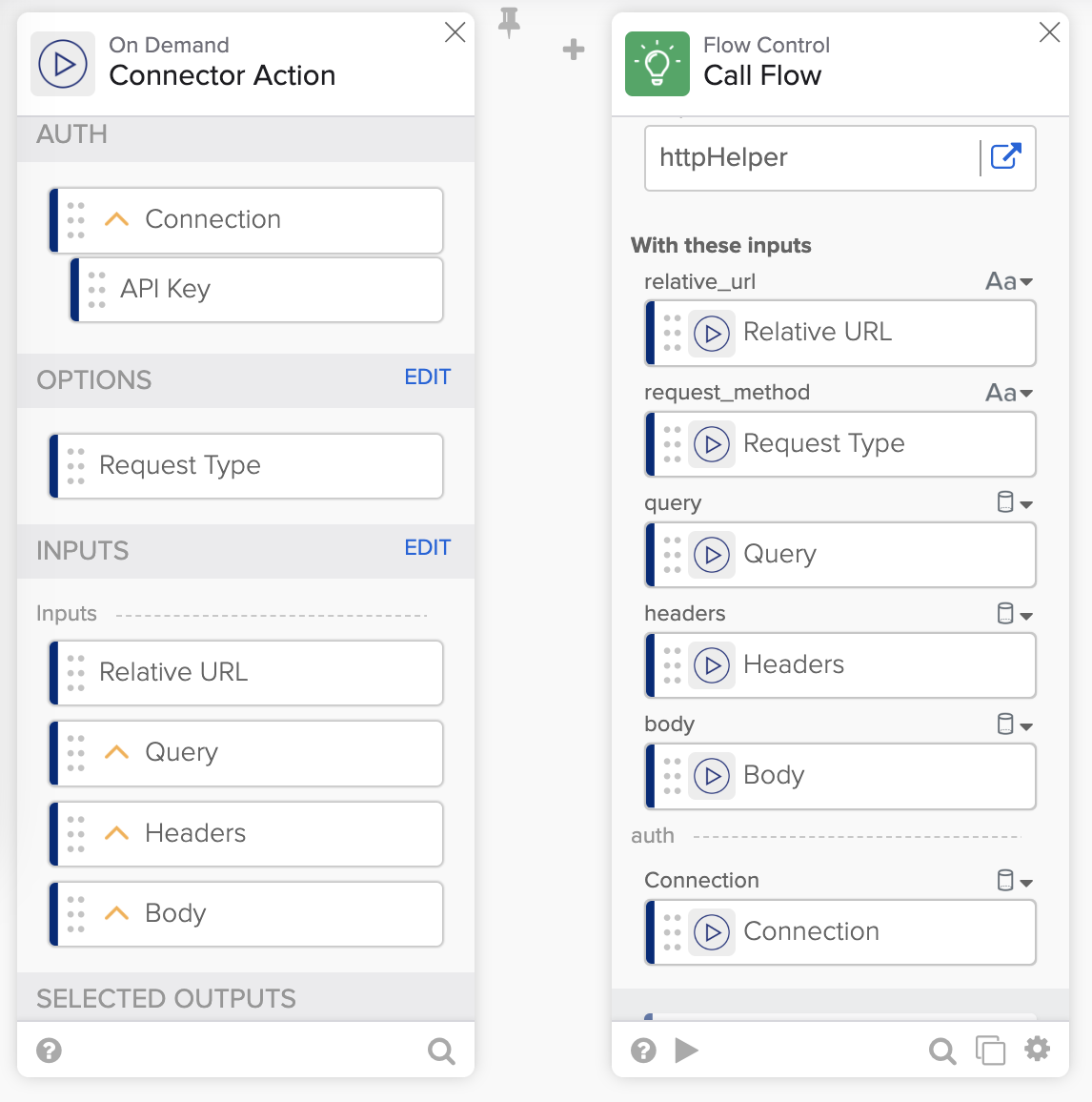
Transmettre des données à la carte Call Flow.
Faites défiler jusqu'à la section de sortie de la carte Call Flow.
- Créez les trois champs de sortie suivants :
- statusCode (type Nombre).
- headers (Objet).
- body (Objet).
Créer des sorties d’action
- Cliquez sur Add Outputs sur la carte Return Outputs.
- Cliquez sur Add group > Add static group.
- Ajoutez trois champs de sortie :
- Code d'état (type Number).
- Headers (Objet).
- Supprimez l'entrée de clé vide.
- Body (Objet).
- Supprimez l'entrée de clé vide.
- Cliquez sur Appliquer.
- Créez les connexions à la carte Return Outputs dans la capture d'écran ci-dessous :
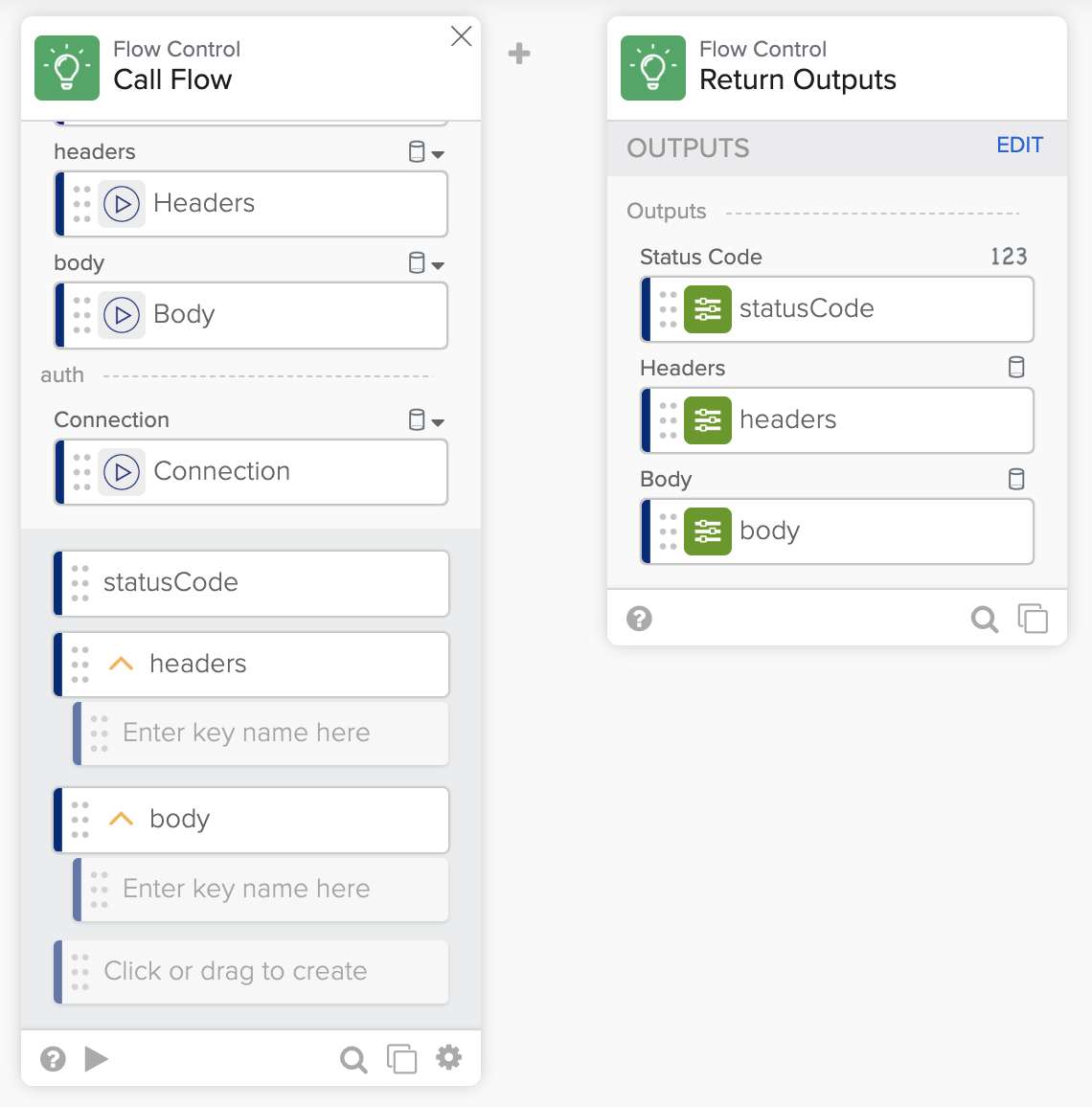
Configuration de la sortie du flux.
Tester le flux
Le connecteur n'a pas d'action pour l'API de géocodage. Vous pouvez utiliser le point de terminaison de géocodage pour tester l'action API personnalisée.
Pour tester le flux:
- Cliquez sur Exécuter pour tester le flux.
- Entrez GET pour Request Type.
- Saisissez /geo/1.0/direct pour le champ Relative URL.
- Entrez
{"q": "Rome,IT"}pour le champ query. - Cliquez sur Exécuter pour tester le flux.
Vous avez ajouté Forecast et l'Custom API Action au connecteur. Vous devez déployer les modifications.
Déployer le connecteur
Activer les flux
- Revenez à la page Flow et activez tous les flux.
Déploiement
- Retournez à l'onglet Deployment.
- Cliquez sur Create test version pour créer une nouvelle version du connecteur.
- Cliquez sur les trois points verticaux > Deploy Version.
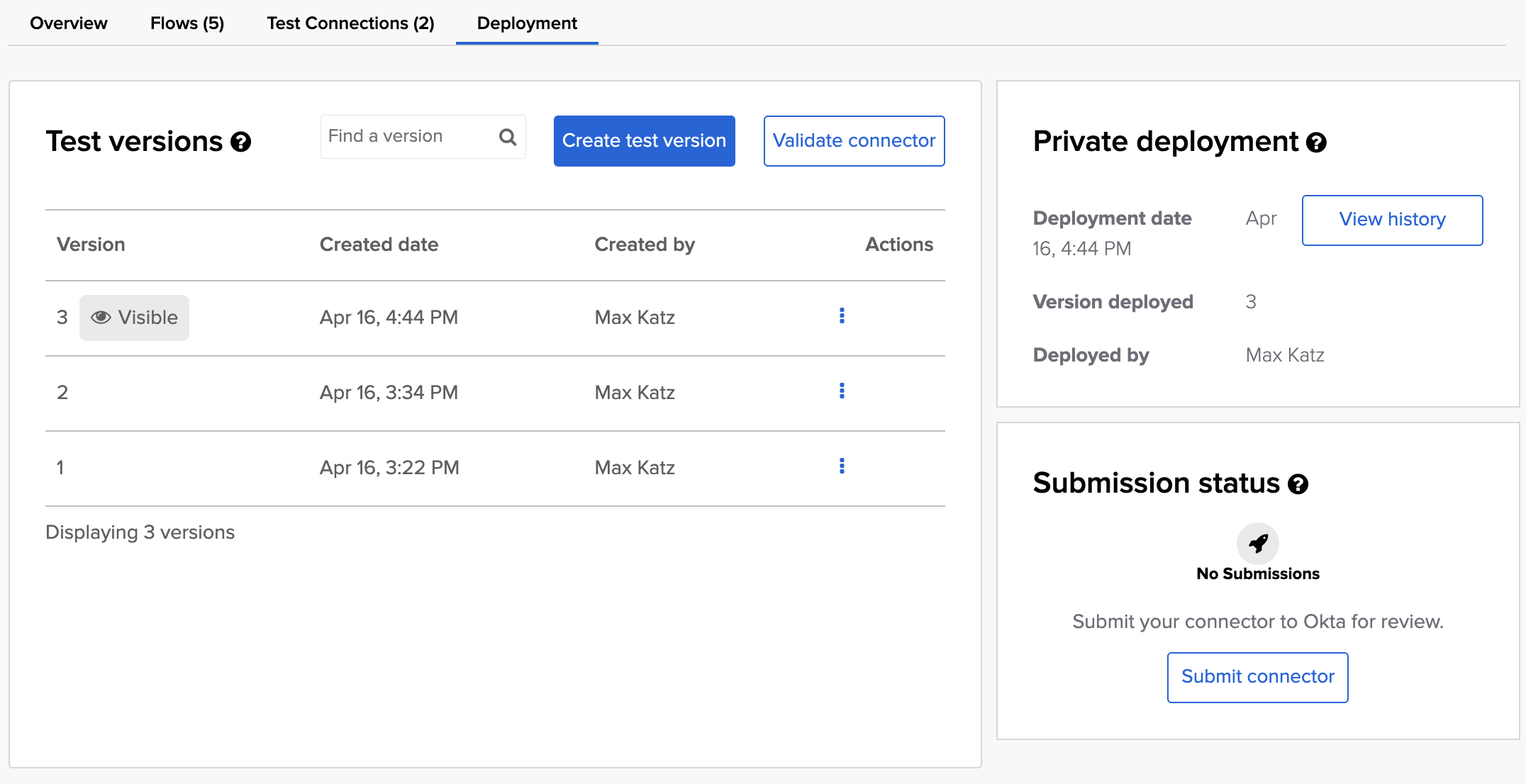
Déploiements du connecteur.
Utilisez les nouvelles actions de connecteur dans un flux
- Revenez à Workflows et ouvrez un flux que vous avez déjà utilisé.
- Ajoutez la carte Weather – Forecast et la carte Weather – Custom API Action.
- Tester le flux.
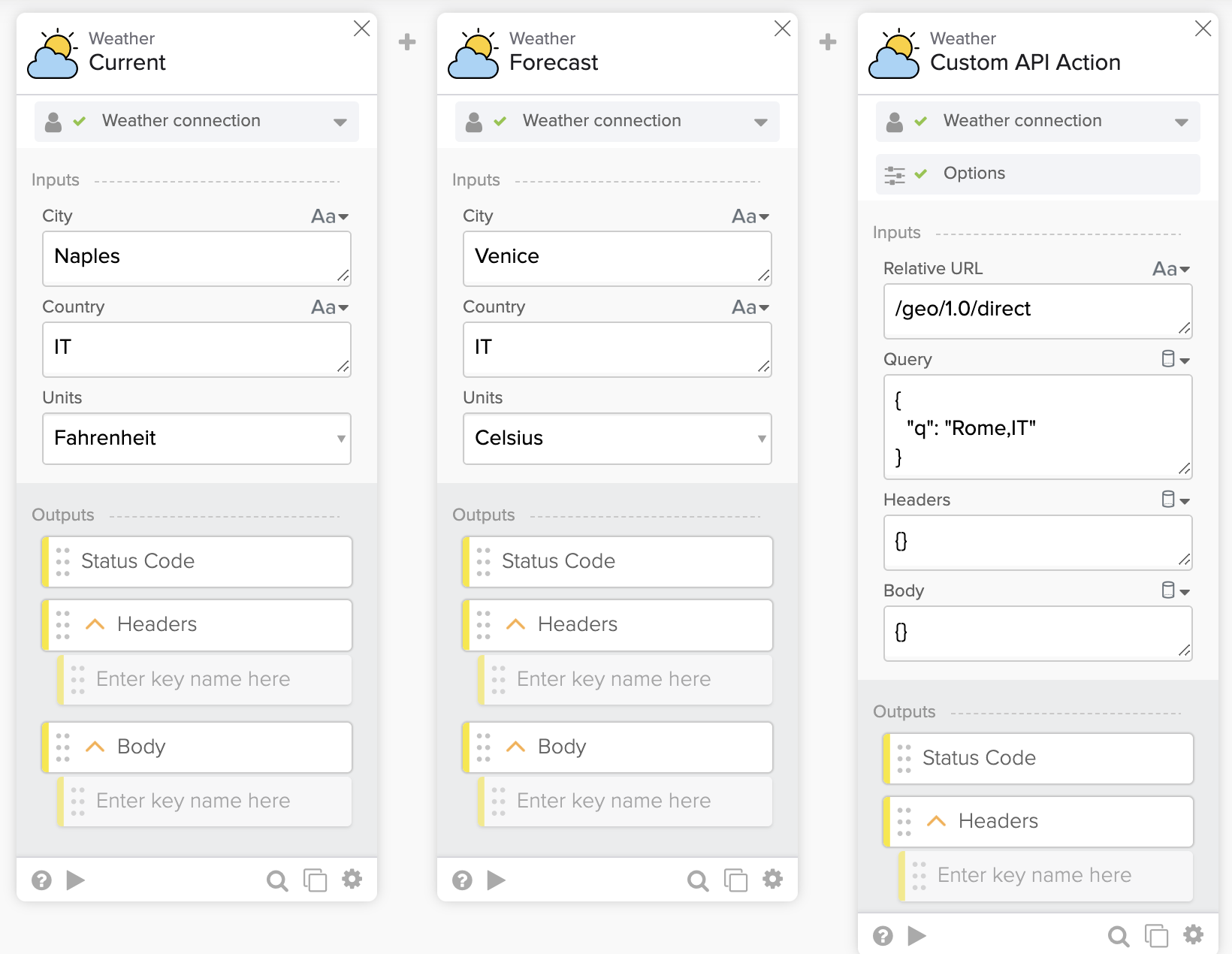
Test des actions du connecteur.
Beau travail
Félicitations !
Vous avez créé un connecteur avec trois actions pour l'API OpenWeather dans le Connector Builder d'Okta Workflows.
Ressources
📚 Building a Custom Connector in Okta Workflows, a Video Series.
📖 Documentation Okta Workflows Connector Builder.
🍫 Obtenez de l'aide auprès de spécialistes Workflows pendant les heures de bureau communautaires hebdomadaires.
📺 Apprenez grâce aux vidéos Workflows.
🛟 Obtenez de l'aide auprès du support : discutez d'un sujet Workflows ou posez une question.
🙋🏻♀️ Obtenez de l'aide de la communauté : rejoignez le canal #okta-workflows sur MacAdmins Slack.


