




このブログはこちらの英語ブログの機械翻訳です。
このブログ記事では、Okta Workflows コネクターについて説明します。
- 事前構築済みコネクタの使用
- 事前構築済み API コネクタの使用
- Connector Builder で構築されたコネクターを使用する
- 使用するコネクターのオプション
- Okta Workflowsのリソース
事前構築済みコネクタの使用
Okta Workflows で構築を開始する際は、60 以上の事前構築済みコネクタのいずれかを使用します。事前構築済みコネクタは、Okta、Gmail、Office 365、Slack、Jira、その他などのアプリケーションまたは Web サービスを制御します。
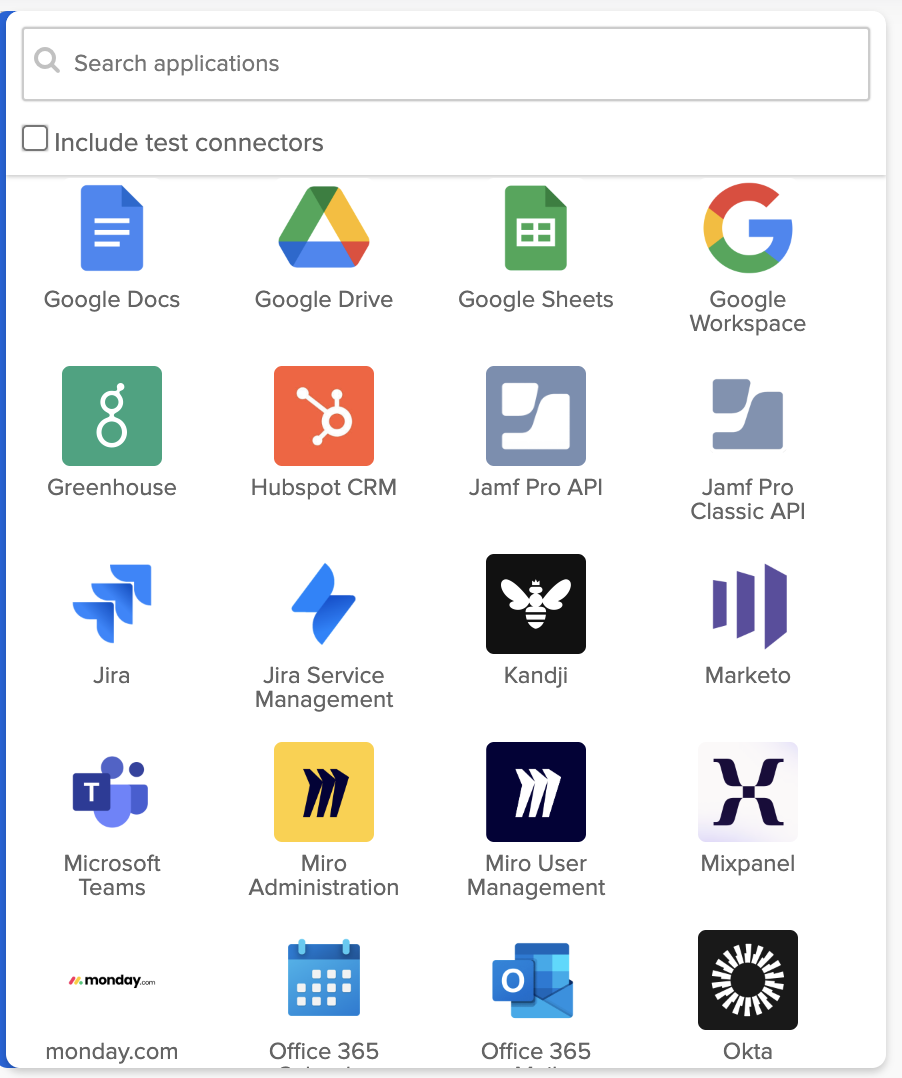
Okta Workflowsコネクタ。
すべてのコネクターにはアクションがあります。
以下は、Oktaコネクタから利用できるアクションの一部リストです。
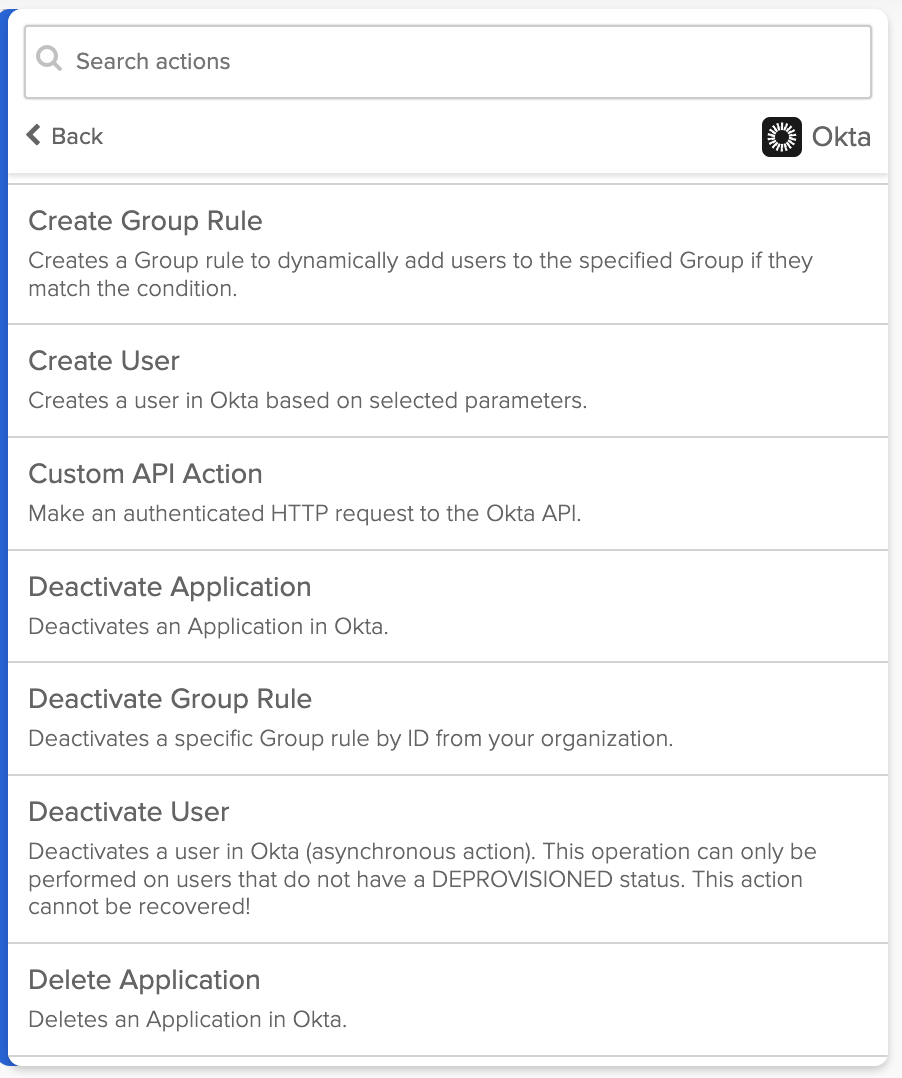
Oktaコネクターのアクション。
これらのアクションは、Google Drive コネクターから利用できます。
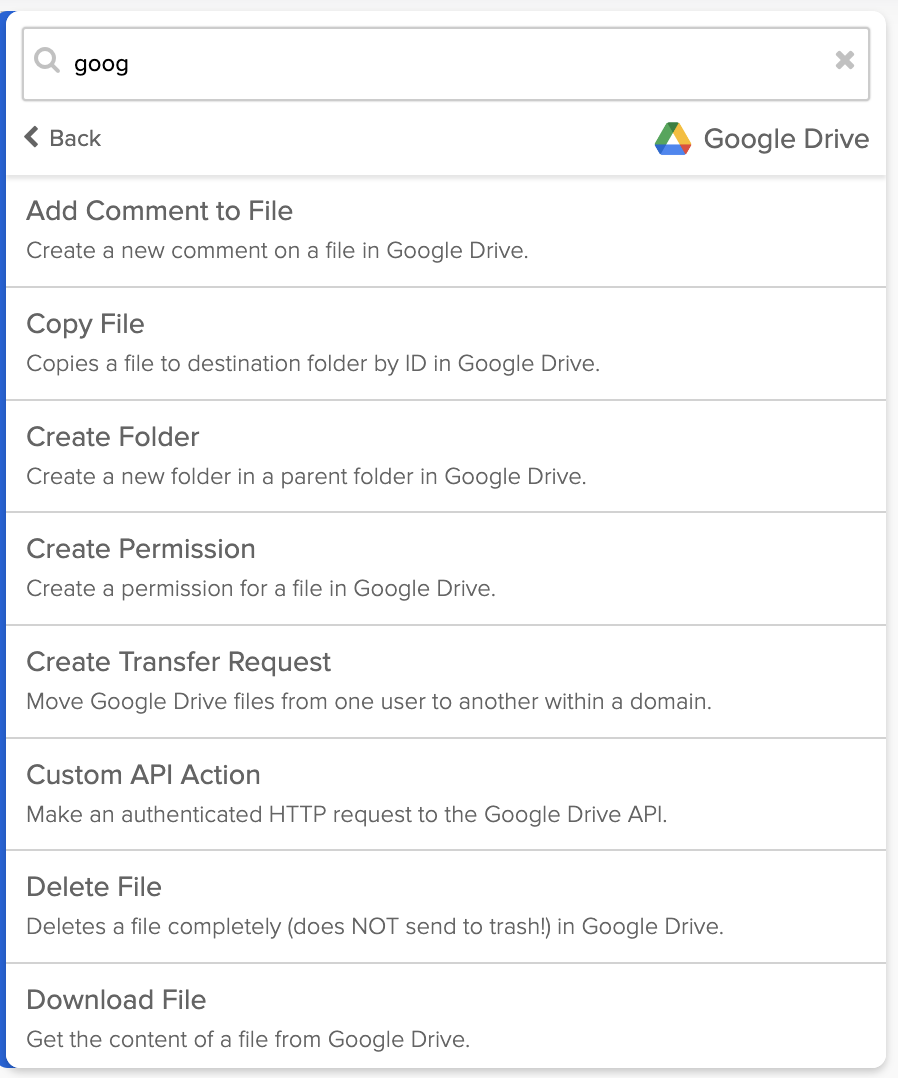
Google Driveコネクターアクションの部分的なリスト。
Okta Workflowsのアクションは、舞台裏にあるAPIエンドポイントです。
接続を構成する
アクションを呼び出す前に、そのアプリケーションまたはサービスで認証するための接続を作成する必要があります。認証方法はコネクタによって異なります。認証タイプには、APIキー、Basic認証、OAuth、またはカスタムが含まれます。
コネクターごとに複数の接続を作成して保存できます。1つの接続先はテスト環境、もう1つは本番環境といった可能性があります。
Connections ページには、構成した接続が一覧表示されます。
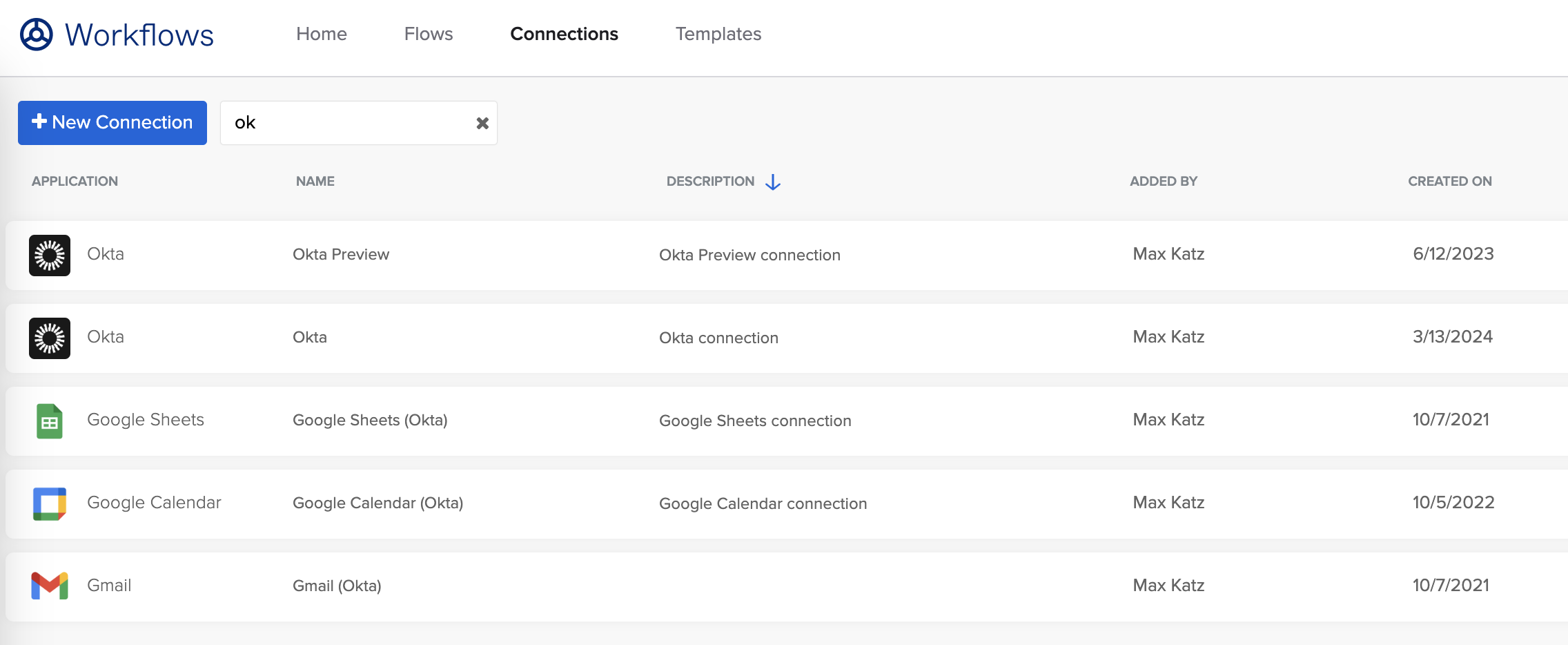
Okta Workflows 接続(部分的なリスト)。
アクションを呼び出す
フローにアクションアプリカードを追加して、コネクターからアクションを呼び出します。
たとえば、次の図は、OktaコネクターからRead Userアクションを呼び出す様子を示しています。
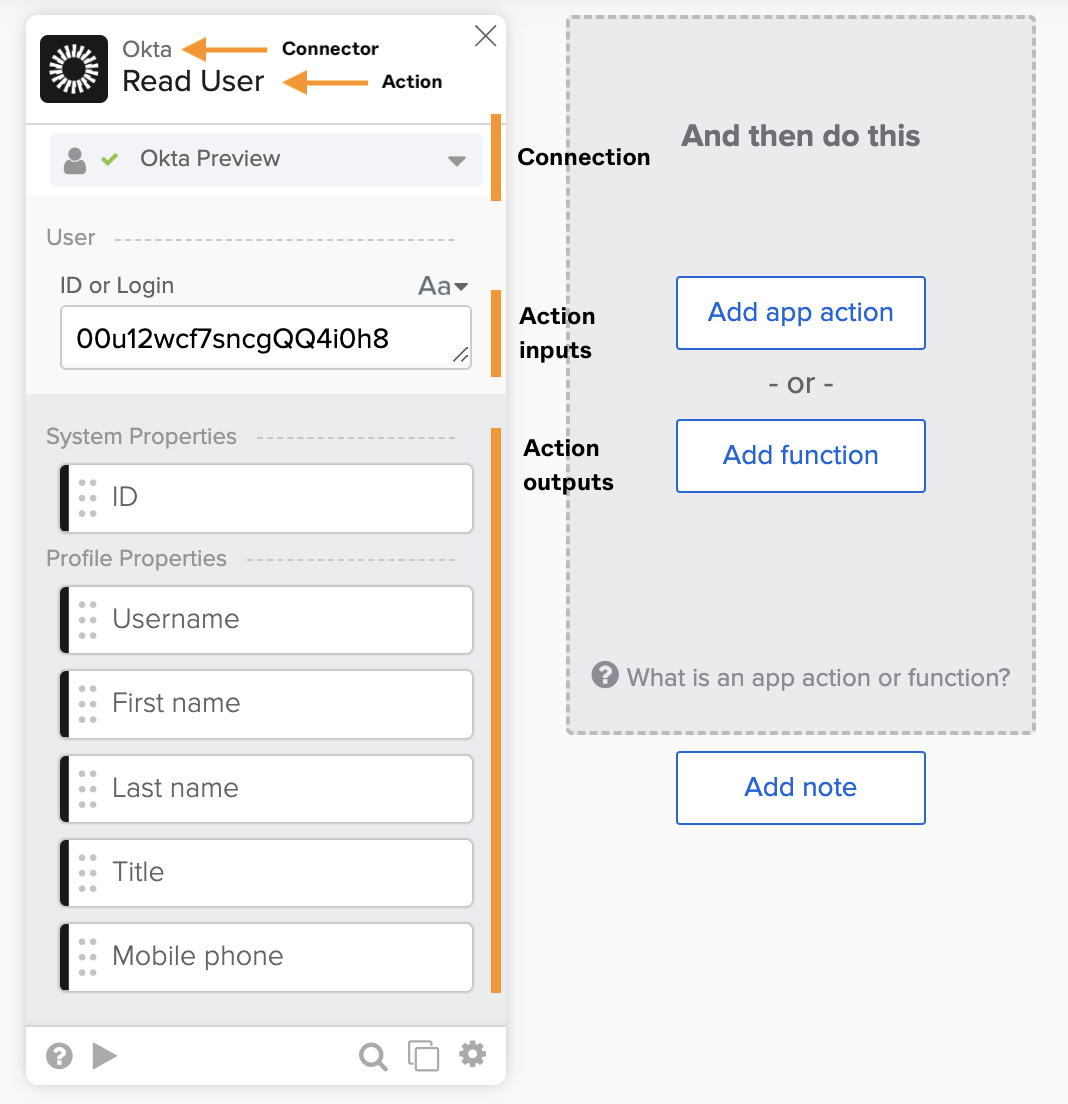
Okta – Read Userアクション。
舞台裏では、アクションはフローをテストするときに Get User Okta API を呼び出します。
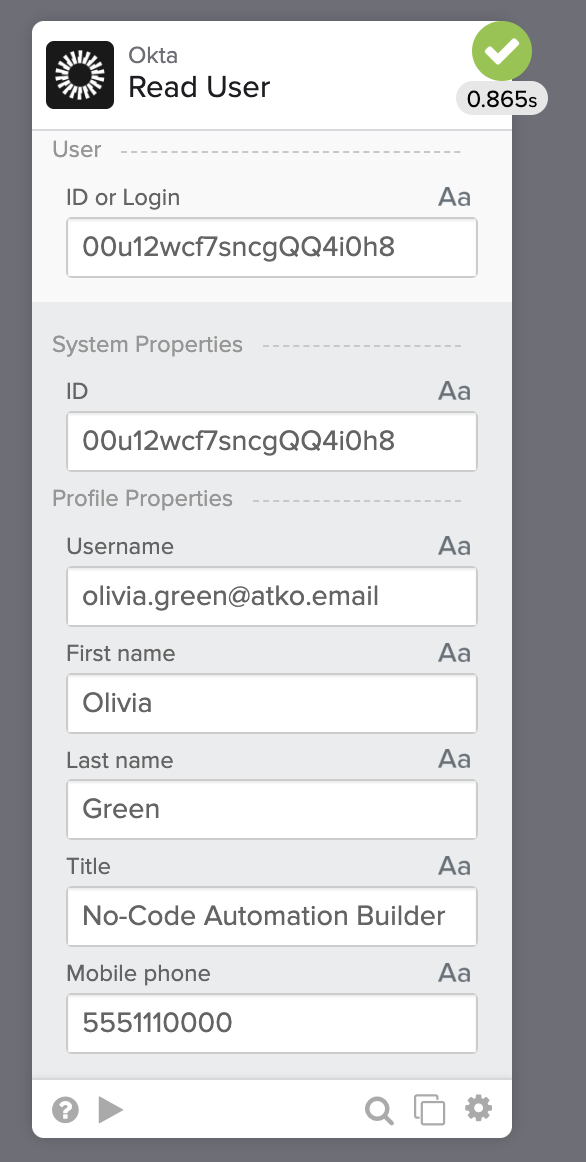
Okta – Read Userカードでフローを実行しています。
アクションは、APIリクエストパラメータに対応する入力フィールドと、APIリクエストレスポンスに対応する出力フィールドを公開します。
コネクターアクションの使用は、手動API呼び出しの設定よりも簡単です。接続を構成すると、アクションを実行するために必要な入力を入力するようにカードに求められます。
カスタムアクションを呼び出す
Okta Workflows には、事前構築済みの Shopify コネクターがあります。Shopify コネクターには、次のアクションがあります。
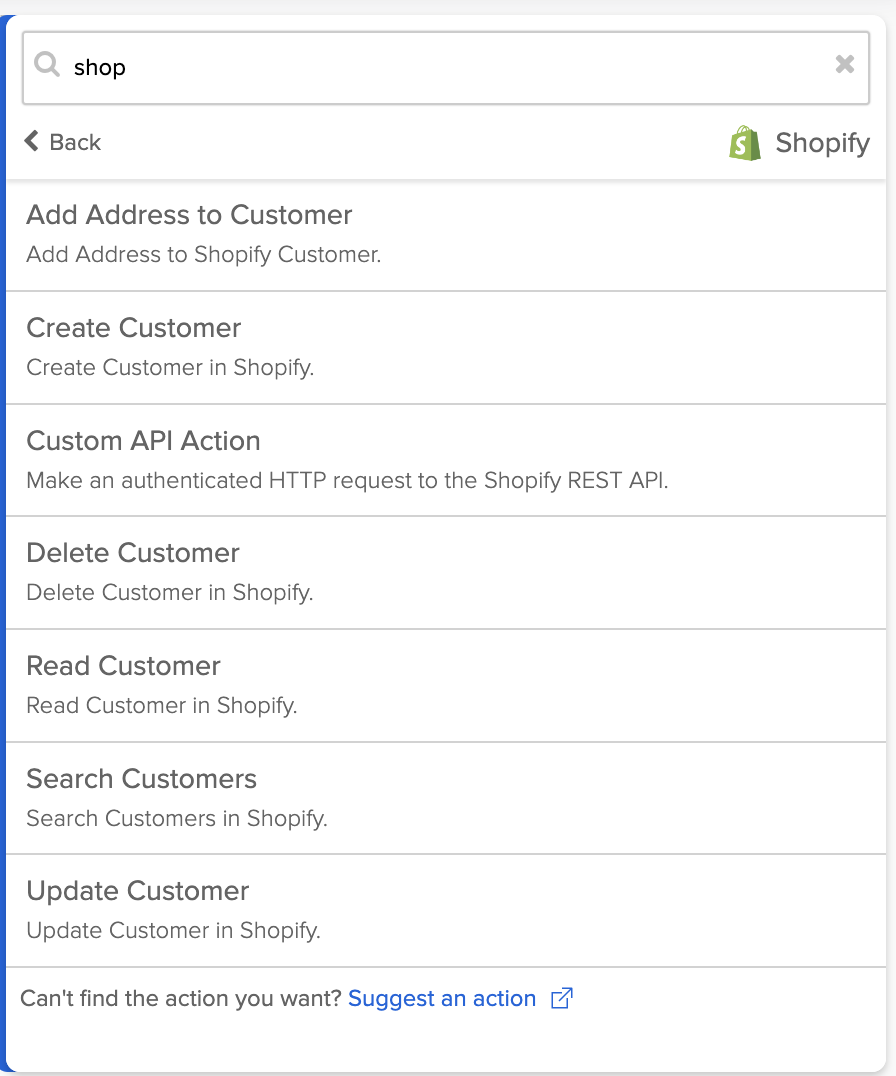
Shopifyコネクタアクション。
下の図は、コネクターからの Shopify – Create Customer アクションの使用を示しています。
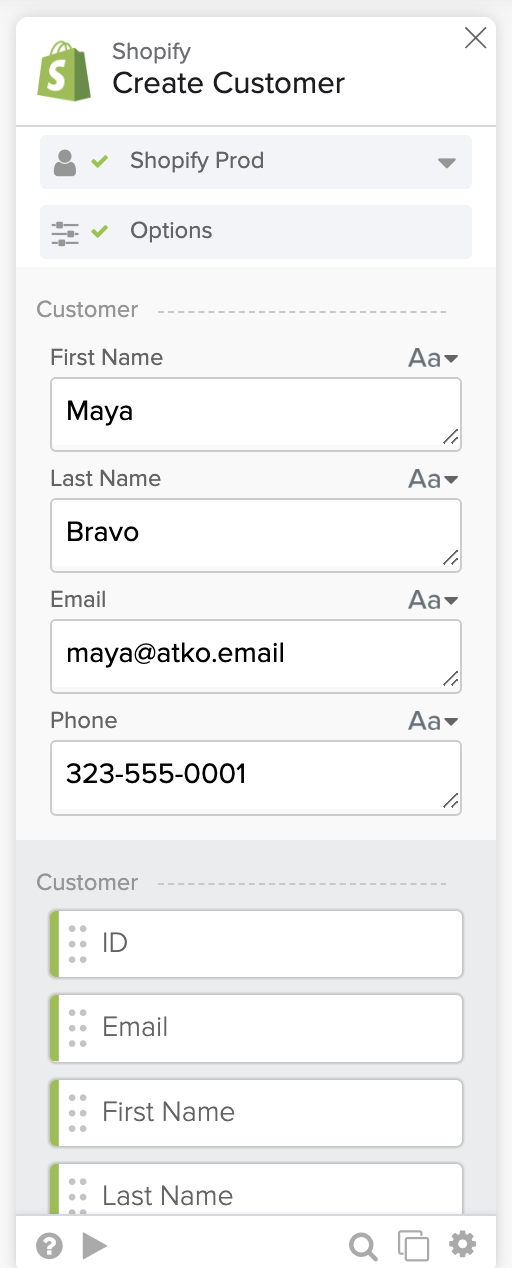
Shopify – 顧客作成アクション。
Shopify のすべての顧客をリストしたいとしましょう。
アクションリストを見ても、List All Customers アクションは表示されません。ただし、Shopify 開発者向けドキュメントには、顧客リストを取得する API エンドポイントが表示されます。
Okta Workflows フローからこのエンドポイントをどのように呼び出しますか?
すべてのコネクターには、コネクター上の任意のAPIエンドポイントを呼び出すことができる、 Custom API Actionアクションがあります。
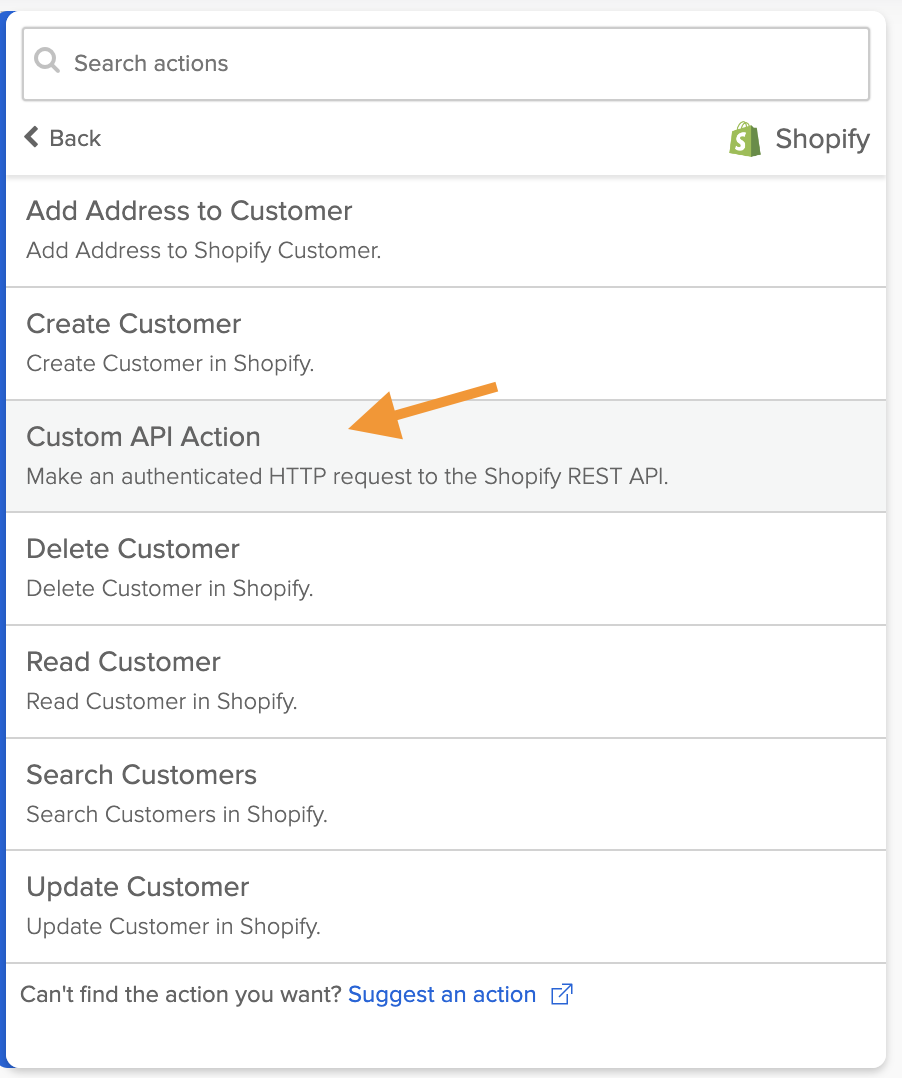
カスタムAPIアクション。
以下のスクリーンショットは、ShopifyのCustom API Actionカードを示しています。カードはShopifyの接続情報を再利用し、APIの相対URL、クエリ、ヘッダーパラメータを入力できます。
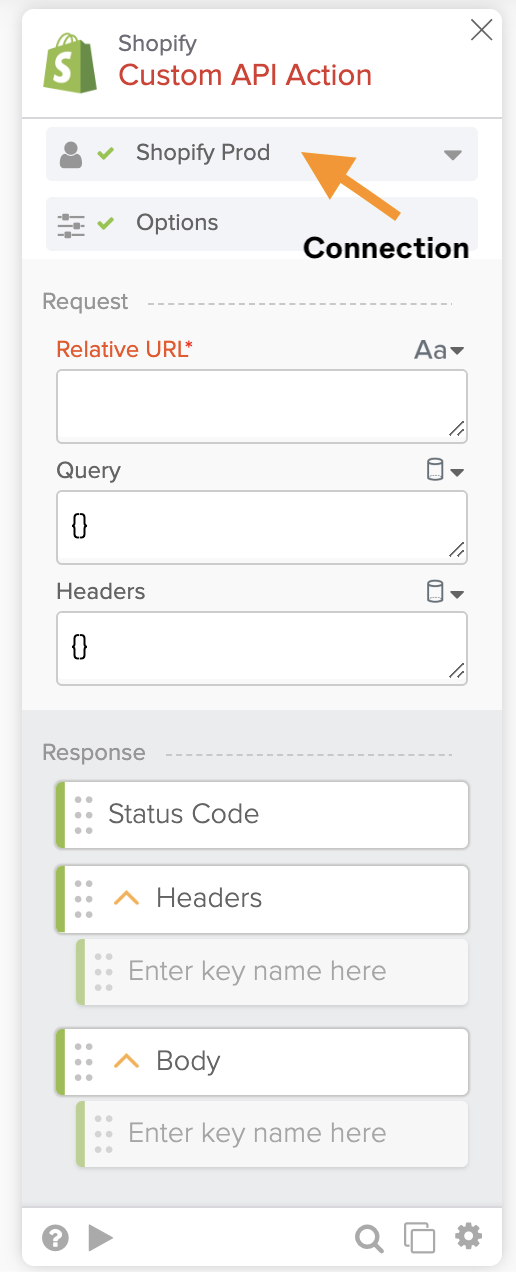
カスタムAPIアクションカード。
次のユースケースでCustom API Actionを使用します。
- 事前構築されたコネクターで使用できないAPIエンドポイントを呼び出す必要があります。
- 事前構築済みコネクタでアクションは使用可能ですが、すべてのリクエスト パラメーターを公開するわけではありません。
以下のスクリーンショットは、Custom API Action カードを使用して、Shopify のすべての顧客を一覧表示する方法を示しています。
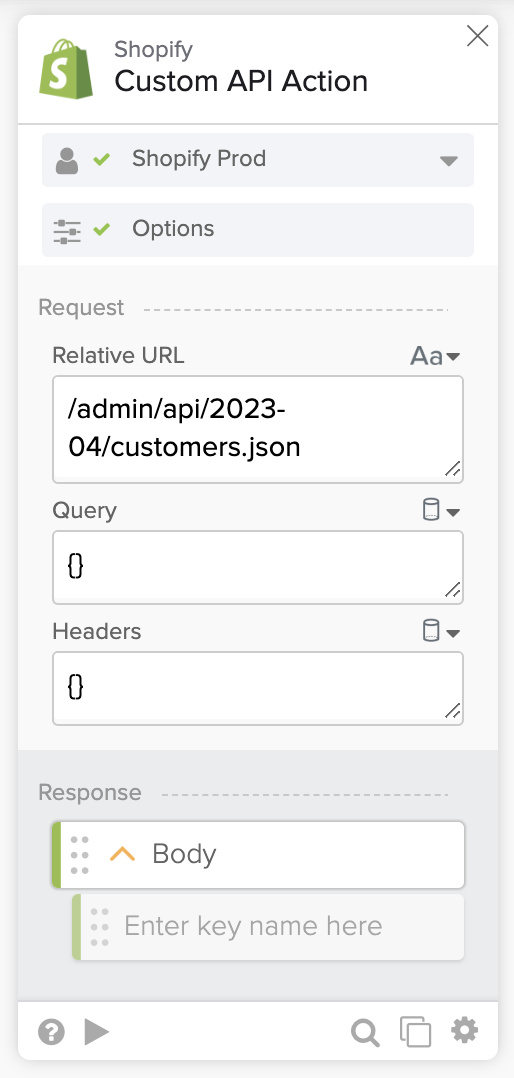
Shopify Custom API Actionカード。
API が必要な場合は、Query フィールドと Headers フィールドを設定できます。
Custom API Actionカードでフローをテストすると、すべてのShopify顧客がリストされます:
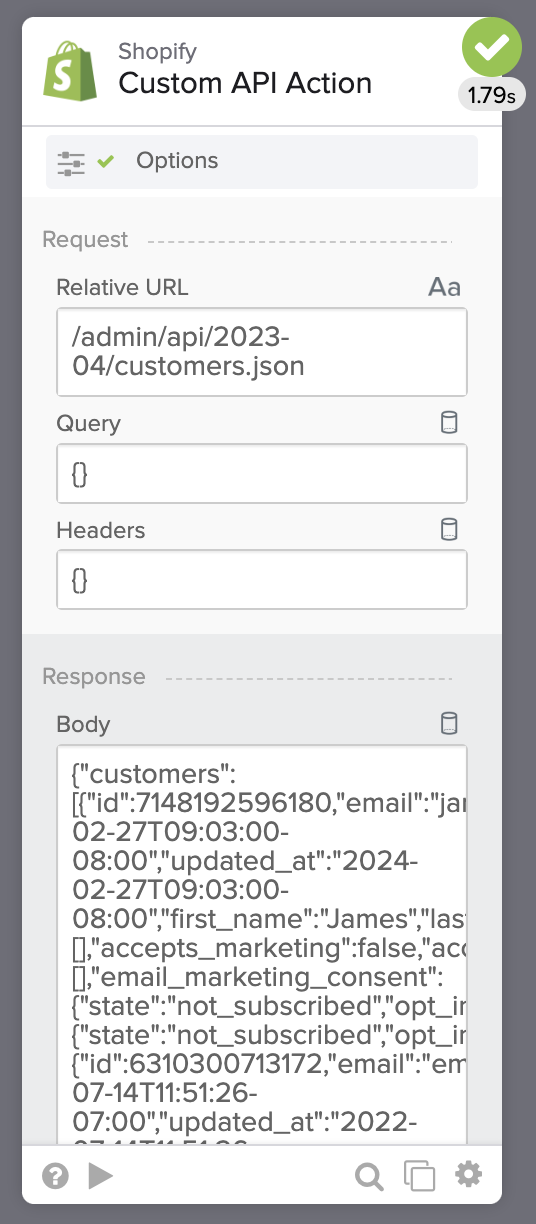
Shopify Custom API Action カードのテスト。
これまで、既製のコネクターについて学習してきました。利用可能なアクションまたはカスタム API アクションを使用できます。
次のセクションでは、Okta Workflowsに事前構築されたコネクタがないAPIを呼び出す方法について学習します。
事前構築済み API コネクタの使用
ShipEngine APIを使用して住所を検証したいとします。ShipEngineには、Okta Workflowsに事前構築されたコネクタがありません。API Connectorコネクタを使用して、ShipEngine API、またはOkta Workflowsに事前構築されたコネクタがないその他のAPIを呼び出すことができます。
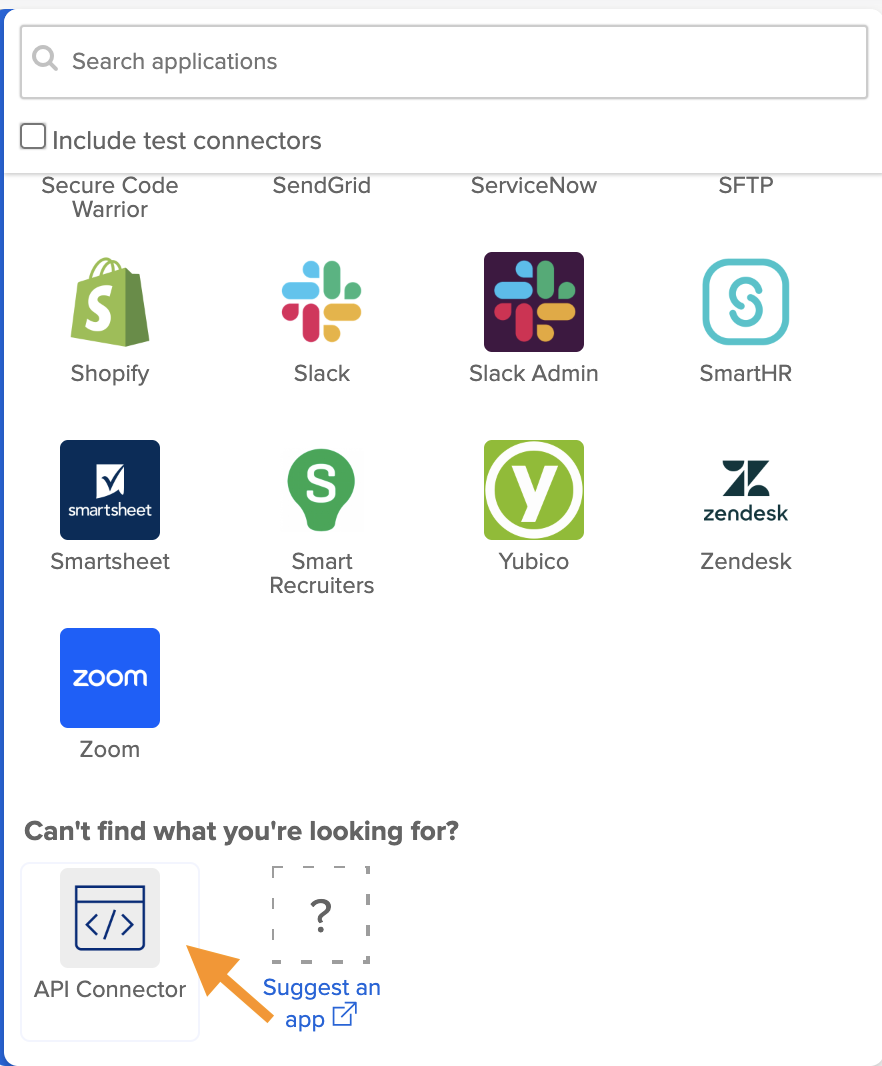
API Connector を選択します。
下のスクリーンショットでは、API Connectorオプションを選択したときのHTTPメソッドが表示されます。
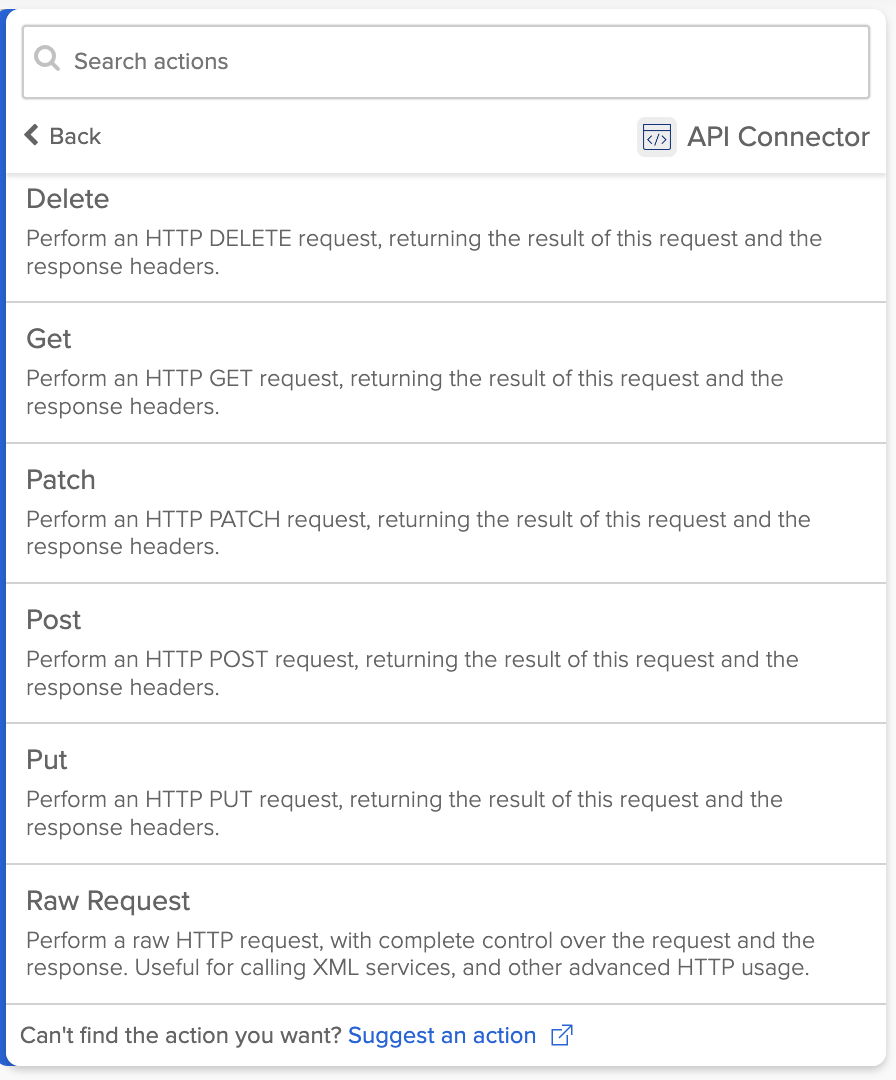
API Connector actions.
ShipEngineのValidate an Address APIは、POSTを使用します。Postアクションを選択します:
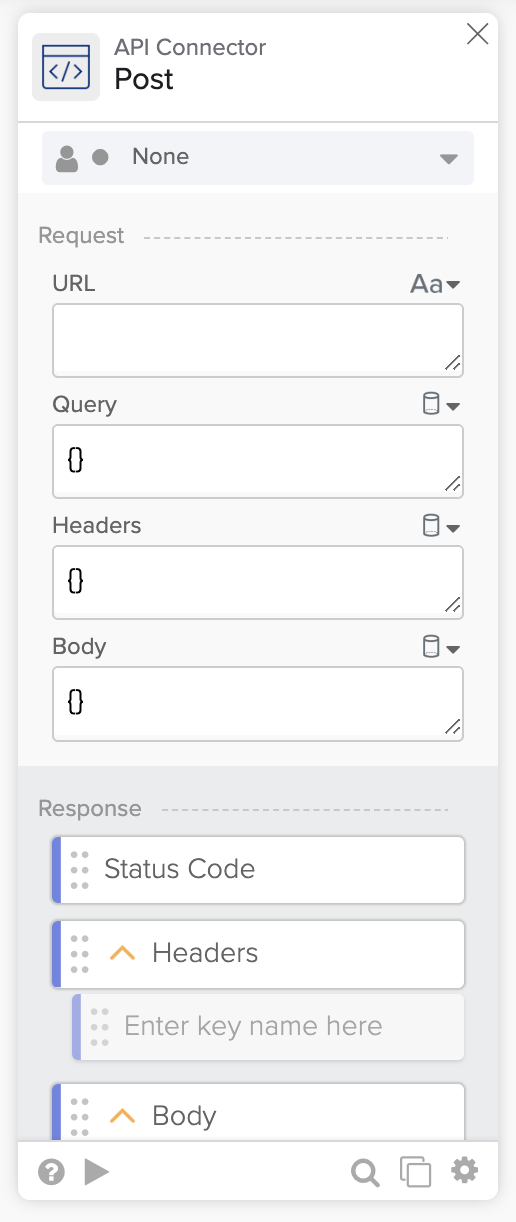
API Connector – Postカード。
APIリクエストのURL、Query、Headers、およびBodyフィールドを指定する必要があります。リクエストの認証も構成する必要があります。
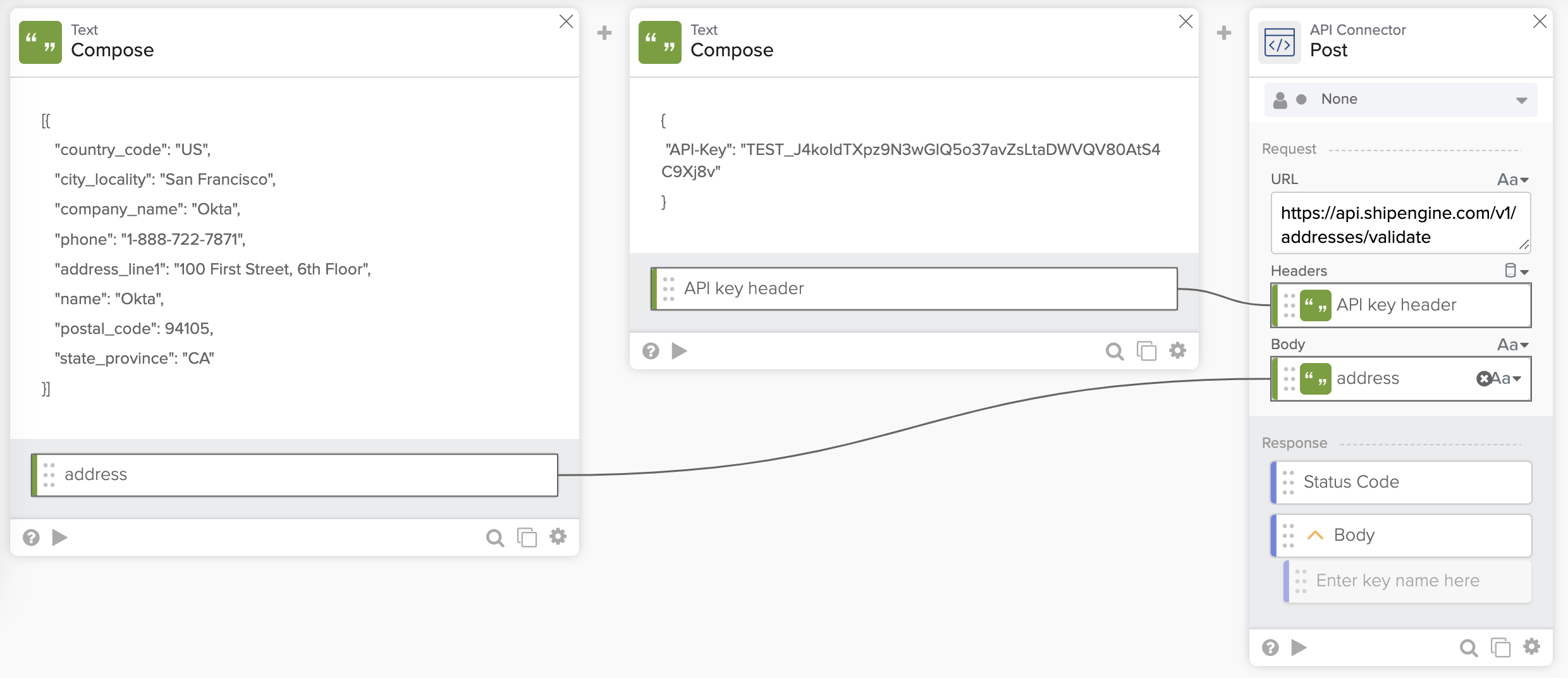
ShipEngine APIで住所を検証します。
API Connector – Postカードを設定するには:
- URL フィールドを https://api.shipengine.com/v1/addresses/validate に設定します。
- ShipEngine サービスは、認証に API キーを使用します。Compose カードは API キーストリングを作成し、Headers フィールドに渡します。
- Composeカードは、検証する住所を作成し、Bodyフィールドに渡します。
アドレスを検証するためのフローの実行:
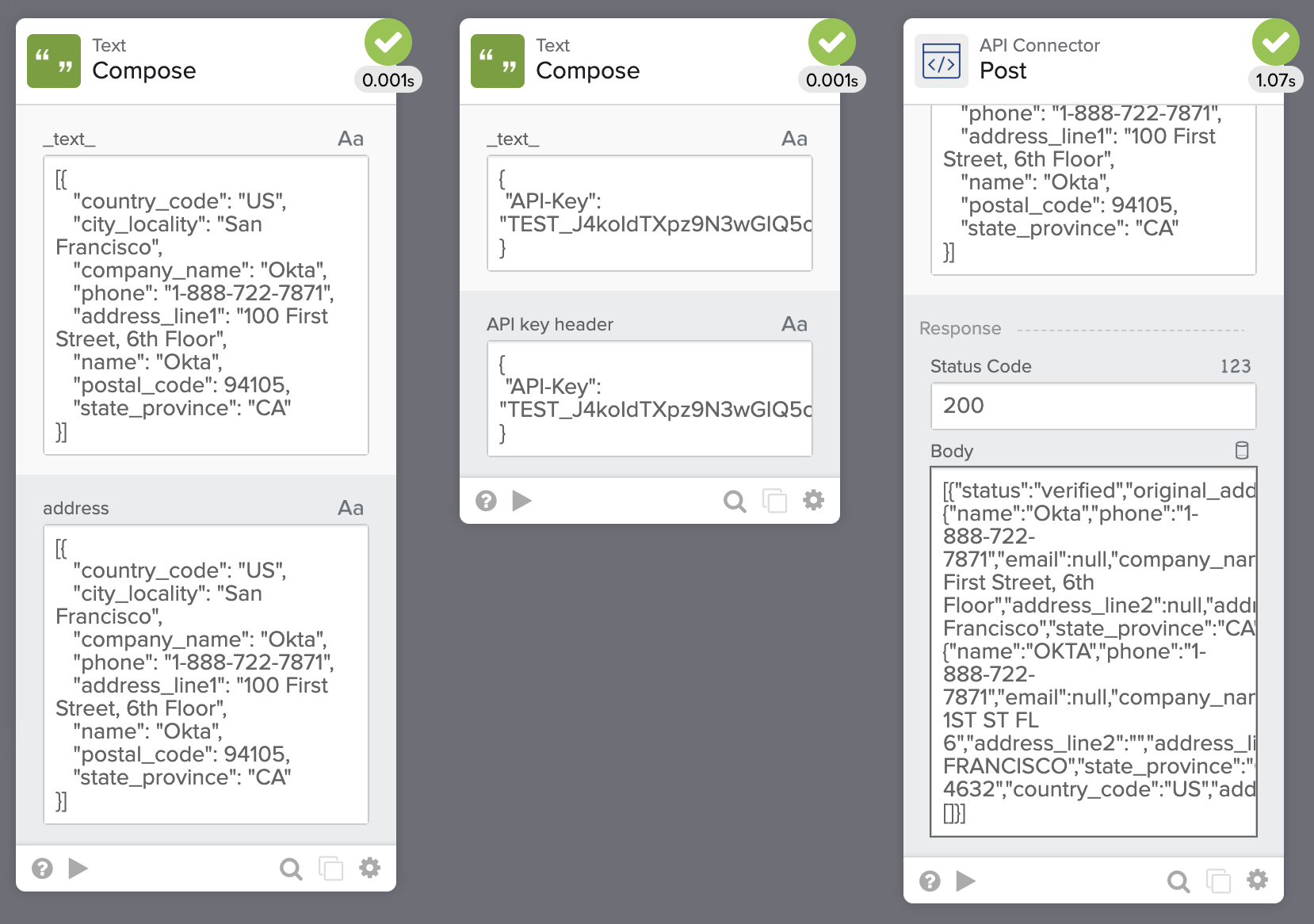
ShipEngine APIフロー実行による住所の検証。
接続情報を再利用する
API を頻繁に使用する場合は、認証情報を接続に移動して再利用できます。
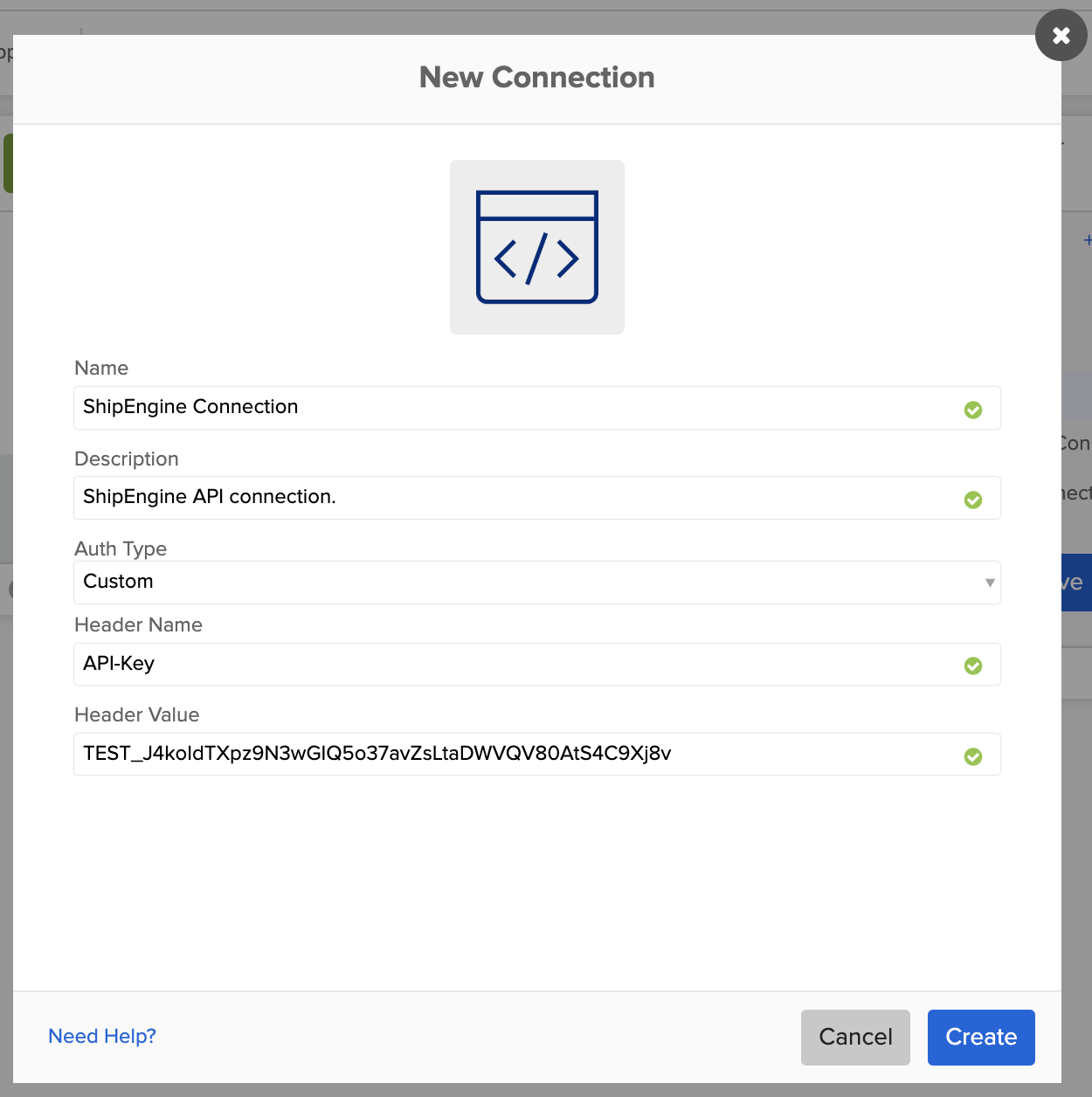
ShipEngine接続。
API認証を接続に保存すると、ShipEngine APIを呼び出すときに接続を再利用できます。
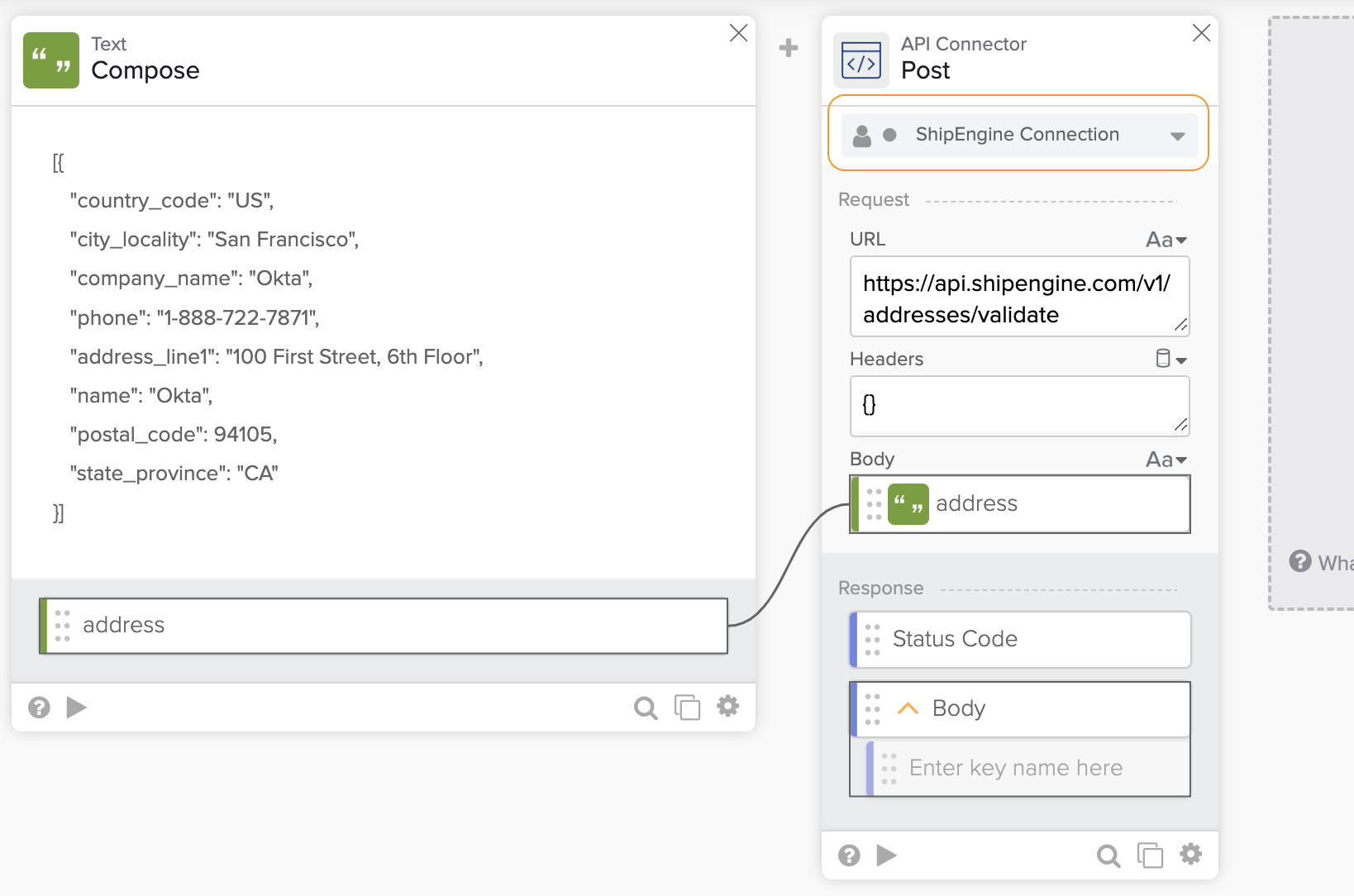
ShipEngine APIの呼び出し。
事前構築済み API コネクタを使用して API を呼び出す方法を学習しました。次のセクションでは、Connector Builder ツールを使用してコネクタを構築する方法について説明します。
Connector Builder で構築されたコネクターを使用する
APIに事前構築済みのコネクターが必要な場合は、Okta Workflows Connector Builderを使用してAPIのコネクターを構築する必要があります。アプリのアクションを追加すると、コネクターがリストに表示されます。
Okta Workflowsコネクタ。
Connector Builder は、Okta Workflows プラットフォームでコネクターを作成するためのノーコード開発ツールです。Connector Builder は、Okta Workflows (フロー、アクション、および関数カード) を使用してコネクターを構築します。
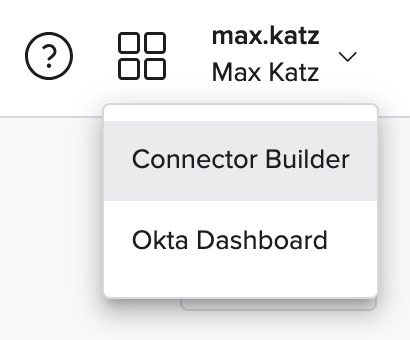
Connector Builderを起動します。
ShipEngine API が気に入っています。Okta Workflows ビルダーがコネクタ リストを開き、ShipEngine のアイコンとコネクタを表示することを希望します。ShipEngine API のコネクタを表示するには、Connector Builder でコネクタを構築します。
Connector Builderには、いくつかのビューがあります。
[概要] タブには、コネクターに関する一般的な情報があります。
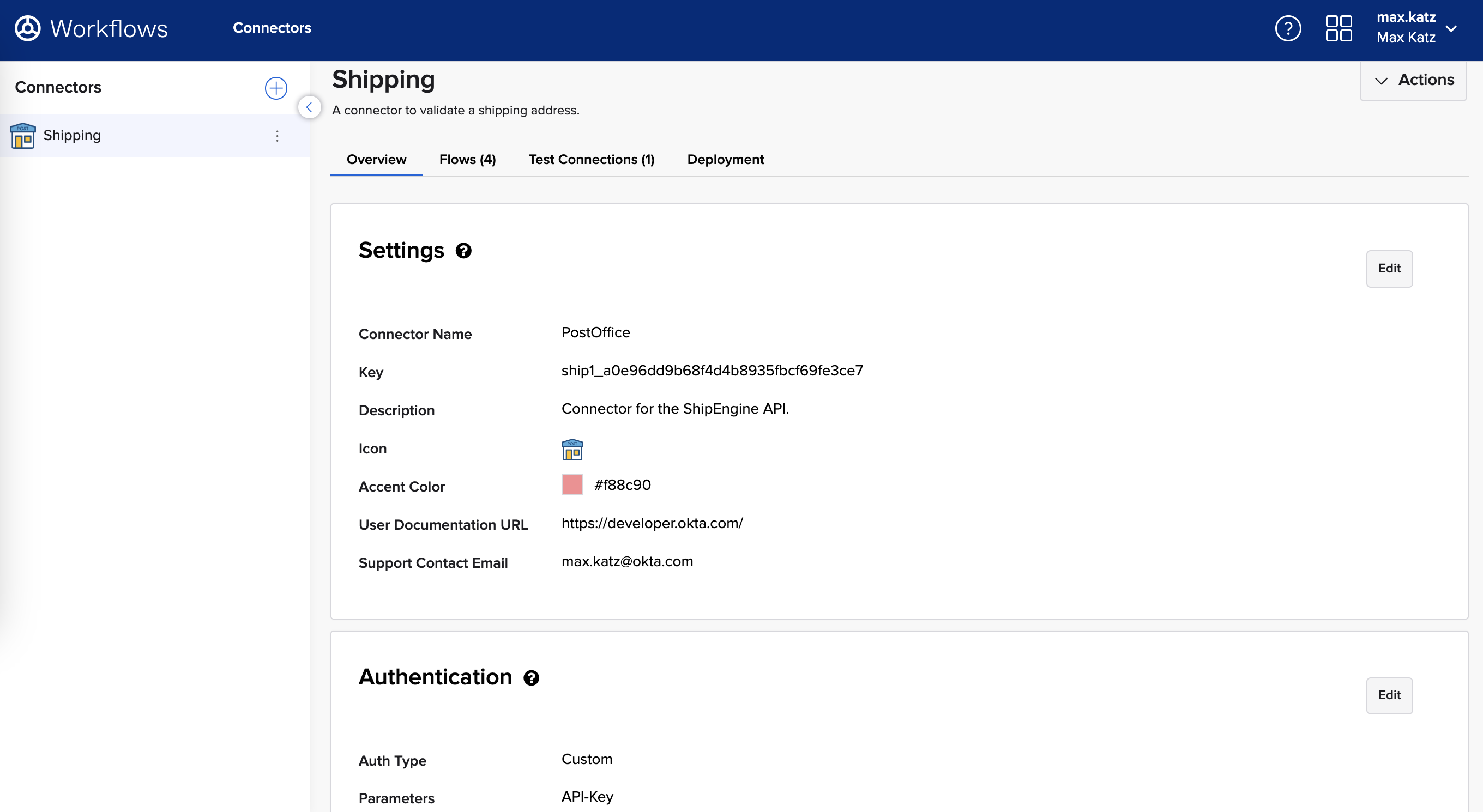
コネクターの概要。
Flows タブには、コネクターを構成するフローが一覧表示されます。
- httpHelper フローは認証を管理します。
- _authpingフローは、接続のヘルスチェックを行います。
- Validate フローは、コネクターの Validate アクションを作成します。
- Custom API Actionフローは、コネクタのCustom API Actionアクションを作成します。
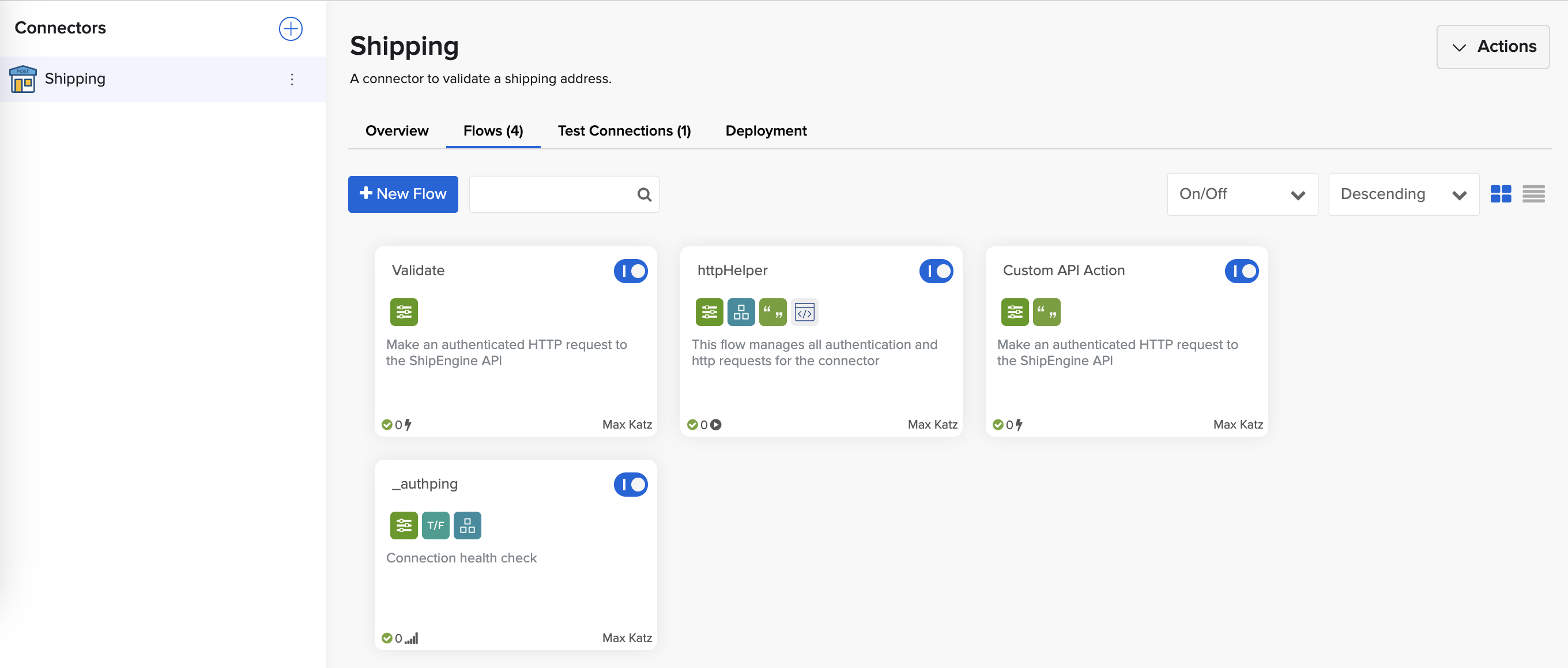
コネクタのフロー。
次のフローは、Validateアクションの実装を示しています。
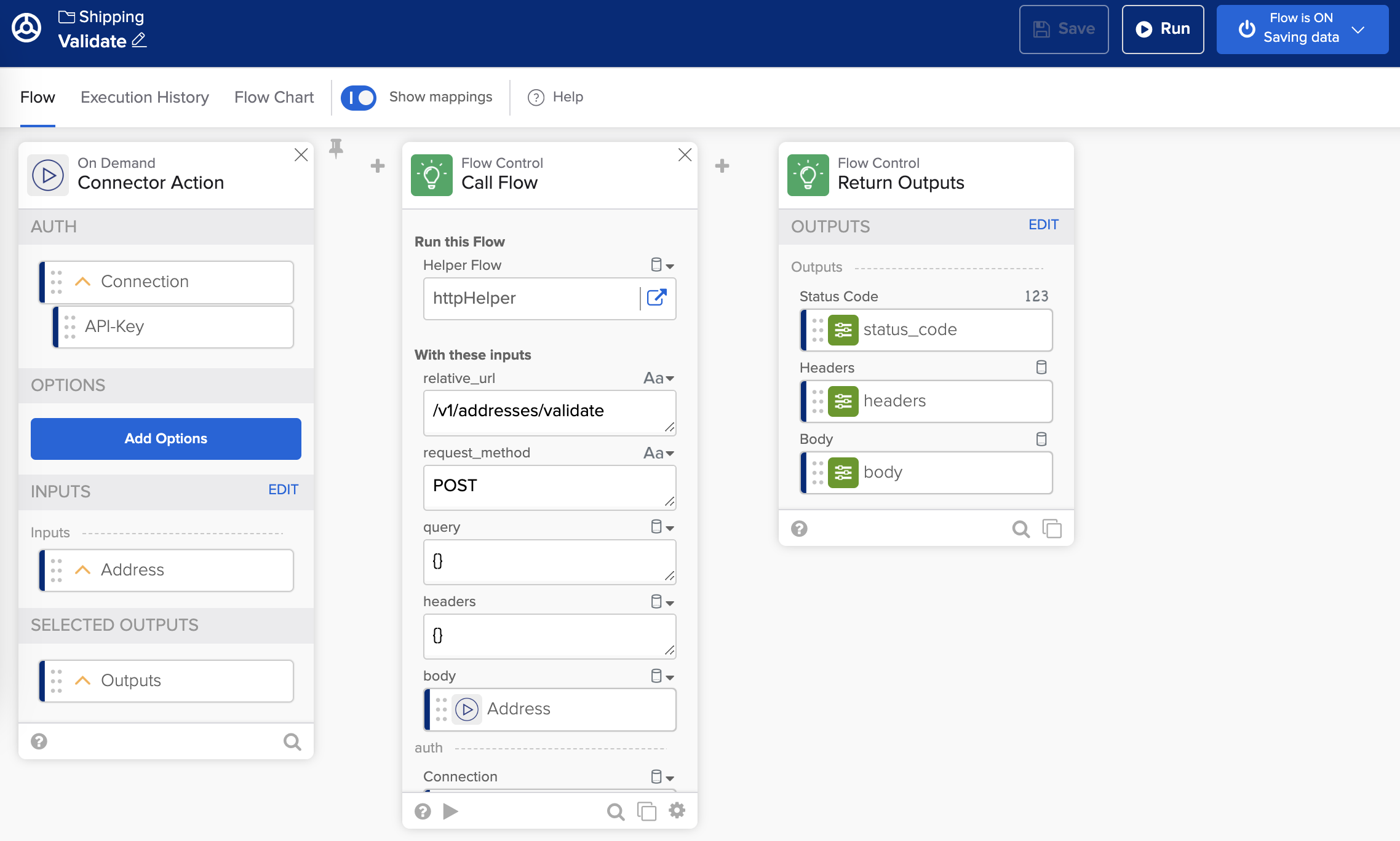
ConnectorのValidateアクション。
[Test Connections]タブには、コネクタをテストするための接続情報が記載されています。
Deployment タブでは、コネクターをデプロイできます。デプロイメント オプションは 2 つあります。
- プライベートデプロイメント – コネクターは Okta 組織でのみ使用できます。
- パブリックデプロイメント – コネクタは、すべての組織およびすべてのOkta Workflowsビルダーが利用できます。パブリックデプロイメントのために、Oktaにコネクタをレビューのために提出する必要があります。
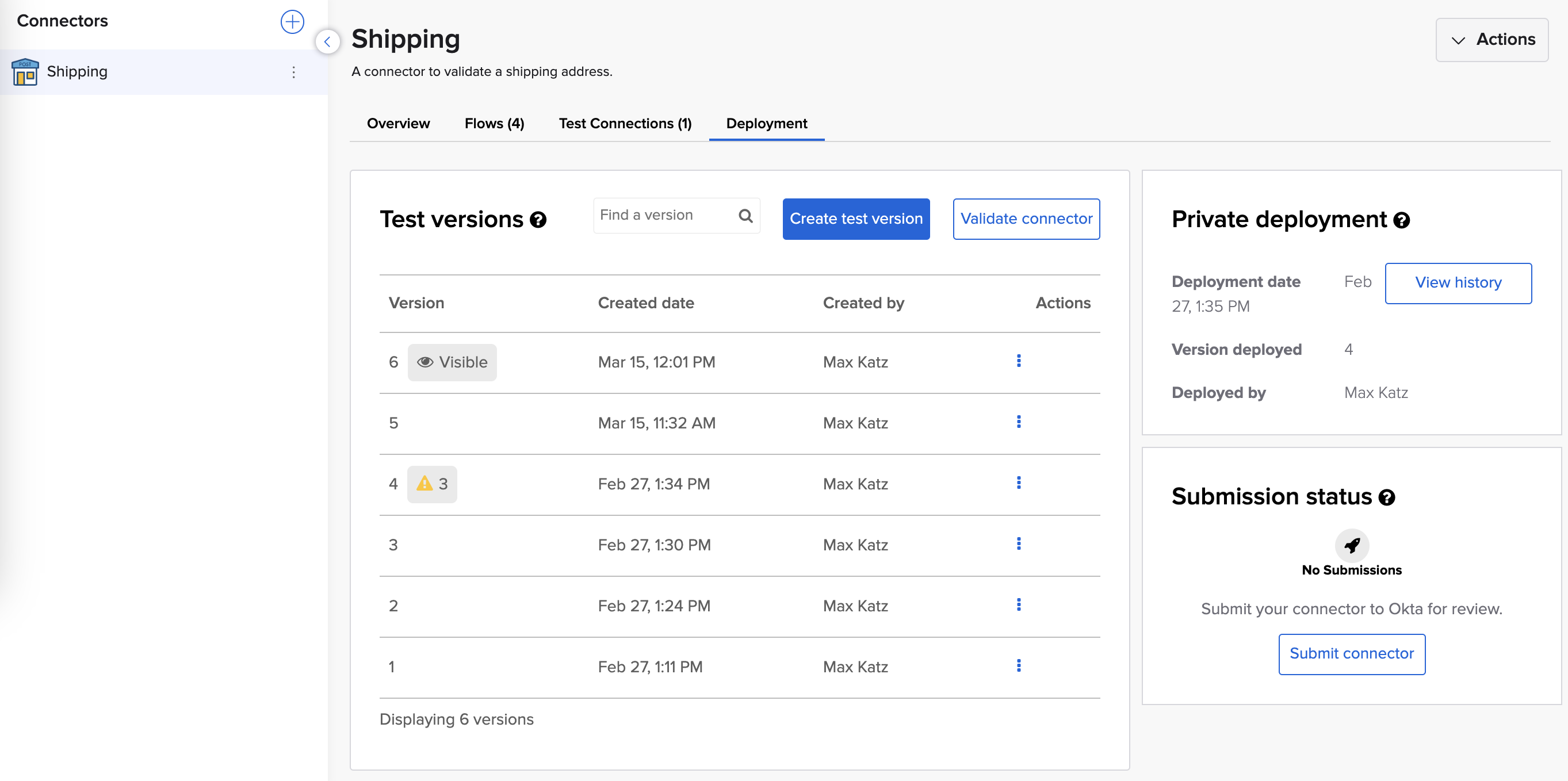
コネクターのデプロイ。
コネクターリストからコネクター (PostOffice) を選択できます。
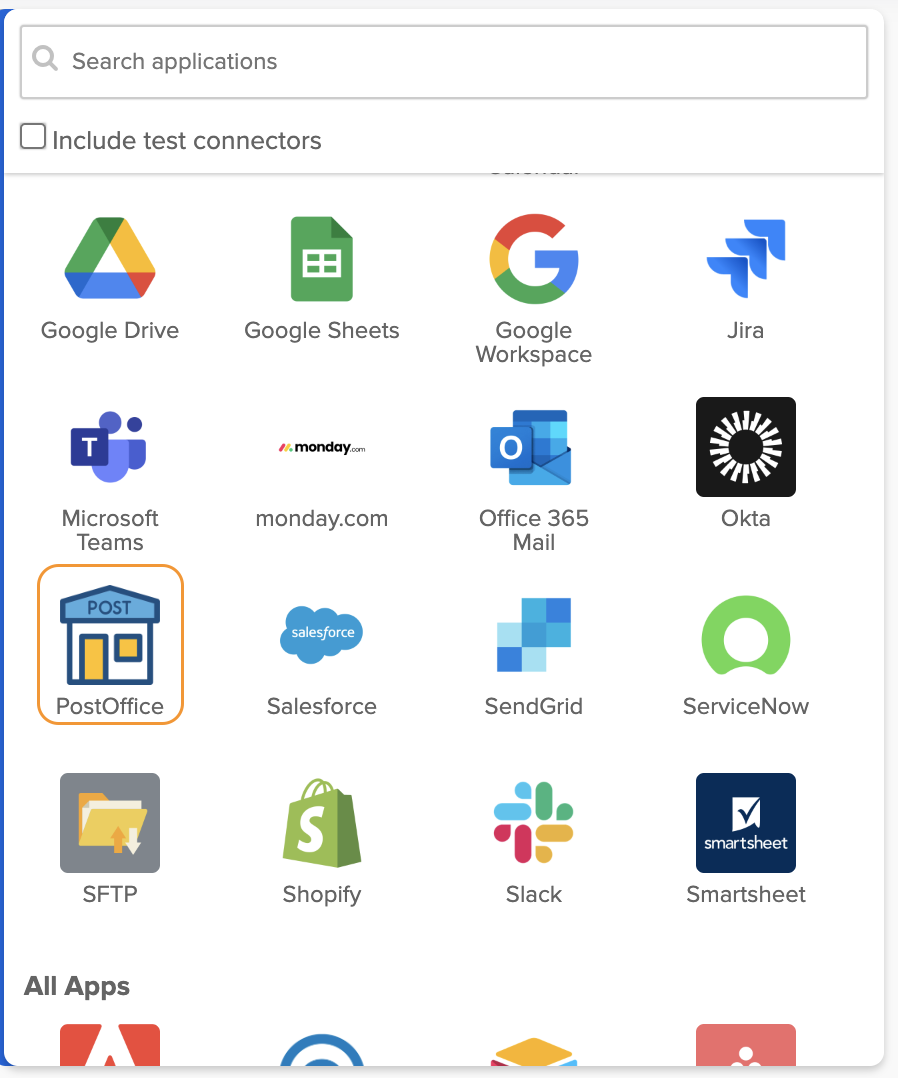
コネクターリストに表示されているコネクター。
Post Office – Validateアクションを使用して、住所を検証します。
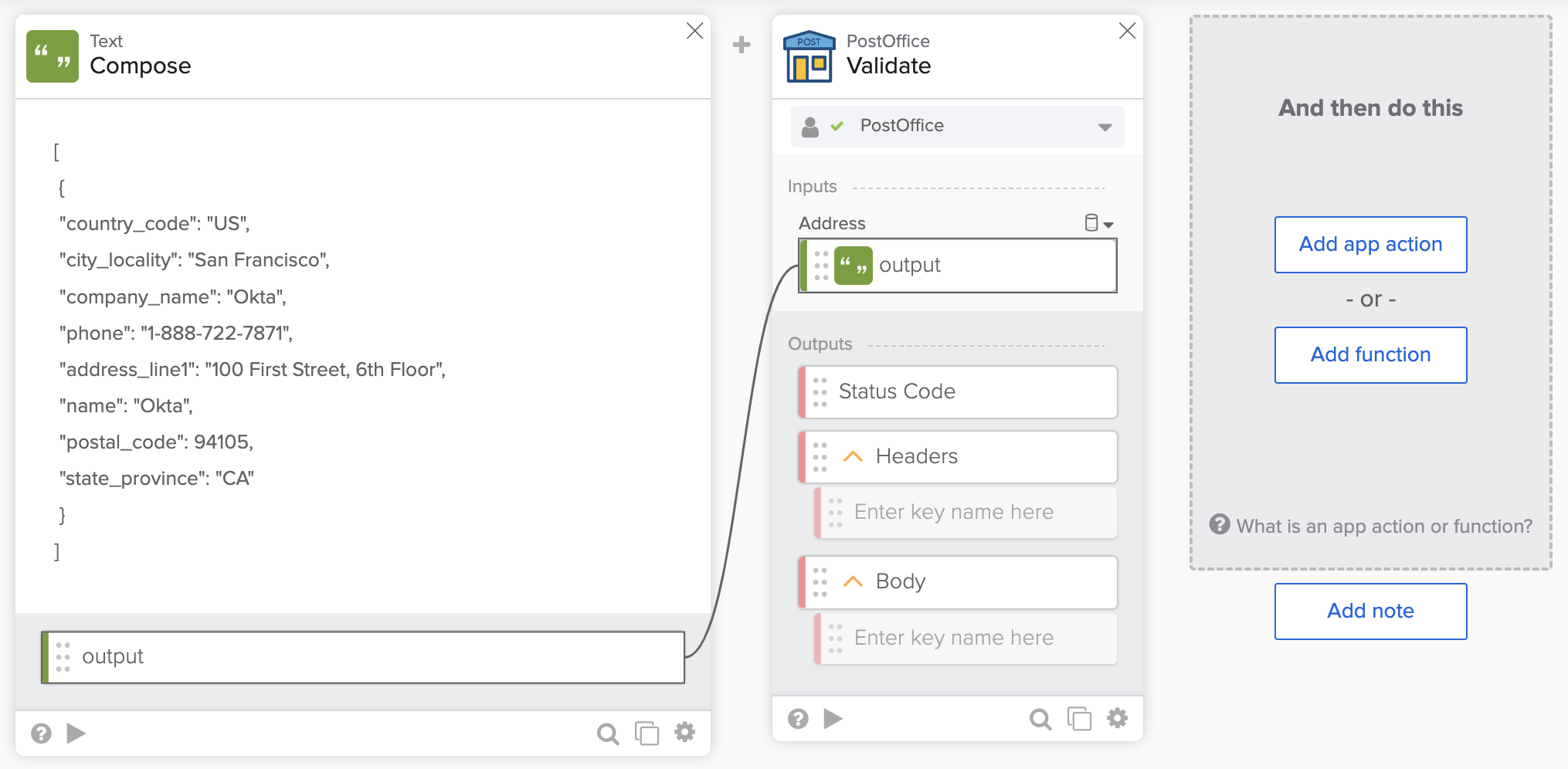
PostOffice コネクターで住所を検証します。
フローの実行:
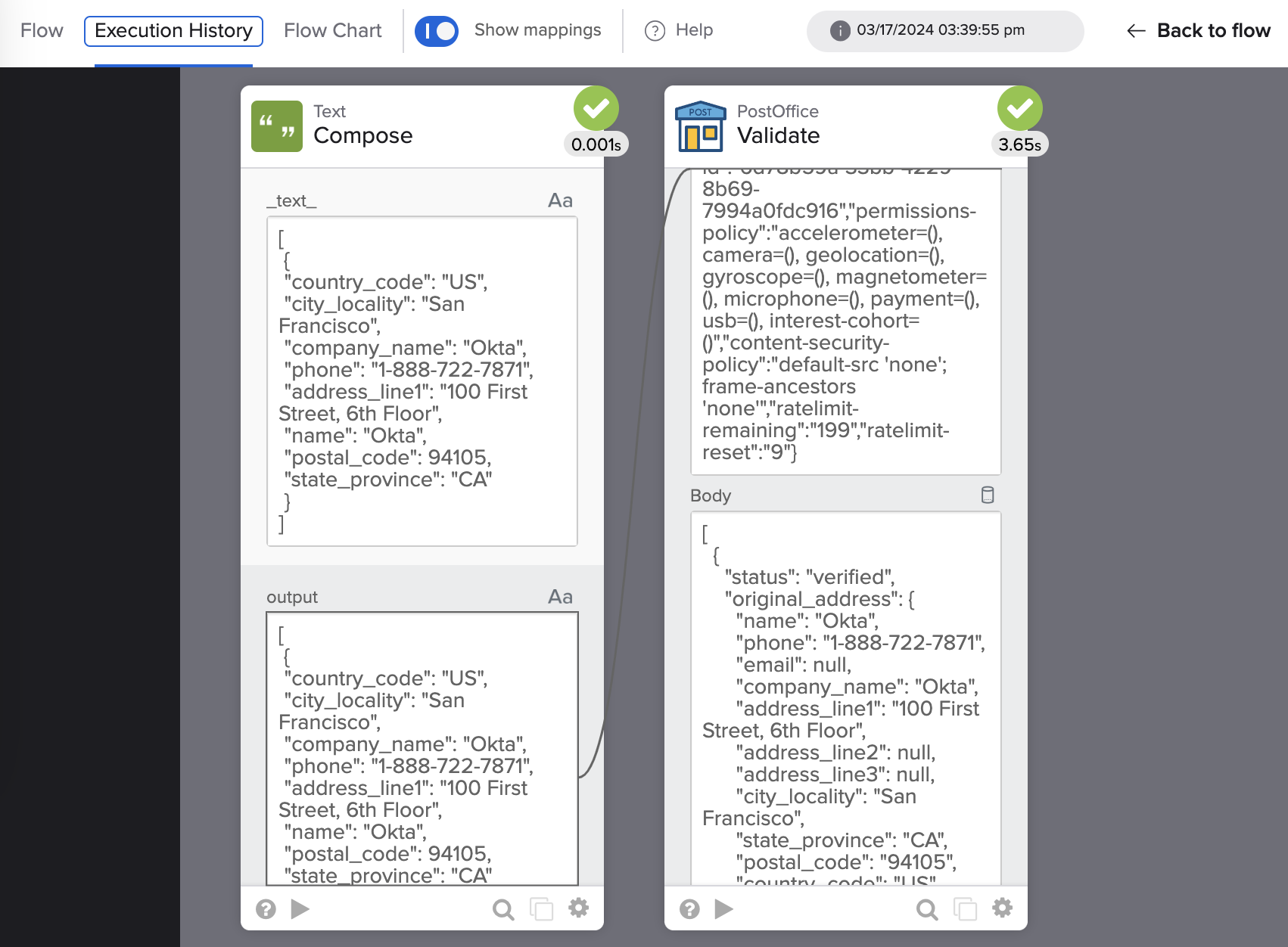
住所の検証。
使用するコネクターのオプション
Okta WorkflowsでAPIを呼び出す3つの方法について学びました。
- 事前構築済みのコネクターを使用します。
- コネクターが特定の API エンドポイントをサポートしていない場合は、カスタム API アクションを使用してコネクター上の任意の API を呼び出します。
- API Connectorカードを使用します。
- 認証情報を接続に移動して再利用します。
- Connector Builder を使用して、API 用のコネクターを構築します。
事前構築済みのコネクターとAPI Connectorカードを最大限に活用してください。事前構築済みのコネクターと API Connector カードは、サービスへの API 呼び出しのための軽量ソリューションを提供します。
Connector Builderを使用して、自動化ビルダー用の事前構築されたコネクタエクスペリエンスを作成します。事前構築されたコネクタは、APIの操作に慣れていないチームメンバーに役立ちます。
詳細については、Connector Builder を使用する場合と API Connector を使用する場合をお読みください。
Okta Workflows のリソース
📺 Okta Workflowsでカスタムコネクターを構築する、ビデオシリーズ。
🍫 毎週のコミュニティオフィスアワー中にWorkflowsスペシャリストから支援を受けてください。
🛟 サポートからのヘルプ: Workflowsトピックについて話し合うか、質問をする。
🙋🏻♀️ コミュニティからサポートを得る:MacAdmins Slackの#okta-workflows channelに参加してください。


