




Este tutorial faz parte da série Okta Workflows com Microsoft:
- Enviar uma Notificação por Email para um Novo Evento Okta
- Enviar uma Notificação para o Microsoft Teams para um Novo Evento Okta
- Enviar uma mensagem rica para o Microsoft Teams para um novo evento Okta usando a API da Microsoft
Neste tutorial passo a passo, você criará um fluxo para enviar uma notificação por e-mail usando o conector Microsoft Office 365 Mail quando um usuário for criado no Okta.
O que você aprenderá:
- Como executar um fluxo em um evento Okta.
- Como enviar e-mail com o conector Office 365 Mail.
- Como testar cartões individuais e o fluxo.
O fluxo que você irá construir se parece com este:

Fluxo de envio de notificação por e-mail.
O que é Okta Workflows?
Okta Workflows é uma plataforma sem código que permite criar automação para ajudar nos processos de identidade. Por exemplo, você pode criar os seguintes fluxos de trabalho sem pedir ajuda à TI ou aos desenvolvedores:
- Redefina as sessões de usuário final da senha quando for detectada atividade suspeita.
- Conceder ou remover o acesso de usuários a aplicativos.
- Enviar notificações (Teams, Slack, e-mail) quando eventos ocorrem em sua organização Okta.
- Criar relatórios básicos.
É uma pequena lista do que é possível.
Obtendo acesso ao Okta Workflows
Para concluir este tutorial, você precisa ter acesso ao Workflows.
Existem duas maneiras de acessar o Workflows:
- Você pode ter direito ao Workflows se já usar alguns produtos Okta.
- Acesso ao Workflows como parte da avaliação do WIC (Workforce Identity Cloud).
Workflows ao usar outros produtos Okta
Se você tiver o Okta SSO (Single Sign-On) ou o Okta UD (Universal Directory), poderá ter direito ao Workflows. Verifique se você pode acessar o Workflows acessando organização Okta > Admin > Workflows > console do Workflows.
Se você usa esses produtos, mas não tem acesso ao Workflows, entre em contato com o seu gerente de contas. Ou, entre em contato comigo e eu tentarei ajudá-lo 🙌.
Okta Workflows como parte da avaliação do WIC (Workforce Identity Cloud)
Para se inscrever para uma avaliação do WIC:
- Acesse a página de teste do Okta Workforce.
- Registre-se para o teste do WIC para acessar o Workflows.
Abrindo o console do Okta Workflows
Para acessar o Workflows:
- Faça login na sua organização Okta
- Se você estiver usando uma avaliação, o URL da sua organização estará em um e-mail com o assunto Activate your Okta account.
- Ele tem o seguinte formato:
https://trial-<ID>.okta.com.- Por exemplo,
https://trial-6093533.okta.com.
- Por exemplo,
- Clique em Admin (canto superior direito) para acessar o console de administração.
- Clique em Workflows > Workflows console para abrir o Workflows no menu do lado direito.
Você verá a página inicial do Workflows:

Página inicial do Workflows
Fundamentos do Okta Workflows
Esta seção ensinará você sobre os fundamentos do Workflows.
Cada cartão representa uma etapa em um fluxo.

Um fluxo com duas etapas.
Um card tem dois tipos de campos: entrada e saída. Os campos de entrada aceitam valores. Os campos de saída são valores que um card produz. Um card pode passar campos de saída para cards subsequentes.
Um exemplo do card Texto – Comprimento:

Card de texto – Comprimento
Este card calcula e retorna o número de caracteres em uma string de texto.
- O campo text é a entrada do cartão
- O campo length é a saída do card (a área cinza inferior)
Existem dois tipos de cards:
- Os cards de App action são passos que controlam outros aplicativos ou serviços web – por exemplo, Gmail, Office 365, Slack e Jira.
- Function cards são etapas para interagir, alterar ou controlar os dados em um fluxo. Alguns exemplos de function cards:
- True/False: Avalie valores com base em condições verdadeiras ou falsas.
- Flow Control: Gerencie e manipule a estrutura do seu fluxo.
- Date & Time: Analise e manipule horas e datas.
- Lista: Criar e iterar sobre listas de itens.
- Número: Realizar operações matemáticas.
- Texto: Construa, modifique e analise o texto.
Fluxo de envio de notificação por e-mail
O primeiro passo é criar um novo fluxo.
Criar um novo fluxo
Para criar um fluxo:
- No console do Workflows, clique em Flows.
- Na Default Folder, clique em + New Flow para criar um novo fluxo.
- Clique em Sem nome (canto superior esquerdo).
- Para o nome, insira Send email notification.
- Para Description, insira Este fluxo envia uma notificação quando um usuário é suspenso.
- Além disso, marque a caixa de seleção Save all data that passes through the Flow? checkbox. Você estará usando essa capacidade no final deste tutorial.
- Clique em Salvar para salvar o nome e a descrição do fluxo.
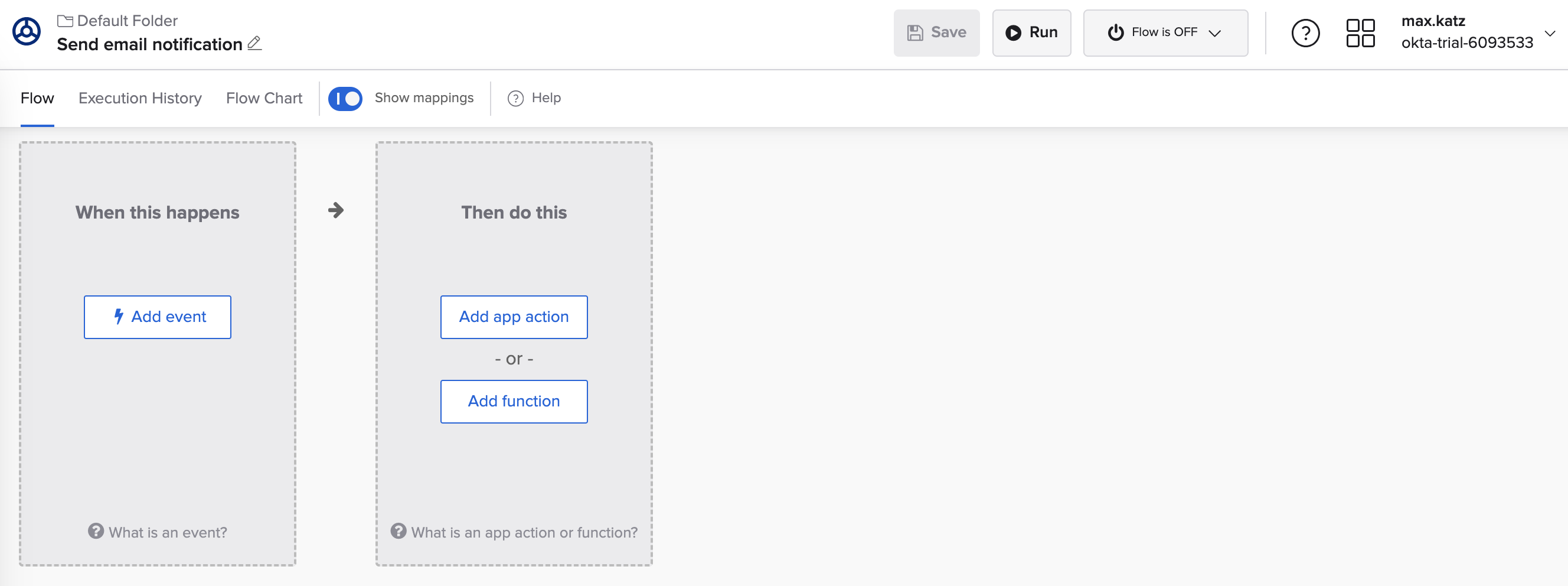
Novo fluxo.
A seção a seguir ensinará como acionar um fluxo e configurar uma conexão com o Okta.
Acionar um fluxo
Você pode acionar este fluxo quando um novo usuário é criado no Okta.
- Clique em Add event dentro da etapa When this happens.
- Encontre e selecione o conector Okta na lista de conectores.
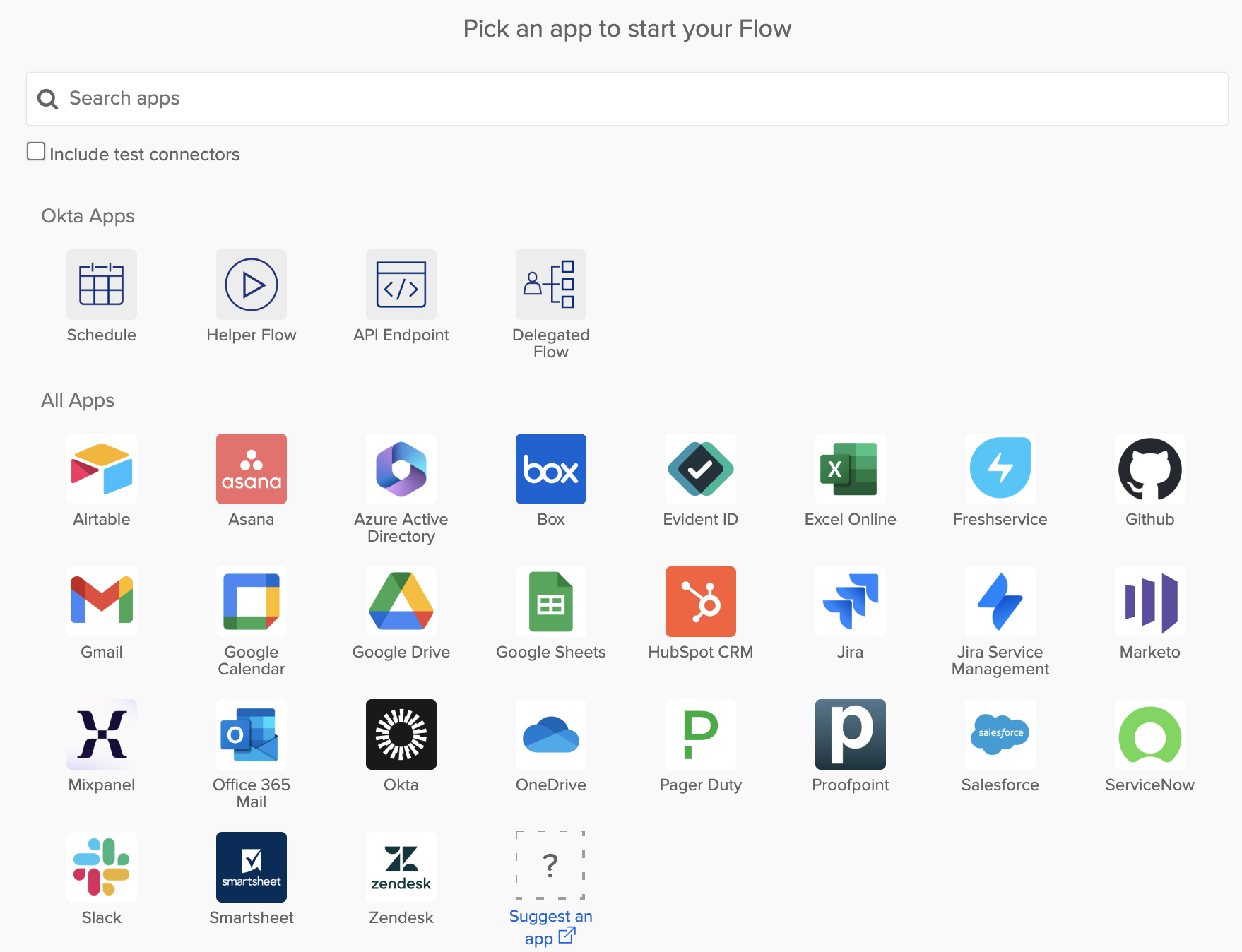
Conectores integrados do Okta para acionar um fluxo.
- Em seguida, encontre e clique no evento User Created. Você pode pesquisar o evento na parte superior.
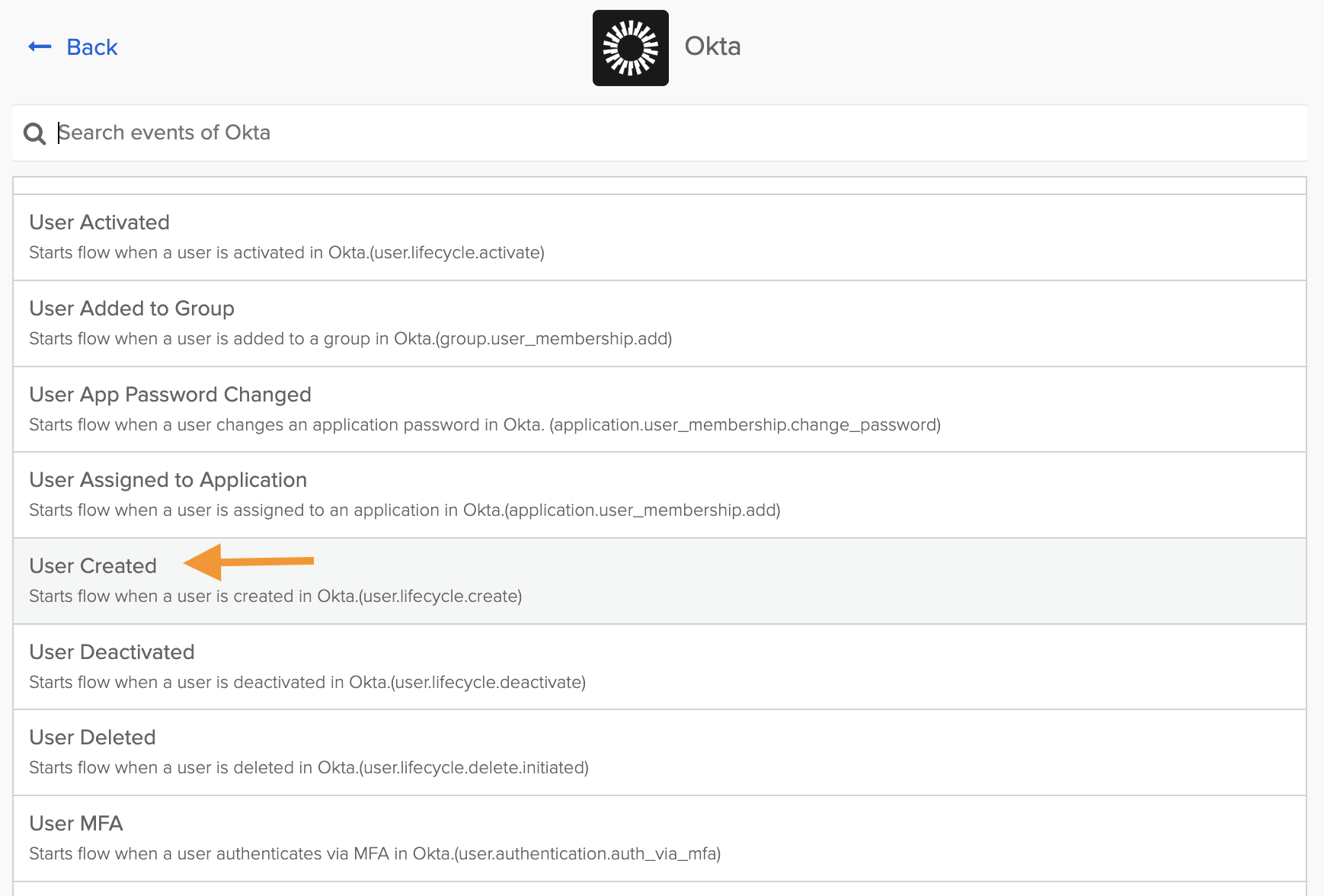
Evento User Created.
Depois de adicionar o evento, o fluxo se parece com este:
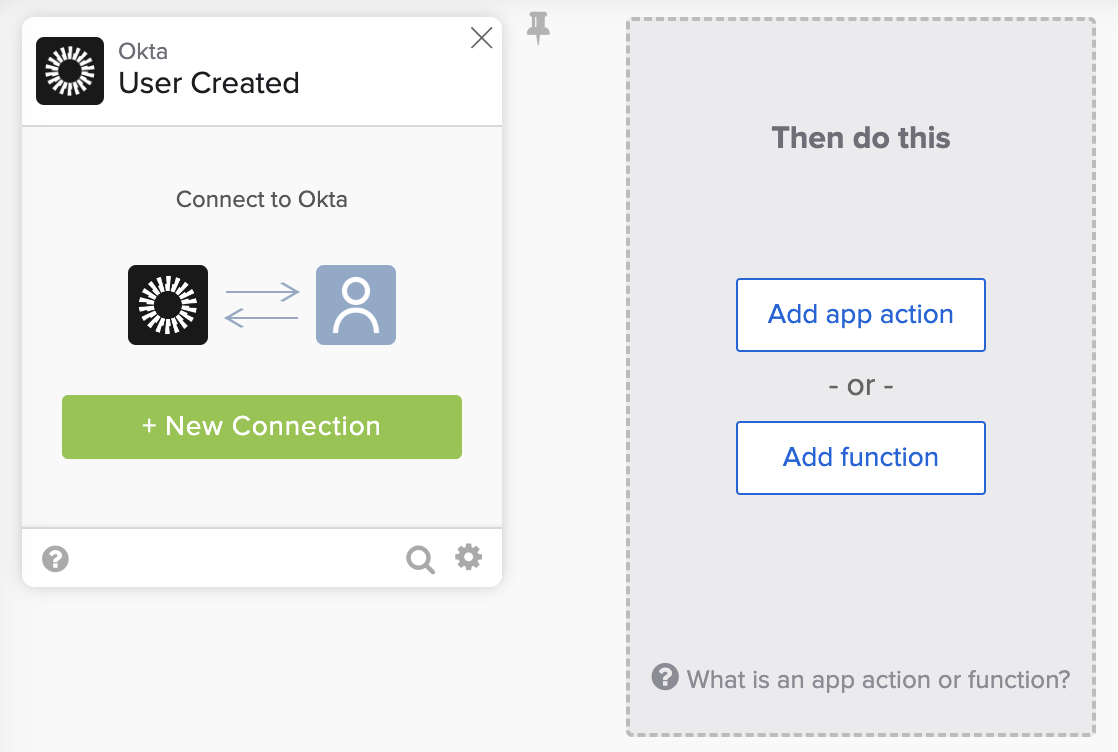
Um fluxo com evento User Created.
A seção a seguir ensinará como criar uma conexão.
Criar uma conexão com o Okta
Antes de criar uma conexão com o Okta, abra uma página com as informações de login do Okta.
- Em Workflows, clique nos quatro quadrados (canto superior direito) e selecione Okta Dashboard.
- Abra o console Admin.
- Navegue até Applications > Applications, selecione o aplicativo Okta Workflows OAuth e abra a aba Sign On. Você precisará das informações desta página na próxima etapa.
Volte para a guia Workflows.
- Clique em + New Connection para começar a criar uma nova conexão.
- Para Connection Nickname, mantenha Okta.
- Para Description, insira Workflows connection to Okta.
- Copie e cole o Client ID da página que você abriu na seção anterior para Client ID.
- Repita os mesmos passos para Client Secret.
- Para Domain, insira trial-<ID>.okta.com (sem o "http://"). Por exemplo, trial-6093533.okta.com.
- Clique em Create para criar uma conexão com o Okta.
Você criou uma conexão com o Okta.
O fluxo será executado quando um usuário for criado.
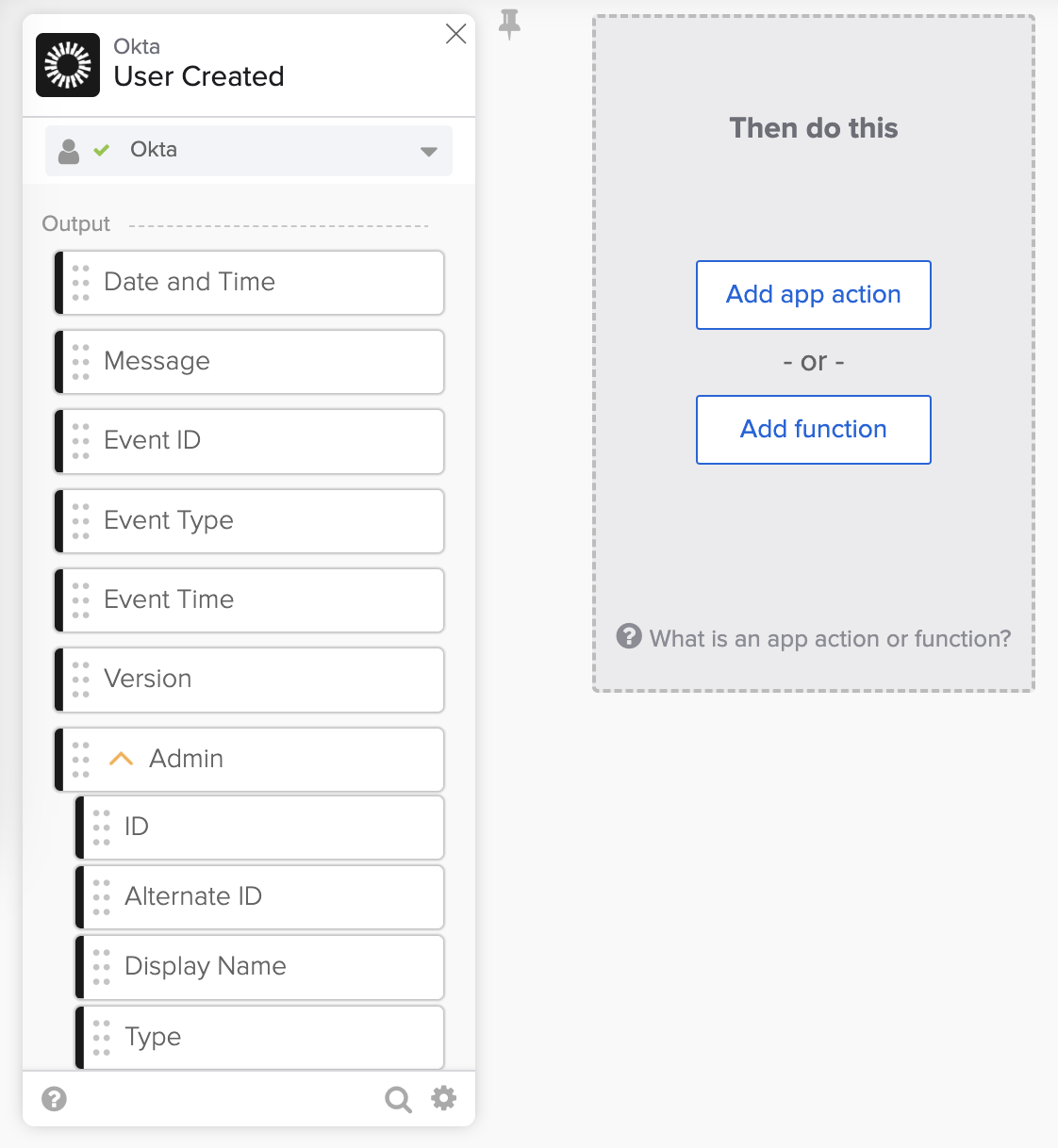
Fluxo com evento User Created.
Os campos dentro do cartão Okta – User Created são informações do evento.
Vamos testar o fluxo para verificar se ele é executado quando um novo usuário é criado.
Ative o fluxo
Para ativar o fluxo:
- Clique em Salvar para salvar as alterações.
- Abra o botão Flow is OFF e alterne-o para ativá-lo.

Ativando o fluxo.
Teste o fluxo
Para testar o fluxo, crie um usuário no Okta.
Criar um usuário
- No console Admin, acesse Directory > People.
- Clique em Add person para criar um novo usuário.
- Insira os dados para First name, Last name e Username.
- Clique em Save para criar um novo usuário.
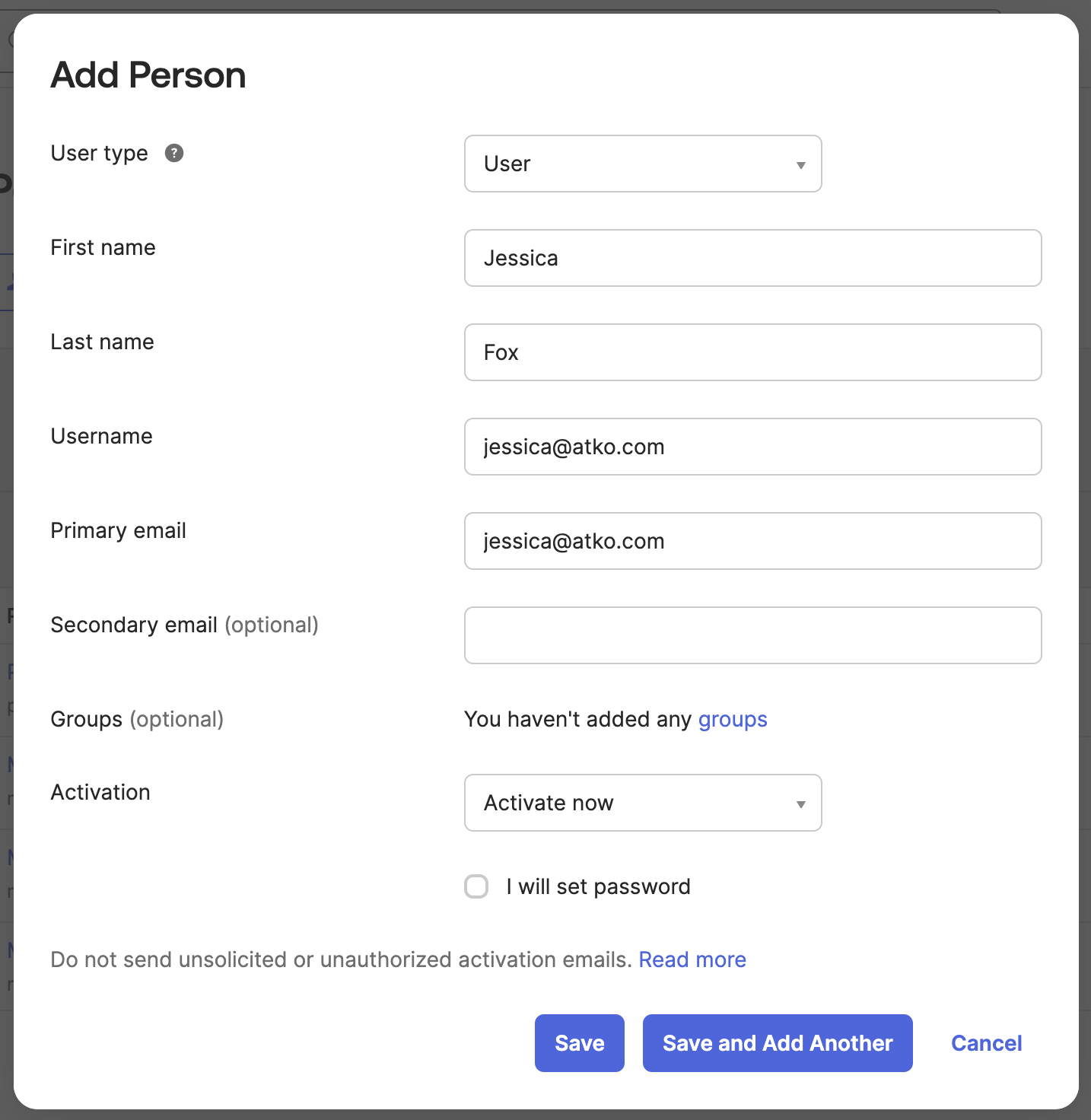
Crie um novo usuário.
Verifique a página Execution History
No Workflows, abra a página Execution History. Você verá uma execução de flow, os dados do evento e os novos dados do usuário:
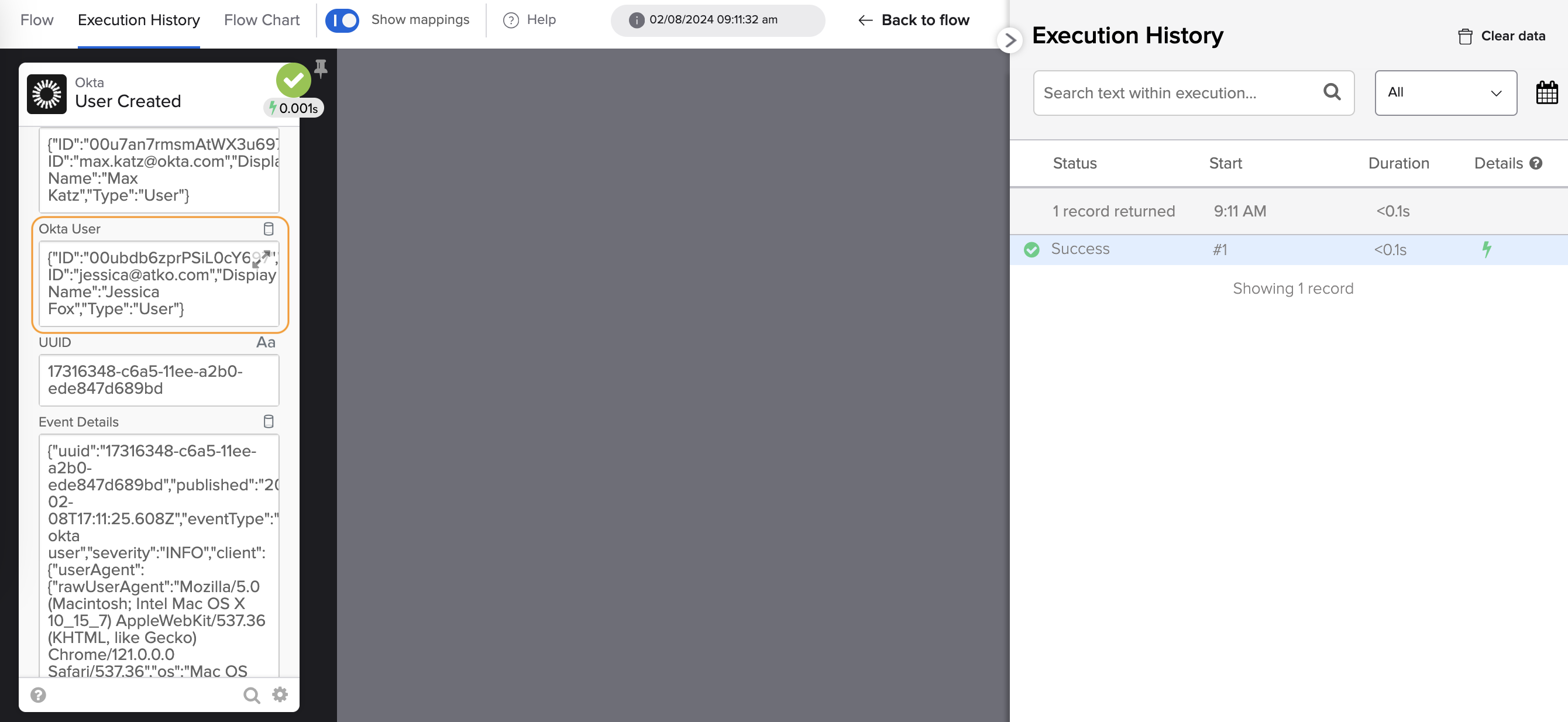
Execução do fluxo.
Os novos dados do usuário são um objeto JSON. Para visualizar os detalhes do usuário, clique nas setas para expandir os dados JSON:
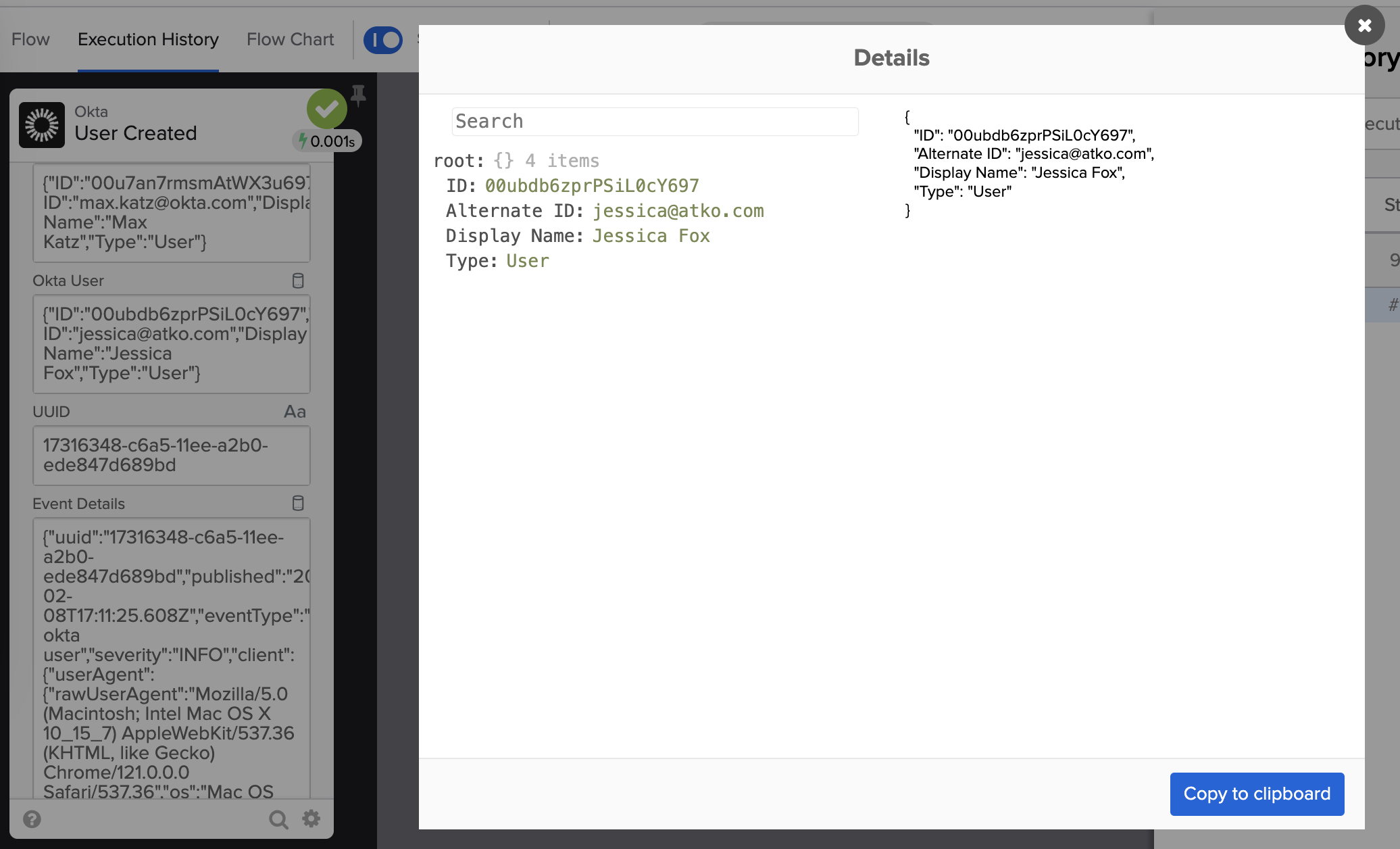
Detalhes do usuário.
Na próxima etapa, você criará uma mensagem de texto.
Criar uma mensagem
O primeiro passo é adicionar o card Compose.
Adicione o card Compose
- Volte para a página Flow no Workflows.
- Na etapa Then do this step, clique em Add function.
- Selecione a Text category e então a função Compose.
O fluxo se parece com isto:
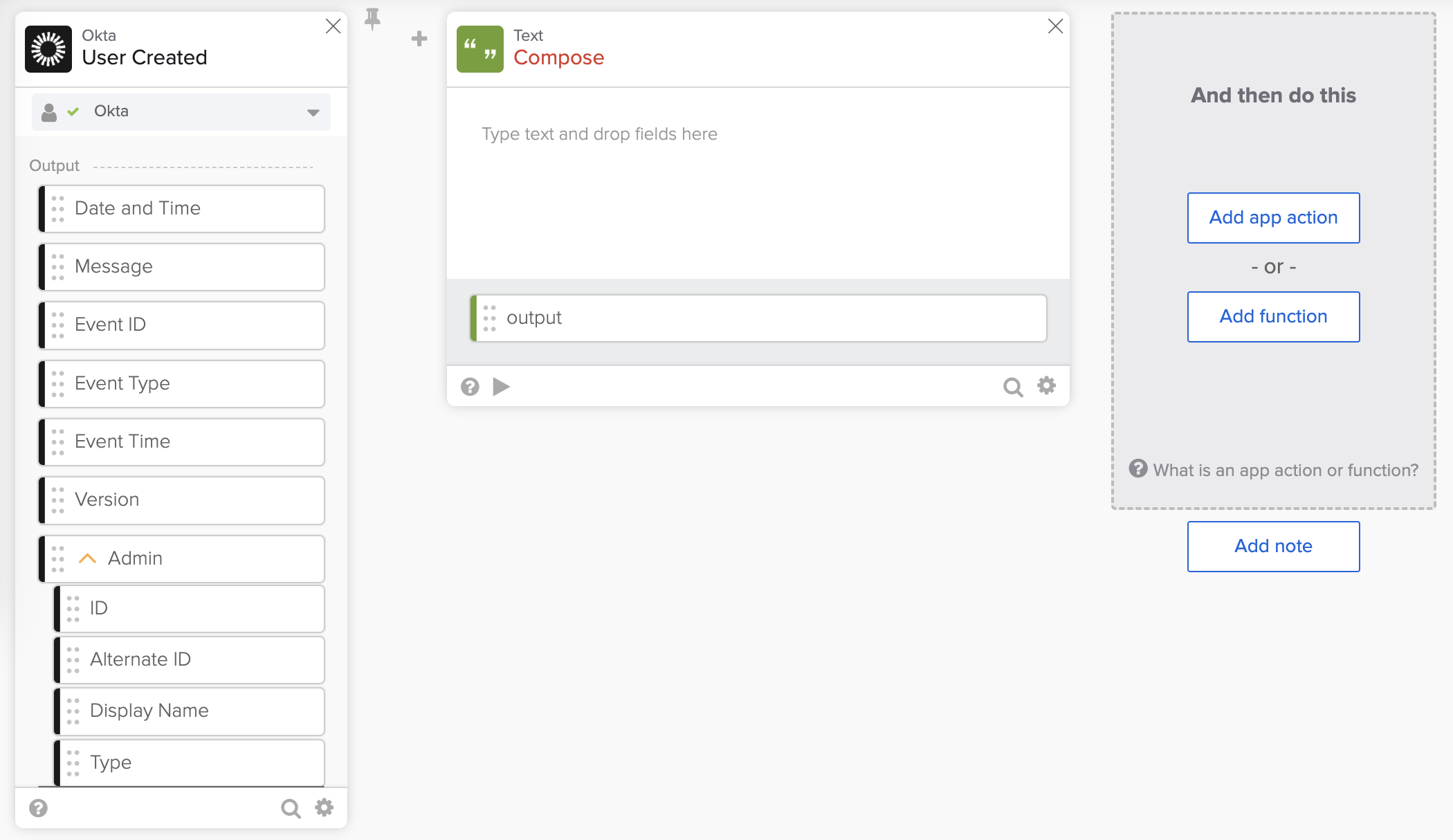
Fluxo com o Compose card.
- Dentro do card Compose, insira Novo usuário criado:.
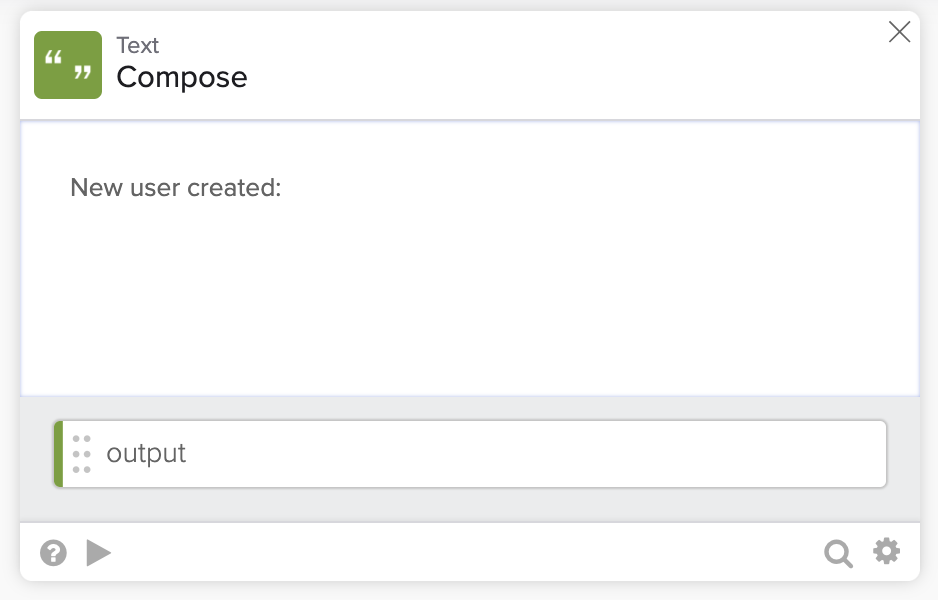
Compose card.
Passe dados para o card Compose
Você precisa adicionar o nome e o e-mail da pessoa à mensagem.
- No card User Created, encontre o campo de objeto Okta User.
- Pegue o campo Display Name e conecte-o ao card Compose (após created:)
- Insira uma vírgula (,).
- Pegue o campo Alternate ID e conecte-o ao card Compose (após a ,).
Note: O Alternate ID é o endereço de e-mail do usuário Okta.
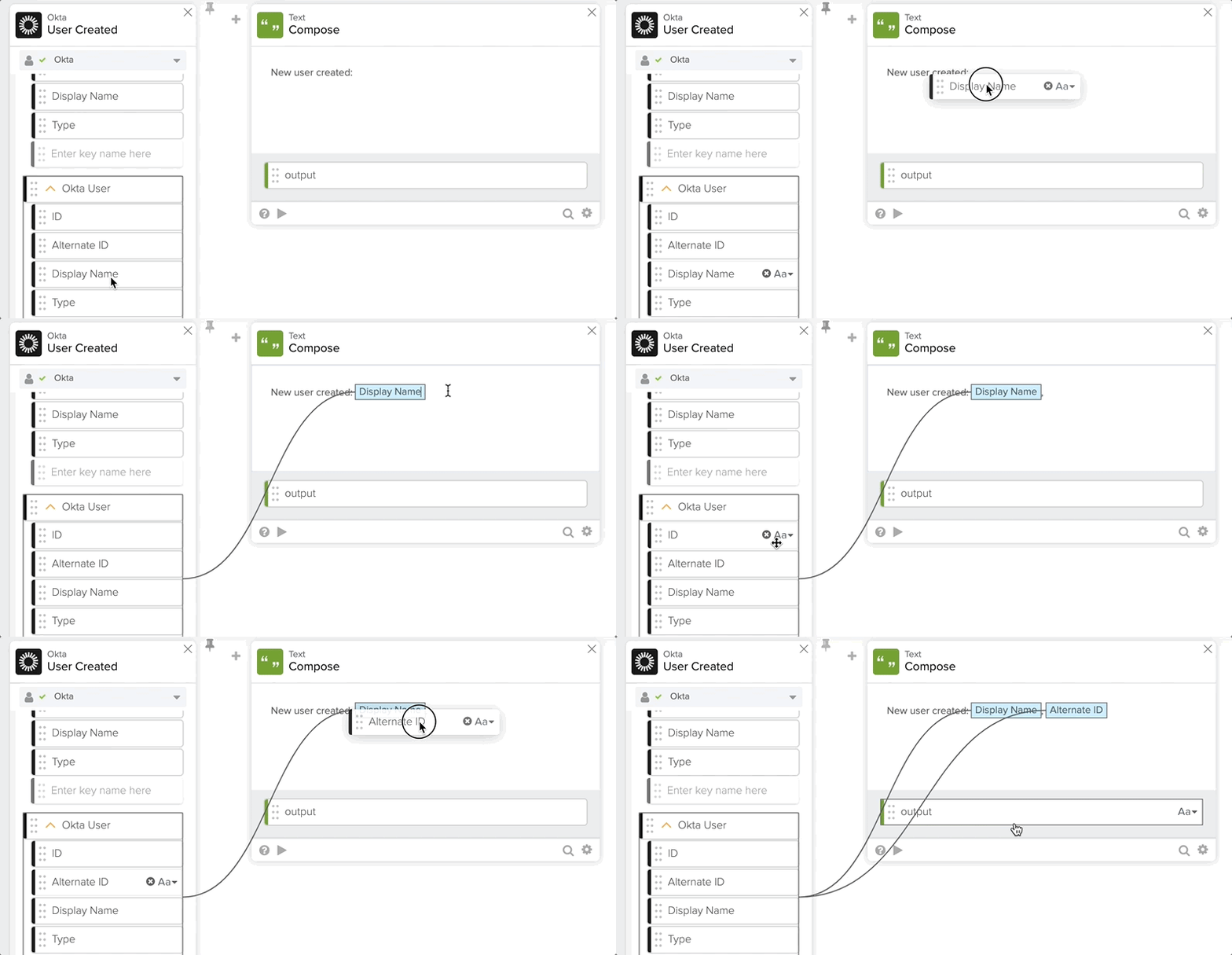
Passando dados para o Compose card.
O fluxo com o cartão Compose:
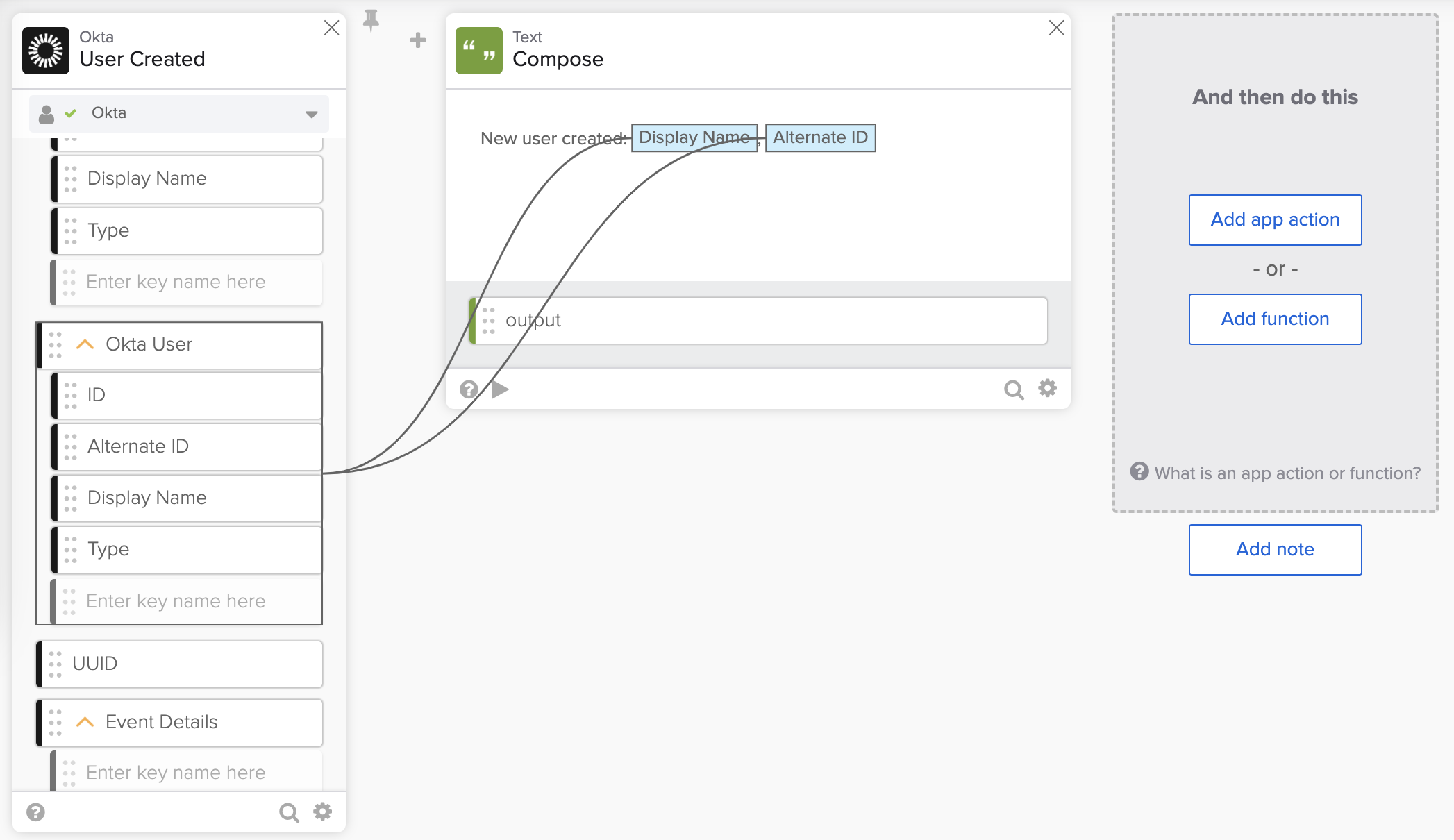
Fluxo com o Compose card.
Teste o card Compose
Para testar o card Compose, clique no ▶️ no canto inferior esquerdo do card Compose. Insira dados de amostra e clique em Test para testar o card.
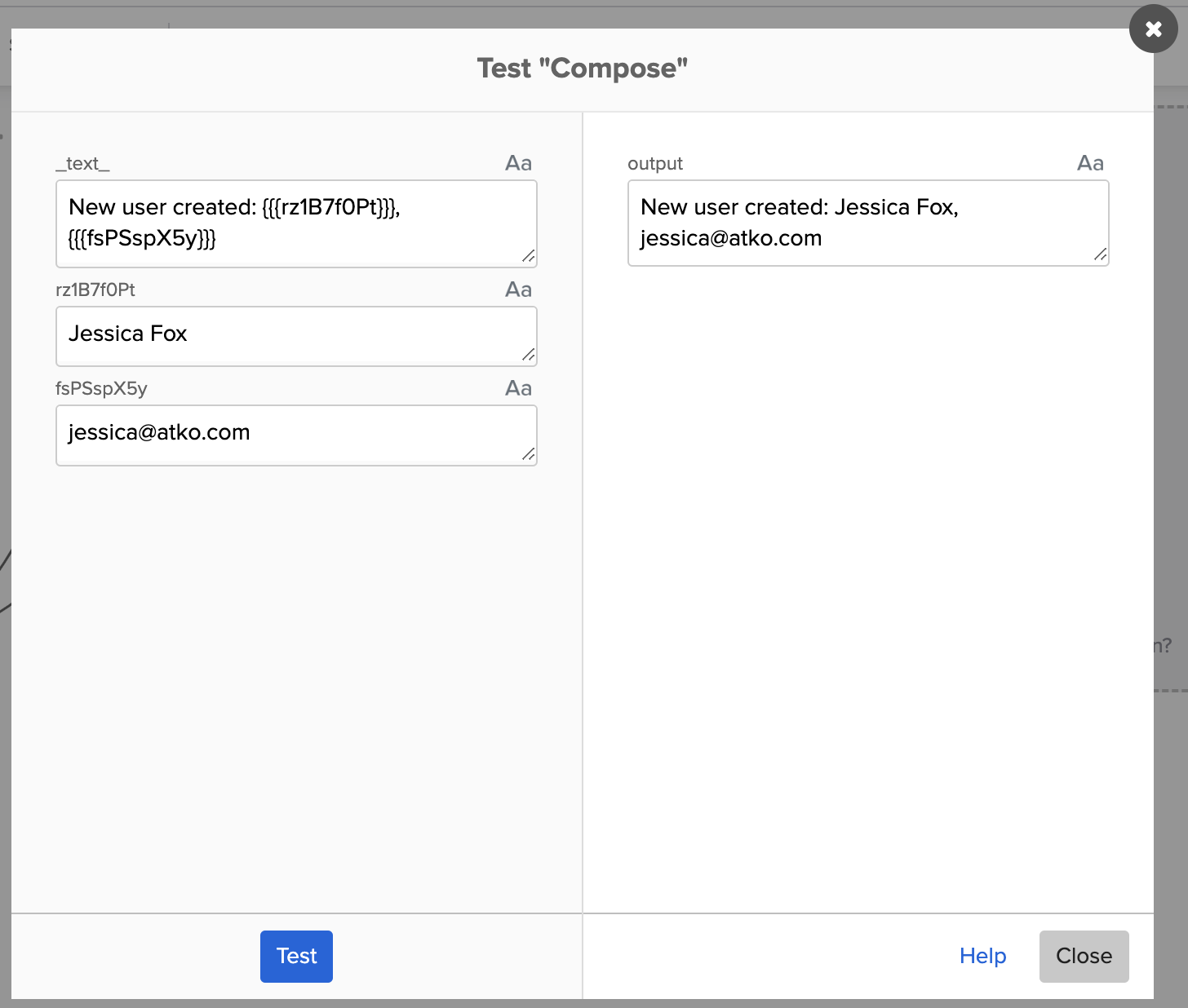
Testando o Compose card.
Na próxima etapa, você adicionará a ação Office 365 Mail para enviar a mensagem por e-mail.
Mensagem de email com Office 365 Mail
A primeira etapa é adicionar o cartão de ação Office 365 Mail Send Email.
Adicione o card de ação Send Mail
- Clique em Add app action para selecionar um conector.
- Encontre e selecione o conector Office 365 Mail. Você pode pesquisar o conector.
- Selecione a ação **Send Email** (Enviar Email) na lista de ações.
Configure uma conexão com o Office 365 Mail
- Clique em + New Connection para começar a configurar uma conexão.
- Mantenha o Office 365 Mail para o campo Nome.
- Para Description, insira Workflows connection to Office 365 Mail.
- Clique em Create.
- Siga as etapas para fazer login em sua conta do Office 365.
O fluxo com o cartão Office 365 Mail – Send Email:
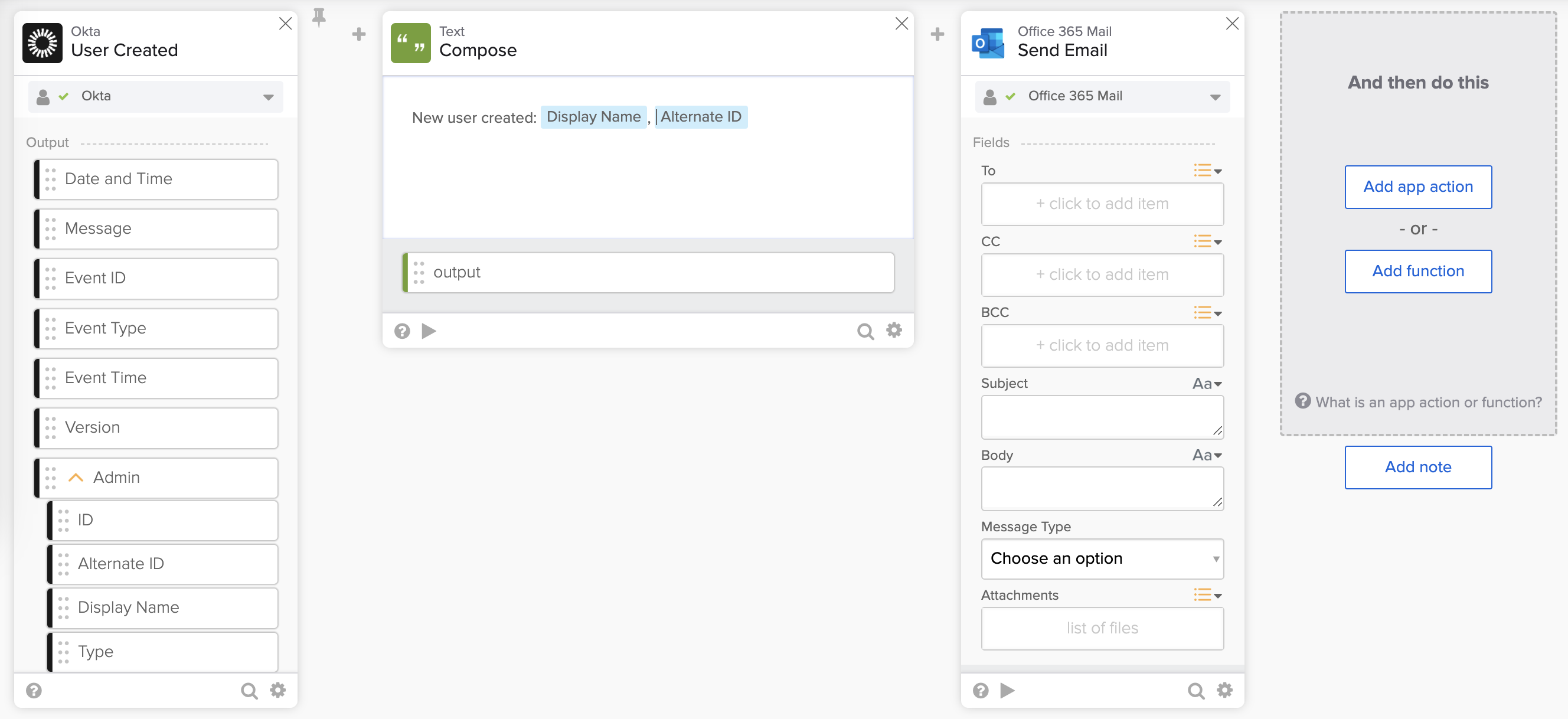
Fluxo com o card Send Email.
Passar dados para o card Send Email
- Insira um e-mail que você possa verificar no campo To.
- Insira New Okta User no campo Subject.
- Conecte o campo output do cartão Compose ao campo Body no cartão Send Email.
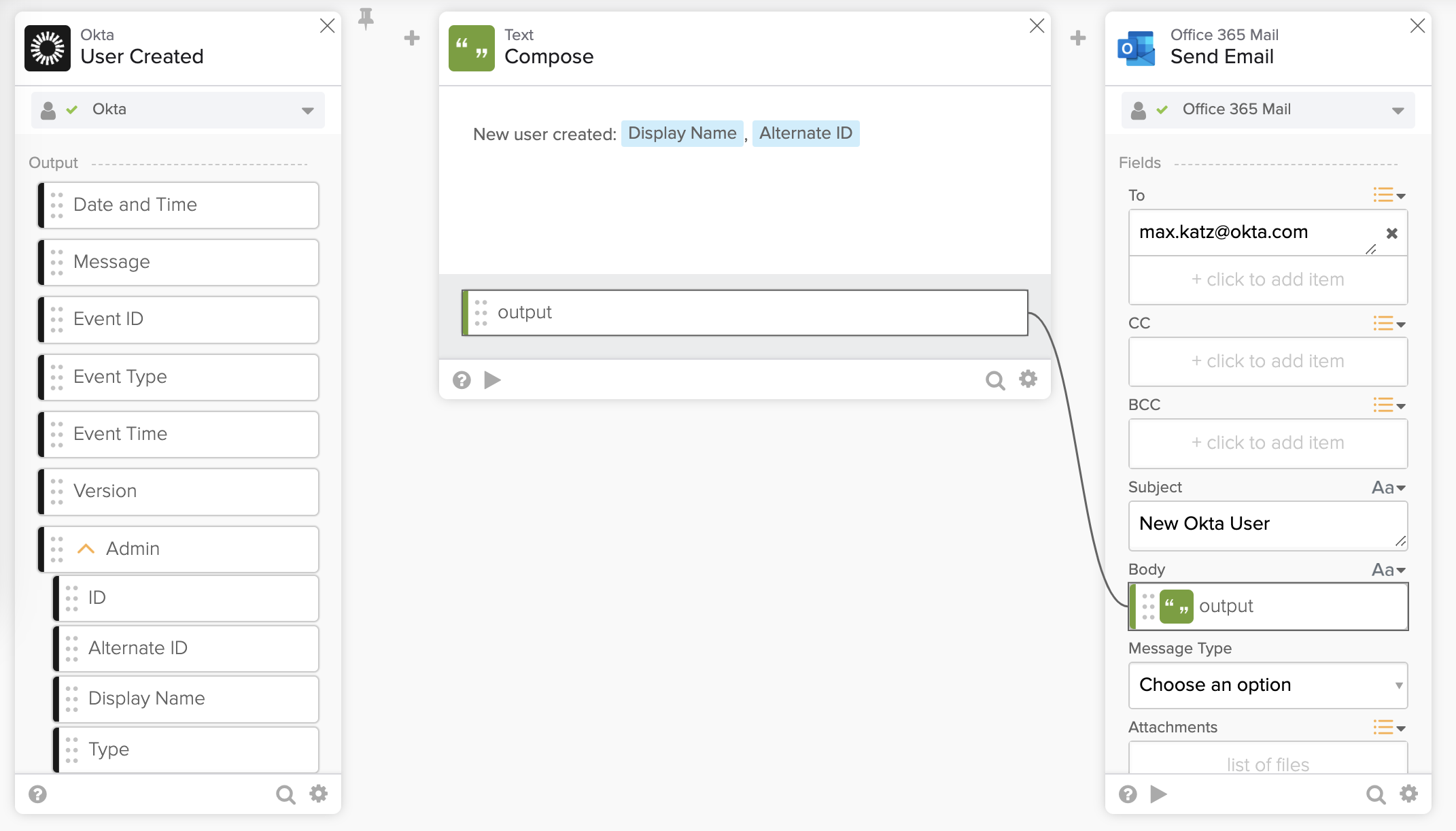
Fluxo com o card Send Email.
O card Send Email não usa os campos CC, BCC, Message Type e Attachments. Para ocultar esses campos:
- Clique em ⚙️ > Choose fields no canto inferior direito.
- Desmarque os campos que você não precisa mostrar no card.
- Clique em Save.
O flow com apenas os campos To e Body no card Send Email:
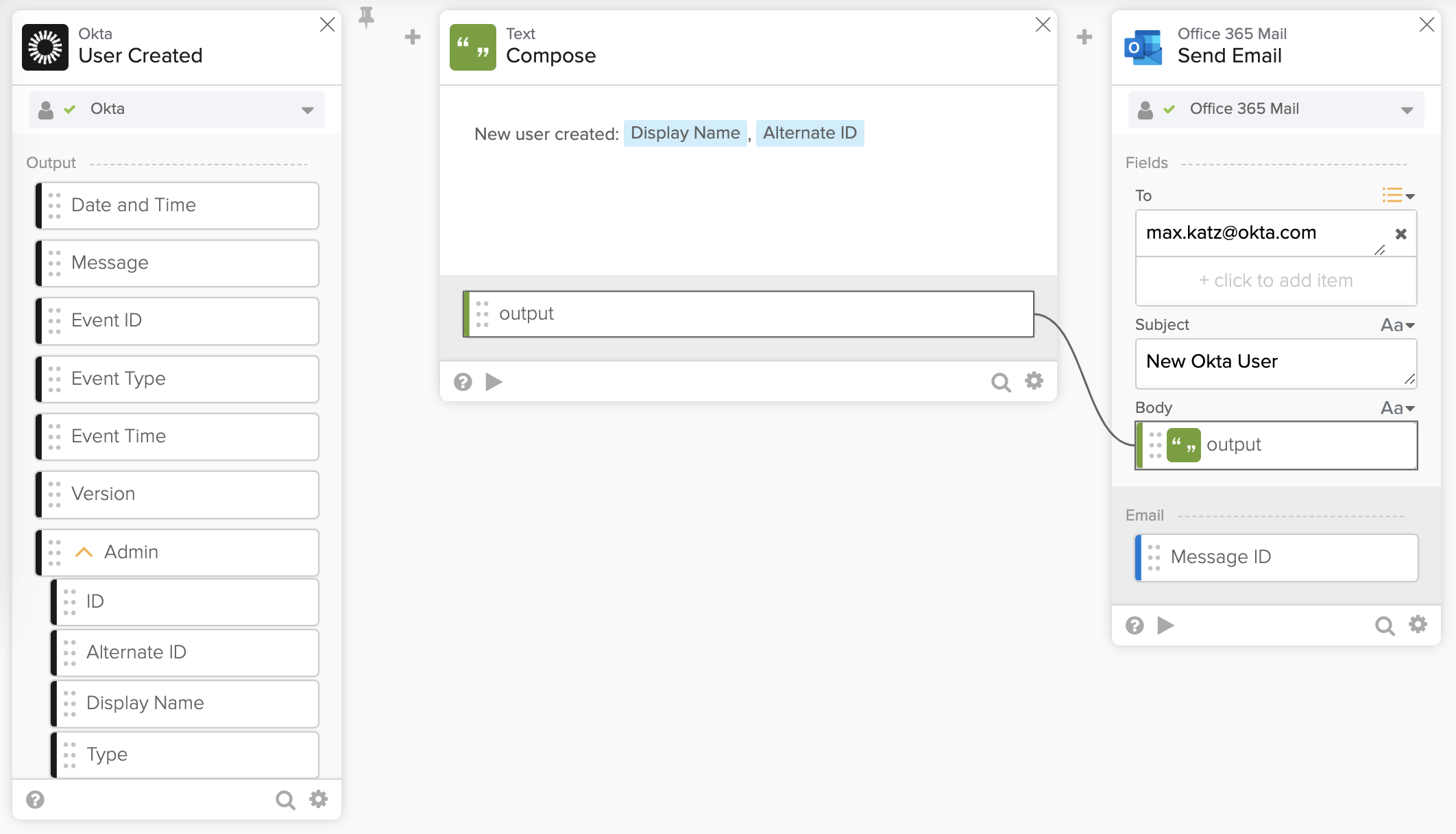
Fluxo com o card Send Email.
Teste o card Send Email
Para testar o card Send Email:
- Clique em ▶️ no canto inferior esquerdo do card Send Email.
- Os campos To e Subject são pré-preenchidos. Insira uma mensagem de amostra para o campo Body.
- Pressione Test para testar o card.
- Verifique o e-mail para a mensagem.
O próximo passo é testar o flow.
Teste o fluxo
Para testar o fluxo, você criará um novo usuário no Okta. Você precisa excluir o usuário se quiser usar as mesmas informações de usuário usadas anteriormente. Se você criar um usuário diferente, pode pular a próxima seção.
Excluir um usuário
- Vá para Directory > People no Admin console.
- Clique no usuário que deseja excluir.
- Clique em More Actions > Deactivate e, em seguida, confirme clicando em Deactivate.
- Clique em Delete, então confirme clicando em Delete para excluir este usuário.
Crie um usuário para testar o flow
Antes de criar um usuário e testar, salve o fluxo e verifique se o fluxo está ativado.
O fluxo final:
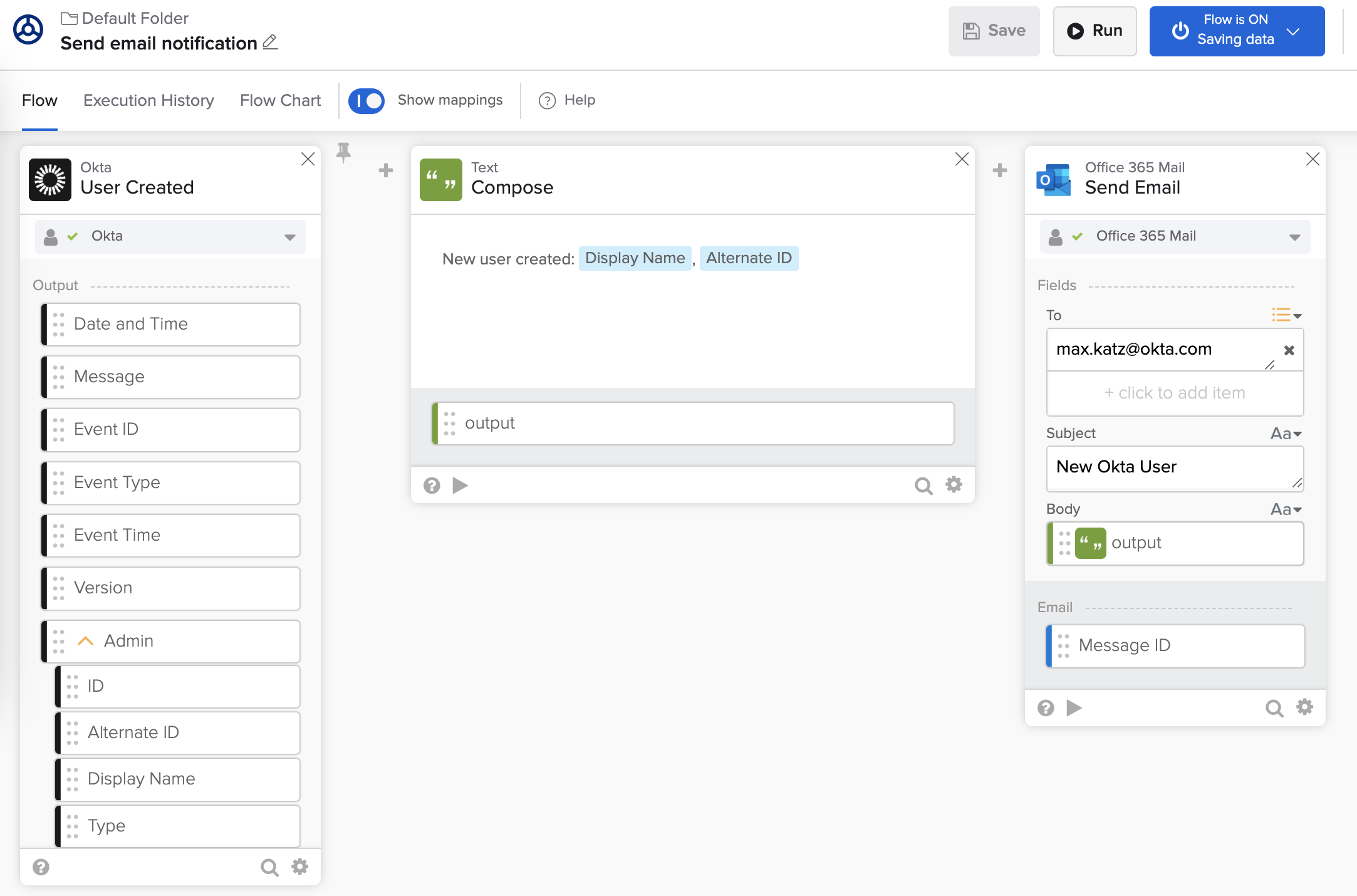
Enviar notificação por e-mail sobre novo evento.
- No console Admin, acesse Directory > People.
- Clique em Add person para criar um novo usuário.
- Insira os dados para First name, Last name e Username.
- Clique em Save para criar um usuário.
Verifique a página Execution History
No Workflows, abra a página Execution History. Você verá uma execução de fluxo para o evento de usuário criado.
Nota: se você não vir a execução, abra a página Flow e volte para a página Execution History.
A execução mostra os cards Compose e Send Email e como os dados são passados de card para card.
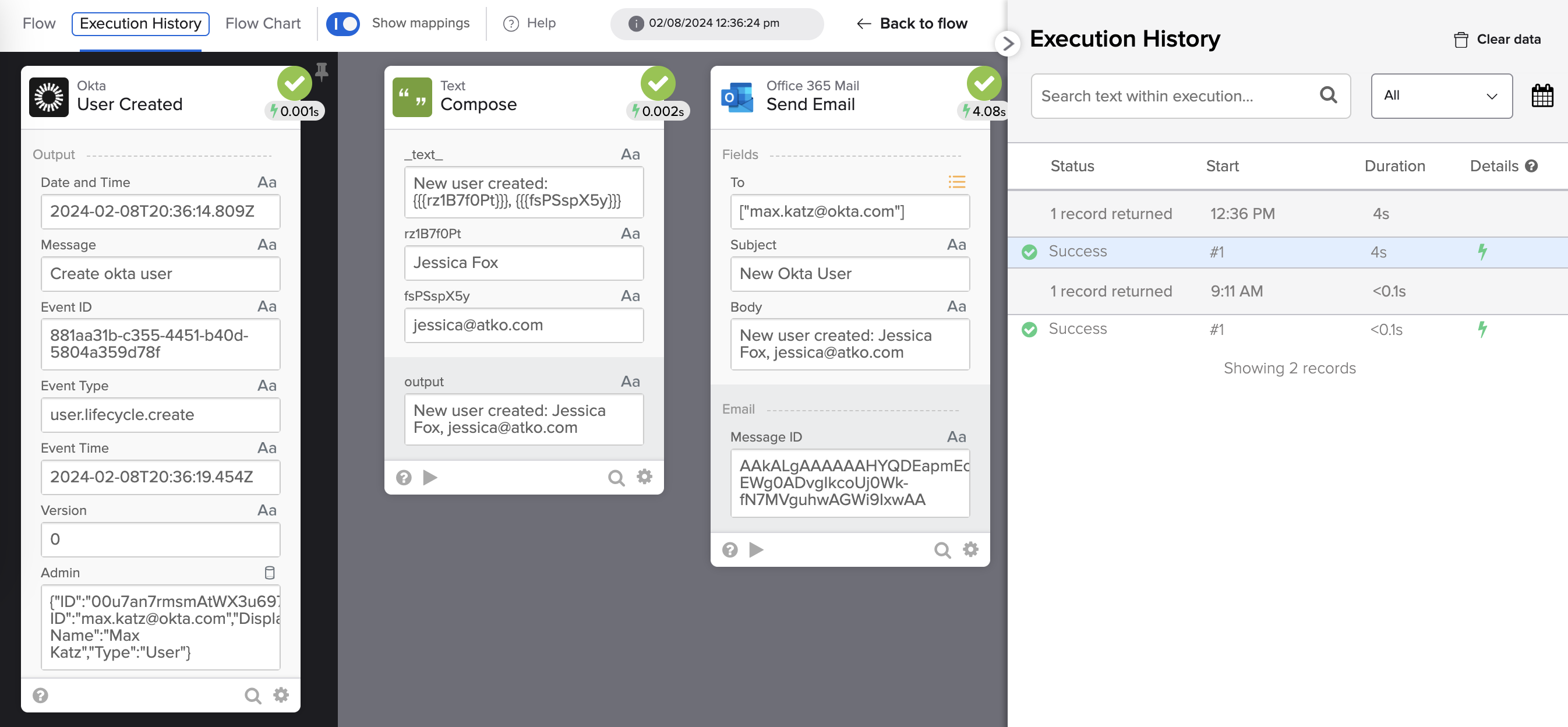
Execução do fluxo.
A mensagem de e-mail que o fluxo envia:
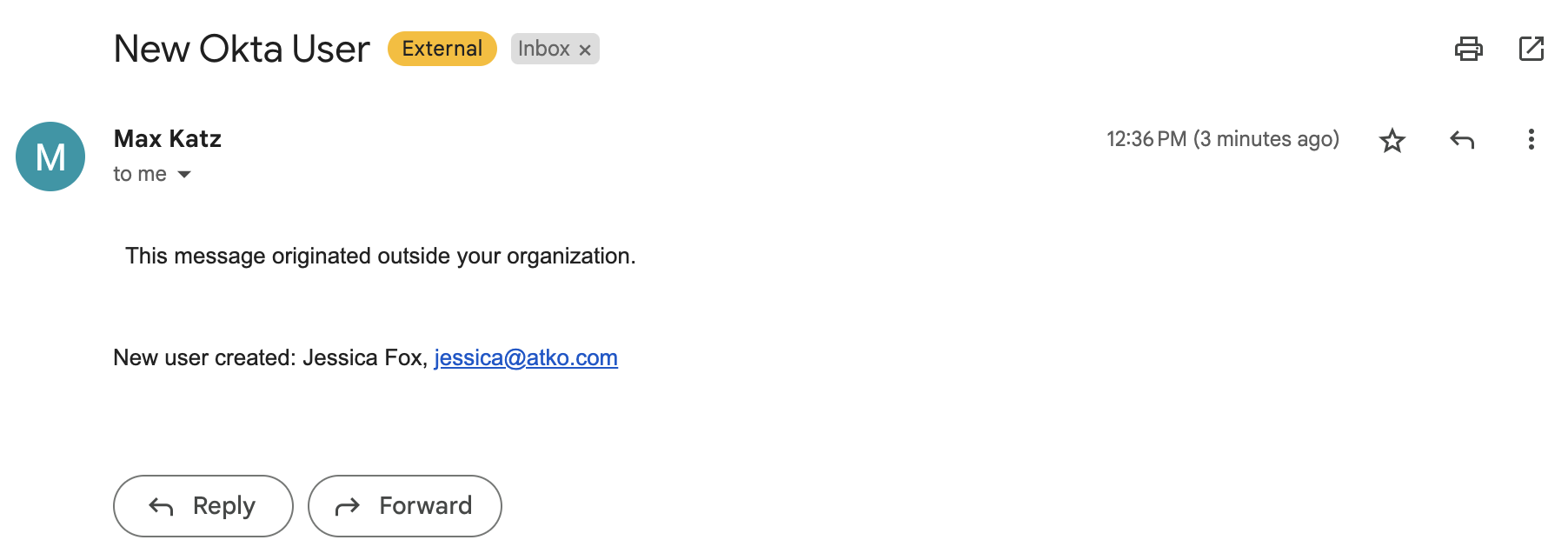
Mensagem de e-mail que o flow envia.
Crie outro usuário para ver outra execução do fluxo.
Dica do Okta Workflows
Clique no ﹖ do card para saber mais sobre o card, como ele funciona e suas entradas/saídas.

Ajuda do card.
Coisas que você aprendeu
Neste tutorial, você construiu um fluxo para enviar uma notificação por e-mail em um evento Okta. Você aprendeu:
- Como executar um fluxo em um evento Okta.
- Como enviar e-mail com o conector Office 365 Mail.
- Como testar cartões individuais e o fluxo.
O fluxo que você construiu:
Enviar fluxo de notificação por e-mail.
Este tutorial faz parte da série Okta Workflows com Microsoft:
- Enviar uma Notificação por Email para um Novo Evento Okta
- Enviar uma Notificação para o Microsoft Teams para um Novo Evento Okta
- Enviar uma mensagem rica para o Microsoft Teams para um novo evento Okta usando a API da Microsoft
Recursos do Okta Workflows
🍫 Obtenha ajuda de especialistas do Workflows durante o plantão semanal da comunidade.
📺 Aprenda com os vídeos do Workflows.
🛟 Obtenha ajuda do suporte: discuta um tópico do Workflows ou faça uma pergunta.
🙋🏻♀️ Obtenha ajuda da comunidade: participe do canal #okta-workflowsno MacAdmins Slack.


