




Esta postagem do blog ensinará você a configurar campos de saída em uma ação do conector de API no Construtor de Conectores do Okta Workflows. Seu cartão será semelhante a este:
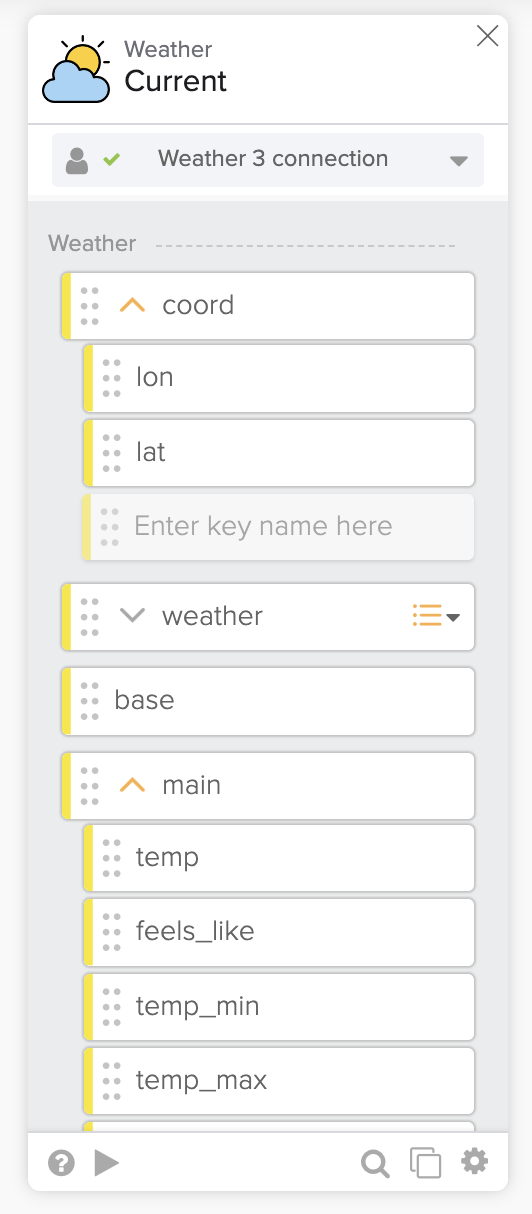
O card Weather – Current.
- Criar tutoriais do conector de API.
- Configurar campos de saída do conector de API.
- Recursos.
Criar tutoriais de conector de API
Escrevemos dois tutoriais sobre a criação de conectores de API no Connector Builder:
- Okta Workflows Tutorial: Build a Connector for OpenWeather API.
- Tutorial do Okta Workflows: Criar um conector para a API do Spotify (com OAuth 2.0).
Configure campos de saída do conector de API
Esta postagem do blog usará o conector da API OpenWeather.
O fluxo a seguir é o card Tempo – Atual que retorna as informações meteorológicas atuais para uma cidade:

Fluxo para o cartão de clima – Atual.
Ampliando para o final do fluxo, você verá que o fluxo passa a resposta bruta (o campo body) para a saída.

O Tempo – Saída do fluxo atual.
Quando você usa o card em um fluxo, você obtém a mesma resposta bruta:
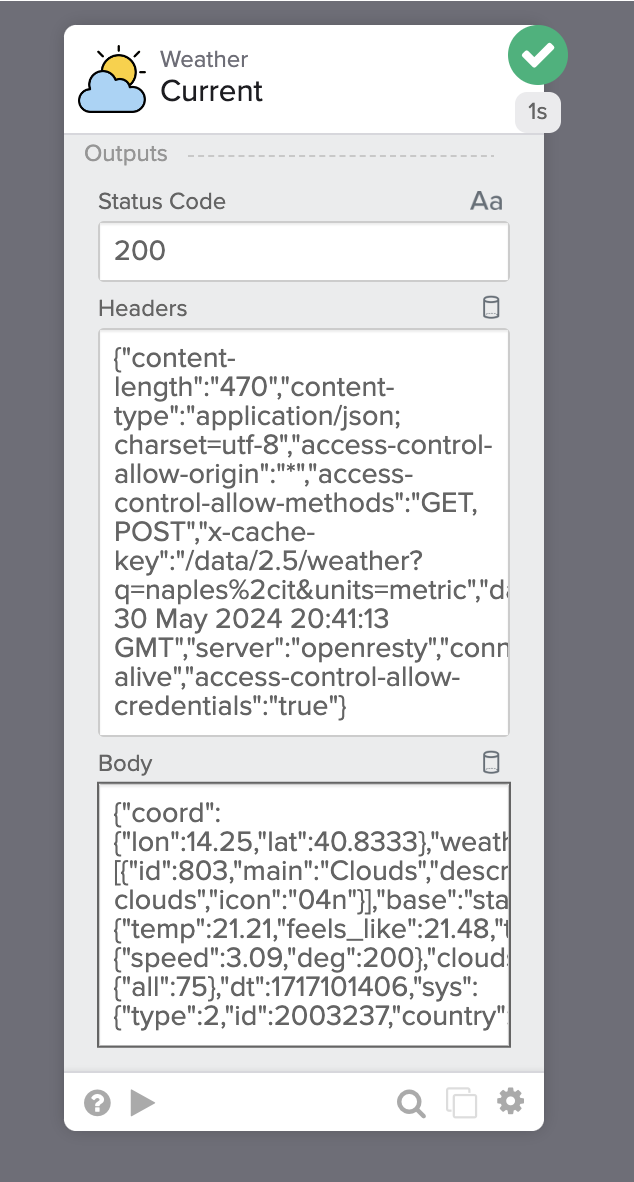
A Previsão do Tempo – Saída bruta do card atual.
Retornar a resposta bruta é adequado para um cartão de ação de API personalizado. Ao criar um cartão para um endpoint de API específico, você pode definir a saída do cartão de acordo com os campos de resposta JSON do endpoint de API.
A saída do seu card terá esta aparência em vez de retornar a resposta bruta:
O cartão Weather – Current com saídas definidas.
Copiar o fluxo
Duplique o fluxo Atual se quiser manter o fluxo e a ação originais intactos.
Configurar campos de saída do card
- Abrir o fluxo.
- No card **Return Outputs**, clique em **Edits**.
- Excluir campos de saída atuais.
- Digite Weather para Nome do grupo.
- Defina as saídas que correspondem aos campos de resposta JSON do endpoint da API.
O endpoint Clima atual tem os seguintes campos de resposta da API em formato JSON:

Campos de resposta da API em formato JSON (fonte).
Para também ver um exemplo JSON, use a resposta bruta no Okta Workflows ou do OpenWeather Exemplo de resposta de API em formato JSON.

Resposta JSON.
Na parte superior, o objeto coord tem duas chaves:
{
  "coord": {
    "lon": 12.4839,
    "lat": 41.8947
  },
  "weather": [
    {
      "id": 802,
      "main": "Clouds",
      "description": "scattered clouds",
      "icon": "03n"
    }
  ]
  ...
}
Para criar a mesma saída, crie uma chave coord com tipo Object e propriedades lon e lat (tipo Number). Você verá a visualização do card no lado direito.
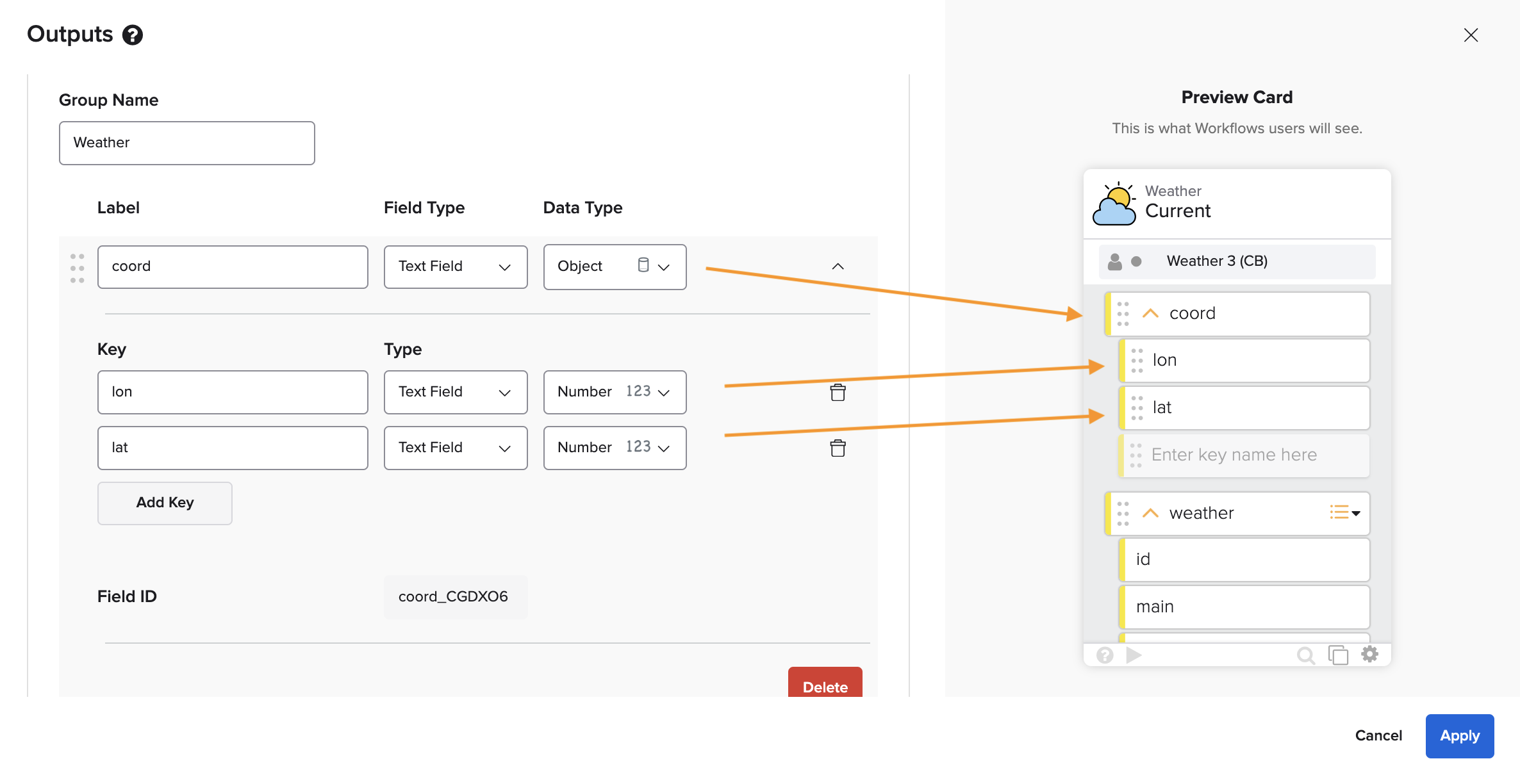
Definindo a saída do cartão.
Em seguida, você define o objeto weather que é um array de objetos (o weather pode ser vários objetos, como rain+mist):

Definindo a saída do cartão.
Continue a definir os campos de saída até incluir a resposta JSON completa.
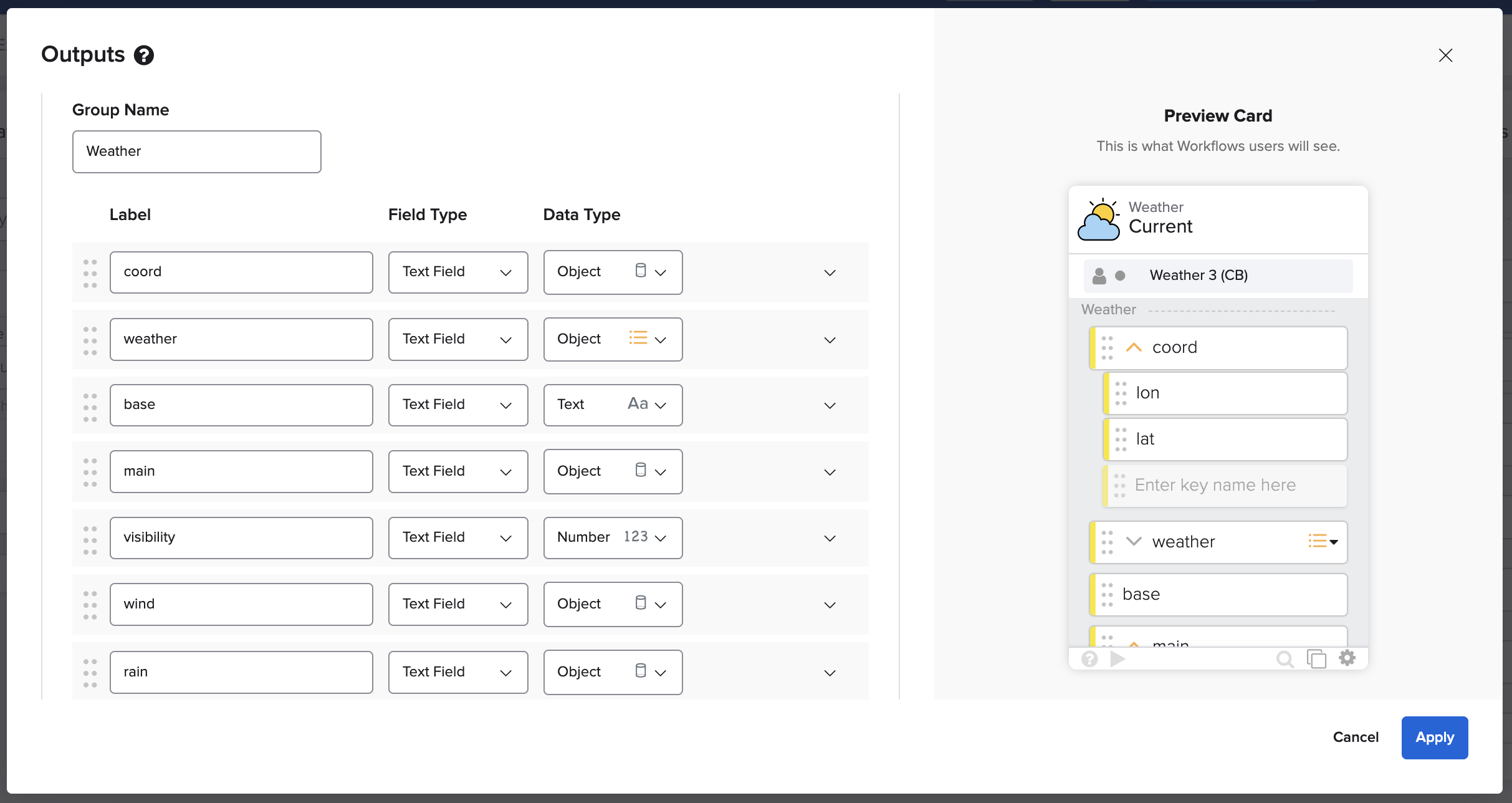
Campos de saída da ação de conexão.
Você pode ver a visualização do cartão à direita.
- Clique em Apply para salvar as saídas e retornar ao fluxo.
Conecte dados da resposta bruta aos campos de saída
Esta seção ensinará você a conectar dados da resposta bruta e definir os campos de saída.
- Adicione o cartão Objeto – Obter Múltiplos entre os cartões Chamar Fluxo e Retornar Saídas.
- Usando o card Get Multiple, extraia dados da resposta bruta e conecte-os aos campos de saída.

Definindo campos de saída.
- Conclua a conexão de todos os campos de saída.
Implante as alterações
Salve todas as alterações e implante uma nova versão do conector na página Deployment.
Use o novo cartão
Use o novo cartão Weather – Current em um fluxo. O cartão agora tem novos campos de saída que você pode conectar diretamente a outros cartões.
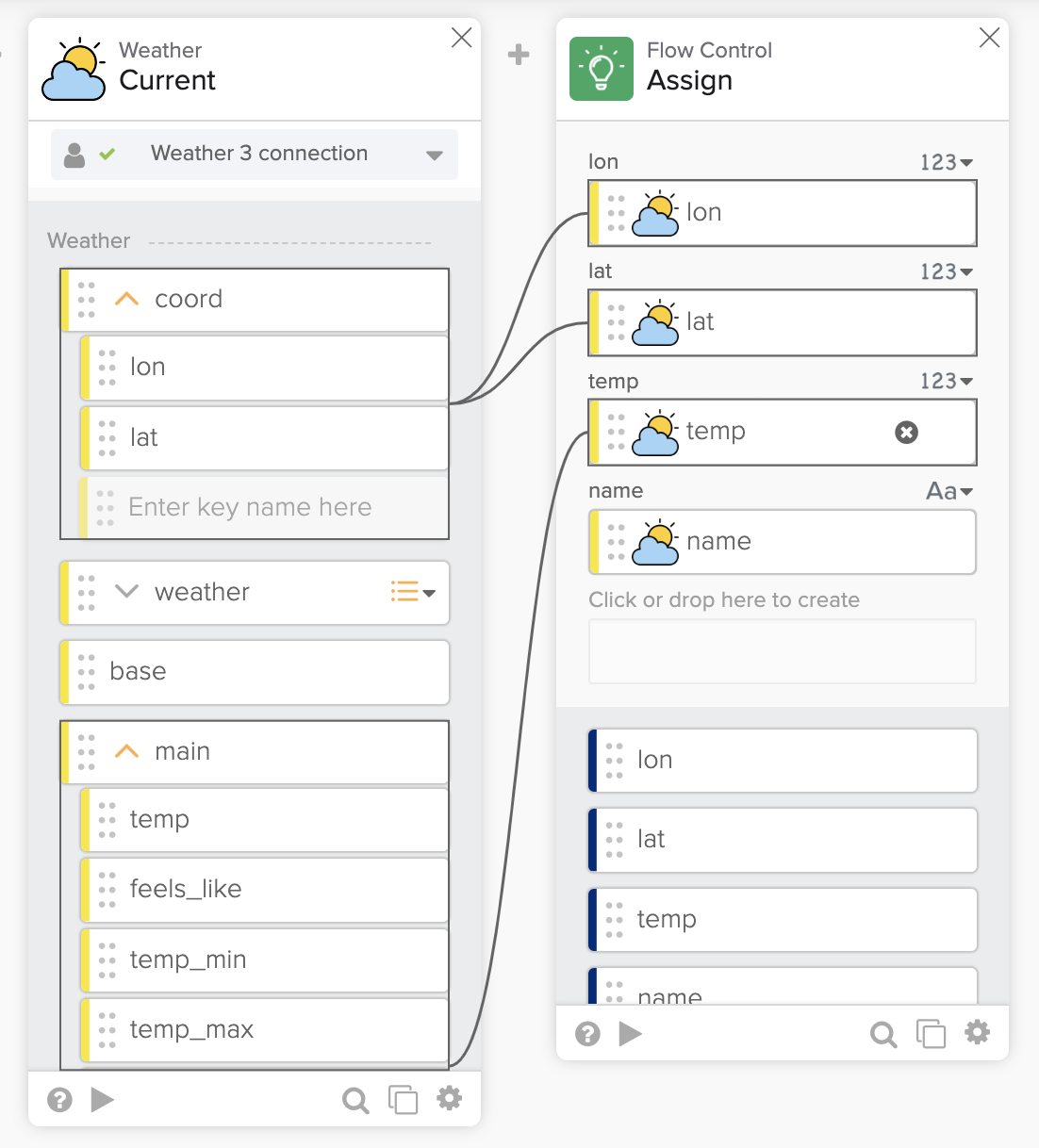
O card Clima - Atual com novas saídas.
Recursos
📚 Como criar um conector personalizado no Okta Workflows, uma série de vídeos.
📖 Documentação do Okta Workflows Connector Builder.
🍫 Obtenha ajuda de especialistas em Workflows durante o horário de atendimento da comunidade semanal.
📺 Aprenda com os vídeos do Workflows.
🛟 Obtenha ajuda do suporte: discuta um tópico do Workflows ou faça uma pergunta.
🙋🏻♀️ Obtenha ajuda da comunidade: junte-se ao canal #okta-workflows no MacAdmins Slack.


