




Este tutorial ensinará como criar uma automação que é executada somente quando um usuário é adicionado a um grupo específico usando um Event Hook com um filtro.
Notificar quando um usuário é adicionado a um grupo
Antes de começar o tutorial, vamos revisar como você faria sem um Event Hook.
Use o evento Usuário Adicionado ao Grupo
O fluxo a seguir mostra como adicionar um usuário a um grupo usando o card de evento Okta—Usuário Adicionado ao Grupo.
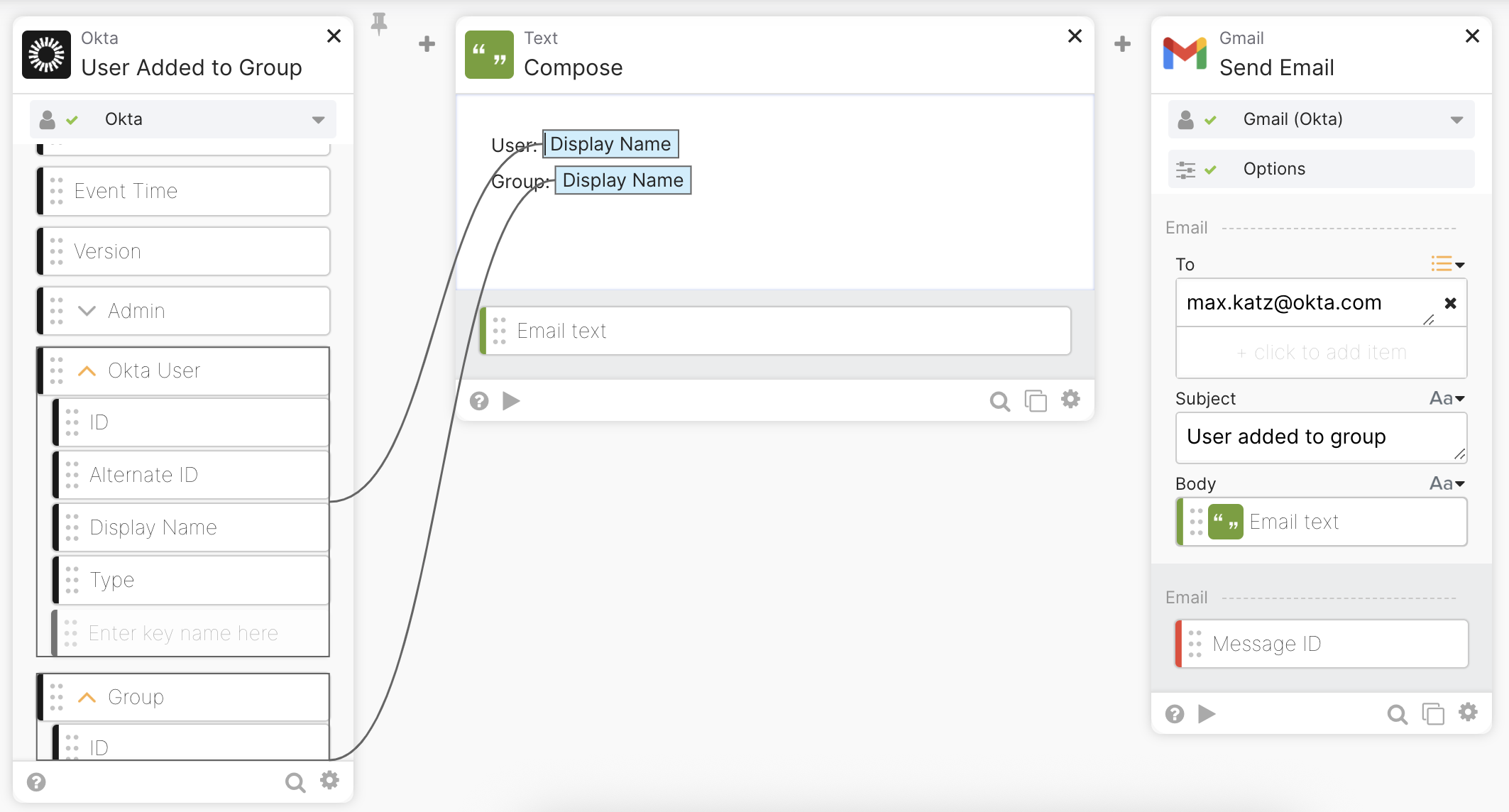
Fluxo de usuário adicionado a um grupo.
Essa solução funciona, mas será executada quando um usuário for adicionado a qualquer grupo. Você deve criar um flow que seja executado somente quando um usuário for adicionado a um grupo específico.
Você pode modificar o fluxo para verificar se um usuário é adicionado a um grupo específico. O fluxo continuará se um usuário for adicionado ao grupo Automation Learners. Se não for o grupo exato, interrompa o fluxo.
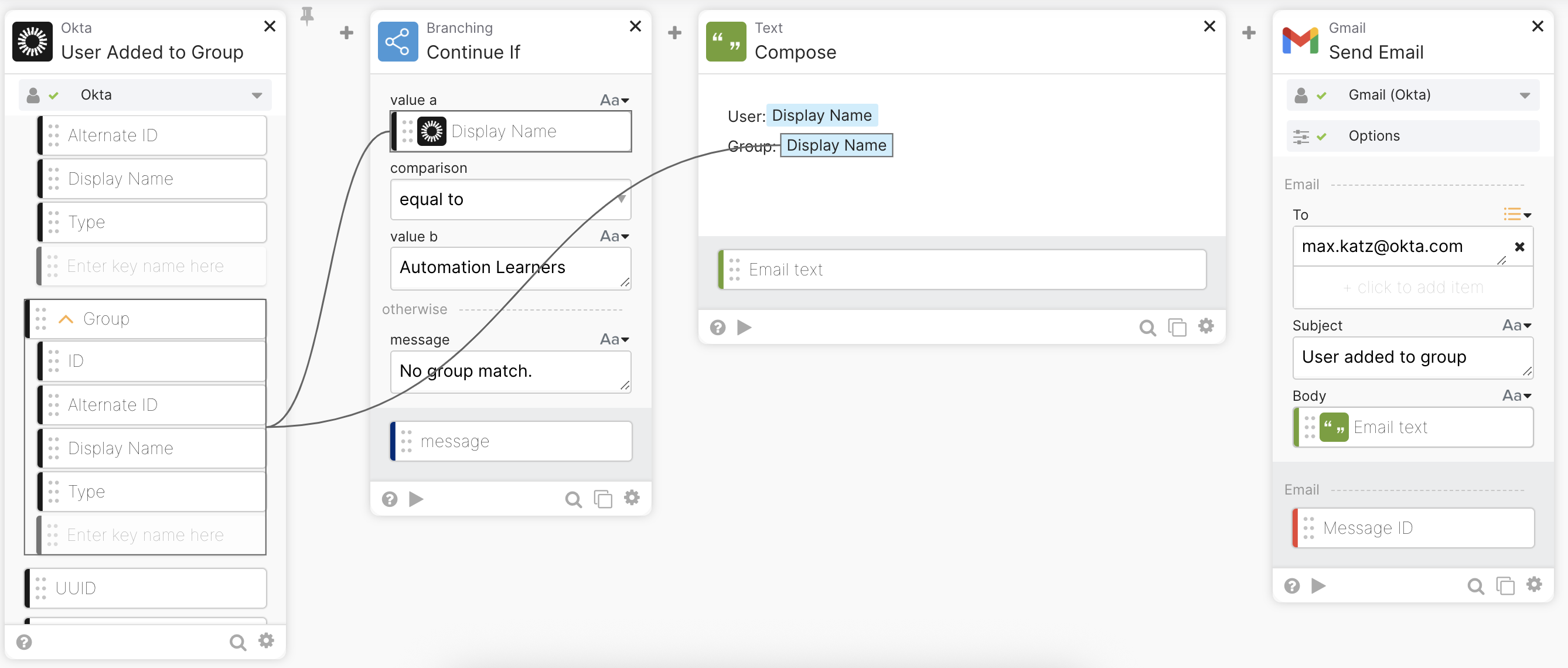
Usuário adicionado a um grupo com fluxo de verificação de grupo.
A solução acima requer lógica extra para verificar o grupo e não impedirá que o fluxo seja executado sempre que um usuário for adicionado.
A lógica de verificação de grupo impedirá que o fluxo continue sendo executado se o usuário não for adicionado ao grupo correto; no entanto, o fluxo ainda será executado sempre que um usuário for adicionado a qualquer grupo.
Usar um hook de evento com um filtro permite que voc\[ê verifique o grupo antes de acionar um fluxo.
Configurar um event hook com um filtro
Um event hook do Okta funciona como um webhook. O event hook permite que ele chame um endpoint de API quando um evento ocorre. Você pode invocar um fluxo do Workflows via um endpoint de API. Você usará a capacidade Invoke a flow with an API endpoint para executar um fluxo quando um evento ocorrer no Okta.
Criar um fluxo
- Abra o Workflows.
- Clique em New Flow dentro de uma pasta para criar um novo flow.
- Insira Notificar usuário adicionado ao grupo para Nome do fluxo.
- Insira Este fluxo envia uma notificação quando um usuário é adicionado ao grupo Automation Learners, para a Descrição. Você pode usar qualquer outro nome de grupo.
- Marque Salvar todos os dados que passam pelo Flow?
- Clique em Salvar para criar um fluxo.
Configurado como um endpoint de API
O cartão API Endpoint permite que você crie um fluxo invocado através de uma URL.
- Clique em Add event e selecione API Endpoint nos Built-in triggers.
- Selecione Secure with client token em Security level nas API endpoint settings.
- Clique em Fechar e, em seguida, salve o fluxo.
- Clique em </> na parte inferior do card API Endpoint. Você verá o URL que pode usar para invocar este fluxo.
- Clique em copy para Invoke URL. Você precisará desta URL na próxima etapa.
- Clique em Fechar.
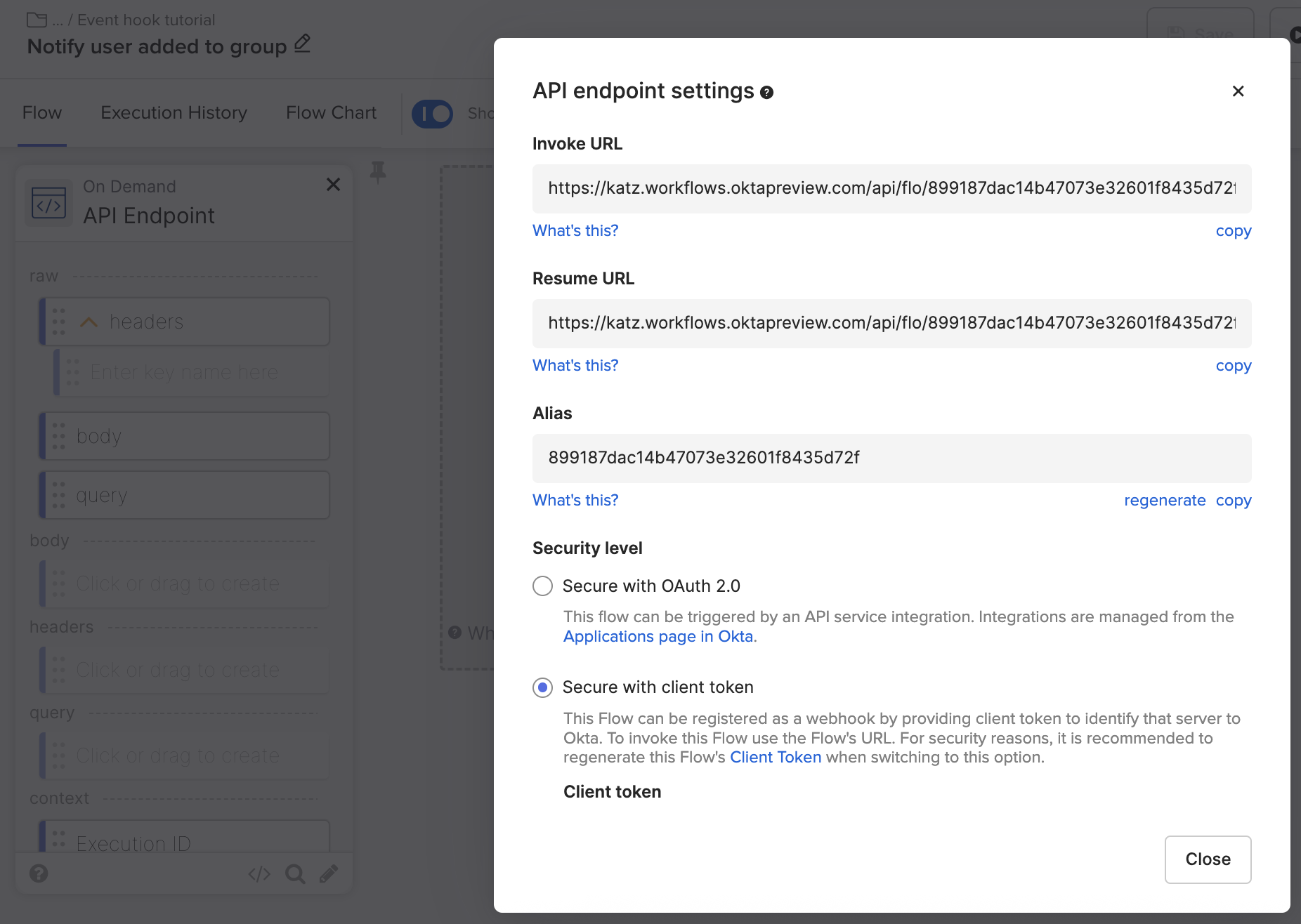
Configurações do endpoint da API.
Isso é suficiente para criar e testar um event hook. Depois de configurar o event hook, você terminará de construir o fluxo.
Criar Event Hook
- Abra o Console de administração do Okta.
- Abra Workflow > Event Hook.
- Clique em Create Event Hook.
- Cole o Invoke URL da etapa anterior no campo Endpoint URL.
- Insira New user in Automation Learners group para o nome do Event Hook.
- Insira Chamar um flow para notificar quando um usuário é adicionado ao grupo Automation Learners para a Descrição.
- Role até o final da página e defina o evento Usuário adicionado ao grupo em Selecionar Eventos (Select Events).
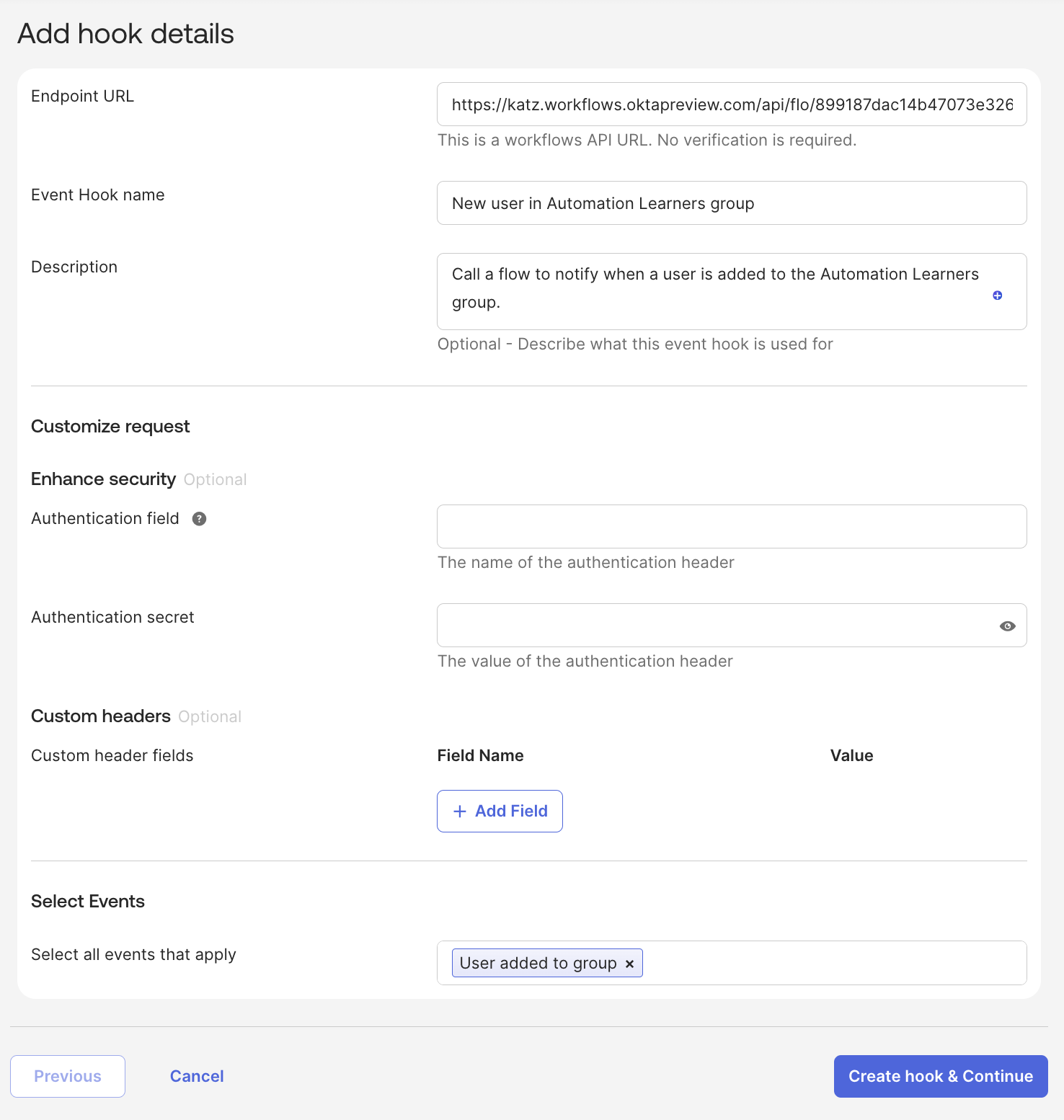
Configurações do Event Hook.
- Clique em Criar hook e continuar (Create hook & Continue).
Aplicar um filtro ao Event Hook
Nesta etapa, você aplicará um filtro de gancho de evento para que o fluxo seja executado somente quando um usuário for adicionado ao grupo Automation Learners. Sem o filtro, o gancho de evento seria executado quando um usuário fosse adicionado a qualquer grupo.
- Marque Apply filter.
- Filtragem de Hook de Evento é uma versão de Acesso Antecipado. Você pode ativá-lo em Settings > Features no seu Okta Admin Console.
- Você criará a consulta de filtro nesta etapa.
- Selecione target.displayName para o Field.
- Insira Automation Learners para o Value. Se você usou um nome de grupo diferente, insira-o aqui.
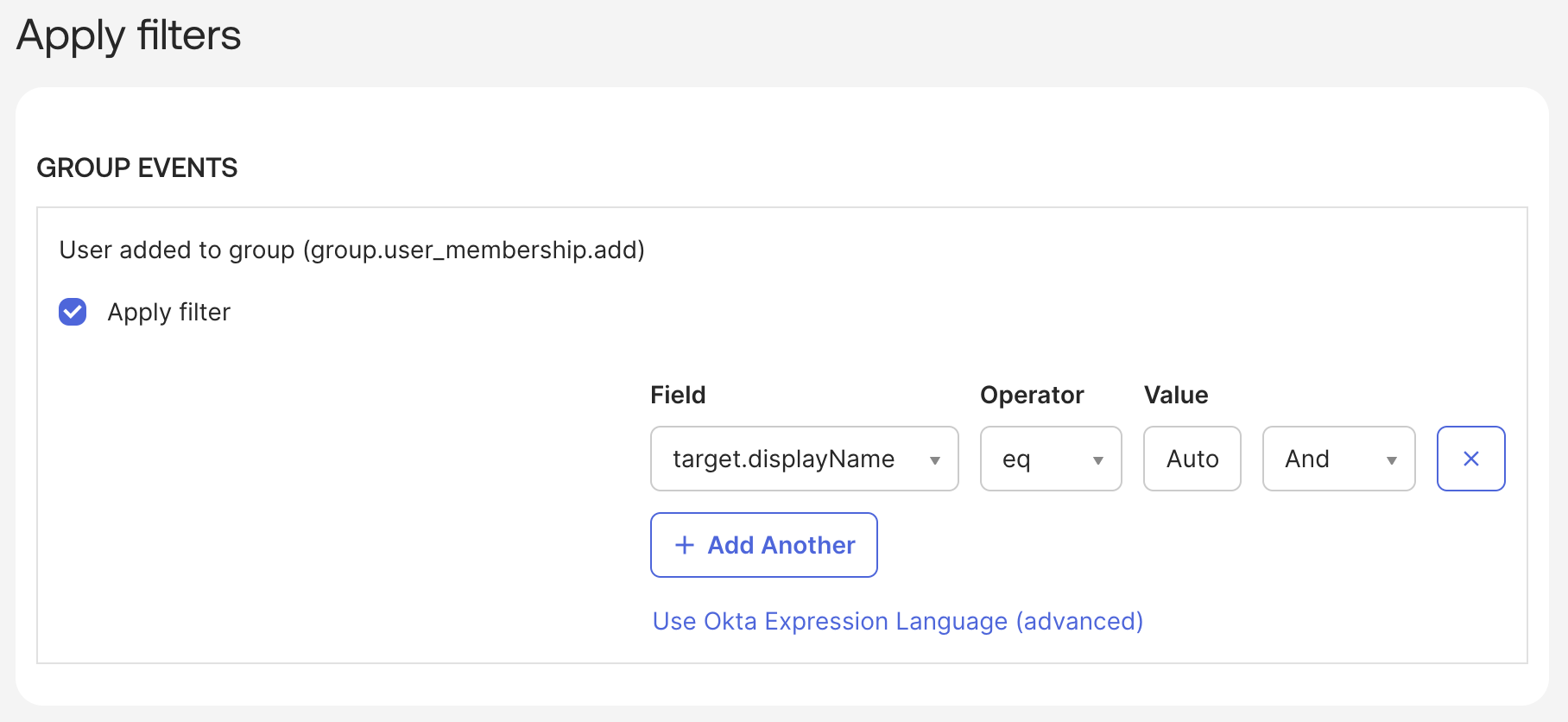
Filtro de Event Hook.
- Clique em Salvar e Continuar para ir para a próxima página.
Para ver ou modificar a expressão de filtro diretamente, clique em Usar Okta Expression Language (avançado).

Edição avançada do filtro de Event Hook.
Visualizar o Event Hook
Você pode visualizar e testar o Event Hook nesta etapa.
- Selecione o evento User added to the group em Event Type.
- Selecione um evento (data) para System Log Event. Se nenhum evento estiver disponível, a visualização usa JSON de amostra.
- Clique em Deliver Request para testar o Event Hook. A função de visualização do Event Hook ignora todos os filtros de event hook.
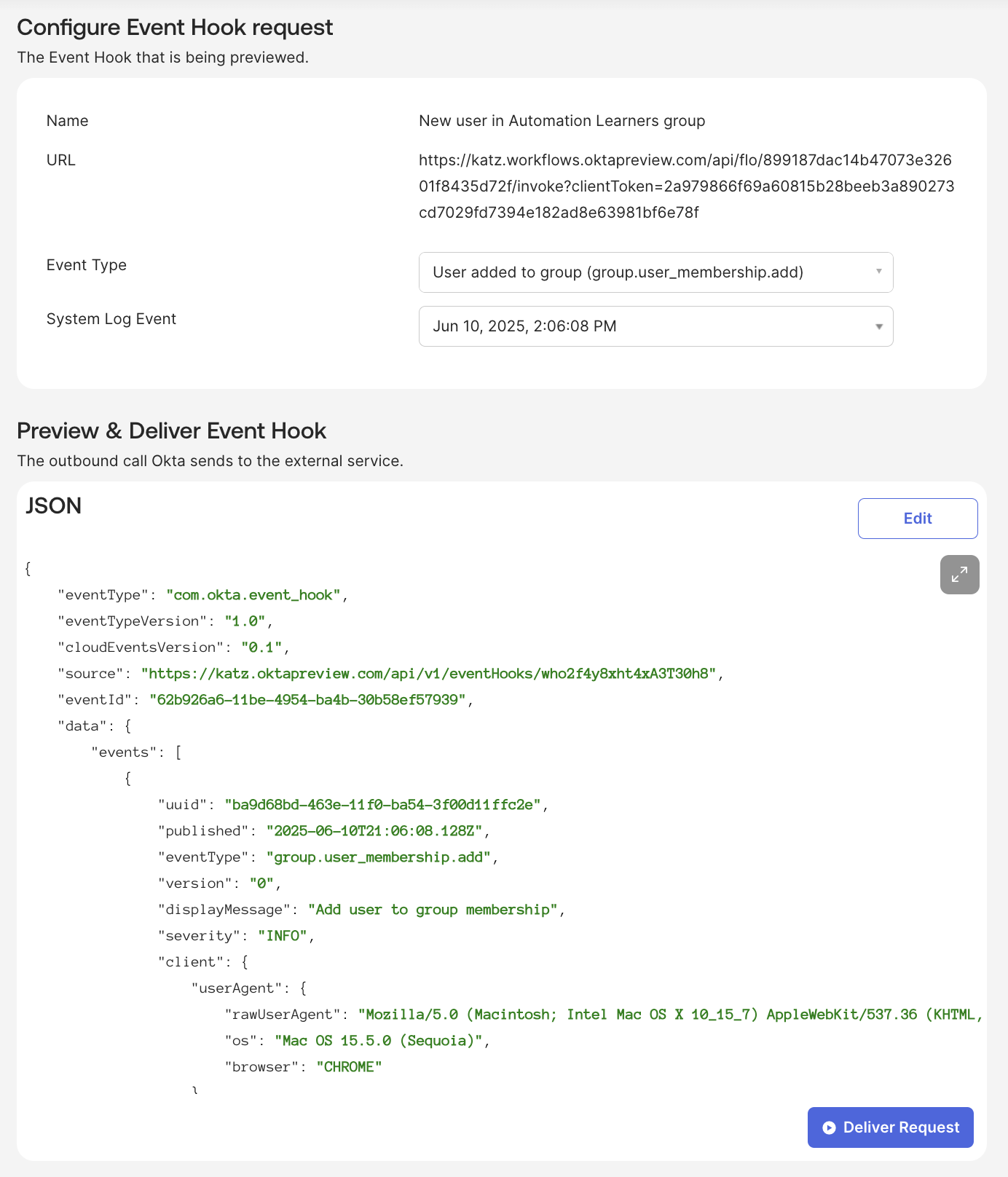
Visualização e teste do Event Hook.
- Retorne ao fluxo e abra a visualização do Histórico de Execução. Você verá a execução que você acionou a partir da página de visualização do Event Hook.
- Retorne à configuração do Event Hook e clique em Next.
- Você não precisa verificar o endpoint, pois é um endpoint da API do Okta Workflows. Clique em Do it later.
Na próxima seção, você terminará de criar o flow para enviar uma notificação.
Conclua a criação do fluxo de notificação
O campo body do cartão API Endpoint contém informações sobre o usuário e o grupo. Para usar essas informações, você deve primeiro extraí-las, criar uma mensagem e enviar um e-mail.
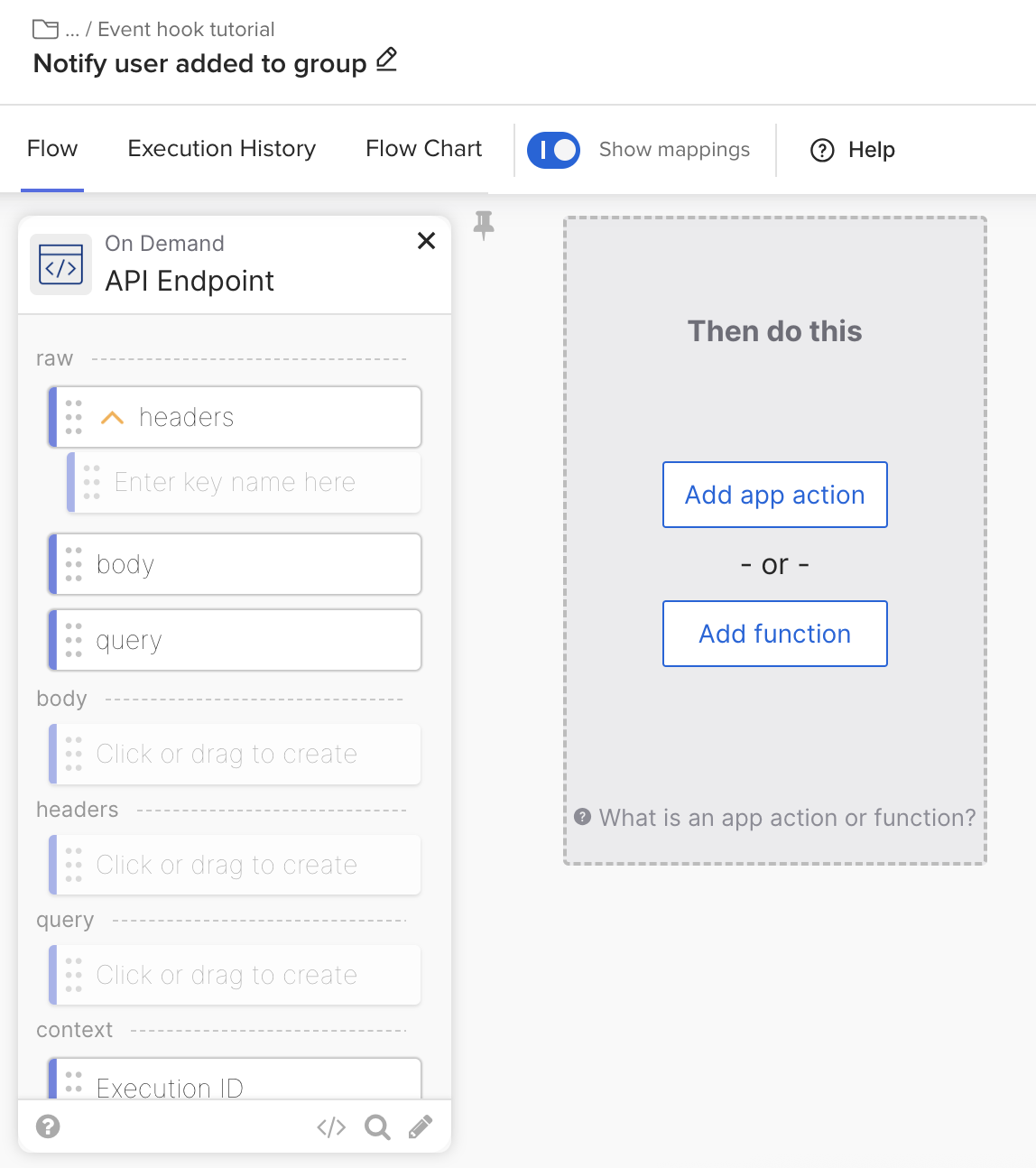
Fluxo com endpoint de API.
Extrair informações de usuário e grupo
- Retorne ao fluxo e clique em Adicionar função.
- Selecione Get Multiple da categoria Object. O card Object – Get Multiple permite extrair várias chaves de um objeto JSON.
- Conecte o campo body do API Endpoint ao campo object no card Get Multiple.
- Clique na área de saída do cartão Get Multiple e insira uma chave para extrair o nome de exibição do usuário e o nome de exibição do grupo do campo body.
- data.events.0.target.0.displayName
- data.events.0.target.1.displayName
- Esta é uma etapa opcional. Você pode testar como o card Get Multiple funciona.
- Copie o JSON do campo body (dentro do campo, clique nas setas no canto superior direito para expandir o JSON).
- Clique no botão ▶️ do cartão Get Multiple.
- Cole o JSON no campo object.
- Clique em Run para testar.
- Você verá os valores para as duas chaves no lado direito da janela Executar.
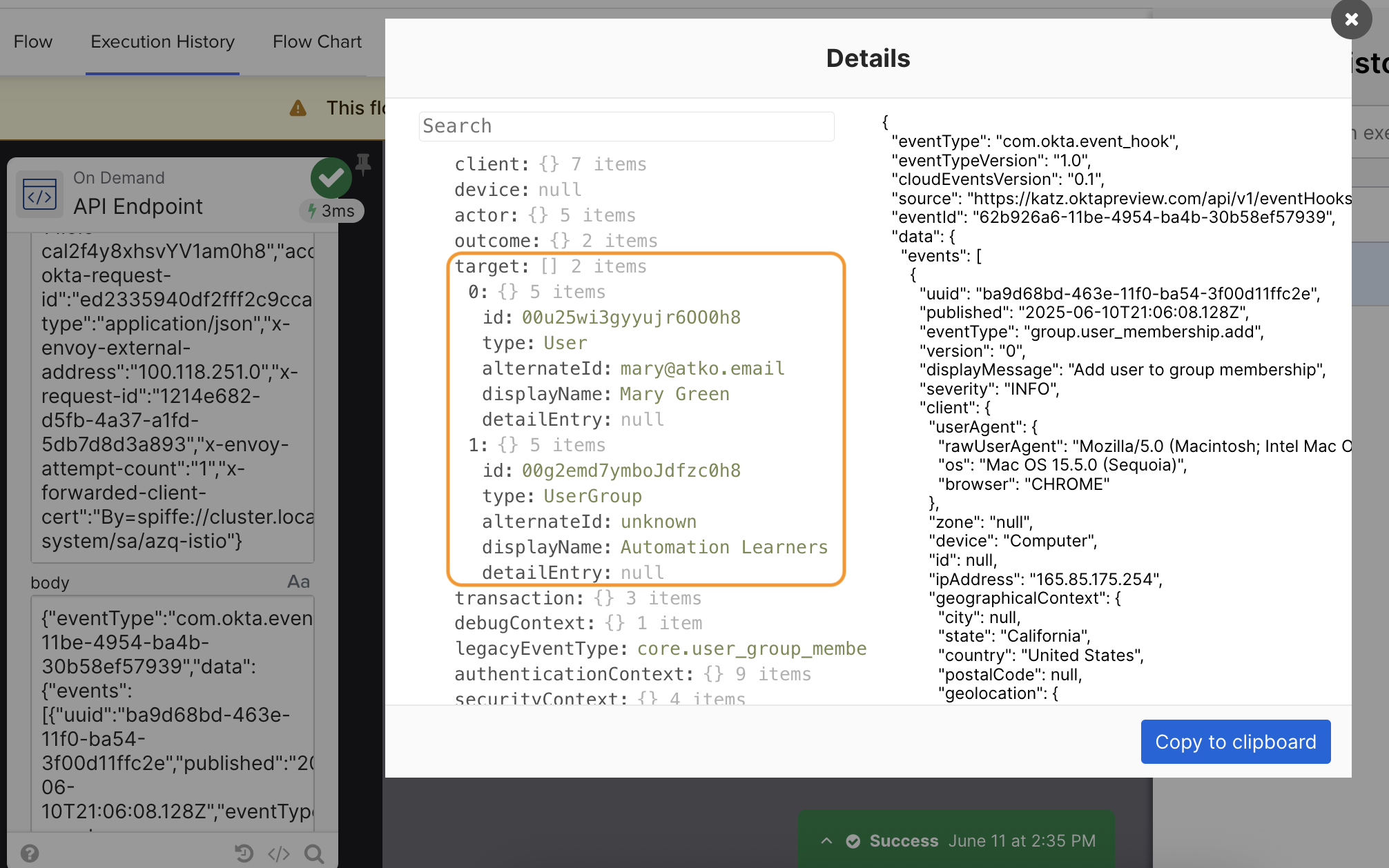
Visualizando JSON.
O fluxo se parece com isto:
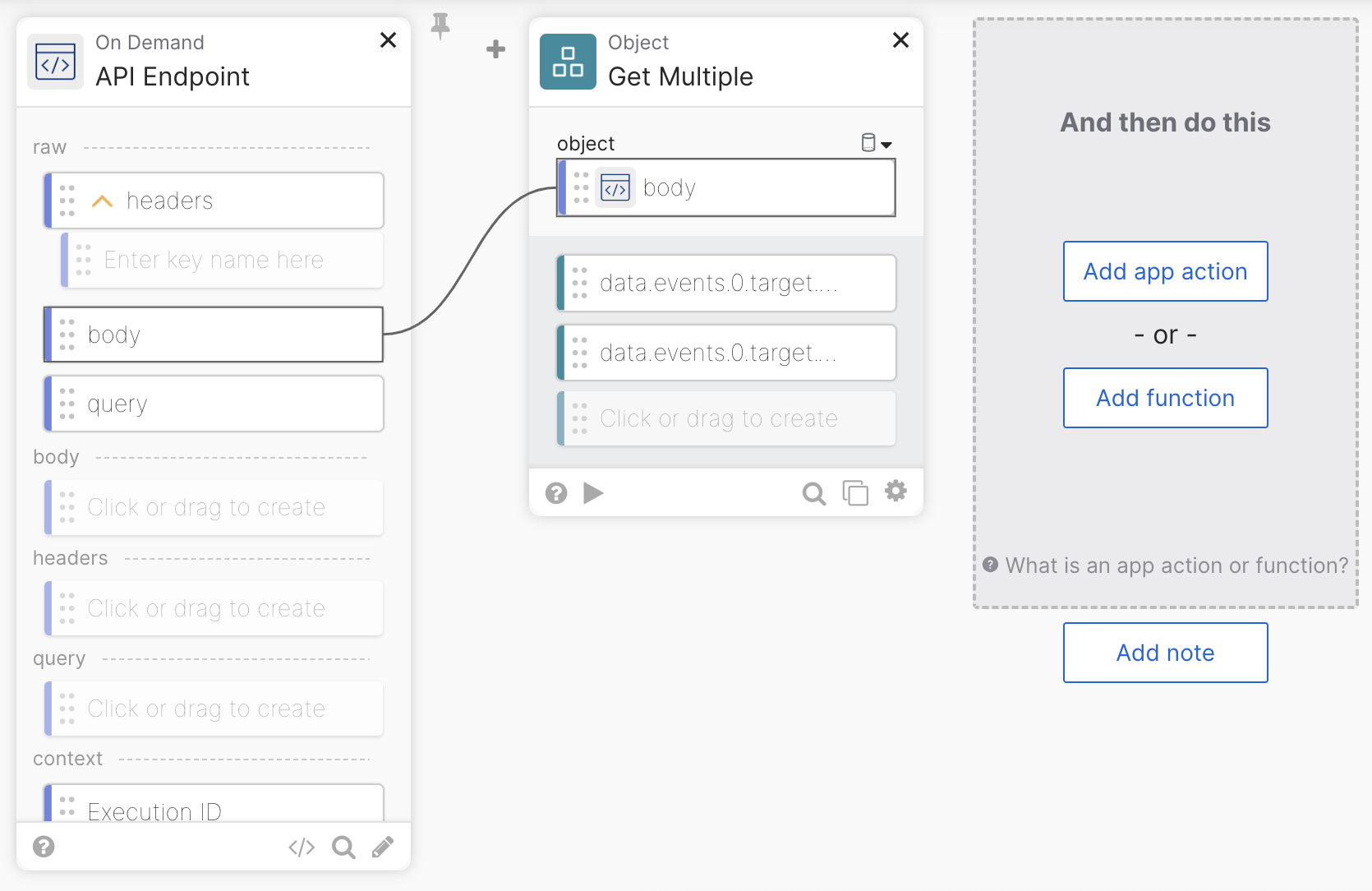
Extraia os nomes de exibição do usuário e do grupo.
Escrever uma mensagem
- Clique em Adicionar função e adicione o card Compose sob a categoria Mais Popular.
- Insira User: e conecte o primeiro campo de saída do card Get Multiple.
- Insira Group: e conecte o segundo campo de saída do cartão Get Multiple.
- É uma boa ideia renomear o campo de saída do card Compose.
- Dentro do campo de saída do Compose, clique em Aa > Customize.
- Insira Email text para Display Name.
- Clique em Save.
Veja como o fluxo se parece:
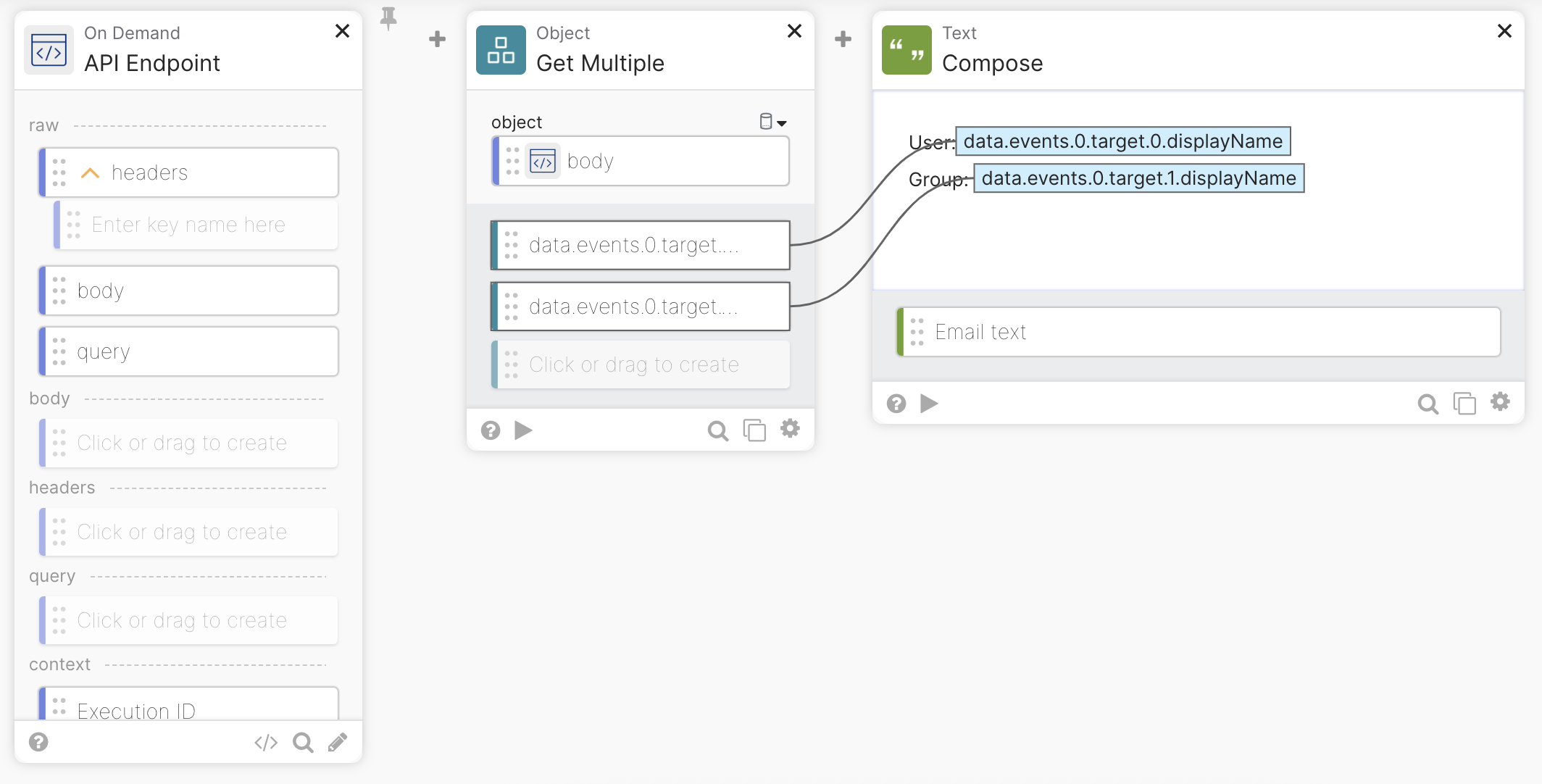
Adicionando o cartão Compose.
Na última etapa, você usará o card Gmail - Send Email para enviar a mensagem por e-mail.
Enviar mensagem de e-mail
- Clique em Add App Action > Gmail > Send Email. Crie uma conexão com o Gmail se você não tiver uma. Você deve usar uma conta do Google Workspace. Uma conta pessoal do Gmail não funcionará.
- Insira um e-mail para onde enviar a mensagem para o campo Para.
- Insira Usuário adicionado ao grupo para o campo Assunto.
- Conecte o campo Email text do cartão Compose ao campo Body.
- Para ocultar os outros campos, clique nos campos ⚙️ > Escolher. Desmarque os campos De, CC e BCC. Clique em Salvar.
O fluxo final se parece com isto:
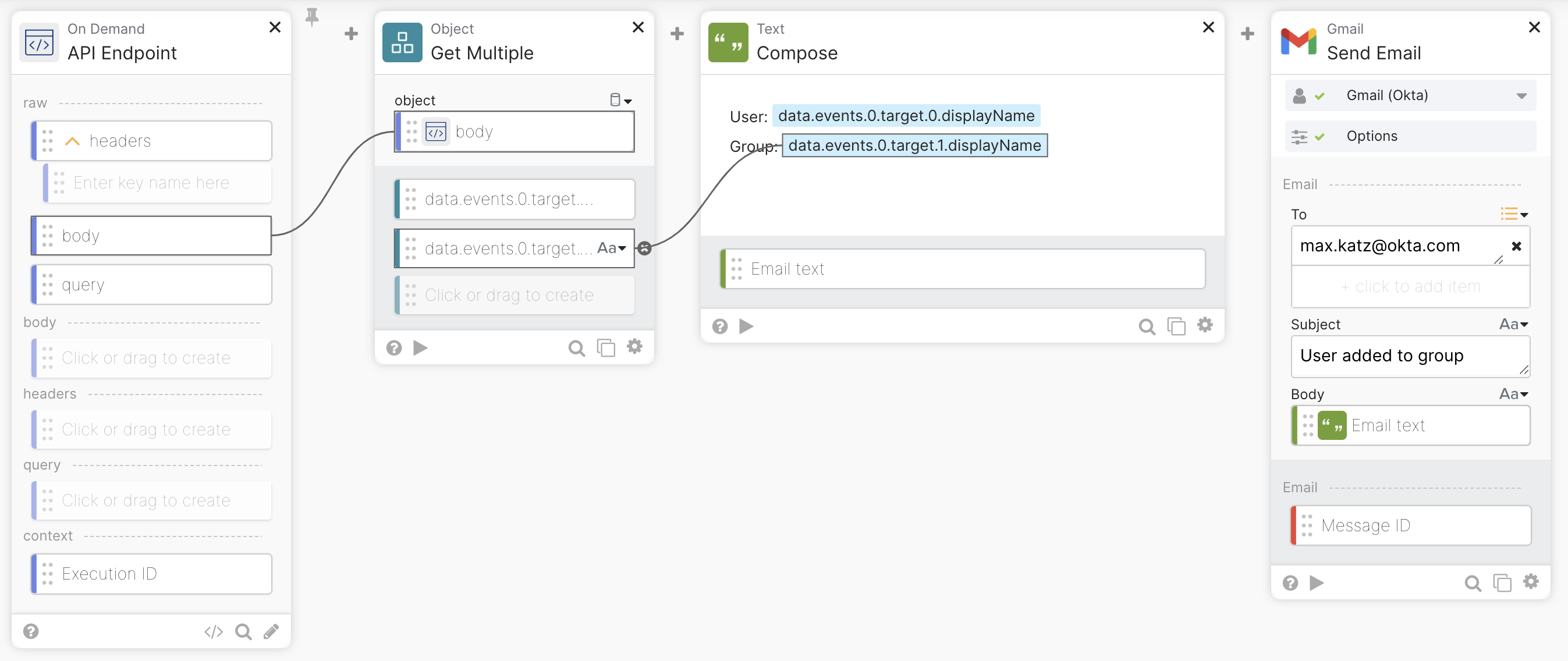
Notificar quando o usuário for adicionado ao fluxo do grupo.
Teste o Event Hook e o fluxo
Adicione um usuário ao grupo Automation Learners e abra o Execution History do fluxo para inspecionar a execução. O Event Hook será executado no evento Add user to group e, após verificar se a condição do filtro corresponde, ele acionará o fluxo. O fluxo enviará a notificação por e-mail.
O e-mail de notificação:
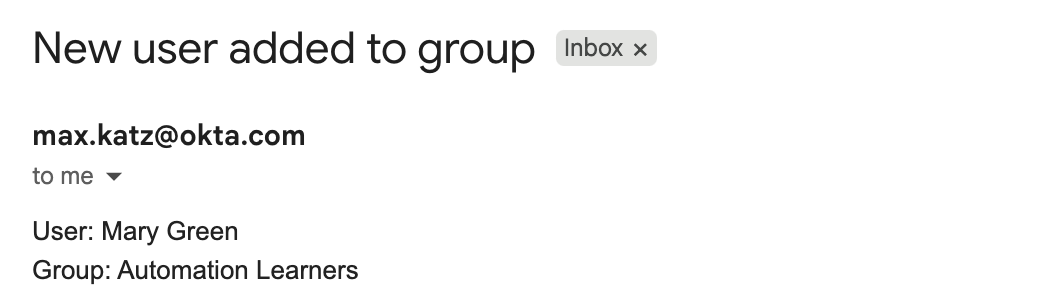
Email de notificação de usuário adicionado ao grupo.
Agora, adicione um usuário a qualquer outro grupo. O Event Hook será executado no evento Add user to group e, após verificar se a condição de filtro não corresponde, ele não acionará o fluxo.
Recursos do Okta Workflows
🚀 Novo no Okta Workflows? A página Começando com Okta Workflows tem todos os recursos para ajudá-lo a começar.
📺 Gosta de aprender com vídeos? Assista aos vídeos do Okta Workflows.
❓Tem alguma pergunta? Pergunte durante o horário de expediente da comunidade, poste no fórum da comunidade ou envie um e-mail para mim.
🙋🏻♀️ Quer aprender com a comunidade? Participe do canal #okta-workflows no MacAdmins Slack.
📖 Quer saber mais sobre automação de identidade? Faça o treinamento do Workflows no Okta Learning.


