




Este tutorial faz parte da série Okta Workflows com Microsoft:
- Enviar uma notificação por e-mail para um novo evento do Okta
- Enviar uma notificação para o Microsoft Teams para um novo evento do Okta
- Enviar uma mensagem rica para o Microsoft Teams para um novo evento da Okta usando a API da Microsoft
Este tutorial passo a passo ensinará você a enviar notificações de eventos para um canal do Microsoft Teams quando um novo usuário é ativado no Okta.
O que você aprenderá:
- Crie um flow completo.
- Acionar um fluxo em um evento ativado pelo usuário.
- Ler informações do usuário do Okta.
- Criar uma mensagem e enviar a mensagem para o Microsoft Teams.
- Teste etapas individuais e o fluxo.
Você criará a seguinte automação de fluxo:
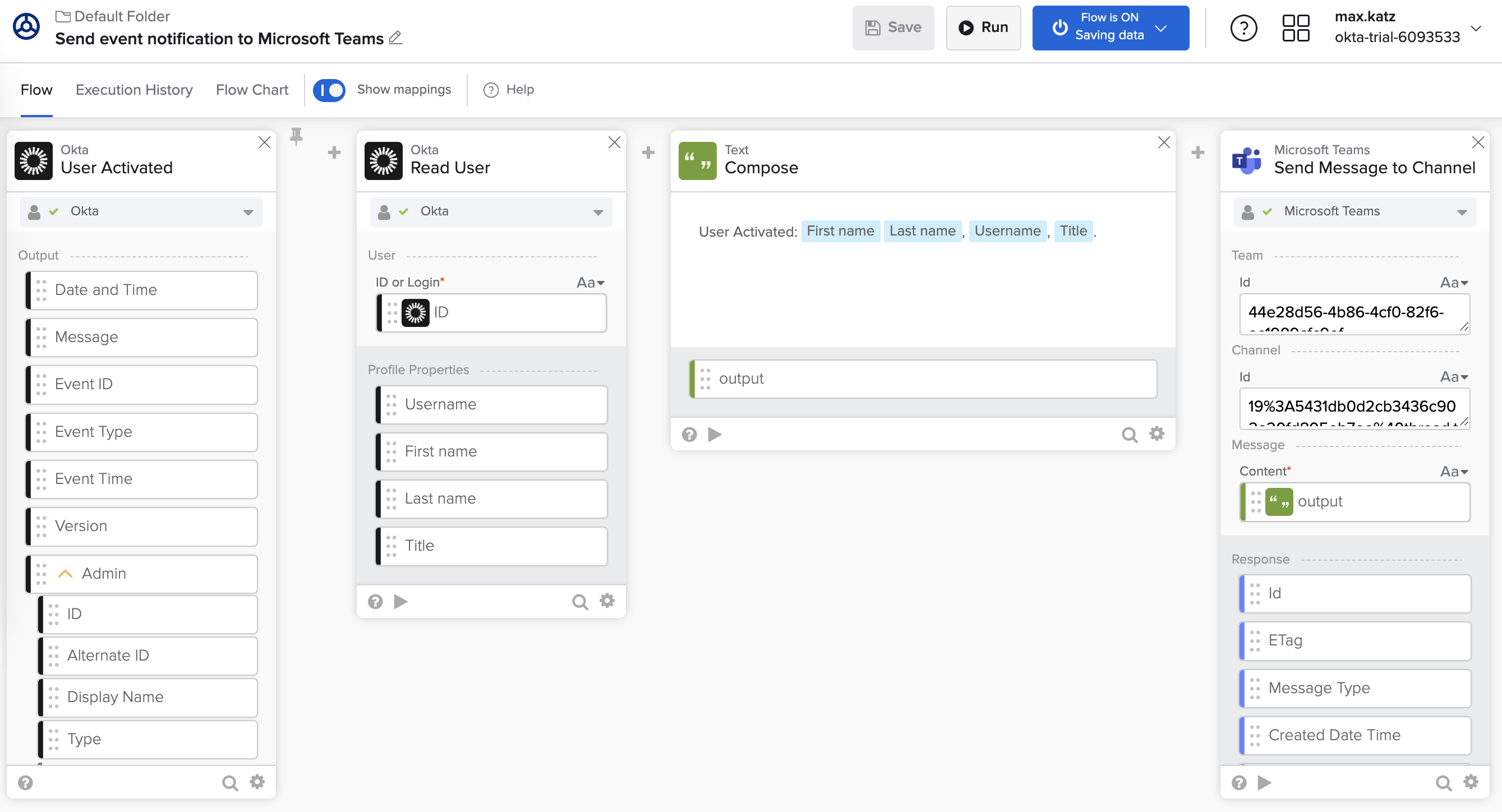
Um fluxo para enviar notificações de eventos para o Microsoft Teams.
Introdução ao Okta Workflows
Okta Workflows é uma plataforma sem código para construir automação de identidade.
O que é o Okta Workflows?
Leia a postagem do blog Introdução ao Okta Workflows.
Obtenha acesso ao Okta Workflows
Se você não tiver acesso ao Okta Workflows, aprenda como obter acesso ao Okta Workflows.
Criar o fluxo de envio de notificação
Esta seção ensinará como construir o fluxo de envio de notificação para o Microsoft Teams.
Criar um novo fluxo
Para criar um fluxo:
- No console do Workflows, clique em Flows.
- Na Default Folder, clique em + New Flow para criar um novo fluxo.
- Clique em Unnamed (canto superior esquerdo).
- Para o nome, insira Send event notification to Microsoft Teams.
- Para Descrição, insira Este fluxo envia uma notificação de evento para o Microsoft Teams.
- Além disso, marque a opção Salvar todos os dados que passam pelo Flow? checkbox. Você estará usando essa capacidade no final deste tutorial.
- Clique em Save para salvar o nome e a descrição do fluxo.
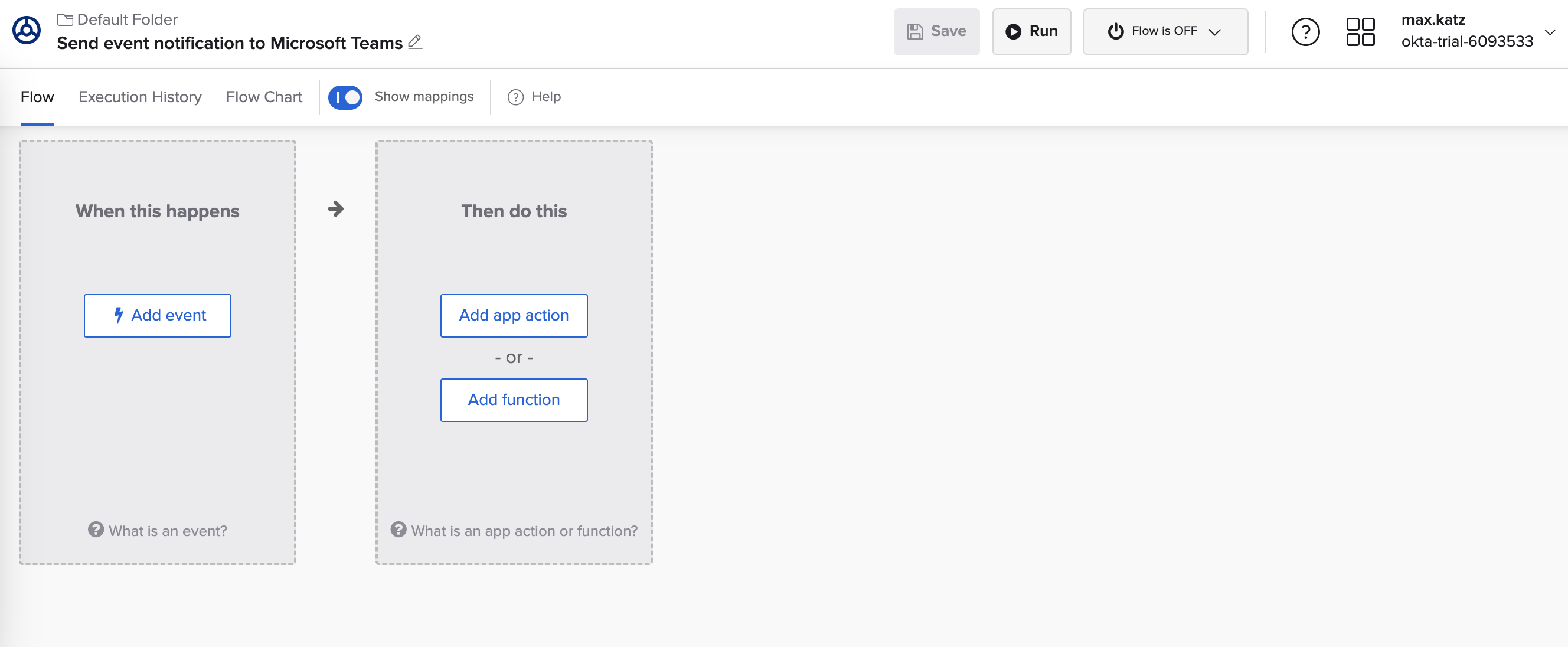
Um novo fluxo.
A seção a seguir ensinará como acionar um fluxo e configurar uma conexão com a Okta.
Acionar um flow
Você deseja enviar uma notificação quando um usuário é ativado no Okta. Você precisa acionar o fluxo no evento de usuário criado no Okta.
- Clique em Adicionar evento dentro da etapa Quando isso acontece.
- Encontre e selecione o conector Okta na lista de conectores.
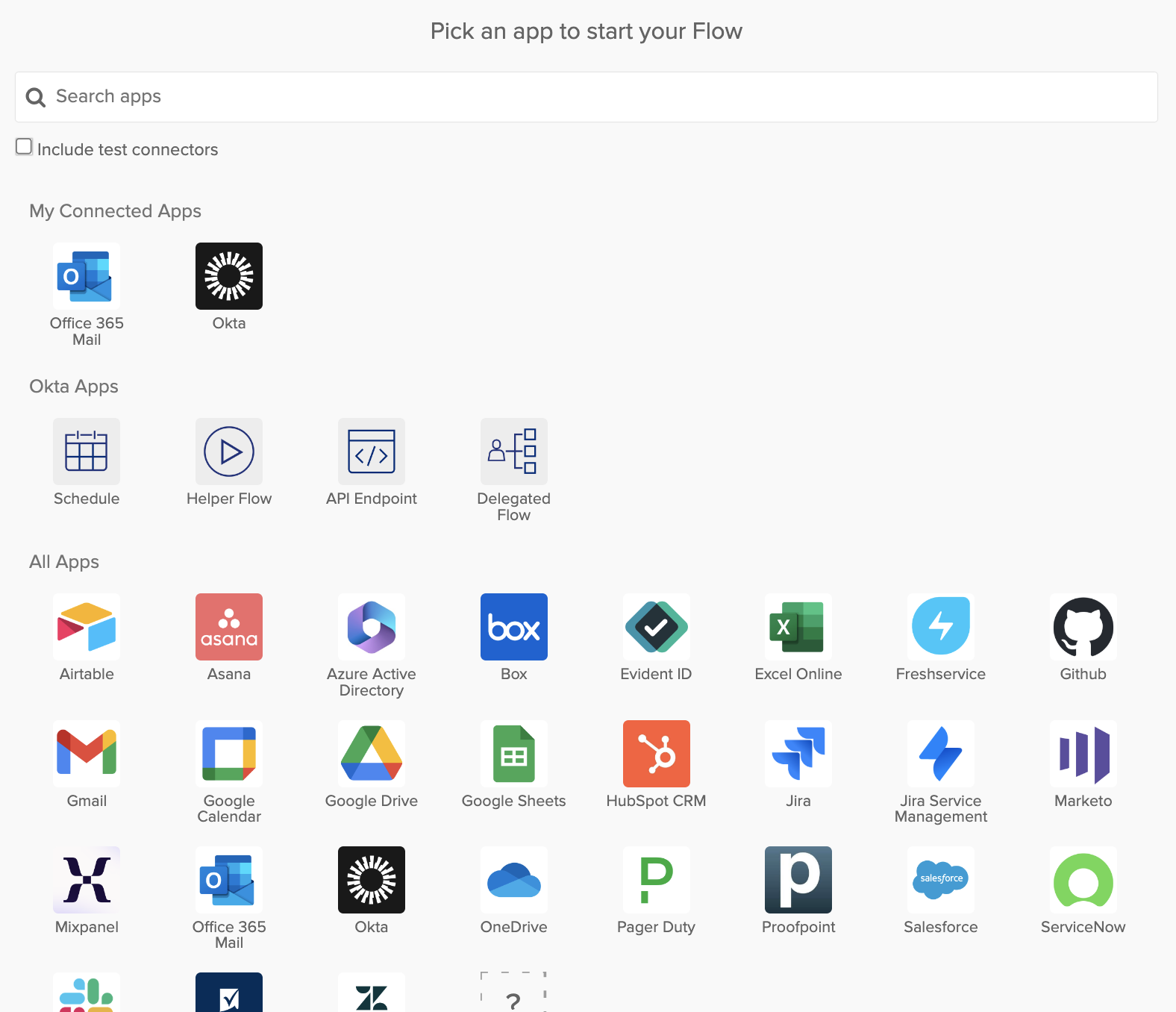
Conectores internos do Okta para acionar um fluxo.
- Em seguida, encontre e clique no evento User Activated. Você pode pesquisar o evento na parte superior.
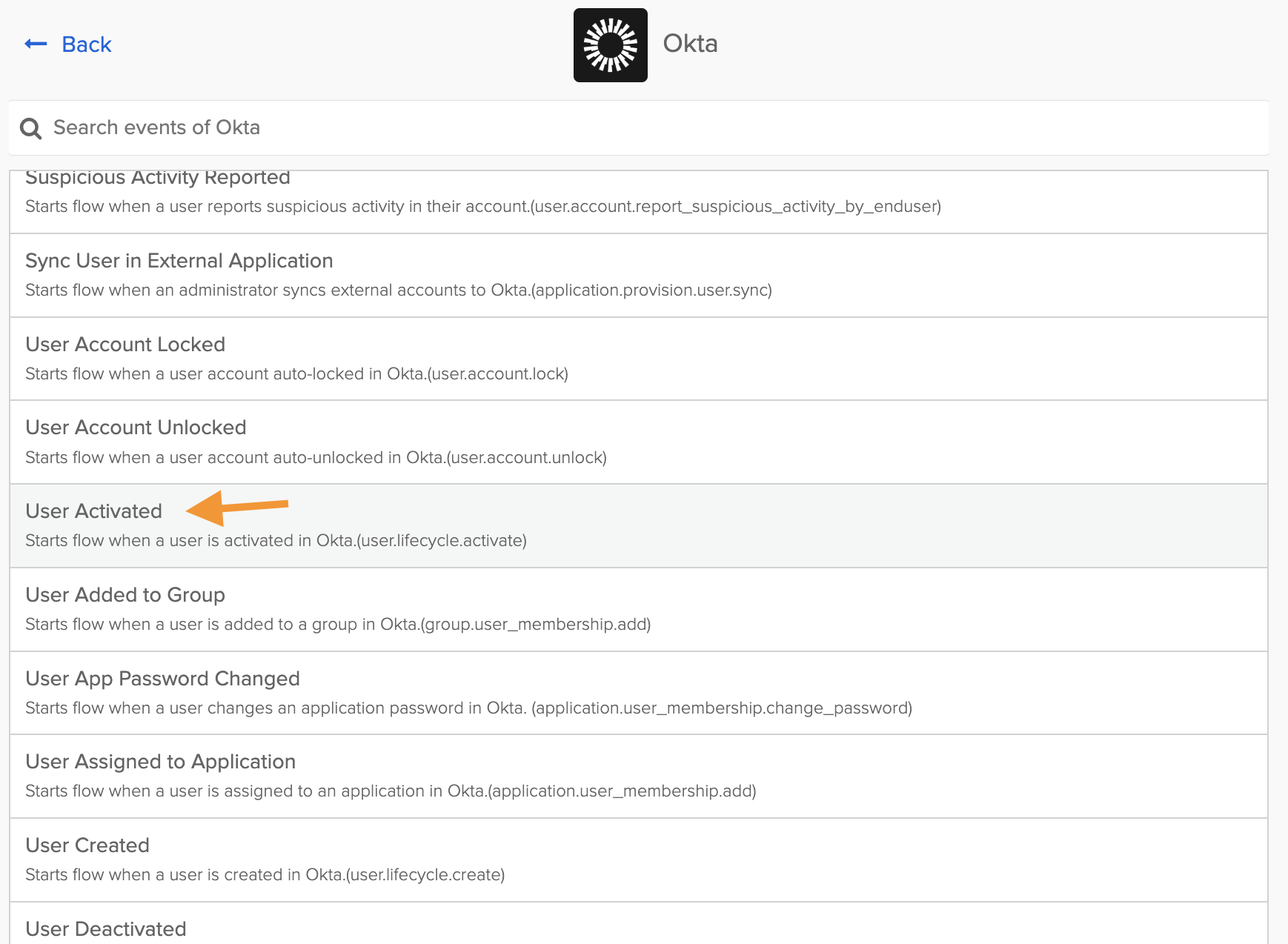
Acione um fluxo quando um usuário é ativado.
Se você tiver uma conexão com o Okta, o fluxo será semelhante a este:
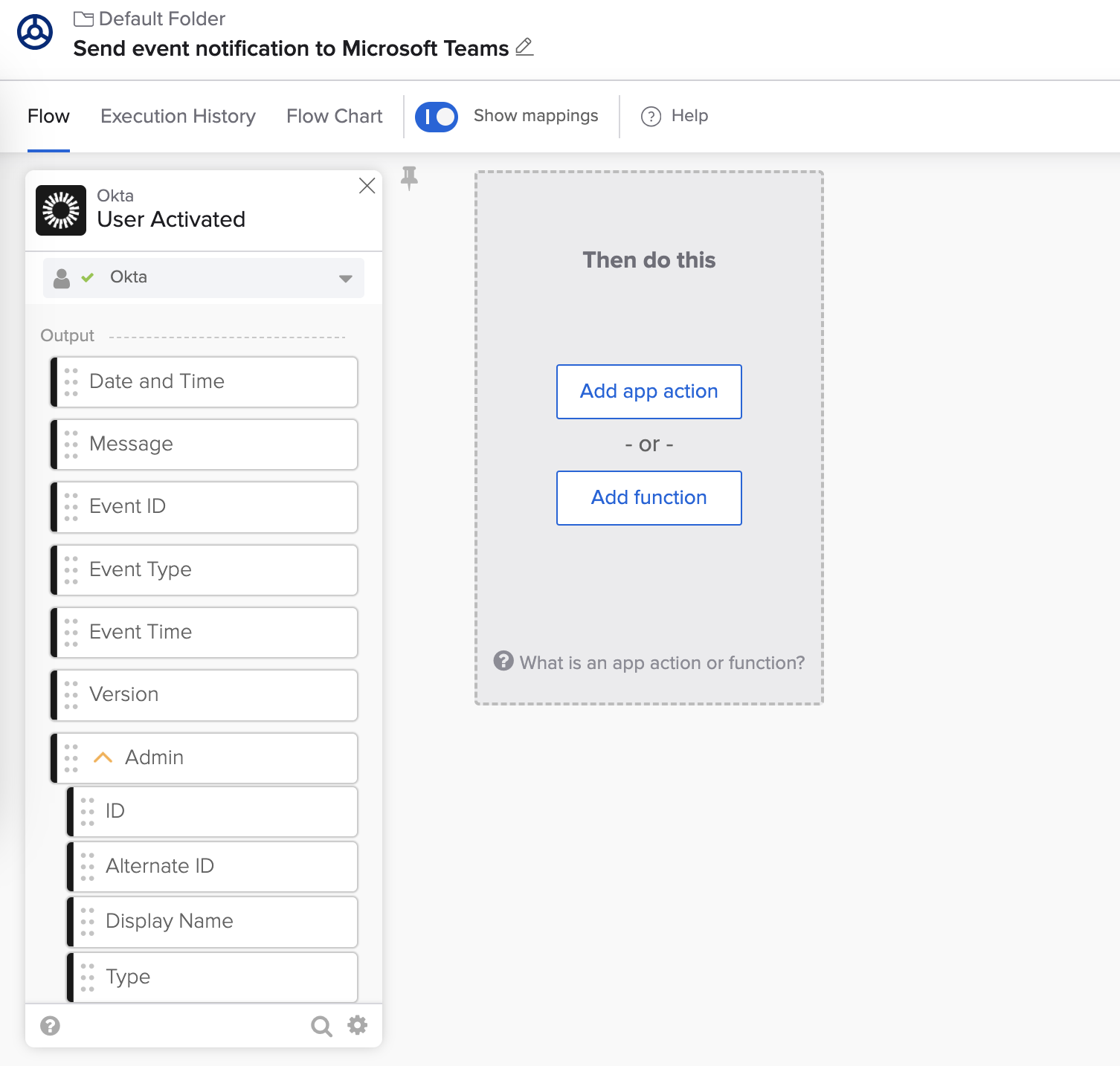
Fluxo com o evento Ativado pelo Usuário.
Se você não tiver uma conexão com o Okta, vá para a próxima seção para criar uma conexão com o Okta.
Criar uma conexão com a Okta
Se você não tiver uma conexão com o Okta, verá o botão + New Connection dentro do cartão.
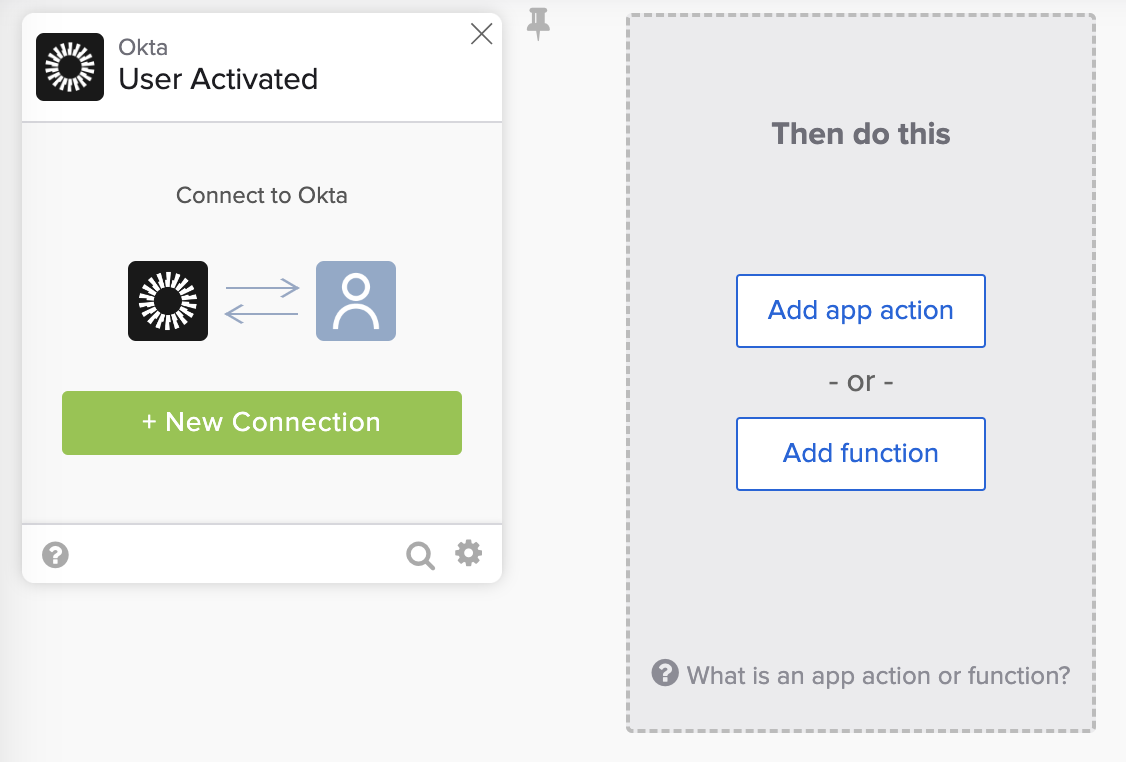
Criando uma nova conexão com o Okta.
- Clique em + Create Connection.
- Começando com o passo #4, siga o Como autorizar uma conexão Okta no Okta Workflows KB para criar uma conexão com o Okta.
O fluxo após adicionar o card Okta – User Activated e definir a conexão:
Fluxo com o evento Ativado pelo Usuário.
Teste o evento Usuário Ativado
O fluxo ainda não faz muito, mas você pode testar o fluxo que é executado quando o evento ativado pelo usuário acontece.
Ative o fluxo
- Ligue o fluxo.
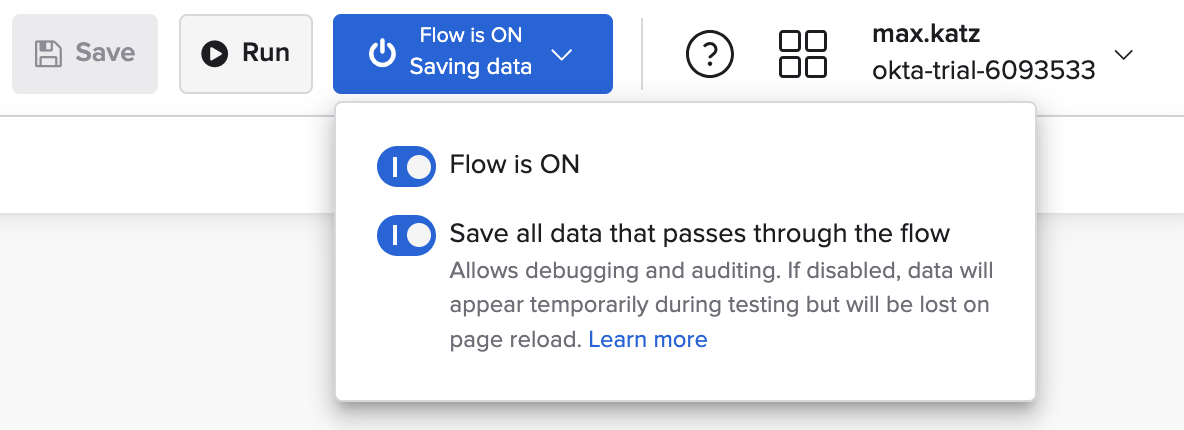
Ativando o fluxo.
Ativar um usuário
- Vá para console de administração do Okta > Diretório > Pessoas.
- Selecione um usuário para ativar.
- Se voc\[ê n\[ã\[o tiver um usu\[á\[rio ativo, para desativar um usu\[á\[rio primeiro:
- Clique em um usuário para desativar.
- Clique em More Actions > Deactivate.
- Clique em Deactivate para confirmar.
- Se voc\[ê n\[ã\[o tiver um usu\[á\[rio ativo, para desativar um usu\[á\[rio primeiro:
- Clique em Activate, então clique em Activate para confirmar.
Verificar o histórico do fluxo
- Retorne para Workflows e abra a aba Histórico de Execução. Você verá uma execução de fluxo.
- Se você não vir a execução, vá para a guia Flow e retorne ao Execution History.
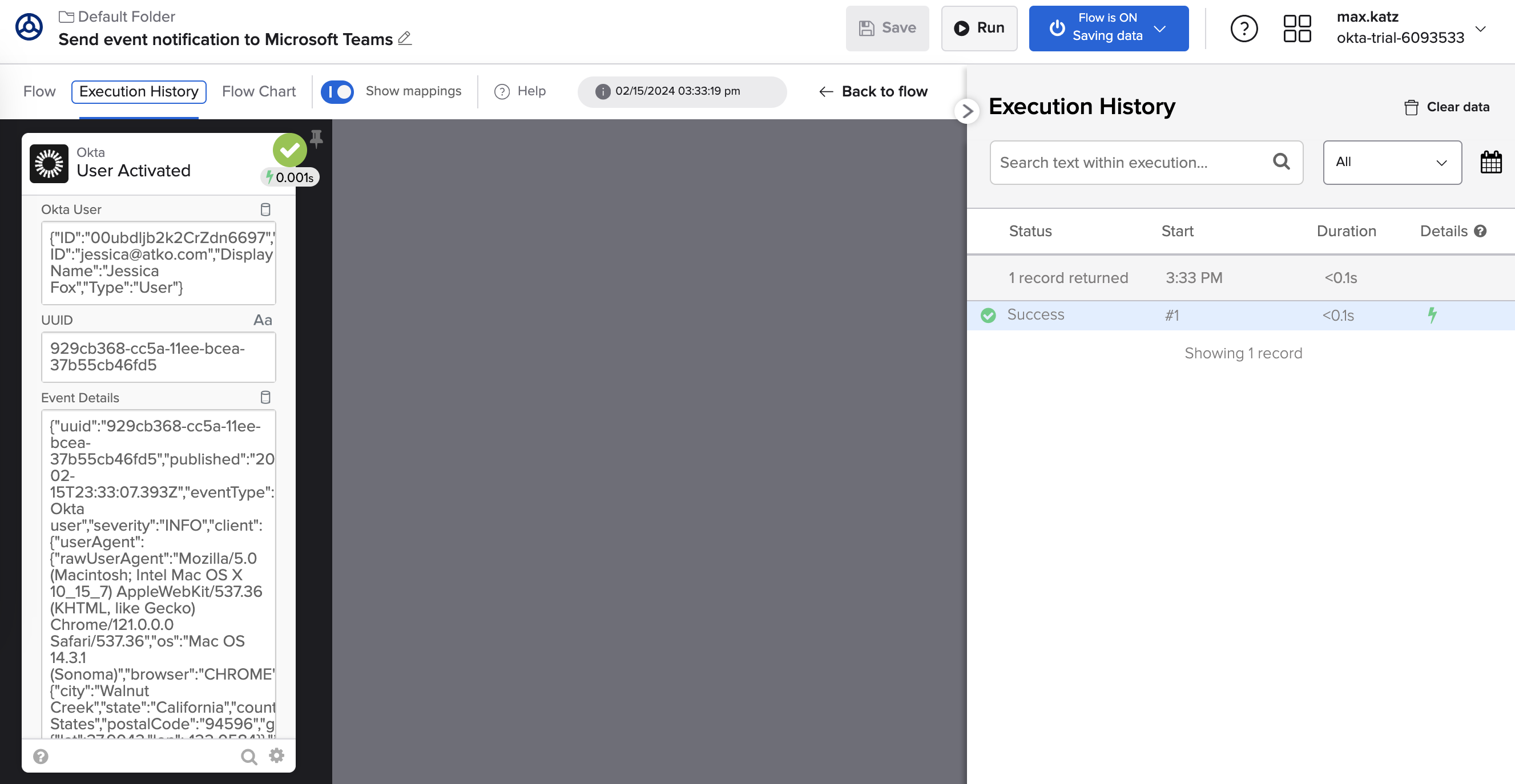
Histórico de execução do fluxo.
Os campos do card mostram várias informações do evento.
Na seção a seguir, você criará uma mensagem para enviar ao Microsoft Teams.
Escrever uma mensagem
Você usará o card Text – Compose para compor uma mensagem.
- Clique em Add function para adicionar o card Text – Compose.
- Na categoria Most Popular, clique em Compose.
- O card Compose também está listado na categoria Text.
- Digite User Activated: no cartão Compose.
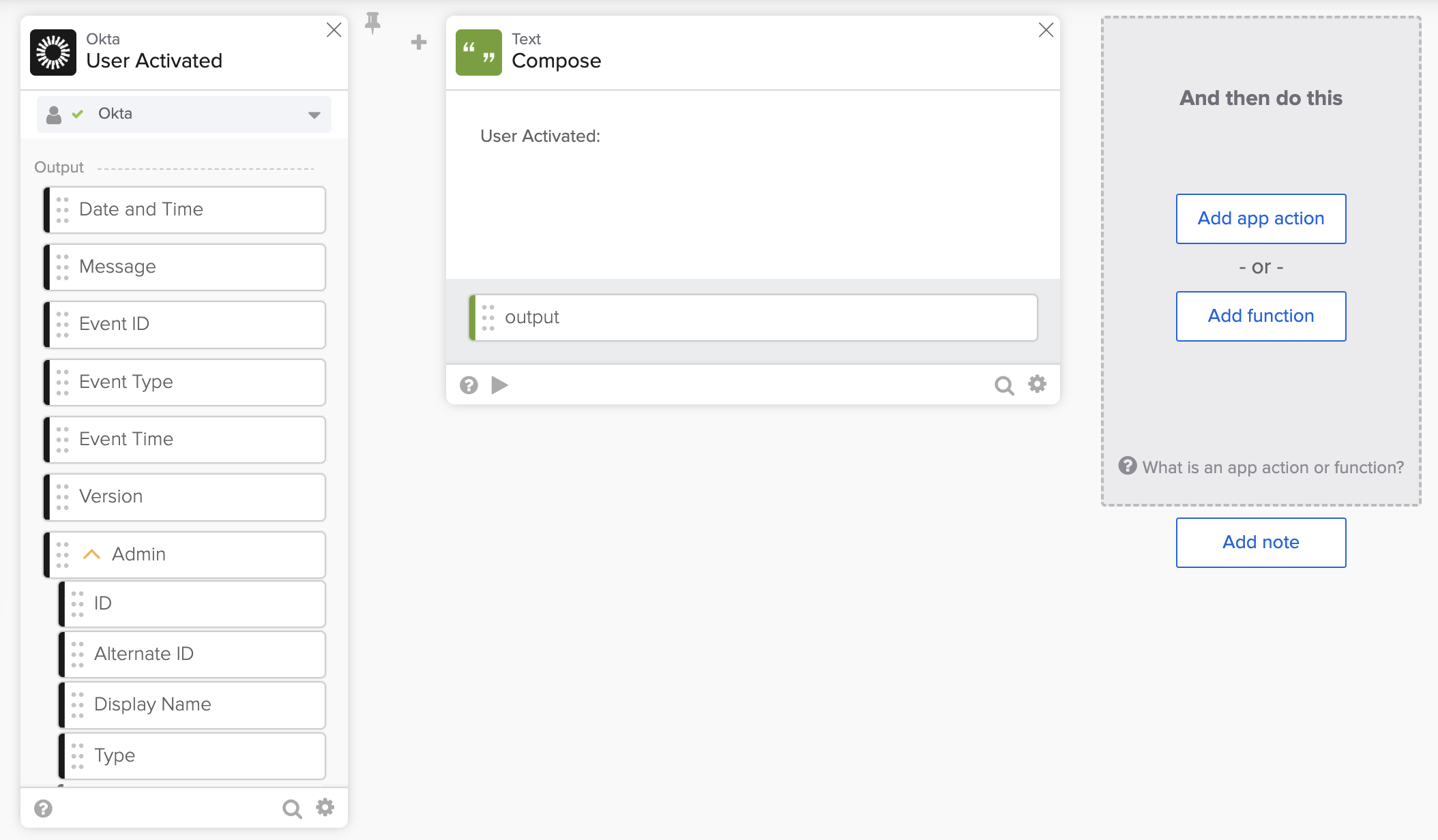
Adicionando o cartão Compose.
Você gostaria de adicionar o login (e-mail), nome e título do usuário à mensagem.
Para verificar quais campos o evento disponibiliza:
- Mude para a aba Execution History.
- Role até ver o campo Okta User no card User Activated.
- Clique nas setas no canto superior direito do campo para expandir o objeto JSON.
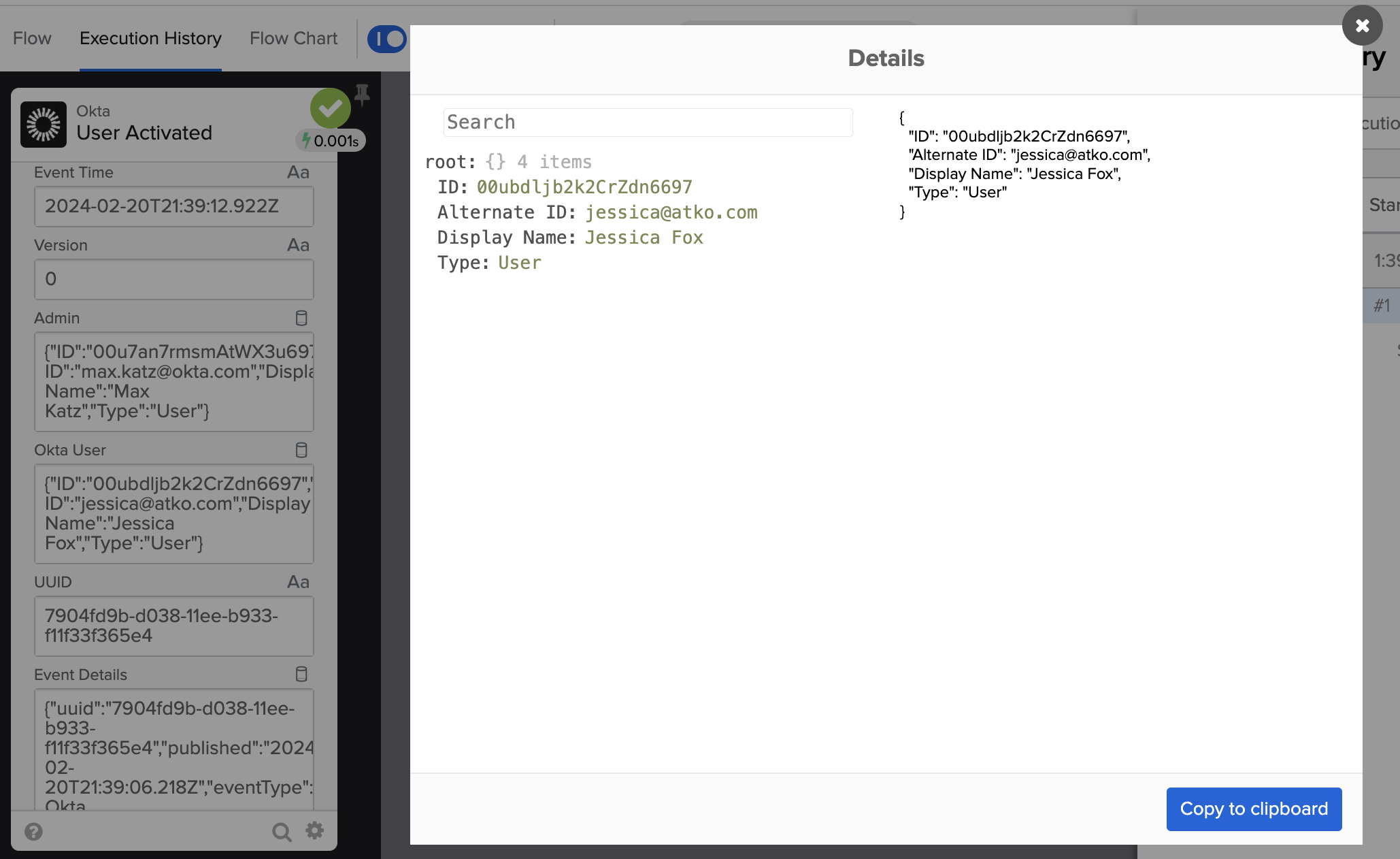
Informa\[ç\[\[o JSON do evento.
Este é um objeto JSON que o evento disponibiliza:
{
  "ID": "00ubdljb2k6CrZdn6697",
  "Alternate ID": "jessica@atko.com",
  "Display Name": "Jessica Fox",
  "Type": "User"
}
No entanto, não há informações sobre o login e o título do usuário.
Você adicionará o card Okta – Read User para obter informações adicionais sobre o usuário.
Leia as informações do usuário com o cartão Read User
Você adicionará o card Read User entre os dois cards existentes.
Adicione o card Ler Usuário
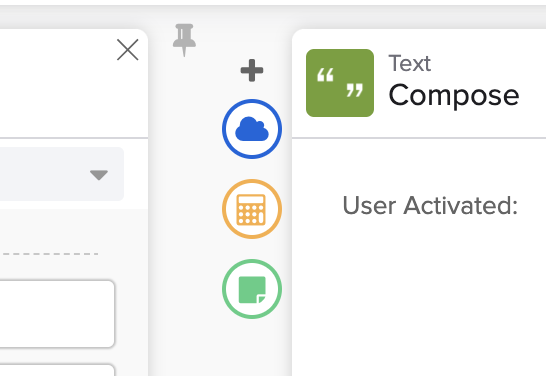
- Passe o mouse sobre o sinal de + entre os cartões Usuário Ativado e Compor.
- Clique no ☁️ para adicionar uma ação de aplicativo.
- Selecione o conector Okta.
- Encontre e clique na ação Read User.
A conexão Okta que você criou anteriormente será selecionada automaticamente.
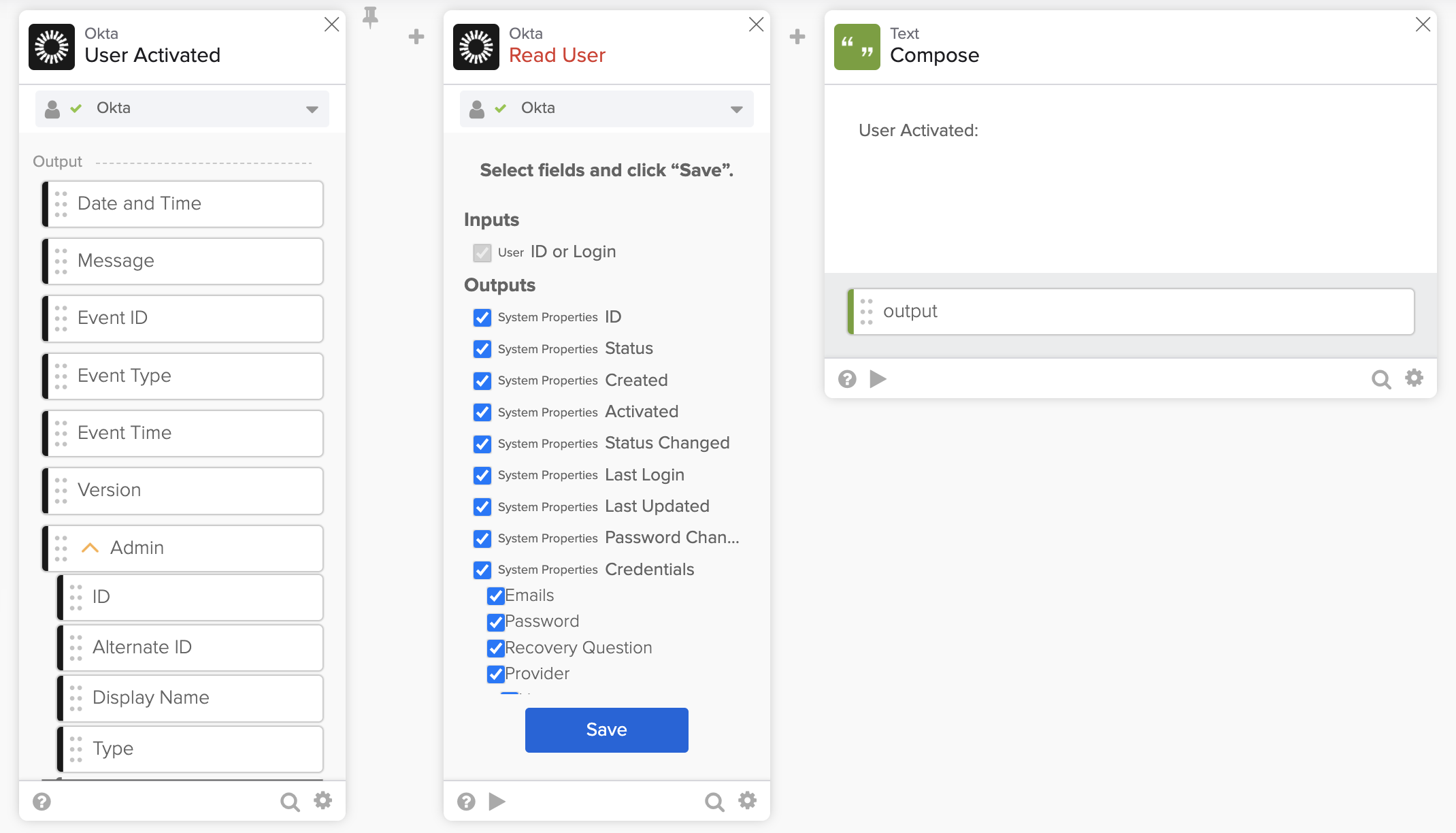
Adicionando o card Ler Usuário.
Para configurar o cartão:
- Você não precisa dos campos de saída selecionados. Desmarque todos eles.
- Verifique os campos que você precisa:
- Nome de usuário
- Nome
- Sobrenome
- Título
- Clique em Save para salvar as configurações do cartão.
Para editar os campos de um cartão, clique em ⚙️ > Choose fields.
O cartão Read User:
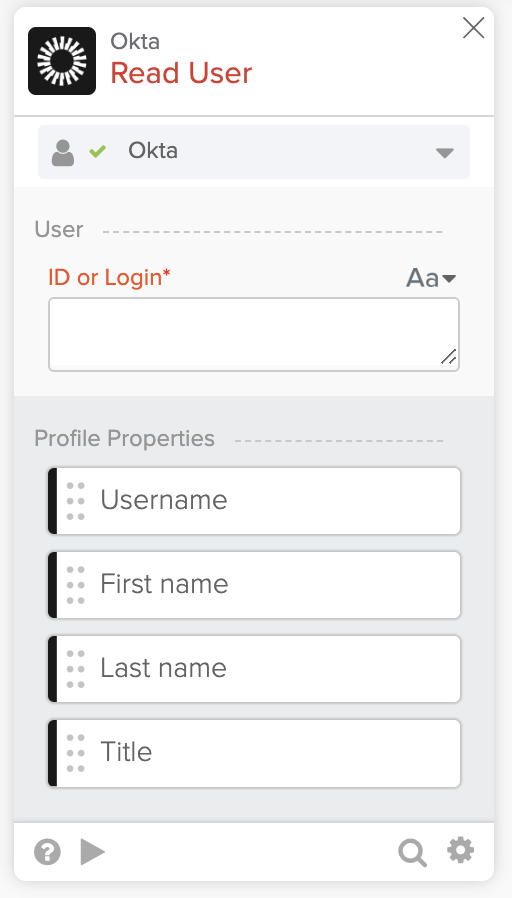
O card Ler Usuário.
Passe dados para o cartão Read User
O card Read User requer um ID ou Login. O evento User Activated tem o ID disponível no campo Okta User.
- Conecte o campo Okta User > ID ao campo ID ou Login.
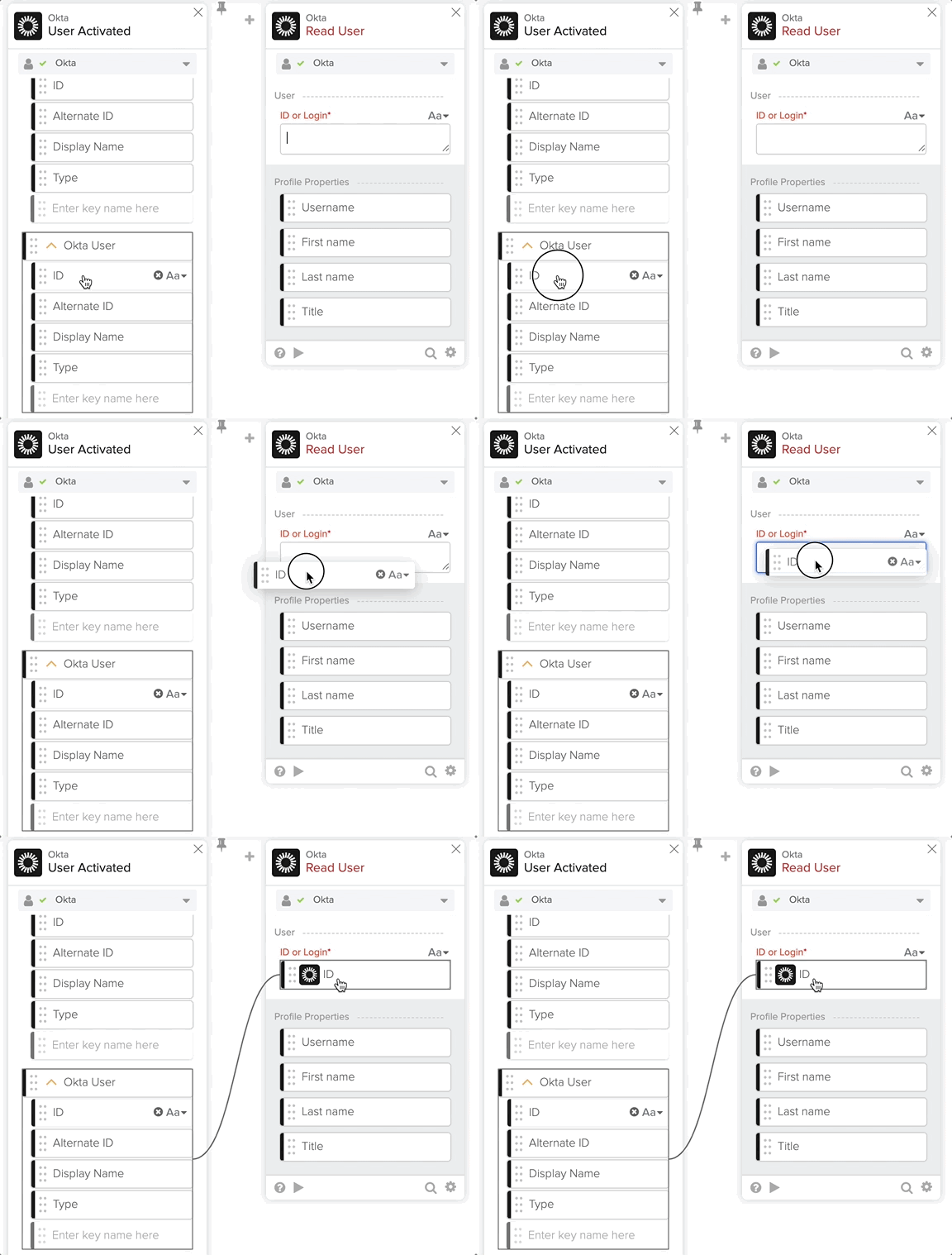
Passando dados para o cartão Read User.
Teste o card Read User
É uma boa prática testar cartões individuais.
Para testar o cartão:
- Clique em ▶️ no cartão Read User.
- Use o ID ou Login do usuário para testar o card.
- Para testar com o ID do usuário, copie-o da página Execution History. Copie o ID do campo Okta User no card User Activated.
- Para testar com Login, insira o endereço de e-mail do usuário.
- Clique em Test para testar o cartão.
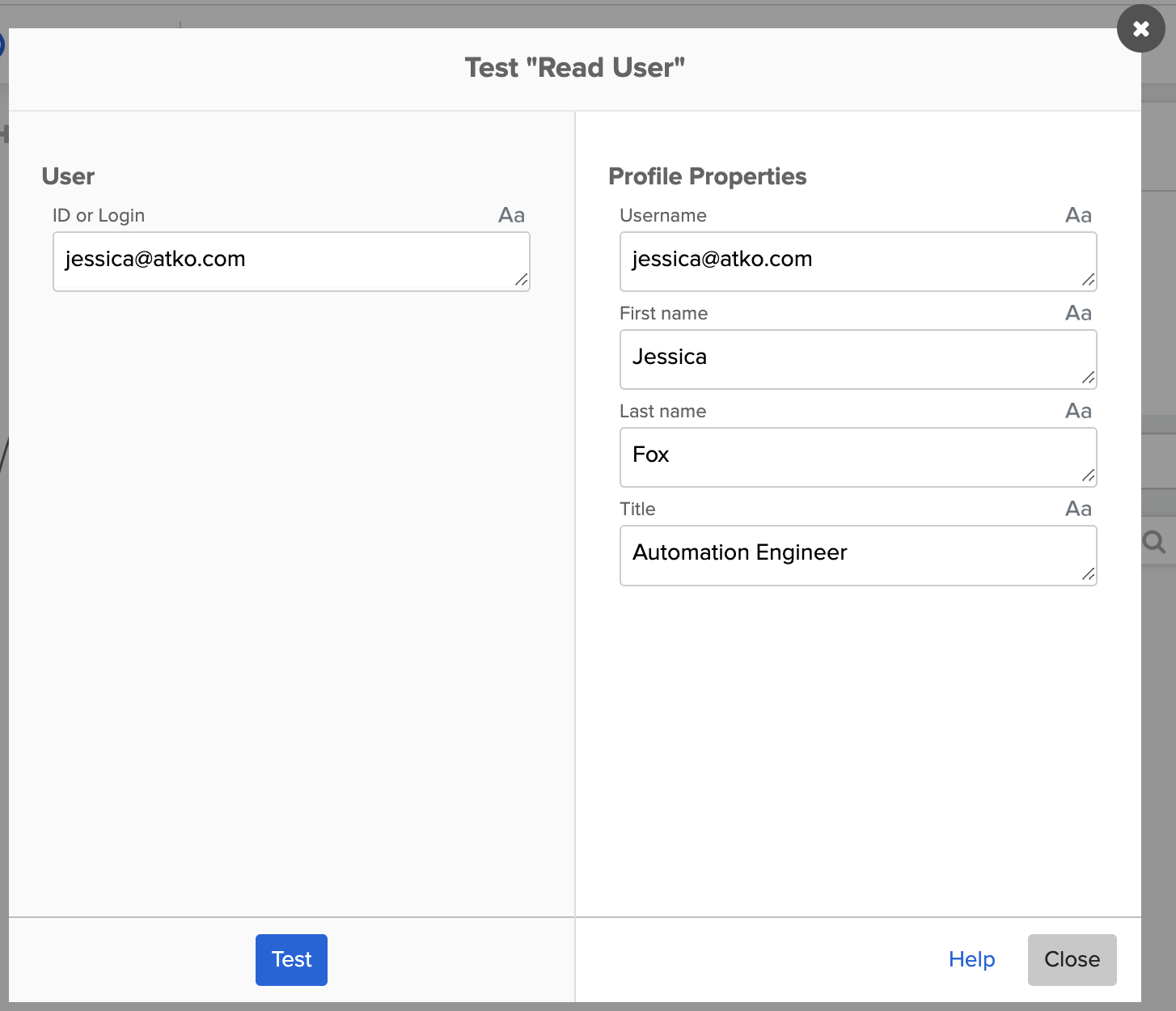
Testando o cartão Read User.
Para definir o cargo de um usuário, vá para Okta Admin console > Directory > People. Selecione o usuário. Abra a aba Profile e clique em Edit. Defina o título e salve.
Termine de compor a mensagem
Agora você tem as informações necessárias para concluir a mensagem. Use os campos do cartão Read User para criar a seguinte mensagem:
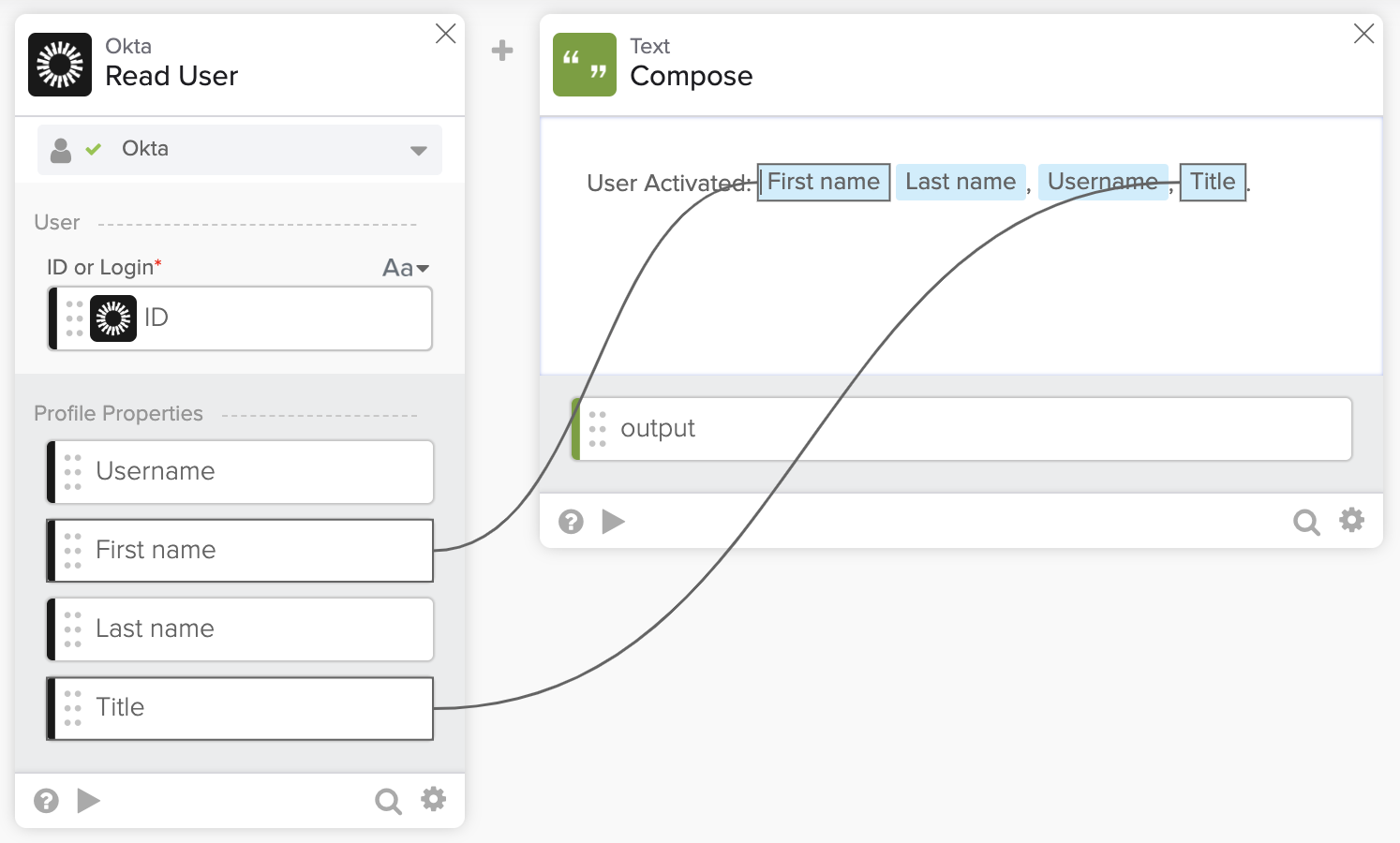
O cartão Compose com mensagem.
Teste o card Compose
Se desejar, você pode testar o cartão Compose. Clique em ▶️ no cartão Compose para testá-lo. Insira os dados para os quatro campos e clique em Testar.
Enviar uma mensagem para o Microsoft Teams
Para enviar uma mensagem para o Microsoft Teams, você usará o conector Microsoft Teams.
- Após o cartão Compose, clique em Adicionar ação do aplicativo.
- Encontre e clique no conector Microsoft Teams. Você pode pesquisar por ele.
- Selecione a ação Enviar Mensagem para o Canal.
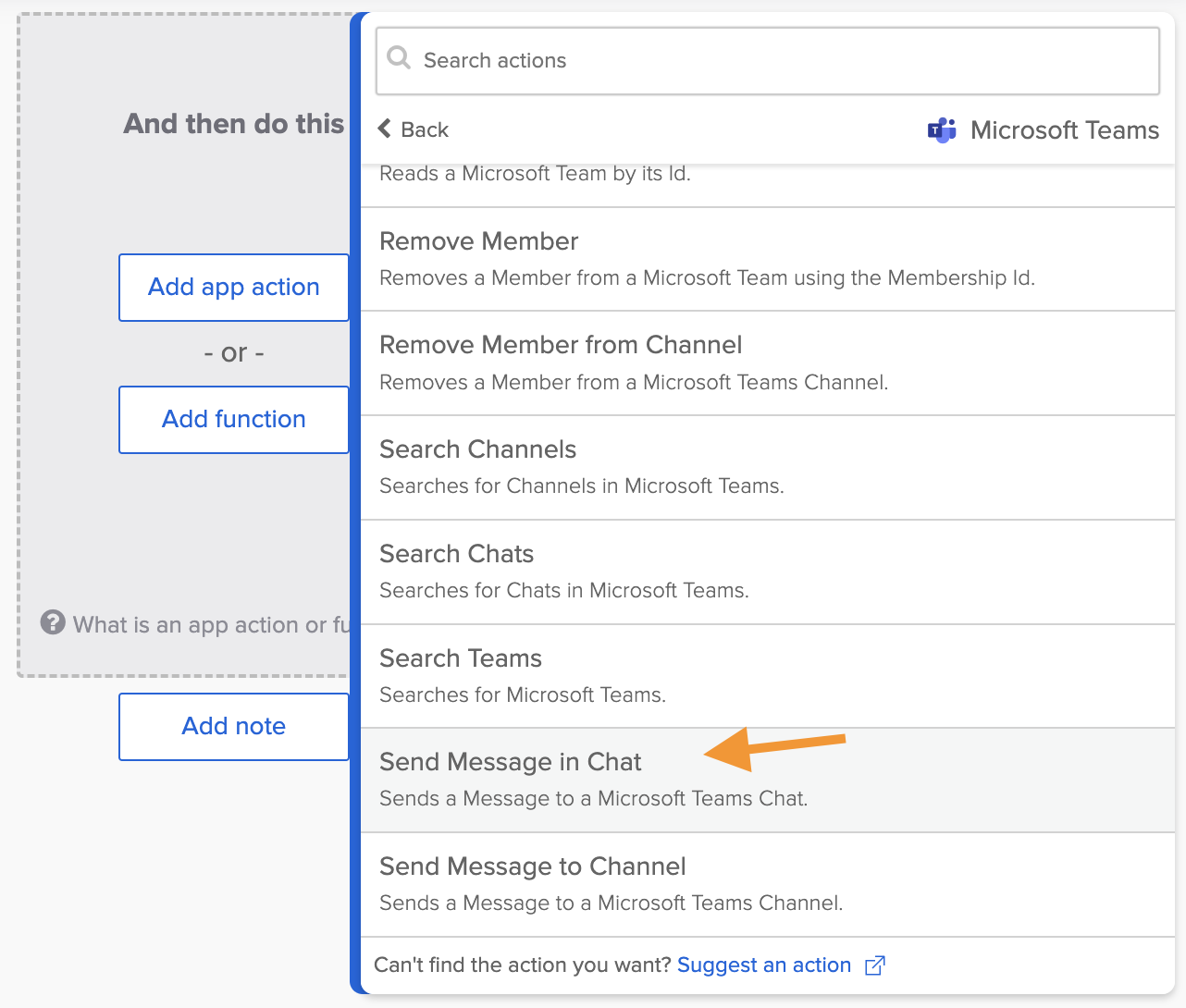
Microsoft Teams – Ação Enviar Mensagem para o Canal.
Configure a conexão do Microsoft Teams
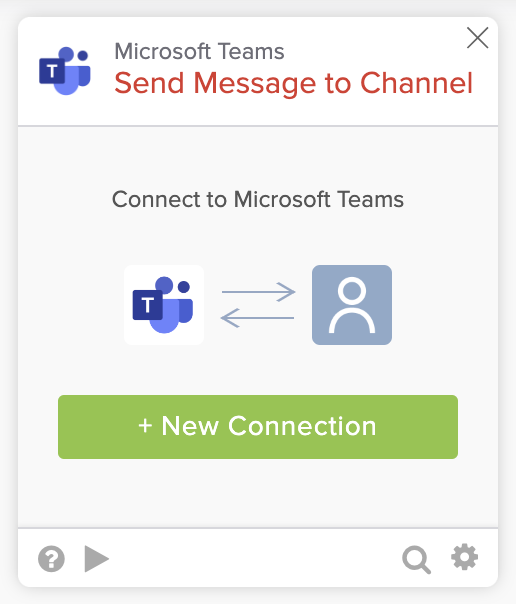
Configurando uma nova conexão.
Para definir uma conexão:
- Clique em + Nova Conexão para começar a configurar uma conexão.
- Mantenha o nome de conexão padrão.
- Insira Conexão do Microsoft Teams para o campo Descrição.
- Clique em Criar (Create) e siga as etapas para criar e autorizar a conexão.
O cartão Send Message to Channel após criar a conexão:
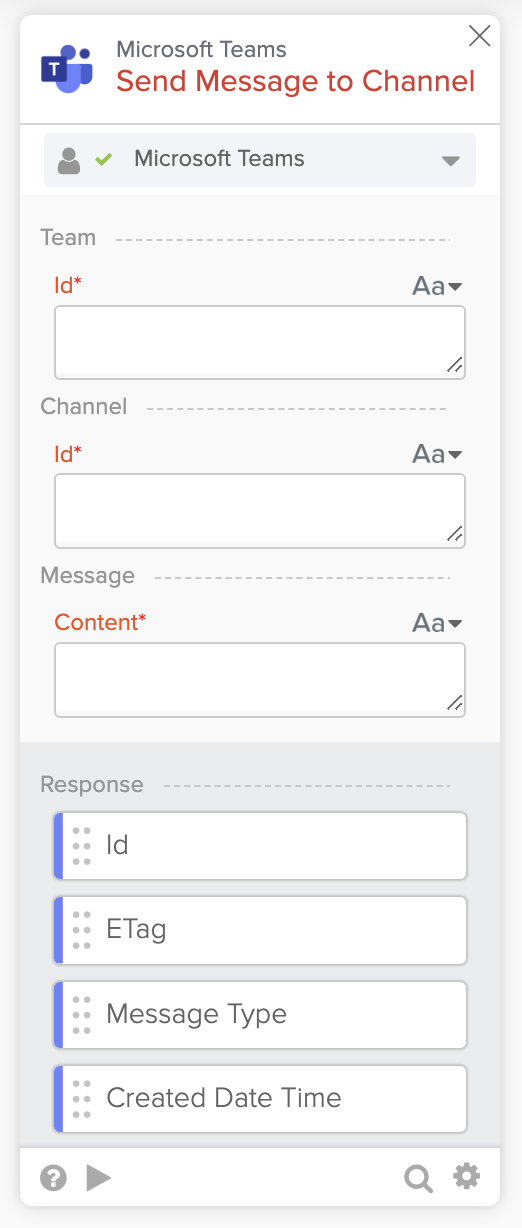
O card Microsoft Teams – Send Message to Channel.
Defina as entradas para o card Send to Message Channel
Você precisa de um canal no Microsoft Teams para usar nesta automação. O canal tem as informações de Team Id e Channel Id que o card Send Message to Channel requer.
- No Microsoft Teams, crie um canal que você usará para testes (na guia Teams).
- Passe o mouse sobre o nome do canal e clique nos três pontos para acessar o menu More options.
- Selecione Obter link para o canal.
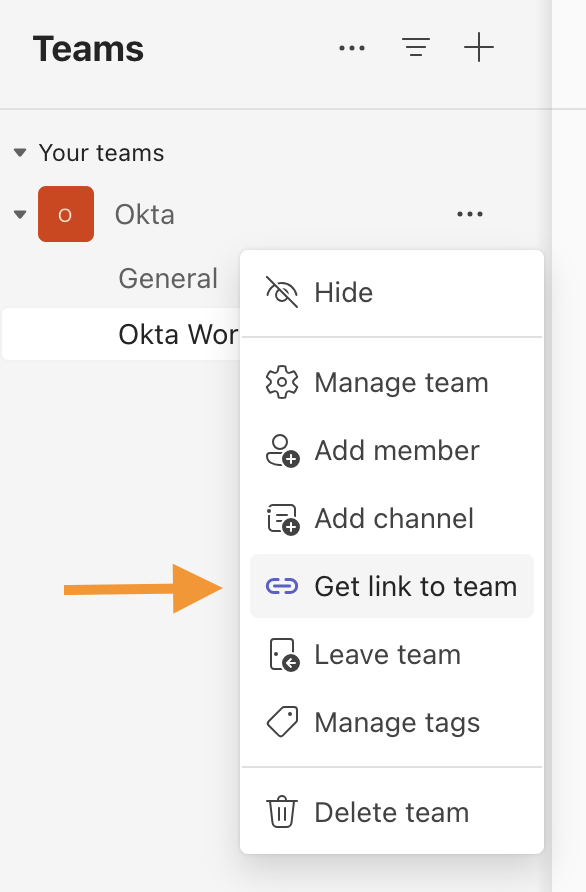
Informa\[ç\[\[o do canal do Microsoft Teams.
- Copie o valor do link.
O link se parece com este
https://teams.microsoft.com/l/channel/19%3A5431db0d2cb3436c902a20fd805eb7ee%40thread.tacv2/Okta%20Workflows?groupId=44e28d56-4b86-4cf0-82f6-ac1909cfc9ef&tenantId=d19b035f-2acb-474f-aa3a-661aa181756aUsando o link acima:
- Copie o valor groupId e cole-o no campo Team Id no card Send Message to Channel.
- Copie e cole o ID do canal no campo Channel Id no card Enviar Mensagem para o Canal.
Para o campo Content:
- Conecte o campo output do card Compose ao campo Message Content no card Send Message to Channel.
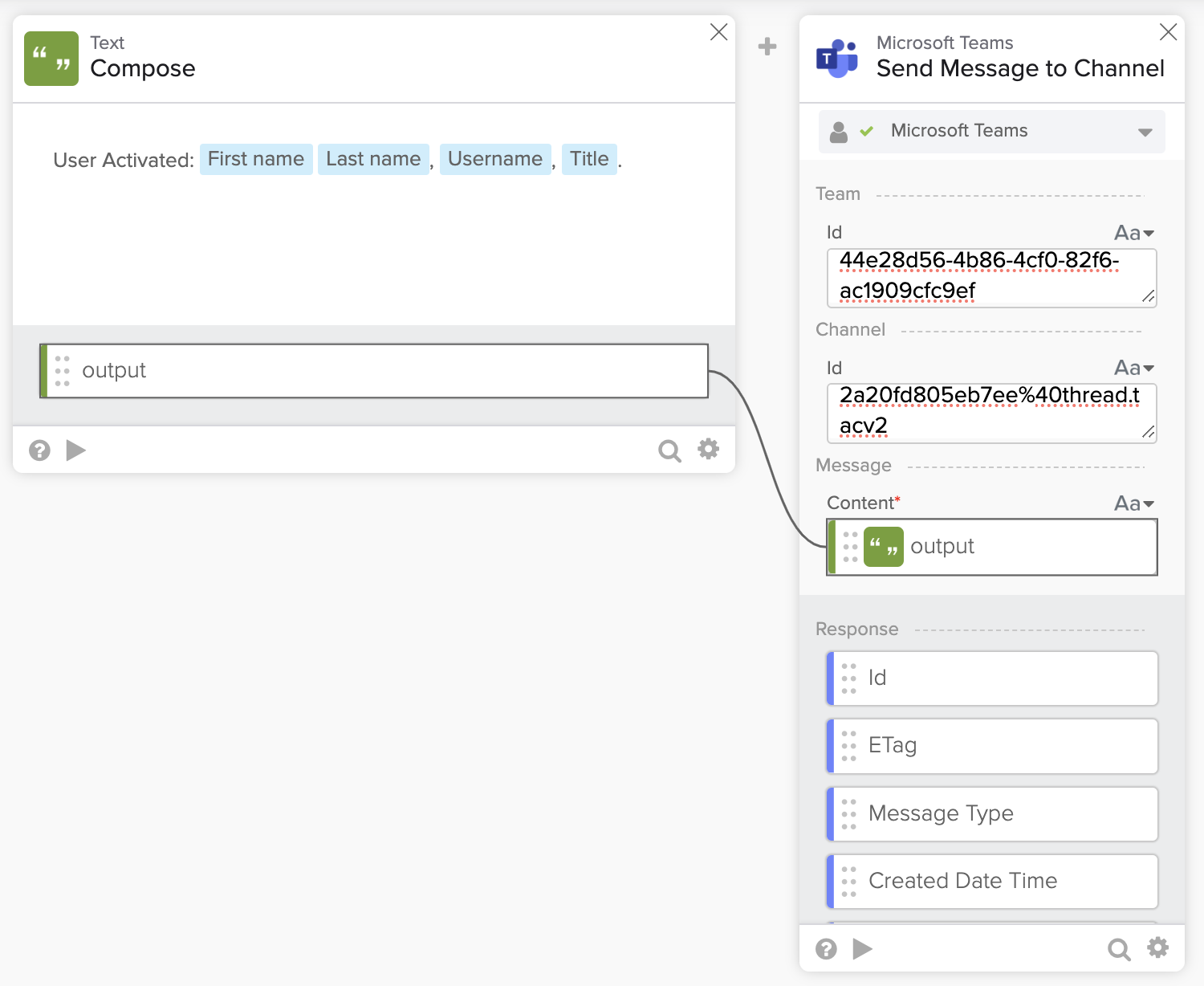
Definindo entradas para o cartão Send Message to Channel.
Teste o card Send Message to Channel
Para testar o cartão:
- Clique em ▶️ no card.
- Insira uma mensagem de amostra para Content e clique em Test.
- Verifique a mensagem no Microsoft Teams.
Na seção a seguir, você testará o fluxo.
Teste o fluxo
Você está pronto para testar o fluxo.
- Salve o flow.
- Verifique se o fluxo está ativado.
- Vá para o Okta Admin console > Directory e selecione um usuário para ativar.
- Para desativar um usuário primeiro:
- Clique em um usuário para desativar.
- Clique em More Actions > Deactivate.
- Clique em Deactivate para confirmar.
- Para desativar um usuário primeiro:
- Clique em Activate e Activate novamente para confirmar.
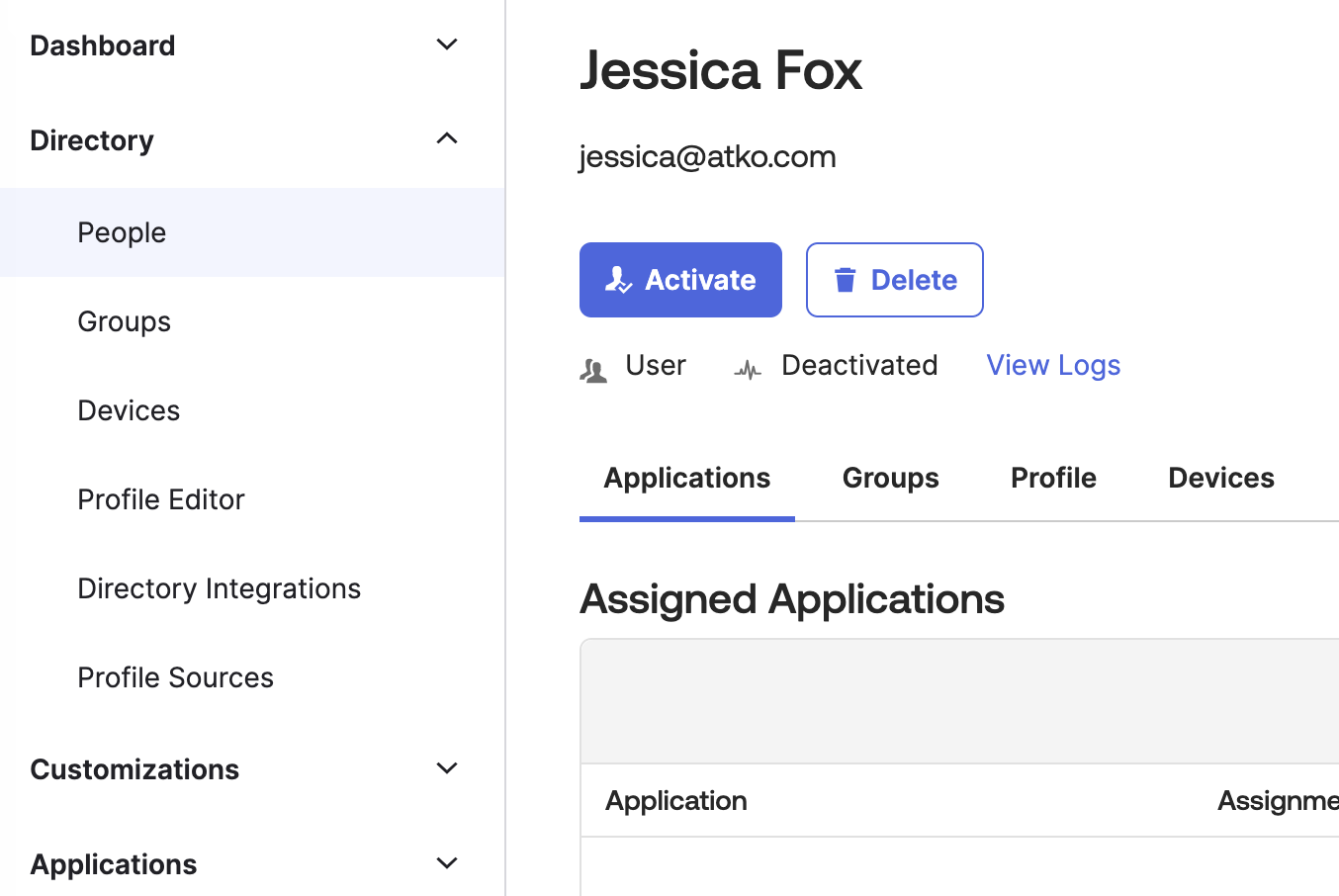
Ativando um usuário.
Verifique na guia Execution History para ver este fluxo ser executado quando você ativou o usuário (se você não vir a execução, abra a guia Flow e retorne à guia Execution History):
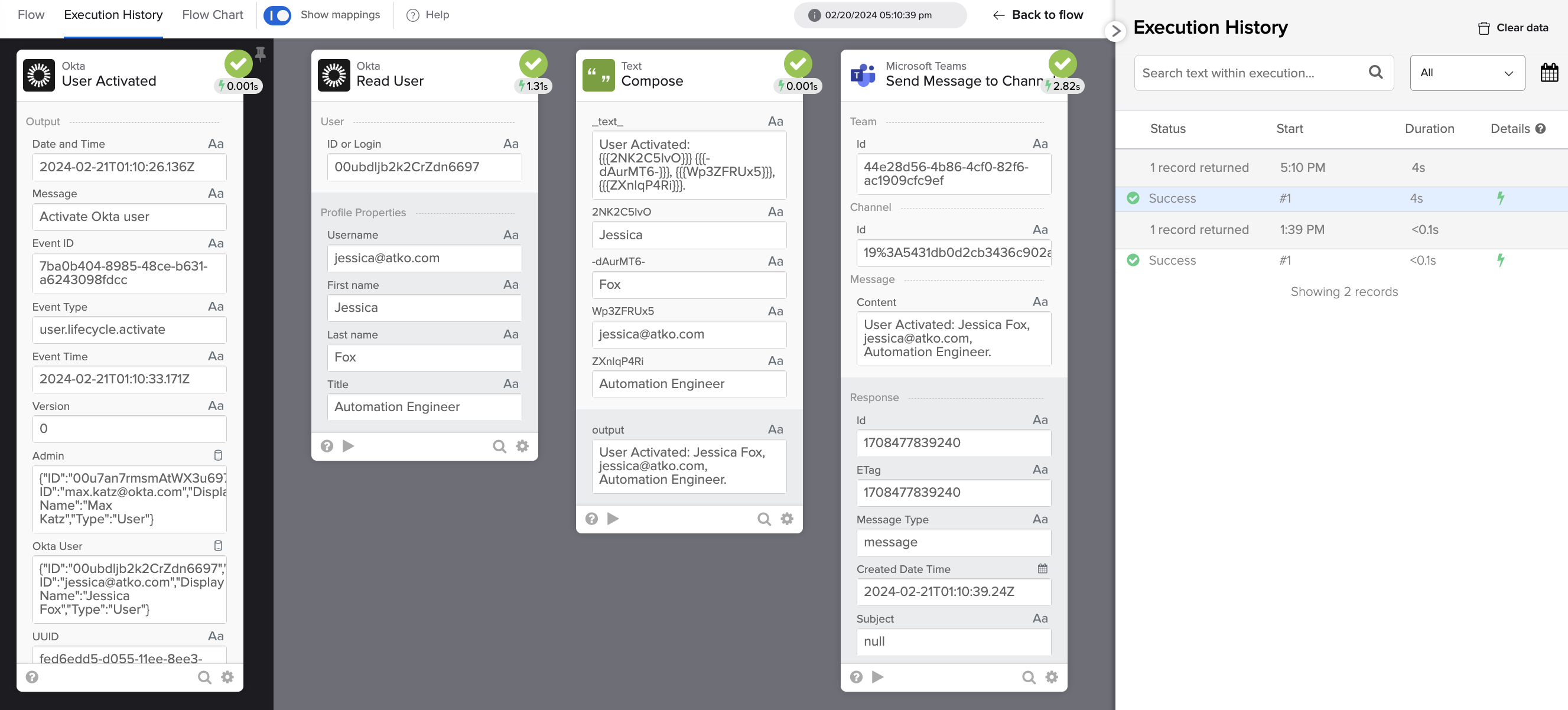
Histórico de execução do fluxo.
Mensagem de ativação no Microsoft Teams:
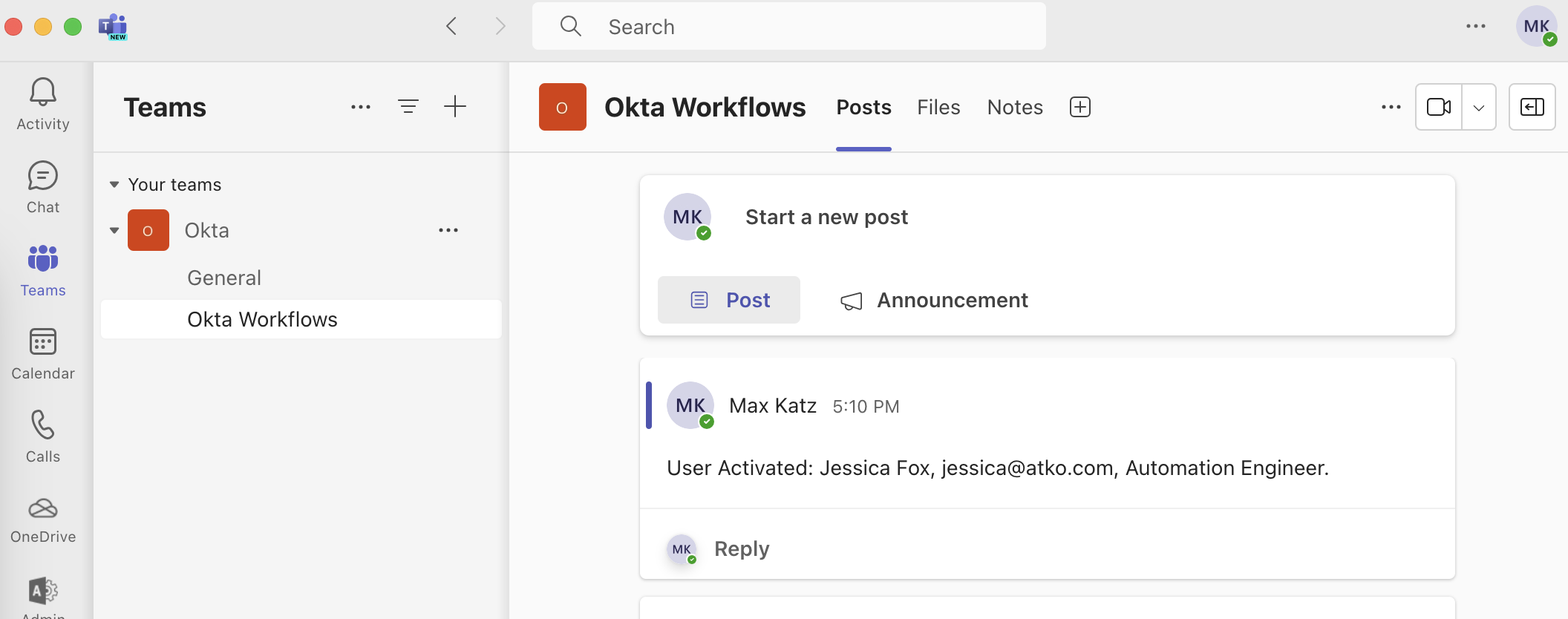
Mensagem no canal do Microsoft Teams.
Coisas que você aprendeu
Neste tutorial, você criou um fluxo para enviar notificações de eventos para o Microsoft Teams. O que você aprendeu:
- Crie um flow completo.
- Acionar um fluxo em um evento ativado pelo usuário.
- Ler informações do usuário do Okta.
- Criar uma mensagem e enviar a mensagem para o Microsoft Teams.
- Teste etapas individuais e o fluxo.
O fluxo que você criou:
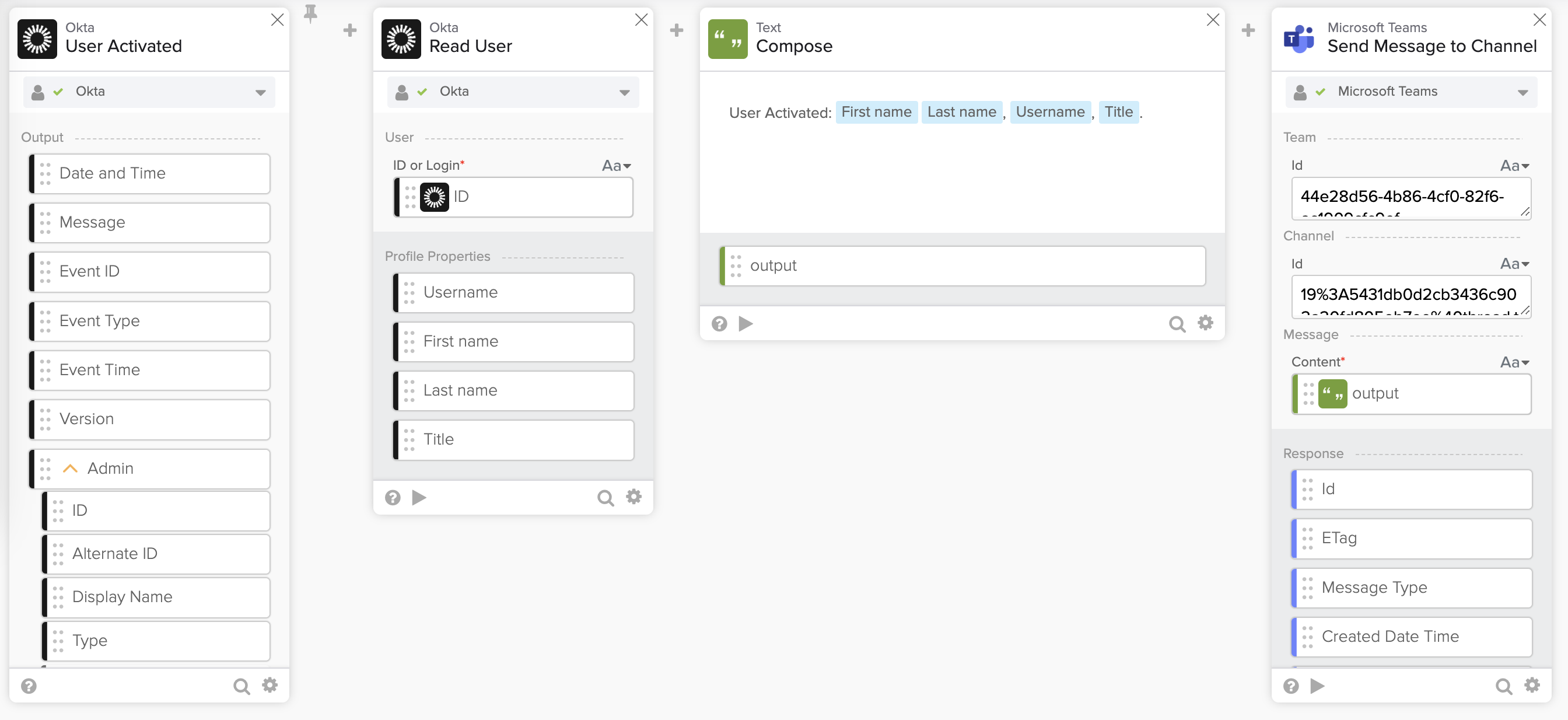
Um fluxo para enviar notificações de eventos para o Microsoft Teams.
Este tutorial faz parte da série Okta Workflows com Microsoft:
- Enviar uma notificação por e-mail para um novo evento do Okta
- Enviar uma notificação para o Microsoft Teams para um novo evento do Okta
- Enviar uma mensagem rica para o Microsoft Teams para um novo evento da Okta usando a API da Microsoft
Recursos do Okta Workflows
🍫 Obtenha ajuda de especialistas em Workflows durante o horário de atendimento da comunidade semanal.
📺 Aprenda com os vídeos do Workflows.
🛟 Obtenha ajuda do suporte: discuta um tópico do Workflows ou faça uma pergunta.
🙋🏻♀️ Obtenha ajuda da comunidade: junte-se ao canal #okta-workflowsno MacAdmins Slack.


