




In diesem Blogbeitrag erfahren Sie mehr über Okta Workflows Connectors:
- Verwenden Sie einen vorgefertigten Konnektor
- Verwenden Sie den vorgefertigten API-Konnektor
- Verwenden Sie einen mit dem Connector Builder erstellten Konnektor
- Welche Connector-Option ist zu verwenden?
- Okta Workflows Ressourcen
Verwenden Sie einen vorgefertigten Konnektor
Wenn Sie mit Okta Workflows beginnen zu entwickeln, verwenden Sie einen der über 60 vorgefertigten Konnektoren. Vorgefertigte Konnektoren steuern Anwendungen oder Webdienste wie Okta, Gmail, Office 365, Slack, Jira und andere.
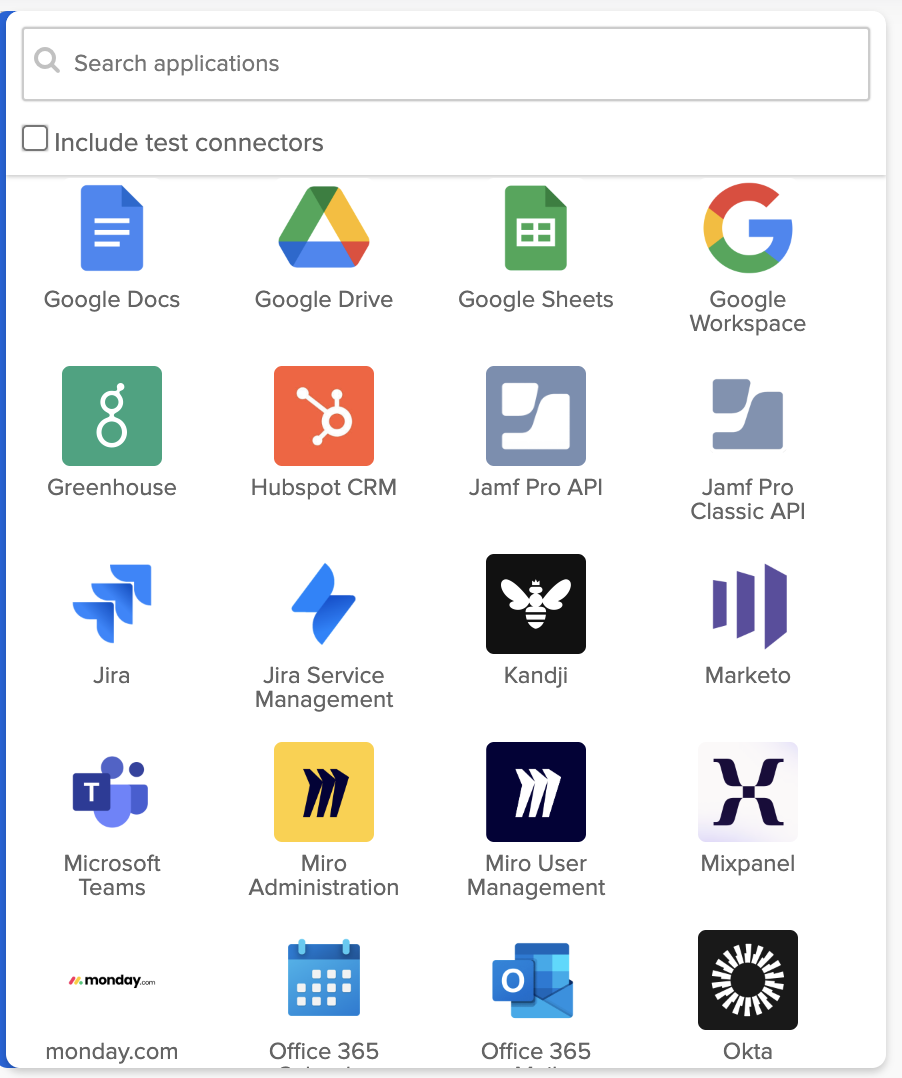
Okta Workflows Connectors.
Jeder Konnektor hat Aktionen.
Das Folgende ist eine unvollständige Liste der Aktionen, die über den Okta Connector verfügbar sind:
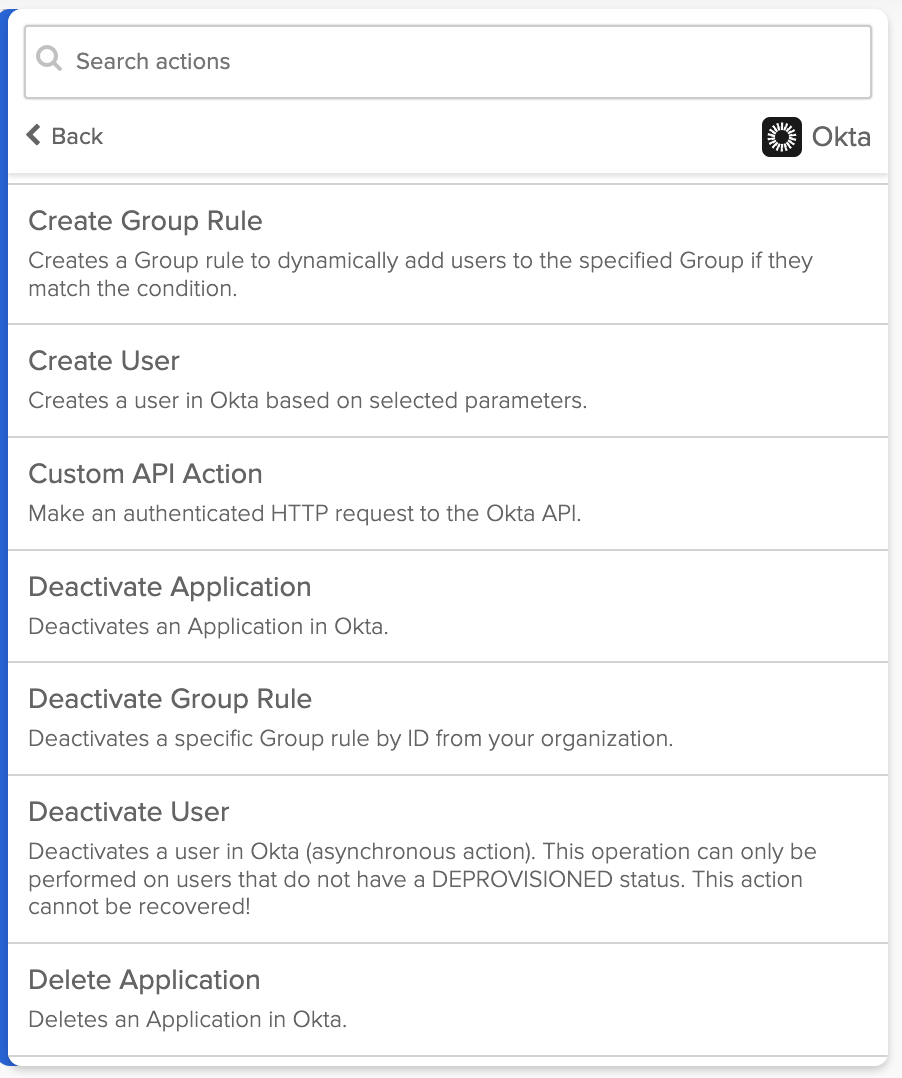
Okta Connector Actions.
Diese Aktionen sind über den Google Drive -Connector verfügbar:
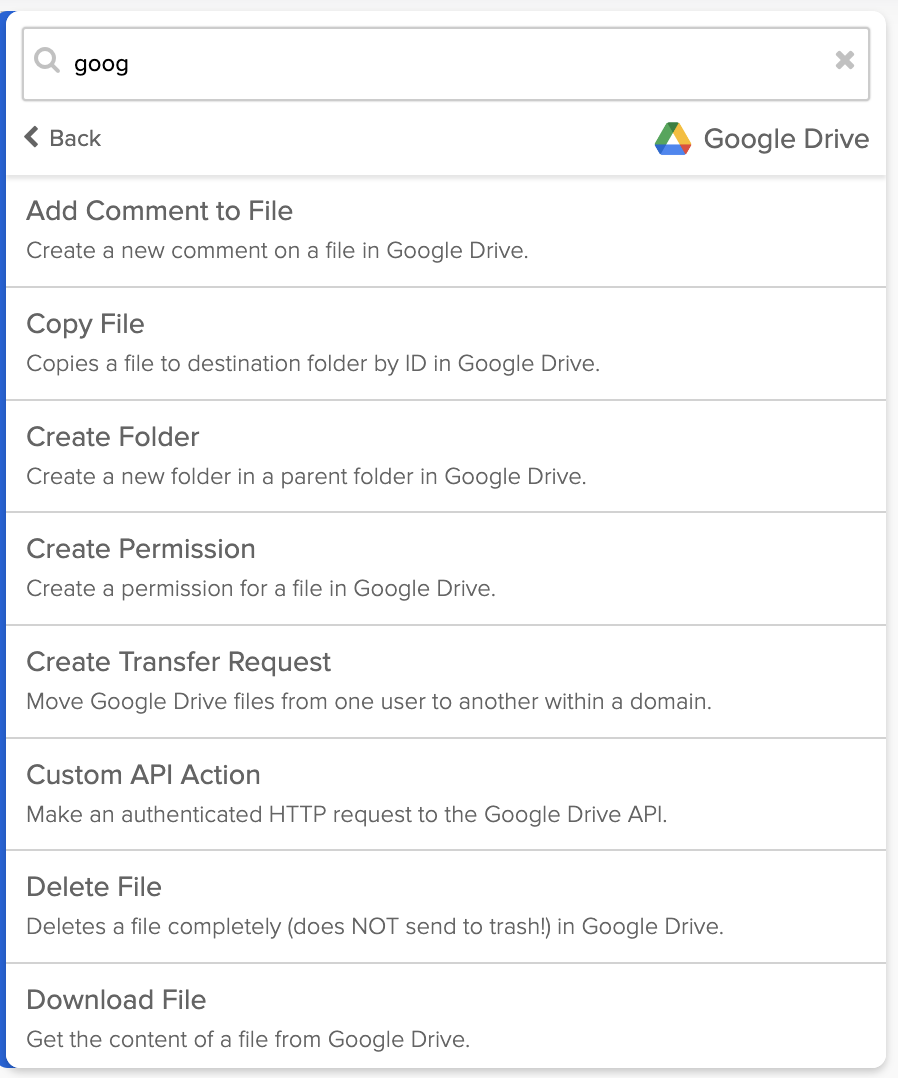
Teilliste der Google Drive Connector-Aktionen.
Okta Workflows-Aktionen sind API-Endpunkte im Hintergrund.
Eine Verbindung konfigurieren
Sie müssen eine Verbindung erstellen, um sich bei dieser Anwendung oder diesem Dienst zu authentifizieren, bevor Sie Aktionen aufrufen. Die Authentifizierungsmethode hängt vom Konnektor ab. Zu den Authentifizierungstypen gehören API-Schlüssel, Basic Auth, OAuth oder benutzerdefiniert.
Sie können mehrere Verbindungen für einen Connector erstellen und speichern. Eine Verbindung könnte zu einer Test- und eine andere zur Produktionsumgebung bestehen.
Die Seite Connections listet die von Ihnen konfigurierten Verbindungen auf:
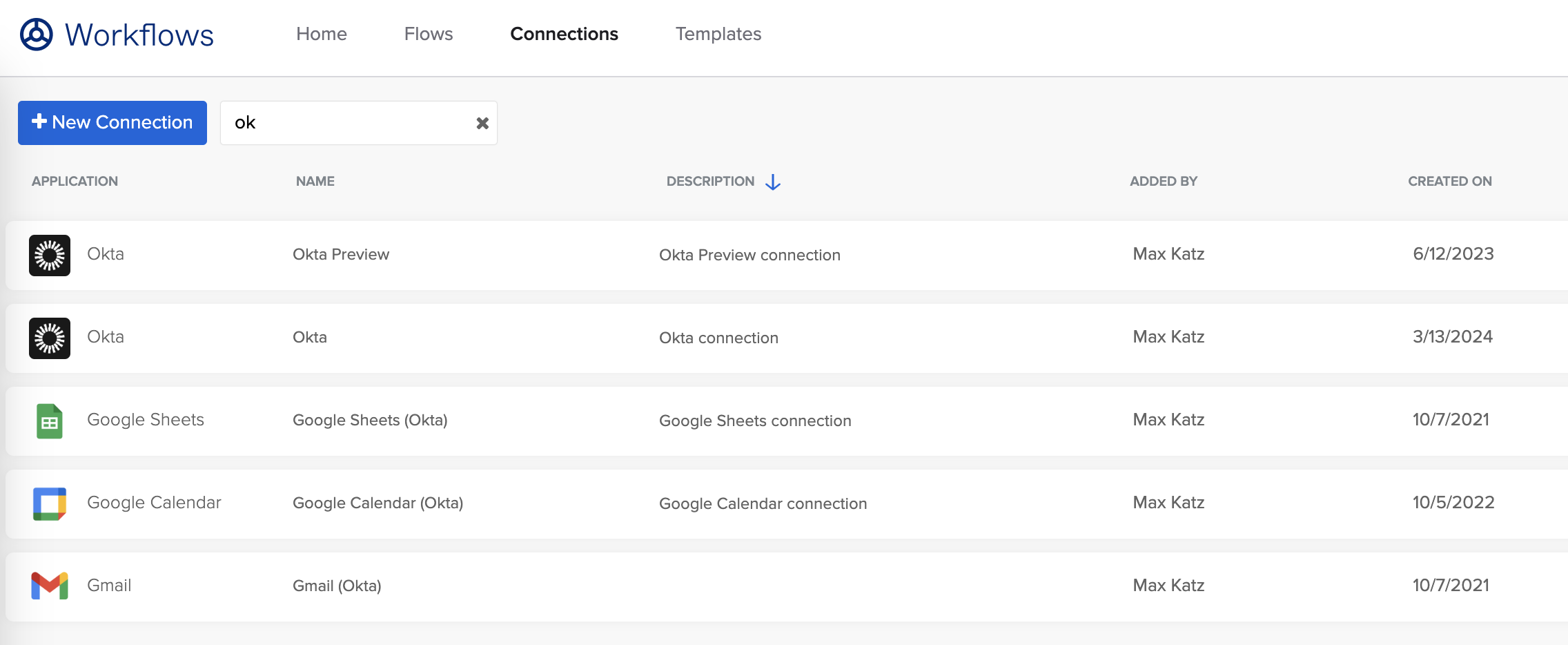
Okta Workflows-Verbindungen (Teilliste).
Eine Aktion aufrufen
Fügen Sie eine Aktions-App-Karte in einem Flow hinzu, um eine Aktion von einem Konnektor aufzurufen.
Die folgende Abbildung zeigt beispielsweise den Aufruf der Aktion Read User über den Okta Connector.
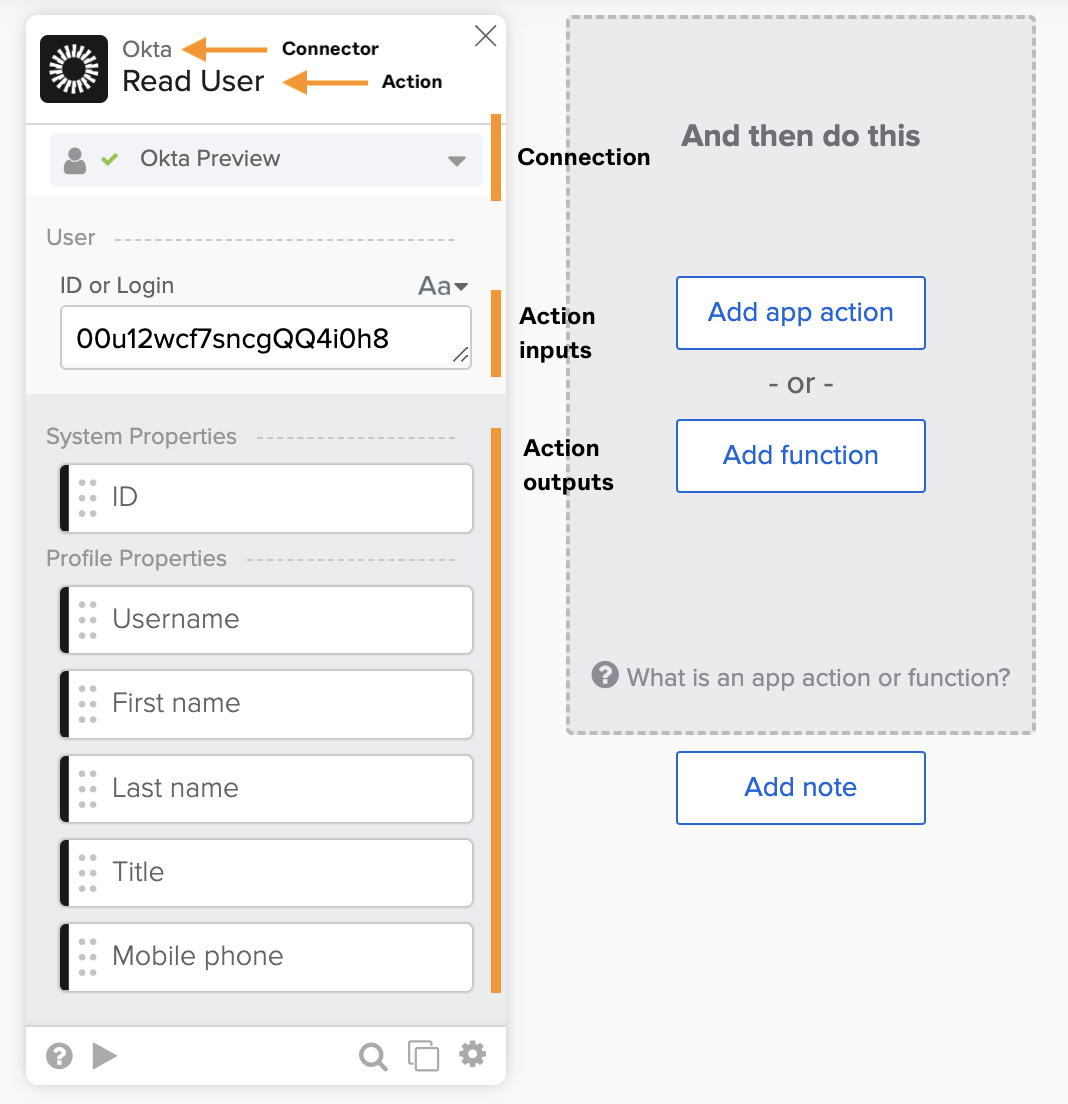
Die Okta – Read User Aktion.
Hinter den Kulissen ruft die Aktion den Get User Okta API beim Testen des Flows auf:
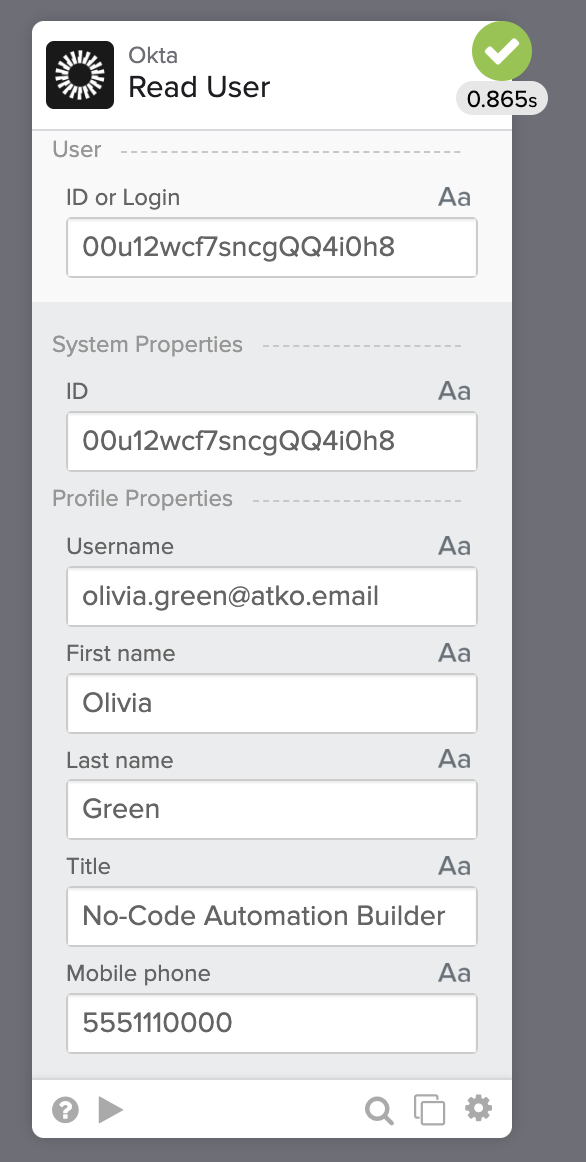
Ausführen eines Flows mit der Okta – Read User-Karte.
Eine Aktion legt Eingabefelder offen, die API-Request-Parametern entsprechen, sowie Ausgabefelder, die API-Request-Responses entsprechen.
Die Verwendung von Konnektoraktionen ist unkomplizierter als das Einrichten eines manuellen API-Aufrufs. Sie konfigurieren eine Verbindung, und die Karte fordert Sie auf, die erforderlichen Eingaben einzugeben, um die Aktion auszuführen.
Eine benutzerdefinierte Aktion aufrufen
Okta Workflows verfügt über einen vorgefertigten Shopify -Konnektor. Der Shopify -Konnektor bietet die folgenden Aktionen:
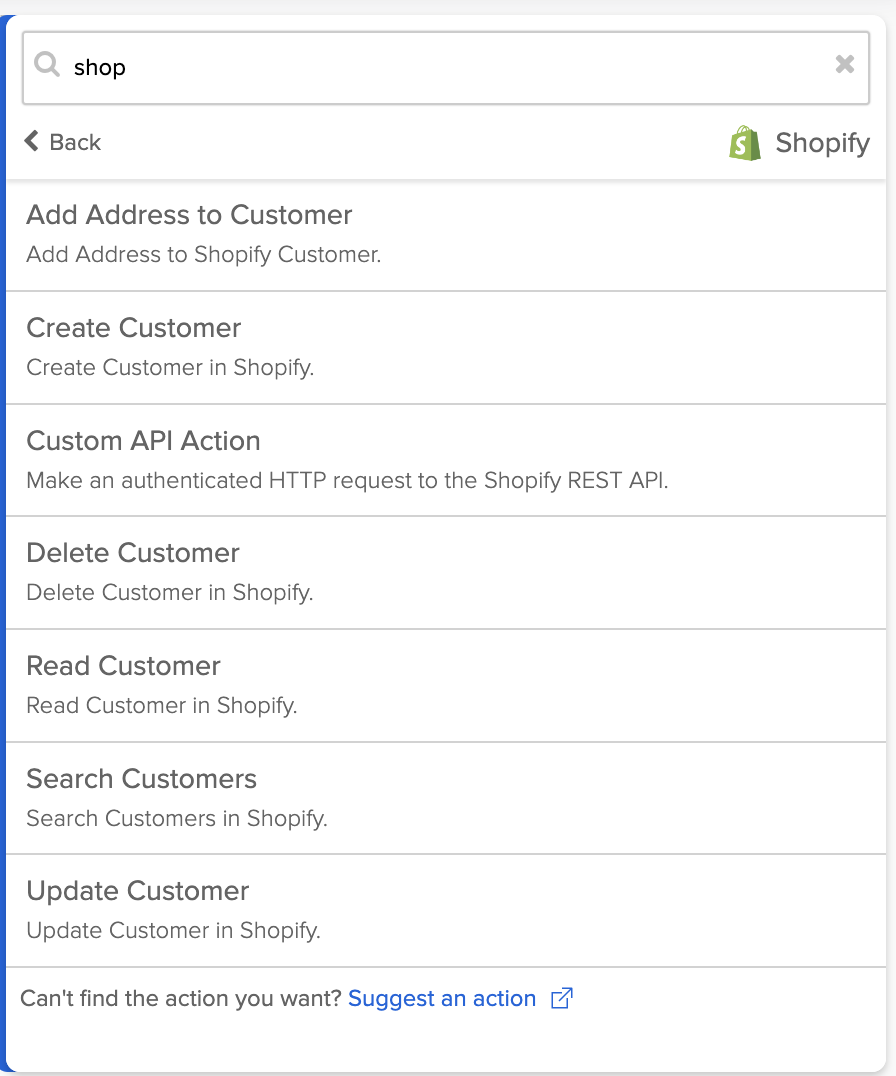
Shopify Connector-Aktionen.
Die folgende Abbildung zeigt die Verwendung der Aktion Shopify – Create Customer aus dem Connector:
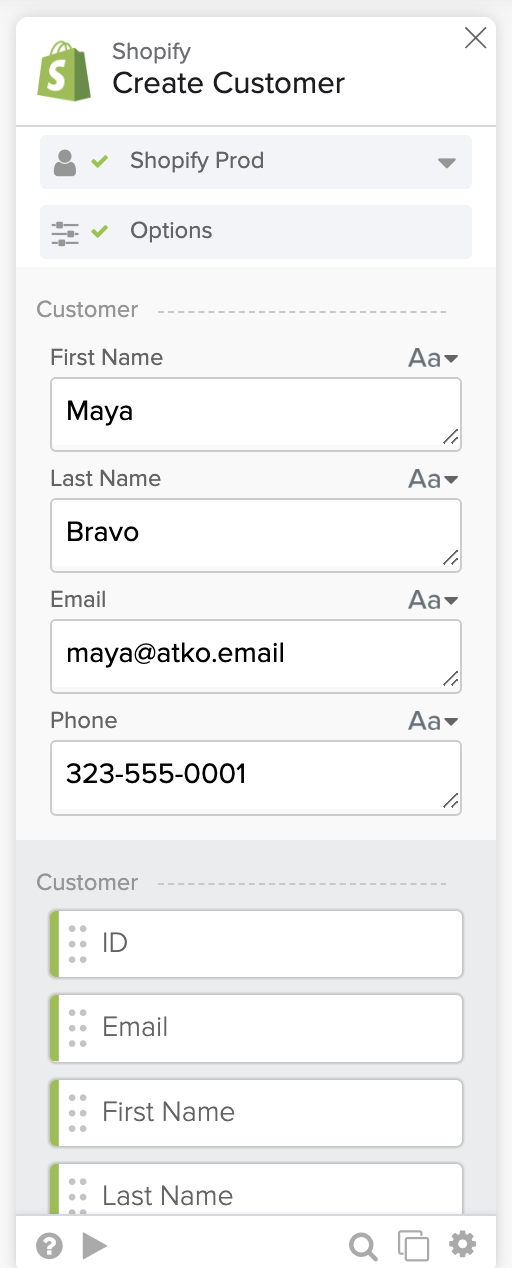
Shopify – Create Customer Aktion.
Nehmen wir an, Sie möchten alle Kunden in Shopify auflisten.
Sie werden keine Alle Kunden auflisten -Aktion sehen, wenn Sie sich die Aktionsliste ansehen. Aber Sie werden den API-Endpunkt Ruft eine Liste von Kunden ab in der Shopify-Entwicklerdokumentation sehen.
Wie rufen Sie diesen Endpunkt von einem Okta Workflows-Flow aus auf?
Jeder Konnektor verfügt über die Aktion Custom API Action, mit der jeder API-Endpunkt des Konnektors aufgerufen werden kann.
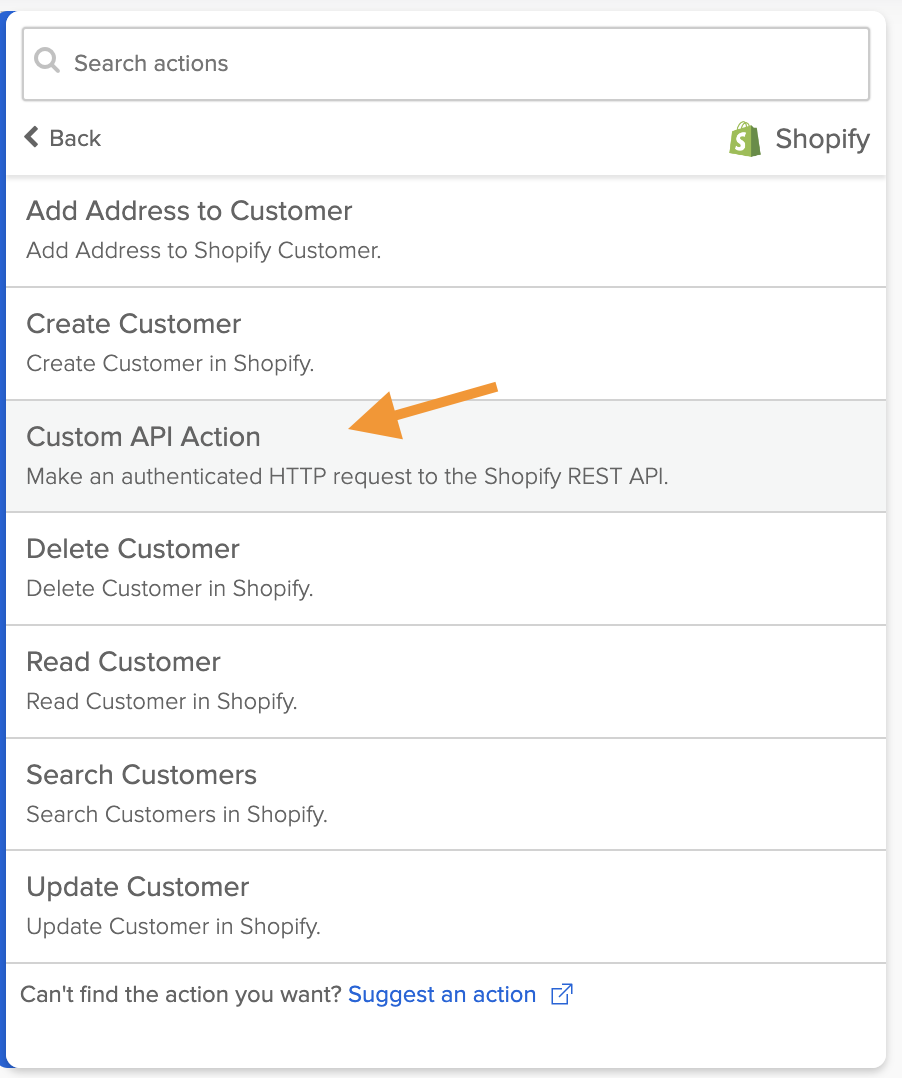
Benutzerdefinierte API-Aktion.
Der Screenshot unten zeigt die Shopify-Karte Custom API Action. Die Karte verwendet die Verbindungsinformationen von Shopify wieder und ermöglicht die Eingabe der relativen URL, der Abfrage und der Header-Parameter der API.
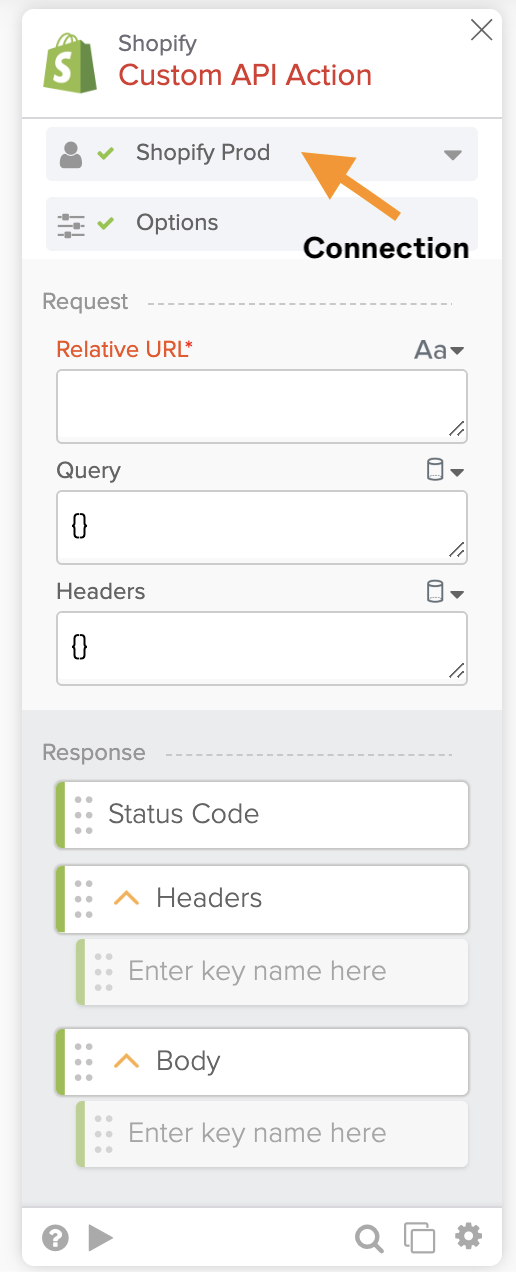
Benutzerdefinierte API-Aktionskarte.
Verwenden Sie die Custom API Action in den folgenden Anwendungsfällen:
- Sie müssen einen API-Endpunkt aufrufen, der im vorgefertigten Konnektor nicht verfügbar ist.
- Eine Aktion ist im vorgefertigten Konnektor verfügbar, legt aber nicht alle Anforderungsparameter offen.
Der Screenshot unten zeigt die Verwendung der Karte Custom API Action, um alle Kunden in Shopify aufzulisten:
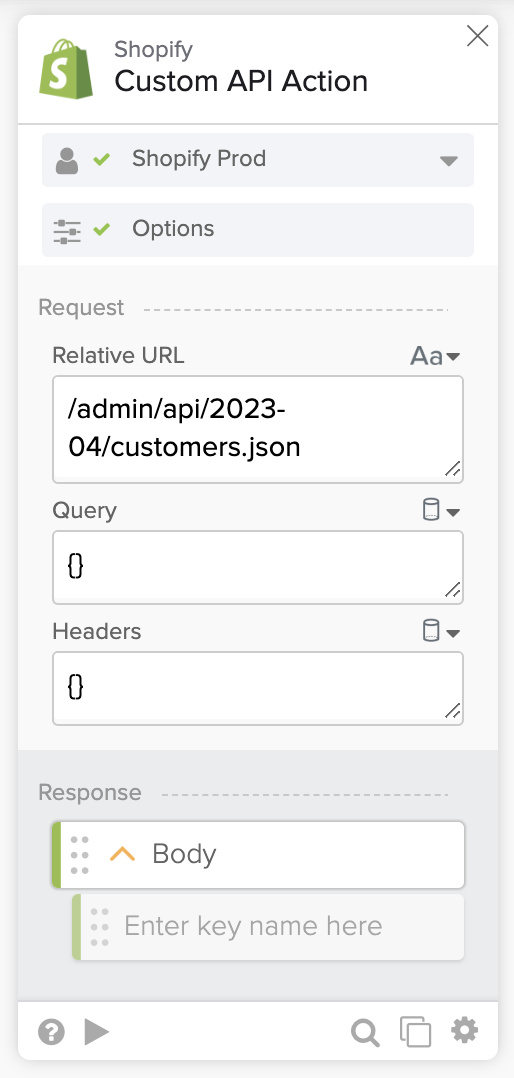
Die Shopify Custom API Action-Karte.
Sie können die Felder Query und Headers festlegen, wenn die API diese benötigt.
Das Testen des Flows mit der Custom API Action Karte listet alle Shopify-Kunden auf:
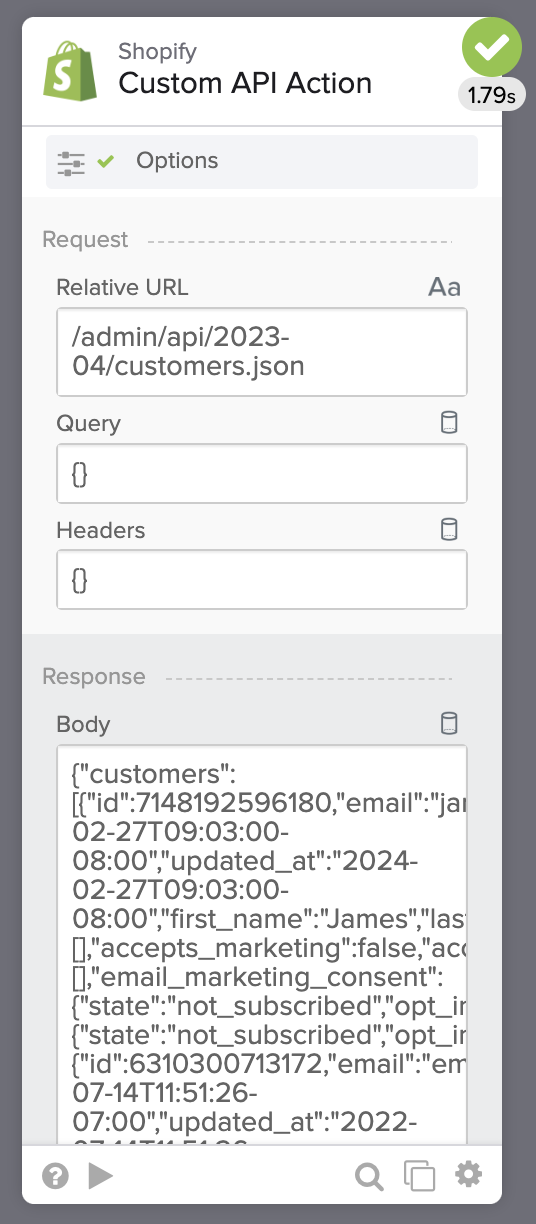
Testen der Shopify Custom API Action-Karte.
Bisher haben Sie etwas über die vorgefertigten Konnektoren gelernt. Sie können die verfügbaren Aktionen oder die benutzerdefinierten API-Aktionen verwenden.
Im folgenden Abschnitt erfahren Sie, wie Sie eine API aufrufen, die in Okta Workflows keinen vorgefertigten Konnektor hat.
Verwenden Sie den vorgefertigten API-Konnektor
Sie möchten die ShipEngine-API zur Validierung von Adressen verwenden. ShipEngine hat keinen vorgefertigten Konnektor in Okta Workflows. Sie können den API Connector -Konnektor verwenden, um die ShipEngine-API oder eine andere API aufzurufen, die keinen vorgefertigten Konnektor in Okta Workflows hat.
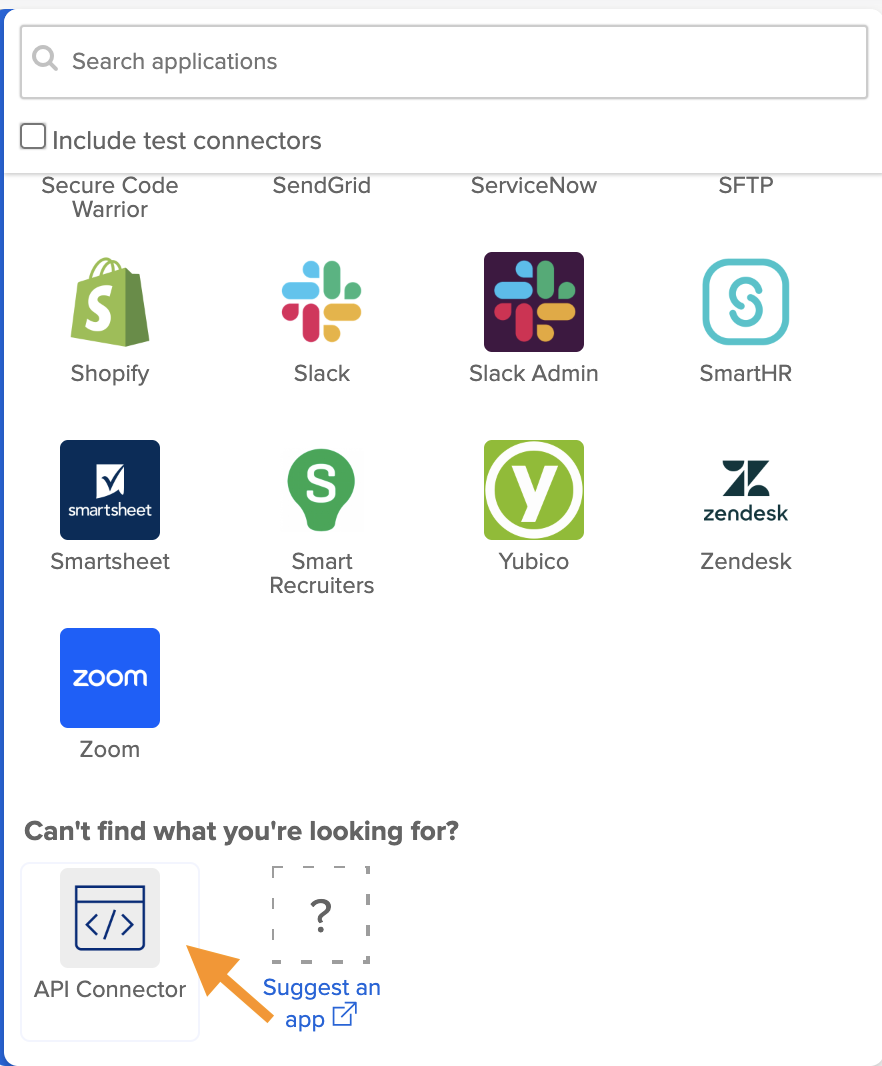
Auswählen des API Connectors.
Im folgenden Screenshot sehen Sie die HTTP-Methoden, wenn Sie die Option API Connector auswählen:
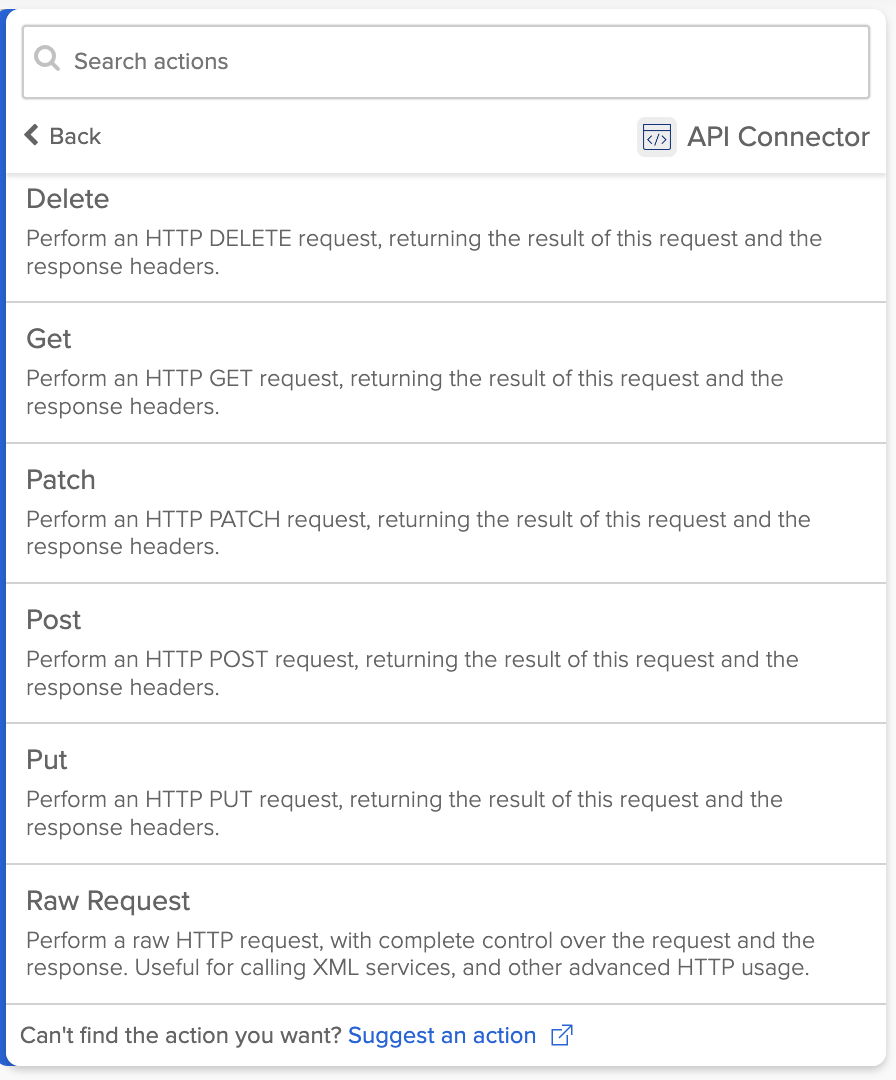
API Connector actions.
Die ShipEngine Validate an Address API verwendet eine POST-Anfrage. Wählen Sie die Post -Aktion aus:
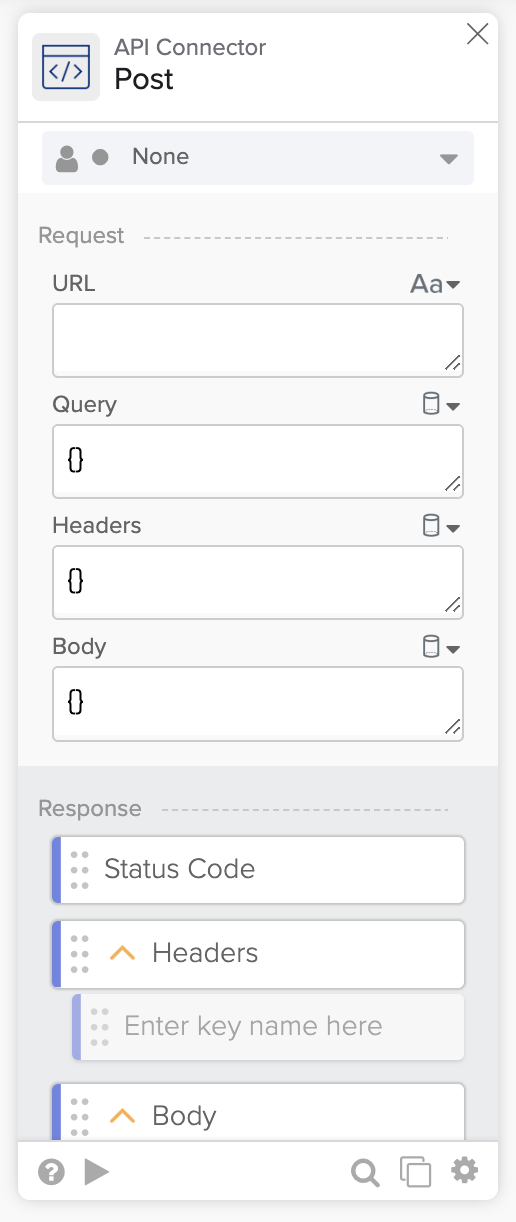
Die API Connector – Post-Karte.
Sie müssen die Felder URL, Query, Headers und Body für die API-Anfrage angeben. Sie müssen auch die Authentifizierung für die Anfrage konfigurieren.
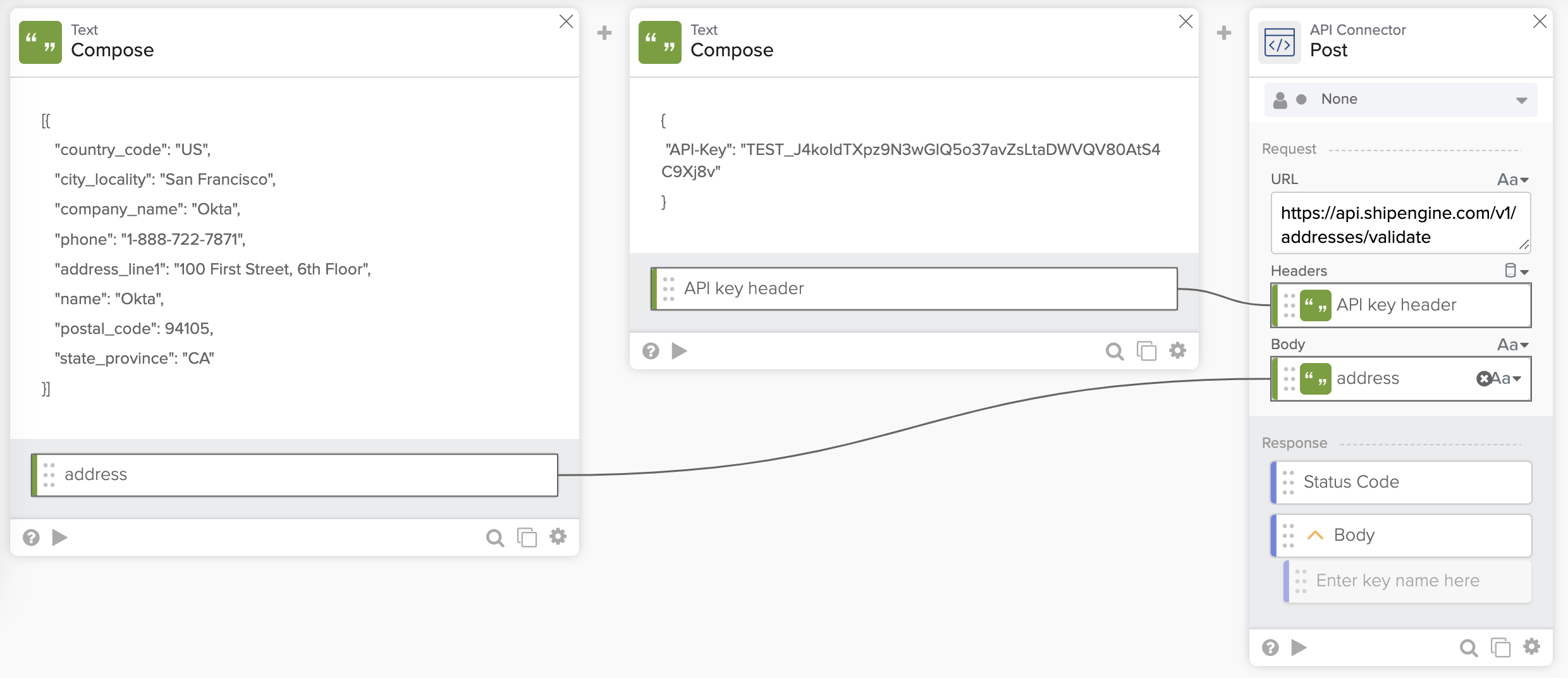
Validieren Sie die Adresse mit der ShipEngine API.
So konfigurieren Sie die API Connector – Post -Karte:
- Setzen Sie das Feld URL auf https://api.shipengine.com/v1/addresses/validate.
- Der ShipEngine-Dienst verwendet einen API-Schlüssel zur Authentifizierung. Die Compose -Karte erstellt die API-Schlüssel-Zeichenfolge und übergibt sie an das Feld Headers.
- Die Karte Compose erstellt die Adresse, die validiert werden soll, und übergibt sie an das Feld Body.
Ausführen des Flows zur Validierung einer Adresse:
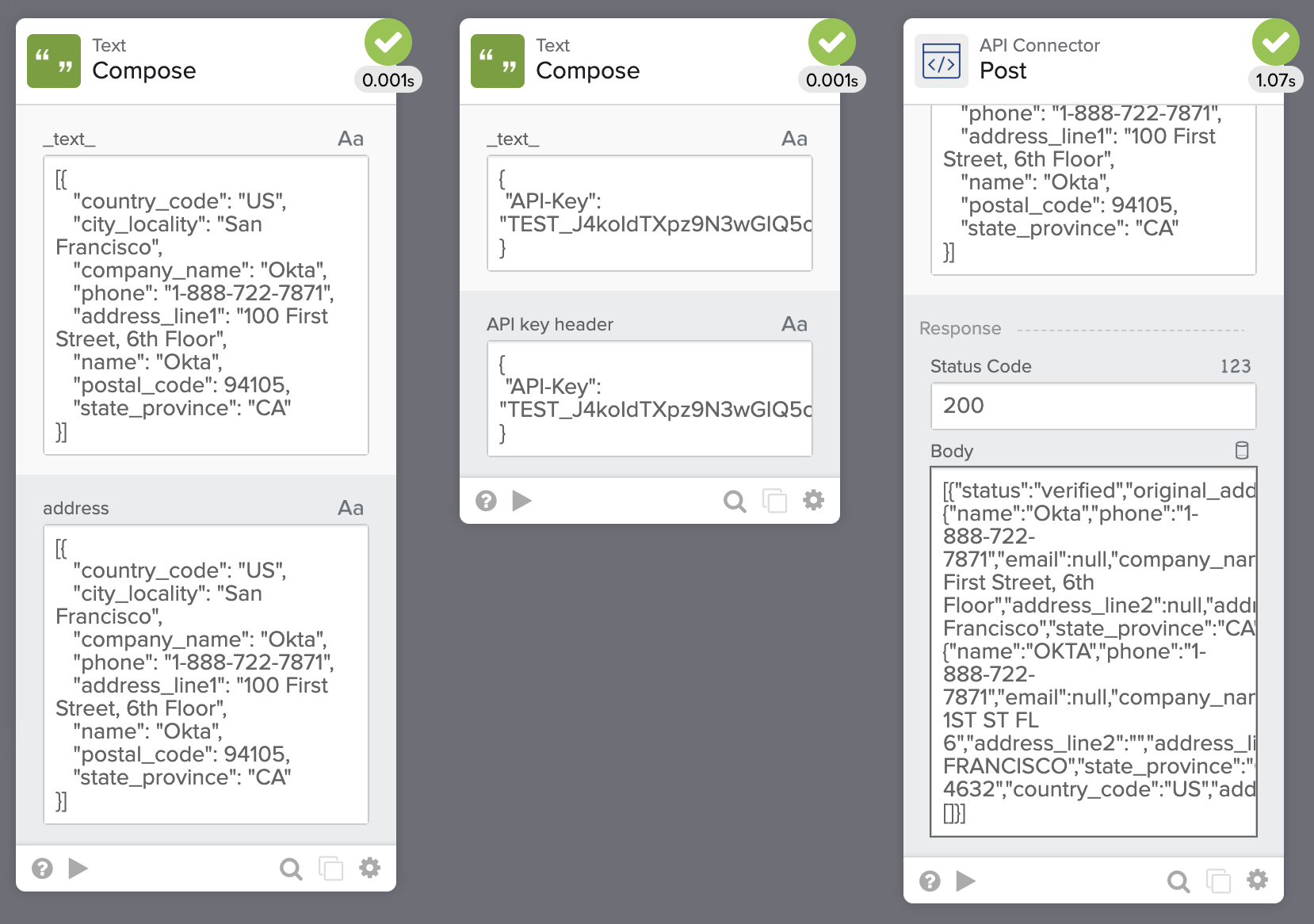
Validate address with ShipEngine API flow execution.
Verbindungsinformationen wiederverwenden
Wenn Sie eine API häufig verwenden, können Sie die Authentifizierungsinformationen in eine Verbindung verschieben und wiederverwenden.
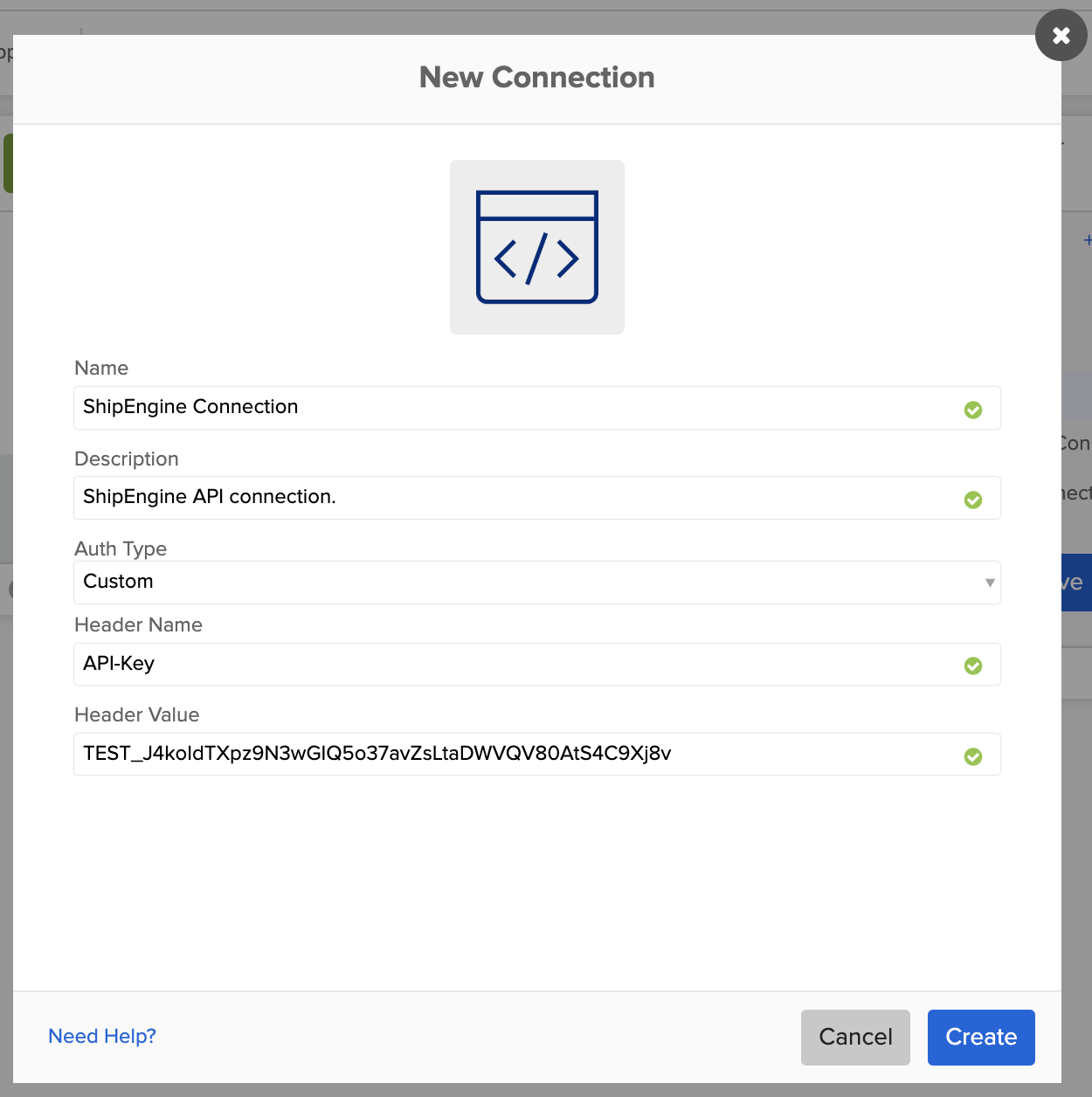
ShipEngine-Verbindung.
Wenn die API-Authentifizierung in einer Verbindung gespeichert ist, können Sie die Verbindung wiederverwenden, wenn Sie die ShipEngine-API aufrufen:
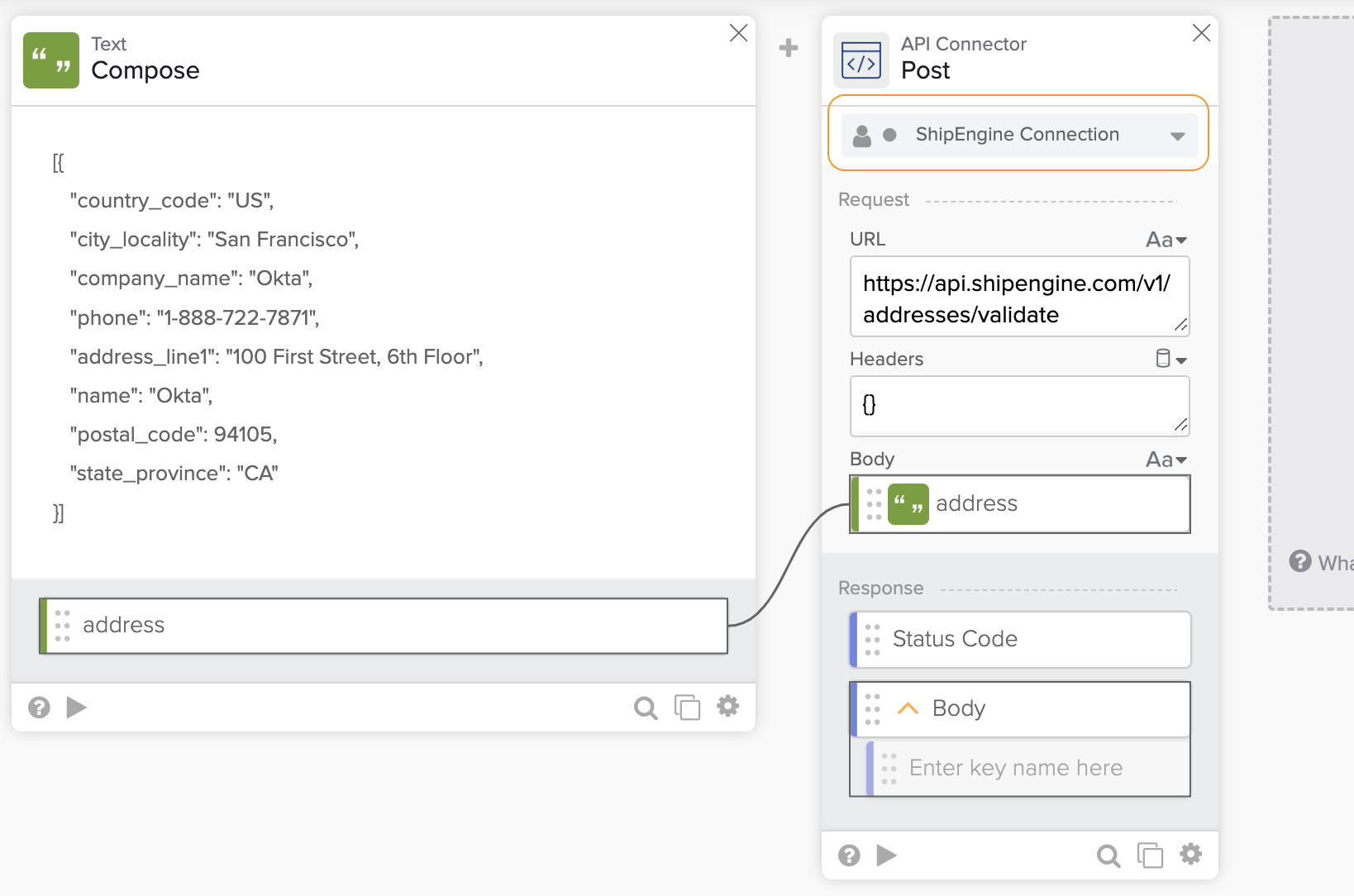
Calling ShipEngine API.
Sie haben gelernt, wie man eine API mit dem vorgefertigten API-Connector aufruft. Der folgende Abschnitt zeigt Ihnen, wie Sie einen Konnektor mit dem Connector Builder Tool erstellen.
Verwenden Sie einen mit dem Connector Builder erstellten Konnektor
Wenn Ihre API einen vorgefertigten Connector haben soll, müssen Sie den Okta Workflows Connector Builder verwenden, um einen Connector für die API zu erstellen. Der Connector wird in der Liste angezeigt, wenn Sie eine App-Aktion hinzufügen.
Okta Workflows Connectors.
Der Connector Builder ist ein No-Code-Entwicklungstool zum Erstellen von Connectors auf der Okta Workflows-Plattform. Der Connector Builder verwendet Okta Workflows (Flows, Aktions- und Funktionskarten), um einen Connector zu erstellen.
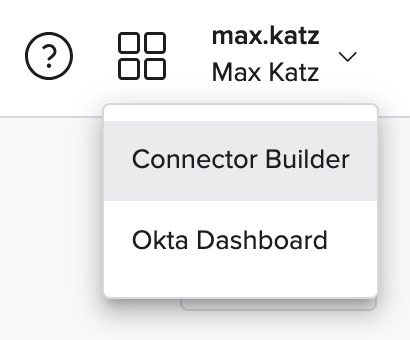
Starten Sie den Connector Builder.
Ihnen gefällt die ShipEngine API. Sie möchten, dass ein Okta Workflows Builder die Konnektorliste öffnet und ein Symbol und einen Konnektor für ShipEngine anzeigt. Um einen Konnektor für die ShipEngine API zu sehen, erstellen Sie den Konnektor im Connector Builder.
Der Connector Builder hat verschiedene Ansichten.
Die Registerkarte Overview enthält allgemeine Informationen über den Connector.
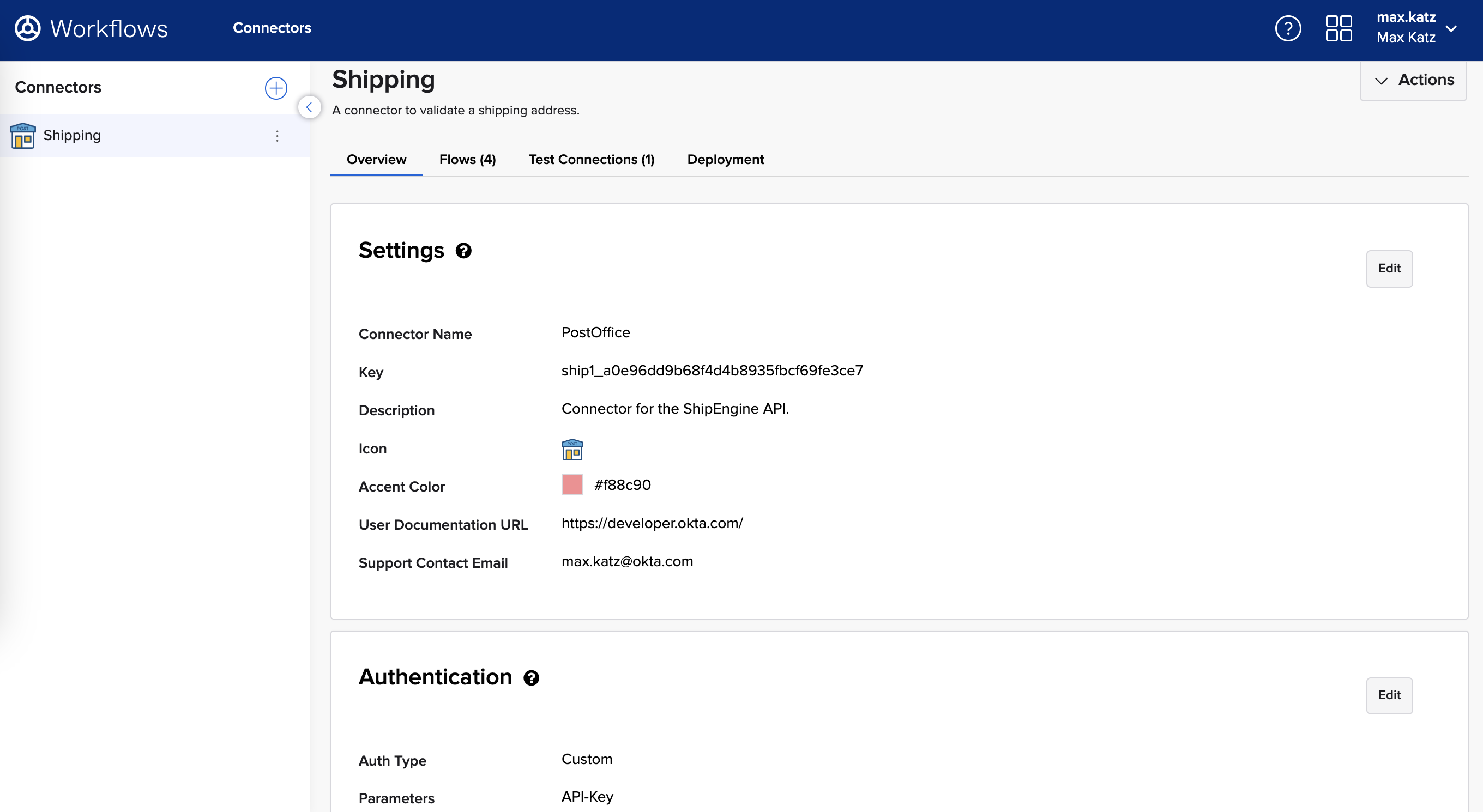
Konnektor-Übersicht.
Die Registerkarte Flows listet die Flows auf, aus denen der Konnektor besteht.
- Der httpHelper -Flow verwaltet die Authentifizierung.
- Der _authping Flow prüft den Verbindungsstatus.
- Der Validate -Flow erstellt die Validate -Aktion des Connectors.
- Der Custom API Action Flow erstellt die Aktion Custom API Action des Connectors.
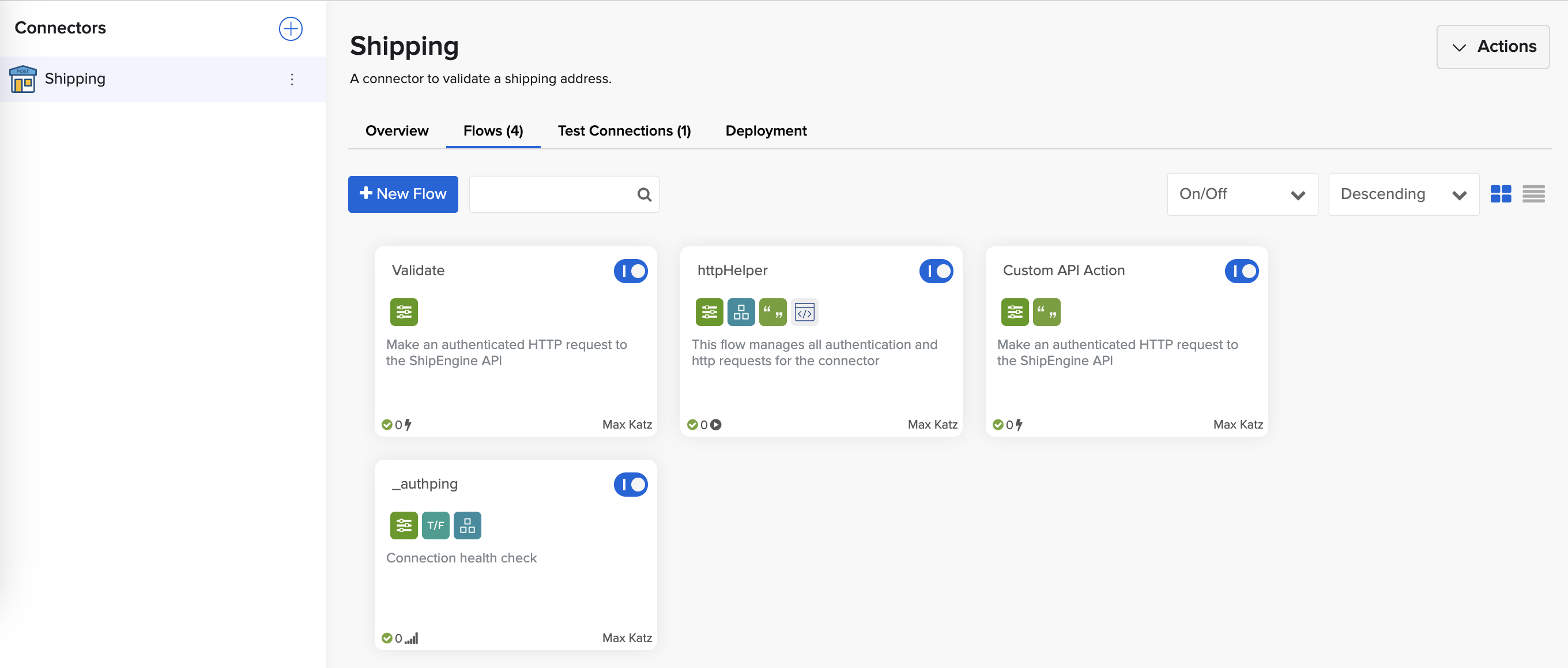
Flows des Connectors.
Der folgende Flow zeigt die Validate Aktionsimplementierung:
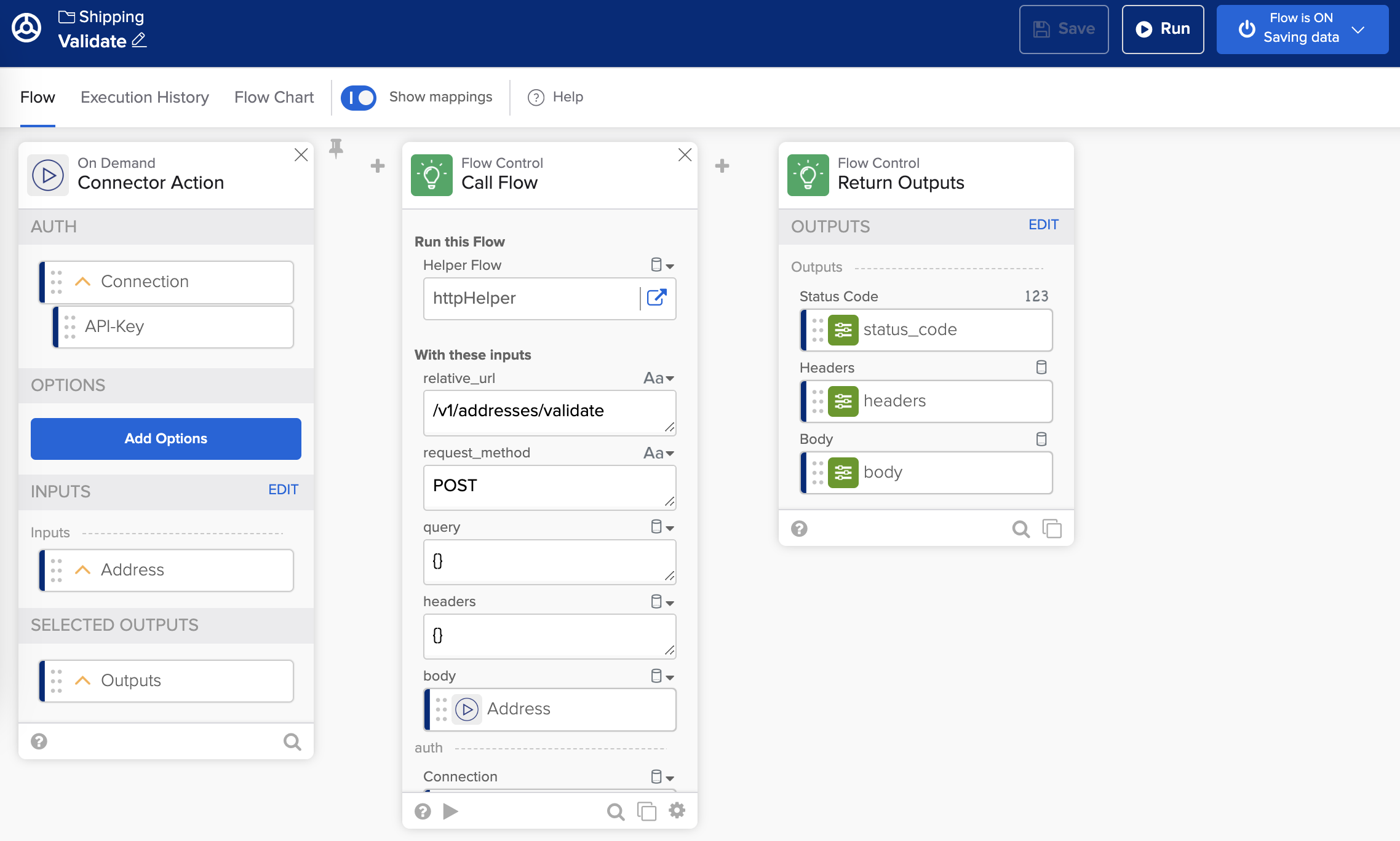
Connector’s Validate Aktion.
Die Registerkarte Test Connections enthält Verbindungsinformationen zum Testen des Connectors.
Auf der Registerkarte Deployment kann der Konnektor bereitgestellt werden. Es gibt zwei Bereitstellungsoptionen.
- Private Bereitstellung – der Connector ist nur in Ihrer Okta-Organisation verfügbar.
- Öffentliche Bereitstellung – der Konnektor steht allen Organisationen und allen Okta Workflows-Entwicklern zur Verfügung. Sie müssen den Konnektor zur Überprüfung an Okta senden, um ihn öffentlich bereitzustellen.
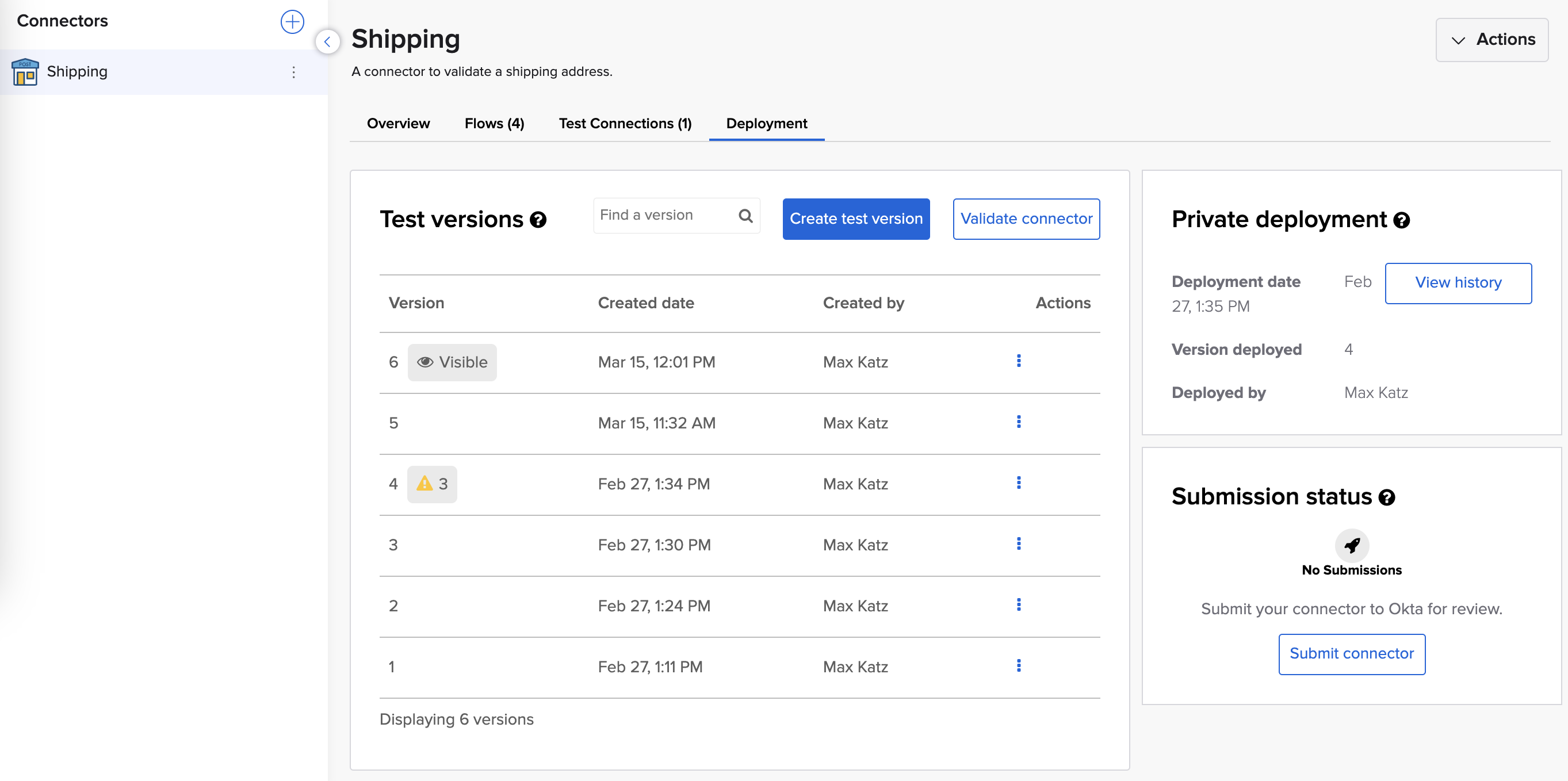
Bereitstellung des Connectors.
Sie können den Konnektor (PostOffice) aus der Konnektorliste auswählen:
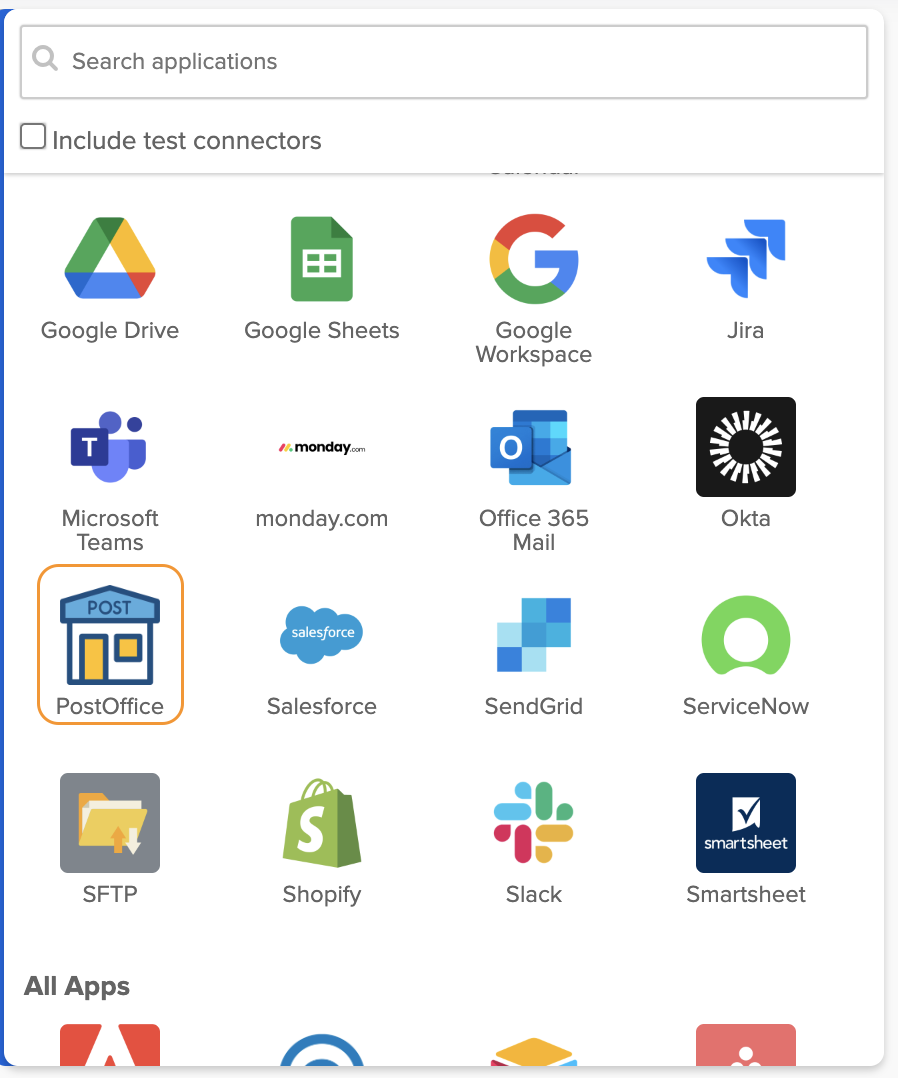
Connector in der Connector-Liste aufgeführt.
Verwenden Sie die Aktion Post Office – Validate, um eine Adresse zu validieren:
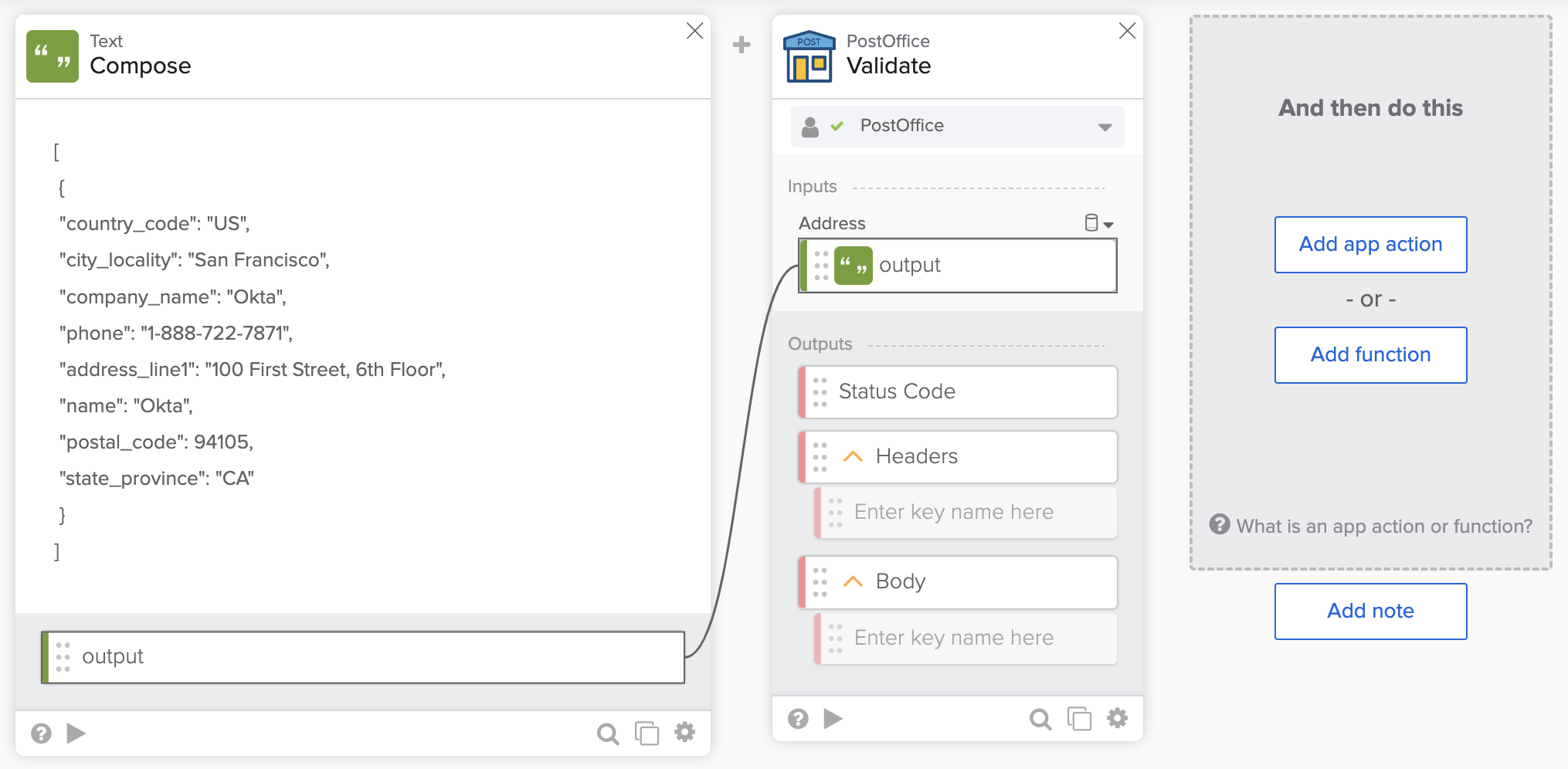
Validieren Sie eine Adresse mit dem PostOffice-Konnektor.
Ausführen des Flows:
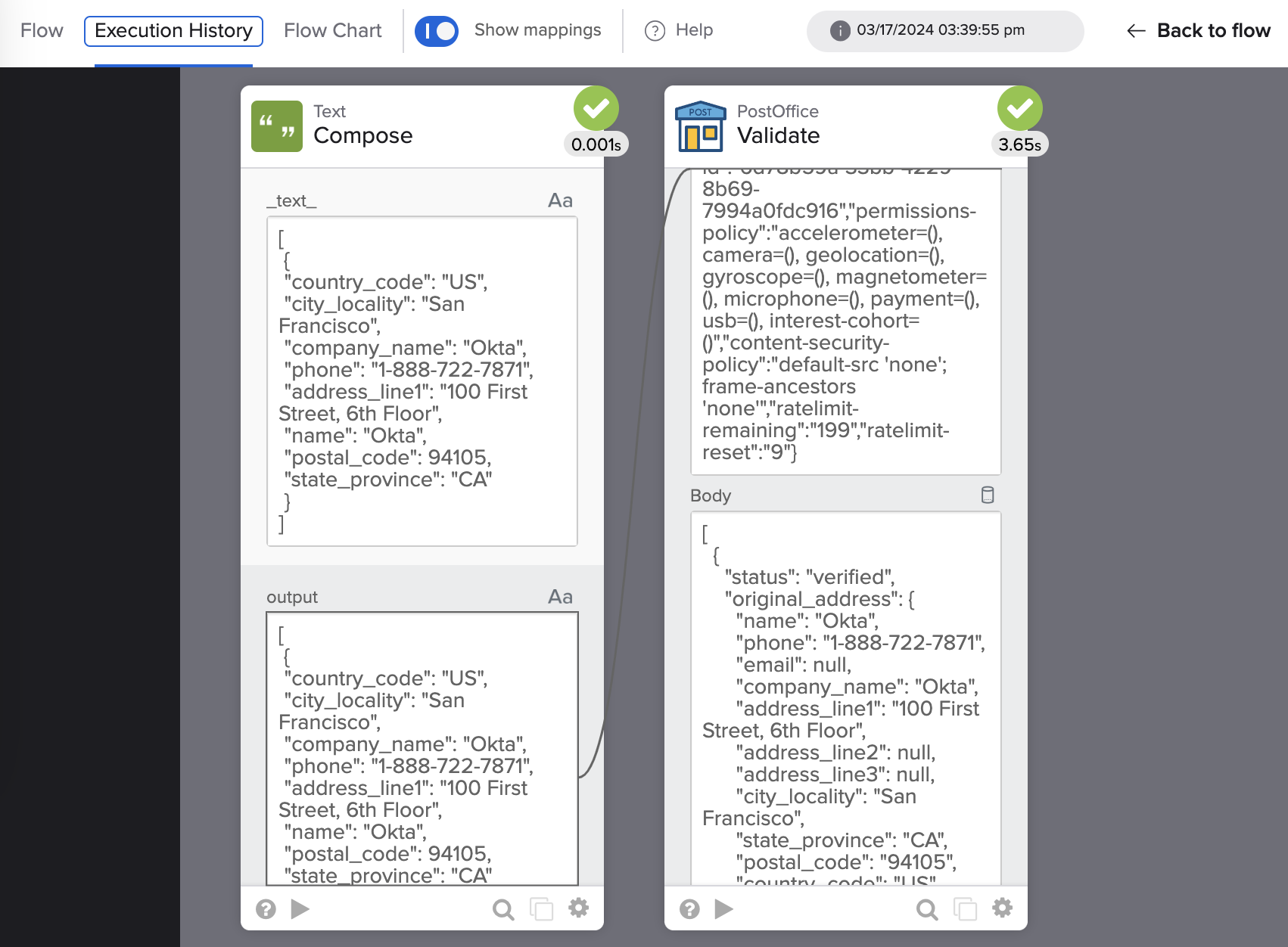
Eine Adresse validieren.
Welche Connector-Option ist zu verwenden?
Sie haben drei Möglichkeiten kennengelernt, APIs in Okta Workflows aufzurufen:
- Verwenden Sie die vorgefertigten Konnektoren.
- Wenn ein Konnektor einen bestimmten API-Endpunkt nicht unterstützt, verwenden Sie die benutzerdefinierte API-Aktion, um eine beliebige API auf dem Konnektor aufzurufen.
- Verwenden Sie die API Connector-Karte.
- Verschieben Sie die Authentifizierungsinformationen in eine Verbindung zur Wiederverwendung.
- Verwenden Sie den Connector Builder, um einen Konnektor für eine API zu erstellen.
Verwenden Sie am häufigsten die vorgefertigten Konnektoren und die API Connector -Karte. Die vorgefertigten Konnektoren und die API Connector-Karte bieten eine einfache Lösung für API-Aufrufe an Dienste.
Verwenden Sie den Connector Builder, um eine vorgefertigte Konnektorerfahrung für den Automatisierungs-Builder zu erstellen. Ein vorgefertigter Konnektor hilft Teammitgliedern, die mit der Arbeit mit APIs nicht vertraut sind.
Lesen Sie Wann Connector Builder und wann der API-Konnektor verwendet werden sollten, um mehr zu erfahren.
Okta Workflows Ressourcen
📖 Connector Builder documentation.
📺 Building a Custom Connector in Okta Workflows, a Video Series.
🍫 Holen Sie sich während der wöchentlichen Community-Sprechstunden Hilfe von Workflows-Spezialisten.
🛟 Hilfe vom Support erhalten: ein Workflows-Thema diskutieren oder eine Frage stellen.
🙋🏻♀️ Holen Sie sich Hilfe von der Community: Treten Sie dem #okta-workflows channel auf MacAdmins Slack bei.


