


Okta Workflows est une plateforme no-code permettant d’automatiser les processus d’identité.
Cet article de blog est basé sur une question posée lors des heures de permanence ou sur le canal #okta-workflows dans Slack MacAdmins : Comment convertir un objet en liste (ou comment utiliser la carte Object – Map to List) ?
Premiers pas
La carte Objet – Associer à une liste prend un objet et le convertit en liste à l’aide d’un flux d’assistance.
Par exemple, si vous disposez de cet objet :
{
  "drink": "vin",
  "main course": "poulet",
  "appetizer ": "salade",
  "desert": "glace"
}
Vous pouvez le convertir en une liste où chaque propriété de l’objet devient une paire clé/valeur :
[
   {
      "key": "boisson",
      "value": "vin"
   },
   {
      "key": "plat principal",
      "value": "poulet"
   },
   {
      "key": "entrée",
      "value": "salade"
   },
   {
      "key": "dessert",
      "value": "glace"
   }
]
Voici le flux principal :
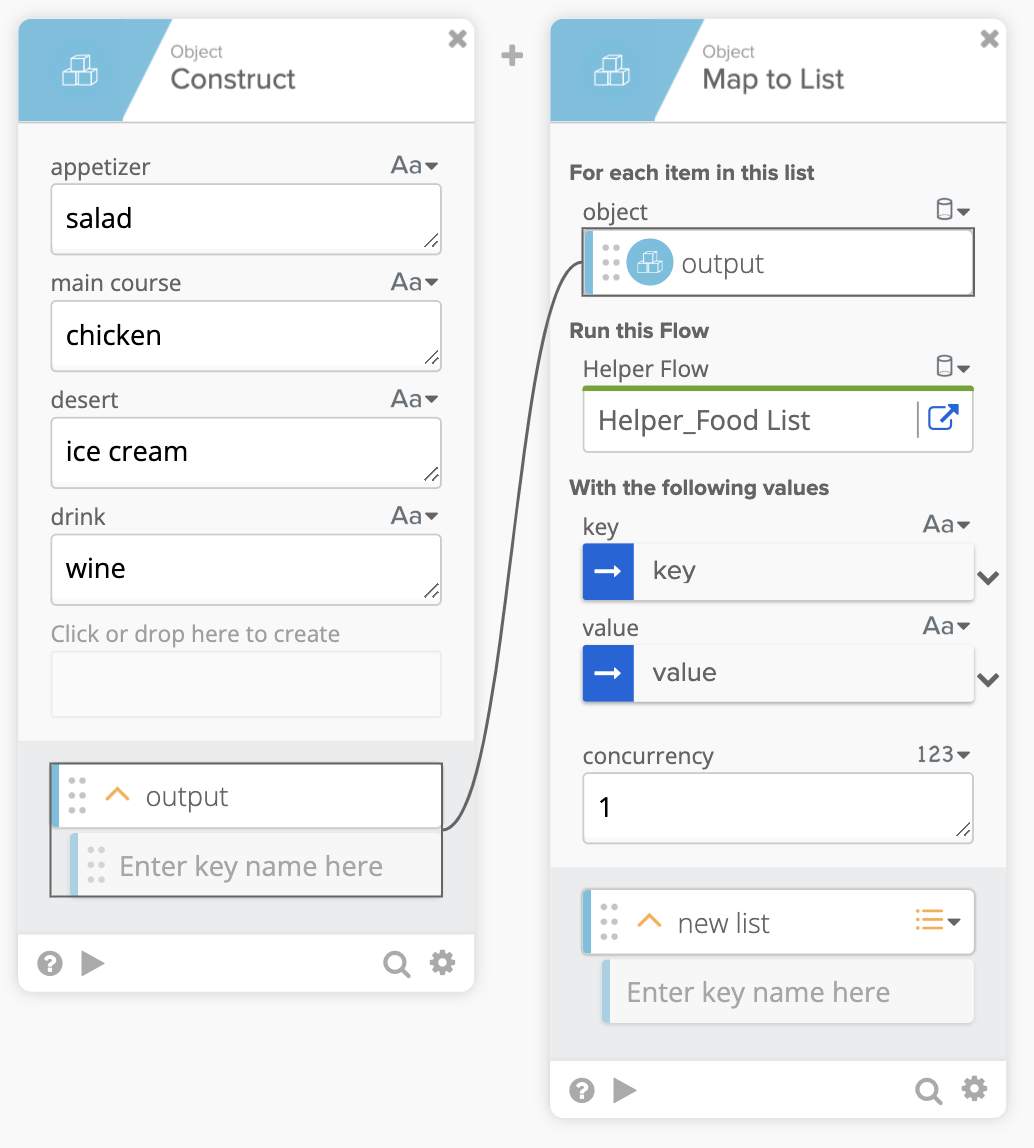 Conversion d’un objet en flux de liste
Et voici le flux d’aide :
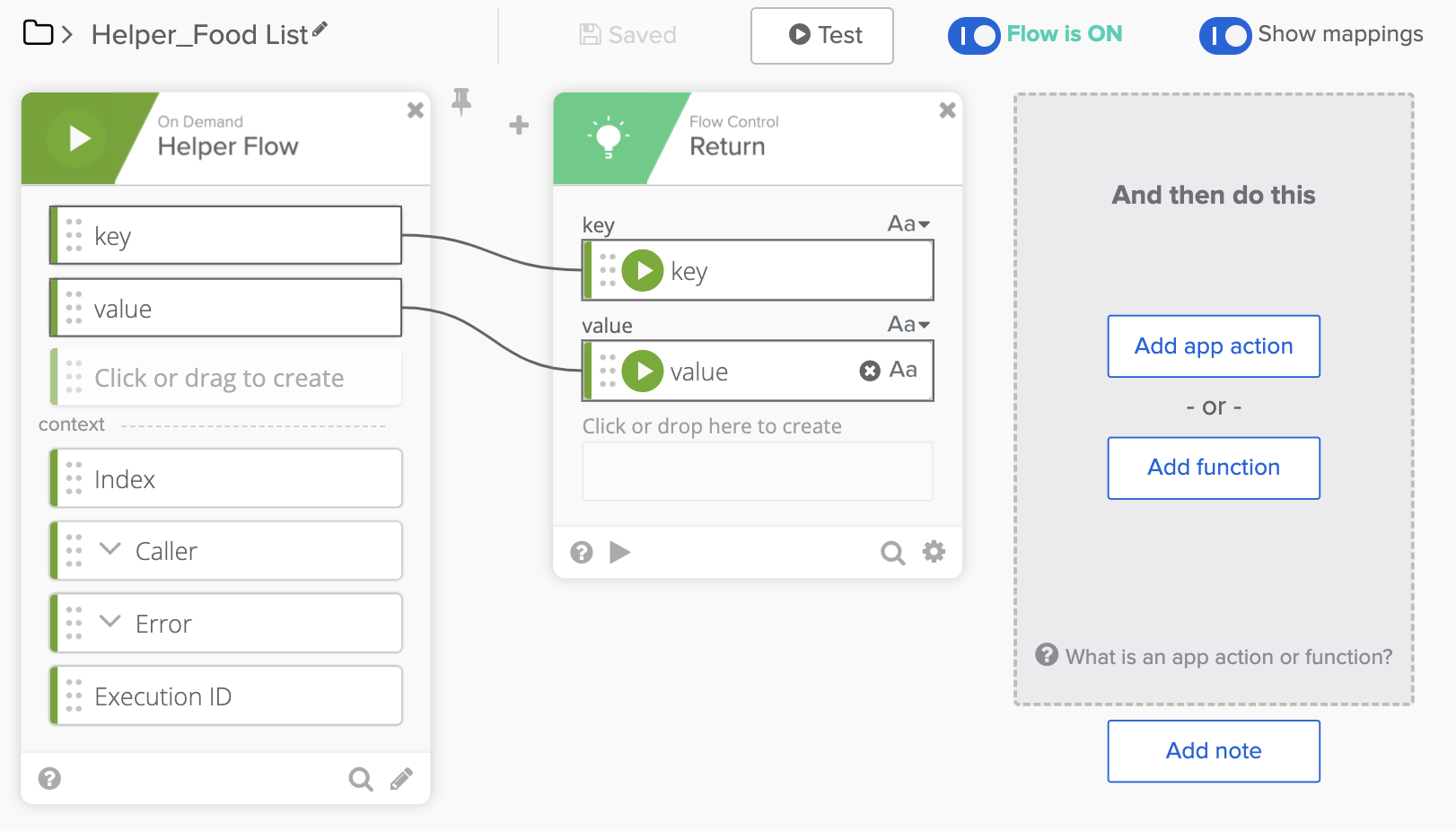 Flux d’aide convertissant un objet en liste
Résultat de l’exécution du flux :
[
  {
     "key": "boisson",
     "value": "vin"
  },
  {
     "key": "plat principal",
     "value": "poulet"
  },
  {
     "key": "entrée ",
     "value": "salade"
  },
  {
     "key": "dessert",
     "value": "glace"
  }
]
Vous pouvez également transmettre des informations supplémentaires au flux d’assistance, par exemple si vous devez indiquer un préfixe (dinner) afin d’obtenir le résultat suivant :
[
   {
      "key": "dinner:drink",
      "value": "vin"
   },
   ...
]
Le flux principal mis à jour avec un préfixe constant transmis au flux d’assistance :
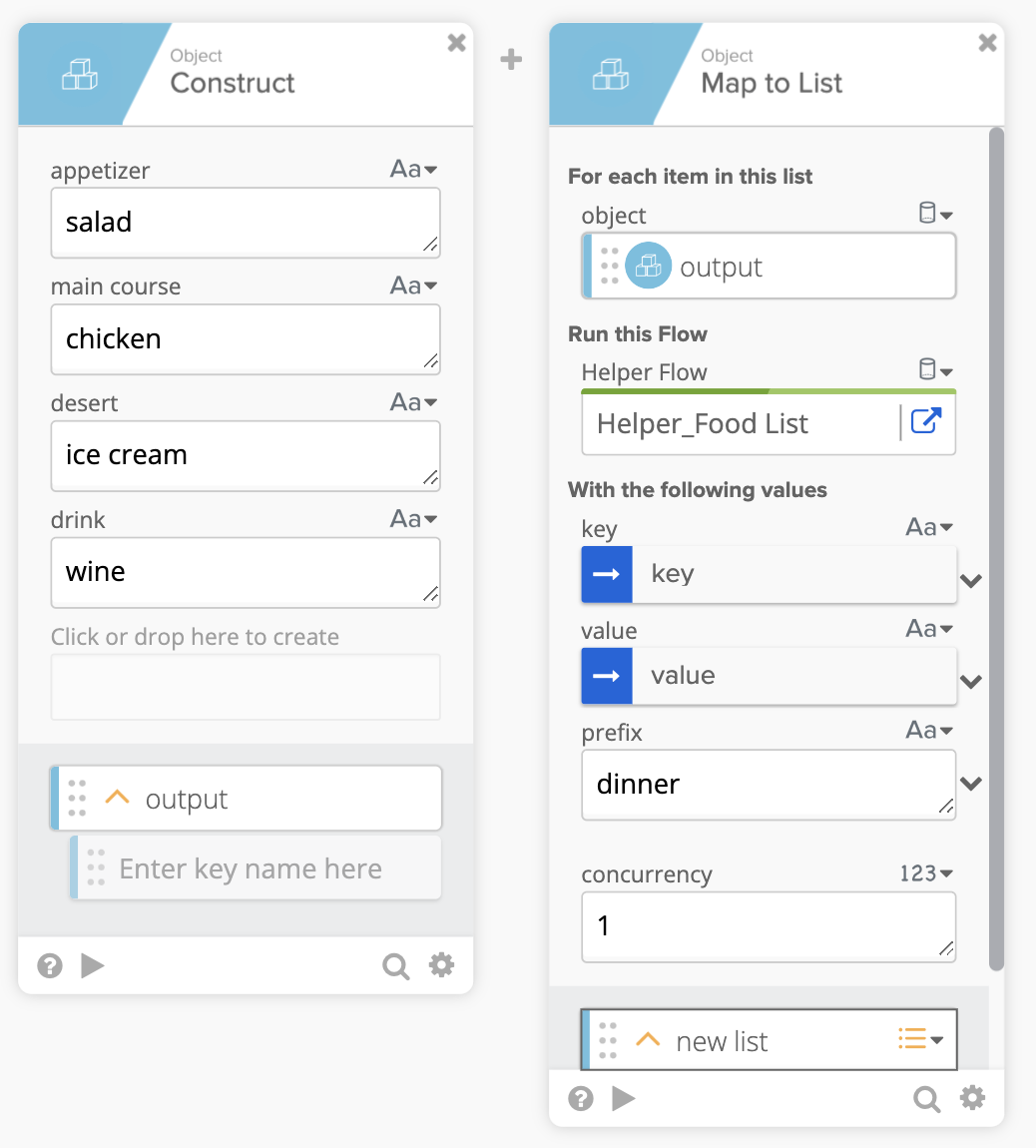 Conversion d’un objet en flux de liste avec préfixe
Dans le flux d’aide à la mise à jour, le préfixe est concaténé avec la clé pour créer une nouvelle valeur de clé :
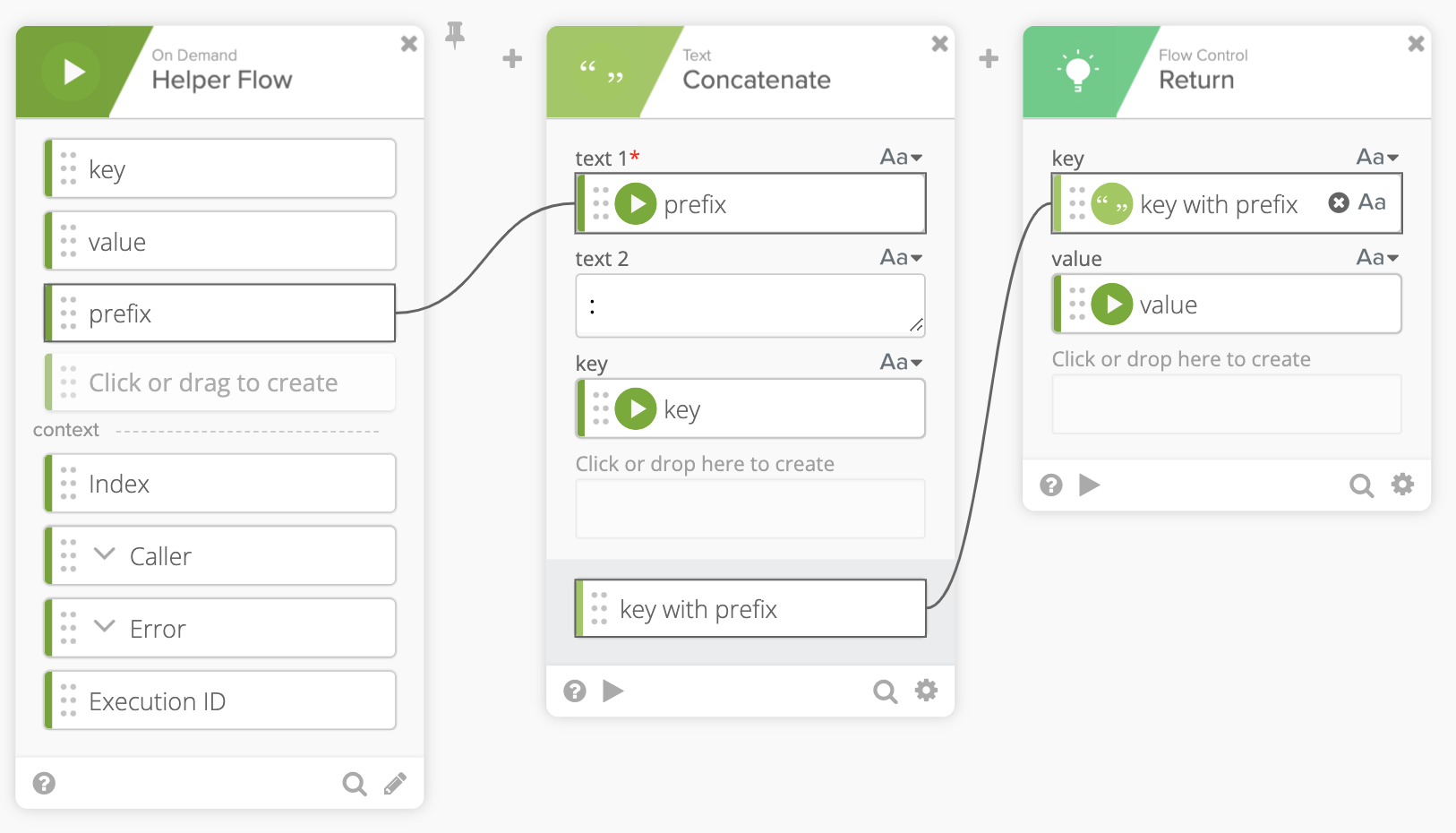 Flux d’aide convertissant un objet en liste avec préfixe
Résultat de l’exécution du flux mis à jour :
[
   {
      "key": "dinner:drink",
      "value": "vin"
   },
   {
      "key": "dinner:main course",
      "value": "poulet"
   },
   {
      "key": "dinner:appetizer ",
      "value": "salade"
   },
   {
      "key": "dinner:desert",
      "value": "glace"
   }
]
Dans ce guide pratique, vous avez découvert comment utiliser la carte Object – Map to List.
Obtenez des réponses à vos questions sur les Workflows
Avez-vous une question concernant Okta Workflows ? Vous ne savez pas comment créer un flux ? Participez aux permanences hebdomadaires de la communauté office hours pour obtenir de l’aide.


