




このブログはこちらの英語ブログの機械翻訳です。
このチュートリアルは、MicrosoftシリーズのOkta Workflowsの一部です:
- 新しい Okta イベントのメール通知を送信
- 新しいOktaイベントに関するMicrosoft Teamsへの通知送信
- Microsoft APIを使用して、新しいOktaイベントの豊富なメッセージをMicrosoft Teamsに送信する
このステップバイステップのチュートリアルでは、Oktaでユーザーが作成されたときに、Microsoft Office 365 Mailコネクタを使用してメール通知を送信するフローを構築します。
学習内容:
- Oktaイベントでフローを実行する方法。
- Office 365 Mailコネクターでメールを送信する方法。
- 個々のカードとフローをテストする方法。
構築するフローは次のようになります:

メール通知フロー。
Okta Workflowsとは?
Okta Workflowsは、IDプロセスを支援する自動化を構築できるノーコードプラットフォームです。たとえば、IT部門や開発者に依頼しなくても、次のワークフローを作成できます。
- 不審なアクティビティが検出された場合に、エンドユーザーセッションのパスワードをリセットします。
- アプリケーションへのユーザーアクセスを許可または削除する。
- Okta組織でイベントが発生したときに、通知(Teams、Slack、メール)を送信します。
- 基本的なレポートを作成します。
これは、可能性のあることのほんの一例です。
Okta Workflowsへのアクセス
このチュートリアルを完了するには、Workflowsにアクセスできる必要があります。
Workflowsにアクセスする方法は2つあります:
- Okta製品を既にお使いの場合、Workflowsをご利用いただける場合があります。
- WIC(Workforce Identity Cloud)トライアルの一部としてのWorkflowsへのアクセス。
他のOkta製品を使用する場合のWorkflows
Okta SSO(シングルサインオン)またはOkta UD(Universal Directory)をお持ちの場合、Workflowsをご利用いただける場合があります。Workflowsにアクセスできるかどうかを確認するには、Okta organization > Admin > Workflows > Workflows consoleに移動します。
これらの製品を使用しているのにWorkflowsにアクセスできない場合は、アカウントマネージャーにお問い合わせください。または、こちらにご連絡ください。お手伝いさせていただきます 🙌。
WIC(Workforce Identity Cloud)トライアルの一部としてのOkta Workflows
WICトライアルにサインアップするには:
- Okta Workforce試用版ページにアクセスします。
- WICトライアルに登録して、Workflowsにアクセスします。
Okta Workflowsコンソールを開く
Workflows にアクセスするには:
- Okta 組織にサインインします
- トライアル版をご利用の場合、組織のURLは、件名が「Oktaアカウントを有効化してください」というメールに記載されています。
- 形式は次のとおりです:
https://trial-<ID>.okta.com。- たとえば、
https://trial-6093533.okta.comなどです。
- たとえば、
- 右上にある[管理コンソール]をクリックして、Admin consoleにアクセスします。
- [Workflows] > [Workflows console] をクリックして、右側のメニューで Workflows を開きます。
Workflowsのホームページが表示されます:

Workflowsホームページ
Okta Workflowsの基礎
このセクションでは、Workflowsの基礎について説明します。
各カードは、フローの1つのステップを表しています。

2つのステップを持つフロー。
カードには、入力と出力の2種類のフィールドがあります。入力フィールドは値を受け入れます。出力フィールドは、カードが生成する値です。カードは、出力フィールドを後続のカードに渡すことができます。
Text – Lengthカードの例:

テキスト – 長さカード
このカードは、テキスト文字列内の文字数を計算して返します。
- 「**テキスト**」フィールドはカードの入力です。
- lengthフィールドは、カードの出力(下の灰色の領域)です。
カードには2つの種類があります:
- App actionカードは、Gmail、Office 365、Slack、Jiraなど、他のアプリケーションやWebサービスを制御するステップです。
- ファンクションカードとは、フロー内のデータを操作、変更、または制御するためのステップです。ファンクションカードの例をいくつか挙げます:
- True/False:真または偽の条件に基づいて値を評価します。
- フロー制御:フローの構造を管理および操作します。
- 日付と時刻: 時刻と日付の解析と操作
- リスト:アイテムのリストを作成し、反復処理します。
- Number: 数値演算を実行します。
- テキスト:テキストの構築、変更、解析。
メール通知フローを送信
最初のステップは、新しいフローを作成することです。
新しいフローを作成する
フローを作成するには:
- Workflowsコンソールで、Flowsをクリックします。
- Default Folderで、+ New Flowをクリックして新しいフローを作成します。
- Unnamed(左上隅)をクリックします。
- 名前には、メール通知を送信と入力します。
- Descriptionに、This flow sends a notification when a user is suspendedと入力します。
- また、フローを通過するすべてのデータを保存しますか?も確認してください。チェックボックス。この機能はこのチュートリアルの最後で使用します。
- フロー名と説明を保存するには、[保存]をクリックしてください。
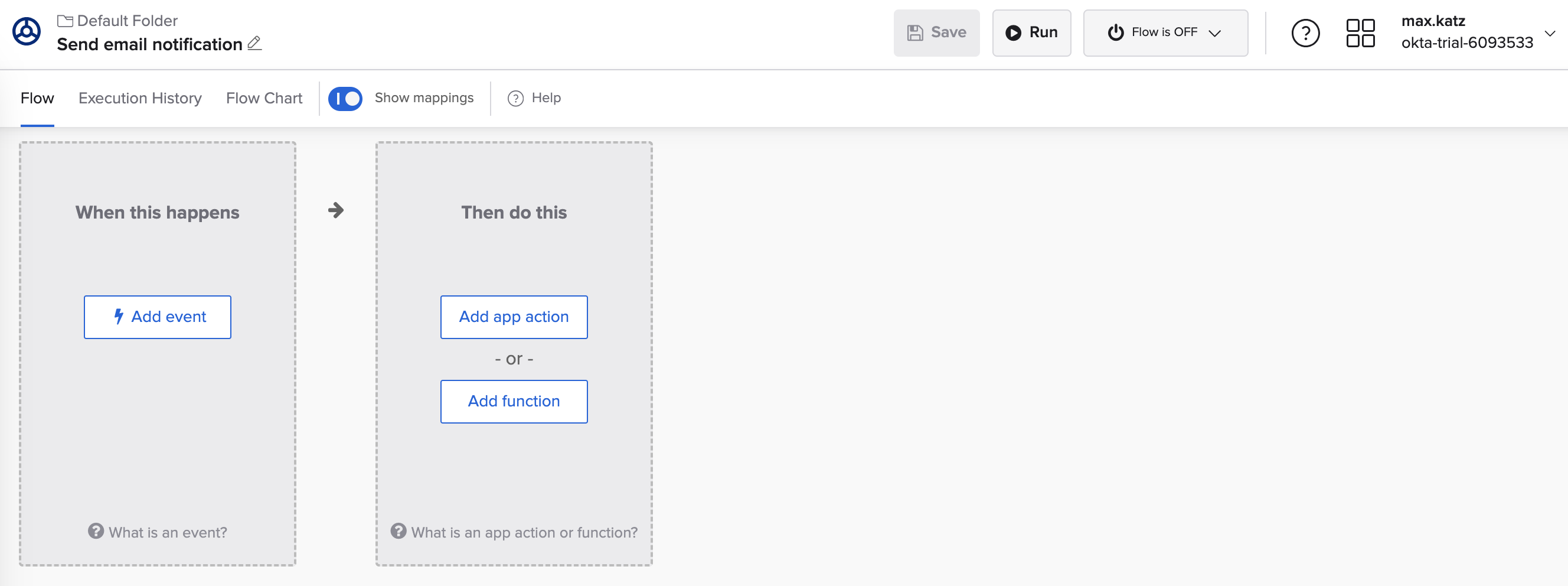
新しいフロー。
次のセクションでは、フローをトリガーし、Oktaへの接続を設定する方法を説明します。
フローをトリガーする
Oktaで新しいユーザーが作成されたときに、このフローをトリガーしたいとします。
- When this happensステップ内で、Add eventをクリックします。
- コネクターリストからOktaコネクターを見つけて選択します。
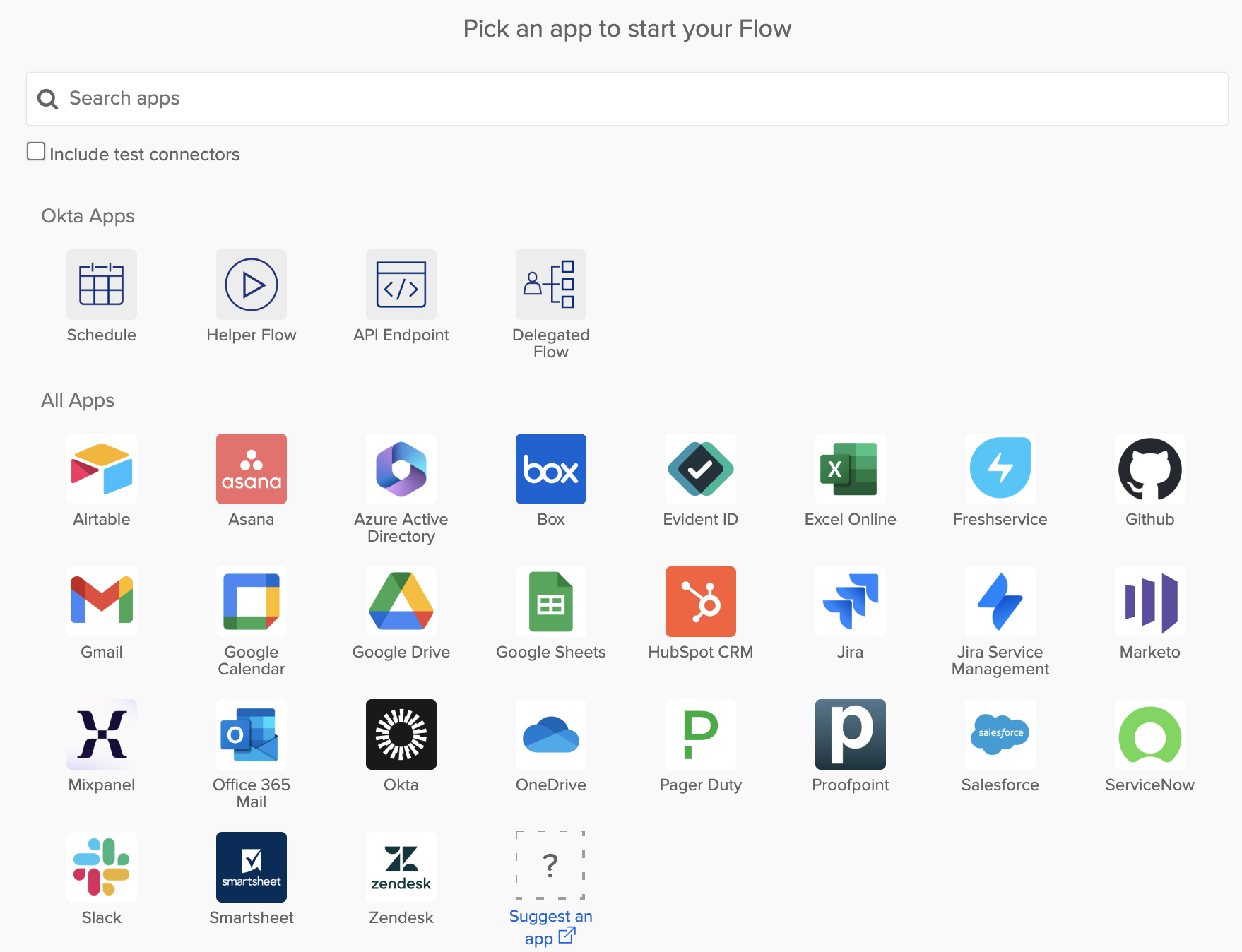
フローをトリガーするOkta組み込みコネクタ。
- 次に、User Createdイベントを見つけてクリックします。上部でイベントを検索できます。
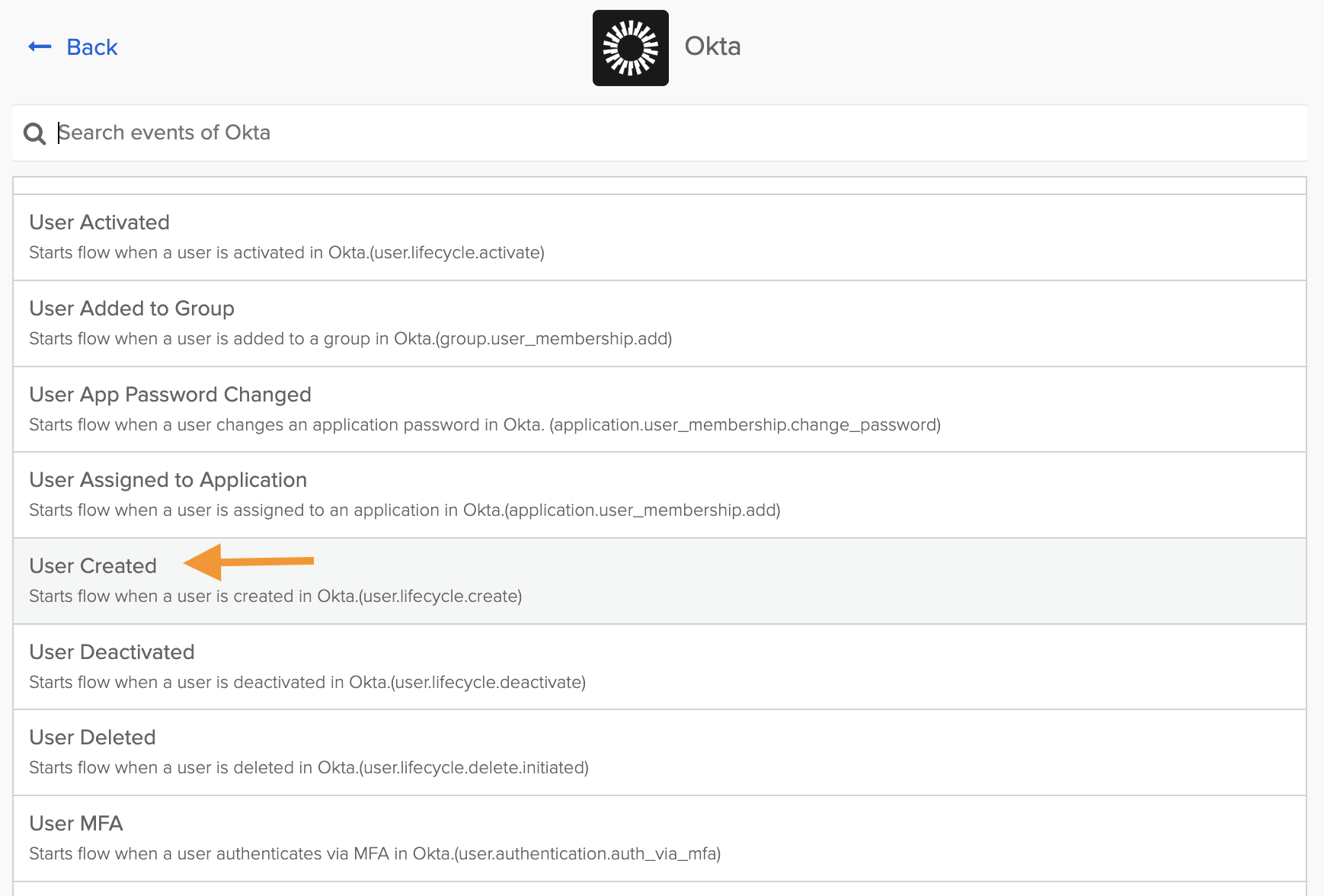
User Created event。
イベントを追加すると、フローは次のようになります。
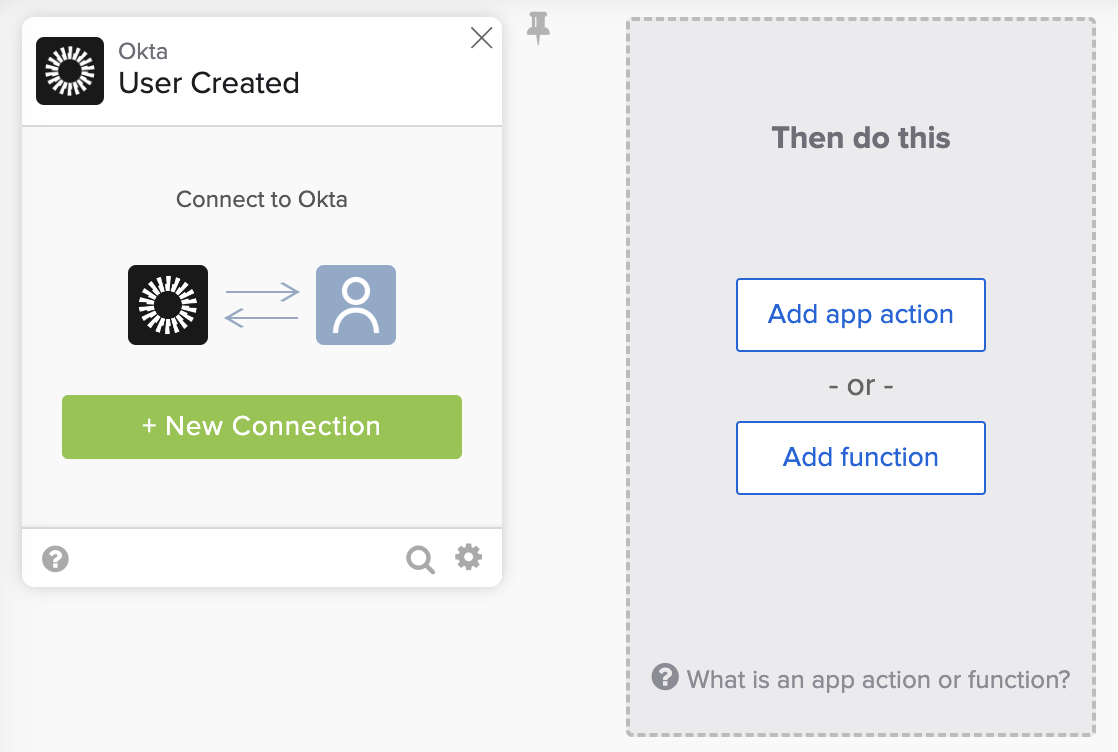
User Createdイベントを含むフロー。
次のセクションでは、コネクションの作成方法について説明します。
Oktaへのコネクションを作成します
Oktaへの接続を作成する前に、Oktaサインオン情報を含むページを開きます。
- Workflowsから、4つの正方形(右上隅)をクリックし、Okta Dashboardを選択します。
- Adminコンソールを開きます。
- Applications > Applicationsに移動し、Okta Workflows OAuthアプリケーションを選択して、Sign Onタブを開きます。次のステップでは、このページの情報が必要になります。
Workflowsのタブに戻ります。
- + New Connectionをクリックして、新しいコネクションの作成を開始します。
- Connection Nicknameには、Oktaをそのまま使用します。
- 説明には、OktaへのWorkflows接続と入力します。
- Client IDの最後のセクションで開いたページからClient IDをコピーして貼り付けます。
- [Client Secret]に対しても同じ手順を繰り返します。
- ドメイン(Domain)には、trial-<ID>.okta.comと入力します。(-http://なし-)。たとえば、trial-6093533.okta.comなどです。
- Createをクリックして、Oktaへの接続を作成します。
Oktaへの接続が作成されました。
フローはユーザーが作成されると実行されます。
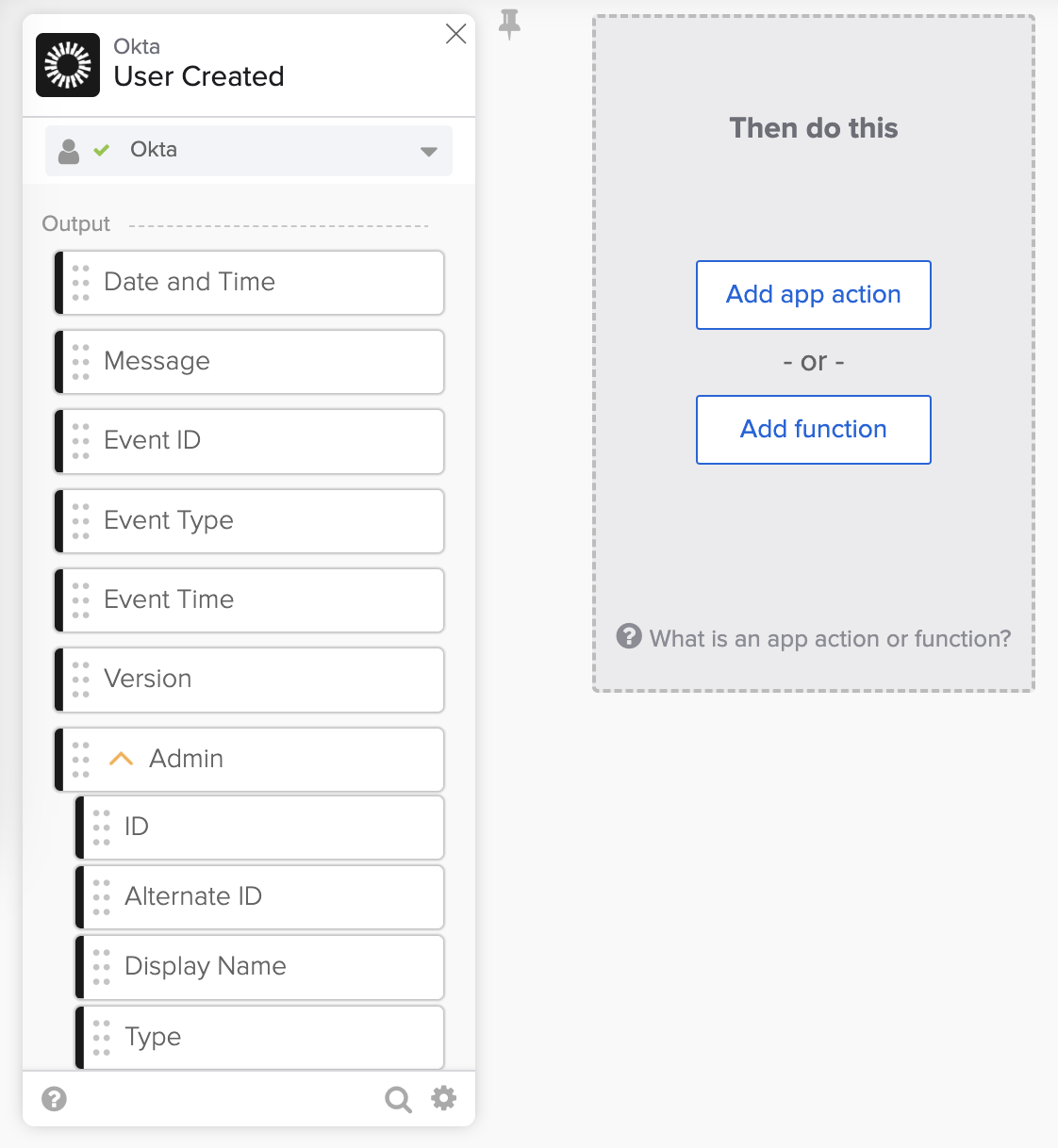
User Createdイベントのフロー
Okta – User Createdカード内のフィールドは、イベント情報です。
新しいユーザーが作成されたときにフローが実行されるかどうかを確認するために、フローをテストしてみましょう。
フローをオンにする
フローをオンにするには:
- Saveをクリックして、変更を保存します。
- [Flow is OFF]ボタンを開き、トグルしてオンにします。

フローをオンにする。
フローをテスト
フローをテストするには、Okta でユーザーを作成します。
ユーザーを作成
- Adminコンソールで、[ディレクトリ] > [ユーザー]に移動します。
- Add personをクリックして、新しいユーザーを作成します。
- First name、Last name、およびUsernameのデータを入力します。
- 新しいユーザーを作成するには、[保存]をクリックしてください。
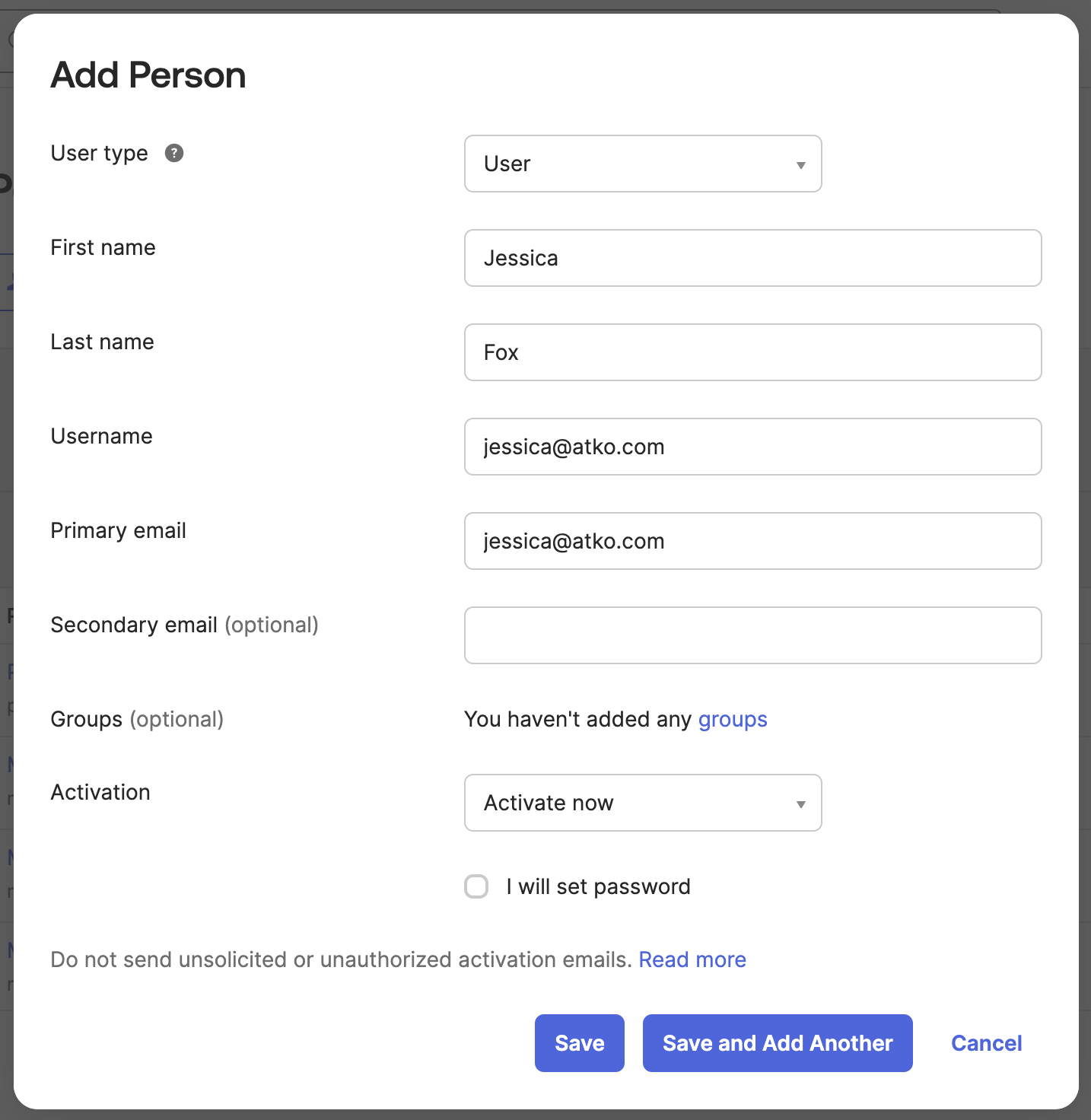
新しいユーザーを作成します。
実行履歴ページを確認してください
Workflowsで、Execution Historyページを開きます。フローの実行、イベントデータ、および新しいユーザーデータが表示されます:
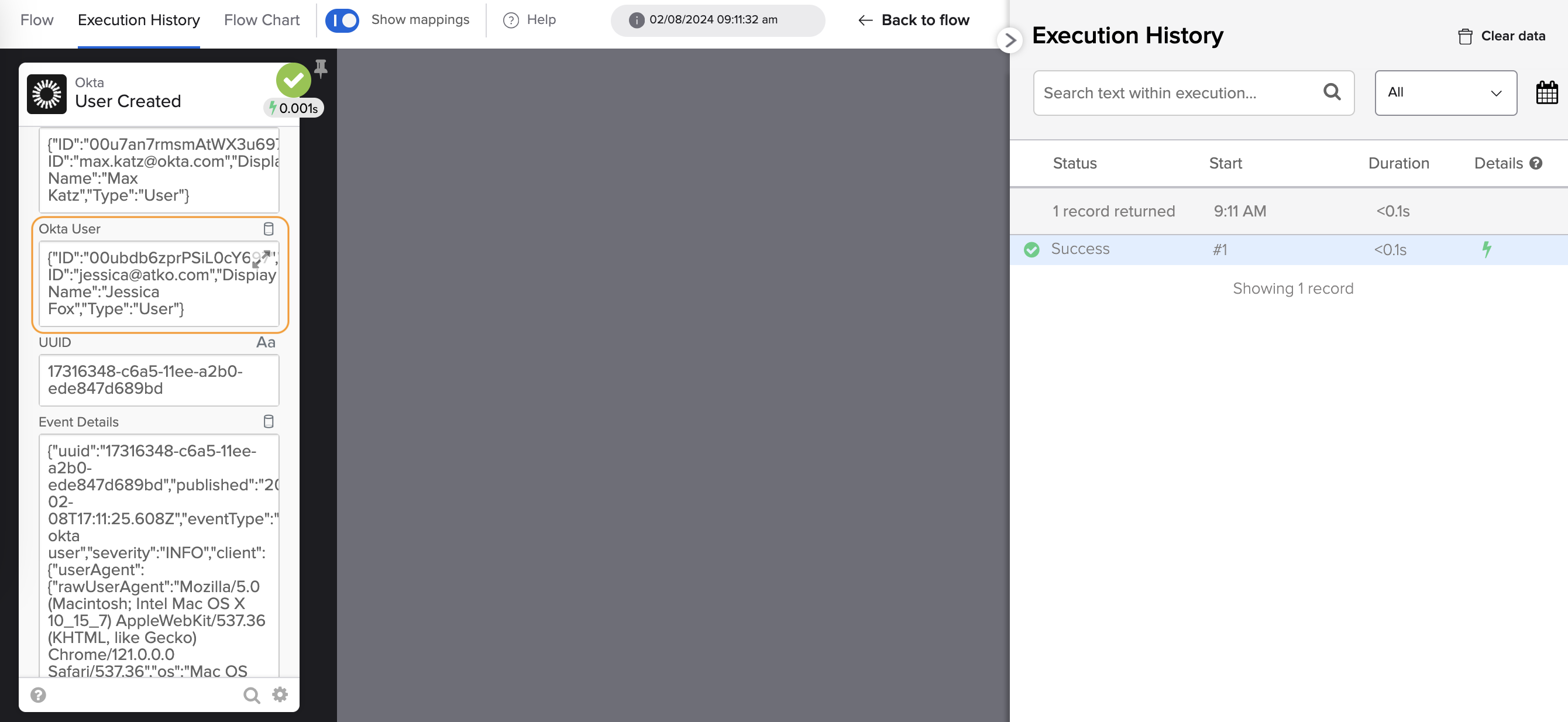
フローの実行。
新しいユーザーデータはJSONオブジェクトです。ユーザーの詳細を表示するには、矢印をクリックしてJSONデータを展開します。
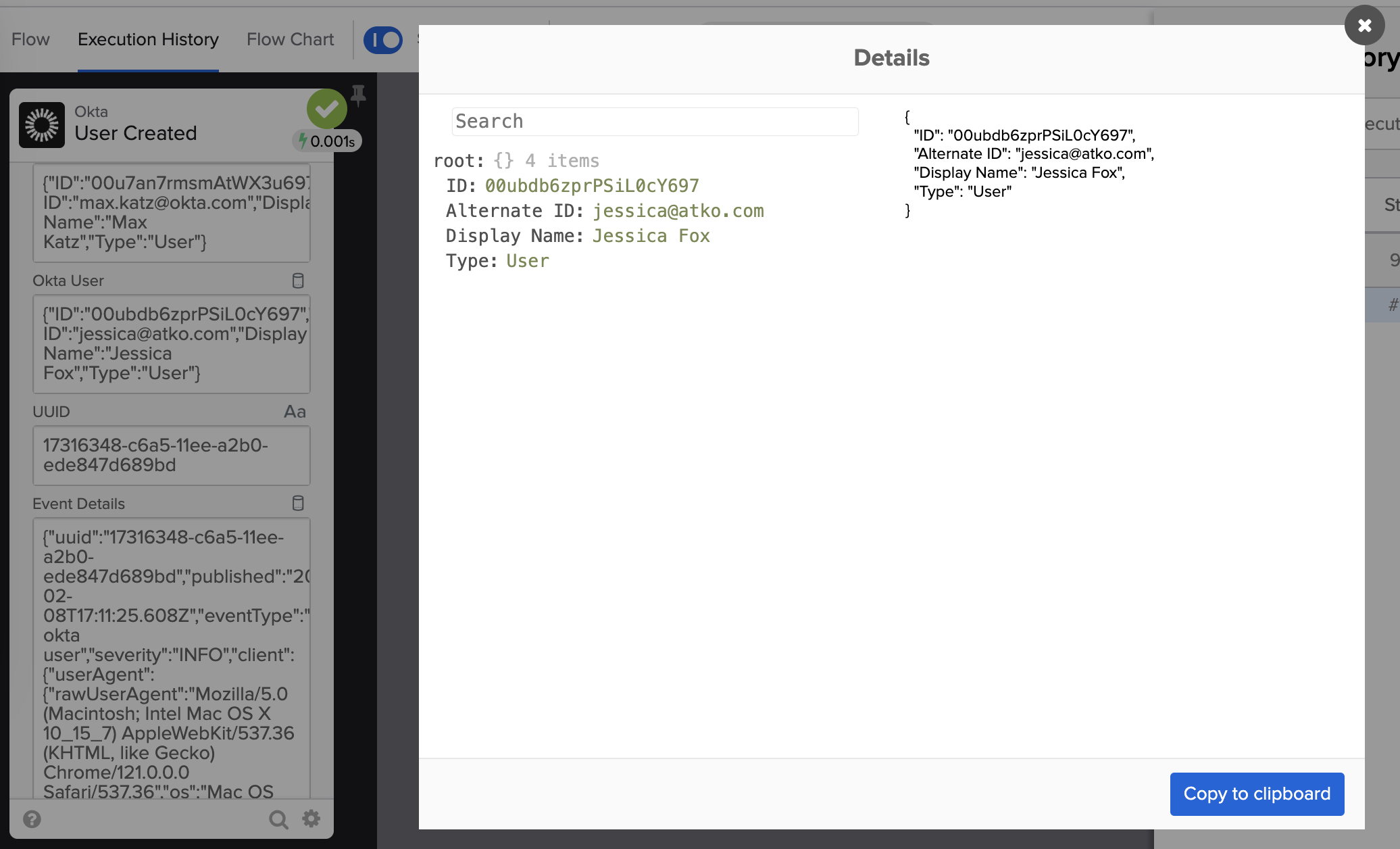
ユーザーの詳細。
次のステップでは、テキストメッセージを作成します。
メッセージを作成する
最初のステップは、Composeカードを追加することです。
Composeカードを追加する
- WorkflowsのFlowページに戻ります。
- Then do this stepで、Add functionをクリックします。
- Text categoryを選択し、Compose機能を選択します。
フローは次のようになります:
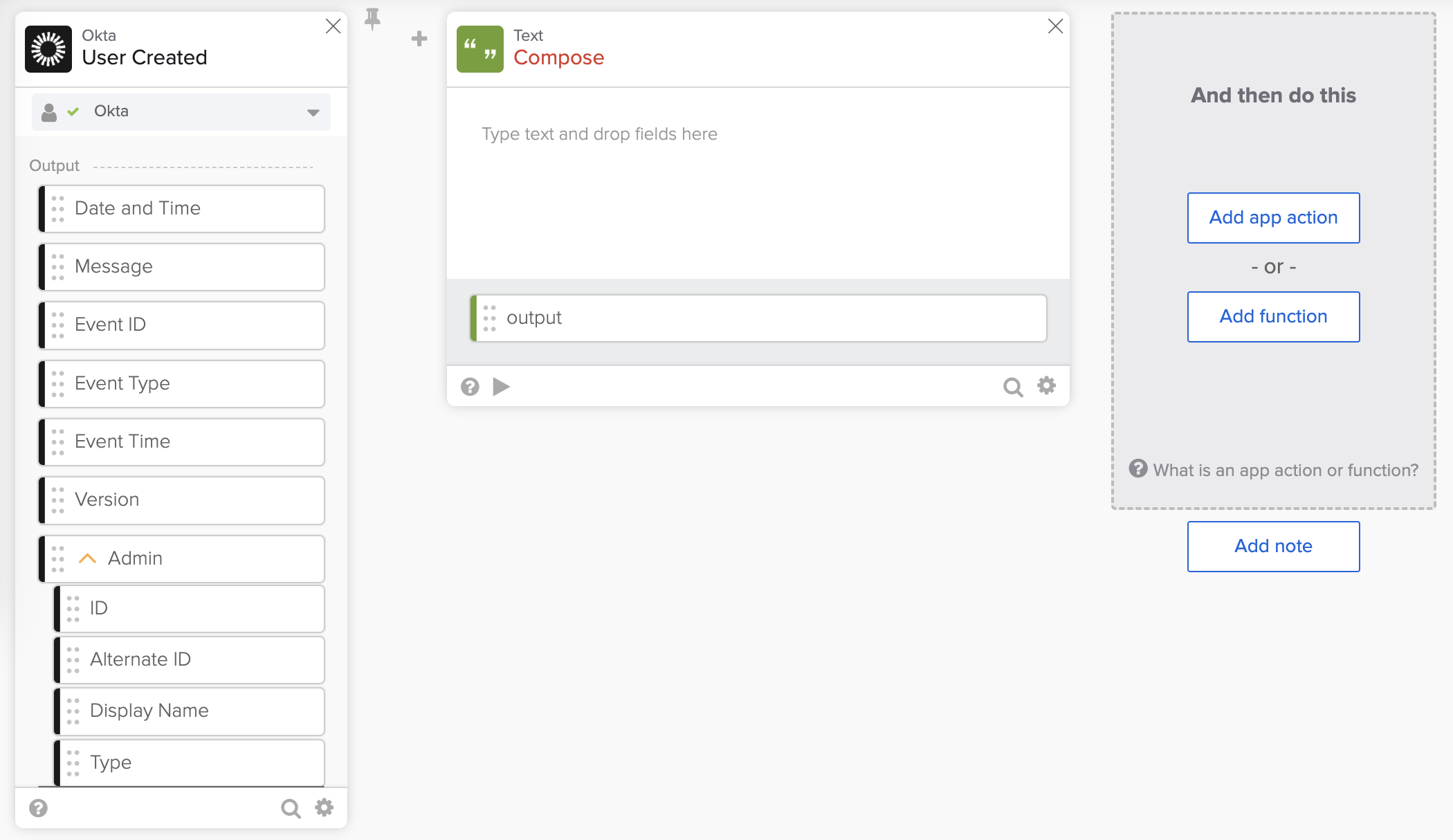
Composeカードを含むフロー。
- Composeカード内で、New user created:と入力します。
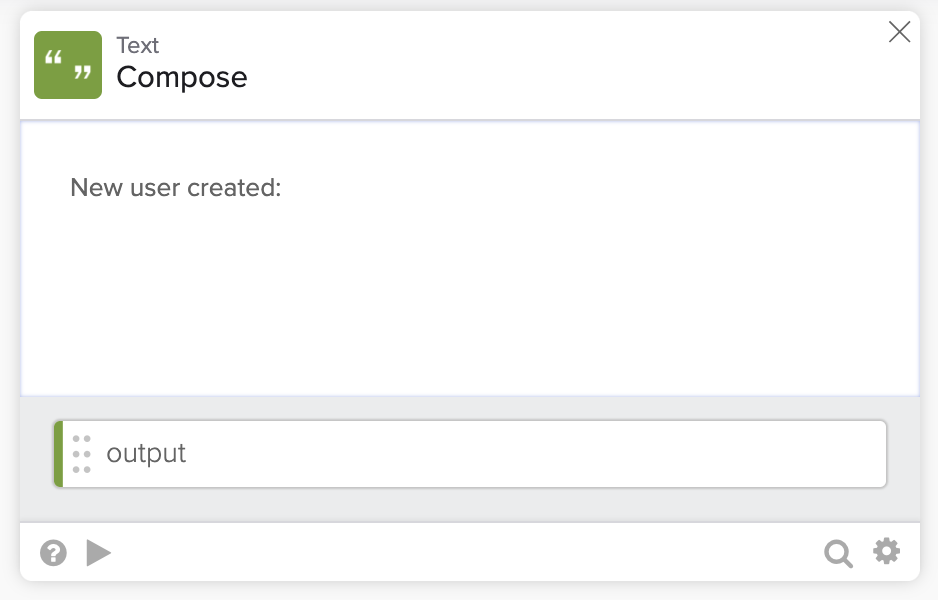
Composeカード。
Compose カードにデータを渡す
メッセージにその人の名前とメールアドレスを追加する必要があります。
- User Createdカードで、Okta Userオブジェクトフィールドを見つけます。
- Display Nameフィールドを取得し、Composeカード(created:の後)に接続します。
- カンマ(,)を入力します。
- Alternate IDフィールドを取得し、Composeカードに(,の後に)接続します。
Note: Alternate ID は、Okta ユーザーのメールアドレスです。
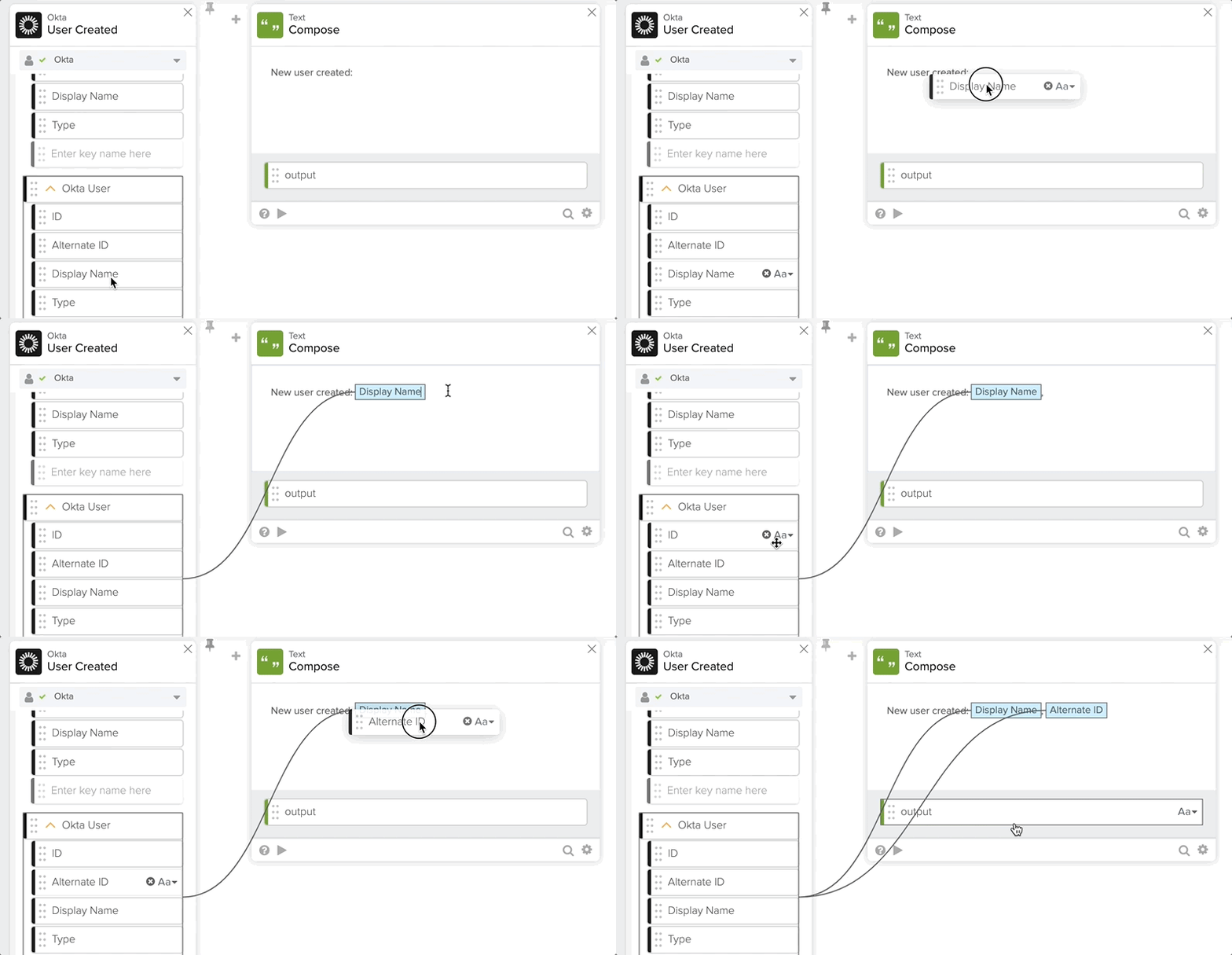
Composeカードへのデータの受け渡し。
Composeカードを含むフロー:
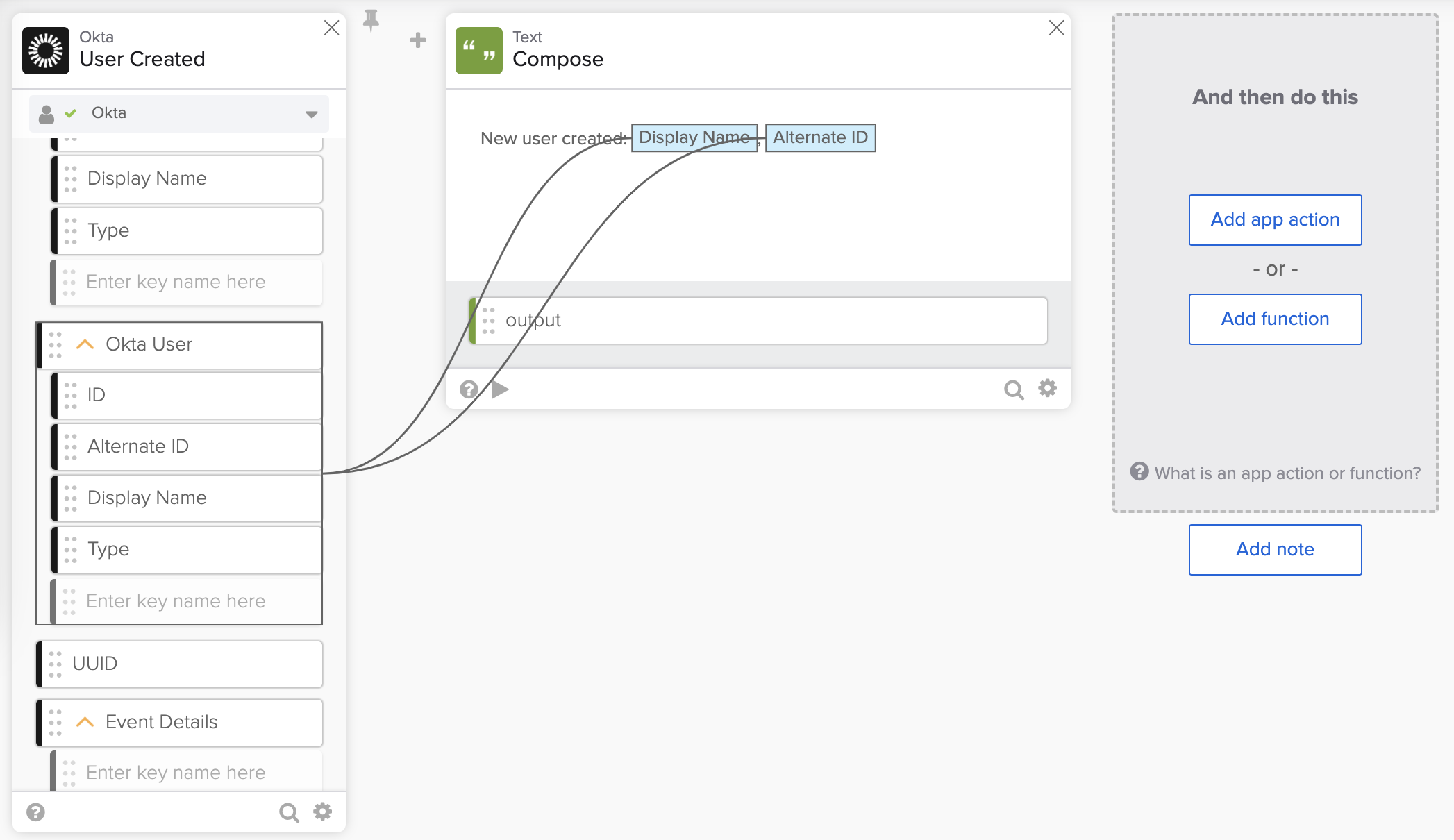
Composeカードを含むフロー。
Composeカードをテストします
Composeカードをテストするには、Composeカードの左下隅にある▶️をクリックします。サンプルデータを入力し、Testをクリックしてカードをテストします。
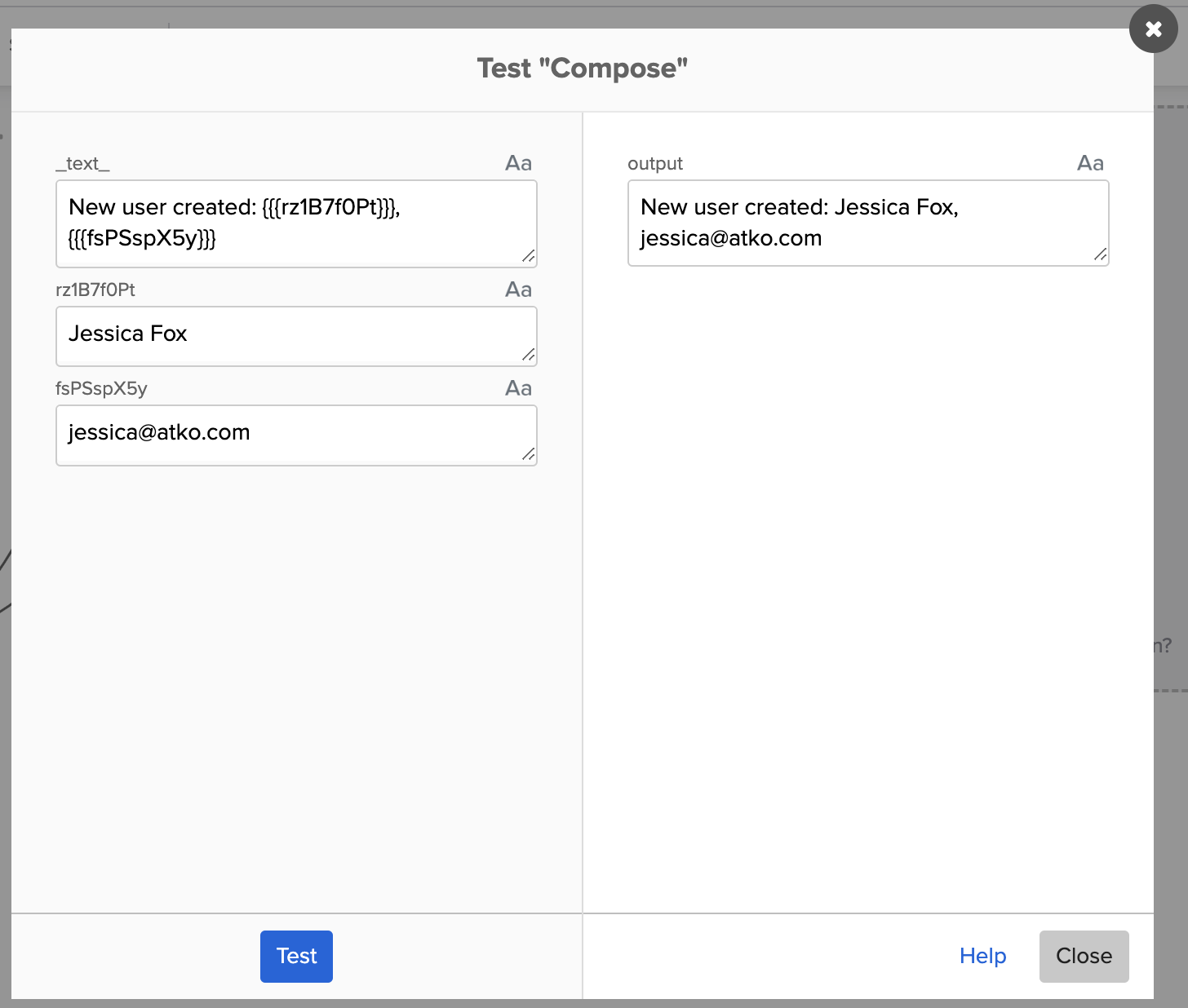
Compose カードのテスト。
次のステップでは、Office 365 Mailアクションを追加してメッセージをメールで送信します。
Office 365 Mailを使用したEメールメッセージ
最初の手順は、Office 365 Mail – Send Emailアクションカードを追加することです。
メール送信アクションカードを追加する
- Add app actionをクリックして、コネクターを選択します。
- Office 365 Mail コネクタを見つけて選択します。コネクタを検索できます。
- アクションリストからSend Emailアクションを選択します。
Office 365メールへの接続を設定します。
- + 新しい接続をクリックして、接続の設定を開始します。
- NameフィールドにはOffice 365 Mailを保持します。
- 説明 に、Workflows connection to Office 365 Mail と入力します。
- 作成をクリックします。
- 手順に従って、Office 365アカウントにサインインします。
Office 365 Mail – Send Emailカードを含むフロー:
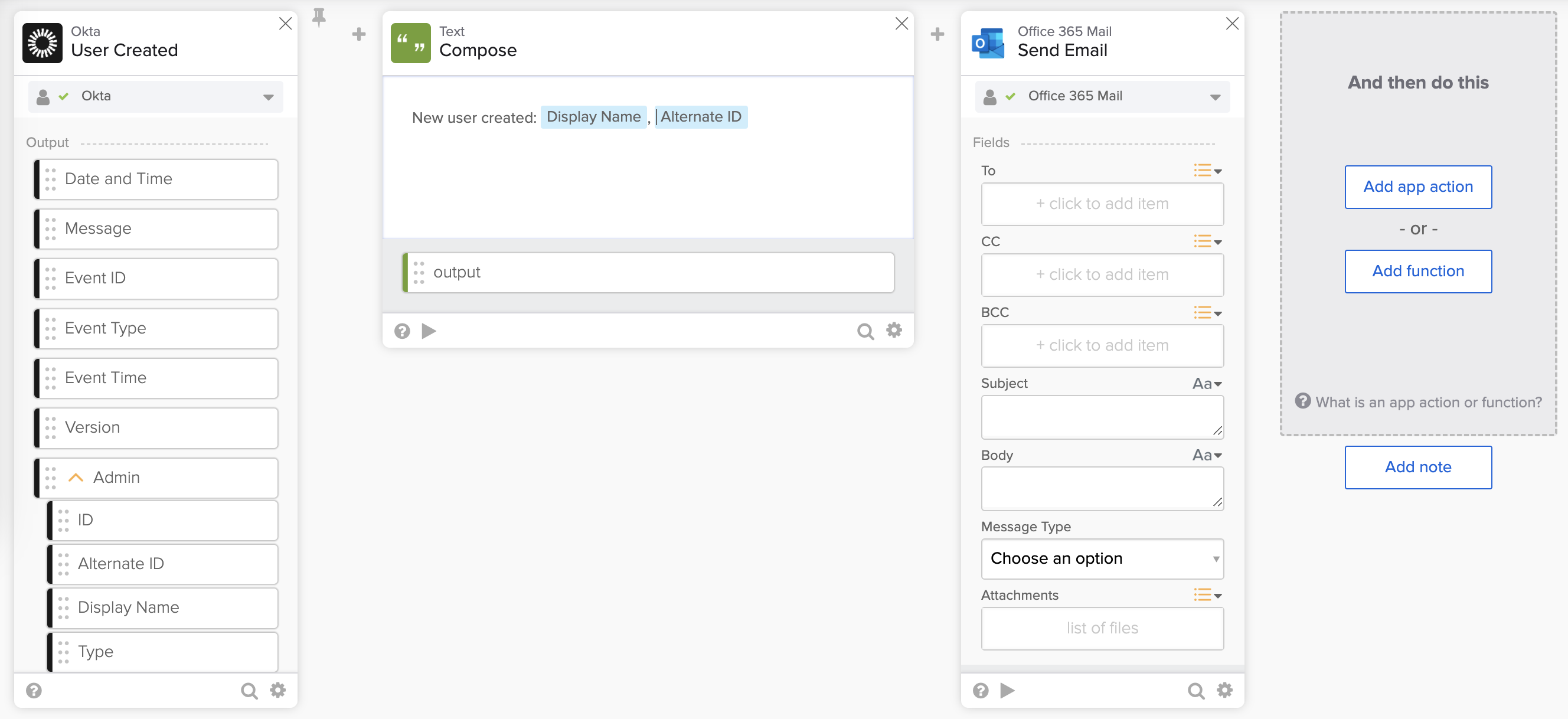
メール送信カードを使ったフロー。
データをSend Emailカードに渡します
- 宛先 フィールドに、確認できるメールアドレスを入力します。
- [Subject] フィールドに [New Okta User] と入力します。
- Composeカードからのoutputフィールドを、Send EmailカードのBodyフィールドに接続します。
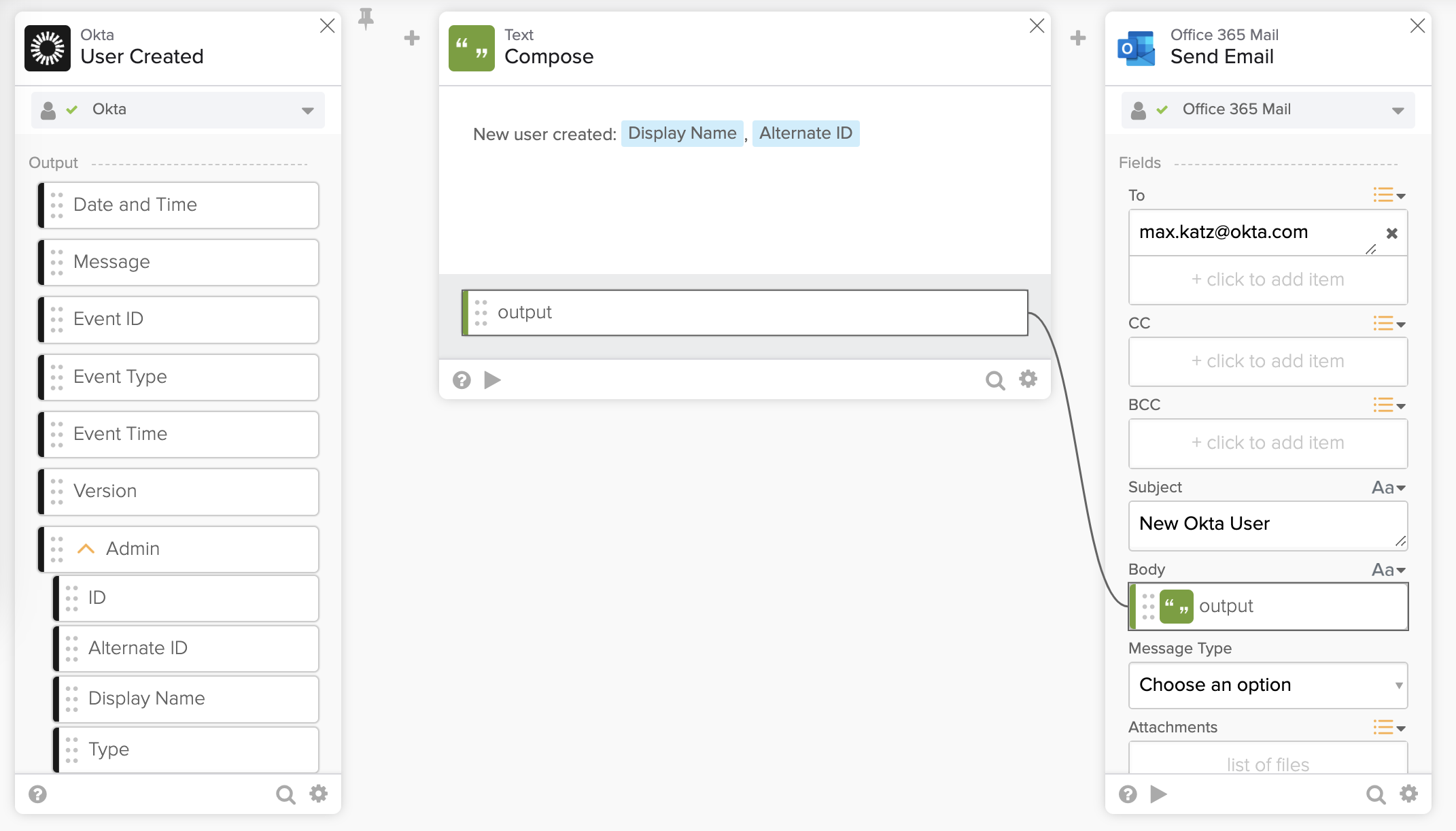
メール送信カードを使ったフロー。
Send Emailカードは、CC、BCC、Message Type、およびAttachmentsフィールドを使用しません。これらのフィールドを非表示にするには:
- 右下隅にある⚙️ > Choose fieldsをクリックします。
- カードに表示する必要のないフィールドのチェックを外します。
- [保存]をクリックします。
Send EmailカードにToフィールドとBodyフィールドのみが表示されているフロー:
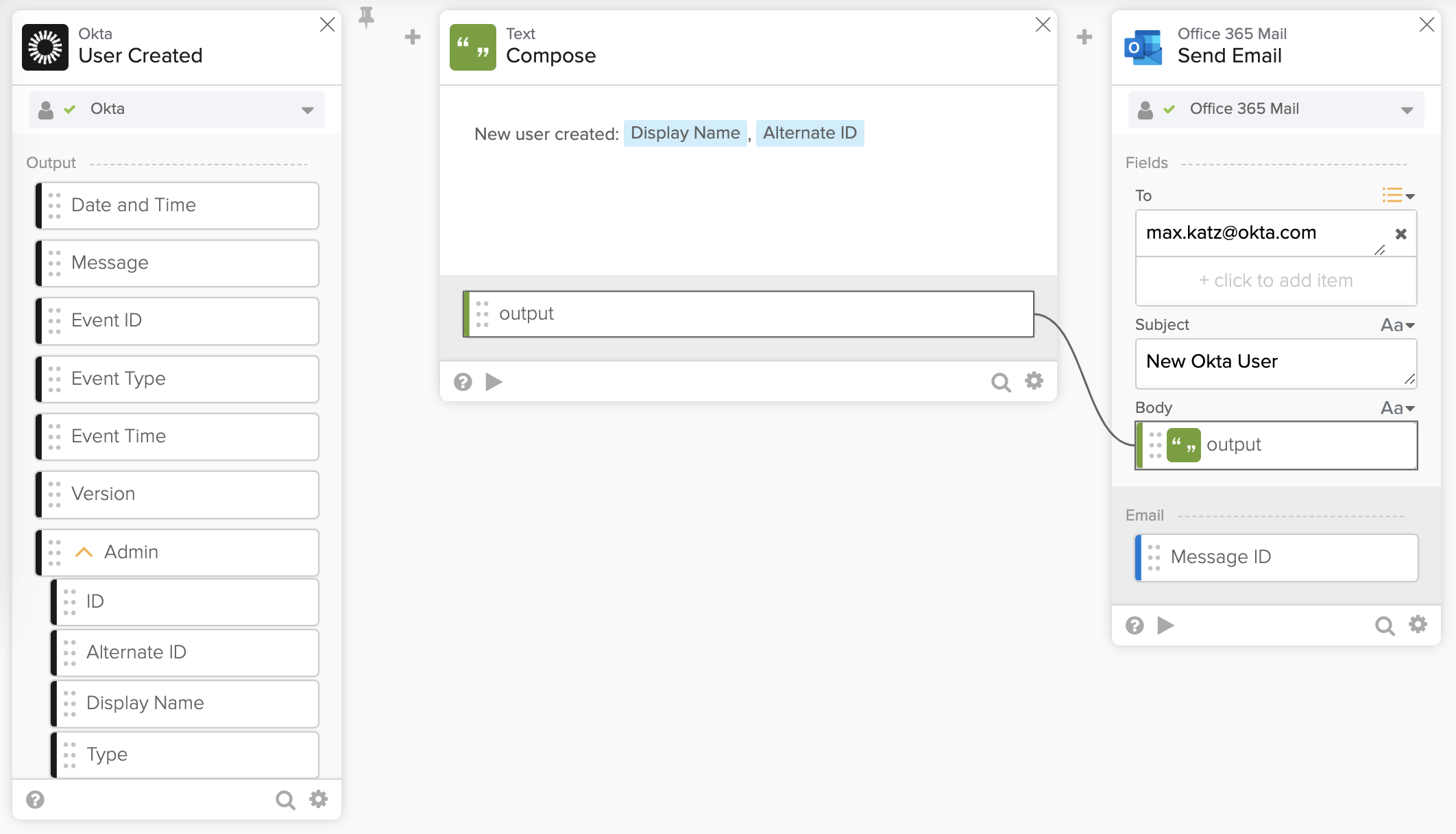
メール送信カードを使ったフロー。
メール送信カードをテストする
Send Emailカードをテストするには:
- Send Emailカードの左下隅にある▶️をクリックします。
- [宛先]および[件名]フィールドは事前に入力されています。[本文]フィールドにサンプルメッセージを入力します。
- Testを押してカードをテストします。
- メッセージのメールを確認してください。
次のステップは、フローをテストすることです。
フローをテスト
フローをテストするには、Oktaで新しいユーザーを作成します。以前に使用したユーザー情報を再利用する場合は、ユーザーを削除する必要があります。別のユーザーを作成する場合は、次のセクションをスキップできます。
ユーザーを削除する
- AdminコンソールのDirectory > Peopleに移動します。
- 削除したいユーザーをクリックします。
- More Actions > Deactivateをクリックし、Deactivateをクリックして確定します。
- Deleteをクリックし、Deleteをクリックして確定し、このユーザーを削除します。
フローをテストするためのユーザーを作成する
ユーザーを作成してテストする前に、フローを保存し、フローがオンになっていることを確認してください。
最終的なフロー:
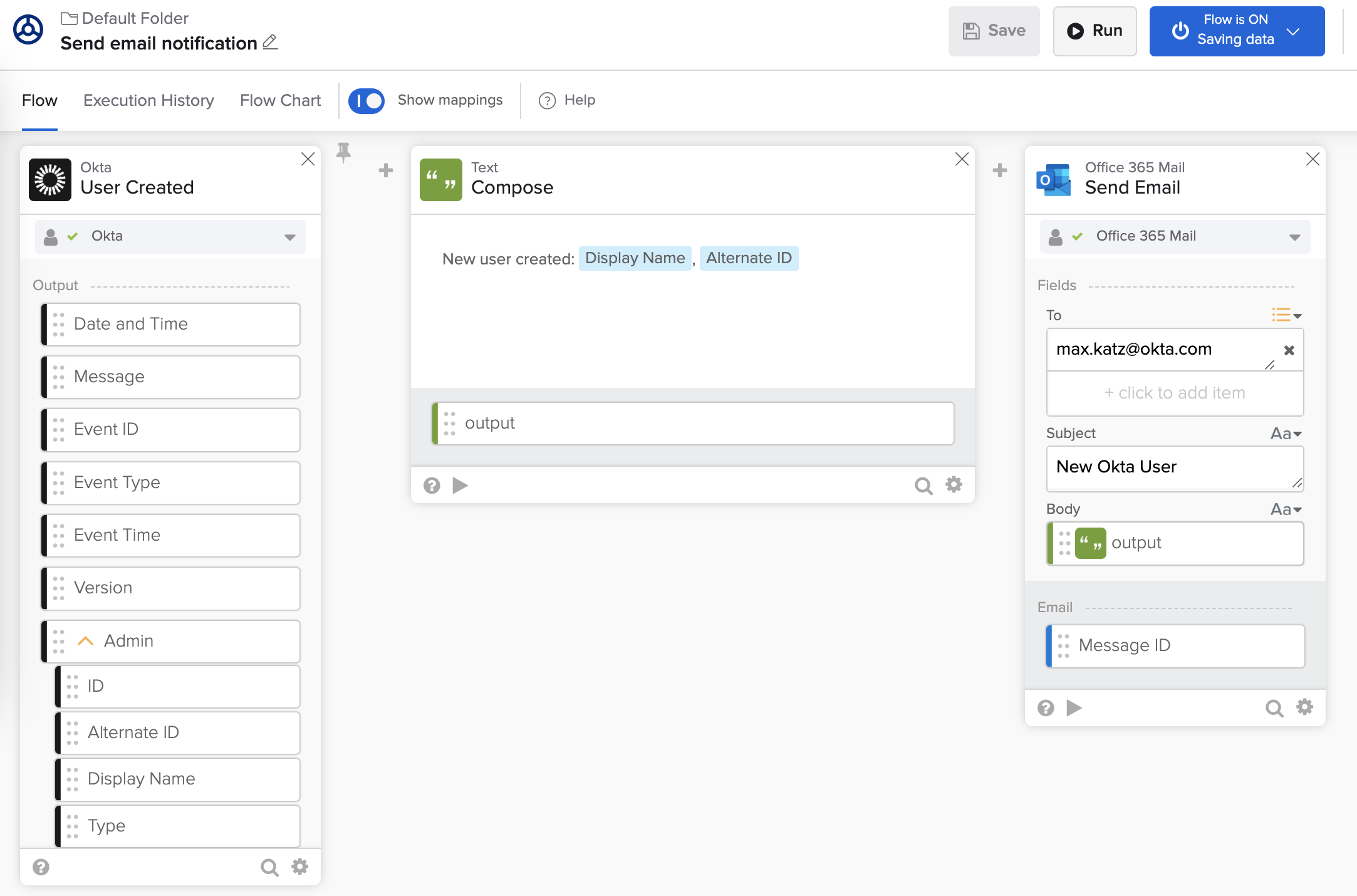
新しいイベントに関するメール通知を送信します。
- Adminコンソールで、[ディレクトリ] > [ユーザー]に移動します。
- Add personをクリックして、新しいユーザーを作成します。
- First name、Last name、およびUsernameのデータを入力します。
- Saveをクリックして、ユーザーを作成します。
実行履歴ページを確認してください
Workflows で、実行履歴ページを開きます。ユーザー作成イベントのフロー実行が表示されます。
注:実行が表示されない場合は、Flowページを開き、実行履歴ページに戻ってください。
実行により、Compose カードと Send Email カード、およびカード間でデータがどのように渡されるかが表示されます。
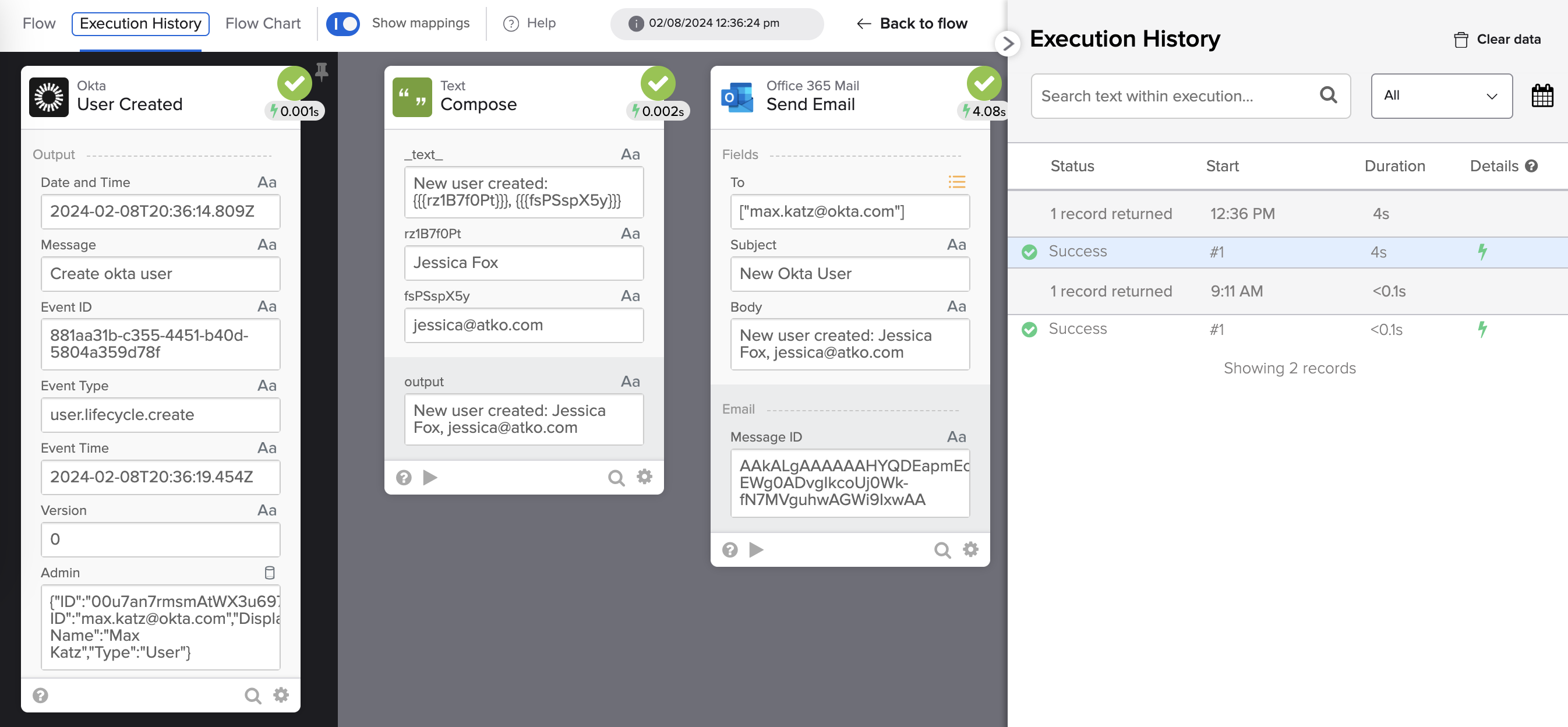
フローの実行。
フローが送信するメールメッセージ:
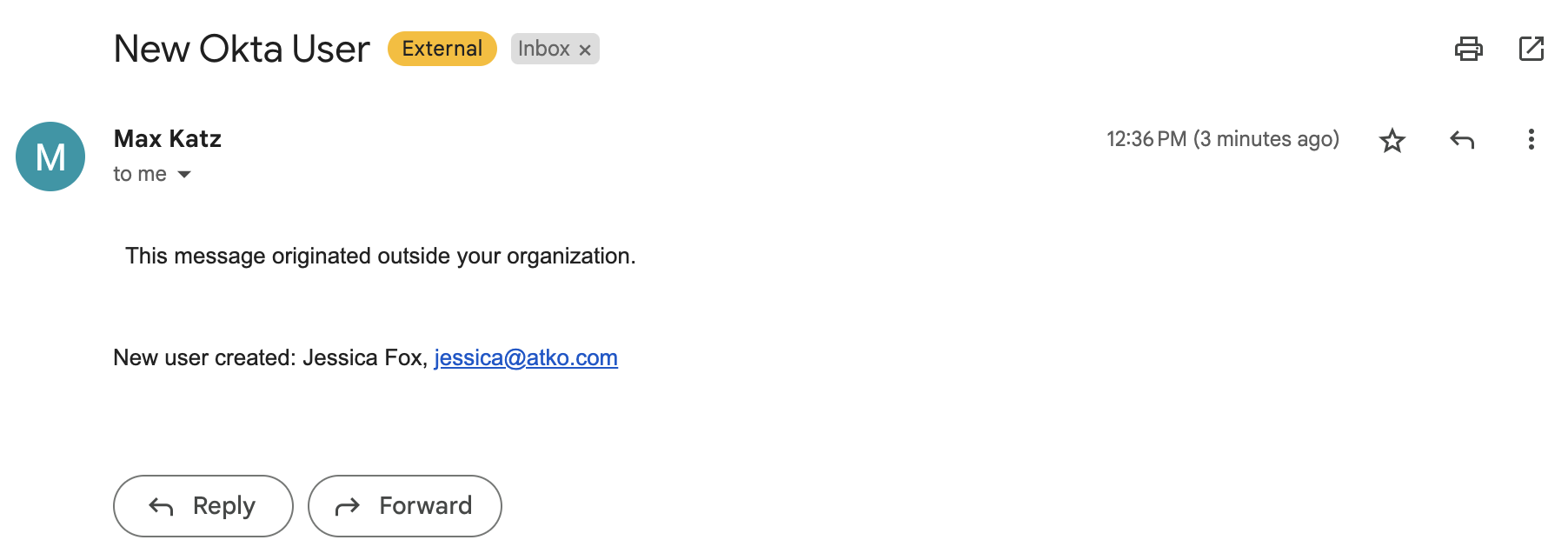
フローが送信するメールメッセージ。
別のユーザーを作成して、別のフローの実行を確認します。
Okta Workflowsのヒント
カードの﹖をクリックして、カード、その動作、およびその入出力について学びます。

カードのヘルプ。
学習したこと
このチュートリアルでは、Oktaイベントでメール通知を送信するフローを作成しました。学習内容:
- Oktaイベントでフローを実行する方法。
- Office 365 Mailコネクターでメールを送信する方法。
- 個々のカードとフローをテストする方法。
作成したフロー:
メール通知フローを送信します。
このチュートリアルは、MicrosoftシリーズのOkta Workflowsの一部です:
- 新しい Okta イベントのメール通知を送信
- 新しいOktaイベントに関するMicrosoft Teamsへの通知送信
- Microsoft APIを使用して、新しいOktaイベントの豊富なメッセージをMicrosoft Teamsに送信する
Okta Workflows のリソース
🍫 毎週のコミュニティオフィスアワー中にWorkflowsスペシャリストから支援を受けてください。
📺 Workflowsビデオから学びましょう。
🛟 サポートからのヘルプ:Workflowsトピックについて話し合うまたは質問をする。
🙋🏻♀️ コミュニティから支援を受ける:MacAdmins Slackの#okta-workflowsチャンネルに参加してください。


