




このブログはこちらの英語ブログの機械翻訳です。
このチュートリアルでは、Okta Workflows Connector Builder を使用して、OpenWeather API のコネクターを構築する方法を説明します。
- OpenWeather APIのコネクター
- コネクタービルダーとは
- OpenWeather API 用のコネクタを構築する
- リソース
OpenWeather APIのコネクター
Okta Workflowsで構築したメール通知フローがいくつかあります。ユーザーをアクティブ化する際に、ウェルカムメールに天気情報を含めるようにします。
天気情報にOpenWeatherを使用したいと考えています。現在、WorkflowsにはOpenWeather用の事前構築済みコネクターはありません。
複数のチームメンバーがAPI呼び出しの設定に慣れていません。OpenWeatherの使用を支援するために、Okta Workflows Connector Builderを使用してOpenWeatherのコネクターを構築します。
OpenWeather用の事前構築済みコネクターを使用すると、天気情報をフローやメールに簡単に追加できます。
コネクタービルダーとは
Okta Workflows Connector Builderは、APIコネクターを作成するためのノーコードツールです。コネクターはコネクターリストに表示され、それを使用してID自動化フローを構築できます。
Connector Builderは、Workflowsのフローとカード(アクション、関数)を使用してコネクターを構築します。
Okta Workflows コネクタについてを読んで、Okta WorkflowsでのAPI呼び出しオプションと、どのオプションをいつ使用するかについて学びましょう。
コネクターは、いくつかのフローで構成されています。
- HTTPリクエストを行うフロー。
- サービスへの認証が機能していることを確認するフロー。
- 1つ以上のアクションフロー。各アクションフローは、サービスのAPIエンドポイントを呼び出します。
- サービス上で任意のAPIエンドポイントを呼び出すためのカスタムアクションフロー。
コネクターには、OAuth認証などの他のフローを含めることができます。このチュートリアルでは、OAuth認証については説明しません。
注:コネクタービルダーでコネクターを構築するには、高度な知識が必要です。Okta Workflowsを初めて使用する場合は、まずスタートアップチュートリアルを完了してください。
OpenWeather API 用のコネクタを構築する
コネクターの構築を開始する前に、OpenWeather APIキーが必要です。
OpenWeather APIキーを取得
- OpenWeatherアカウントを作成して、APIキーを取得してください。
- 通常はより高速ですが、API キーのアクティブ化に最大 2 時間かかる場合があります。
APIキーを表示および管理するには、APIキータブに移動します。
次のセクションでは、このページのAPIキーを使用します。
コネクタプロジェクトを作成する
- Workflowsの右上隅にある4つの正方形をクリックし、Connector Builderを選択します。
- [I agree, let me in!]をクリックして、Connector Builderの利用規約に同意します。
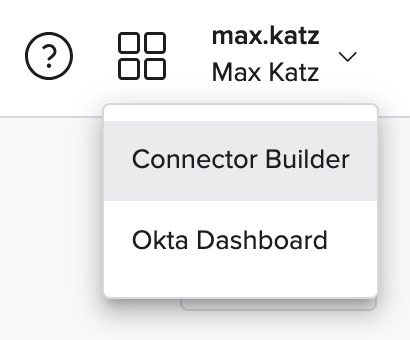
Connector Builderを起動します。
- + New Connectorをクリックして、コネクタープロジェクトを作成します。
- 以前にコネクタープロジェクトを作成したことがある場合は、左側のパネルの➕をクリックします。
- コネクター名に OpenWeather と入力します。
- The OpenWeather connector provides weather information.と入力してください。Connection descriptionに入力します。
- Saveをクリックして、コネクタプロジェクトを保存します。
コネクタのOverviewページが表示されます。
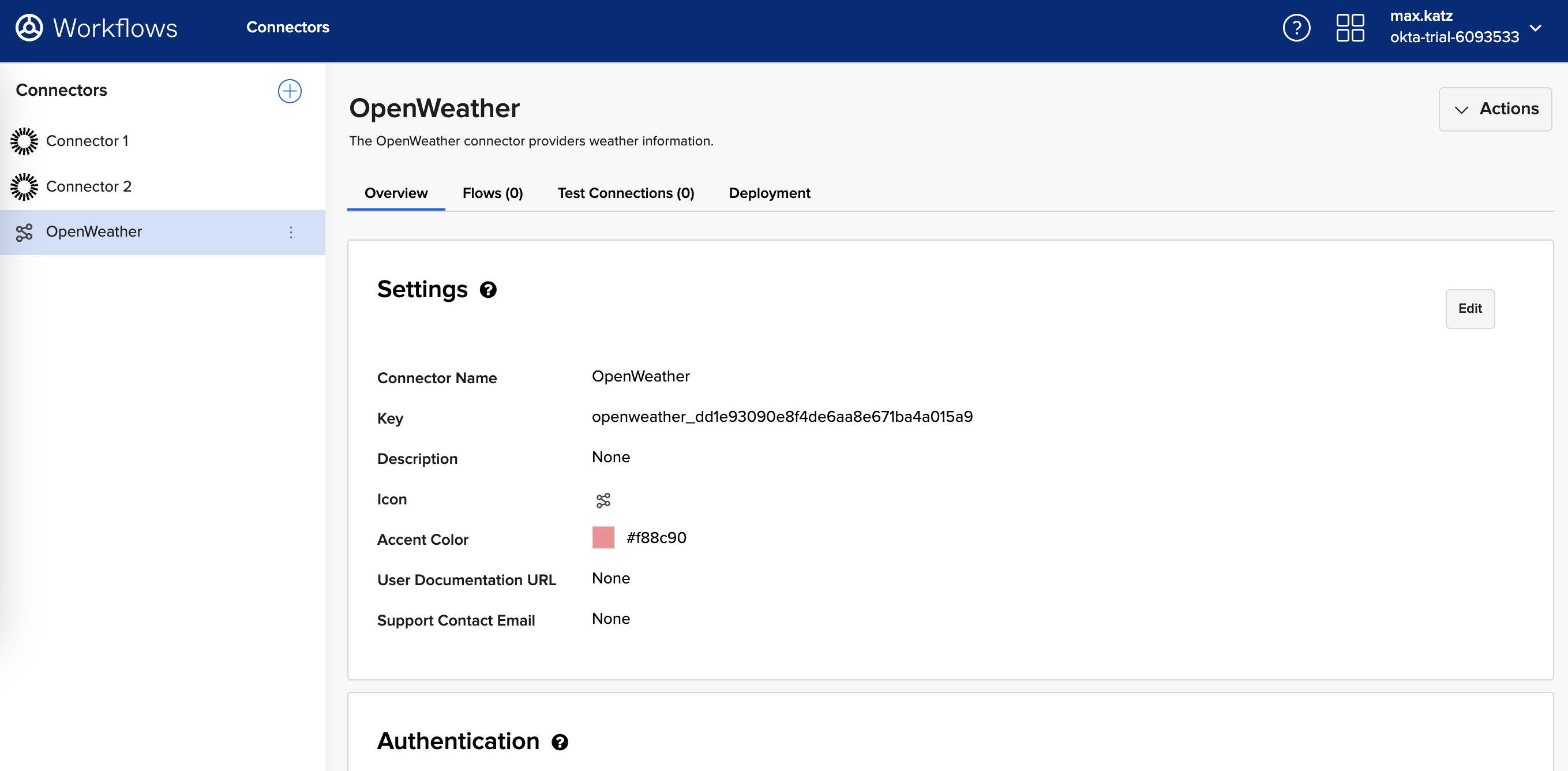
コネクタープロジェクト。
コネクタのアイコンとその他の情報を設定するために、後でこのページに戻ります。
コネクターフローと認証
構築するコネクターには5つのフローがあります:
- httpHelper:コネクターのすべての認証とHTTPリクエストを管理します。
- authPing:接続状態を確認します。
- 現在: 現在の天気APIエンドポイントから現在の天気を取得するアクション。
- Forecast: 5-day forecast API endpointから5日間の天気予報を取得するアクション。
- カスタムAPIアクション: OpenWeather APIから任意のAPIエンドポイントを呼び出すアクション。
コネクターには認証もあります。
認証は、APIサービスへの安全な接続を作成するために必要なパラメーターを定義する場所です。
エンドユーザーがサービスへの接続を作成すると、新しい接続ダイアログは特定の認証詳細を収集します。
認証タイプは3つあります。
- Basic:ユーザー名とパスワードを使用します。
- OAuth 2.0:サードパーティへのリソースへのアクセスを制限します。コネクタでは、Authorization Code または Client Credential のグラントタイプを使用できます。
- カスタム:APIキーまたはその他の認証プロセスを使用します。
OpenWeather APIの認証を作成する
OpenWeather APIは、認証のためにリクエストクエリでAPIキーを渡します。コネクタのAPIキーを使用して、カスタム認証を設定します。
- [概要]ページで、[認証の設定]をクリックして接続を作成します。
- Auth TypeリストからCustomを選択します。
- Add Parameterをクリックします。
- Label の API Key を入力します。
- [キー]にappidを入力し、[種類]には[テキスト]のままにします。
- Saveをクリックして、接続情報を保存します。
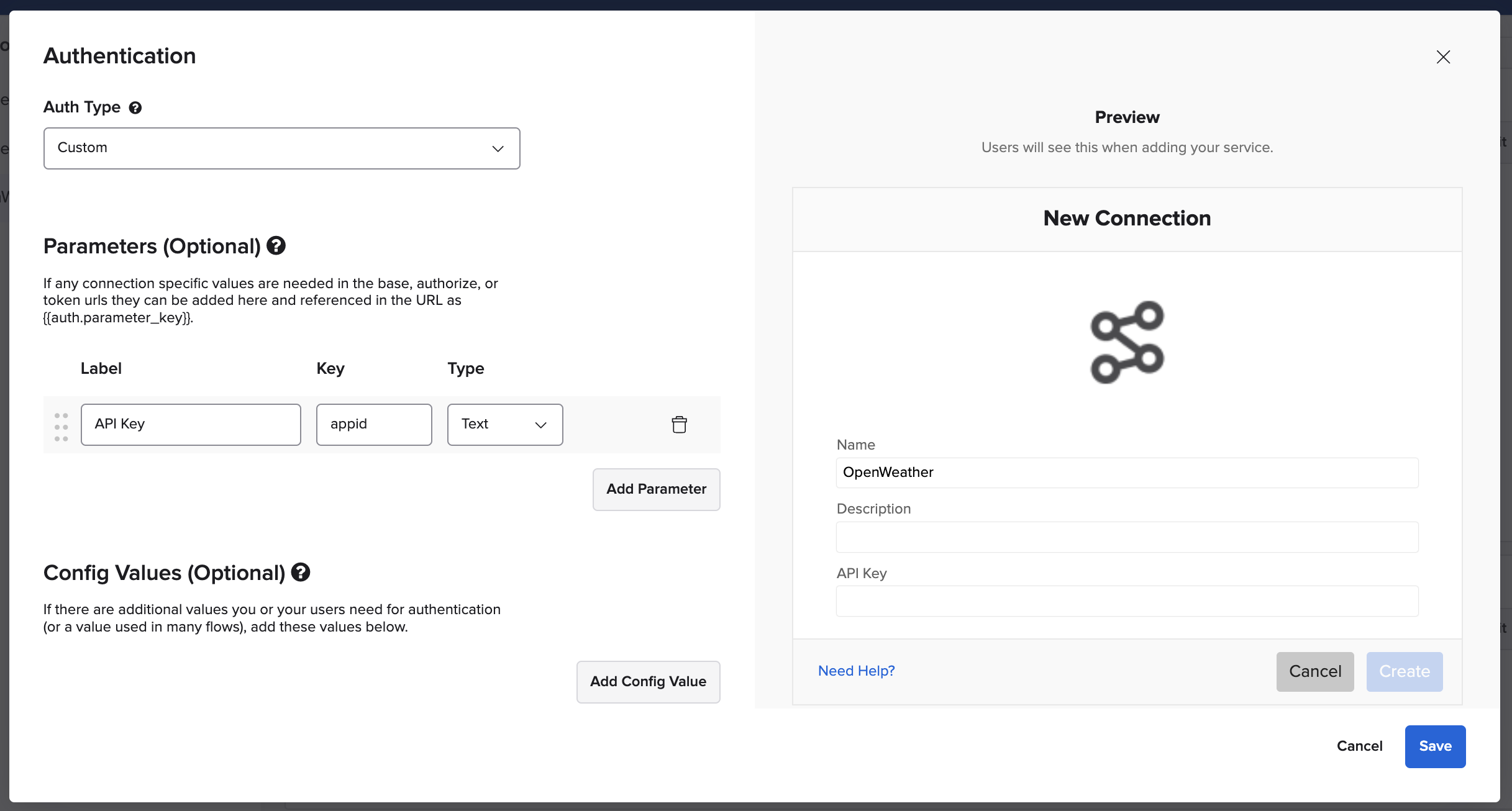
認証の設定。
パラメーター名(キー)はappidです。これは、OpenWeather APIの呼び出しがその名前を使用しているためです。
https://api.openweathermap.org/data/2.5/weather?q={city name}&units={units}&appid={API key}
HTTP リクエストを作成するフローを作成します
httpHelperという名前のフローを作成します。
httpHelperは、コネクターの認証とHTTPリクエストを管理するシステムフローです。httpHelperフローはヘルパーフローです。他のフローから呼び出すことができます。フローには以下が含まれます。
- 複数の入力。
- リクエストのクエリ、ヘッダー、および本文情報を構築する機能カード。
- API を呼び出すための HTTP – Raw Request カード。
- いくつかの出力。
フローを作成する
- Flowsページを開きます。
- フローを作成するには、[+ New Flow]をクリックします。
- 左上隅のUnnamedをクリックして、フローに名前を付けます。
- Flow nameにhttpHelperと入力します。
- このフローは、コネクターのすべての認証およびHTTPリクエストを管理します。と入力します。説明用。
- Save all data that passes through the Flow?(フローを通過するすべてのデータを保存しますか?)をオンにしますオプション。
- フローを保存するには、Saveをクリックします。
フロー入力を設定する
- [Add event]をクリックし、[Helper Flow]を選択します。
- Helper Flowカードに次のフィールドを追加します。
- relative_url(タイプ:テキスト)。
- request_method(テキスト)。
- query(オブジェクト)。
- headers (オブジェクト)。
- body(オブジェクト)。
httpHelperフローは次のようになります。
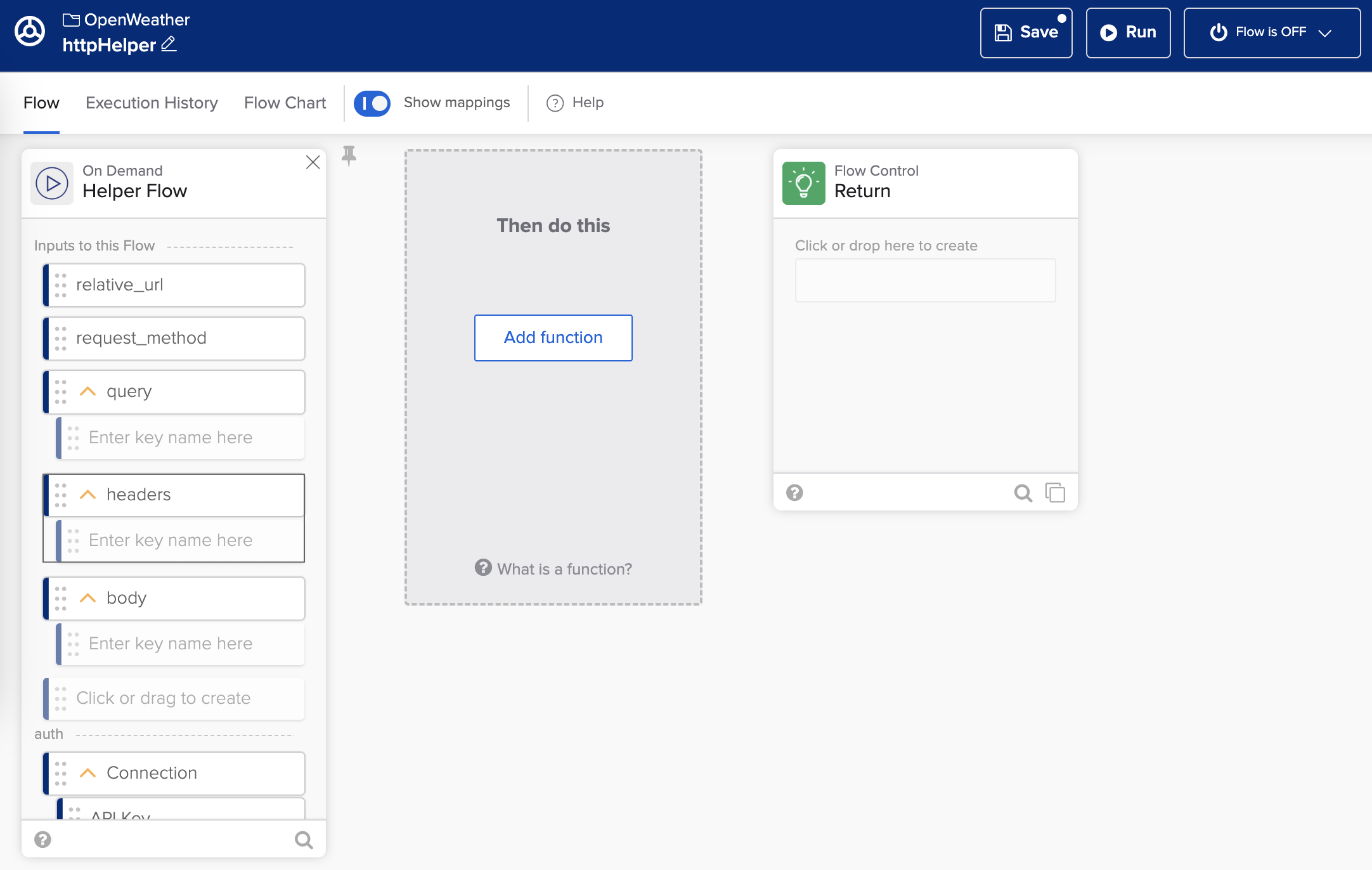
httpHelperフロー。
API URLを設定する
このコネクターは、複数のOpenWeatherエンドポイントをサポートします。ベースURLは同じままで、相対URLが変更されます。2つの値を組み合わせて完全なURLにする必要があります。
- Helper Flowカードの後にText – Concatenateカードを追加します。
- https://api.openweathermap.orgをtext 1フィールドに入力します。
- relative_urlをtext 2フィールドに接続します。
- カードの出力フィールドの名前を変更します。
- カードを編集するには、⚙️ > カードを編集をクリックします。
- outputフィールドの名前を変更するには、その✏️アイコンをクリックし、名前をfull_urlに設定します。
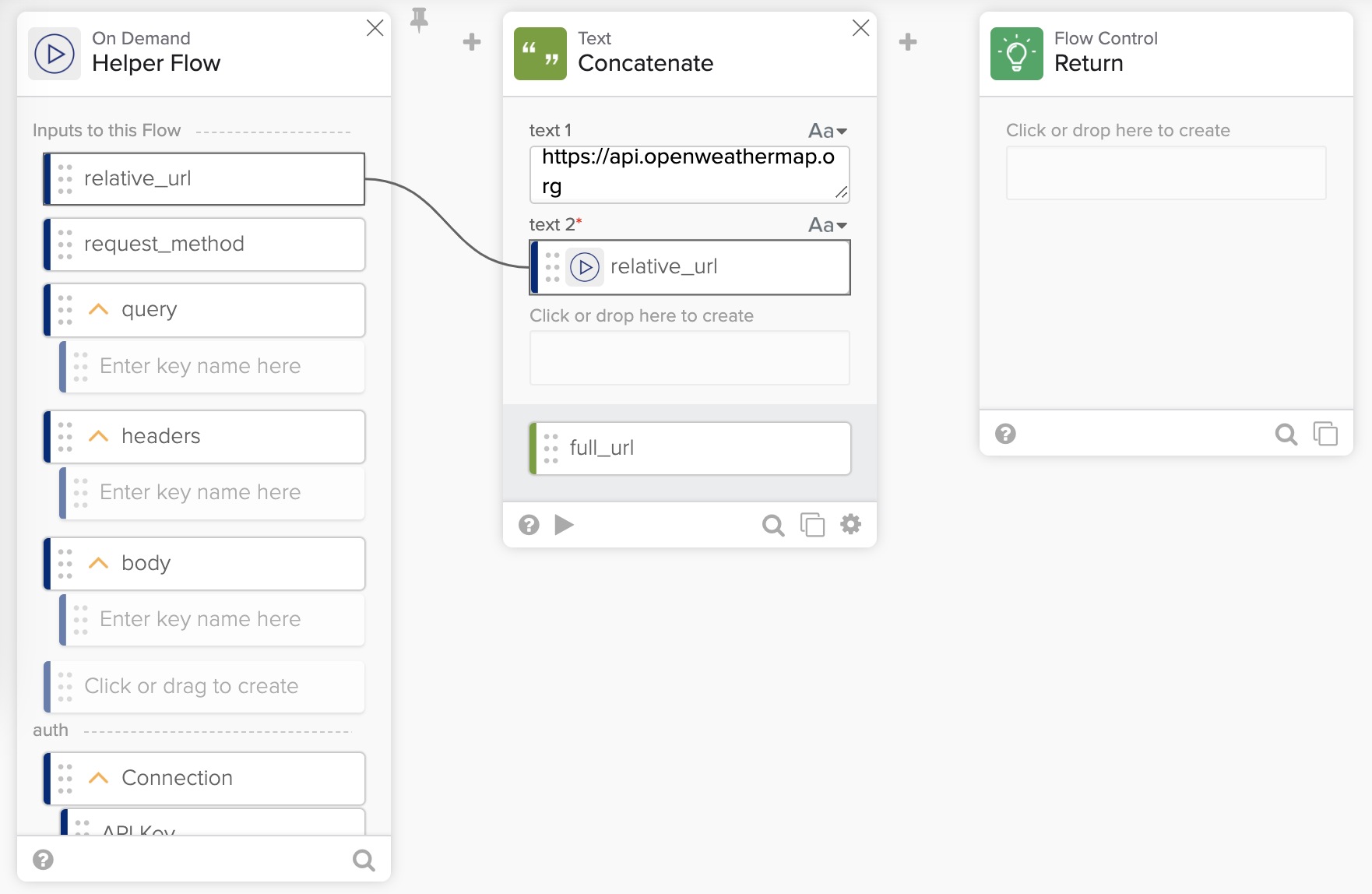
サービス URL の設定。
カードをテストするには:
- カードの下部にある▶️をクリックします。
- 「/data/2.5/weather」と入力します。text 2の相対URL。
- Testをクリックして、完全なURL(https://api.openweathermap.org/data/2.5/weather)を確認します。
API クエリを設定します
前のステップと同様に、ユーザーのクエリ情報とAPIキー情報を組み合わせる必要があります。
- Text – Concatenateカードの後にObject – Mergeカードを追加します。
- Connect:
- queryをobject 1フィールドに指定します。
- Connectionからobject 2フィールドへ。
- outputフィールドの名前をmerged_queryに変更します。
フローは次のようになります:
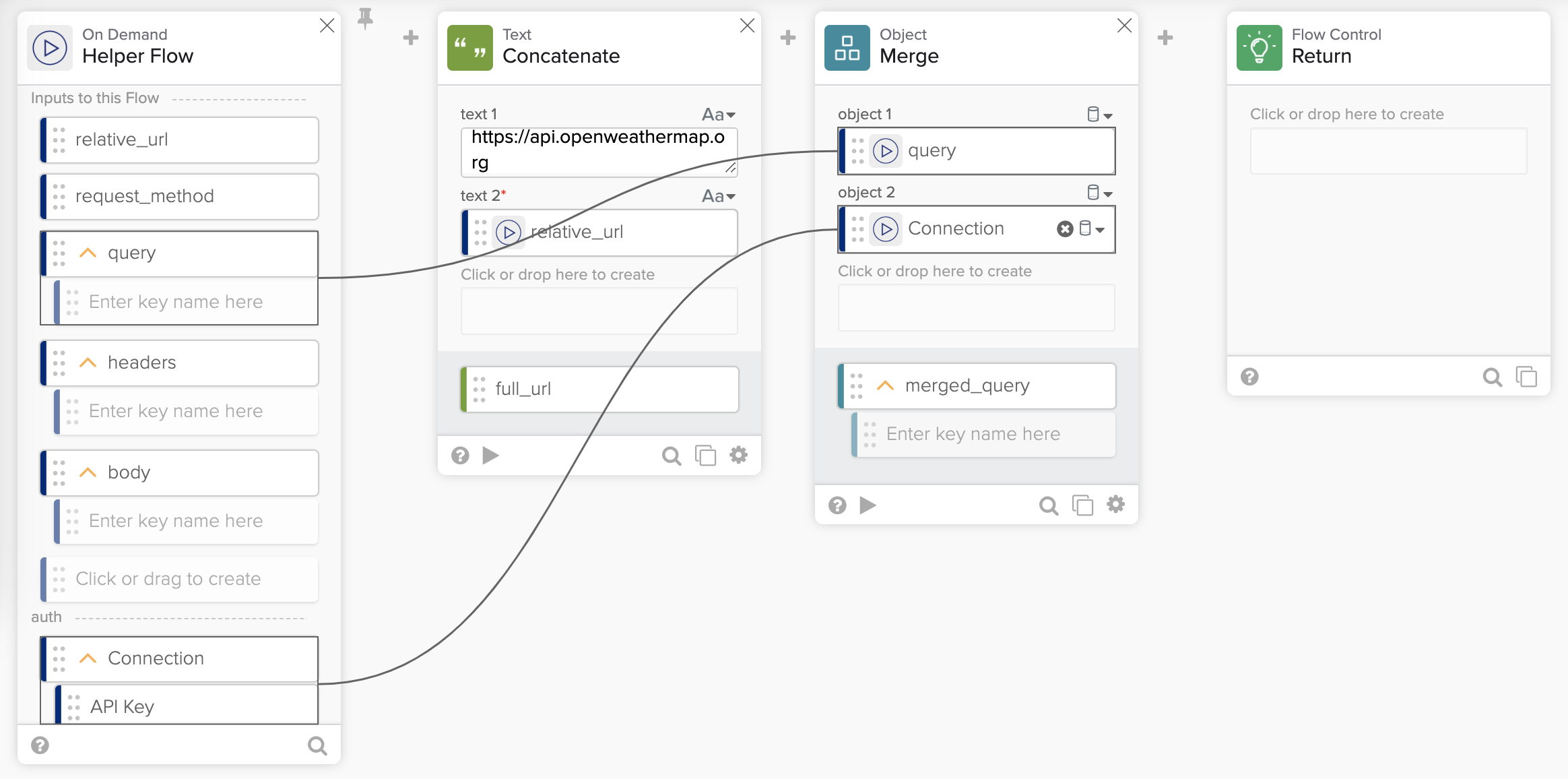
サービス・クエリの設定。
API呼び出しを行う
OpenWeatherにAPI呼び出しを行うためのステップを追加する準備ができました。
- HTTP – Raw RequestカードをMergeカードの後に追加します。
- 次の接続を作成します。
- full_url をRaw Requestカードのurlフィールドに入力します。
- request_methodをRaw Requestカードのメソッドに。
- Helper Flowカードのheadersを、Raw Requestカードのheadersフィールドに接続します。
- merged_queryをqueryフィールドに。
- body を body フィールドに。
フローは次のようになります:
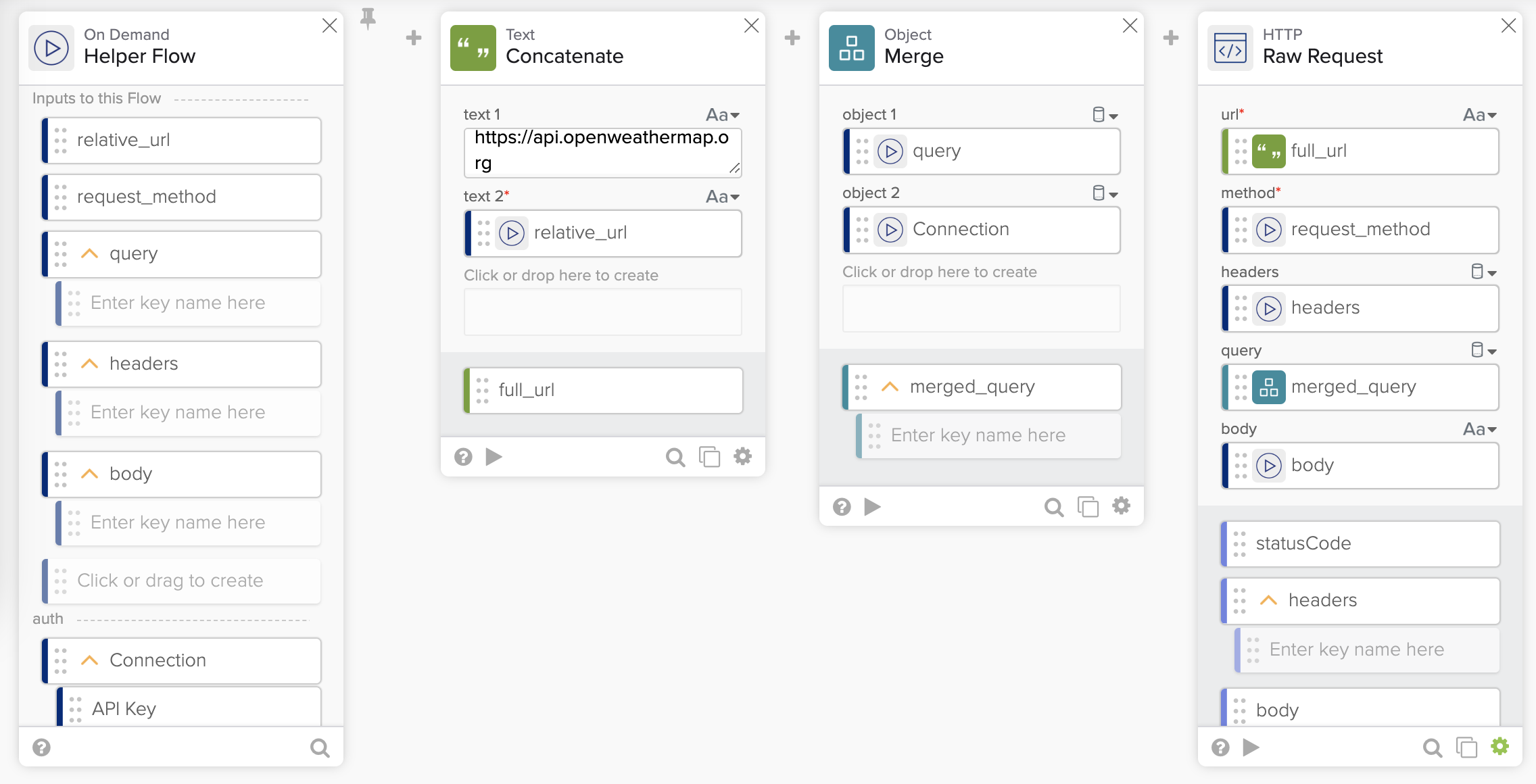
HTTP リクエストの設定。
必要に応じて、HTTP – Raw Requestカードをテストできます。
- ▶️をクリックしてカードをテストします。
- urlフィールドに、https://api.openweathermap.org/data/2.5/weatherと入力します。
- methodフィールドにGETと入力します。
- queryフィールドに、次のように入力します(appidの値をOpenWeather APIキーに置き換えます)。
{
    "q": "Rome, IT",
    "units":"metric",
    "appid": "89b03d9e1df4094dda81b5bc2b01ad5a"
}- Testをクリックして、カードをテストします。
最後のステップは、フロー出力を設定することです。
フロー出力を設定します
- HTTP – Raw RequestカードのstatusCode、headers、bodyフィールドをFlow Control – Returnカードに接続します。
- bodyフィールドのタイプを Objectに変更します。
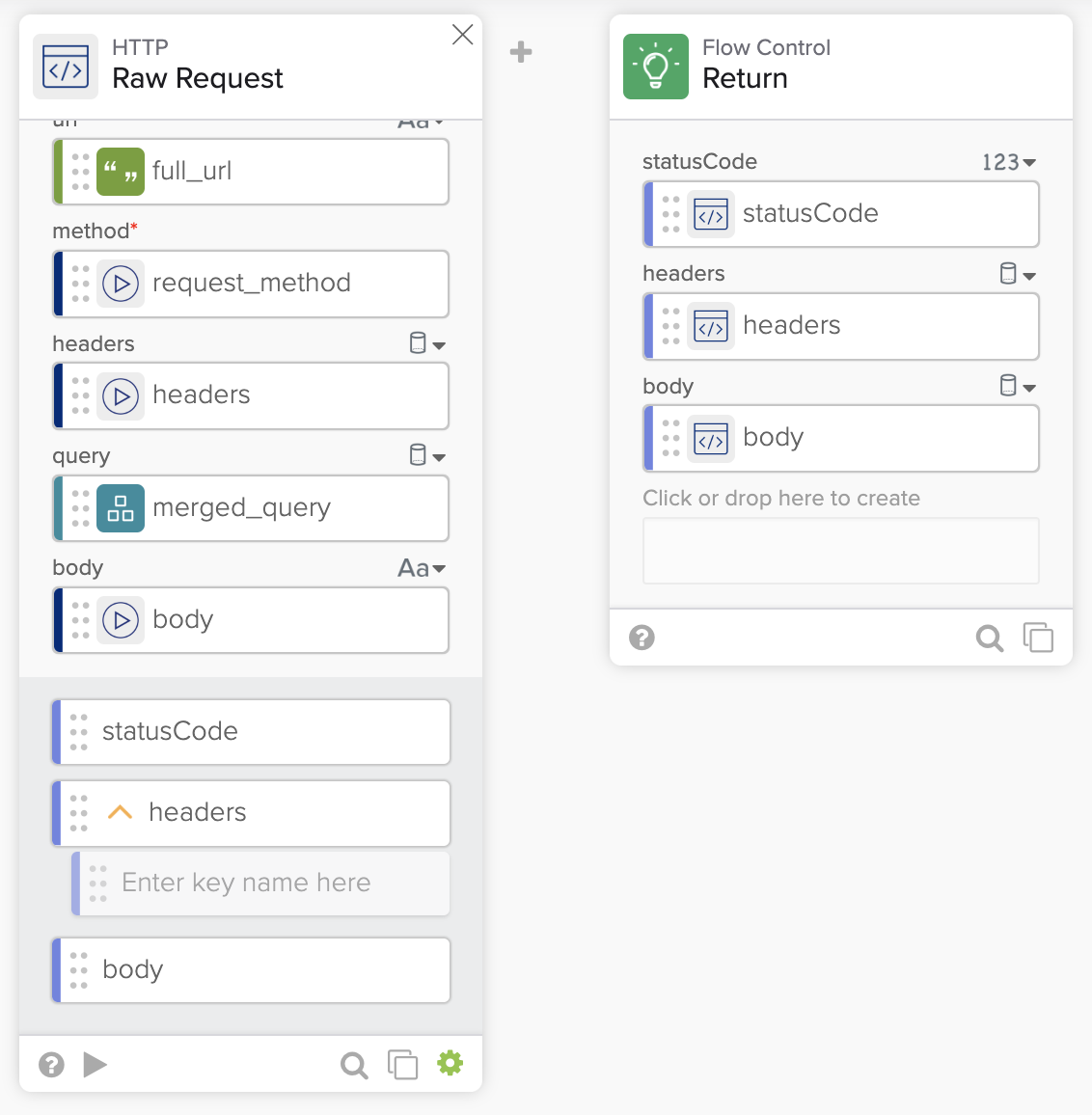
httpHelper output。
httpHelperフローをテスト
いくつかの入力を含むフローを作成しました。入力の1つは、OpenWeather APIエンドポイント(relative_url)です。フローはAPIエンドポイントを呼び出し、レスポンス(statusCode、headers、およびbody)を返します。
フローをテストするのは良い習慣です。
- フローをテストするには、Runボタンをクリックします。
- テスト接続リストから 新しい接続を選択します。
- 名前にOpenWeather connectionと入力します。
- 説明にOpenWeather API connectionと入力します。
- API KeyにOpenWeather APIキーを入力します。
- 作成をクリックします。
OpenWeather APIへの接続を確立しました。
次に、フロー入力の残りの情報を入力します。
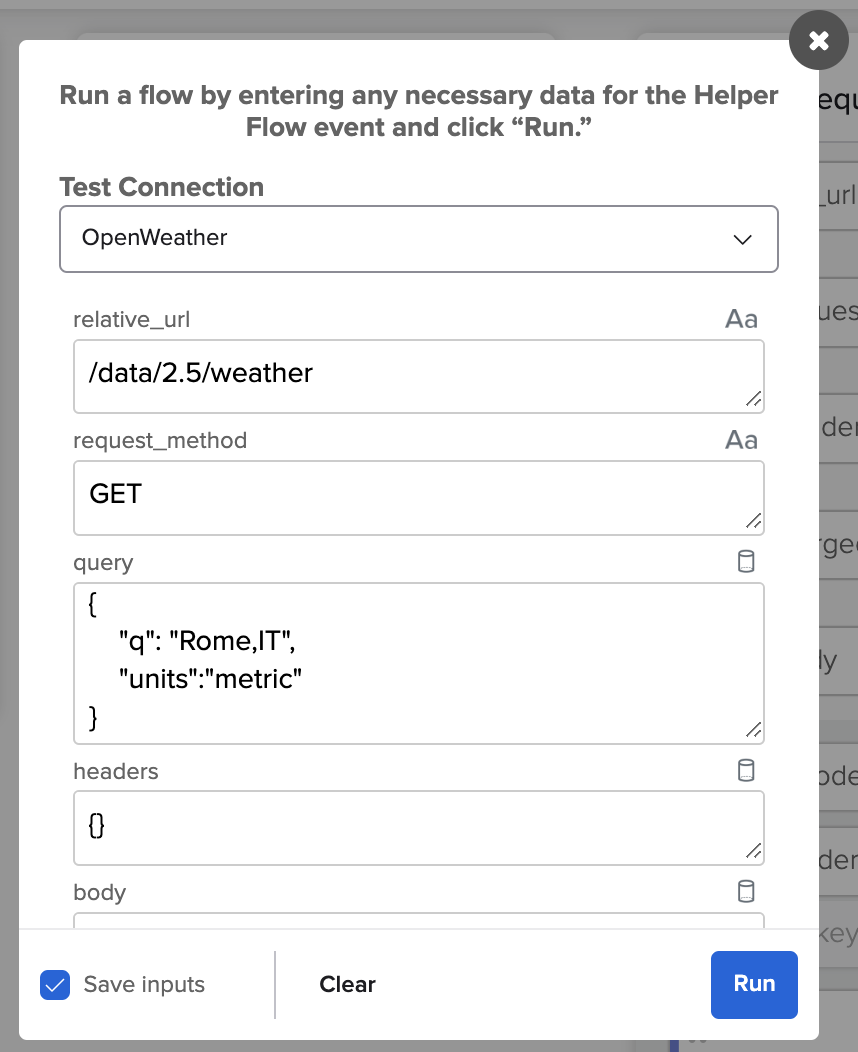
httpHelperフローへの入力。
- 「/data/2.5/weather」と入力します。relative_urlの場合。
- request_methodにGETと入力します。
- queryには、OpenWeather APIキーを入力します:
{
    "q": "Rome,IT",
    "units":"metric"
}- headersフィールドとbodyフィールドは空白のままにします。
- Runをクリックして、フローを実行します。
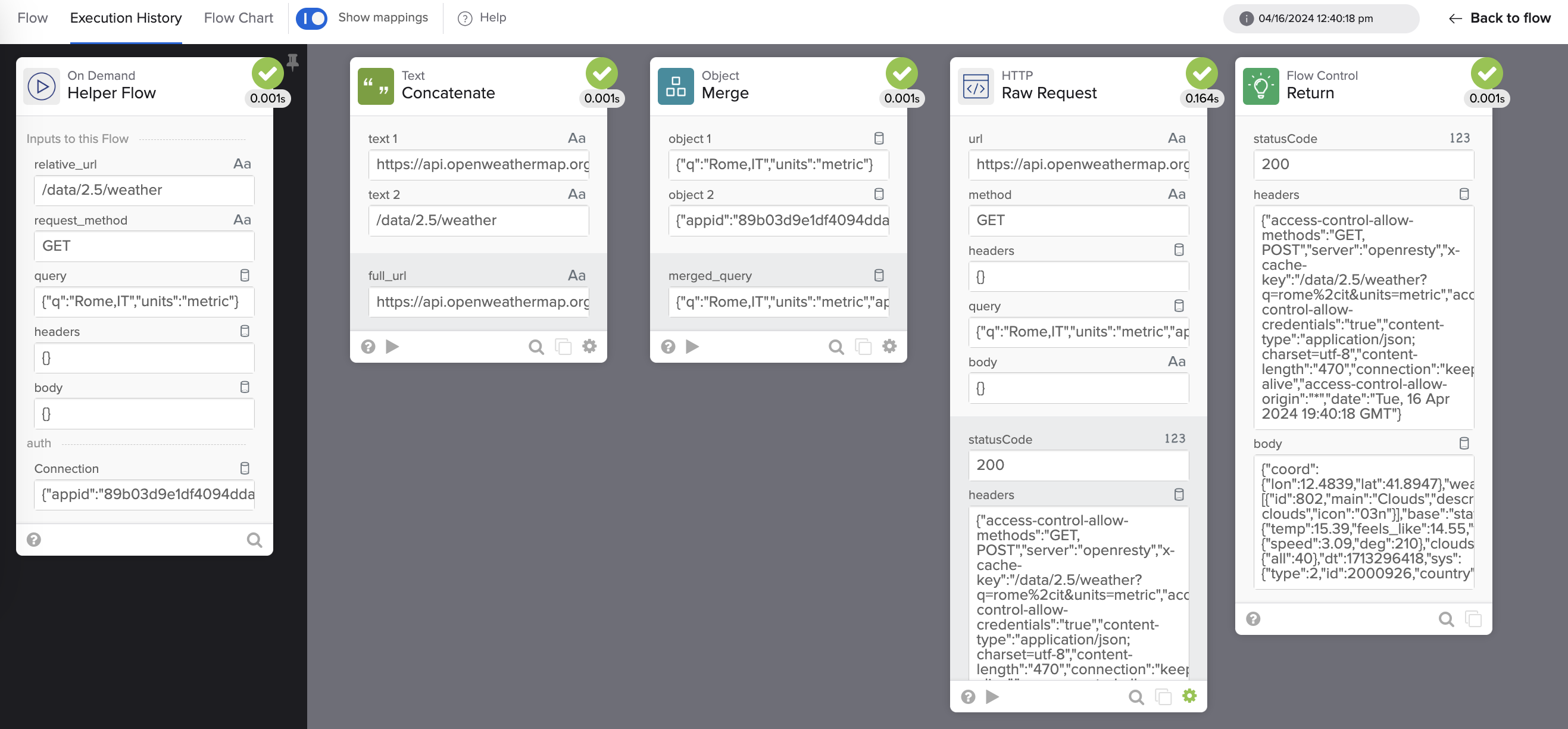
httpHelper フローのテスト。
必要に応じて、エラーが発生する偽の接続を作成できます。偽の接続は、認証が失敗した場合にコネクターがどのように動作するかを確認するのに役立ちます。
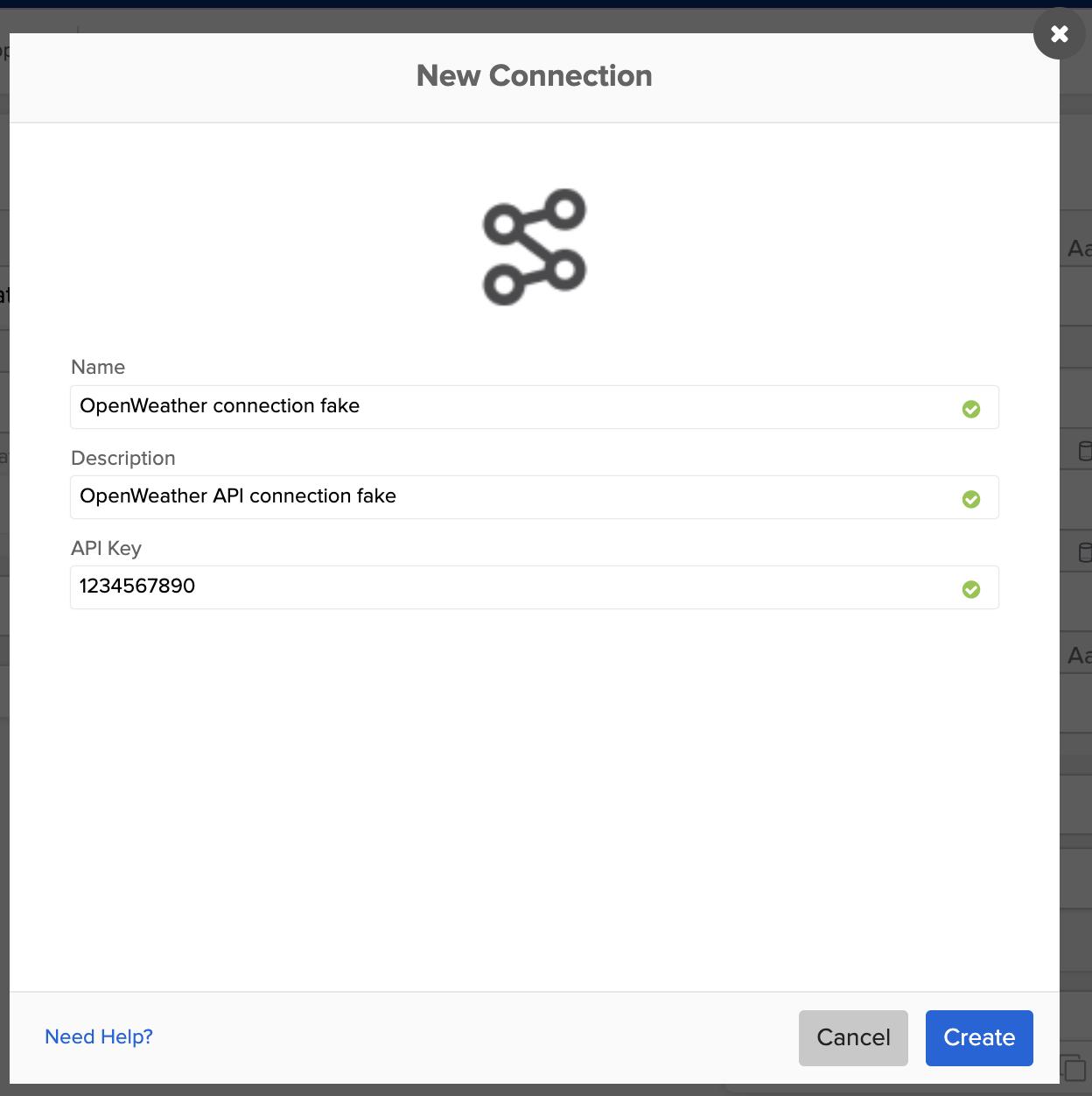
偽の接続。
httpHelperフローを構築およびテストしました。他のコネクターフローは、httpHelperフローを呼び出します。
次のセクションでは、別のシステム フローの作成方法について説明します。このフローは、サービスへの認証が機能しているかどうかを確認します。
有効な接続を確認するフローを作成する
_authPingという名前のフローを作成します。_authPingフローは、プラットフォームがAPIを呼び出して有効な認証を確認するために使用するシステムフローです。
このアクションは、コネクターを最初に認証するとき、新しいコネクターを追加するとき、またはフローを開くときに、検証チェックとして機能し、実行されます。
フローを作成する
- コネクタープロジェクトビューに戻ります。
- フローページから + 新しいフローをクリックします。
- イベントの追加(Add event)をクリックし、Authpingイベントを選択します。
- フローを保存するには、左上隅の 名称未設定をクリックします。
- [Name]に_authpingと入力します。
- Connection health check.と入力します。説明のために。
- Save all data that passes through the Flow?(フローを通過するすべてのデータを保存しますか?)をオンにしますオプション。
- [保存]をクリックします。
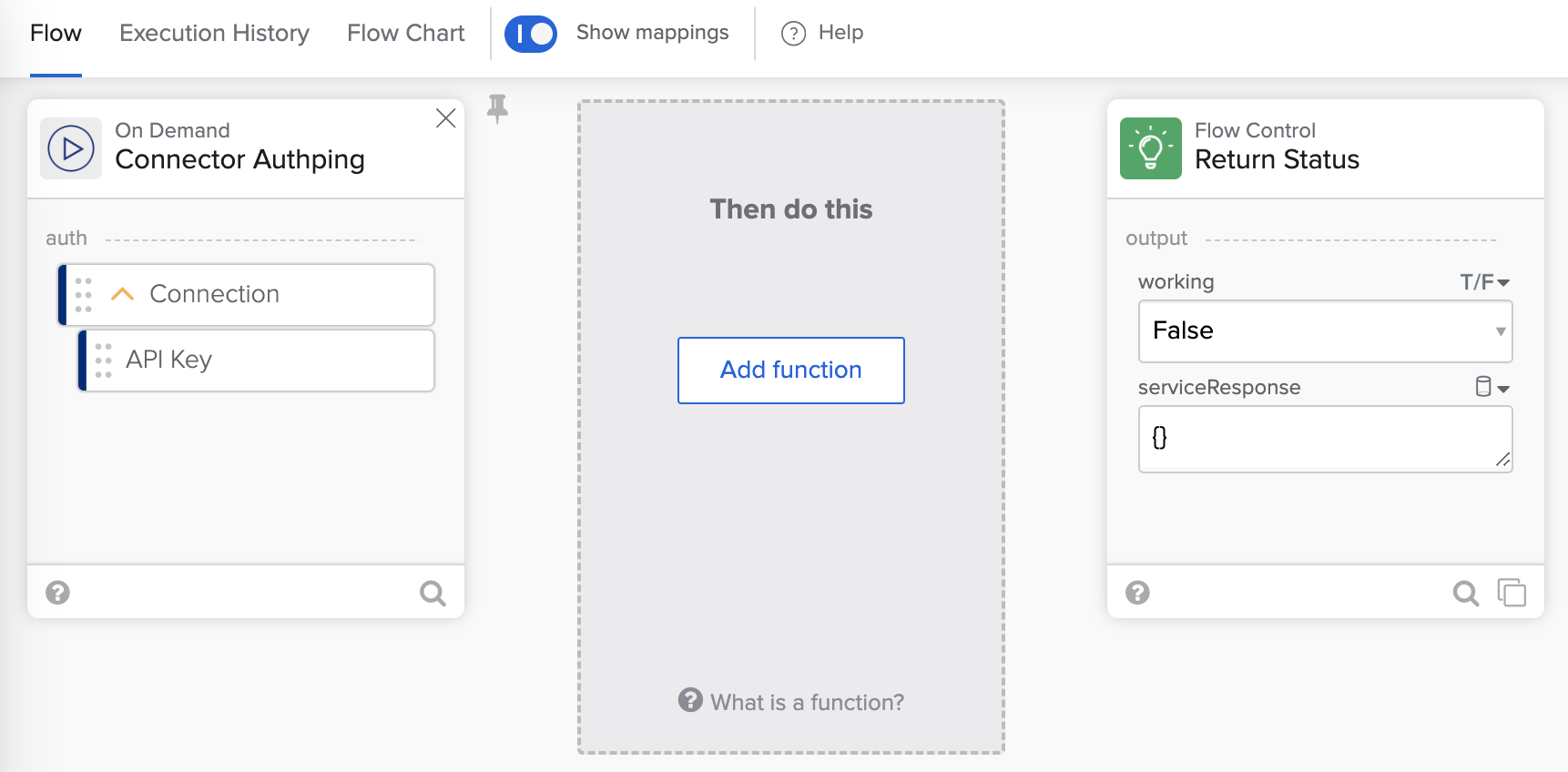
新しいauthpingフロー。
接続ヘルスチェックカードを追加します
- 関数の追加をクリックし、 エラー処理 – エラーの場合カードを選択します。
- Tryブロック(自動的に選択されています)で、➕をクリックし、次にfunction(計算機アイコン)をクリックして、Flow Control – Call Flowカードを選択します。
- Call Flowカードで、Choose Flowをクリックします。
- httpHelperフローを選択し、Choose(選択)をクリックします。
フローは次のようになります:
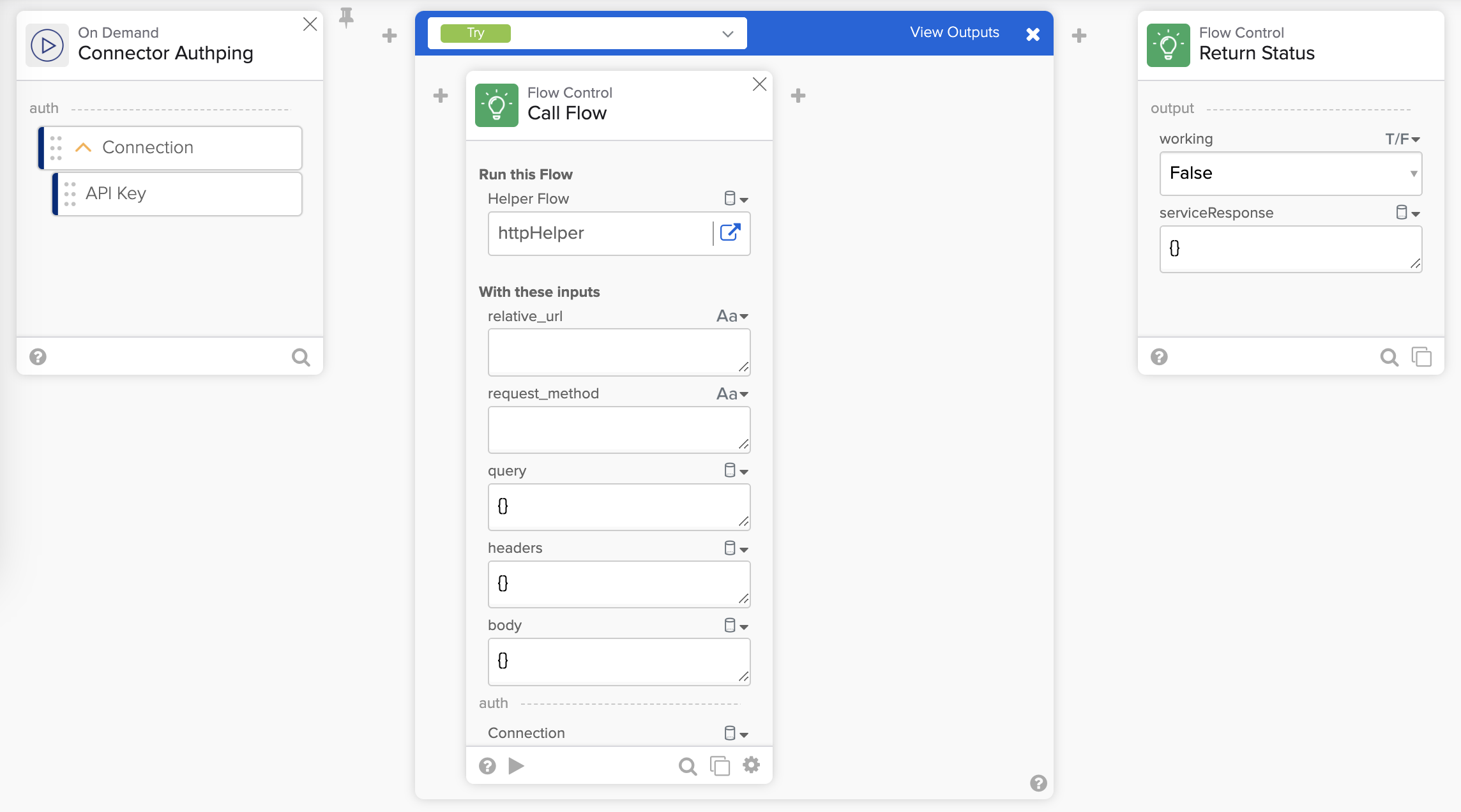
Call Flowカードを使用したauthpingフロー。
このフローは、httpHelperフローを呼び出して、サービスへの接続が機能しているかを確認します。認証を必要とするAPIエンドポイントを使用する必要があります。
注:Okta Workflowsチームは、応答サイズが最小のリクエストを推奨しています。たとえば、一部のAPIには、ログインしているユーザーに関する情報を取得するための/meエンドポイントがあります。
OpenWeatherは/meエンドポイントを提供していません。通常の要求を使用して、接続のヘルスチェックを行います。
Call Flowカードの設定を完了します:
- 「/data/2.5/weather」と入力します。relative_urlの場合。
- request_methodにGETと入力します。
- queryに、次のように入力します。
{
  "q": "Rome,IT"
}- headersフィールドとbodyフィールドは空白のままにします。これは単なる ping リクエストであるため、クエリにunitsは必要ありません。
- 最初のカードのConnectionフィールドをCall FlowカードのConnectionフィールドに接続します。
フローは次のようになります:
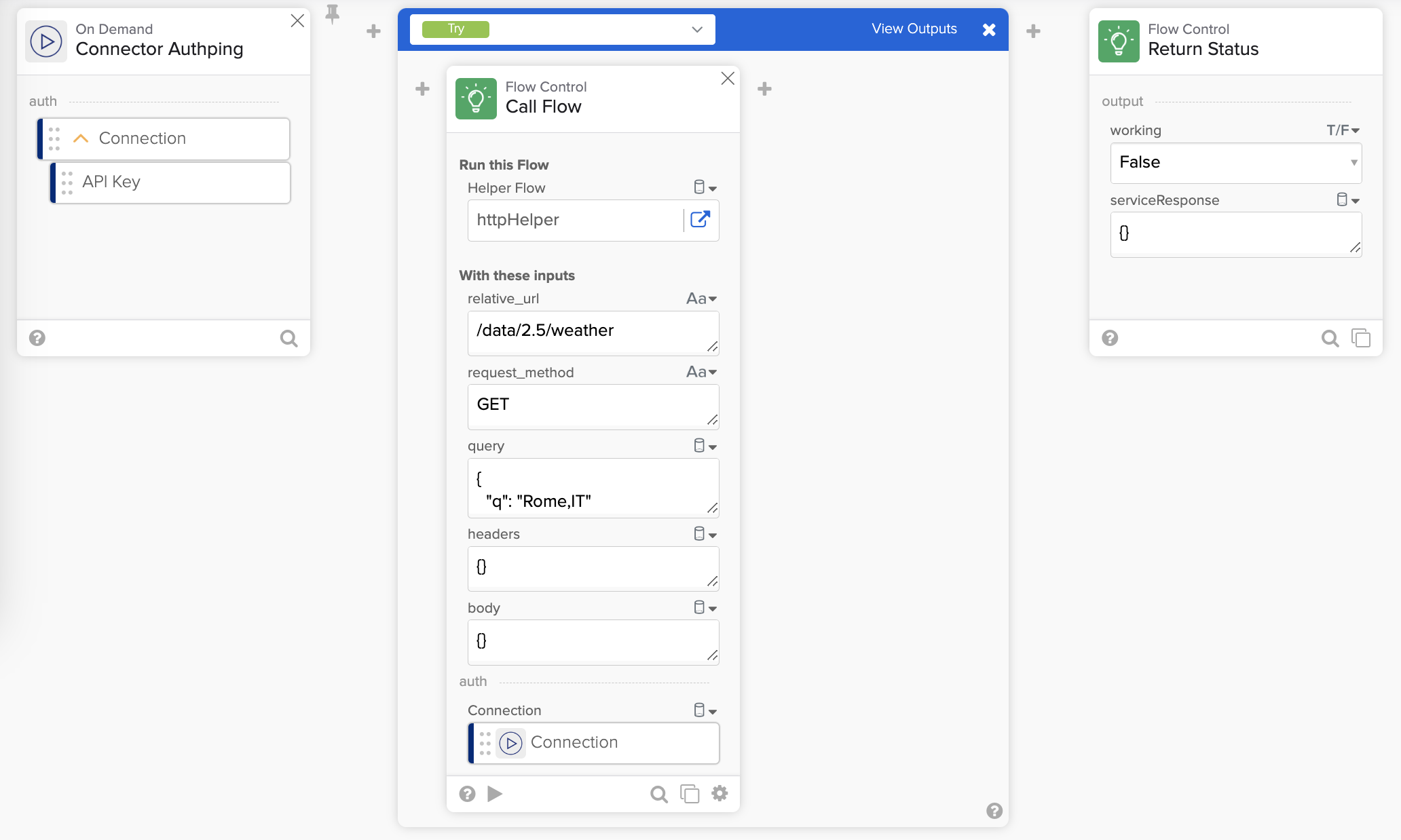
Call Flowカードが設定されたauthpingフロー。
Call Flow(コールフロー)カードに出力を作成するには:
- クリックまたはドラッグして作成エリア内をクリックし、次の出力フィールドを作成します:
- statusCode(数値型)。
- headers (オブジェクト)。
- body(オブジェクト)。
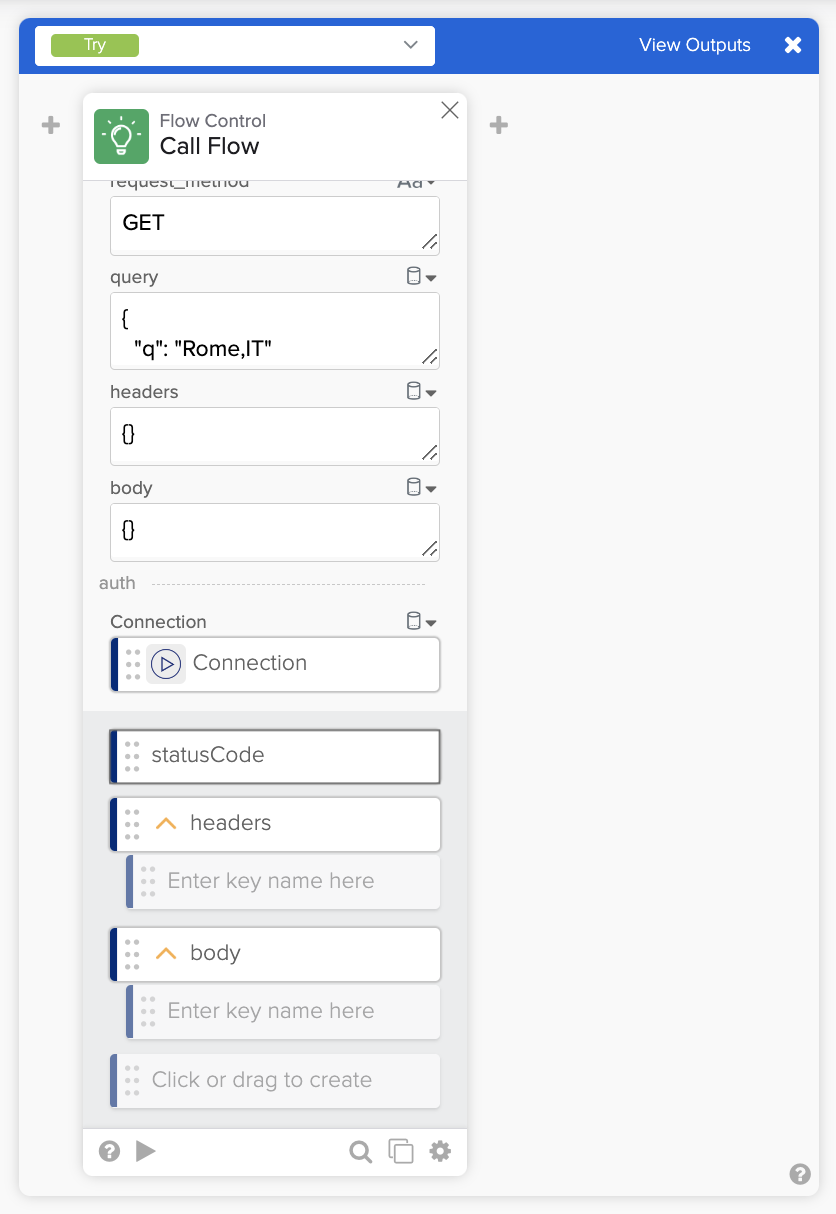
出力付きの呼び出しフロー。
次に、接続が機能している場合のメッセージと、接続が機能していない場合のメッセージを設定します。
動作する接続のメッセージを設定するには:
- If Errorカード内のCall Flowカードの後の➕をクリックし、Flow Control – Assignカードを選択します。
- messageフィールドを追加し、Control – AssignカードでThe connection is successful値に設定します。
If Errorカードの出力を作成します:
- If Errorカード(右上隅)でView Outputsをクリックします。カードは、カードの出力を定義するセクションを開きます。
- フィールドボックス内をクリックして、2つの出力を生成します。
- statusCode。
- message。
- 次の接続を作成します。
- Call FlowカードのstatusCodeをstatusCodeの最初のサブフィールドに接続します。
- Assignカードからmessageをmessageの最初のサブフィールドに接続します。
カードは次のようになります。
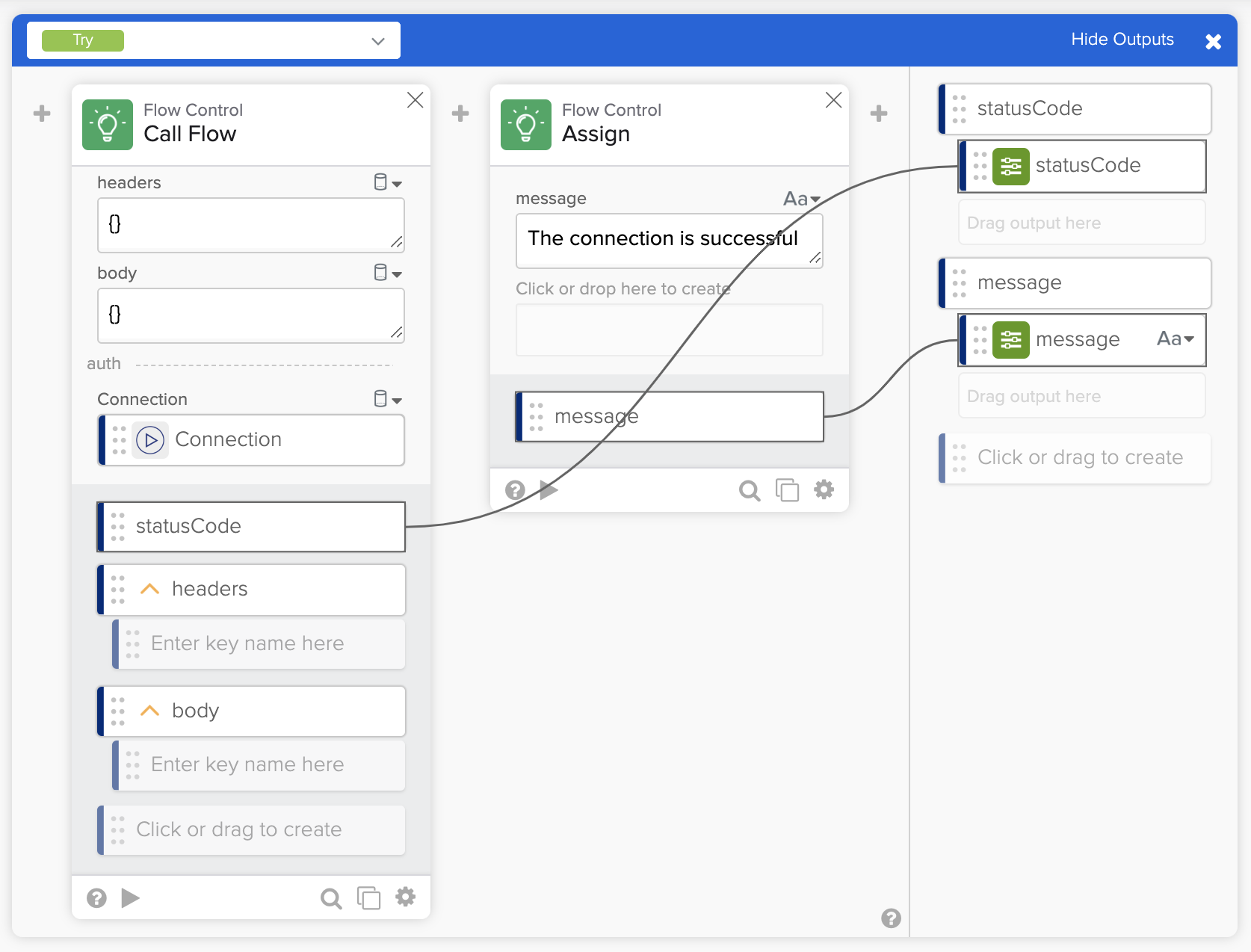
接続が機能しているときにメッセージを設定します。
接続が機能していない場合にメッセージを設定するには:
- Tryと表示されているリストを使用して、If ErrorカードのIf Errorブロックに切り替えます。
- Errorオブジェクトに2つのフィールドを追加します:
- statusCode (Text 型)。
- description (テキスト)。
- [エラーの場合]ブロック内の[エラー]オブジェクトの右側にある➕をクリックし、[テキスト - 連結]カードを追加します。
- 次の接続を作成します。
- Error オブジェクトの description を text 1 フィールドに追加します。
- text 2フィールドに: (コロン) を入力します。
- クリックして3番目のフィールドを作成し、Errorからmessageを接続します。
次に、メッセージをIf Errorカードの出力に接続します。
- If ErrorカードでView Outputsをクリックします。
- 次の接続を作成します。
- statusCodeをErrorからstatusCodeの2番目のサブフィールドへ。
- Concatenateからmessageの 2 番目のサブフィールドにoutputを接続します。
カードは次のようになります。
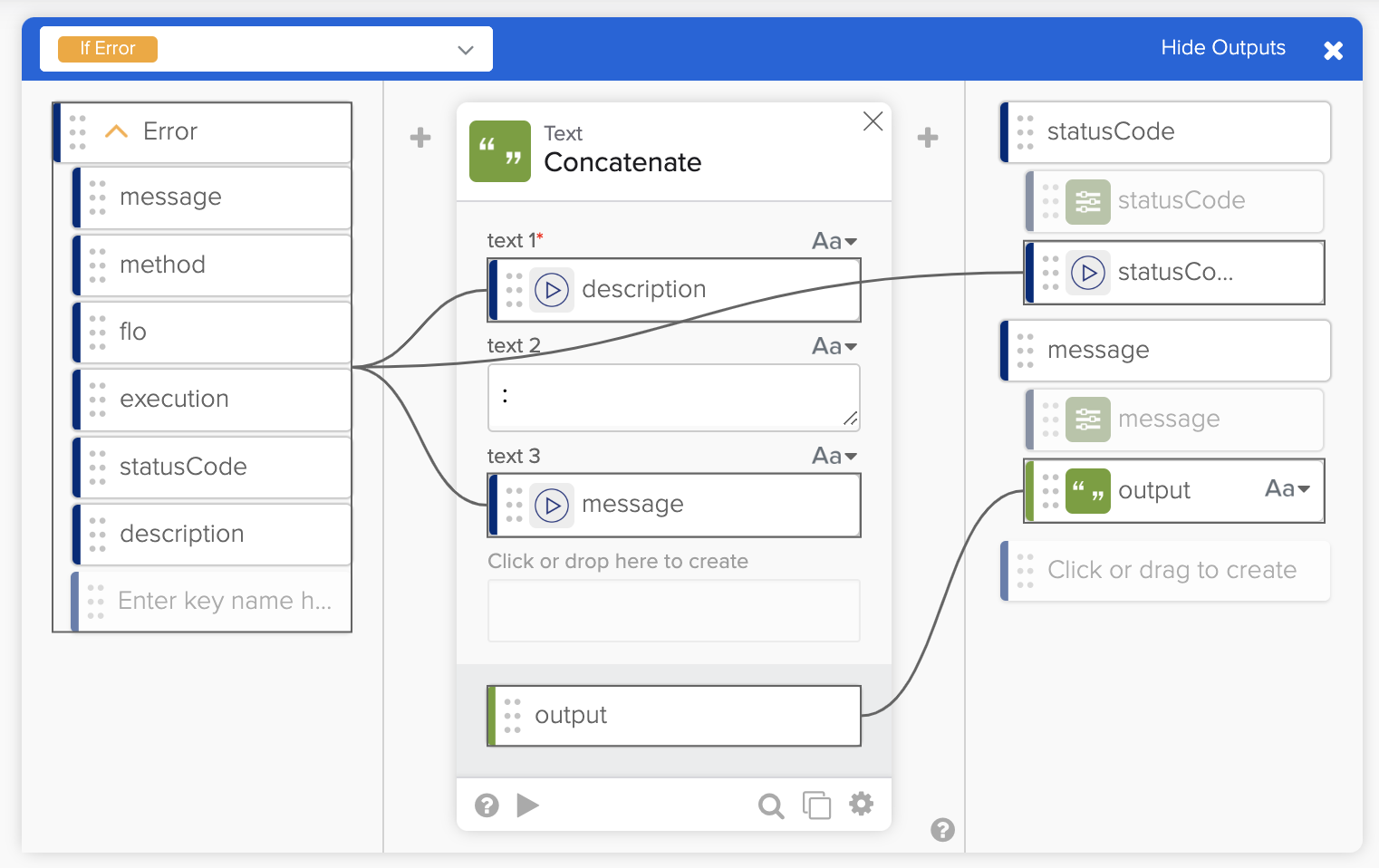
接続が機能していない場合のメッセージを設定します。
フロー出力を設定します
Flow Control – Return Statusカードには、workingとserviceResponseの2つのフィールドがあります。このフローで利用可能な情報を使用して、これらのフィールドを設定します。
- If Errorカードの後の➕をクリックして、True/False – Compareカードを追加します。
- If Errorカード出力から statusCodeをvalue aフィールドに接続します。
- value bフィールドに 200と入力します。
- result出力フィールドの名前を workingに変更します。
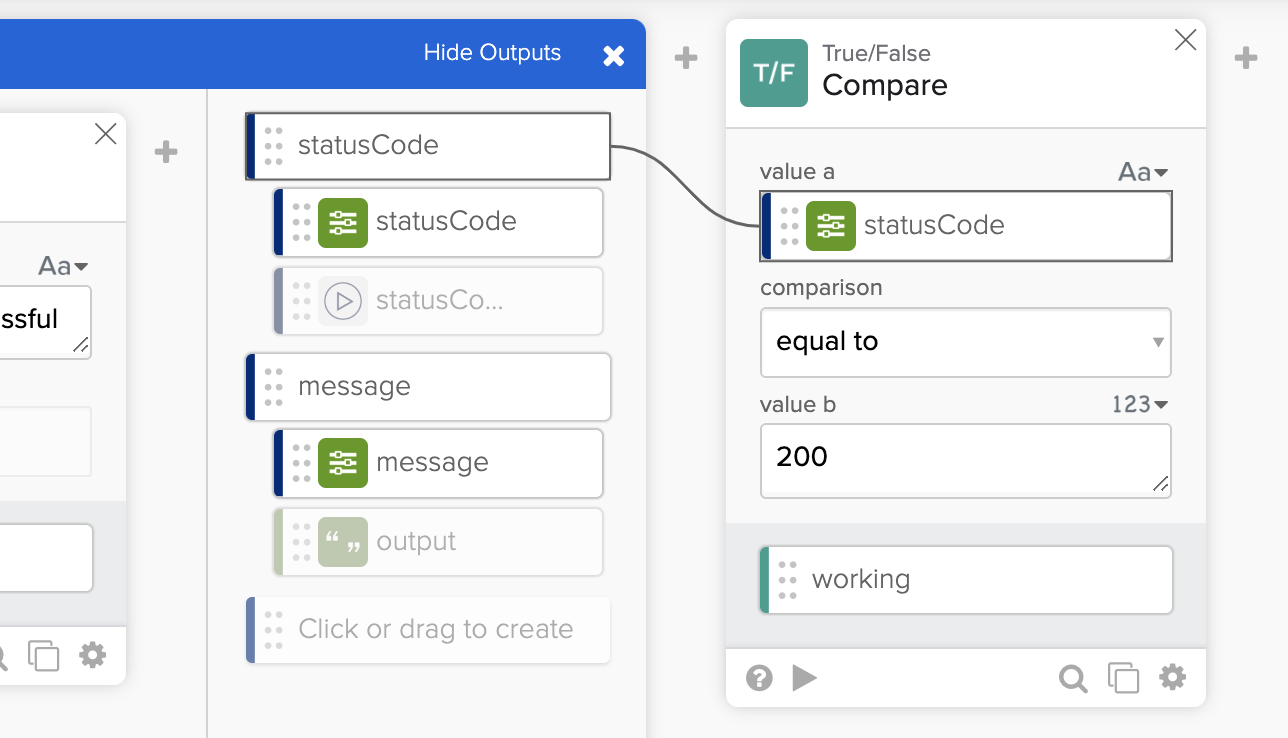
接続ステータスコードの設定。
APIの呼び出しが成功した場合(200)、接続が機能していることがわかります。
- [True/False - 比較]カードの後に➕をクリックし、[オブジェクト - 構築]カードを追加します。
- Constructカードに2つのフィールドを作成します。
- statusCode (Text 型)。
- body (テキスト)。
- 次の接続を作成します。
- statusCodeをIf Errorカード出力からConstructカードのstatusCodeフィールドへ。
- If Error カードの出力の message を Construct カードの body フィールドに追加します。
- Constructカードのoutputフィールドの名前をserviceResponseに変更します。
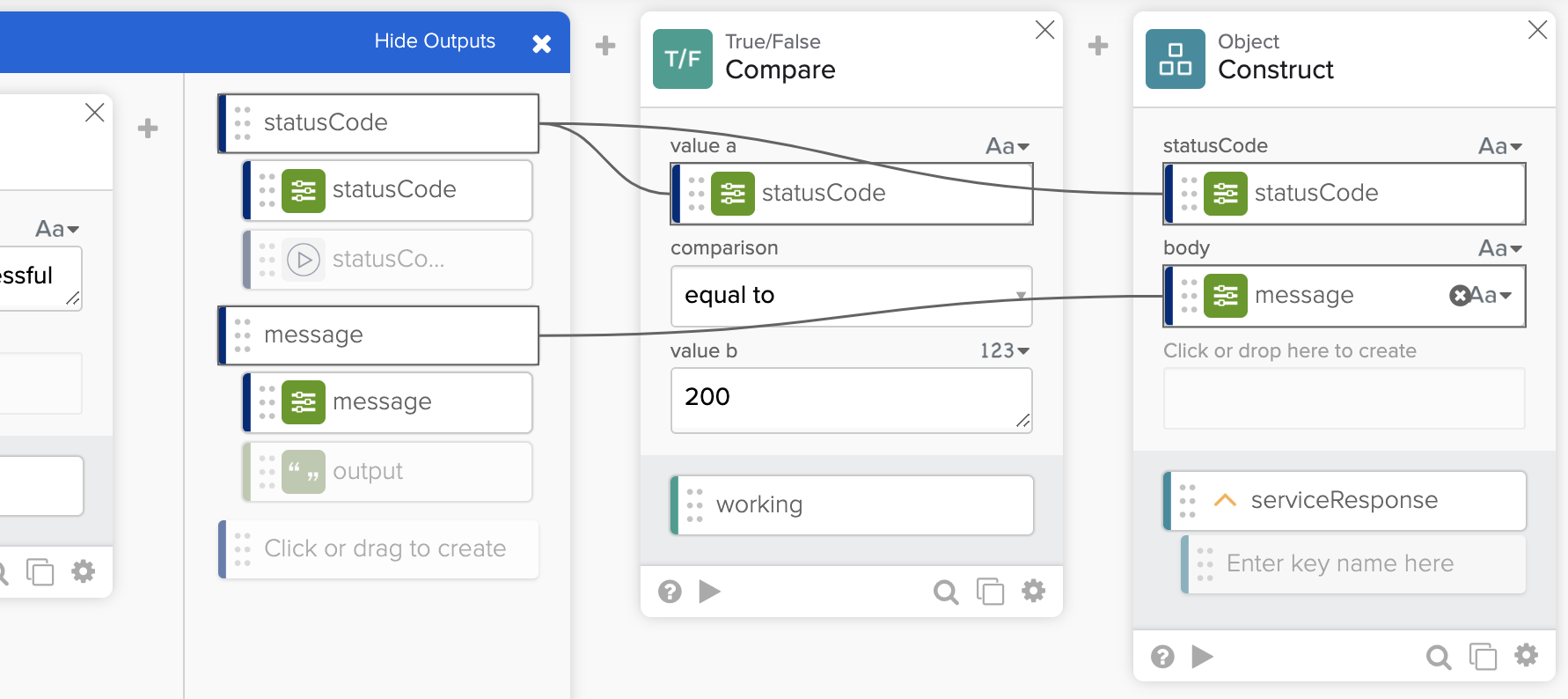
接続ステータス応答の設定。
フロー出力を設定するには:
- CompareカードからのworkingをReturn Statusカードのworkingフィールドに接続します。
- ConstructカードのserviceResponseをReturn StatusカードのserviceResponseフィールドに接続します。
完全なフロー:
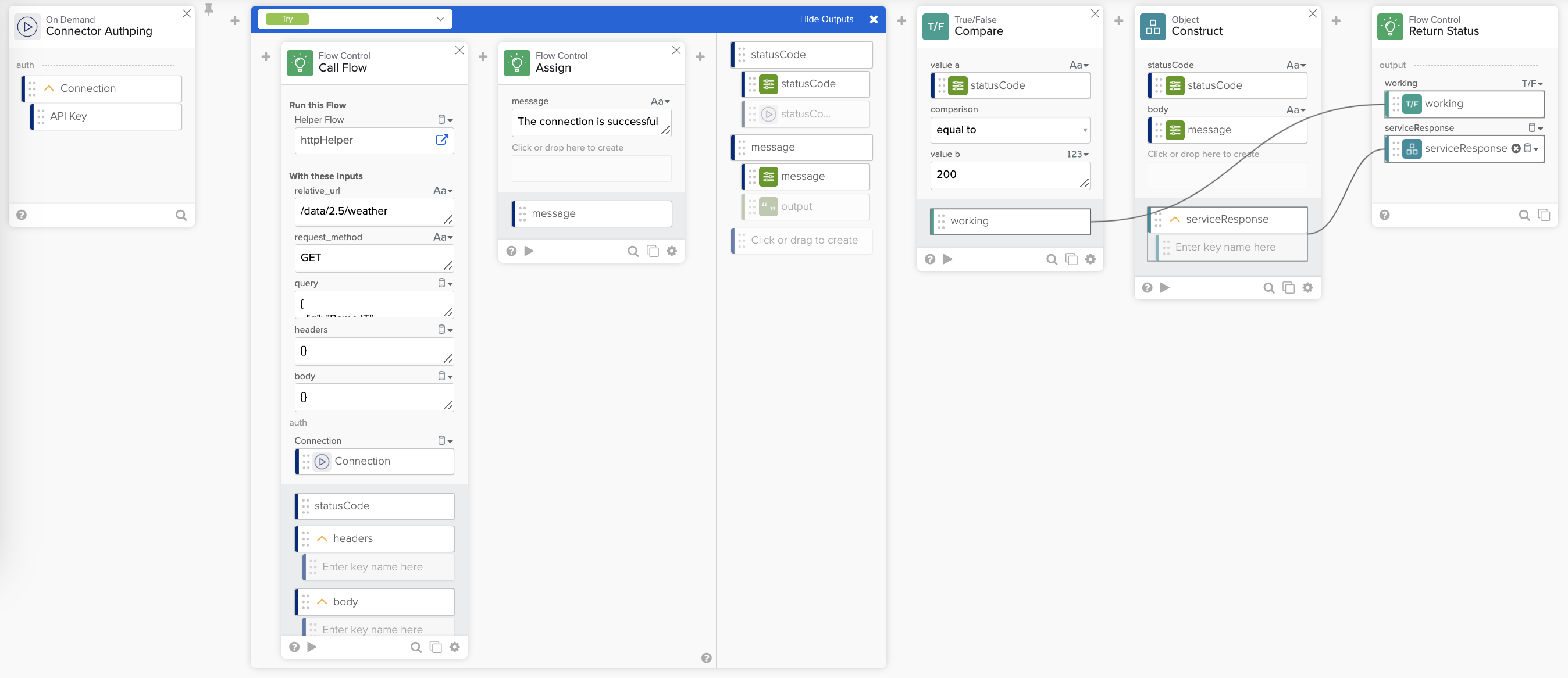
完全なauthpingフロー。
フローをテスト
- フローを保存します。
- Runをクリックします。
- 作業中の接続を選択し、[実行]をクリックします。
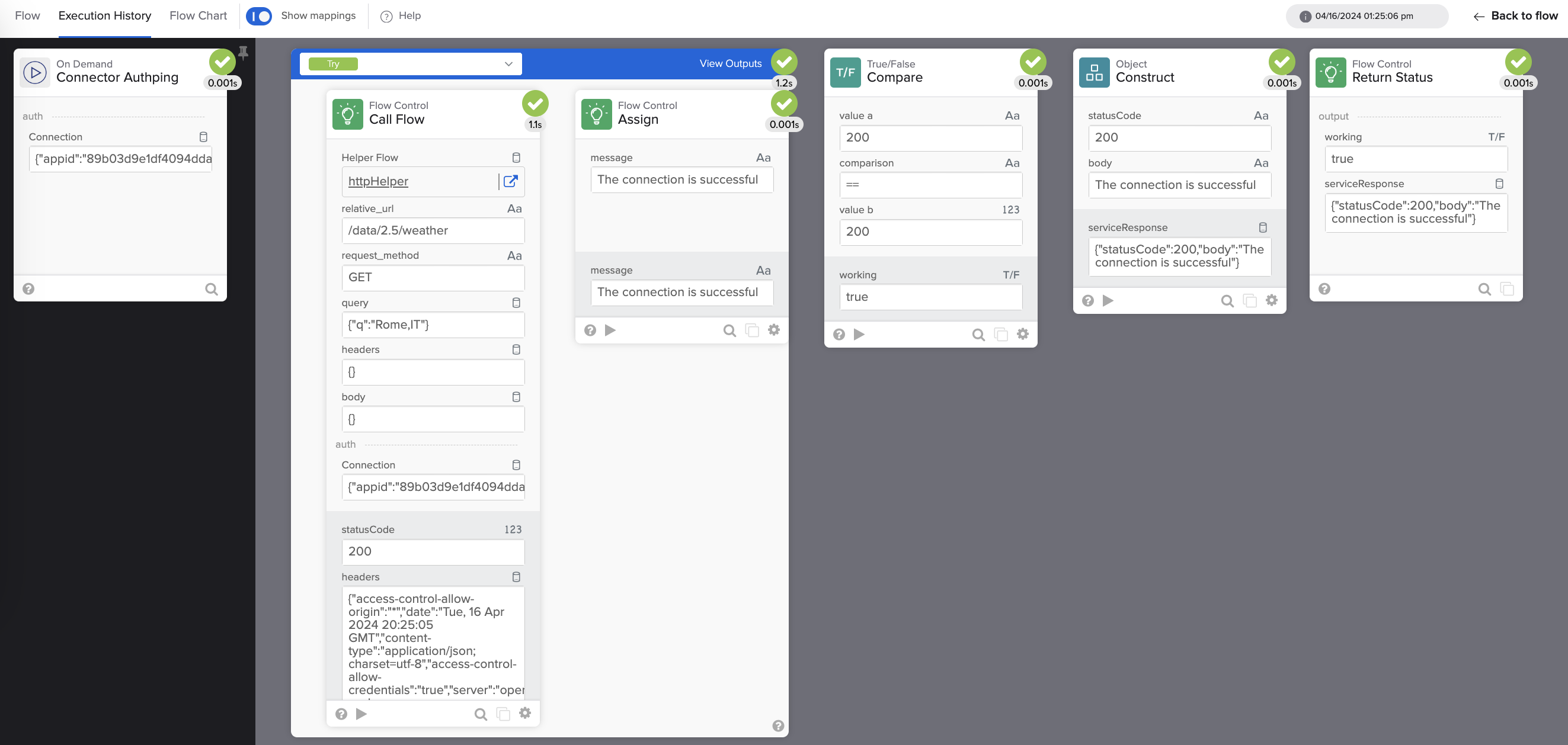
authpingフローのテスト。
作成した非稼働の接続を選択し、フローを再実行します。
このセクションでは、_authpingという名前の2番目のシステムフローを作成しました。最初のシステムフローはhttpHelperです。
次のセクションでは、システムフローを使用してAPI呼び出しを実行するアクションフローを作成します。
現在の天気のアクションを作成します。
このセクションでは、OpenWeatherの現在の天気エンドポイントのコネクタアクションを作成します。
フローを作成する
- コネクターのプロジェクトビューに戻ります。
- + New Flowをクリックして、新しいフローを作成します。
- 左上隅の名称未設定をクリックして、フローに名前を付けます。
- Flow nameにCurrentと入力します。
- このアクションは、都市の現在の天気データを返します。 と入力します。説明を入力します。
- Save all data that passes through the Flow?(フローを通過するすべてのデータを保存しますか?)をオンにしますオプション
- Saveをクリックして、フローを保存します。
フローをアクションとして構成する
アクションフローは、サービスAPI呼び出しを行います。
このフローをアクションフローとして設定するには:
- Add event(イベントを追加)をクリックし、次にAction(アクション)イベントタイプをクリックします。
フローは次のようになります:
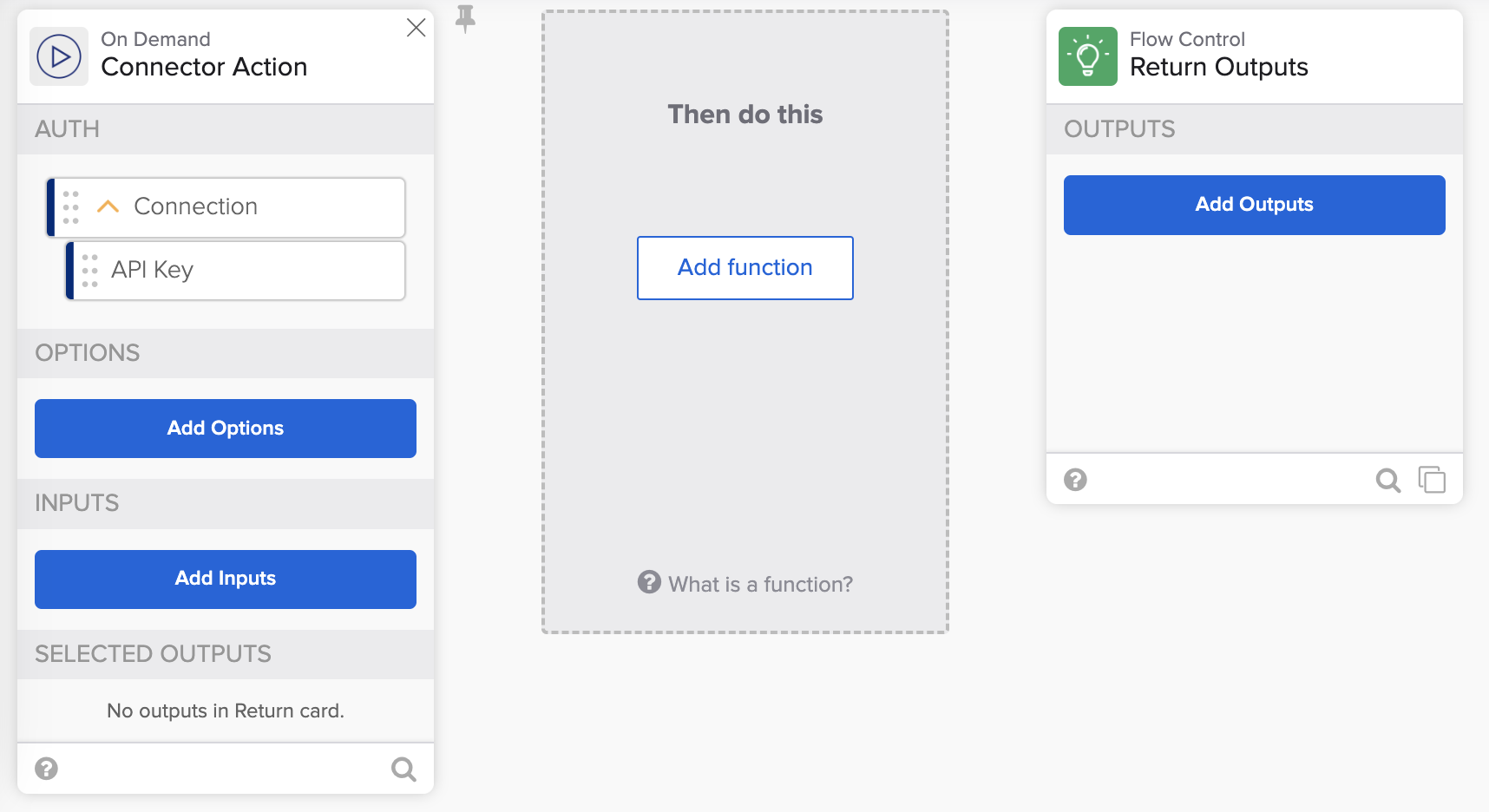
新しいアクションフロー。
アクション入力を設定する
アクション入力は、基盤となるサービスへのAPI呼び出しを行うために必要な入力です。
このアクションでは、都市名と国でOpenWeatherのAPIリクエストを使用します。これは、コネクターに都市、国、および単位の3つの入力が必要であることを意味します。
入力を設定するには:
- Connector ActionカードのAdd Inputsをクリックします。
- Add groupリストを開き、Add Static Groupを選択します。
- 都市の入力を作成します:
- ラベル:都市。
- Field Type:テキストフィールド。
- データ型: テキスト。
- Required:はい。
- 国の入力を追加します。
- ラベル: 国。
- Field Type:テキストフィールド。
- データ型: テキスト。
- Required:いいえ。
- ユニットの入力を追加します:
- Label:Units。
- Field Type:Dropdown。
- データ型: テキスト。
- Required:いいえ。
- ユニットの3つのオプションを追加します。
- Option:Celcius、Value:metric。
- Option:Fahrenheit、Value:imperial。
- Option:ケルビン、Value:標準。
右側にカードのプレビューが表示されます。
設定は次のようになります。
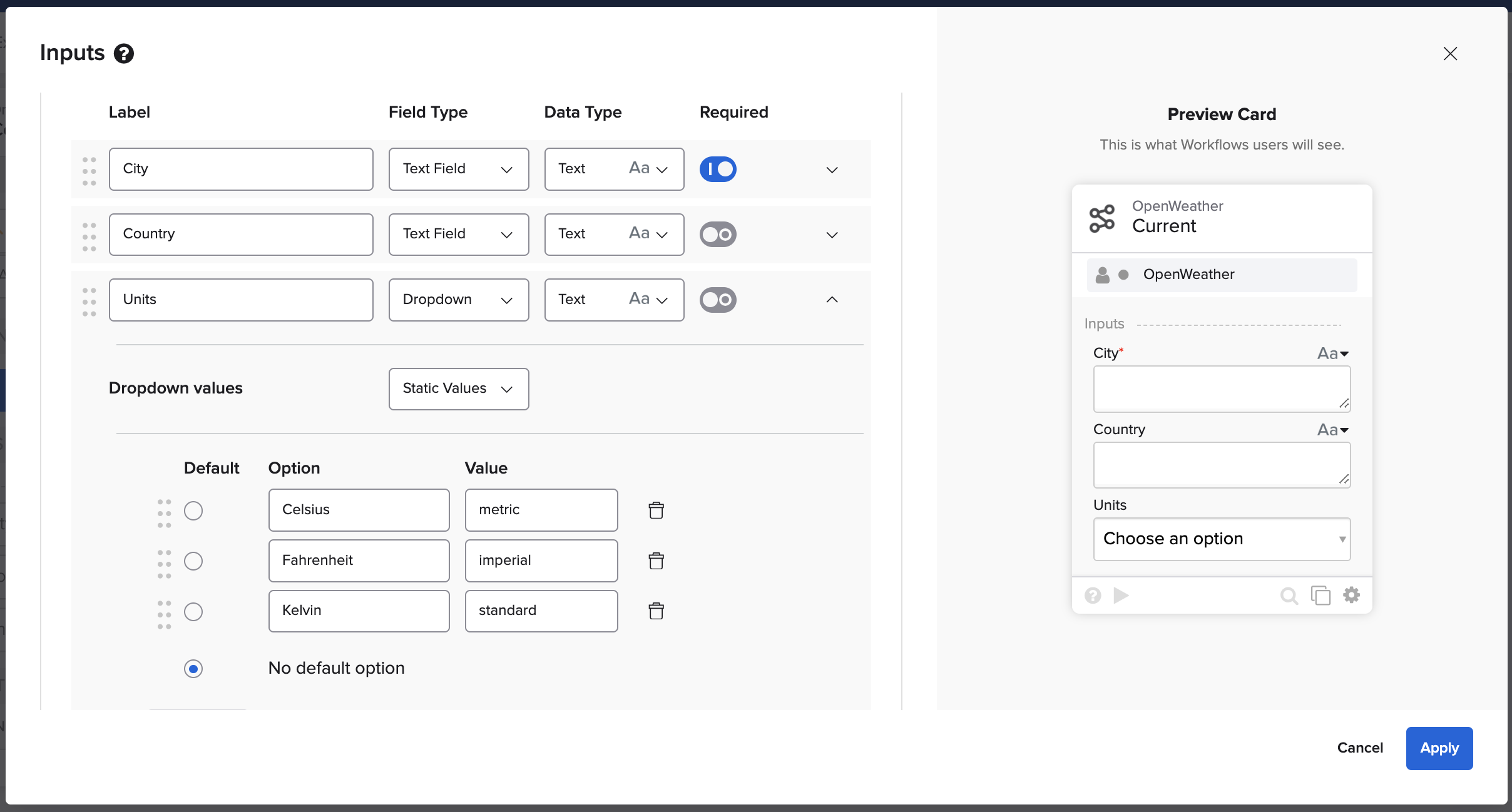
アクションインプットの設定
- Applyをクリックして入力を保存します。
以下にフローを示します。
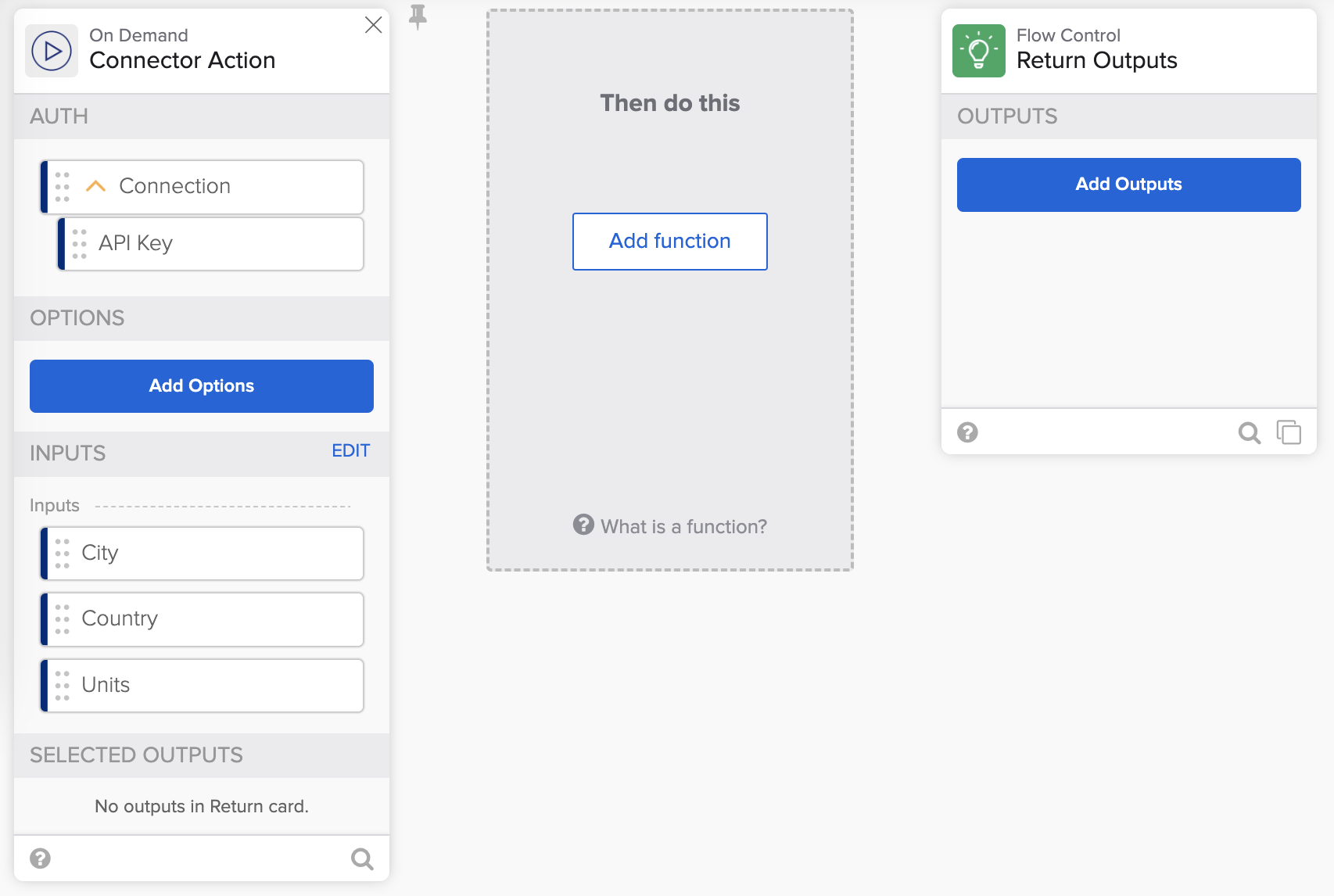
入力付きアクションフロー。
API呼び出しの入力をフォーマットする
OpenWeather APIに必要な形式で入力をフォーマットする必要があります。API呼び出しは次のようになります:
https://api.openweathermap.org/data/2.5/weather?q={city name},{country code},units={units}&appid={API key}入力は次のようにフォーマットする必要があります。
q={city name},{country code}&units={units}以下に例を示します。
q=Rome,IT&units=metricこのクエリを作成するには、いくつかのカードを使用します。
まず、qパラメーターのクエリを設定します:
- Connector Actionカードの後にText – Concatenateカードを追加します。
- 次の接続を作成します。
- CityをConcatenateカードのtext 1へ。
- [連結]カードの[テキスト2]フィールドに,(カンマ)を入力します。
- CountryをConcatenateカードの3番目のフィールドに入力します。
- Object – ConstructカードをConcatenateカードの後に追加します。
- filed を作成し、filed qに名前を付けます。
- Concatenateカードからのoutputを、qフィールドに接続します。
- output フィールドの名前を query1 に変更します。
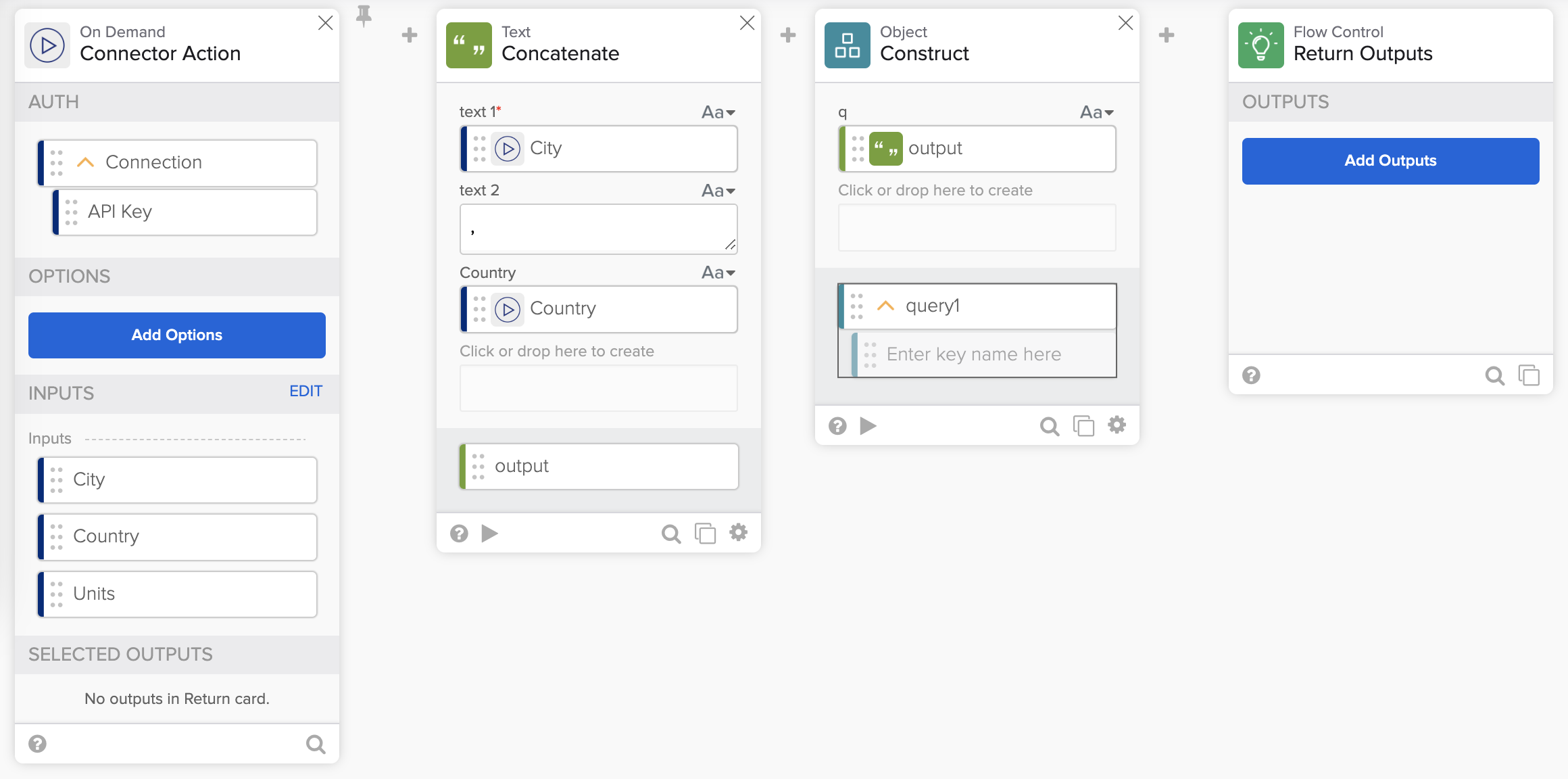
qパラメーターのクエリを設定します。
次に、unitsパラメーターのクエリを設定します:
- Object – Constructカードを追加します。
- フィールドを作成し、unitsという名前を付けます。
- 最初のカードのUnitsをConstructカードのunitsに接続します。
- Constructカード出力の名前を query2に変更します。
次に、2つのクエリをマージします。
- Object – Merge(オブジェクト – マージ)カードを追加します。
- query1をobject 1フィールドに接続し、query2をobject 2フィールドに接続します。
- カードの出力をfull_queryに名前変更します。
以下にフローを示します。
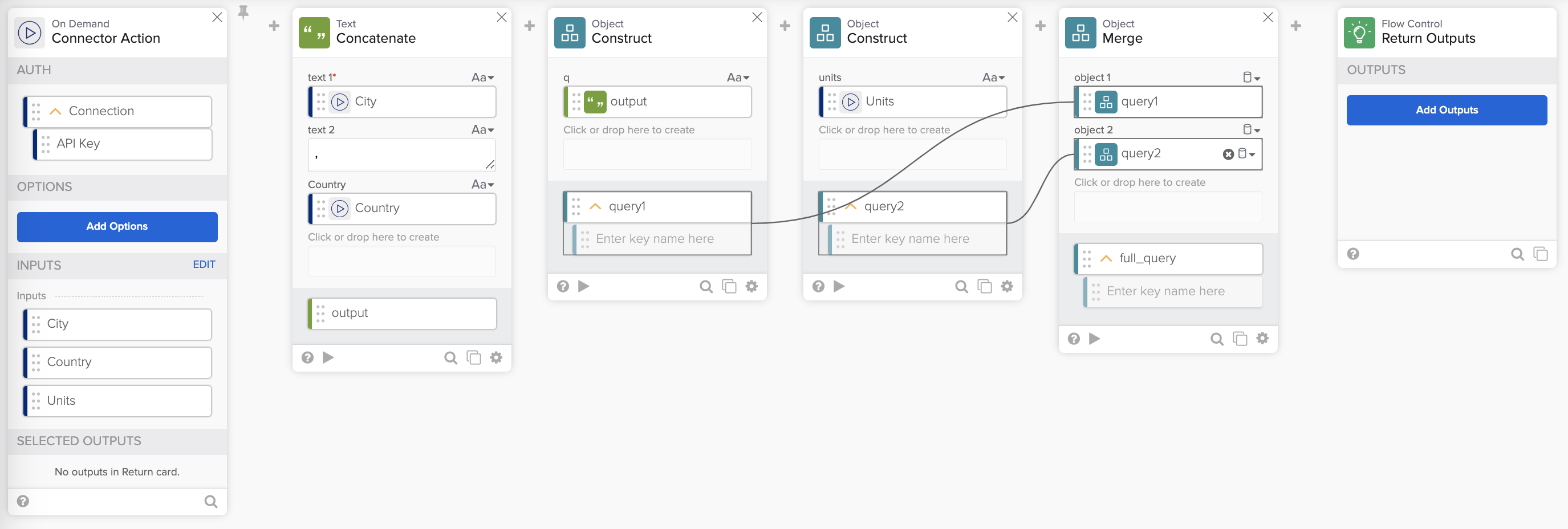
q パラメーターと units パラメーターのクエリを設定します。
OpenWeather APIを呼び出す
このステップでは、OpenWeather APIを呼び出します。
- Flow Control – Call Flowカードを追加します。
- [フローの選択]をクリックし、httpHelperフローを選択して[選択]をクリックします。
- /data/2.5/weatherと入力しますrelative_urlフィールドの場合。
- request_methodにGETと入力します。
- Call Flowカードのqueryフィールドにfull_queryを接続します。
- 最初のカードのConnectionフィールドをCall FlowカードのConnectionフィールドに接続します。
- Call Flowカードの 3 つの出力を生成します:
- statusCode(Number型)
- headers(タイプObject)。
- body(タイプはObject)。
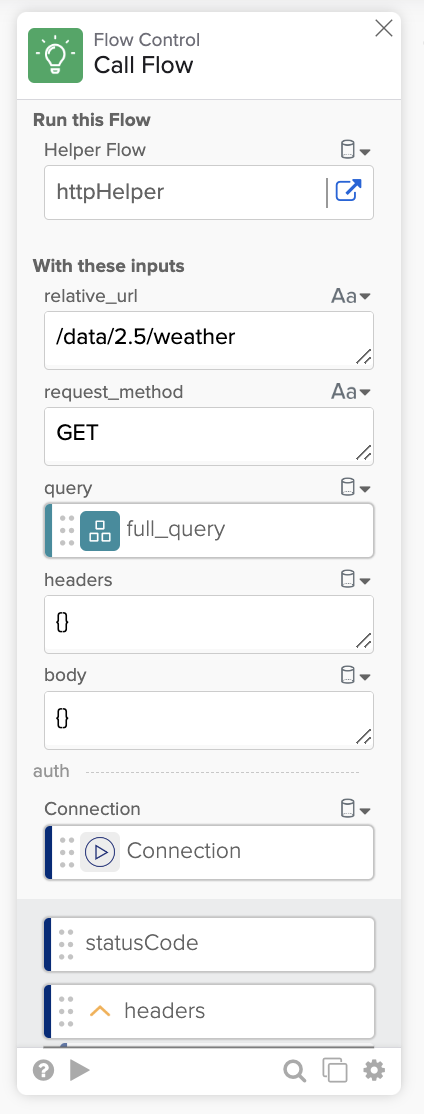
「Call Flow」カード
フロー出力を作成する
Flow Control – Return Outputsカードに次の出力を生成します:
- 出力の追加をクリックします。
- Add groupを開き、Add Static Groupを選択します。
- 3つのアウトプットを作成してください。
- [Status Code](数値型)。
- Headers(オブジェクト)。
- 空のキーエントリを削除します。
- Body(オブジェクト)。
- 空のキーエントリを削除します。
- Applyをクリックして出力を保存します。
- Call FlowカードからReturn Outputsカードにデータを接続します。
- statusCodeをStatus Codeフィールドに。
- headers を Headers フィールドに追加します。
- bodyをBodyフィールドに。
フローの終わりは次のようになります。
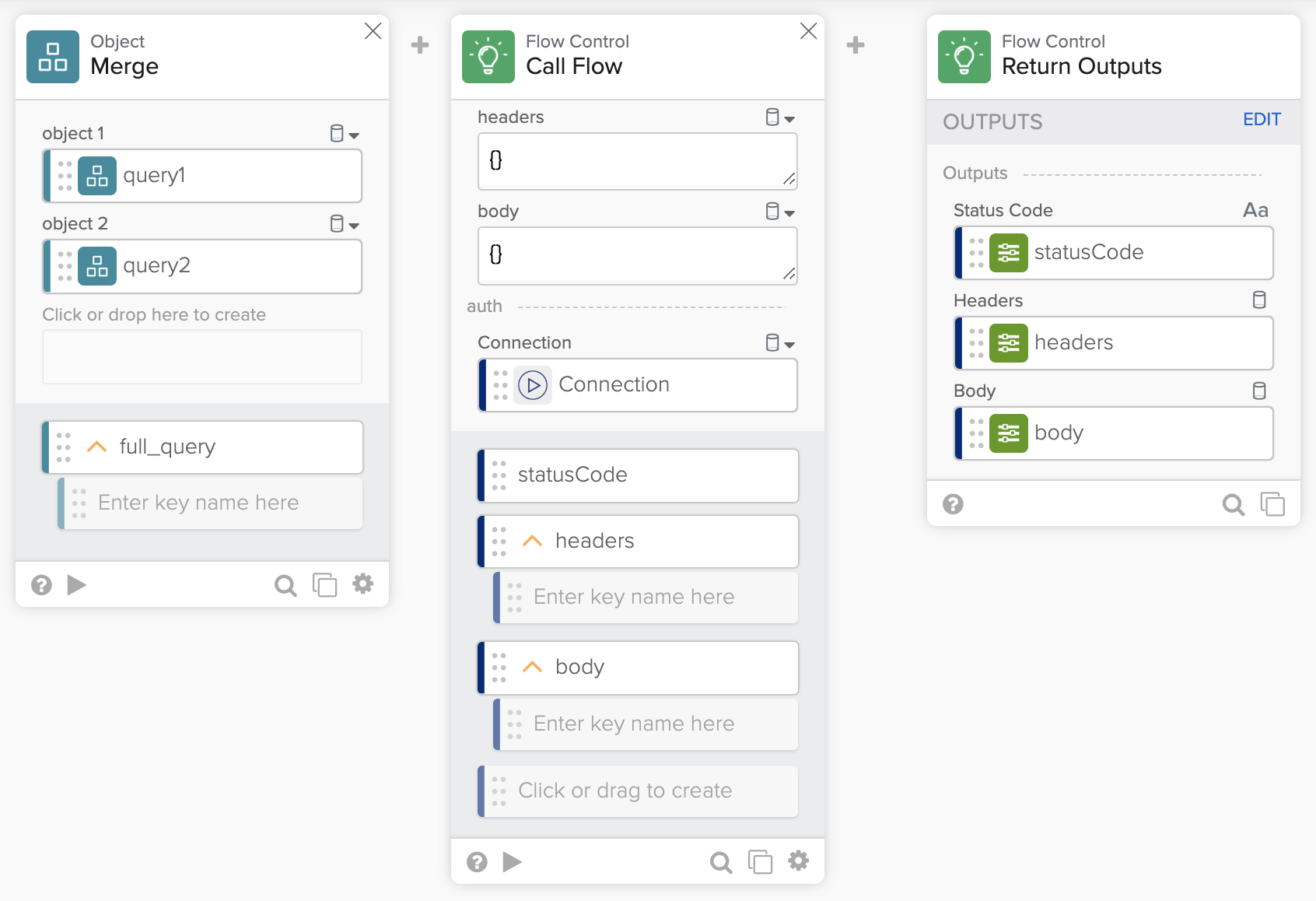
出力を含む現在のアクションフロー。
フローをテスト
- フローを保存し、実行をクリックして、フローをテストします。
- 都市と国を入力し、 実行をクリックします。
コネクターアクションをデプロイして試す準備ができました。
コネクターをデプロイする
フローをオンにする
フローは、デプロイする前にオンにする必要があります。
- Flowsページに戻ります。
- 3つのフローをオンにします。
コネクタ設定を更新する
このセクションでは、追加の情報を設定に入力します。
- メインプロジェクトビューに戻ります。
- [概要(Overview)]ページを開きます。
- 設定セクションで 編集をクリックします。
- コネクター名をWeatherに更新します。
- コネクタに使用する天気アイコンを見つけてアップロードします。
- このチュートリアルでは、iconixar – Flaticonが作成した天気アイコンのアイコンを使用します。
- 必要に応じてAccent Colorを変更します。
- User Documentation URLとSupport Contact Emailの情報を入力します。
- Save(保存)をクリックして、すべての変更を保存します。

コネクター設定。
コネクターをデプロイする
コネクターをデプロイするには:
- Deploymentタブに切り替えます。
- Create test versionをクリックします。
- 作成したテストバージョンの[Actions]の下にある3つの縦の点を選択し、[Deploy Version]を選択します。
コネクタは約20〜30秒後にプライベートデプロイメントセクションにデプロイされます。
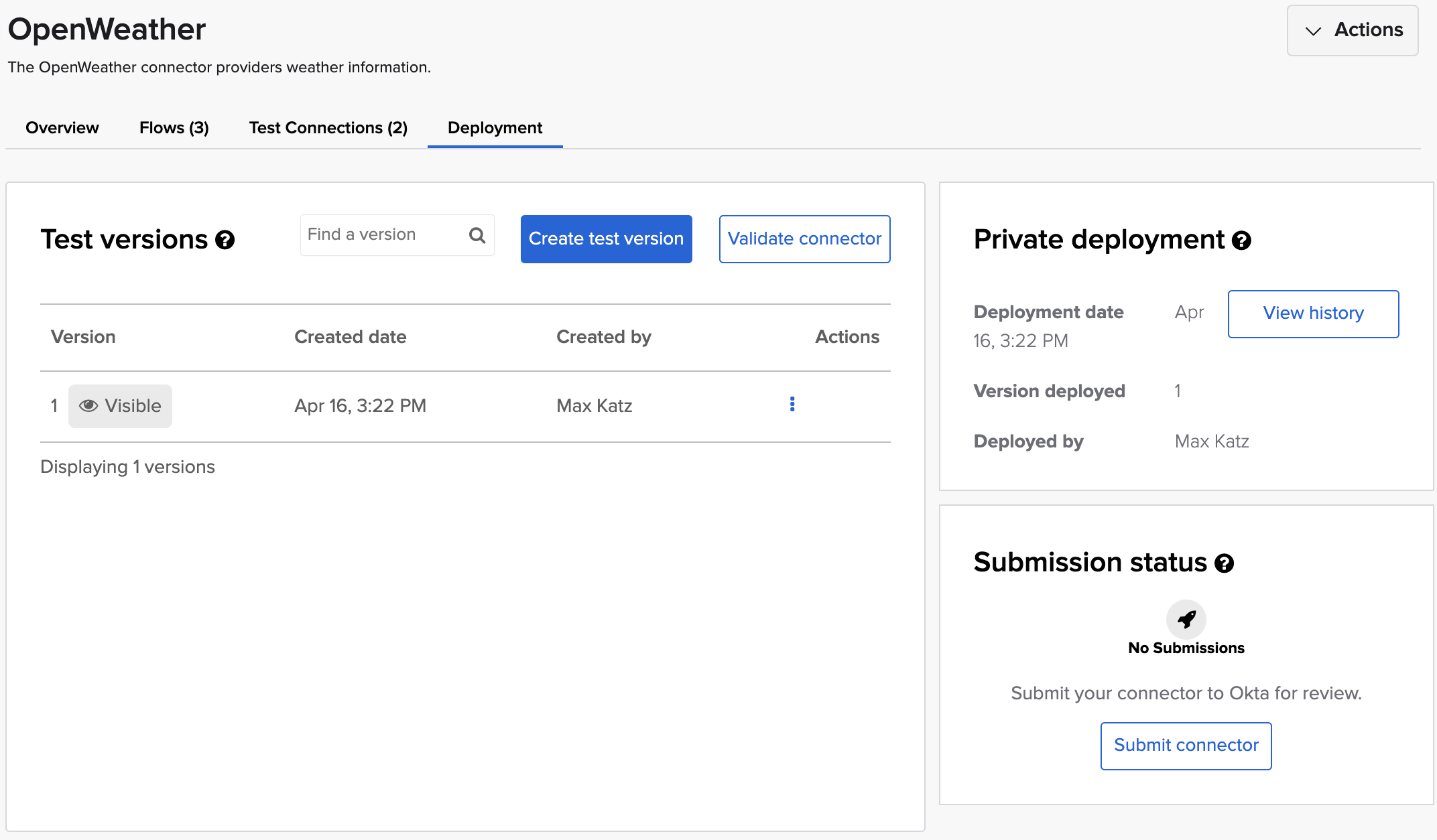
コネクタのデプロイ。
フローでコネクターを使用する準備ができました。
フローでのコネクターの使用
このステップでは、フローのコネクターアクションを設定します。
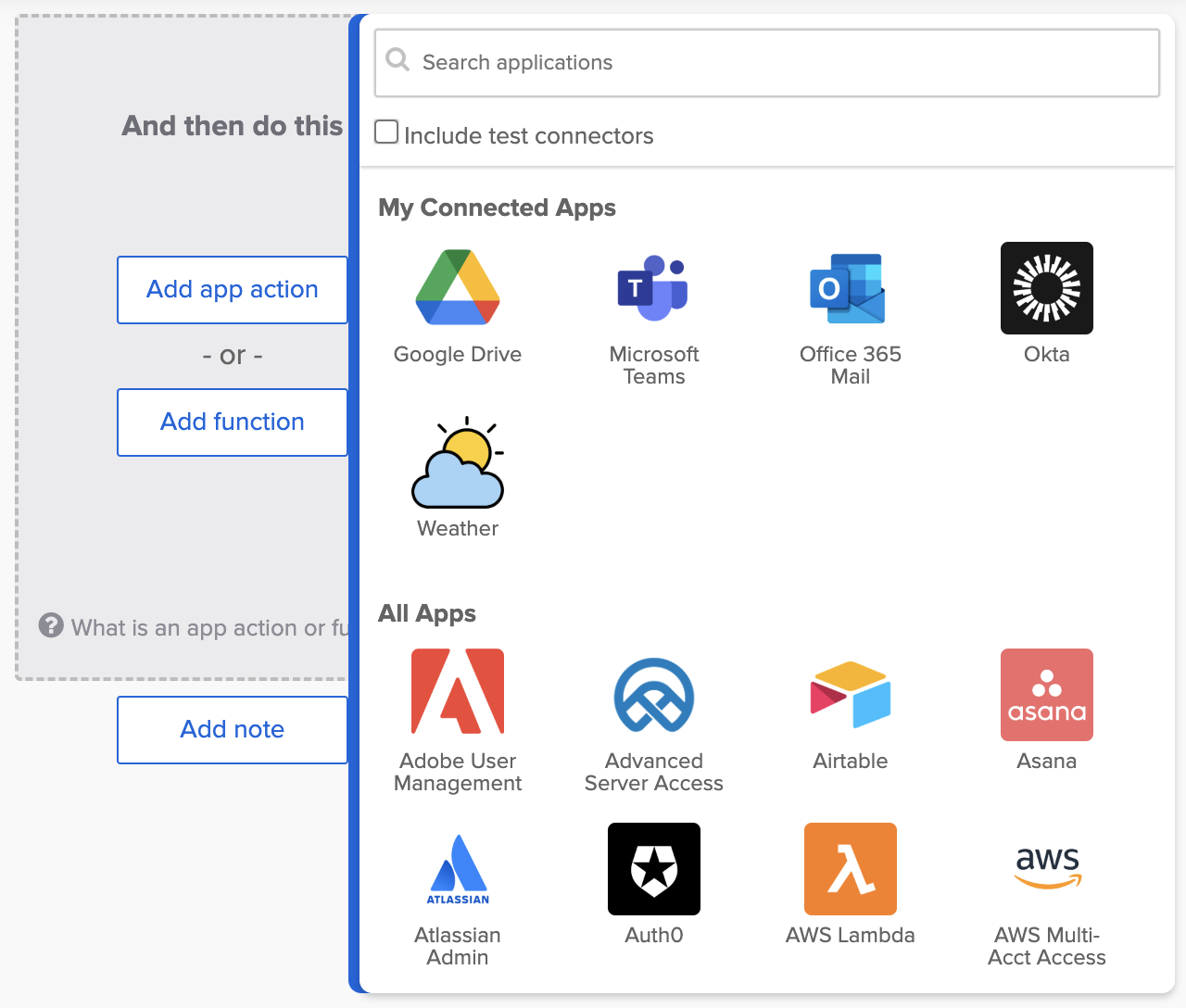
Weatherコネクターを追加します。
カードを追加します
- Workflowsで新しいフローを作成します。
- Add app actionをクリックし、Weatherコネクタを選択します。検索することもできます。
- [Current]アクションを選択します。
接続を作成します
今回が初めてコネクターを使用する場合、APIへの接続を作成する必要があります。
- + 新しい接続をクリックします。
- コネクタ名を保持します。
- Description(説明)フィールドに、OpenWeather connectionと入力します。
- API Keyフィールドに、OpenWeather APIキーを入力してください。APIキーは、APIキーのページにあります。
- 接続を作成するには、[**Create**(作成)]をクリックします。
テスト
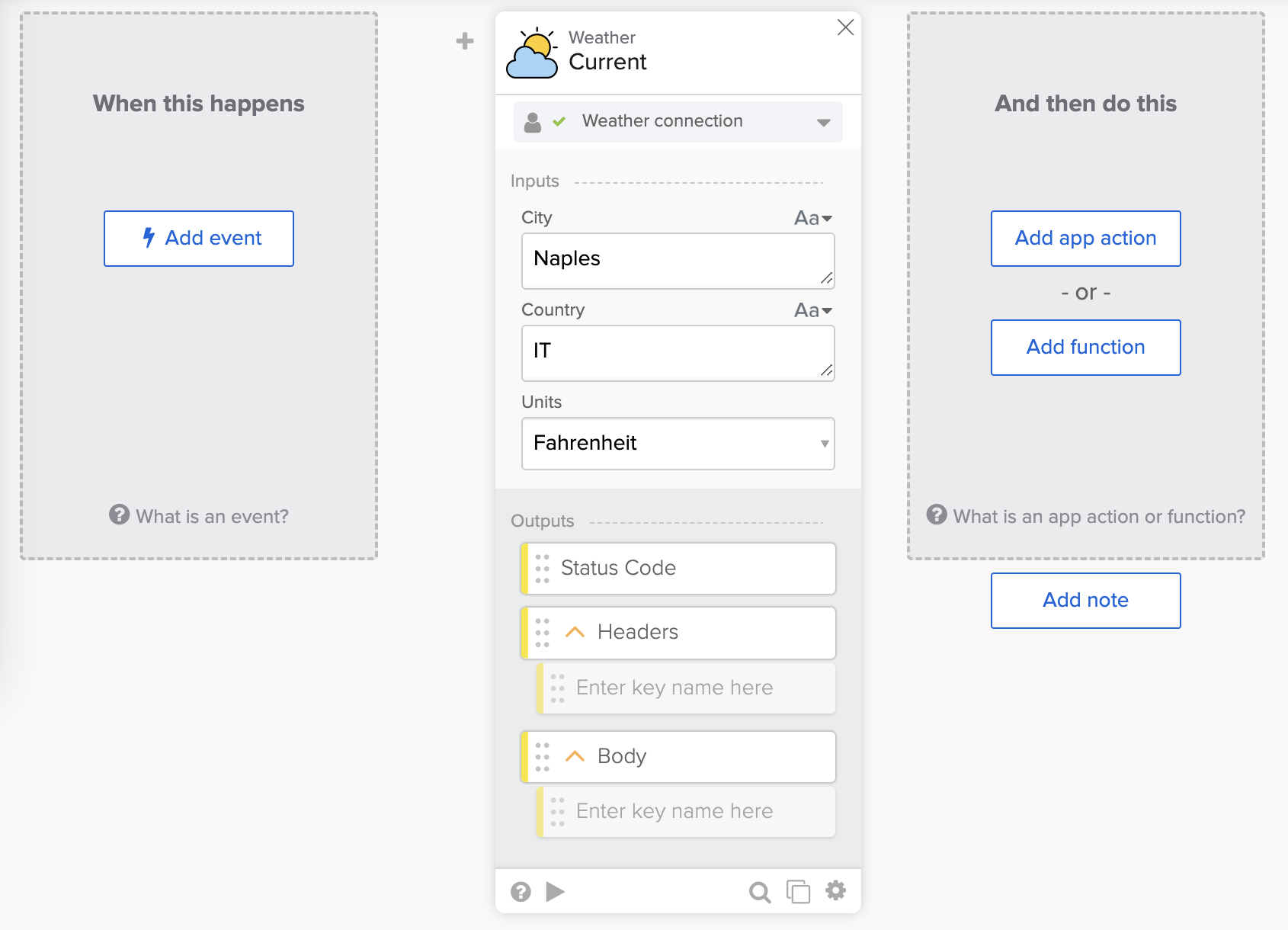
天気 - 現在のカード。
- Weather – CurrentカードでCity、Countryを入力し、Unitsを選択します。
- フローをテストするには、[Run]をクリックします。カードをテストすることもできます。
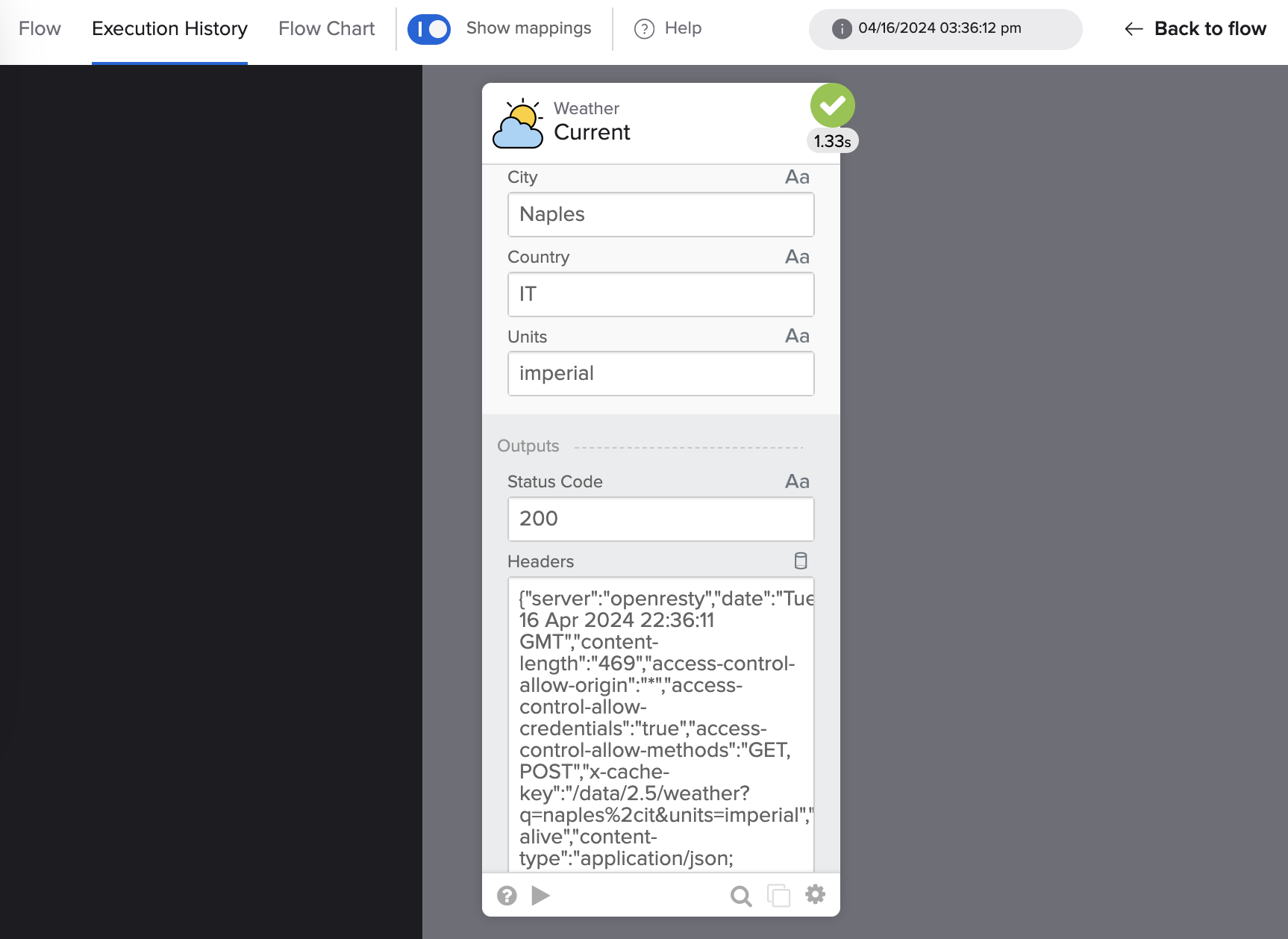
Weather – Currentカードを使用したフローのテスト。
おめでとうございます!1つのアクションでコネクターを構築し、フローで使用しました。次の2つのセクションでは、コネクターにさらに2つのアクションを追加します。
5日間の天気予報のアクションを作成します
このセクションでは、5 日間の天気予報の接続アクションを作成します。既存のCurrentアクションを複製し、新しいフローに小さな更新を加えます。
フローを複製します
- コネクタープロジェクトビューの[Flows]ページに移動します。
- Currentアクションを複製します。
- リストビューで、⚙️ > 複製をクリックします。
- カードビューで、カードの右下隅にあるDuplicateをクリックします。
- 新しいフローを開き、Forecastに名前を変更します。
- このアクションは、ある都市の5日間の天気予報を返します。「説明」の
- [保存]をクリックします。
APIエンドポイントを更新する
- **Flow Control – Call Flow**カードで、**relative_URL**フィールドを**\/data\/2.5\/weather**から**\/data\/2.5\/forecast**に更新します。
- フローを保存します。
フローをテスト
必要に応じてフローをテストします。
カスタム API アクションのアクションを作成します
このセクションでは、カスタムAPIアクションのアクションを作成します。
カスタムAPIアクションを使用すると、事前構築済みのアクションが利用できない場合でも、サービス上の任意のエンドポイントを呼び出すことができます。カスタムAPIアクションを使用すると、APIエンドポイント、リクエストメソッド(GET、POSTなど)、およびリクエストパラメーター(クエリ、ヘッダー、およびbody)を指定できます。
Okta Workflows コネクターについての記事に、カスタム API アクションに関する情報が記載されています。
フローを作成する
フロータブから:
- + New Flowをクリックして、新しいフローを作成します。
- 左上隅の名称未設定をクリックして、フローに名前を付けます。
- Flow nameにCustom API Actionを入力します。
- OpenWeather APIへの認証されたHTTPリクエストを作成します。を[Description]に入力します。
- Save all data that passes through the Flow?(フローを通過するすべてのデータを保存しますか?)をオンにしますオプション
- Saveをクリックして、フローを保存します。
アクション入力を設定する
- Add eventをクリックし、Actionイベントを選択します。
カスタムAPIアクションは、基盤となるAPIがサポートするリクエストタイプをサポートする必要があります。
- OPTIONSセクションでAdd Optionsをクリックします。
- 「Add field(フィールドを追加)」をクリックします。
- LabelフィールドにRequest Typeを入力します。
- Field Type(フィールドタイプ)をDropdown(ドロップダウン)に変更します。
リクエストタイプに値を入力してください:
- 最初行のOptionにGET、ValueにGETを入力します。
- 残りのリクエストタイプを入力します:
- 投稿
- PUT
- パッチ
- 削除
- デフォルトオプションとして GETをオンにします。
- 適用をクリックして、リクエストタイプリストを保存します。
注: OpenWeather API は GET リクエスト タイプを使用します。構築する他のコネクターは、より多くのリクエスト タイプをサポートする可能性があります。
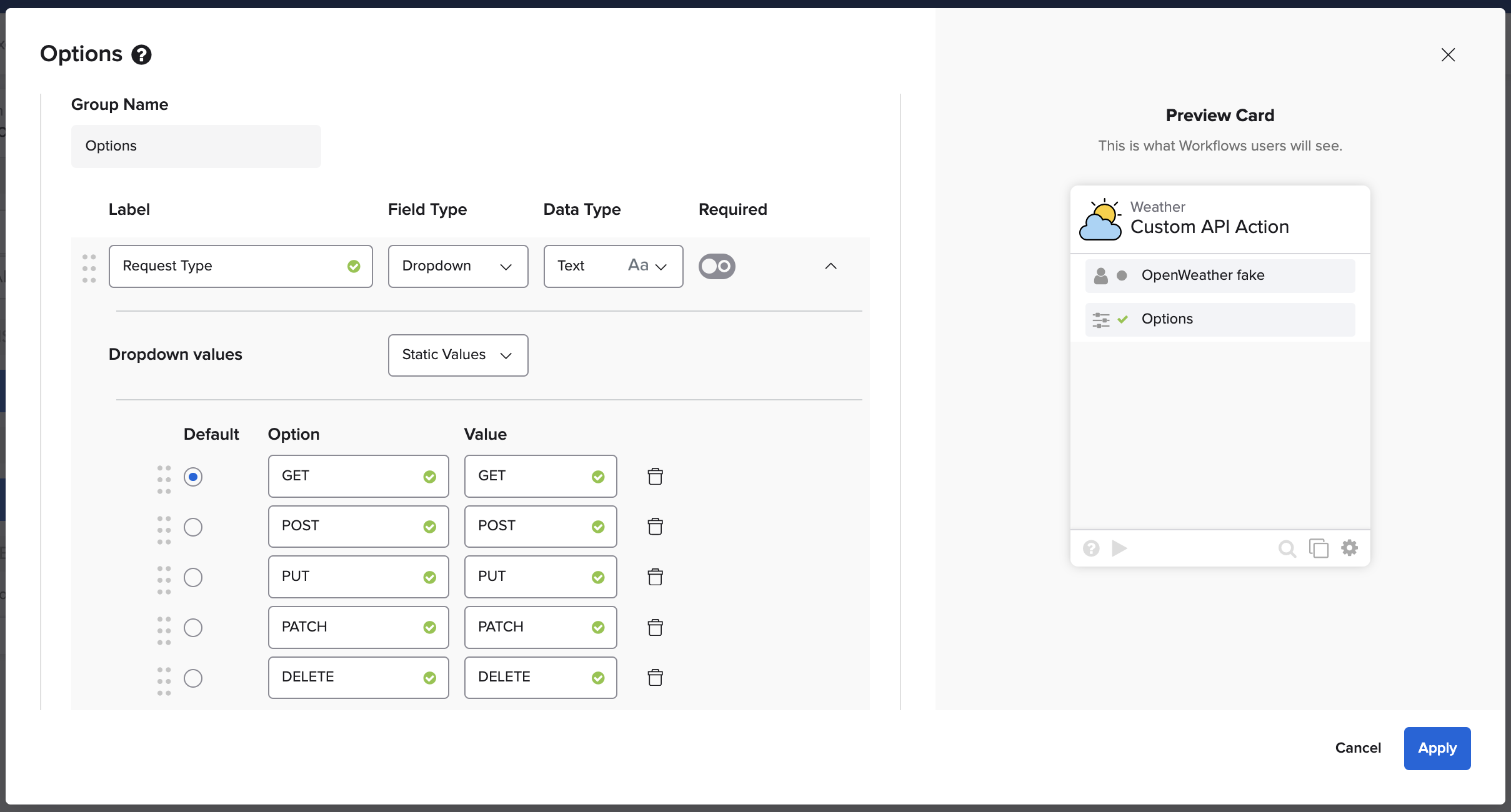
リクエストタイプリストの設定。
このアクションには、相対URL、ヘッダー、クエリ、および本文フィールドなど、他の入力が必要です。
- INPUTSセクションでAdd Inputsをクリックします。
- Add group > Add static groupをクリックします。
- 次のフィールドを追加します:
- Relative URL(テキスト型、必須フィールド)。
- Query (オブジェクト)。
- Headers(オブジェクト)。
- Body(Object)。
入力は次のようになります:
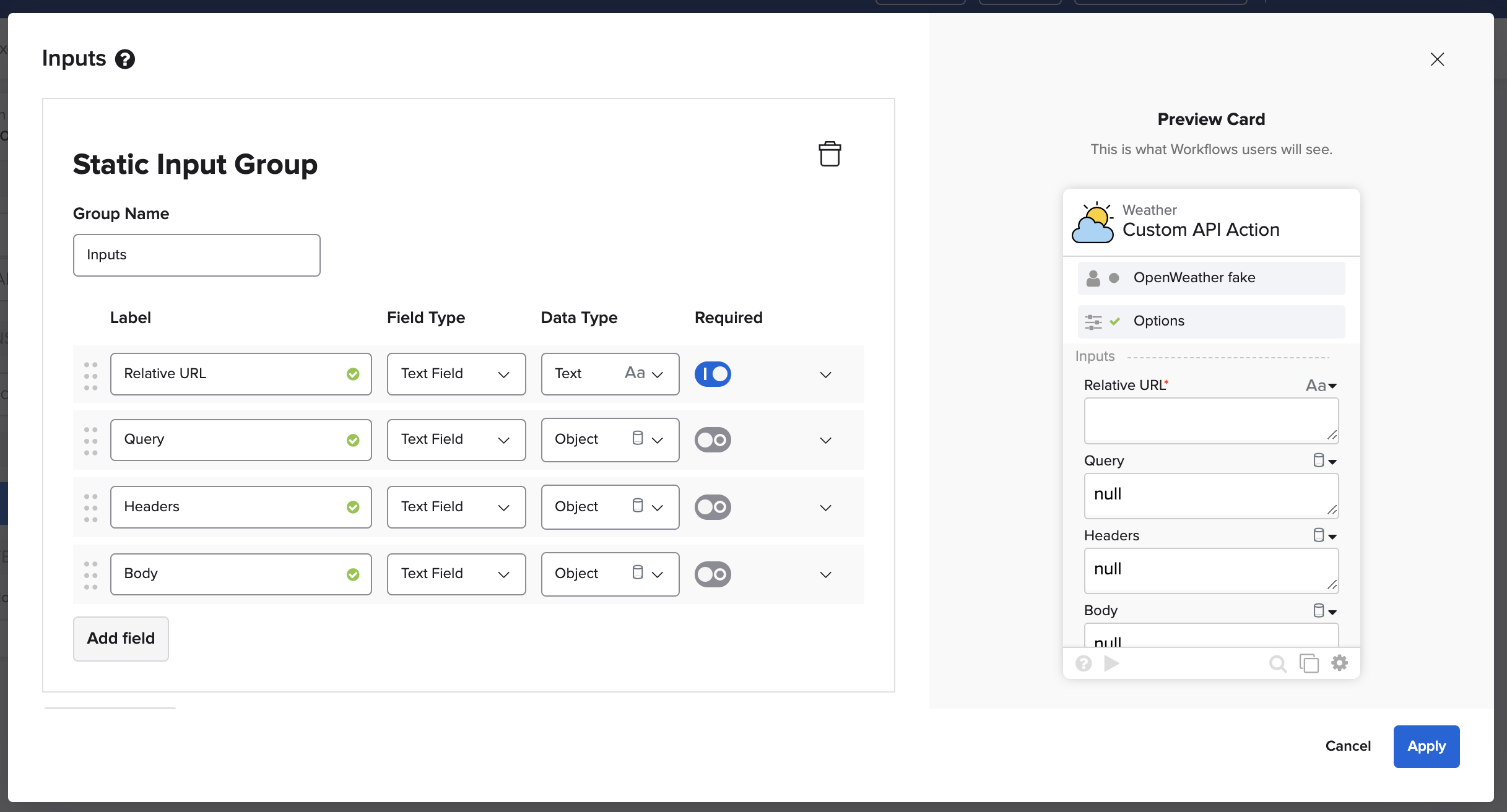
カスタムAPIアクション入力。
- Applyをクリックして変更を保存します。
フローは次のようになります:
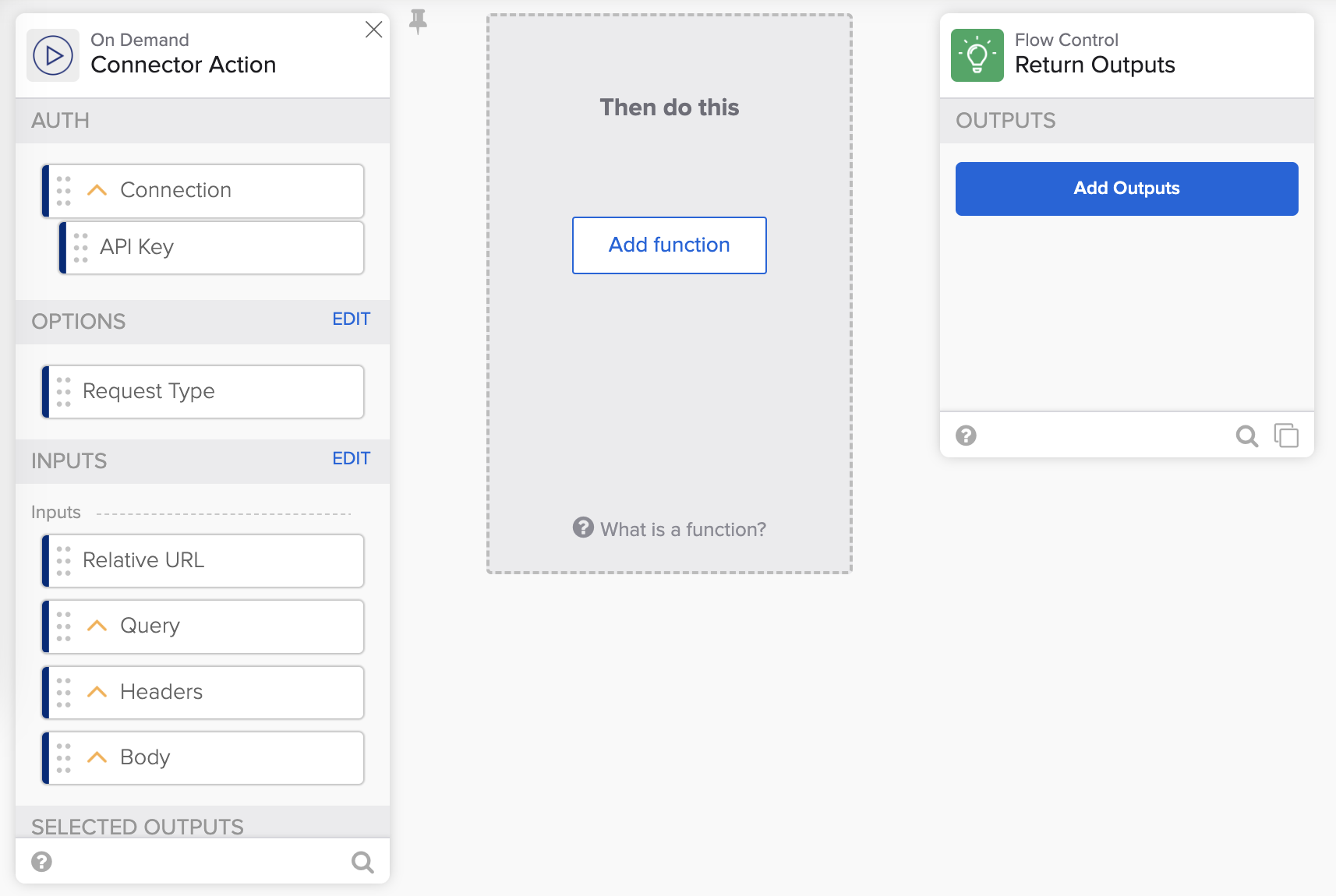
入力に対応したカスタムAPIアクション
フローにはすべての入力があります。次のセクションでは、APIエンドポイントを呼び出します。
カスタムAPIエンドポイントを呼び出す
- Add functionをクリックします。
- Call Flow関数を追加します。
- [Choose Flow]をクリックし、httpHelperフローを選択します。
- [**Choose(選択)**]をクリックします。
- 下のスクリーンショットのCall Flowカードへの接続を作成します:
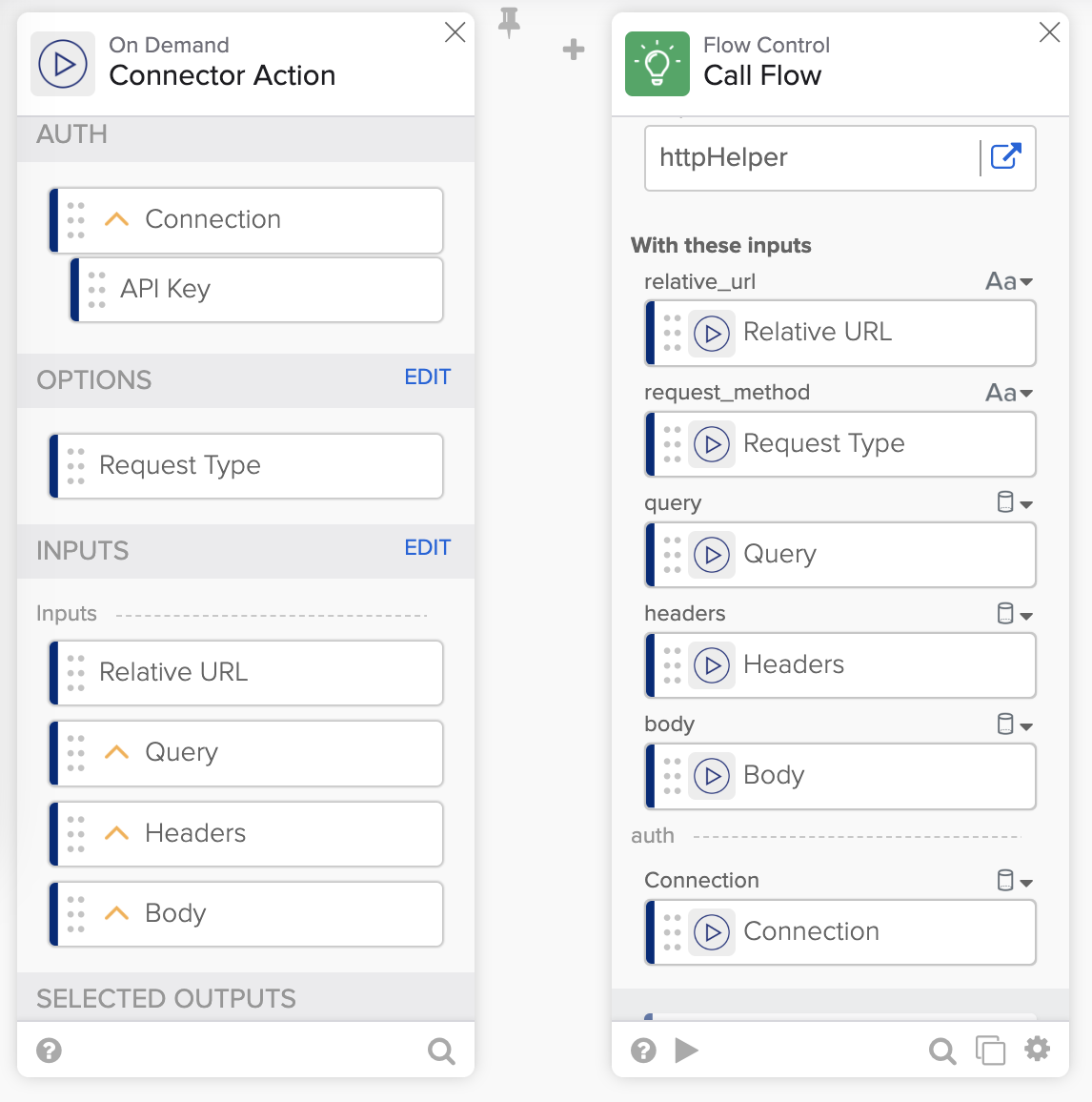
Call Flow カードへのデータの受け渡し。
Call Flowカードの出力セクションまでスクロールします。
- 次の3つの出力フィールドを作成します。
- statusCode(数値型)。
- headers (オブジェクト)。
- body(オブジェクト)。
アクション出力をを作成します
- Return OutputsカードのAdd Outputsをクリックします。
- Add group > Add static groupをクリックします。
- 3つの出力フィールドを追加します。
- [Status Code](数値型)。
- Headers(オブジェクト)。
- 空のキーエントリを削除します。
- Body(オブジェクト)。
- 空のキーエントリを削除します。
- [Apply]をクリックします。
- 以下のスクリーンショットのReturn Outputsカードへの接続を作成します:
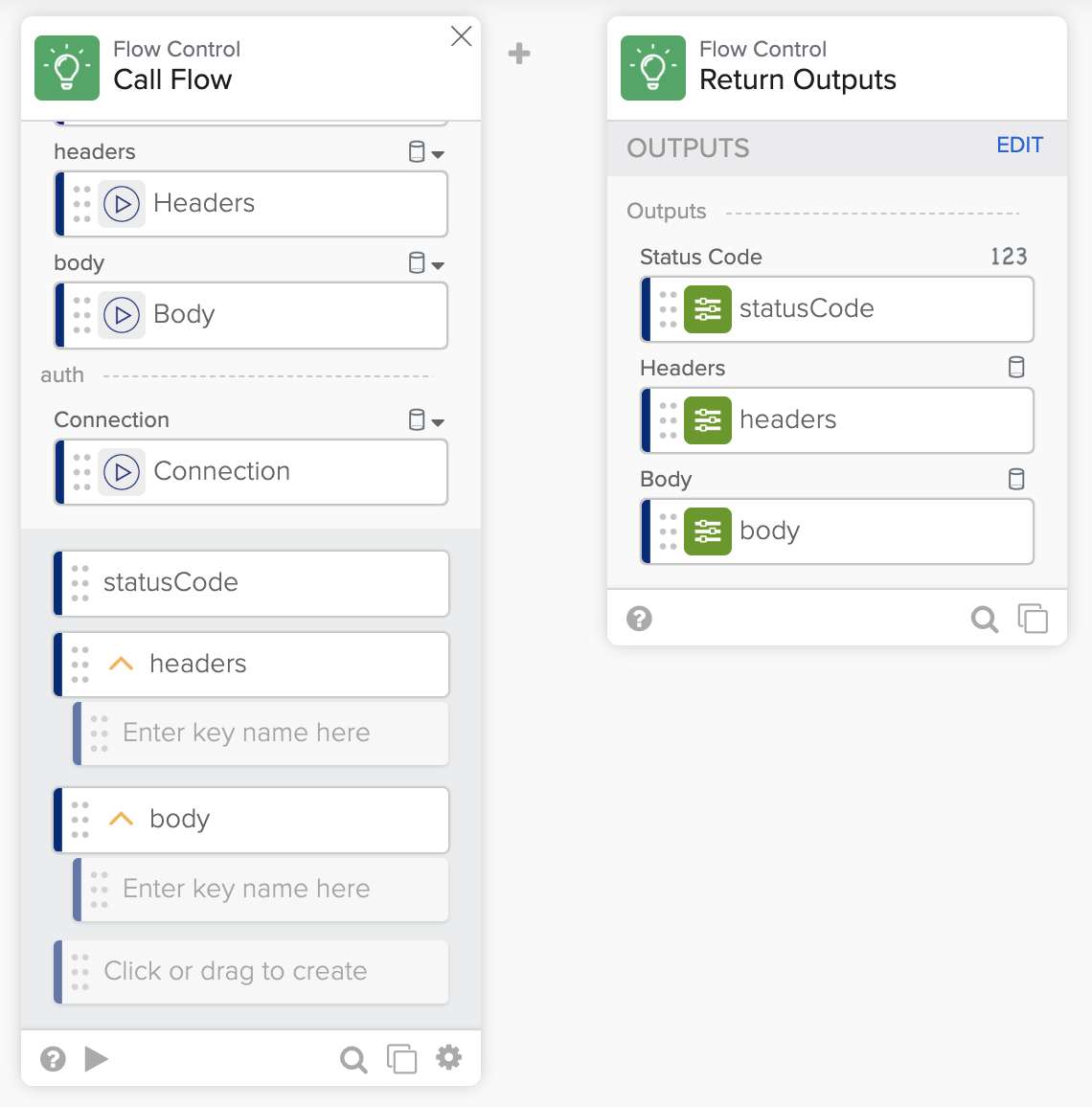
フロー出力の設定。
フローをテスト
コネクターには、Geocoding APIのアクションがありません。Geocodingエンドポイントを使用して、カスタムAPIアクションをテストできます。
フローをテストするには:
- Runをクリックしてフローをテストします。
- Request TypeにGETを入力します。
- /geo/1.0/directと入力しますRelative URLフィールドに。
- query
フィールドに{"q": "Rome,IT"}と入力します。 - Runをクリックしてフローをテストします。
ForecastとCustom API Actionをコネクターに追加しました。変更をデプロイする必要があります。
コネクターをデプロイする
フローをオンにする
- Flow(フロー)ページに戻り、すべてのフローをオンにします。
導入
- Deploymentタブに戻ります。
- 新しいコネクターバージョンを作成するには、[テストバージョンの作成 (Create test version)]をクリックします。
- 3つの縦のドット > Deploy Versionをクリックします。
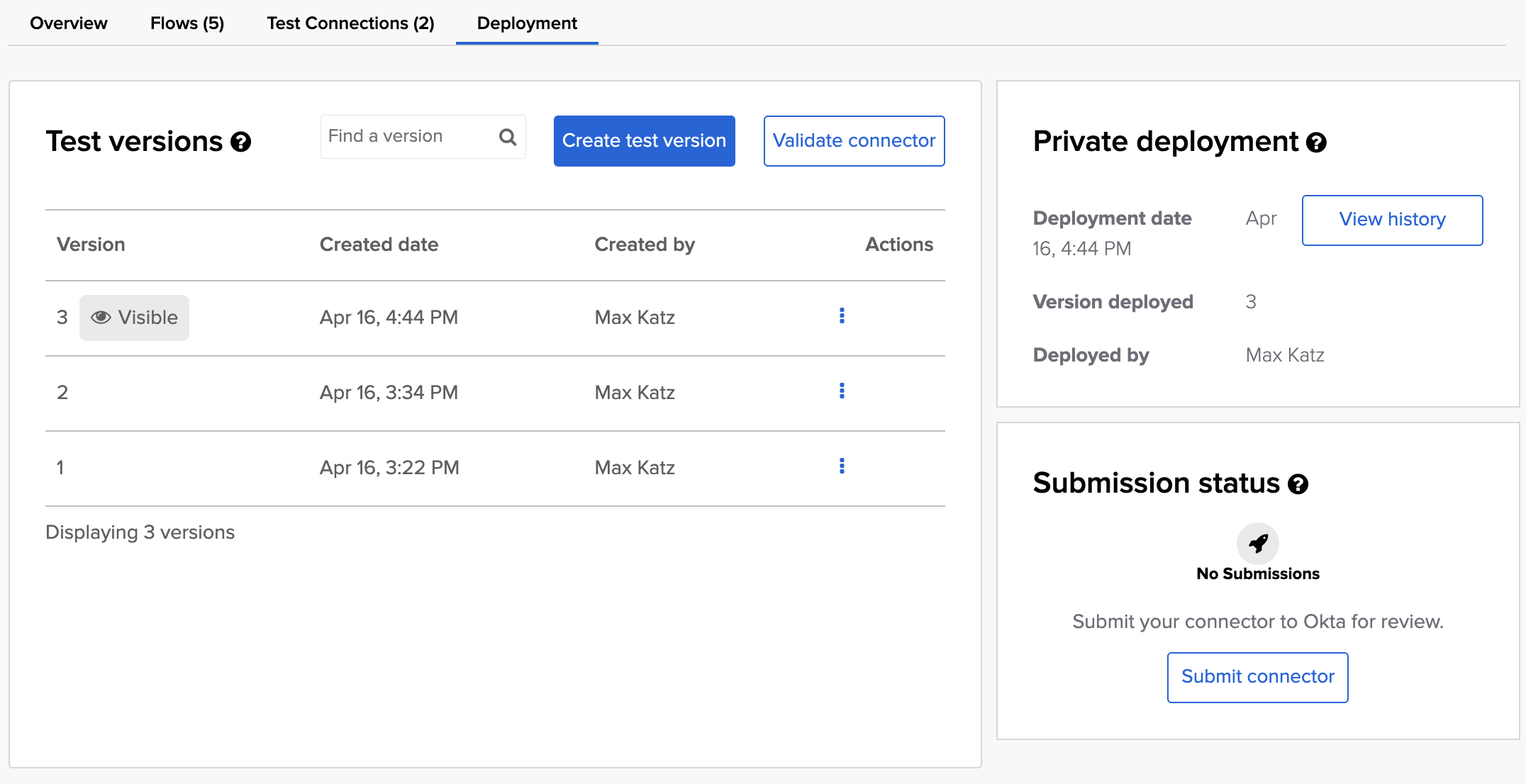
コネクタのデプロイ。
フローで新しいコネクターアクションを使用する
- Workflowsに戻り、以前に使用したフローを開きます。
- Weather – ForecastカードとWeather – Custom API Actionカードを追加します。
- フローをテストします。
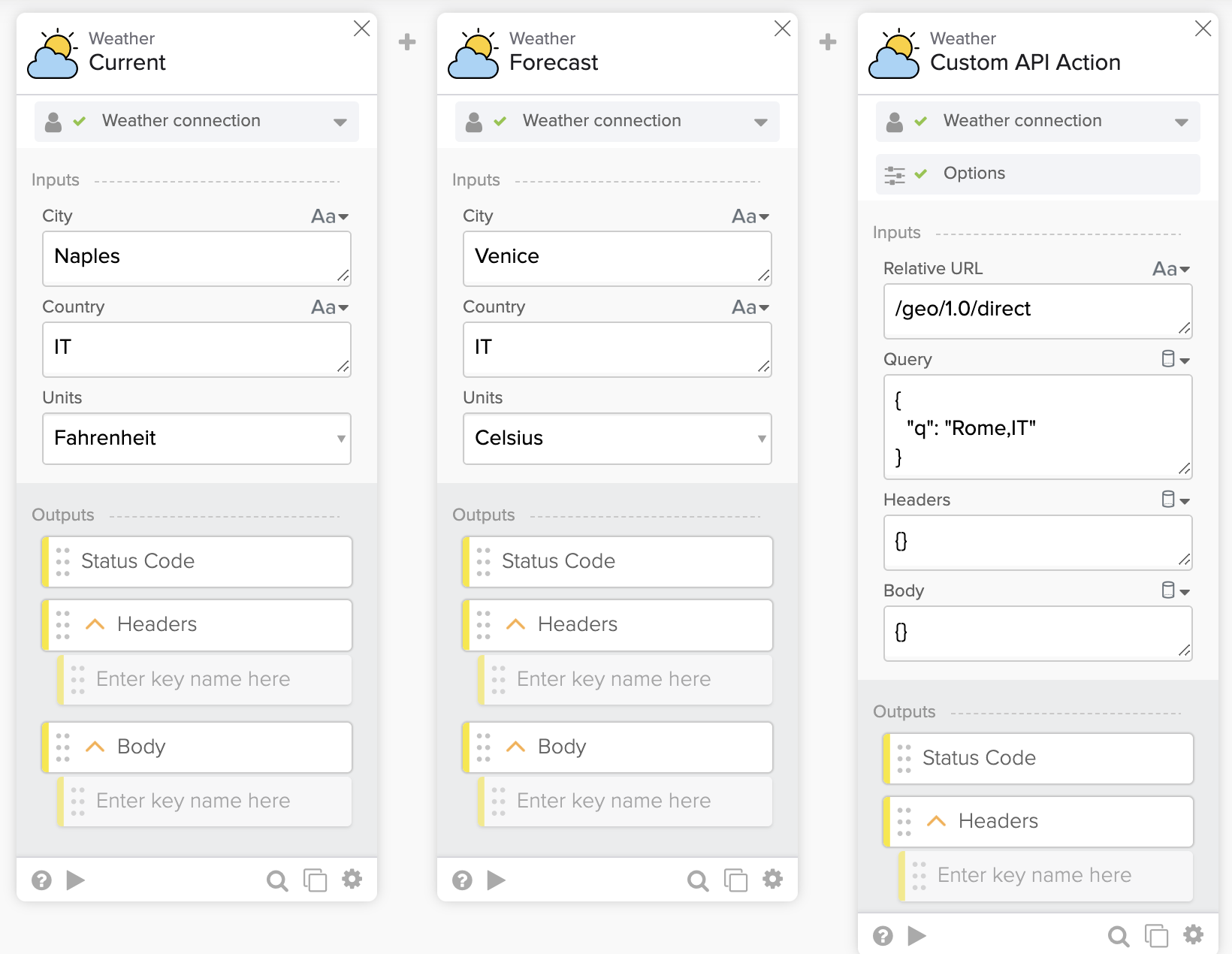
コネクタアクションのテスト。
よくできました
おめでとうございます!
Okta Workflows Connector Builder で OpenWeather API 用の 3 つのアクションを備えたコネクターを構築しました。
リソース
📚 Okta Workflowsでカスタムコネクターを構築する、ビデオシリーズ。
📖 Okta Workflows Connector Builderのドキュメント。
🍫 毎週のコミュニティオフィスアワー中にWorkflowsスペシャリストから支援を受けてください。
📺 Workflowsビデオから学びましょう。
🛟 サポートからのヘルプ: Workflowsトピックについて話し合うか、質問をする。
🙋🏻♀️ コミュニティからサポートを得る:MacAdmins Slackの#okta-workflows channelに参加してください。


