




Este tutorial ensinará como construir um conector para a API OpenWeather usando o Okta Workflows Connector Builder.
- Conector para API OpenWeather
- O que é o Connector Builder
- Criar um conector para a API OpenWeather
- Recursos
Conector para API OpenWeather
Você tem vários fluxos de notificação por e-mail criados no Okta Workflows. Quando você ativa um usuário, deseja incluir informações meteorológicas no e-mail de boas-vindas.
Você deseja usar o OpenWeather para obter informações meteorológicas. Não existe um conector pré-construído para o OpenWeather no Workflows atualmente.
Vários membros da equipe não estão familiarizados com a configuração de chamadas de API. Para ajudá-los a usar o OpenWeather, você criará um conector para o OpenWeather usando o Okta Workflows Connector Builder.
Um conector pré-construído para o OpenWeather tornará a adição de informações meteorológicas a fluxos e e-mails mais direta.
O que é o Connector Builder
Okta Workflows Connector Builder é uma ferramenta no-code para criar conectores de API. Um conector aparecerá na lista de conectores e você pode usá-lo para criar fluxos de automação de identidade.
O Connector Builder usa fluxos de Workflows e cards (ação, função) para construir um conector.
Leia Understanding Okta Workflows Connectors para aprender sobre várias opções de chamada de API no Okta Workflows e quando usar cada opção.
Um conector consiste em vários fluxos:
- Um fluxo para fazer a requisição HTTP.
- Um fluxo para verificar se a autenticação no serviço está funcionando.
- Um ou mais fluxos de ação. Cada fluxo de ação chama o endpoint da API de um serviço.
- Fluxo de ação personalizado para permitir chamar qualquer endpoint de API no serviço.
Um conector pode ter outros fluxos, como autenticação OAuth. Este tutorial não abordará a autenticação OAuth.
Observação: Criar um conector no Connector Builder é um tópico avançado. Conclua os tutoriais de introdução primeiro se você for novo no Okta Workflows.
Criar um conector para a API OpenWeather
Você precisa da chave da API OpenWeather antes de começar a construir o conector.
Obter a chave da API OpenWeather
- Crie uma conta OpenWeather para obter uma chave de API.
- Geralmente é mais rápido, mas a chave da API pode levar até duas horas para ser ativada.
Acesse a guia de chaves de API para visualizar e gerenciar suas chaves de API.
Você usará uma chave de API desta página nas seções a seguir.
Criar um projeto de conector
- Clique nos quatro quadrados no canto superior direito do Workflows e selecione Connector Builder.
- Clique em I agree, let me in! para aceitar os termos do Connector Builder.
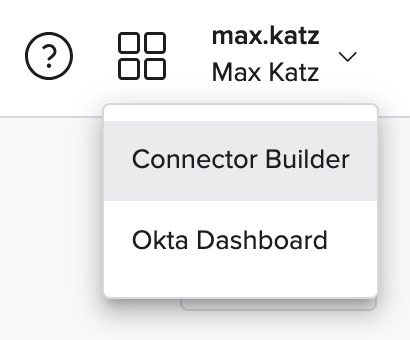
Inicie o Connector Builder.
- Clique em + Novo Conector para criar um projeto de conector.
- Clique no ➕ no painel esquerdo se você criou um projeto de conector antes.
- Insira OpenWeather para o Nome do conector.
- Insira O conector OpenWeather fornece informações meteorológicas. para a Descrição da conexão.
- Clique em Save para salvar o projeto do conector.
Você verá a página de Visão geral do conector.
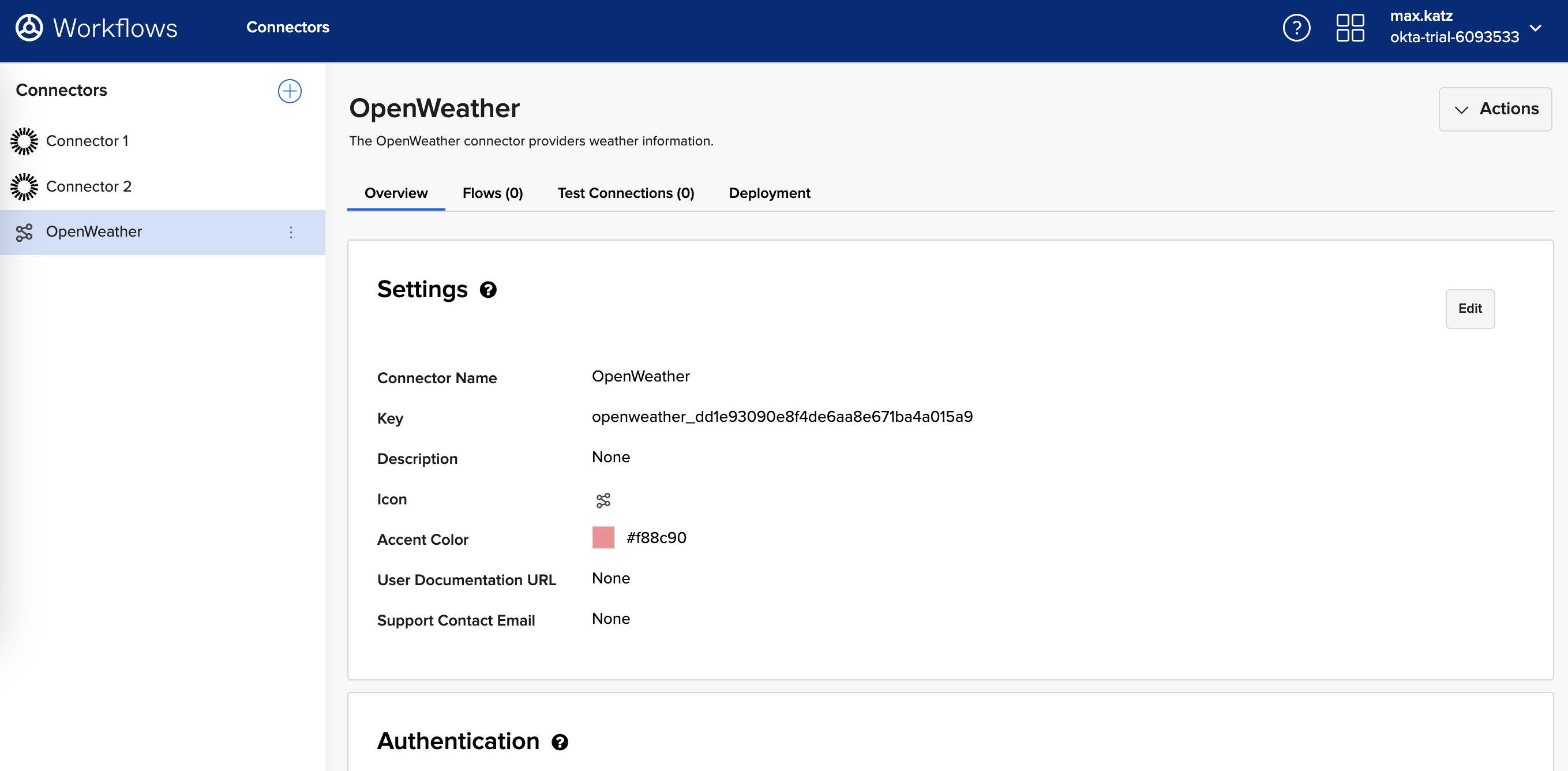
Projeto de conector.
Você retornará a esta página mais tarde para definir o ícone do conector e outras informações.
Fluxos de conector e autenticação
O conector que você construirá tem cinco fluxos:
- httpHelper: gerencia todas as solicitações de autenticação e HTTP para o conector.
- authPing: verifica a integridade da conexão.
- Atual: uma ação para obter o clima atual do endpoint da API de clima atual.
- Previsão: uma ação para obter uma previsão do tempo de cinco dias do endpoint da API de previsão de 5 dias.
- Ação de API Personalizada: uma ação para chamar qualquer endpoint de API da OpenWeather API.
O conector também tem Autenticação.
A autenticação é onde você define os parâmetros necessários para criar uma conexão segura a um serviço de API.
Quando um usuário final cria uma conexão com seu serviço, a caixa de diálogo Nova Conexão coleta os detalhes de autenticação específicos.
Existem três tipos de autenticação:
- Basic: usa nome de usuário e senha.
- OAuth 2.0: concede acesso limitado a recursos a terceiros. Você pode usar os tipos de concessão Authorization Code ou Client Credential em um conector.
- Custom: usa chave de API ou outro processo de autenticação.
Criar autenticação para a API OpenWeather
A API OpenWeather passa uma chave de API na consulta de solicitação para autenticação. Você configurará uma autenticação personalizada com uma chave de API para o conector.
- Na página de **Visão geral**, clique em **Configurar autenticação** para criar uma conexão.
- Selecione Custom na lista Auth Type.
- Clique em Add Parameter.
- Insira a API Key para o Label.
- Introduza appid para a Key e mantenha Text para Type.
- Clique em Save para salvar as informações de conexão.
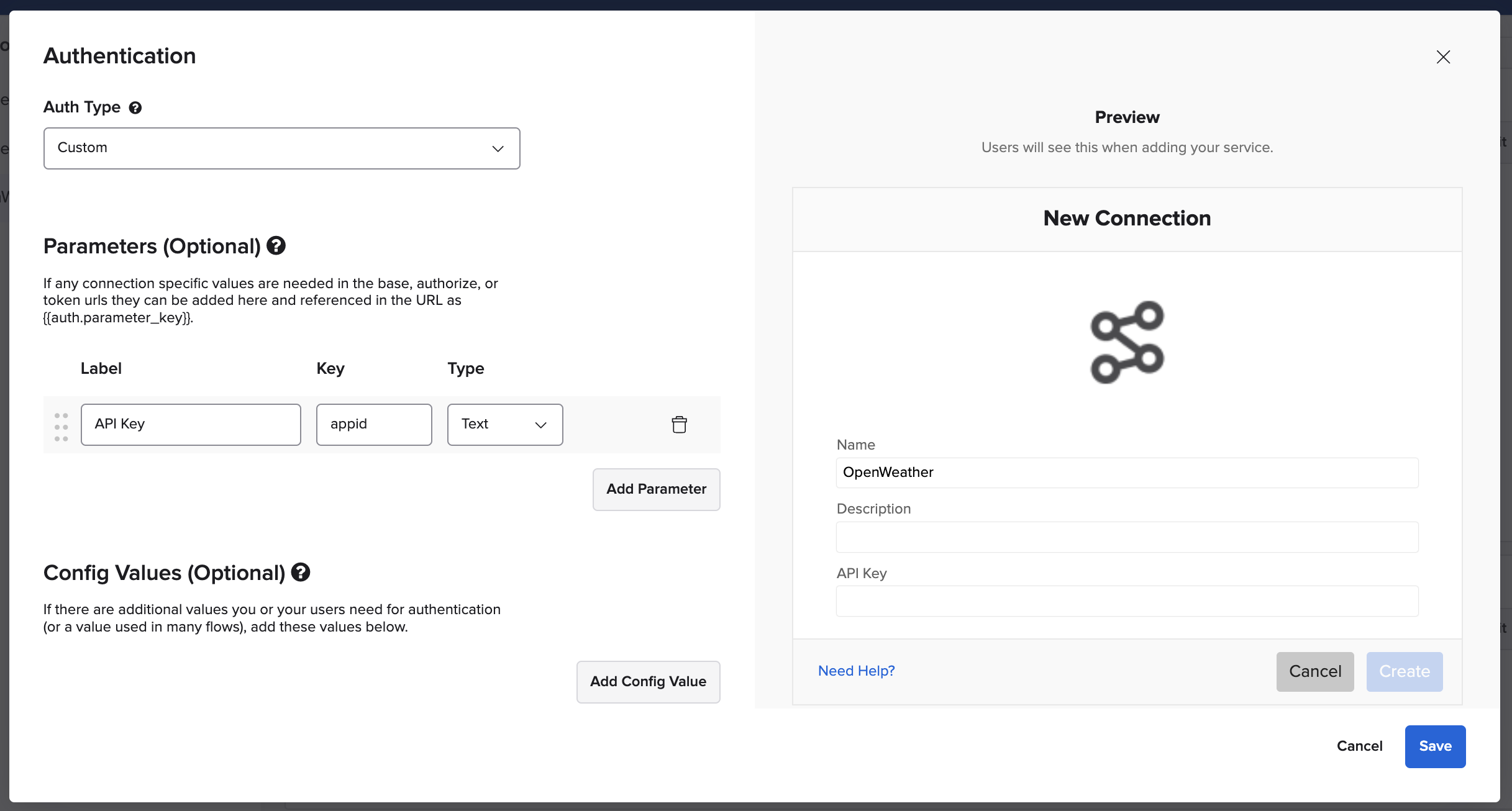
Configurando a autenticação.
O nome do parâmetro (chave) é appid porque a chamada da API OpenWeather usa esse nome:
https://api.openweathermap.org/data/2.5/weather?q={city name}&units={units}&appid={API key}
Crie um fluxo para fazer solicitações HTTP
Você criará um flow chamado httpHelper.
O httpHelper é um fluxo de sistema que gerencia a autenticação e as solicitações HTTP para o conector. O fluxo httpHelper é um fluxo auxiliar; outros fluxos podem chamá-lo. O fluxo tem:
- Várias entradas.
- Cartões de função para construir consulta de solicitação, cabeçalho e informações de corpo.
- O card HTTP – Raw Request para fazer uma chamada para uma API.
- Várias saídas.
Criar um fluxo
- Abra a página Flows.
- Para criar um fluxo, clique em + Novo Fluxo.
- Clique em Unnamed no canto superior esquerdo para nomear o fluxo.
- Insira httpHelper para o Flow name.
- Insira Este fluxo gerencia todas as solicitações de autenticação e HTTP para o conector. para a Descrição.
- Marque a opção Save all data that passes through the Flow? opção.
- Para salvar o fluxo, clique em Save.
Configurar entradas de fluxo
- Clique em Add event e escolha Helper Flow.
- Adicione os seguintes campos no cartão Helper Flow:
- relative_url (tipo: Texto).
- request_method (Texto).
- query (Objeto).
- headers (Objeto).
- body (Object).
O fluxo httpHelper se parece com isto:
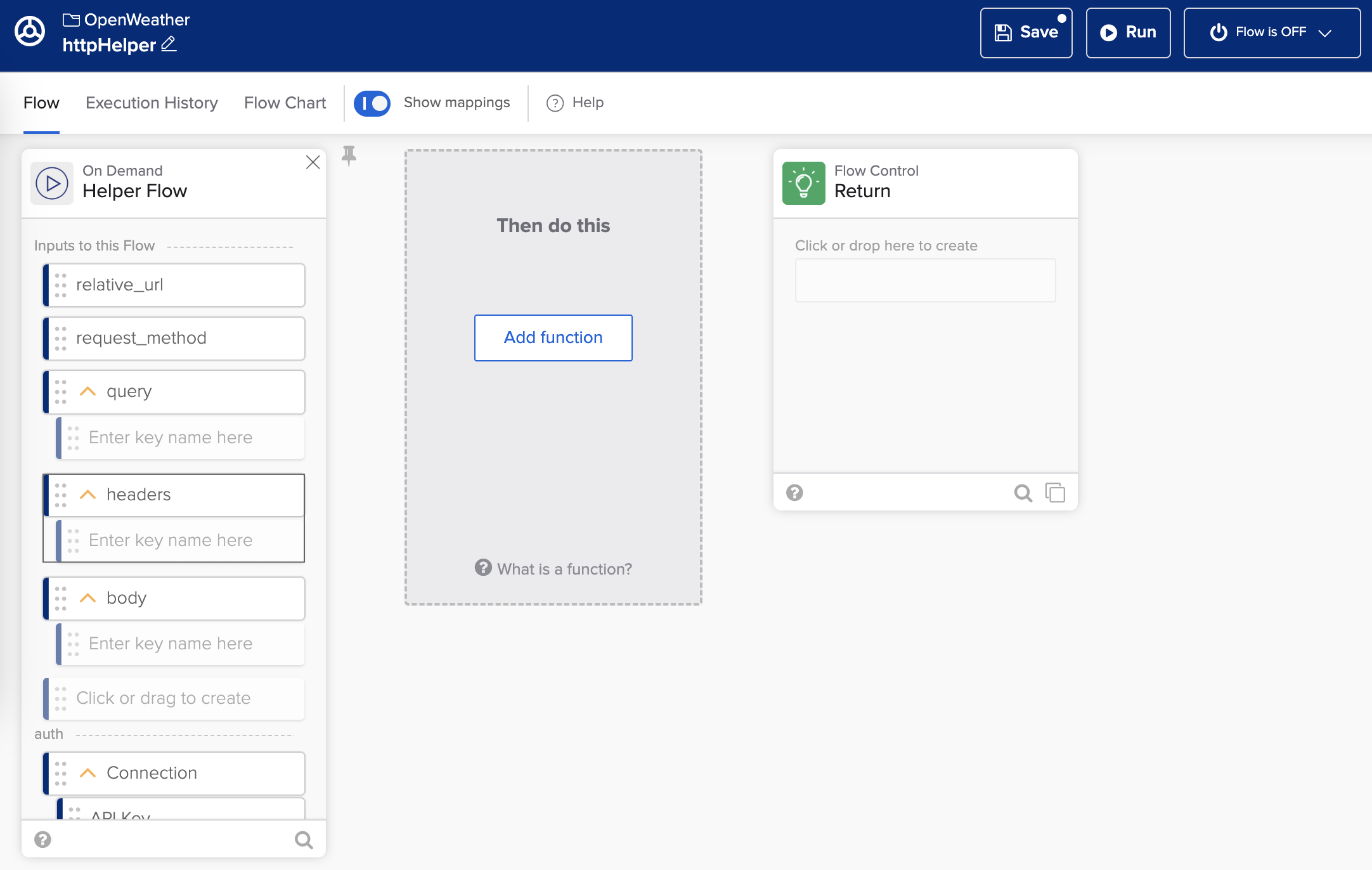
Fluxo httpHelper.
Configure o URL da API
O conector suportará múltiplos endpoints OpenWeather. O URL base permanece o mesmo, e o URL relativo mudará. Você precisa combinar os dois valores em um URL completo.
- Adicione o card Text – Concatenate após o card Helper Flow.
- Insira https://api.openweathermap.org no campo text 1.
- Conecte relative_url ao campo text 2.
- Renomeie o campo de saída do card.
- Para editar o cartão, clique em ⚙️ > Editar cartão (Edit card).
- Para renomear o campo output, clique no ícone ✏️ e defina o nome como full_url.
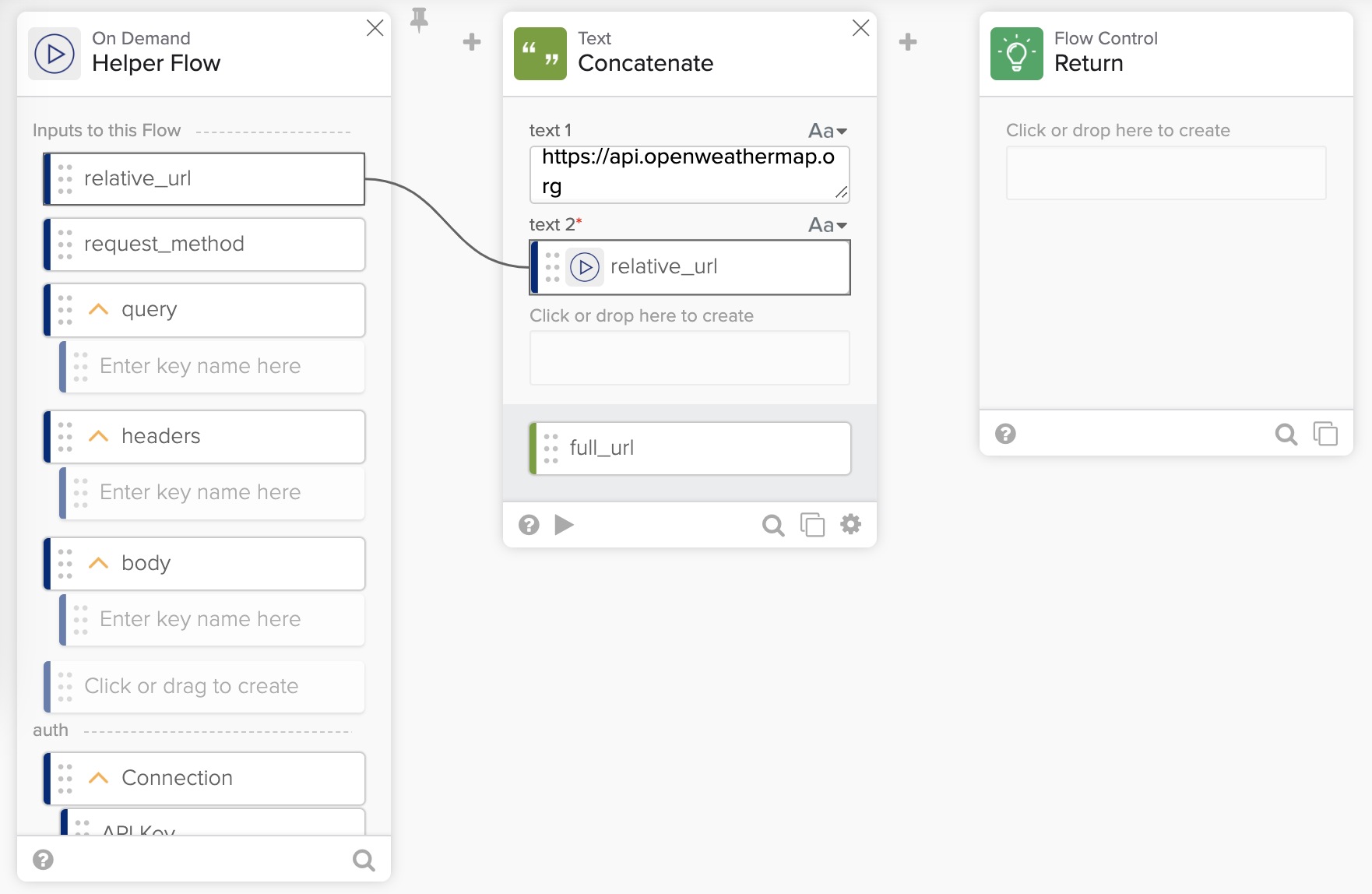
Definindo o URL do serviço.
Para testar o cartão:
- Na parte inferior do card, clique em ▶️.
- Insira /data/2.5/weather URL relativo para text 2.
- Clique em Test para ver o URL completo: https://api.openweathermap.org/data/2.5/weather.
Configurar a consulta da API
Como você fez na etapa anterior, você deve combinar as informações de consulta do usuário com as informações da chave da API.
- Adicione o card Object – Merge após o card Text – Concatenate.
- Conectar:
- query para o campo object 1.
- Campo Conexão para objeto 2.
- Renomeie o campo output para merged_query.
O fluxo se parece com isto:
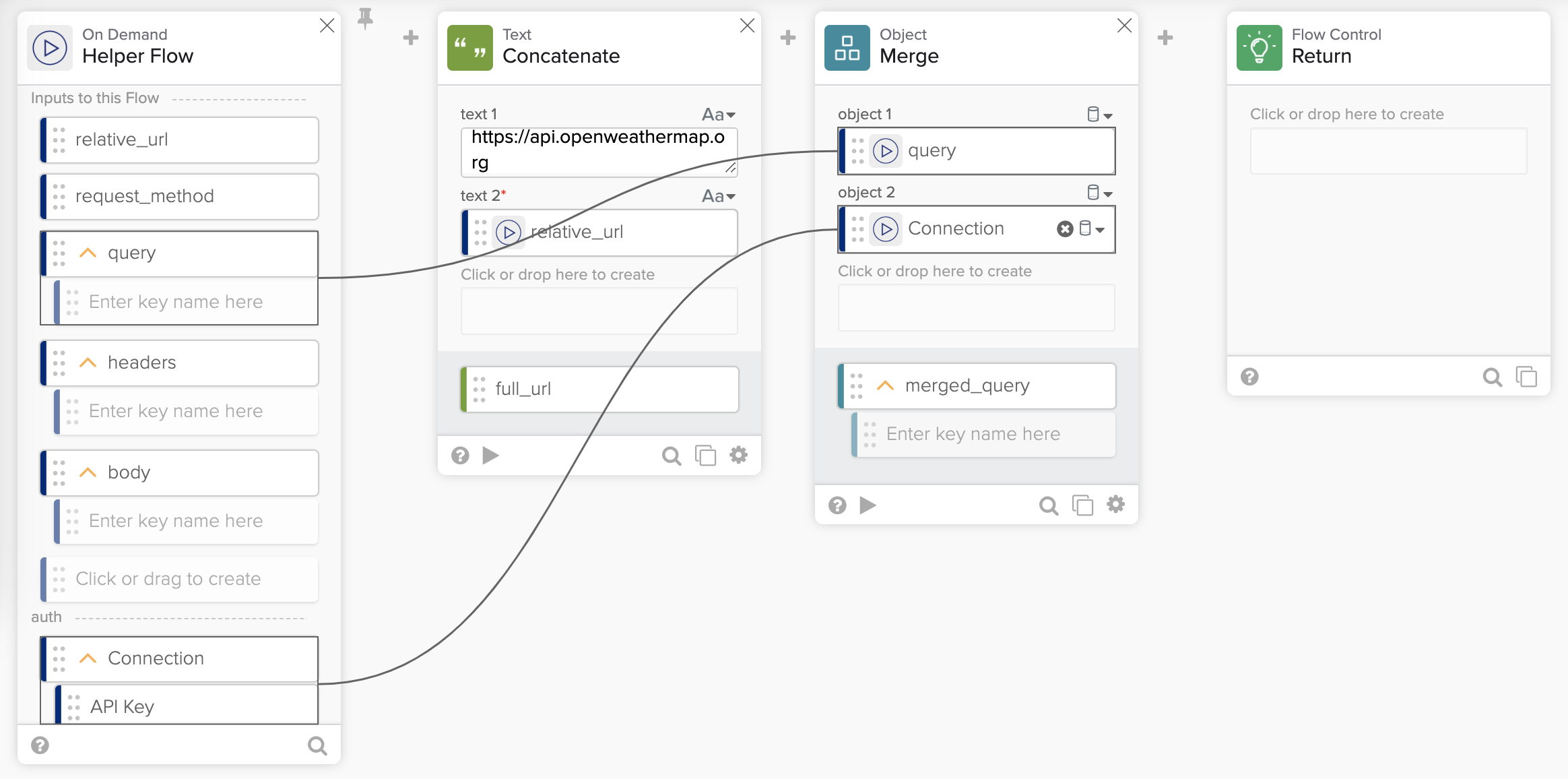
Configurando a consulta de serviço.
Fazer uma chamada de API
Você está pronto para adicionar uma etapa para fazer a chamada da API para o OpenWeather.
- Adicione o card HTTP – Raw Request após o card Merge.
- Crie as seguintes conexões:
- full_url para o campo url no card Raw Request.
- request_method para o método no cartão Raw Request.
- headers do cartão Helper Flow para o campo headers no cartão Raw Request.
- merged_query para o campo query.
- body para o campo body.
O fluxo se parece com isto:
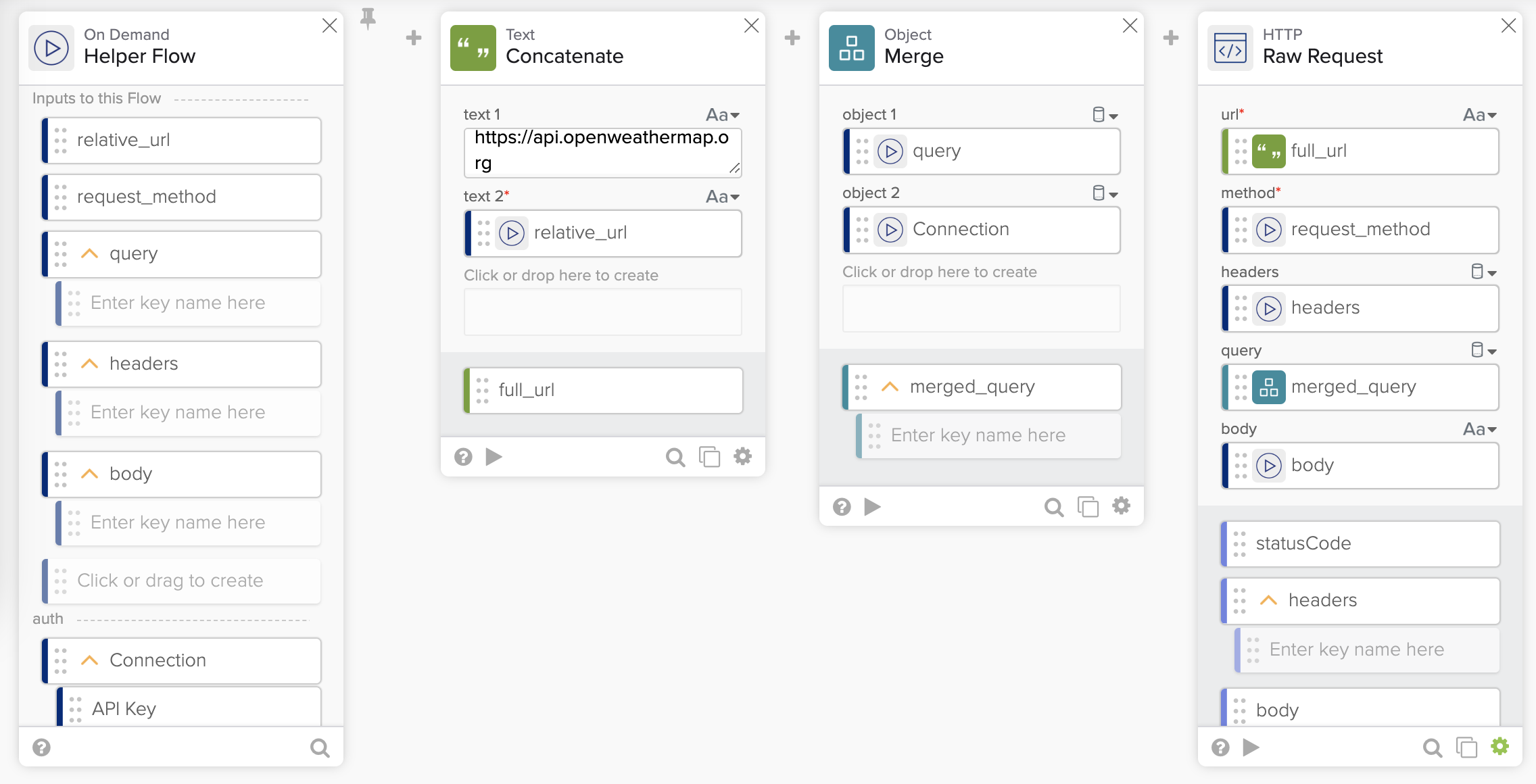
Configurando a solicitação HTTP.
Você pode testar o card HTTP – Raw Request, se desejar.
- Clique em ▶️ para testar o card.
- Para o campo url, insira: https://api.openweathermap.org/data/2.5/weather
- Insira GET no campo method.
- Para o campo query, insira (substitua o valor appid pela sua chave da API OpenWeather):
{
    "q": "Rome, IT",
    "units":"metric",
    "appid": "89b03d9e1df4094dda81b5bc2b01ad5a"
}- Clique em Testar para testar o cartão.
A última etapa é configurar as saídas do fluxo.
Configurar saídas de flow
- Conecte os campos statusCode, headers e body do card HTTP – Raw Request ao card Flow Control – Return.
- Altere o tipo de campo body para Object.
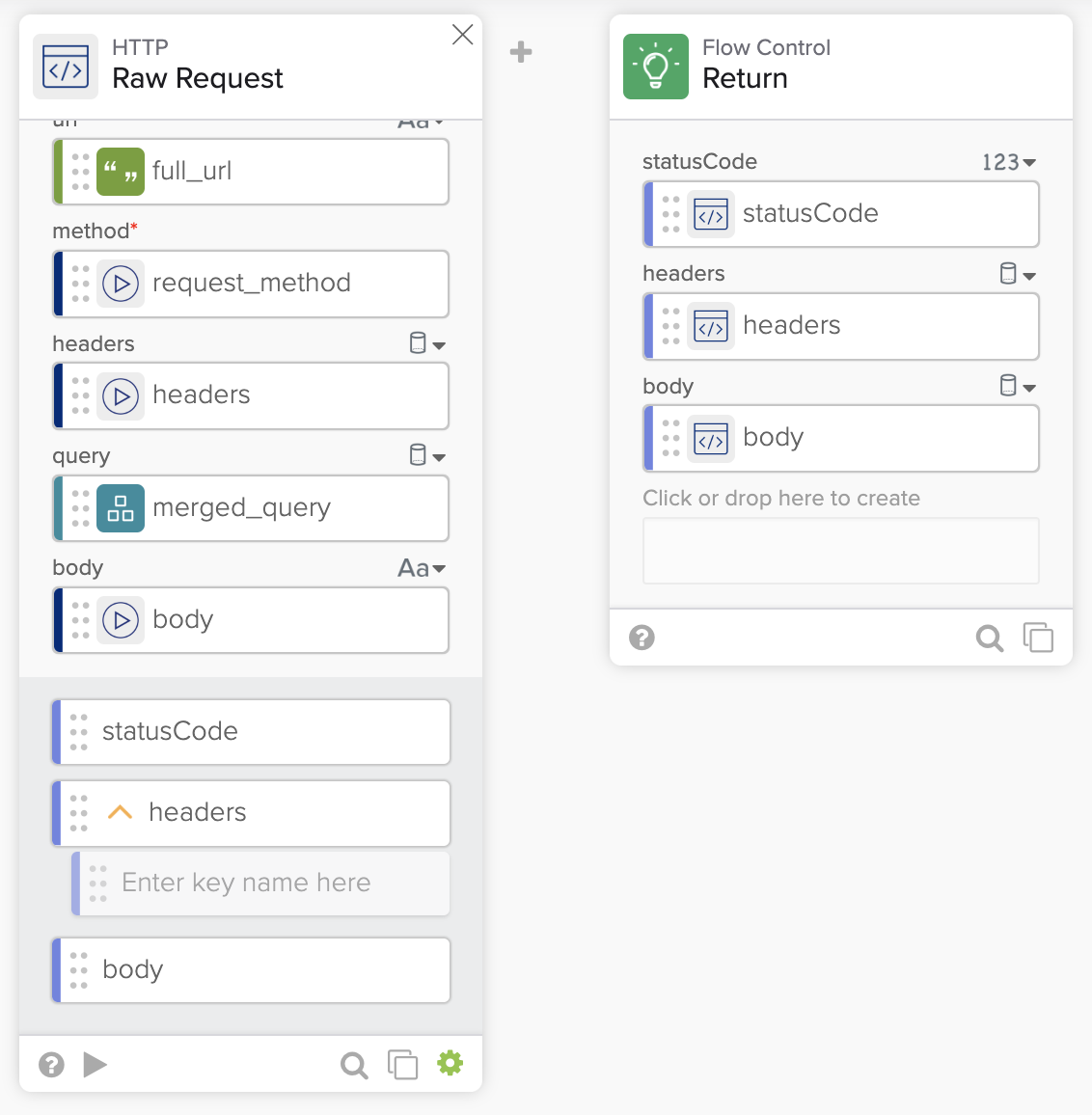
saída httpHelper.
Teste o fluxo do httpHelper
Você criou um fluxo com várias entradas. Uma das entradas é um endpoint da API OpenWeather (relative_url). O fluxo chama o endpoint da API e retorna uma resposta (statusCode, headers e body).
É uma boa prática testar o fluxo.
- Para testar o fluxo, clique no botão Run.
- Selecione Nova conexão na lista Testar conexão.
- Insira OpenWeather connection para o Name.
- Insira OpenWeather API connection para a Description.
- Insira sua chave de API do OpenWeather no campo API Key.
- Clique em Create.
Você criou uma conexão com a API OpenWeather.
Em seguida, forneça o resto das informações para a entrada do fluxo:
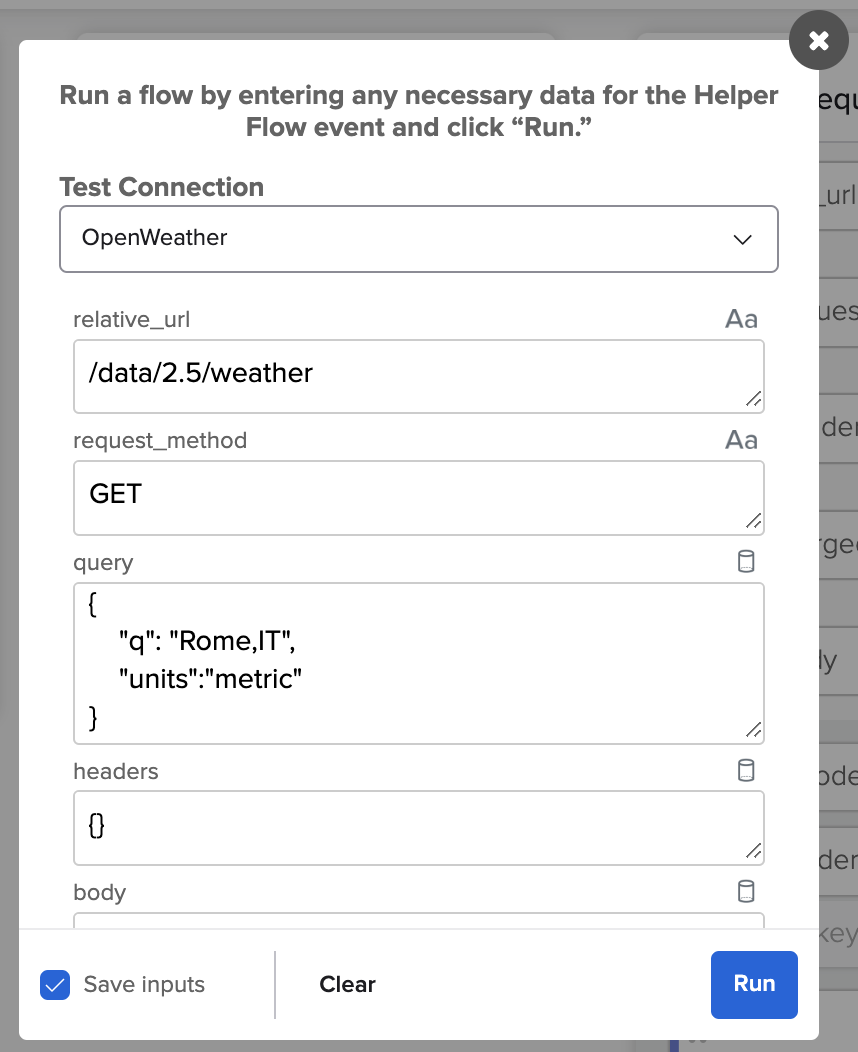
Entrada para o fluxo httpHelper.
- Insira /data/2.5/weather para relative_url.
- Insira GET para request_method.
- Para a query, insira com sua chave da API OpenWeather:
{
    "q": "Rome,IT",
    "units":"metric"
}- Deixe os campos headers e body em branco.
- Clique em Run para executar o fluxo.
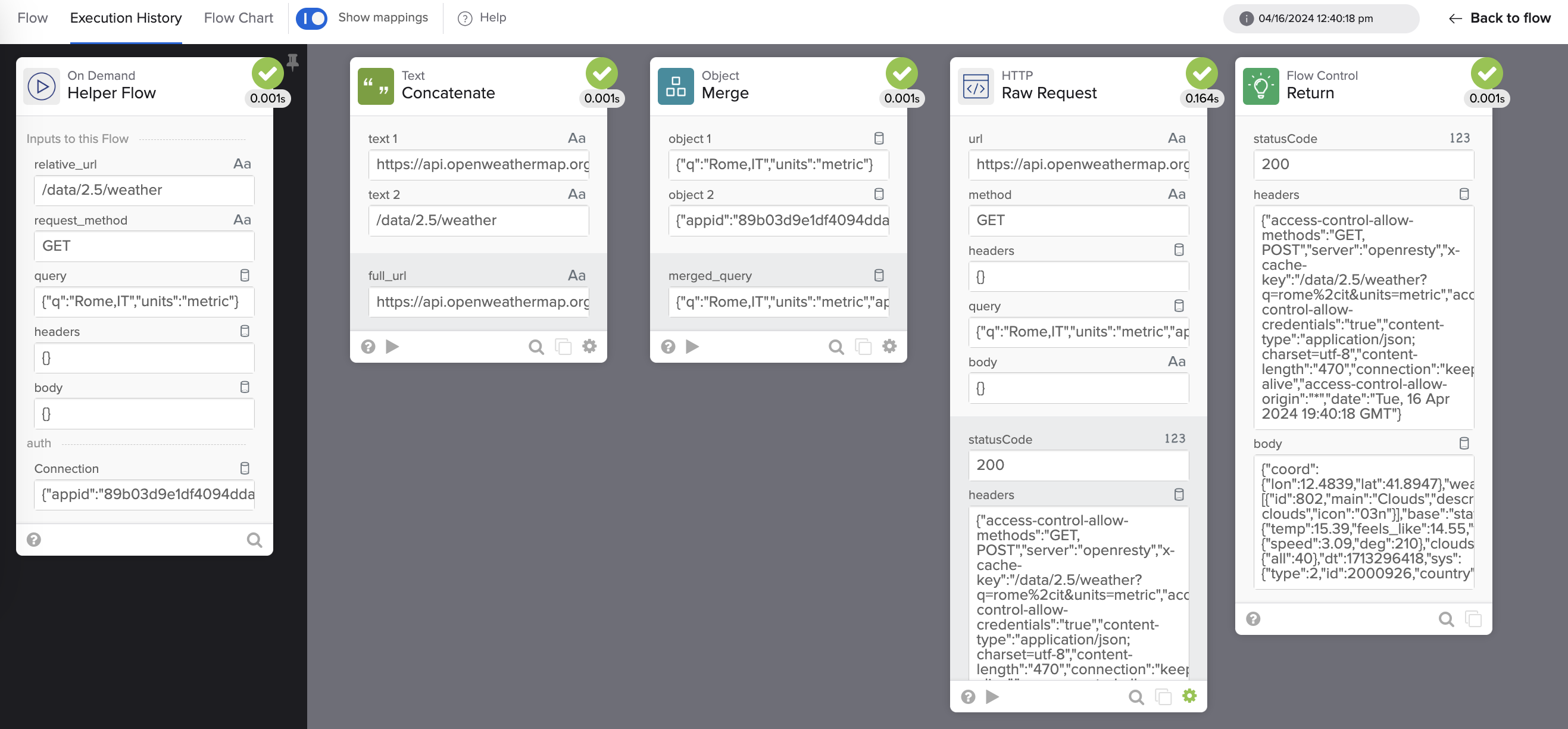
Testando o fluxo httpHelper.
Se desejar, você pode criar uma conexão falsa que resultará em um erro. A conexão falsa ajudará a ver como o conector funciona quando a autenticação falha.
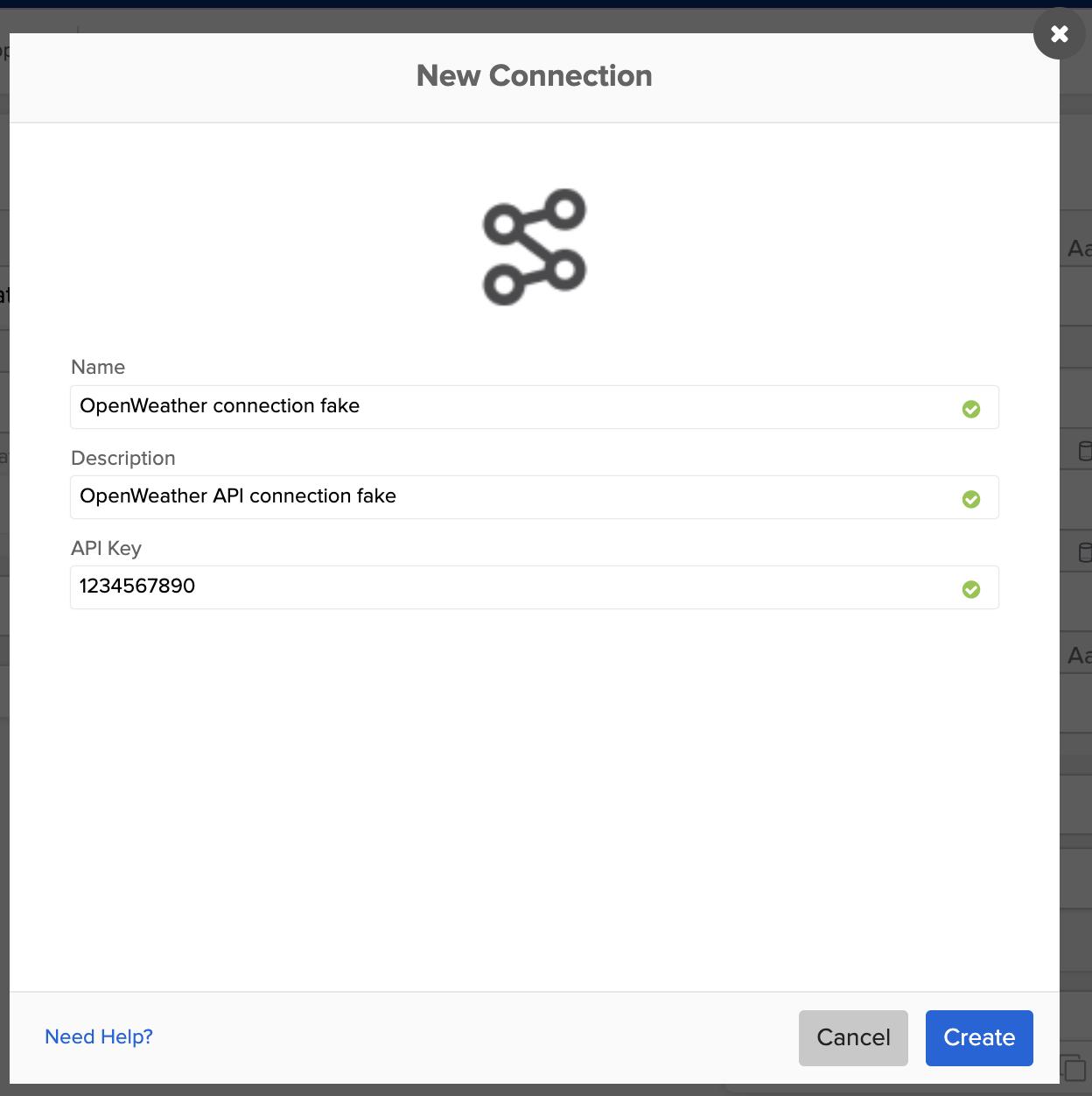
Conexão falsa.
Você criou e testou o flow httpHelper. Outros flows de conector chamarão o flow httpHelper.
A seção a seguir ensinará você a criar outro fluxo do sistema. Este fluxo verificará se a autenticação no serviço está funcionando.
Criar um fluxo para verificar uma conexão válida
Você criará um fluxo chamado _authPing. Um fluxo _authPing é um fluxo de sistema usado pela plataforma para chamar uma API e verificar a autorização válida.
Esta ação funciona como uma verificação de validação e é executada quando você autentica o conector pela primeira vez, adiciona novos conectores ou abre fluxos.
Criar um fluxo
- Retorne à visualização do projeto do conector.
- Clique em + Novo Fluxo na página Fluxos.
- Clique em Add event e selecione o evento Authping.
- Para salvar o fluxo, clique em Unnamed no canto superior esquerdo.
- Insira _authping para o Name.
- Insira Verificação de integridade da conexão. para a descrição.
- Marque a opção Save all data that passes through the Flow? opção.
- Clique em [Salvar].
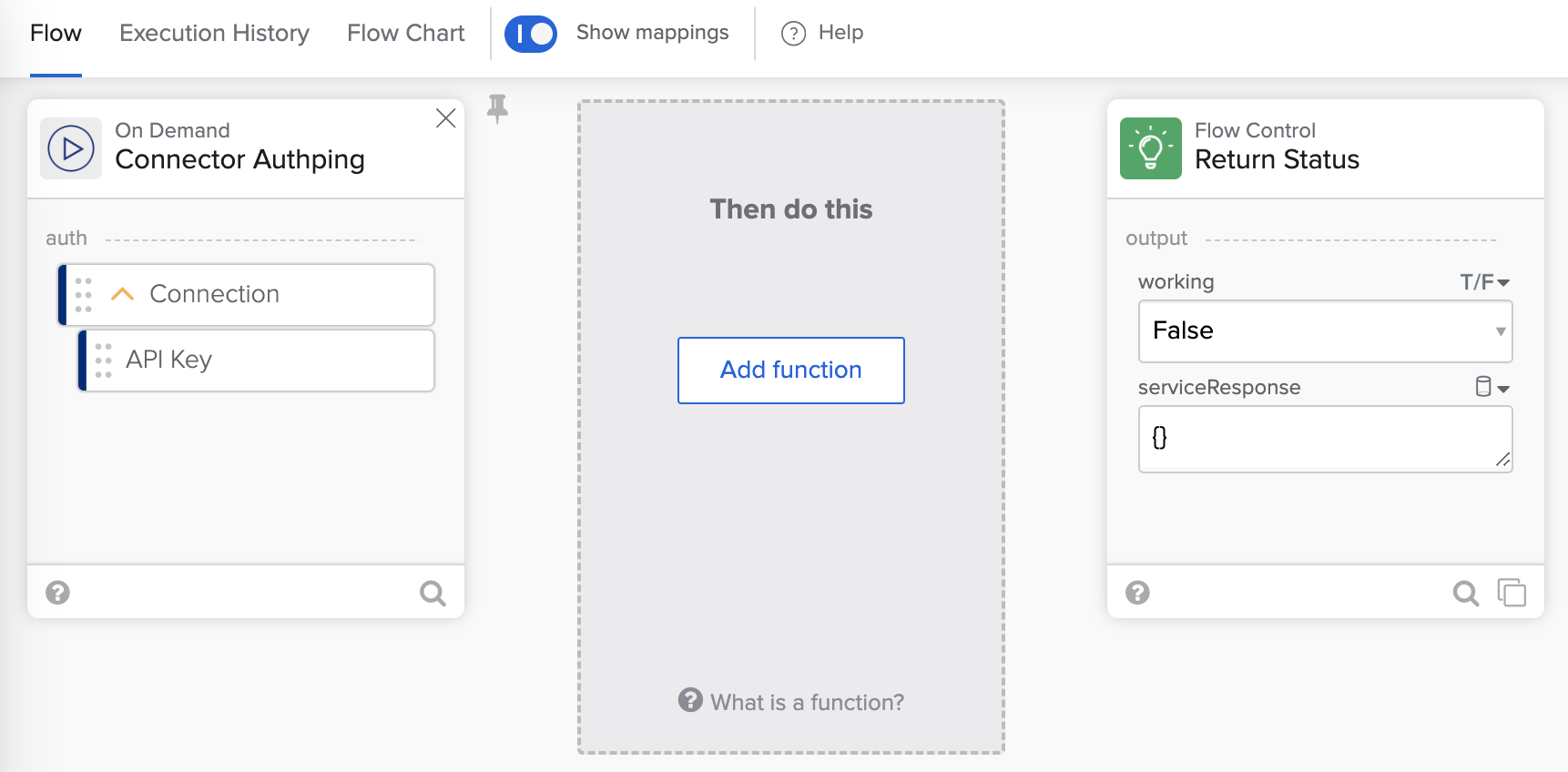
Novo fluxo authping.
Adicione cards de verificação de integridade da conexão
- Clique em Add function e selecione o card Error Handling – If Error.
- No bloco Try (selecionado automaticamente), clique em ➕, depois em function (ícone da calculadora) e selecione o card Flow Control – Call Flow.
- No card Call Flow, clique em Choose Flow.
- Selecione o fluxo httpHelper e clique em Choose.
O fluxo se parece com isto:
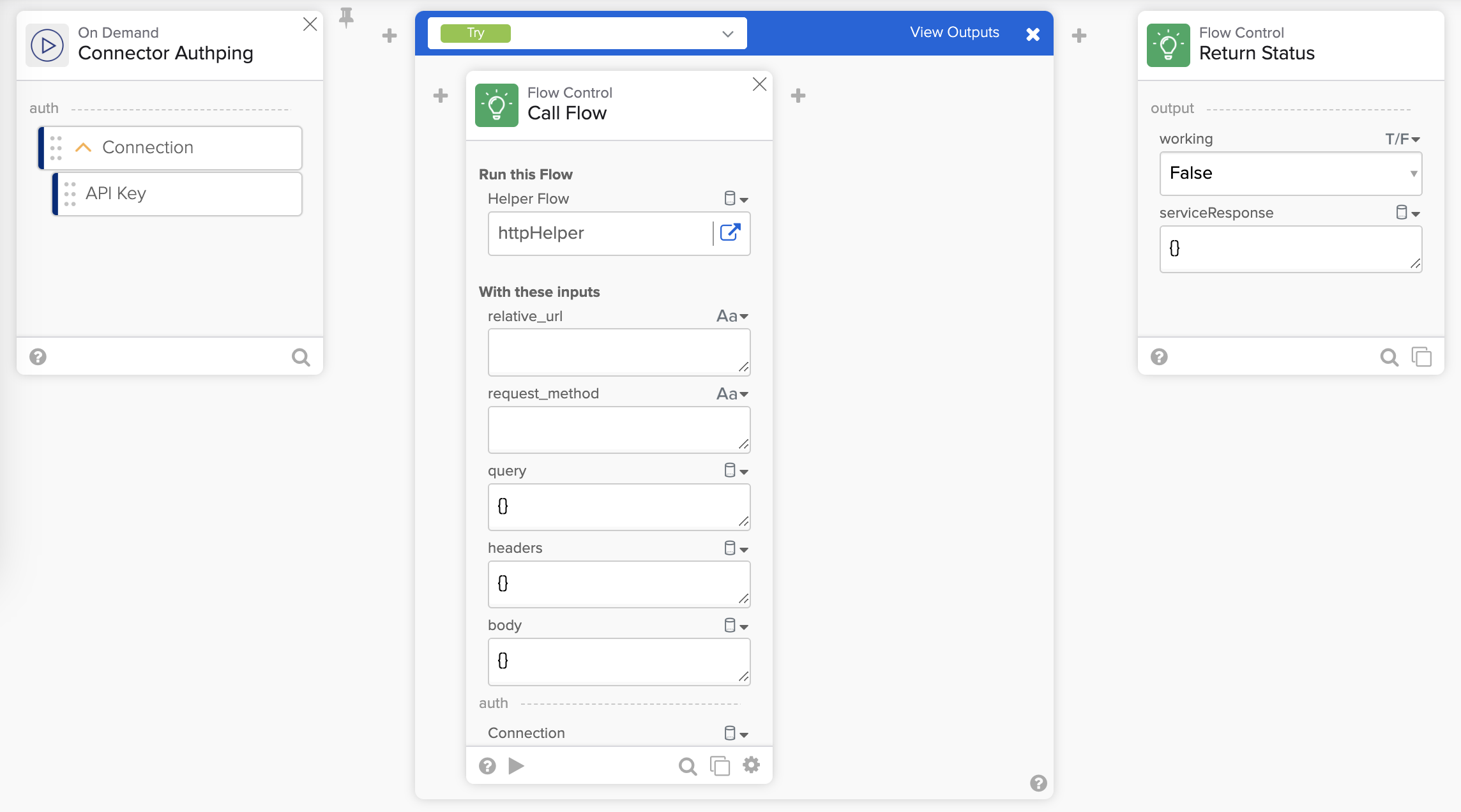
fluxo authping com o card Call Flow.
Este fluxo chama o fluxo httpHelper para verificar se a conexão com o serviço está funcionando. Você deve usar um endpoint da API que requer autenticação.
Observação: A equipe do Okta Workflows recomenda uma solicitação com o menor tamanho de resposta. Por exemplo, algumas APIs têm um endpoint /me para obter informações sobre o usuário logado.
O OpenWeather não fornece o endpoint /me. Você usará uma solicitação regular para verificar a integridade da conexão.
Conclua a configuração do card Call Flow:
- Insira /data/2.5/weather para o relative_url.
- Insira GET para o request_method.
- Para query, insira:
{\n "q": "Rome,IT"\n}- Deixe os campos de cabeçalhos e corpo em branco. Você também não precisa de unidades na consulta, pois esta é apenas uma solicitação de ping.
- Conecte o campo Connection do primeiro cartão ao campo Connection no cartão Call Flow.
O fluxo se parece com isto:
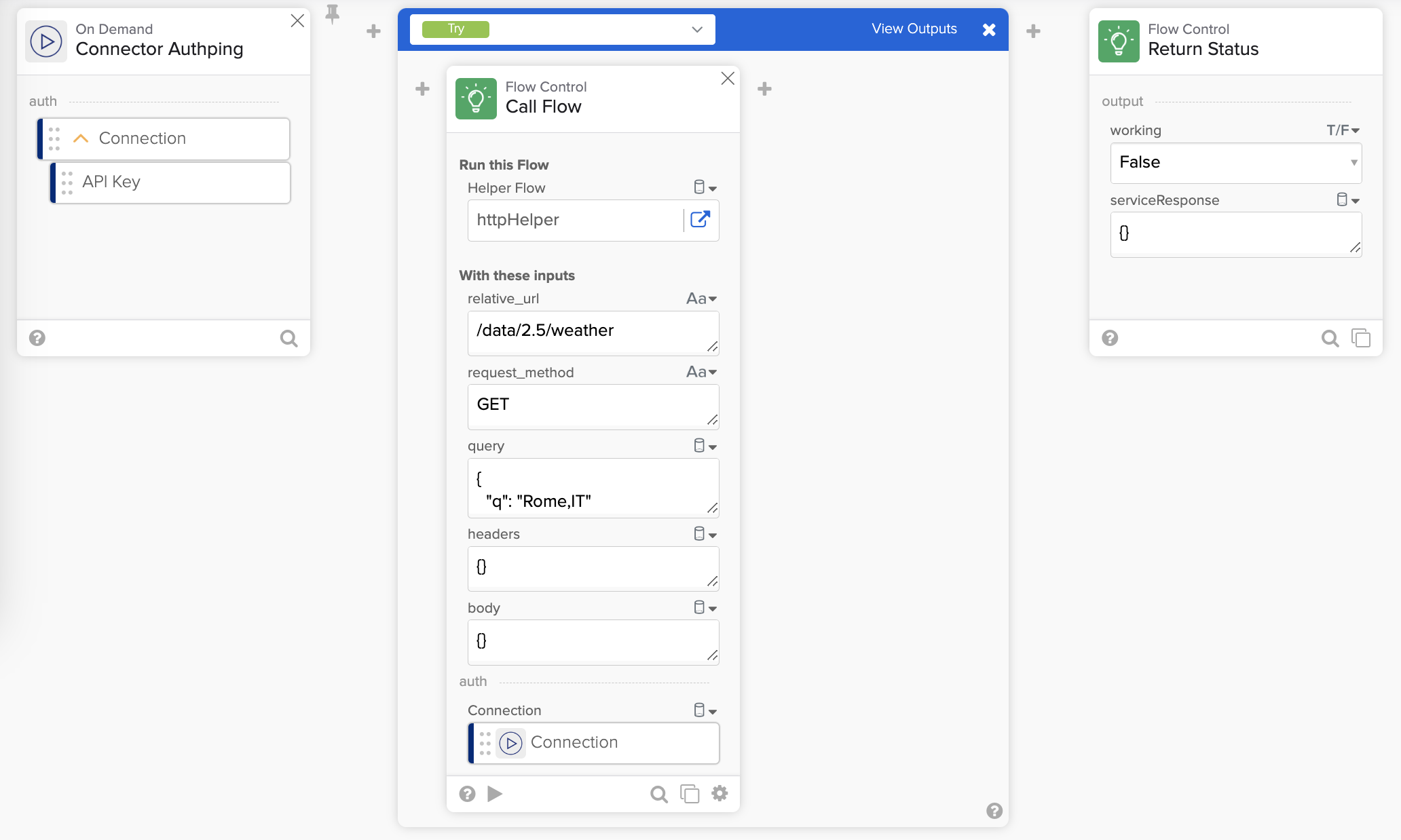
fluxo authping com o card Call Flow configurado.
Para criar saídas no card Call Flow:
- Clique dentro da área Click or drag to create e crie os seguintes campos de saída:
- statusCode (tipo Number).
- headers (Objeto).
- body (Object).
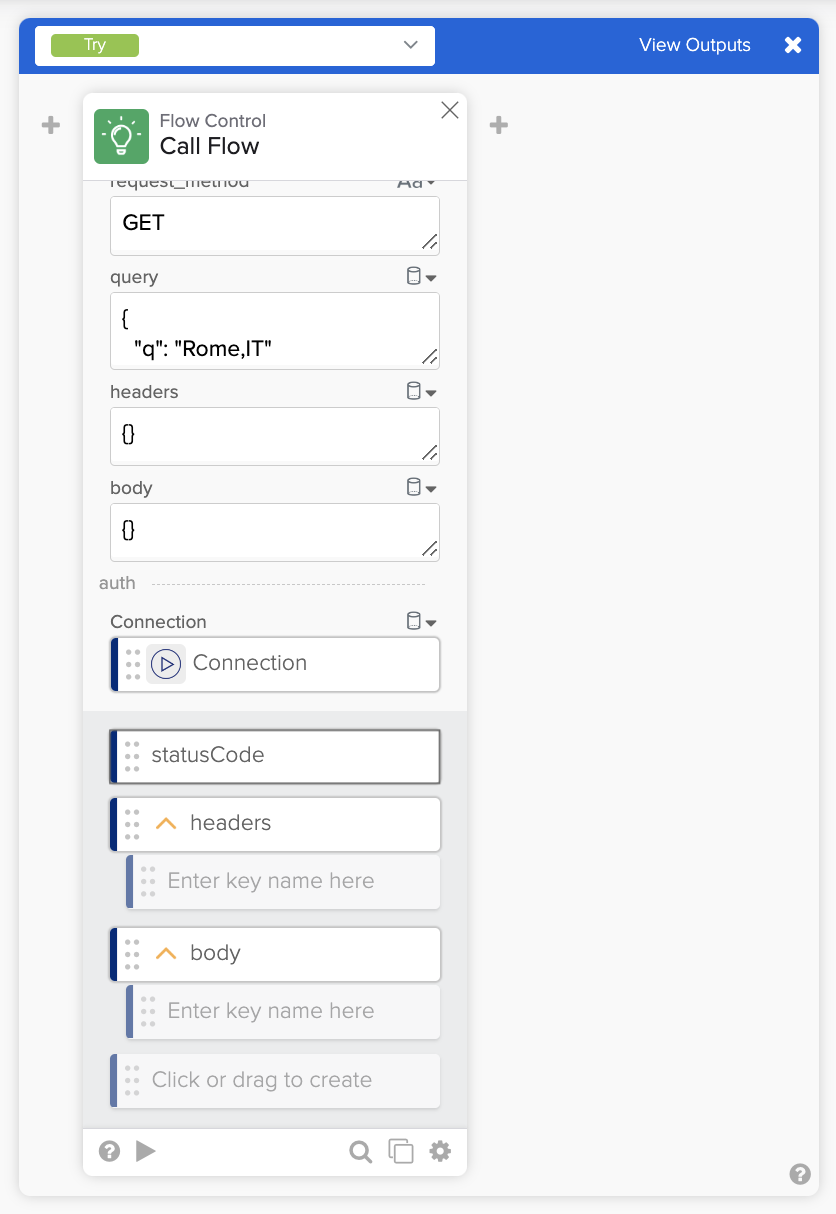
Chamar fluxo com saídas.
Em seguida, você configurará uma mensagem quando a conexão estiver funcionando e uma mensagem quando a conexão não estiver funcionando.
Para configurar uma mensagem quando para conexão de trabalho:
- Clique no ➕ após o card Call Flow dentro do card If Error e selecione o card Flow Control – Assign.
- Adicione um campo message e defina-o para o valor The connection is successful no card Control – Assign .
Crie saídas para o card If Error:
- Clique em View Outputs no cartão If Error (canto superior direito). O cartão abre uma seção onde você define as saídas do cartão.
- Clique dentro da caixa de campo e crie duas saídas:
- statusCode.
- message.
- Crie as seguintes conexões:
- statusCode do card Call Flow para o primeiro subcampo de statusCode.
- message do card Assign para o primeiro subcampo de message.
O card tem esta aparência:
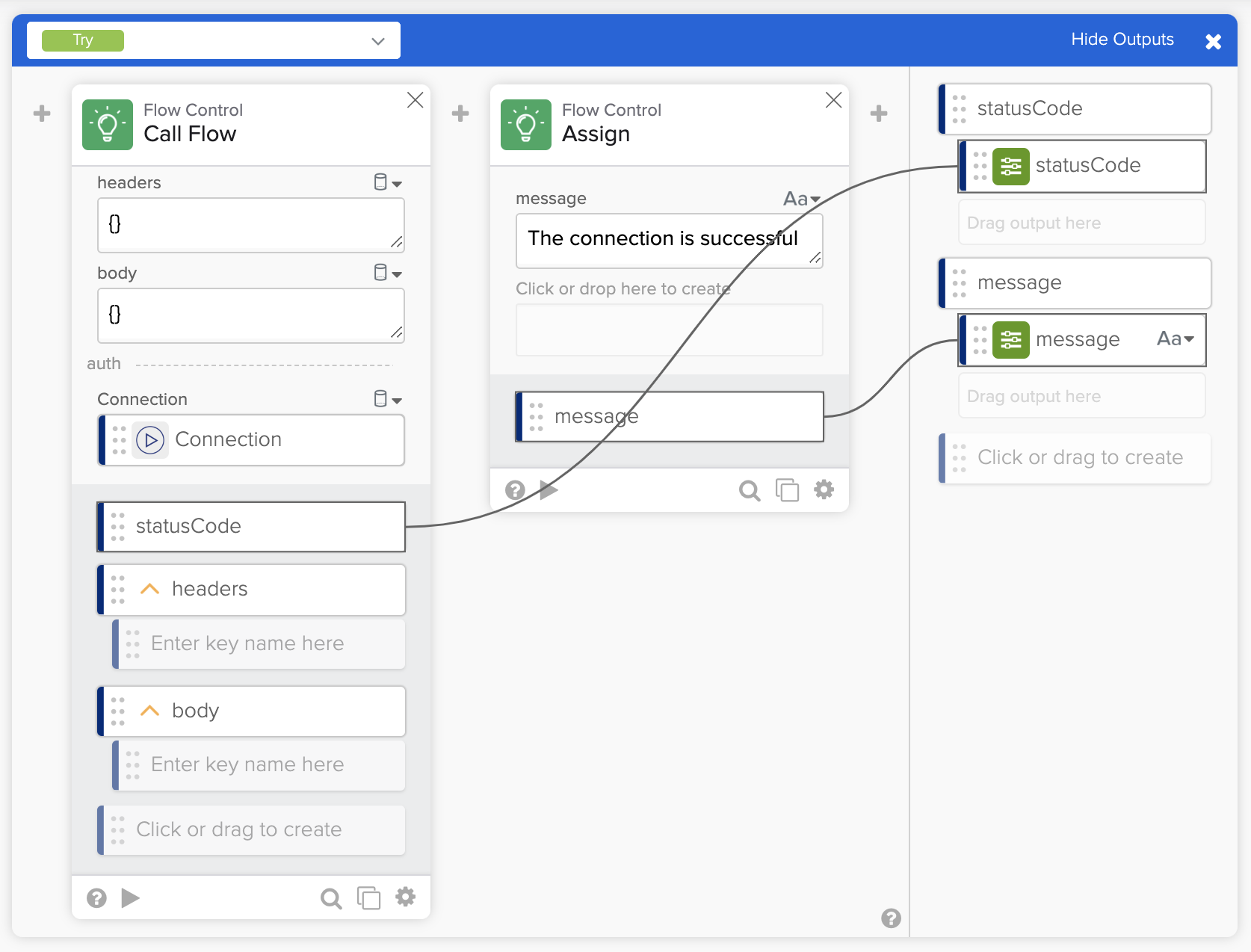
Configure uma mensagem quando a conexão estiver funcionando.
Para configurar uma mensagem quando a conexão não estiver funcionando:
- Usando a lista onde diz Try, mude para o bloco If Error no cartão If Error.
- Adicione dois campos ao objeto Error:
- statusCode (tipo Texto).
- description (Texto).
- Clique em ➕ à direita do objeto Error dentro do bloco If Error e adicione o card Text – Concatenate.
- Crie as seguintes conexões:
- description do objeto Error para o campo text 1.
- Insira : (dois pontos) no campo text 2.
- Clique para criar um terceiro campo e conecte message de Error a ele.
Em seguida, você conectará a mensagem à saída do card If Error.
- Clique em View Outputs no card If Error.
- Crie as seguintes conexões:
- statusCode de Error para o segundo subcampo de statusCode.
- saída de Concatenate para o segundo subcampo da mensagem.
O card tem esta aparência:
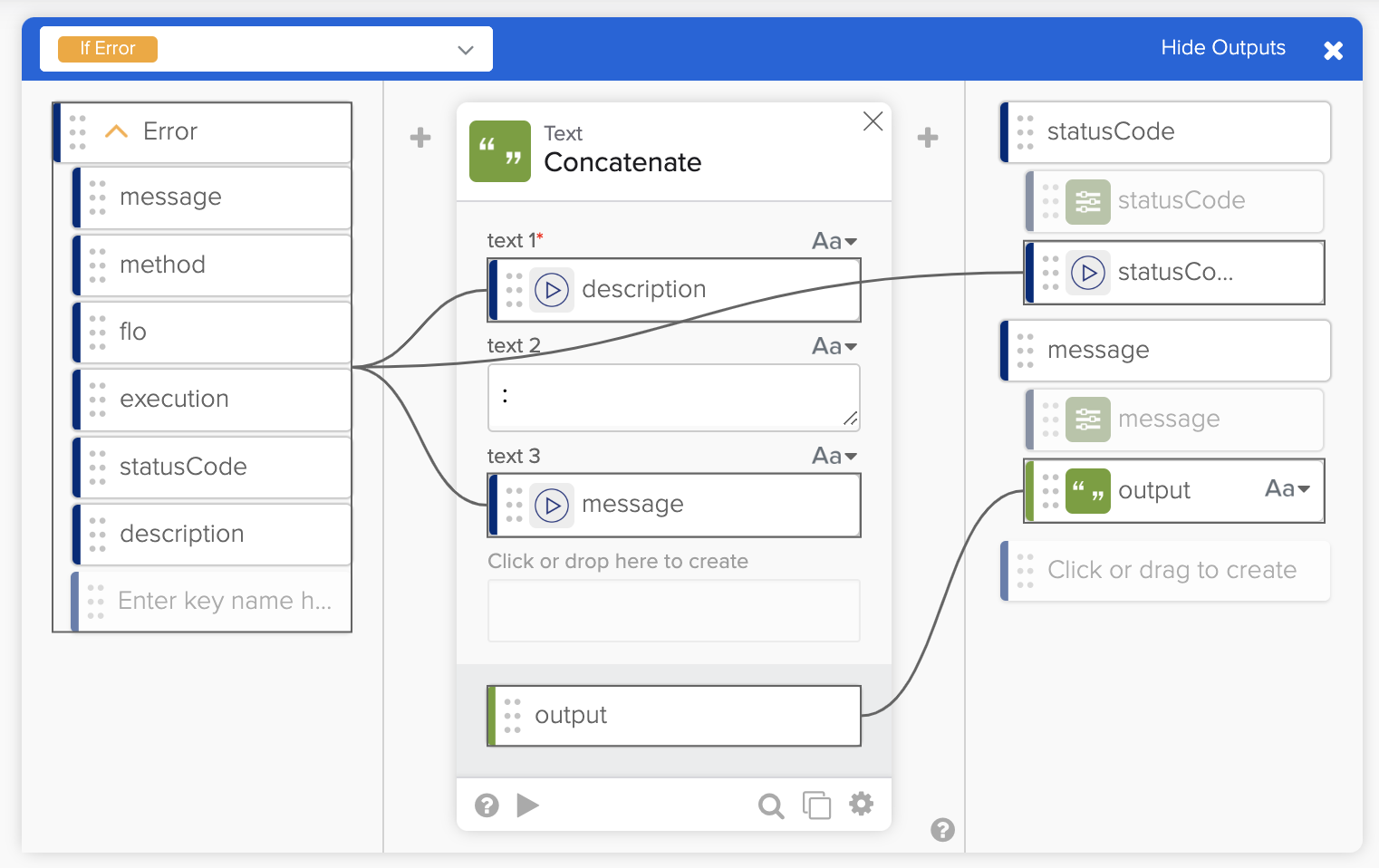
Configure uma mensagem quando a conexão não estiver funcionando.
Configurar saídas de flow
O card Flow Control – Return Status tem dois campos: working e serviceResponse. Você usará as informações disponíveis neste fluxo para definir esses campos.
- Clique em ➕ após o cartão If Error e adicione o cartão True/False – Compare.
- Conecte statusCode da saída do card If Error ao campo value a.
- Insira 200 para o campo value b.
- Renomeie o campo de saída result para working.
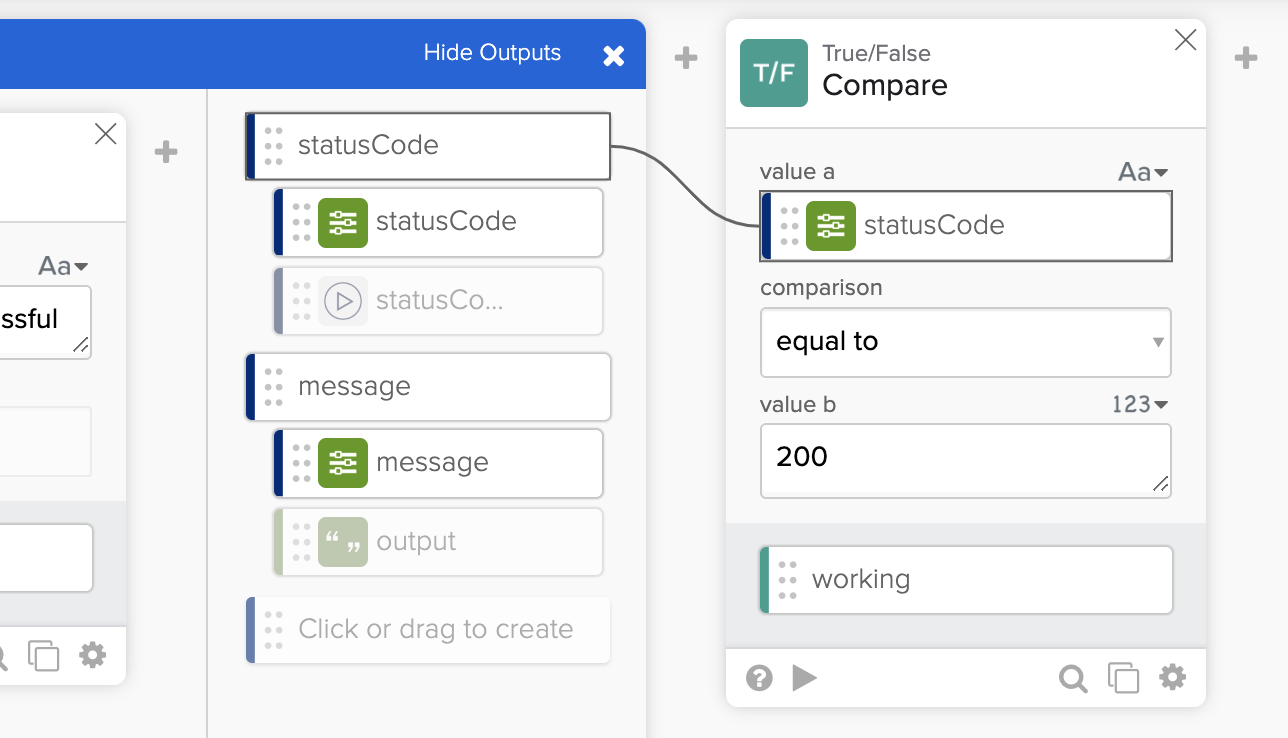
Configurando o código de status da conexão.
Se a chamada para a API for bem-sucedida (200), você saberá que a conexão está funcionando.
- Clique em ➕ após o cartão Verdadeiro/Falso – Comparar e adicione o cartão Objeto – Construir.
- Crie dois campos no cartão Construct:
- statusCode (tipo Texto).
- body (Text).
- Crie as seguintes conexões:
- statusCode da saída do cartão If Error para o campo statusCode no cartão Construct.
- mensagem da saída do cartão Se Erro para o campo corpo no cartão Construir.
- Renomeie o campo output no cartão Construct para serviceResponse.
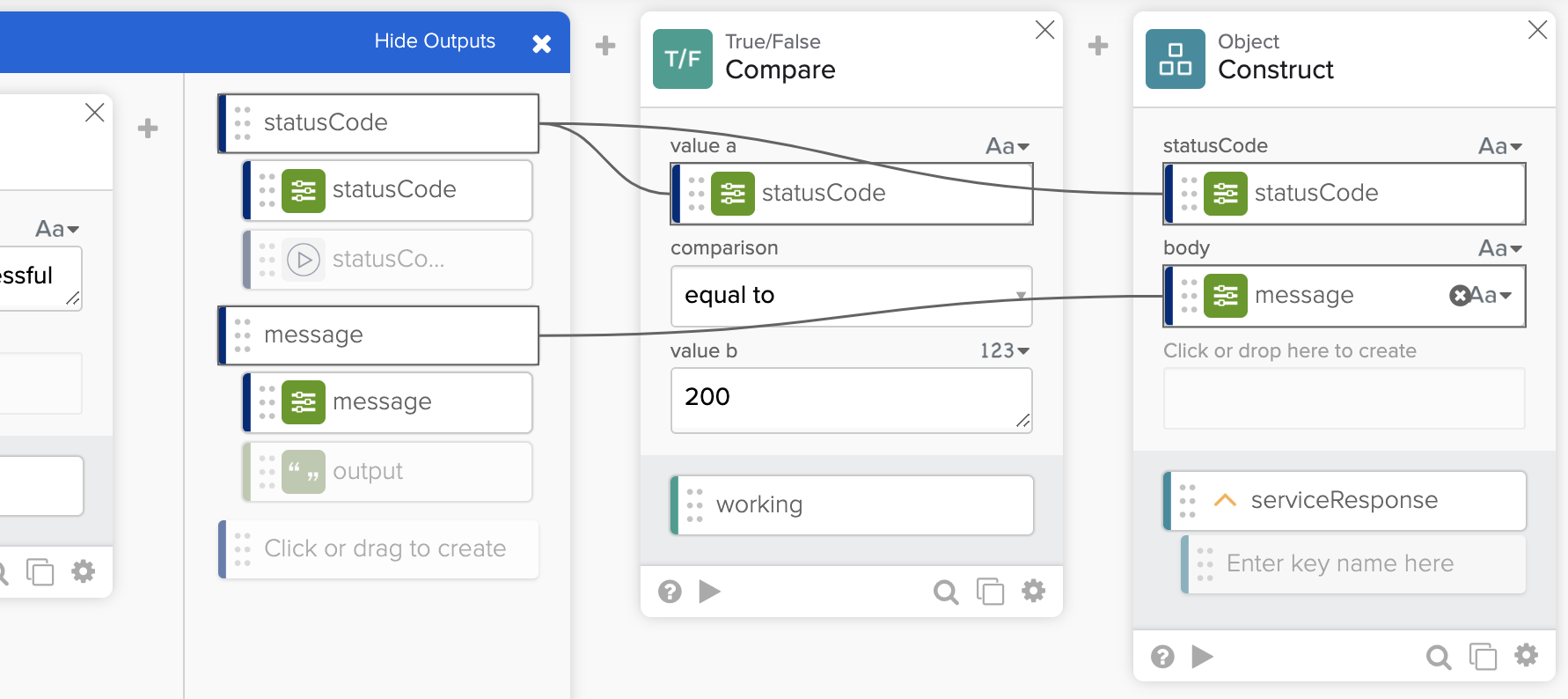
Configurando a resposta do status da conexão.
Para configurar as saídas de fluxo:
- Conecte o working do card Compare ao campo working no card Return Status.
- Conecte serviceResponse do card Construct ao campo serviceResponse no card Return Status.
O fluxo completo:
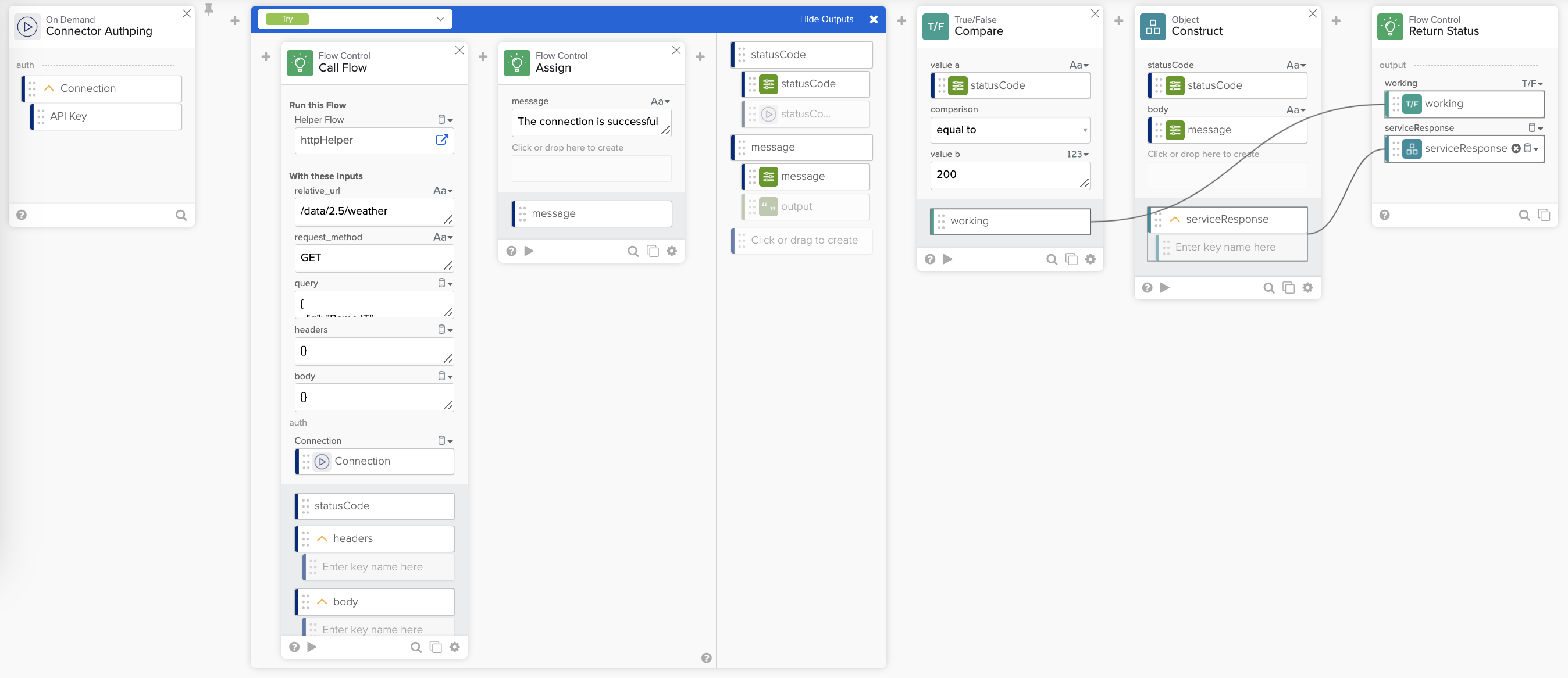
O fluxo completo de authping.
Testar o fluxo
- Salve o flow.
- Clique em Run.
- Selecione uma conexão funcional e clique em Run.
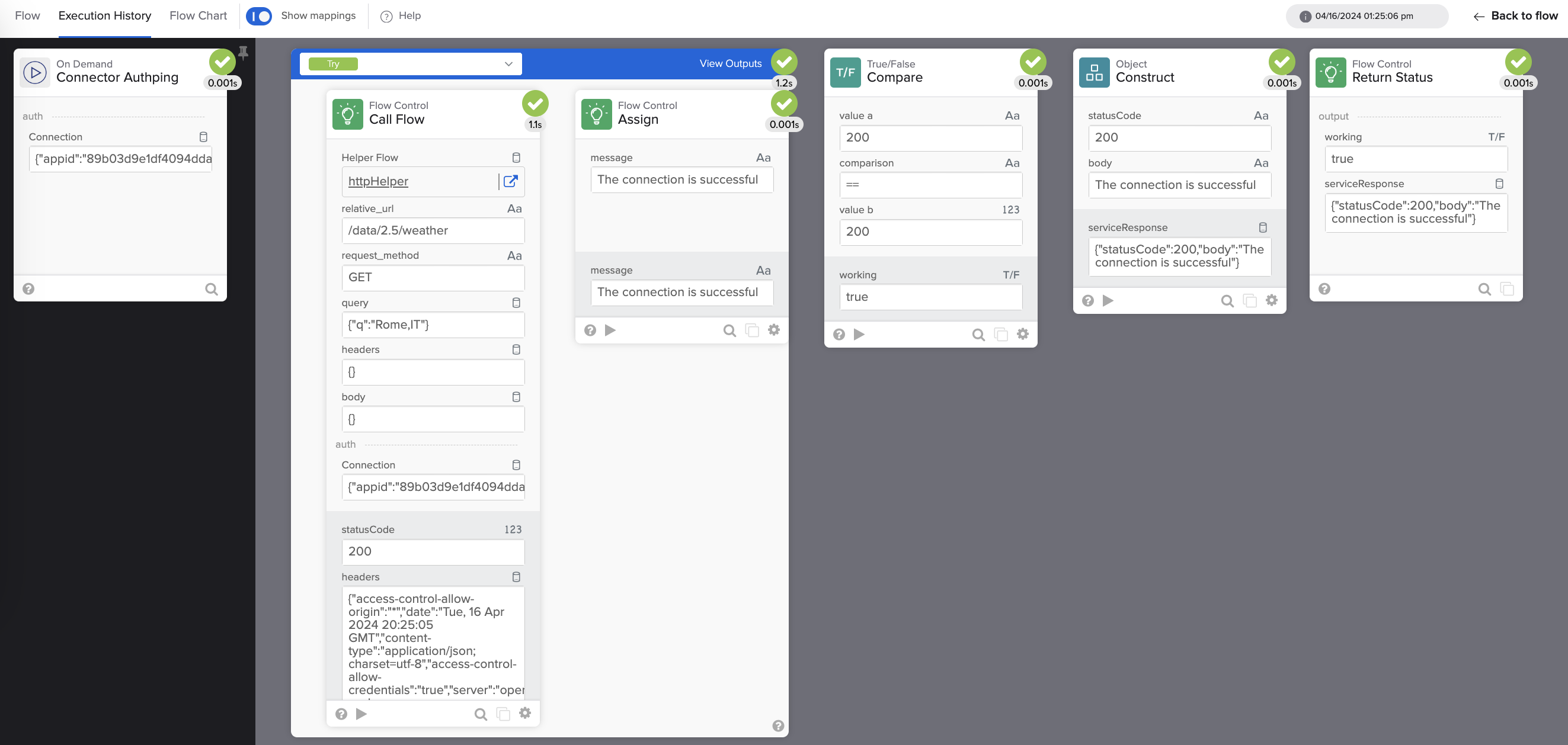
Testando o fluxo authping.
Selecione uma conexão não funcional que você criou e execute o fluxo novamente.
Nesta seção, você criou o segundo fluxo de sistema chamado _authping. O primeiro fluxo do sistema é httpHelper.
Nas seções a seguir, você criará fluxos de ação que realizam as chamadas de API com a ajuda dos fluxos do sistema.
Criar uma ação para o clima atual
Nesta seção, você criará uma ação de conector para o endpoint de clima atual do OpenWeather.
Criar um fluxo
- Volte para a visualização do projeto do conector.
- Clique em + New Flow para criar um novo fluxo.
- Clique em Unnamed no canto superior esquerdo para nomear o flow.
- Insira Current para o Flow name.
- Insira This action returns current weather data for a city. para a Description.
- Marque a opção Save all data that passes through the Flow? opção
- Clique em Save para salvar o fluxo.
Configurar o fluxo como uma ação
Um fluxo de ação faz uma chamada de API de serviço.
Para configurar este fluxo como um fluxo de ação:
- Clique em Add event e, em seguida, no tipo de evento Action.
O fluxo se parece com isto:
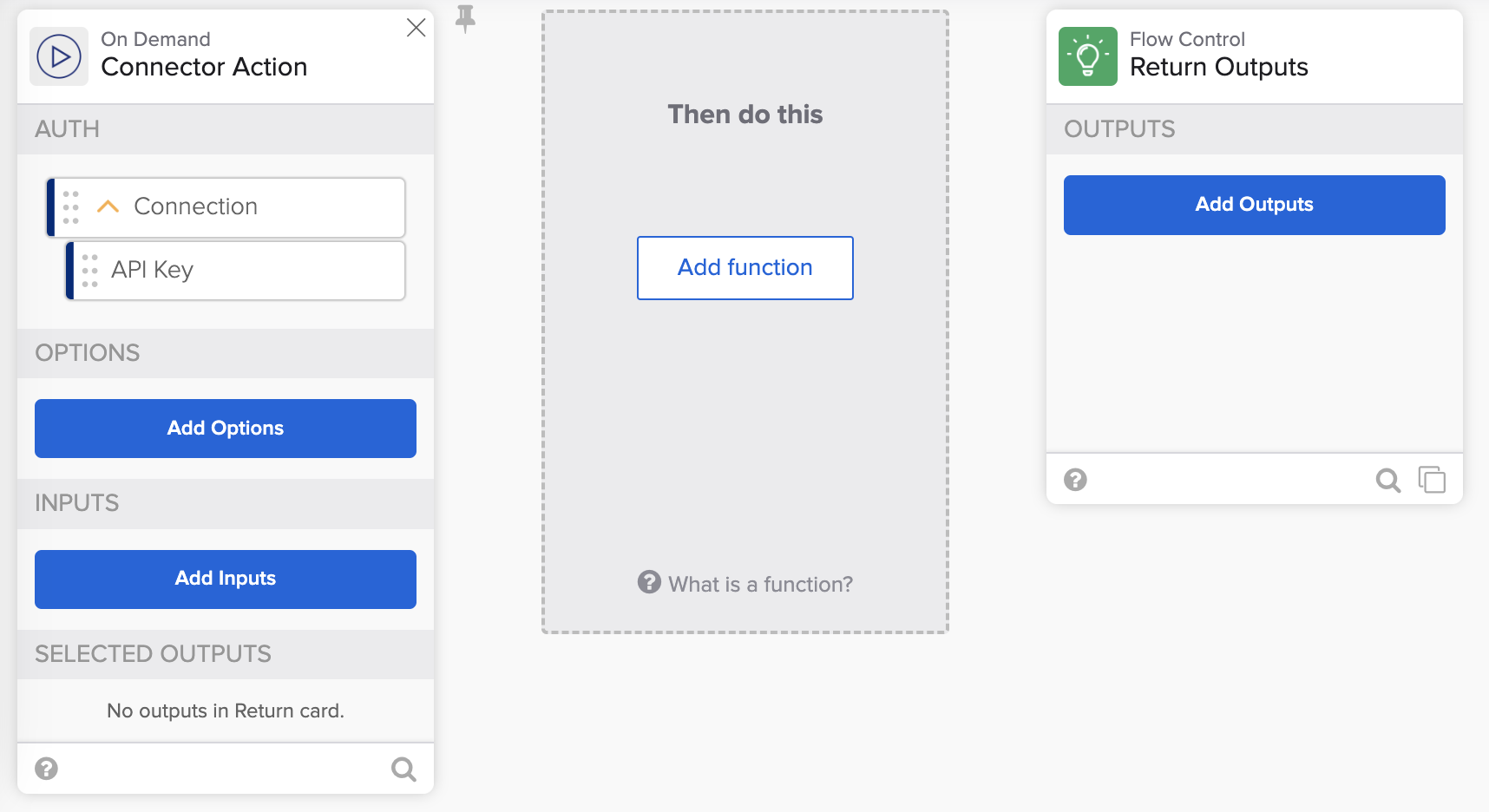
Novo fluxo de ação.
Configurar entradas de ação
As entradas de ação são quaisquer entradas que você precise para fazer uma chamada de API para o serviço subjacente.
Você usará a solicitação da API OpenWeather por nome da cidade e país para esta ação. Isso significa que o conector precisa de três entradas: cidade, país e unidades.
Para configurar as entradas:
- Clique em Add Inputs no card Connector Action.
- Abra a lista Add group e selecione Add Static Group.
- Criar a entrada para a cidade:
- Rótulo: Cidade.
- Field Type: Campo de texto.
- Data Type: Text.
- Required: yes.
- Adicione a entrada para o país:
- Rótulo: País.
- Field Type: Campo de texto.
- Data Type: Text.
- Required: não.
- Adicione a entrada para as unidades:
- Label: Unidades.
- Field Type: Dropdown.
- Data Type: Text.
- Required: não.
- Adicione três opções para unidades:
- Option: Celcius, Value: metric.
- Option: Fahrenheit, Value: imperial.
- Opção: Kelvin, Valor: standard.
Você pode ver uma prévia do card no lado direito.
É assim que a configuração se parece:
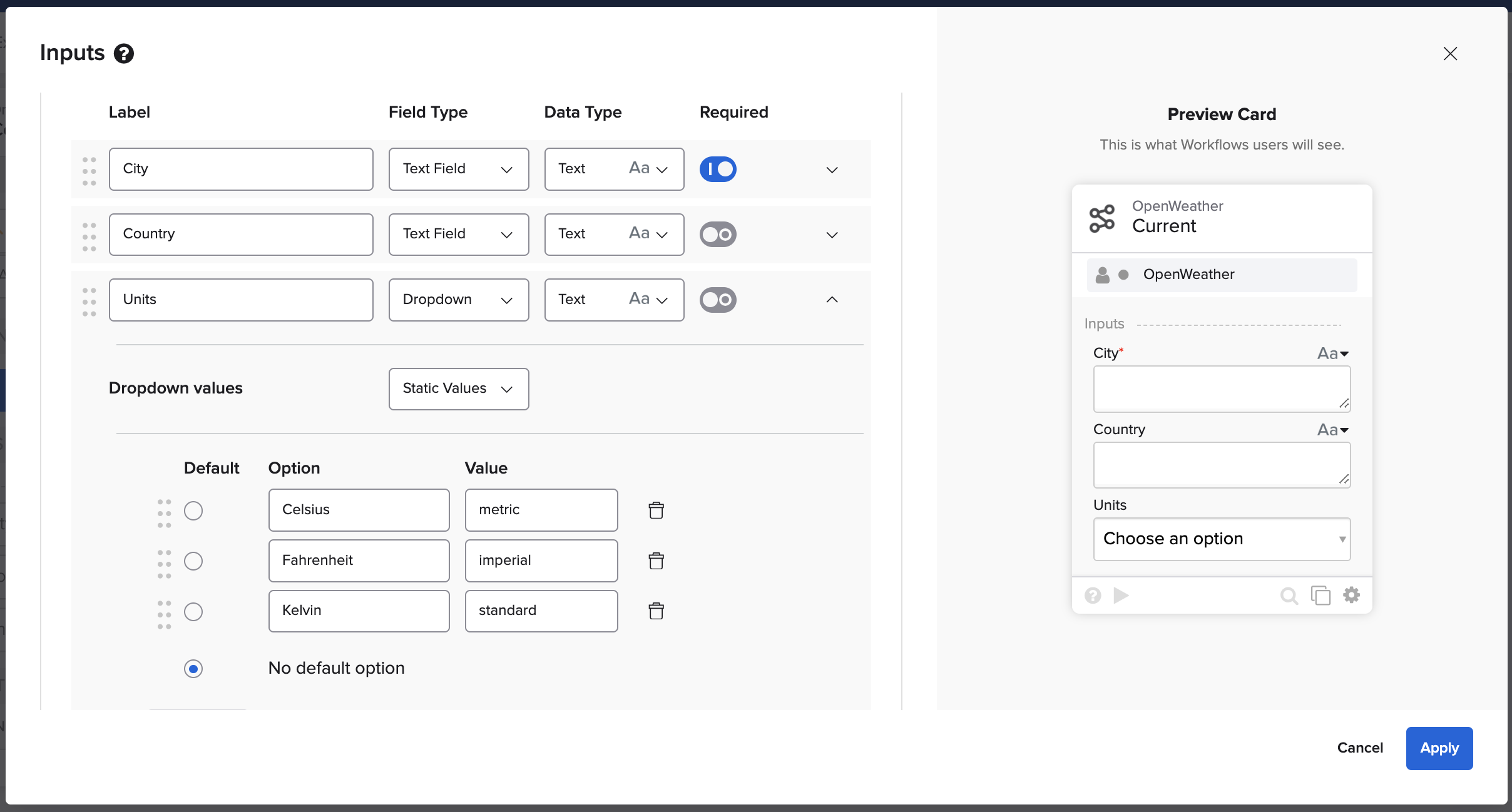
Configurando as entradas de ação.
- Clique em Apply para salvar as entradas.
Veja como o fluxo se parece:
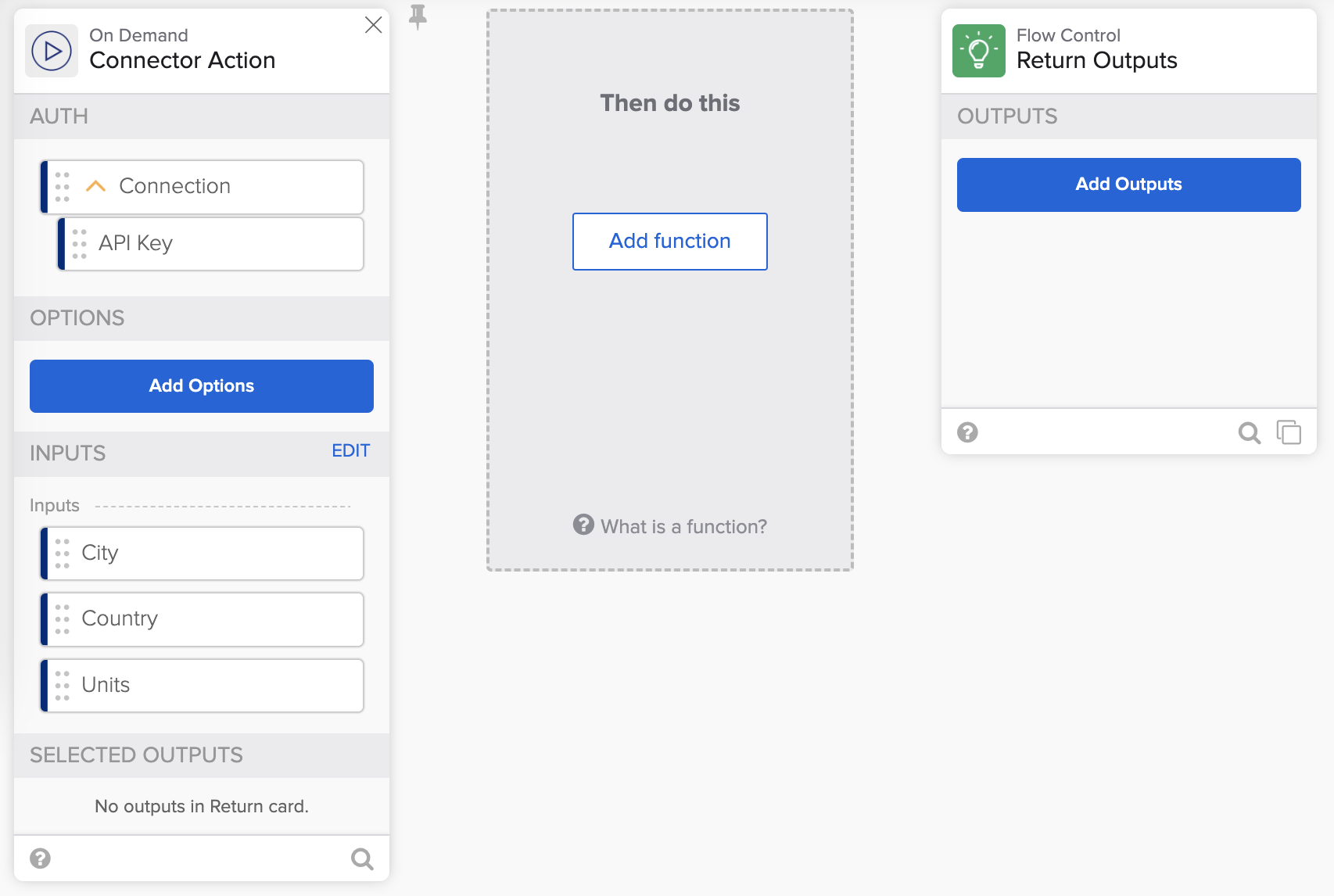
Fluxo de ação com entradas.
Formatar entradas para a chamada da API
Você precisa formatar as entradas em um formato que a API OpenWeather requer. É assim que uma chamada de API se parece:
https://api.openweathermap.org/data/2.5/weather?q={city name},{country code},units={units}&appid={API key}Você precisa formatar as entradas como:
q={nome da cidade},{código do país}&units={unidades}Por exemplo:
q=Rome,IT&units=metricVocê usará vários cards para criar esta consulta.
Primeiro, configure a consulta para o parâmetro q:
- Adicione o cartão Text – Concatenate após o cartão Connector Action.
- Crie as seguintes conexões:
- City para text 1 no card Concatenate.
- Insira , (vírgula) para o campo text 2 no cartão Concatenate.
- Country para o terceiro campo no card Concatenate.
- Adicione o card Object – Construct após o card Concatenate.
- Crie um campo e nomeie o campo q.
- Conecte a saída do cartão Concatenar ao campo q.
- Renomeie o campo saída para consulta1.
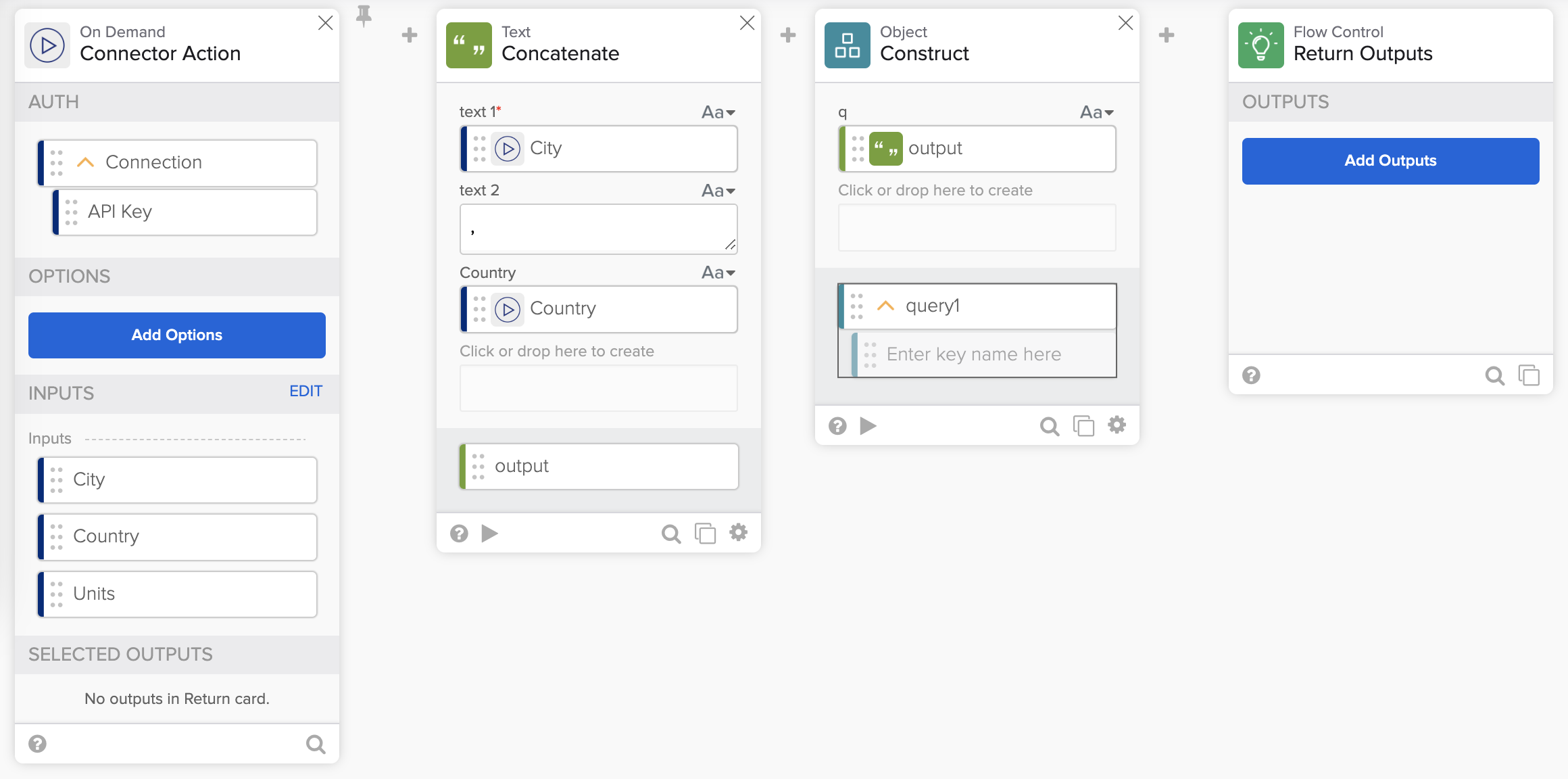
Configure a consulta para o parâmetro q.
Em seguida, você irá configurar a consulta para o parâmetro units:
- Adicione o cartão Objeto – Construir.
- Crie um campo e nomeie-o units.
- Conecte Units do primeiro cartão às unidades no cartão Construct.
- Renomeie a saída do card Construct para query2.
Em seguida, você irá mesclar as duas consultas.
- Adicione o cartão Object – Merge.
- Conecte query1 ao campo object 1 e query2 ao campo object 2.
- Renomeie a saída do cartão para full_query.
Veja como o fluxo se parece:
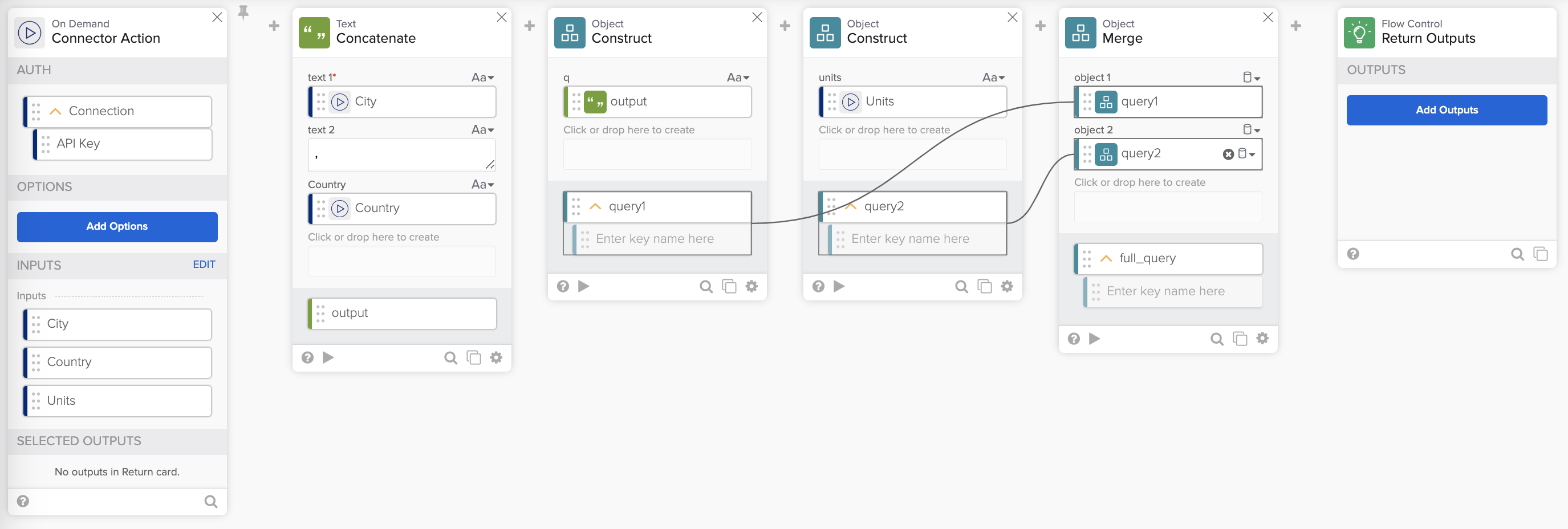
Configurar consulta para parâmetros q e units.
Chamar a API OpenWeather
Nesta etapa, você fará uma chamada para a API OpenWeather.
- Adicione o cartão Controle de Fluxo – Chamar Fluxo.
- Clique em Choose Flow, selecione o fluxo httpHelper e clique em Choose.
- Insira /data/2.5/weather para o campo relative_url.
- Insira GET para o request_method.
- Conecte full_query ao campo query no card Call Flow.
- Conecte o campo Connection do primeiro cartão ao campo Connection no cartão Call Flow.
- Crie três saídas para o card Call Flow:
- statusCode (tipo Number).
- headers (tipo Object).
- body (tipo Object).
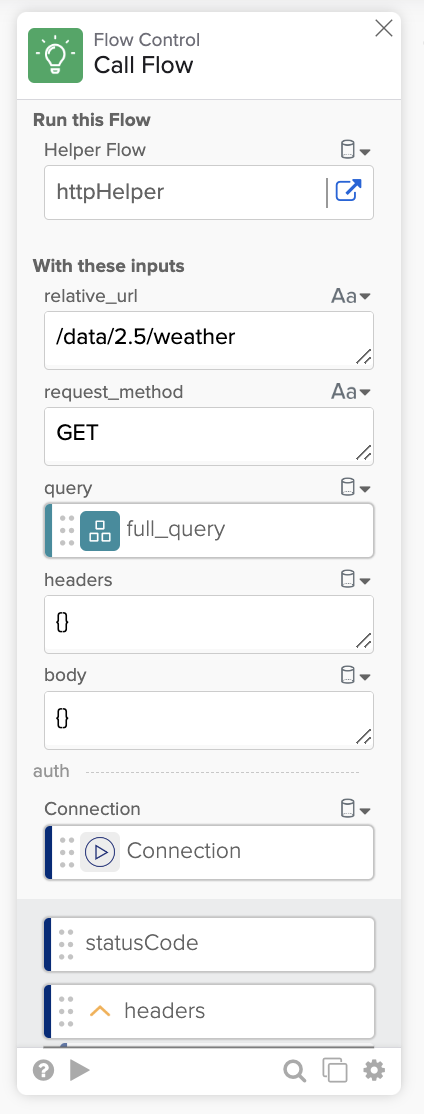
O card Call Flow.
Criar saídas de fluxo
Crie as seguintes saídas no card Flow Control – Return Outputs:
- Clique em Add Outputs.
- Abra Add group e selecione Add Static Group.
- Crie três saídas:
- Status Code (type Number).
- Headers (Object).
- Exclua a entrada de chave vazia.
- Body (Object).
- Exclua a entrada de chave vazia.
- Clique em Apply para salvar as saídas.
- Conecte os dados do cartão Call Flow ao cartão Return Outputs:
- statusCode para o campo Status Code.
- headers para o campo Headers.
- body para o campo Body.
O final do fluxo se parece com isto:
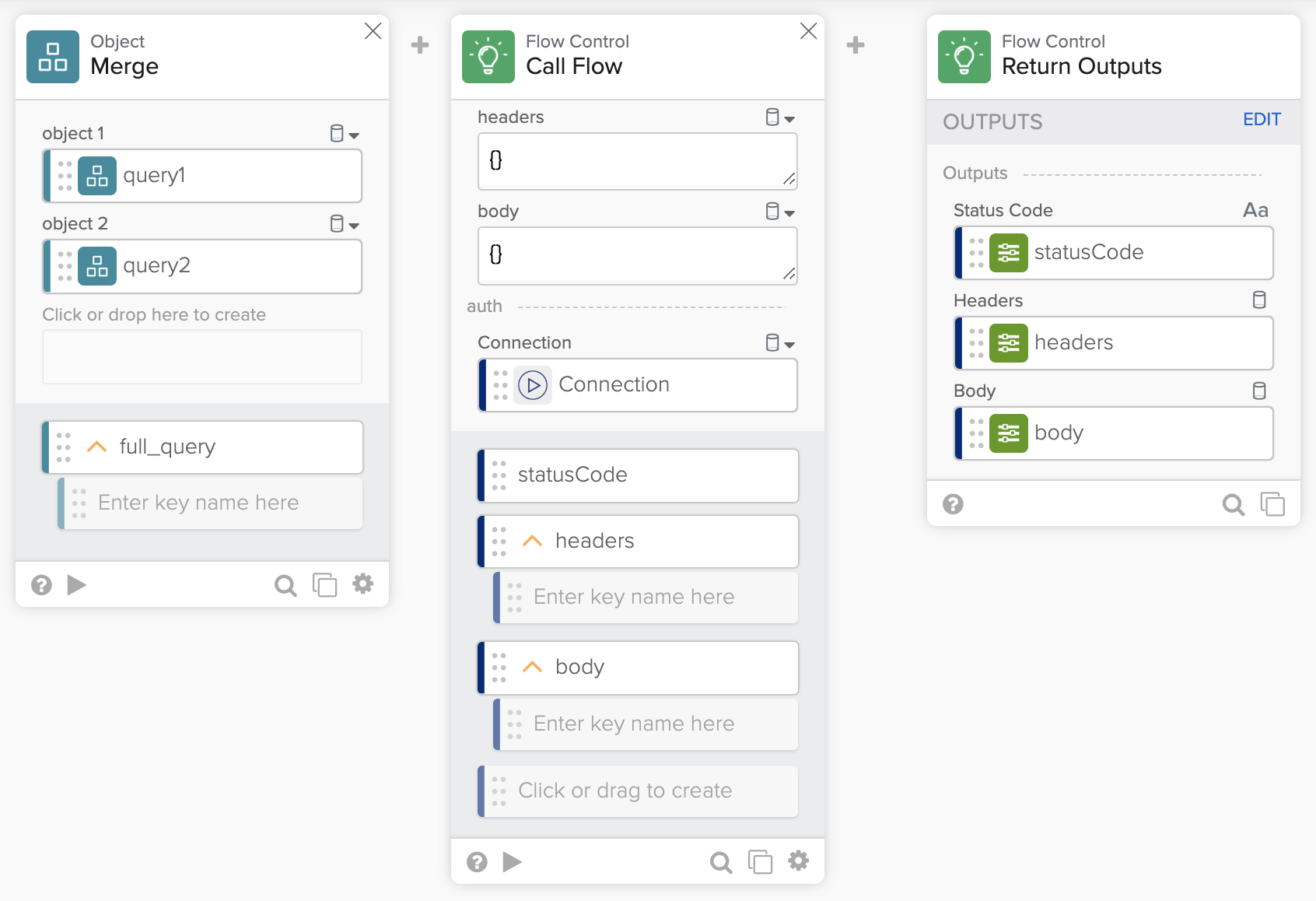
Current action flow with outputs.
Testar o fluxo
- Salve o fluxo e clique em Run para testar o fluxo.
- Digite uma cidade e um país e clique em Run.
Você está pronto para implantar e experimentar a ação do conector.
Implementar o conector
Ative os fluxos
Os fluxos precisam estar ativados antes de serem implementados.
- Retorne à página Fluxos.
- Ligue os três fluxos.
Atualizar as configurações do conector
Nesta seção, você deverá inserir informações adicionais nas configurações.
- Retorne à visualização principal do projeto.
- Abra a página Overview.
- Clique em Edit na seção Settings.
- Atualize o nome do conector para Weather.
- Encontre e carregue um ícone de clima para usar no conector.
- Este tutorial usa um ícone de Ícones de clima criados por iconixar – Flaticon.
- Altere a Cor de Destaque se desejar.
- Insira as informações de User Documentation URL e Support Contact Email.
- Clique em Save para salvar todas as alterações.

Configurações do conector.
Implementar o conector
Para implantar o conector:
- Mude para a guia Deployment.
- Clique em Create test version.
- Selecione as três reticências verticais em Actions para uma versão de teste que você criou e selecione Deploy Version.
Você verá o conector implantado na seção Private deployment após cerca de 20 a 30 segundos.
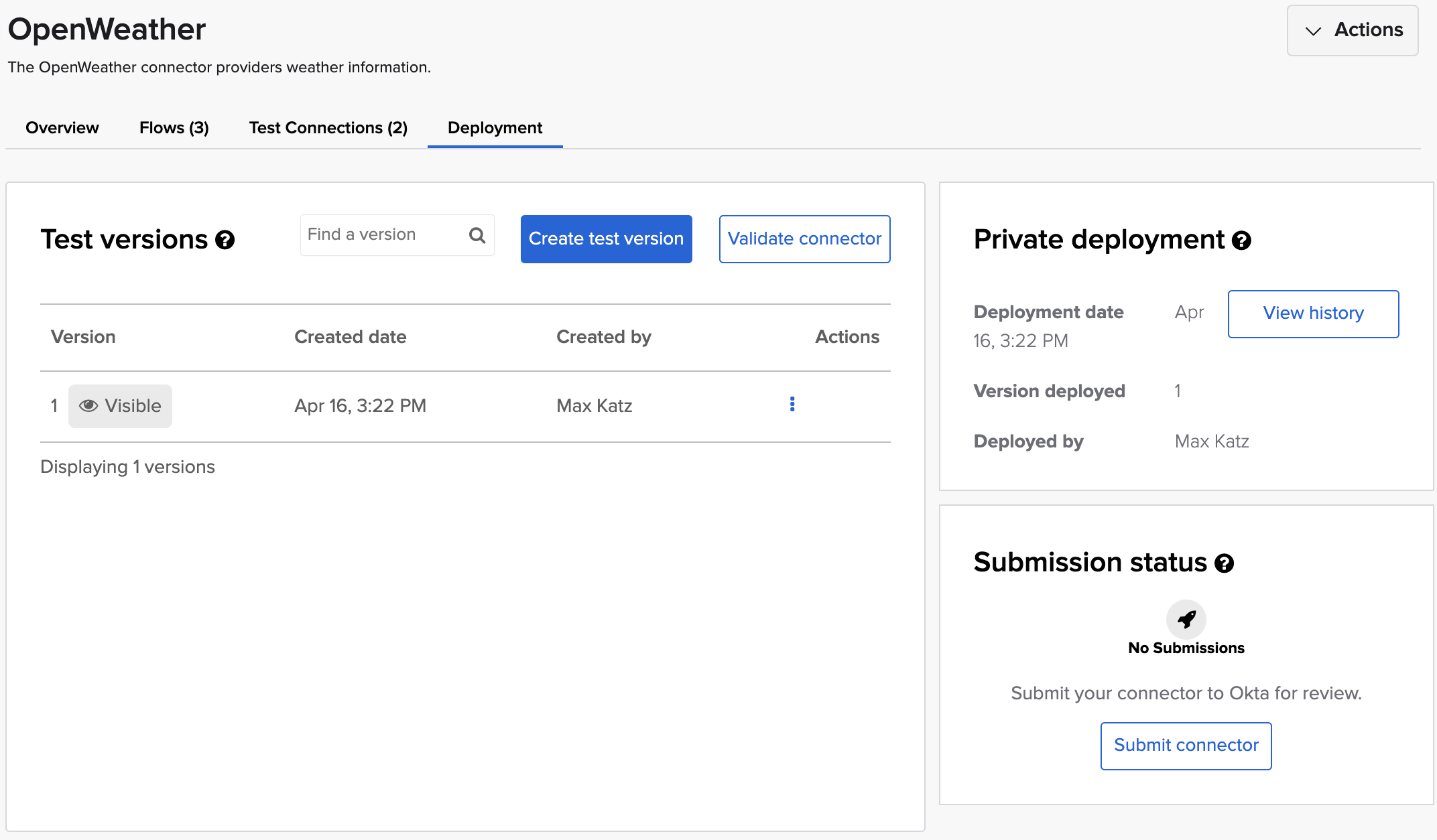
Implantação do conector.
Você está pronto para usar o conector em um fluxo.
Usando o conector em um fluxo
Nesta etapa, você usará a ação do conector em um fluxo.
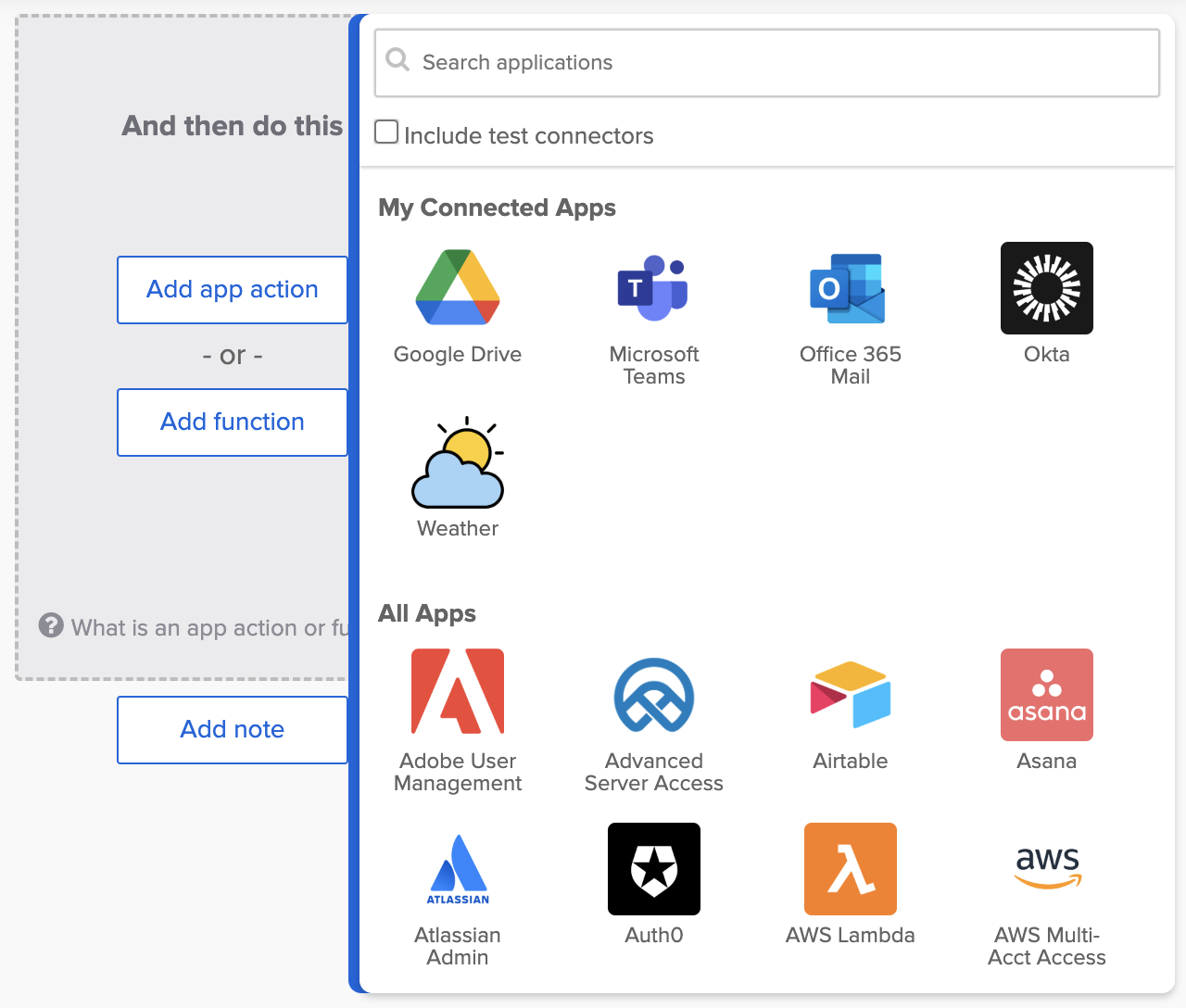
Adicione o conector Weather.
Adicionar o card
- Crie um novo fluxo no Workflows.
- Clique em Add app action e selecione o conector Weather. Você também pode pesquisá-lo.
- Selecione a ação Current.
Crie uma conexão
Como esta é a primeira vez que você usa o conector, você precisa criar uma conexão com a API.
- Clique em + New Connection.
- Mantenha o nome do conector.
- Insira OpenWeather connection para o campo Description.
- Insira sua chave da OpenWeather API para o campo API Key. Você pode encontrar a chave da API na página de chaves da API.
- Clique em Create para criar a conexão.
Teste
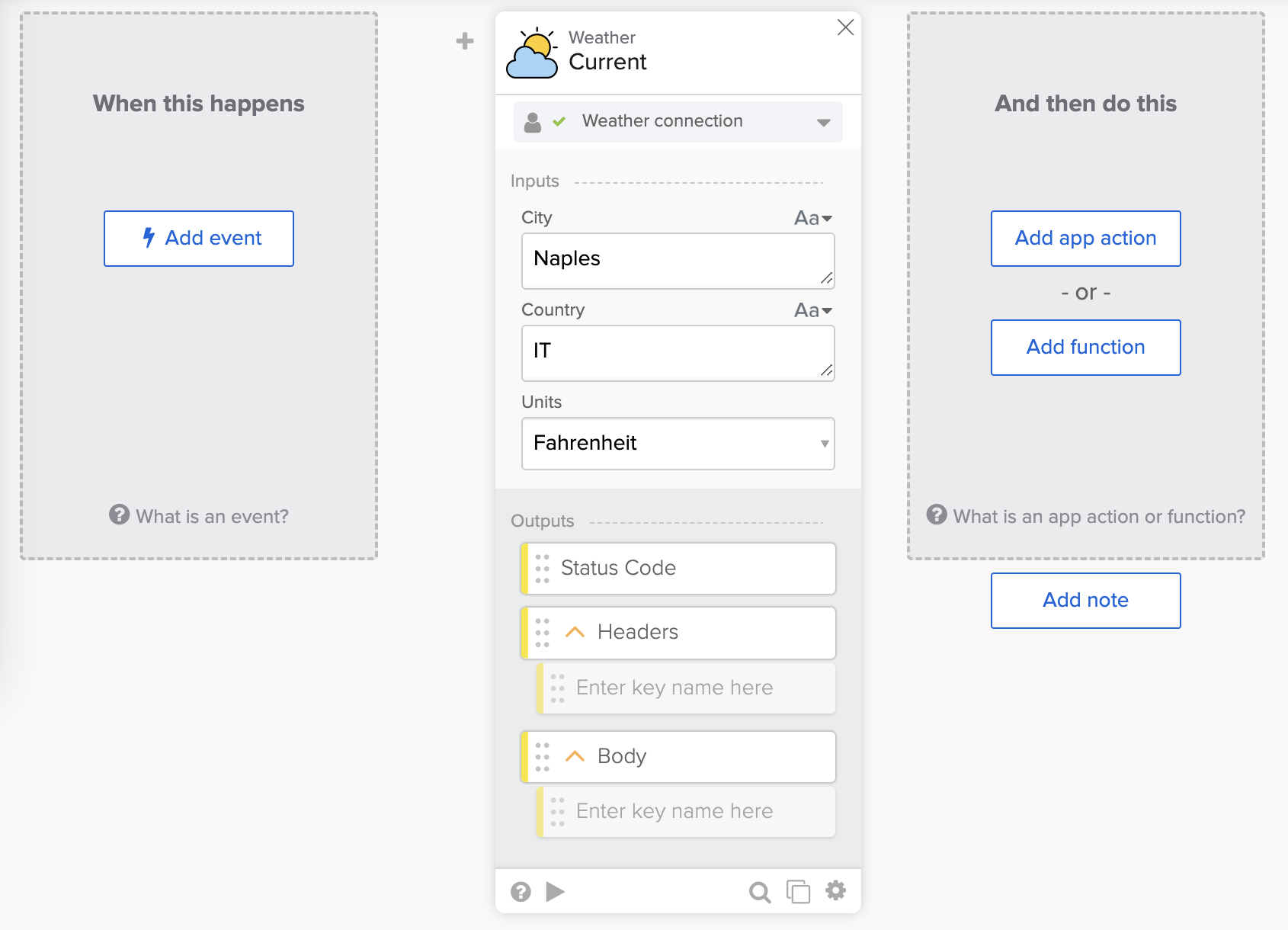
O card Weather – Current.
- Insira uma City, Country e escolha Units no card Weather – Current.
- Clique em Run para testar o fluxo. Você também pode testar o cartão.
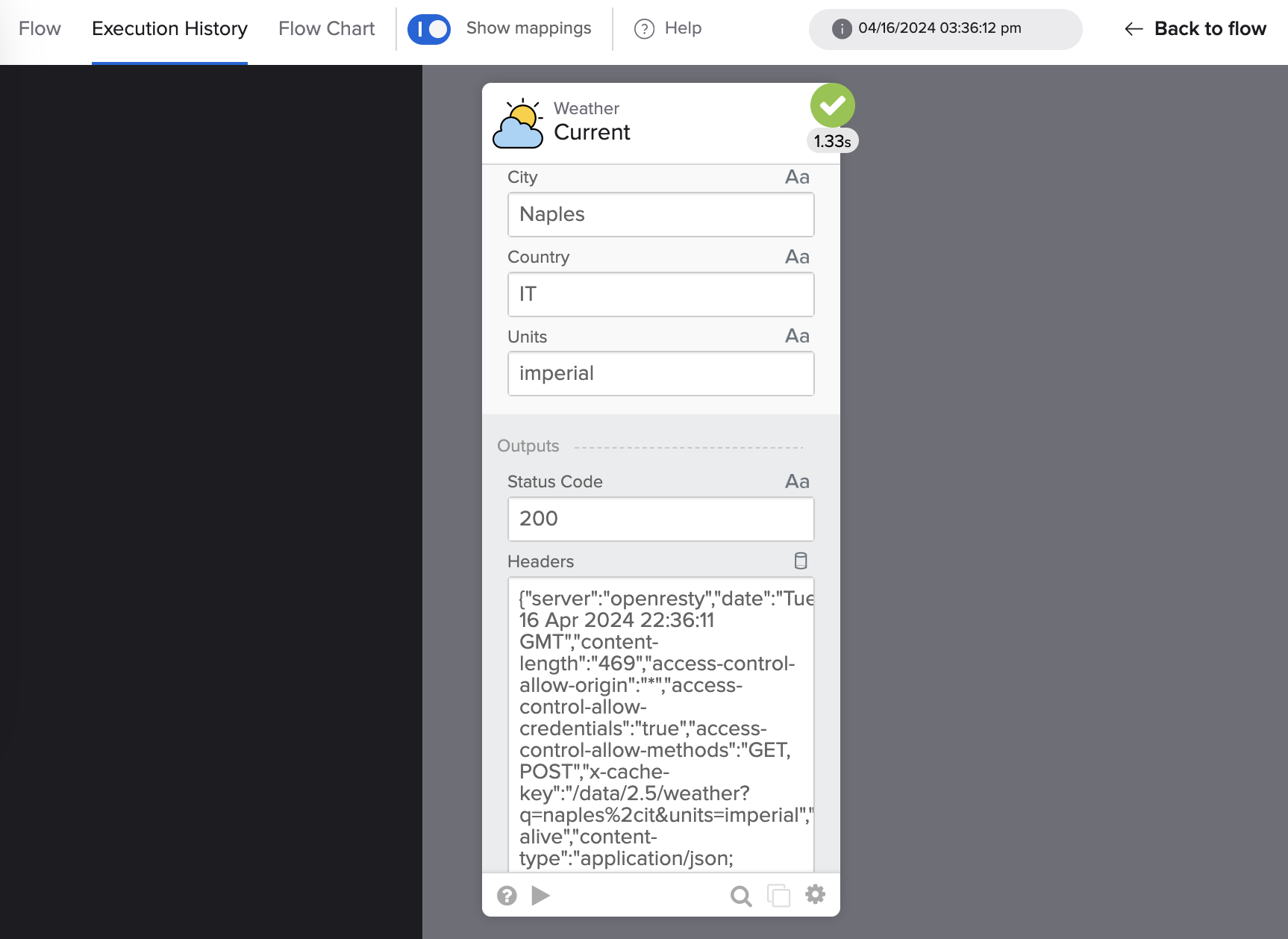
Testando um fluxo com o card Weather – Current.
Parabéns! Você criou um conector com uma ação e o usou em um fluxo. Você adicionará mais duas ações ao conector nas duas seções a seguir.
Criar uma ação para uma previsão de 5 dias
Nesta seção, você criará uma ação de conexão para a previsão do tempo para 5 dias. Você duplicará a ação Current existente e fará uma pequena atualização no novo fluxo.
Duplicar o fluxo
- Vá para a página Flows na visualização do projeto do conector.
- Duplique a ação Current.
- Na visualização de lista, clique em ⚙️ > Duplicate.
- Na visualização de cards, clique em Duplicate no canto inferior direito do card.
- Abra o novo fluxo e renomeie-o para Forecast.
- Insira Esta ação retorna uma previsão do tempo de 5 dias para uma cidade. para a Description.
- Clique em [Salvar].
Atualize o endpoint da API
- Atualize o campo relative_URL de /data/2.5/weather para /data/2.5/forecast no card Flow Control – Call Flow.
- Salve o flow.
Testar o fluxo
Teste o fluxo se quiser.
Criar uma ação para Ação de API Personalizada
Nesta seção, você criará uma ação para a ação de API personalizada.
Uma ação de API customizada permite a chamada de qualquer endpoint no serviço, mesmo que uma ação pré-construída não esteja disponível. Uma ação de API customizada permitirá que você especifique o endpoint da API, o método de requisição (GET, POST, etc.) e os parâmetros de requisição (query, headers e body).
O artigo Understanding Okta Workflows Connectors tem informações sobre uma ação de API personalizada.
Criar um fluxo
Na guia Flows:
- Clique em + New Flow para criar um novo fluxo.
- Clique em Unnamed no canto superior esquerdo para nomear o flow.
- Insira Custom API Action para o Flow name.
- Insira Make an authenticated HTTP request to the OpenWeather API. para a Description.
- Marque a opção Save all data that passes through the Flow? opção
- Clique em Save para salvar o fluxo.
Configurar entradas de ação
- Clique em Add event e escolha o evento Action.
Uma ação de API personalizada precisa oferecer suporte aos tipos de solicitação que a API subjacente suporta.
- Clique em Add Options na seção OPTIONS.
- Clique em Add field.
- Insira Request Type para o campo Label.
- Altere Field Type para Dropdown.
Insira os valores para o tipo de solicitação:
- Insira GET para Option e GET para Value na primeira linha.
- Insira o restante dos tipos de solicitação:
- POST
- PUT
- correção
- DELETE
- Marque GET como a opção padrão.
- Clique em Apply para salvar a lista de tipos de solicitação.
Note: A API OpenWeather usa o tipo de solicitação GET. Outros conectores que você criar provavelmente oferecerão suporte a mais tipos de solicitação.
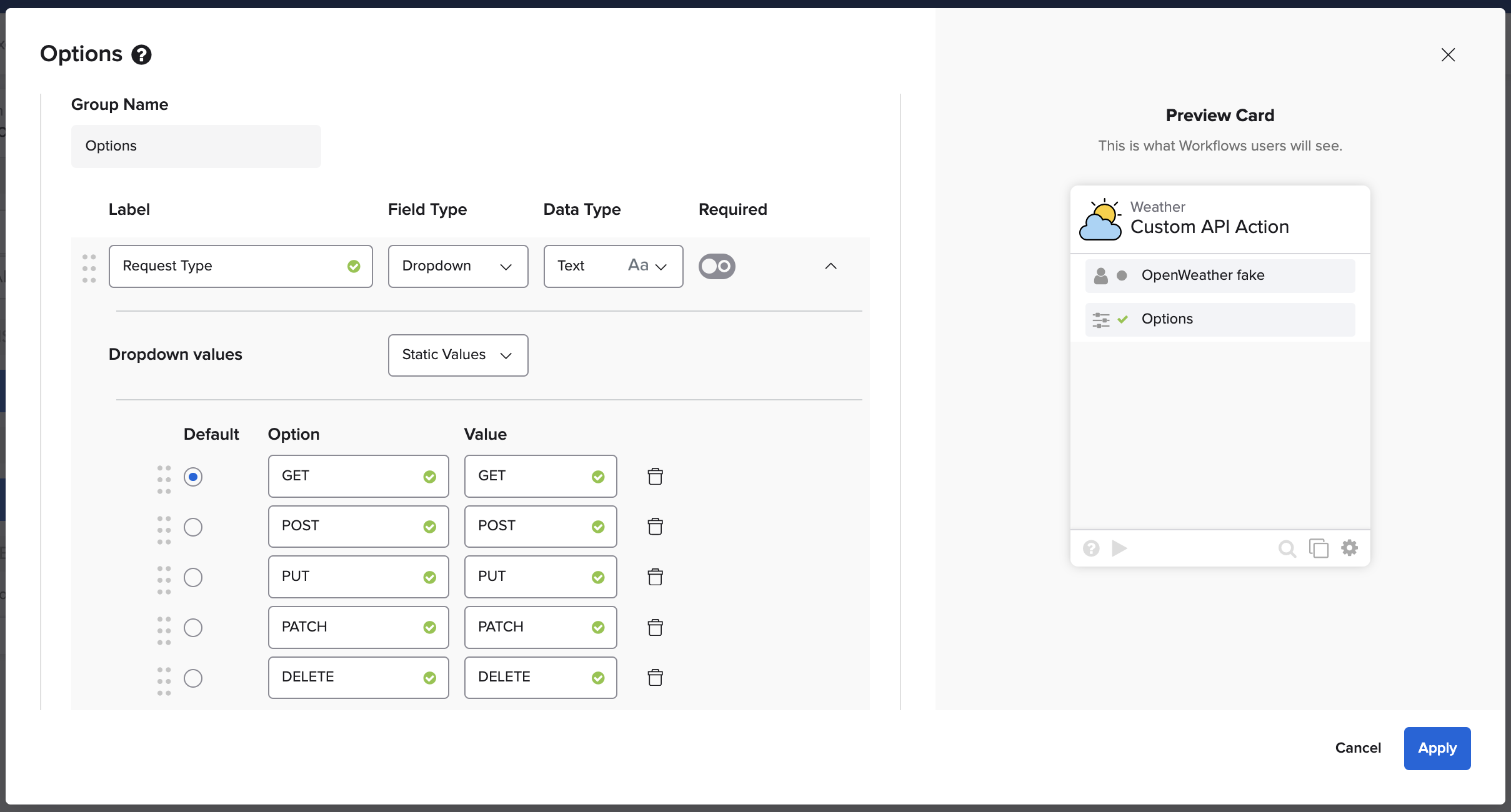
Configurando a lista de tipo de requisição.
A ação precisa de outras entradas: relative URL, headers, query e body fields.
- Clique em Add Inputs na seção INPUTS.
- Clique em Add group > Add static group.
- Adicione os seguintes campos:
- URL Relativo (tipo Texto, campo obrigatório).
- Query (Objeto).
- Headers (Object).
- Corpo (Objeto).
As entradas se parecem com isto:
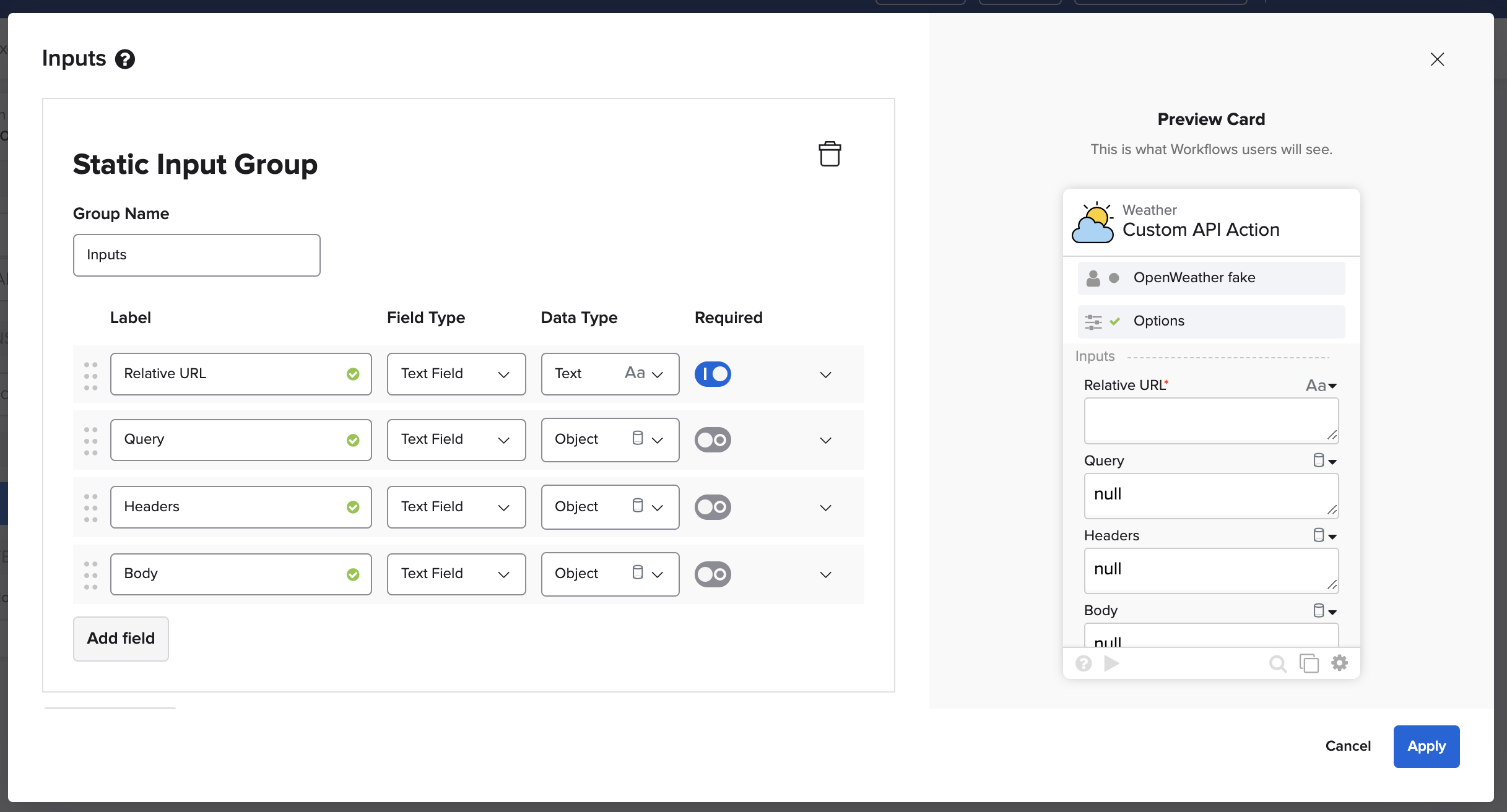
Entradas de ação de API personalizada.
- Clique em Apply para salvar as alterações.
O fluxo se parece com isto:
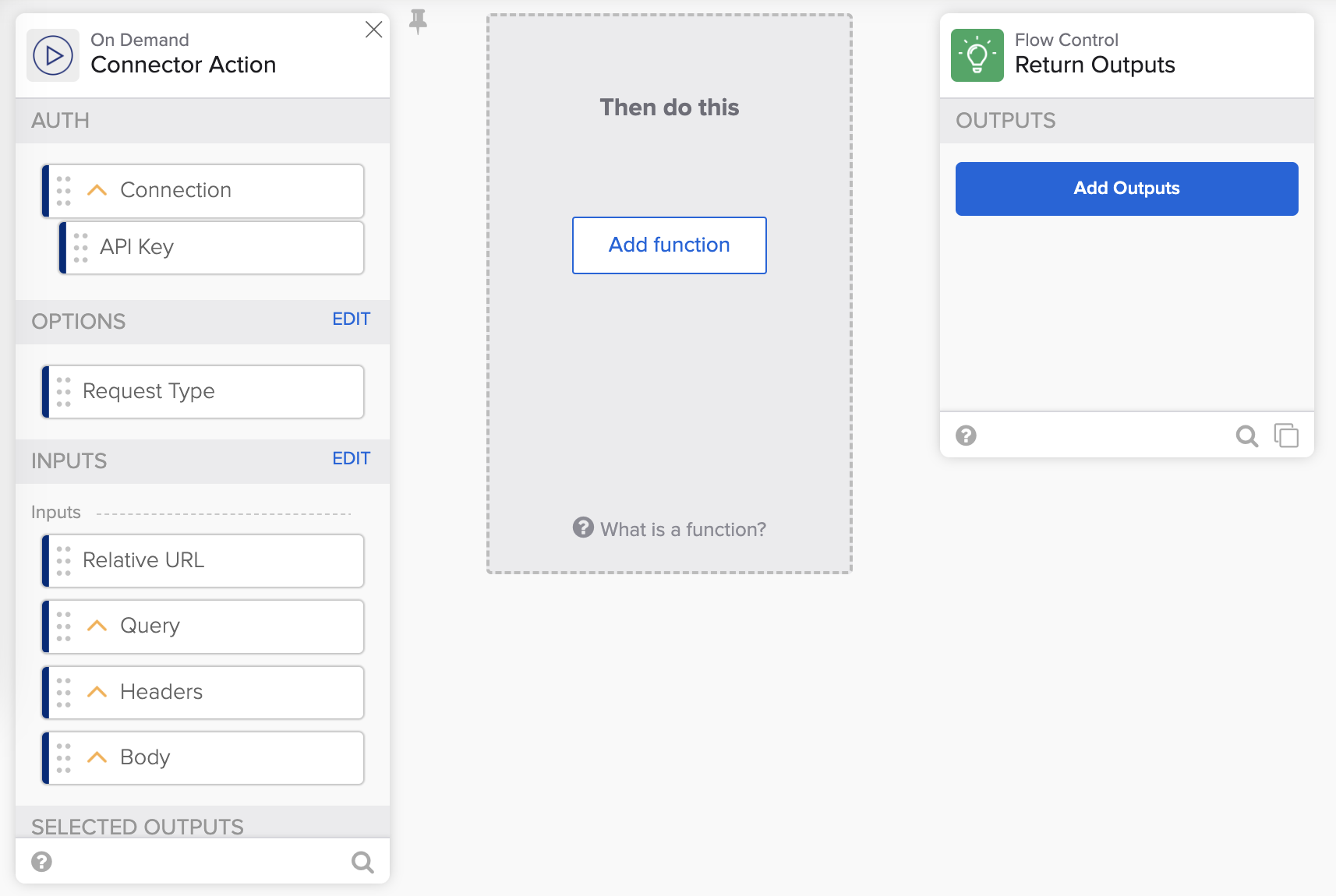
Ação de API personalizada com entradas.
O fluxo tem todas as entradas. Na próxima seção, você chamará o endpoint da API.
Chame o endpoint da API personalizada
- Clique em Add function.
- Adicione a função Call Flow.
- Clique em Choose Flow e selecione o fluxo httpHelper.
- Clique em Escolher.
- Crie as conexões para o card Call Flow na captura de tela abaixo:
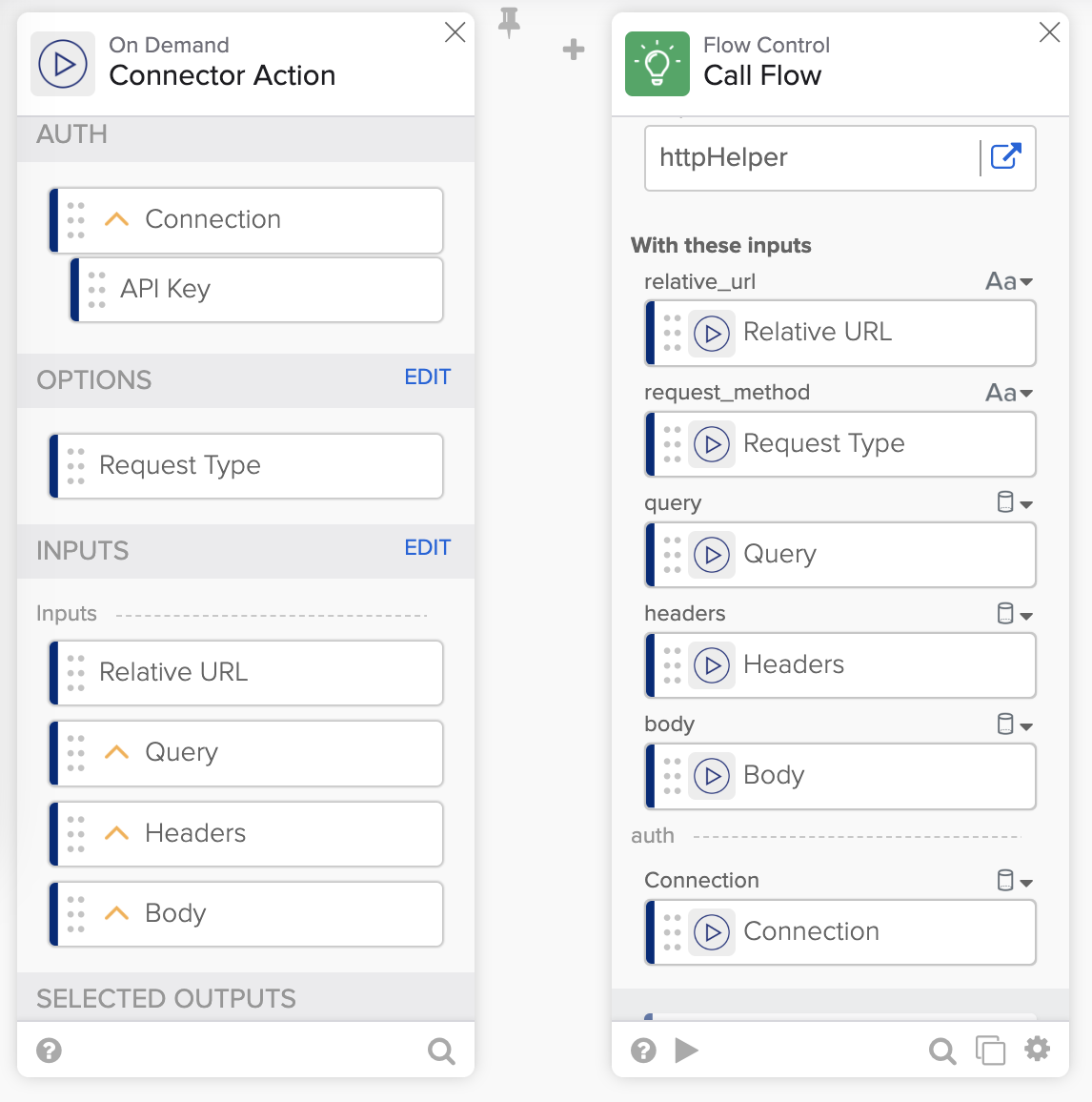
Passando dados para o card Call Flow.
Role para a seção de saída do card Call Flow.
- Crie os três campos de saída a seguir:
- statusCode (tipo Number).
- headers (Objeto).
- body (Object).
Criar saídas de ação
- Clique em Add Outputs no card Return Outputs.
- Clique em Adicionar grupo > Adicionar grupo estático.
- Adicione três campos de saída:
- Status Code (type Number).
- Headers (Object).
- Exclua a entrada de chave vazia.
- Body (Object).
- Exclua a entrada de chave vazia.
- Clique em Apply.
- Crie as conexões para o card Return Outputs na captura de tela abaixo:
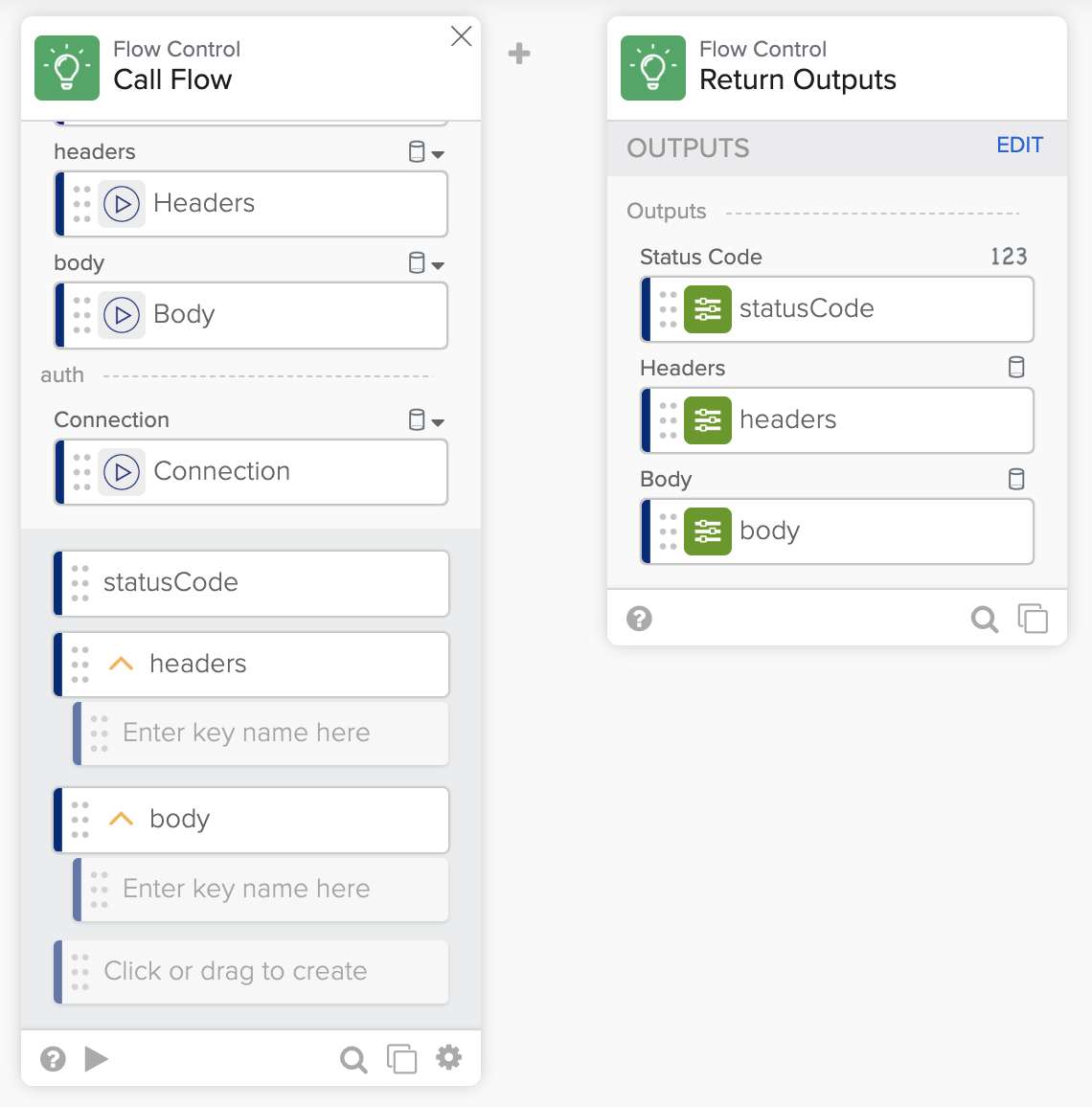
Configurando a saída do fluxo.
Testar o fluxo
O conector não tem uma ação para a API de Geocodificação. Você pode usar o endpoint de Geocodificação para testar a ação de API personalizada.
Para testar o fluxo:
- Clique em Run para testar o fluxo.
- Insira GET para Request Type.
- Insira /geo/1.0/direct para o campo Relative URL.
- Digite
{"q": "Rome,IT"}para o campo query. - Clique em Run para testar o fluxo.
Você adicionou o Forecast e a Custom API Action ao conector. Você precisa implantar as alterações.
Implementar o conector
Ative os fluxos
- Retorne à página Fluxo e ative todos os fluxos.
Implantação
- Retorne à aba Deployment.
- Clique em Create test version para criar uma nova versão do conector.
- Clique nos três pontos verticais > Deploy Version.
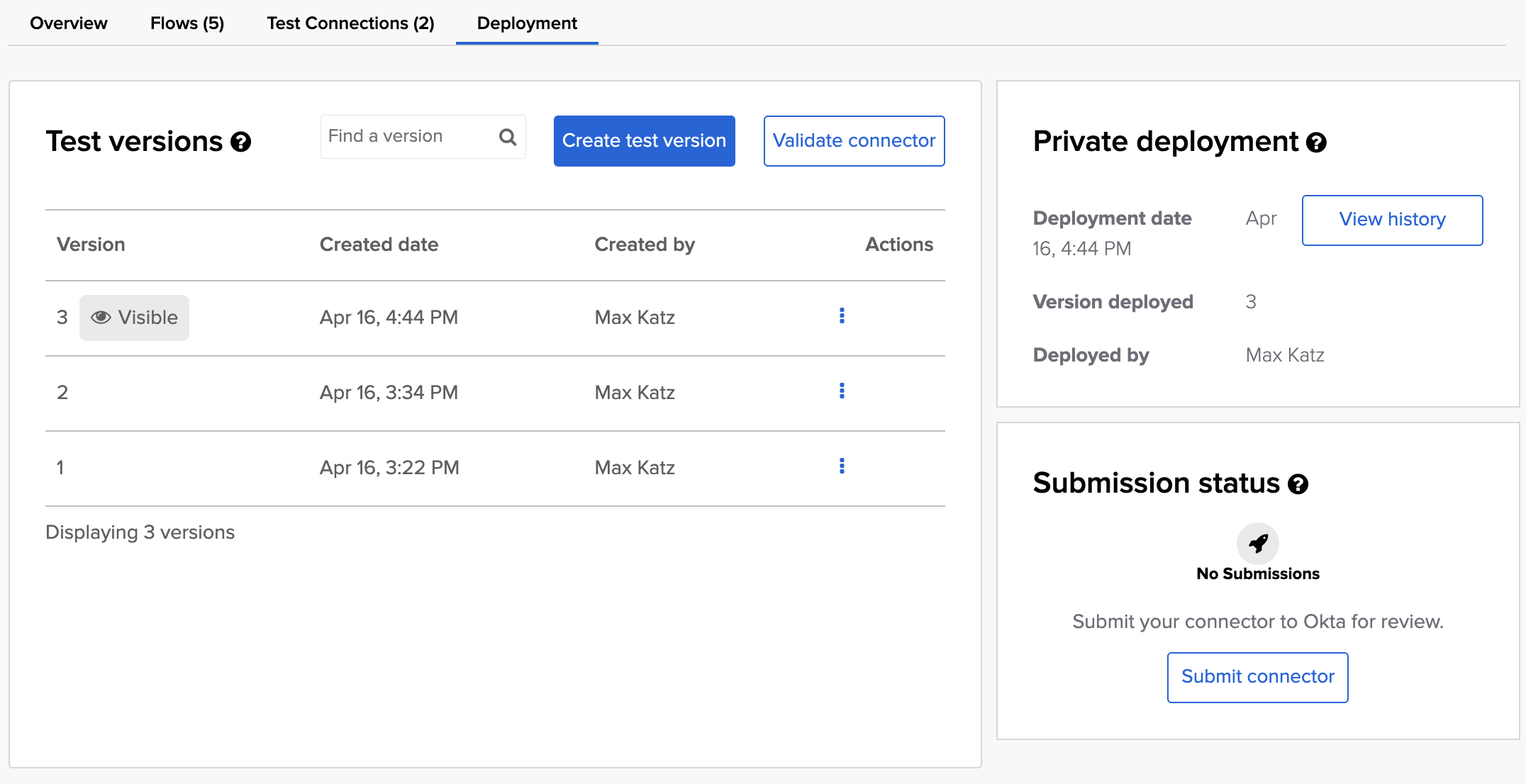
Implantações de conector.
Use novas ações de conector em um fluxo
- Retorne ao Workflows e abra um fluxo que você usou antes.
- Adicione o card Weather – Forecast e o card Weather – Custom API Action.
- Teste o fluxo.
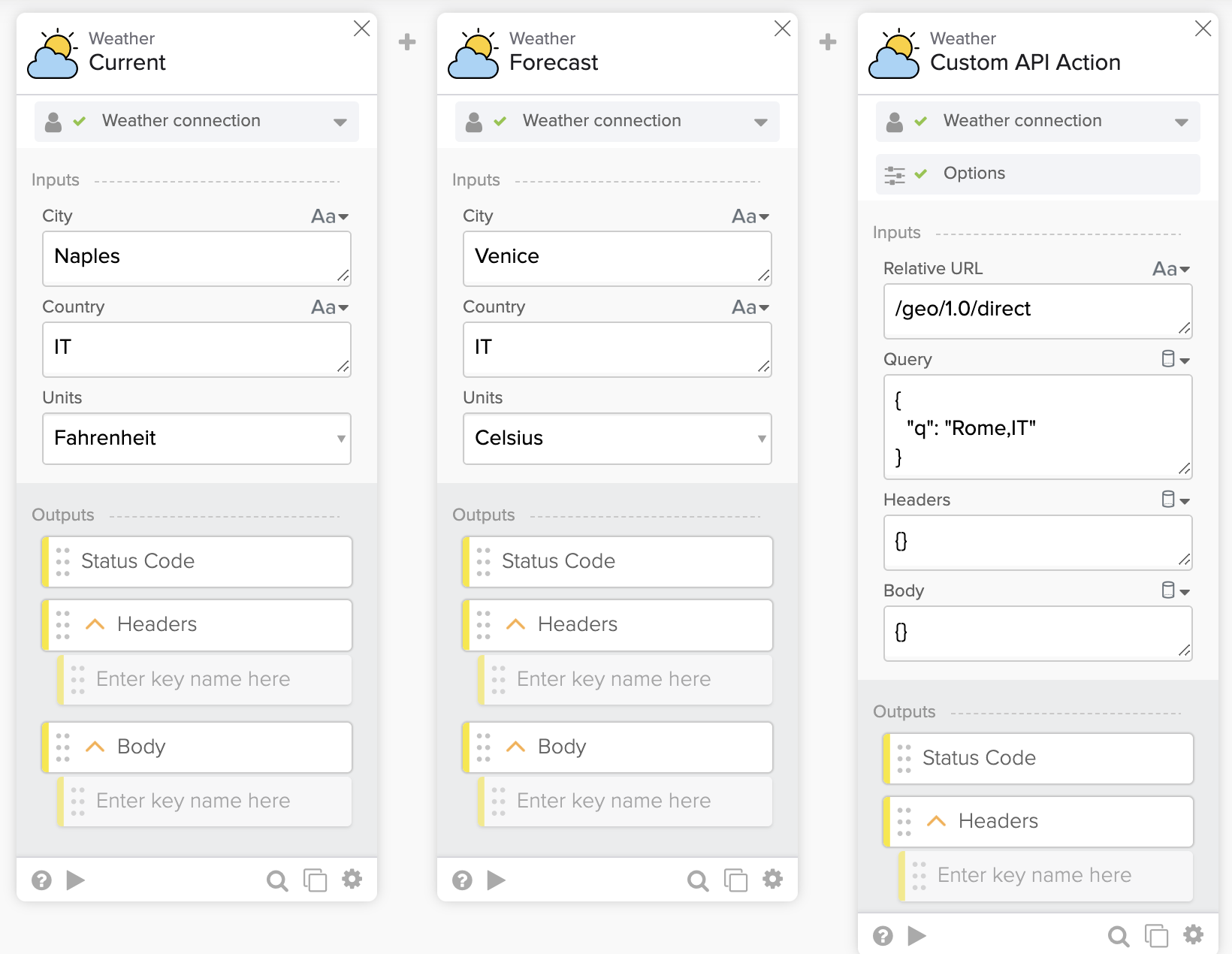
Testando as ações do conector.
Bom trabalho
Parabéns!
Você construiu um conector com três ações para a API OpenWeather no Okta Workflows Connector Builder.
Recursos
📚 Criando um conector personalizado no Okta Workflows, uma série de vídeos.
📖 Documentação do Okta Workflows Connector Builder.
🍫 Obtenha ajuda de especialistas em Workflows durante o horário de atendimento da comunidade semanal.
📺 Aprenda com os vídeos do Workflows.
🛟 Obtenha ajuda do suporte: discuta um tópico do Workflows ou faça uma pergunta.
🙋🏻♀️ Obtenha ajuda da comunidade: junte-se ao canal #okta-workflows no MacAdmins Slack.


