




Dieses Tutorial zeigt Ihnen, wie Sie mit dem Okta Workflows Connector Builder einen Konnektor für die OpenWeather-API erstellen.
- Konnektor für OpenWeather API
- Was ist der Connector Builder?
- Erstellen Sie einen Konnektor für die OpenWeather API
- Ressourcen
Konnektor für OpenWeather API
Sie haben mehrere E-Mail-Benachrichtigungsabläufe, die Sie in Okta Workflows erstellt haben. Wenn Sie einen Benutzer aktivieren, möchten Sie Wetterinformationen in die Willkommens-E-Mail aufnehmen.
Sie möchten OpenWeather für Wetterinformationen nutzen. Für OpenWeather gibt es in Workflows derzeit keinen vorkonfigurierten Konnektor.
Mehrere Teammitglieder sind mit dem Einrichten von API-Aufrufen nicht vertraut. Um ihnen die Verwendung von OpenWeather zu erleichtern, erstellen Sie mit dem Okta Workflows Connector Builder einen Konnektor für OpenWeather.
Ein vorkonfigurierter Konnektor für OpenWeather wird das Hinzufügen von Wetterinformationen zu Workflows und E-Mails vereinfachen.
Was ist der Connector Builder?
Okta Workflows Connector Builder ist ein No-Code-Tool zur Erstellung von API-Konnektoren. Ein Konnektor wird in der Konnektorliste angezeigt, mit dem Sie Identitätsautomatisierungsabläufe erstellen können.
Der Connector Builder verwendet Workflows-Flows und -Karten (Aktion, Funktion), um einen Konnektor zu erstellen.
Lesen Sie Understanding Okta Workflows Connectors, um mehr über verschiedene API-Aufrufoptionen in Okta Workflows zu erfahren und wann welche Option verwendet werden sollte.
Ein Konnektor besteht aus mehreren Flows:
- Ein Flow, um die HTTP-Anfrage zu stellen.
- Ein Flow, um zu überprüfen, ob die Authentifizierung beim Dienst funktioniert.
- Ein oder mehrere Aktionsabläufe. Jeder Aktionsablauf ruft den API-Endpunkt eines Dienstes auf.
- Benutzerdefinierter Aktionsablauf, um den Aufruf eines beliebigen API-Endpunkts auf dem Dienst zu ermöglichen.
Ein Konnektor kann auch andere Flows haben, wie z. B. die OAuth-Authentifizierung. Dieses Tutorial behandelt nicht die OAuth-Authentifizierung.
Hinweis: Das Erstellen eines Konnektors im Connector Builder ist ein fortgeschrittenes Thema. Wenn Sie Okta Workflows noch nicht kennen, sollten Sie zuerst die Tutorials für Einsteiger durcharbeiten.
Erstellen Sie einen Konnektor für die OpenWeather API
Sie benötigen einen OpenWeather API-Schlüssel, bevor Sie mit dem Erstellen des Konnektors beginnen.
OpenWeather-API-Schlüssel abrufen
- Erstellen Sie ein OpenWeather-Konto, um einen API-Schlüssel zu erhalten.
- Es geht in der Regel schneller, aber die Aktivierung des API-Schlüssels kann bis zu zwei Stunden dauern.
Gehen Sie zur Registerkarte API-Schlüssel, um Ihre API-Schlüssel anzuzeigen und zu verwalten.
Sie verwenden einen API-Schlüssel von dieser Seite in den folgenden Abschnitten.
Erstellen eines Konnektorprojekts
- Klicken Sie auf die vier Quadrate in der oberen rechten Ecke von Workflows und wählen Sie Connector Builder.
- Klicken Sie auf I agree, let me in!, um die Bedingungen des Connector Builders zu akzeptieren.
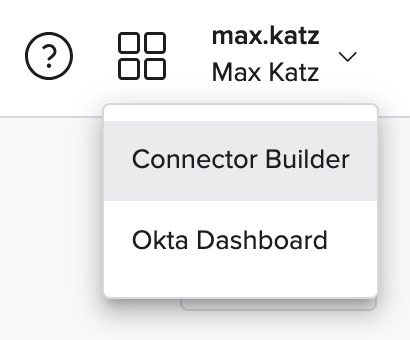
Starten Sie den Connector Builder.
- Klicken Sie auf + New Connector, um ein Connector-Projekt zu erstellen.
- Klicken Sie auf das ➕ im linken Bereich, wenn Sie zuvor ein Konnektorprojekt erstellt haben.
- Geben Sie OpenWeather für den Connector-Namen ein.
- Geben Sie The OpenWeather connector provides weather information. ein. für die Connection description.
- Klicken Sie auf Save, um das Konnektorprojekt zu speichern.
Sie sehen die Seite Übersicht des Konnektors.
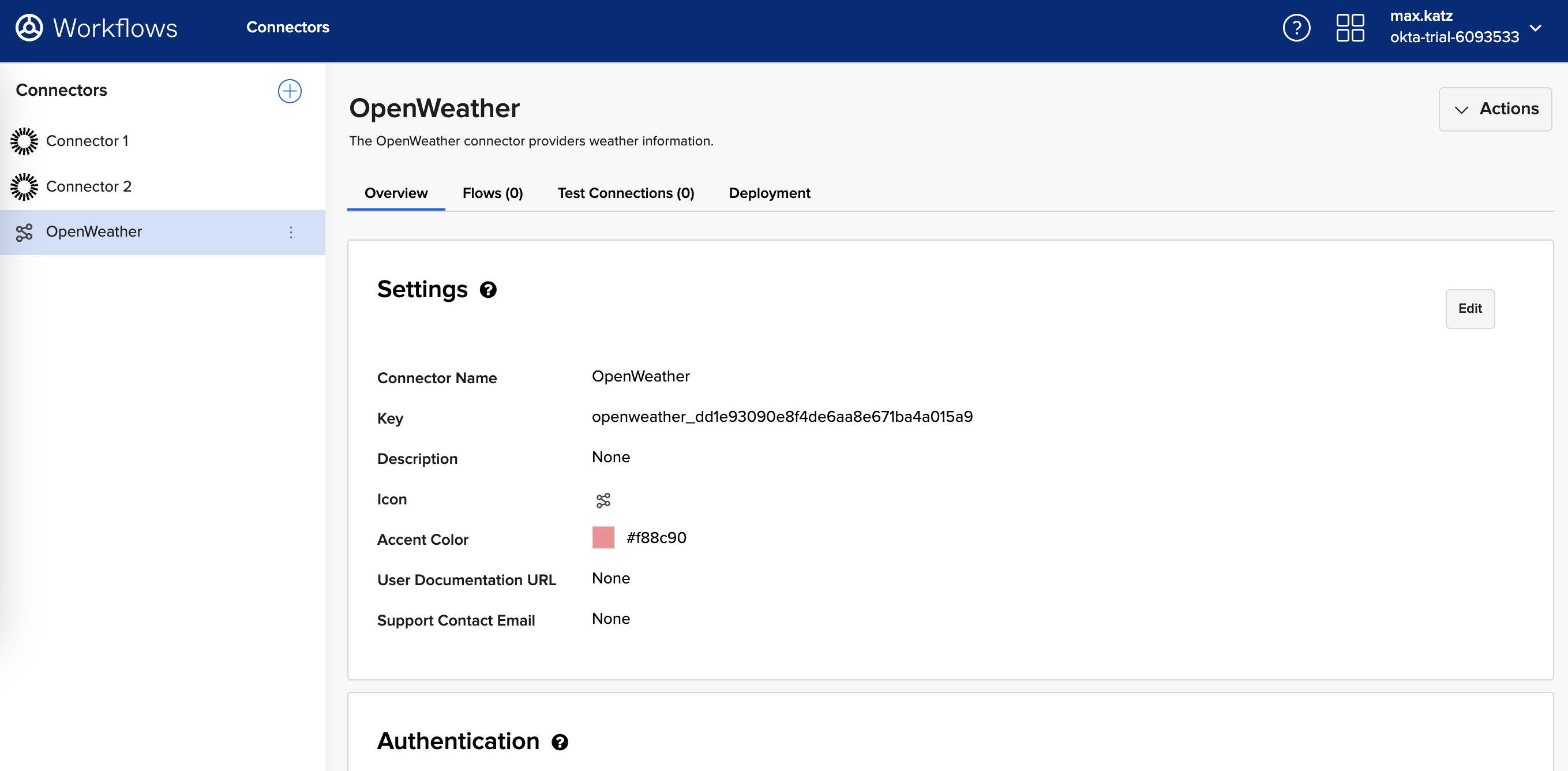
Connector-Projekt.
Sie kehren später zu dieser Seite zurück, um das Symbol des Connectors und andere Informationen festzulegen.
Konnektor-Flows und Authentifizierung
Der von Ihnen erstellte Konnektor hat fünf Flows:
- httpHelper: verwaltet alle Authentifizierungs- und HTTP-Anfragen für den Konnektor.
- authPing: überprüft die Verbindungsstabilität.
- Aktuell: eine Aktion, um das aktuelle Wetter vom aktuellen Wetter-API-Endpunkt abzurufen.
- Vorhersage: eine Aktion, um eine Fünf-Tage-Wettervorhersage vom 5-Tage-Vorhersage-API-Endpunkt abzurufen.
- Benutzerdefinierte API-Aktion: eine Aktion zum Aufrufen eines beliebigen API-Endpunkts von OpenWeather API.
Der Konnektor hat auch eine Authentication.
Unter Authentication definieren Sie die Parameter, die erforderlich sind, um eine sichere Verbindung zu einem API-Dienst herzustellen.
Wenn ein Endbenutzer eine Verbindung zu Ihrem Dienst herstellt, erfasst das Dialogfeld Neue Verbindung die spezifischen Authentifizierungsdetails.
Es gibt drei Authentifizierungstypen:
- Basic: Verwendet Benutzername und Passwort.
- OAuth 2.0: gewährt Dritten eingeschränkten Zugriff auf Ressourcen. Sie können die Grant Types Authorization Code oder Client Credential in einem Konnektor verwenden.
- Benutzerdefiniert: verwendet einen API-Schlüssel oder einen anderen Authentifizierungsprozess.
Authentifizierung für die OpenWeather-API erstellen
Die OpenWeather API übergibt einen API-Schlüssel in der Request Query zur Authentifizierung. Sie richten eine benutzerdefinierte Authentifizierung mit einem API-Schlüssel für den Connector ein.
- Klicken Sie auf der Seite Overview auf Set up authentication, um eine Verbindung herzustellen.
- Wählen Sie Custom aus der Liste Auth Type.
- Klicken Sie auf Parameter hinzufügen.
- Geben Sie den API-Schlüssel für die Bezeichnung ein.
- Geben Sie appid für den Key ein und behalten Sie Text für Type bei.
- Klicken Sie auf Speichern, um die Verbindungsinformationen zu speichern.
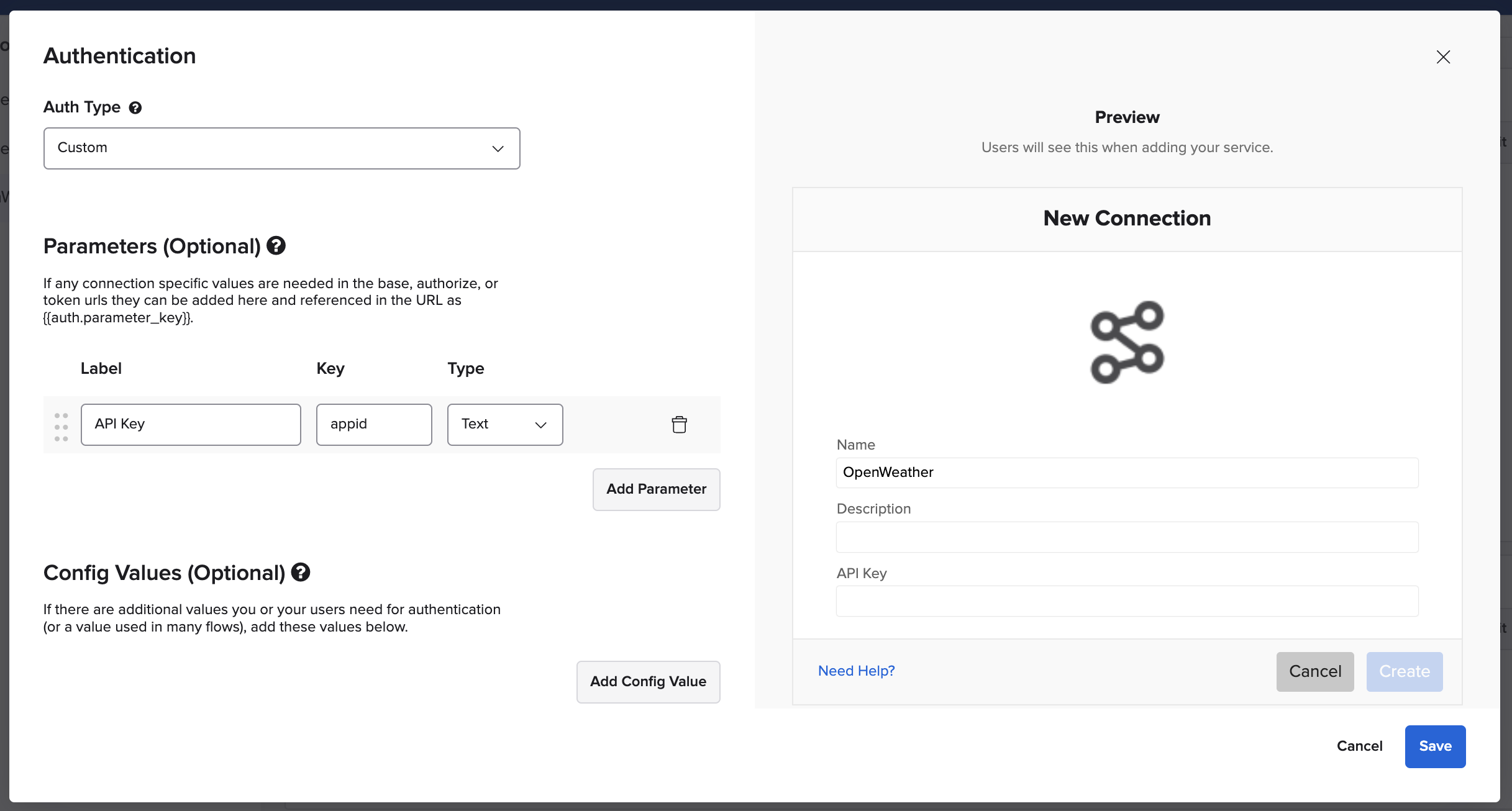
Einrichten der Authentifizierung.
Der Parametername (Schlüssel) ist appid, da der OpenWeather API-Aufruf diesen Namen verwendet:
https://api.openweathermap.org/data/2.5/weather?q={city name}&units={units}&appid={API key}
Erstellen Sie einen Flow, um HTTP-Anfragen zu stellen
Sie erstellen einen Flow namens httpHelper.
Der httpHelper ist ein System-Flow, der die Authentifizierung und HTTP-Anfragen für den Konnektor verwaltet. Der httpHelper -Flow ist ein Helper-Flow; andere Flows können ihn aufrufen. Der Flow hat:
- Mehrere Eingaben.
- Function Cards zum Erstellen von Anfrageabfrage-, Header- und Body-Informationen.
- Die Karte HTTP – Raw Request, um einen Aufruf an eine API zu tätigen.
- Mehrere Ausgaben.
Erstellen Sie einen Ablauf
- Öffnen Sie die Seite Flows.
- Um einen Flow zu erstellen, klicken Sie auf + New Flow.
- Klicken Sie in der oberen linken Ecke auf Unbenannt, um den Flow zu benennen.
- Geben Sie httpHelper für den Flow name ein.
- Dieser Ablauf verwaltet die gesamte Authentifizierung und alle HTTP-Anfragen für den Konnektor. zur Beschreibung.
- Aktivieren Sie die Option Save all data that passes through the Flow? Option.
- Um den Flow zu speichern, klicken Sie auf Speichern.
Flow-Eingaben einrichten
- Klicken Sie auf Add event und wählen Sie Helper Flow.
- Fügen Sie die folgenden Felder auf der Karte Helper Flow hinzu:
- relative_url (Typ: Text).
- request_method (Text).
- query (Objekt).
- headers (Objekt).
- body (Objekt).
Der httpHelper -Flow sieht wie folgt aus:
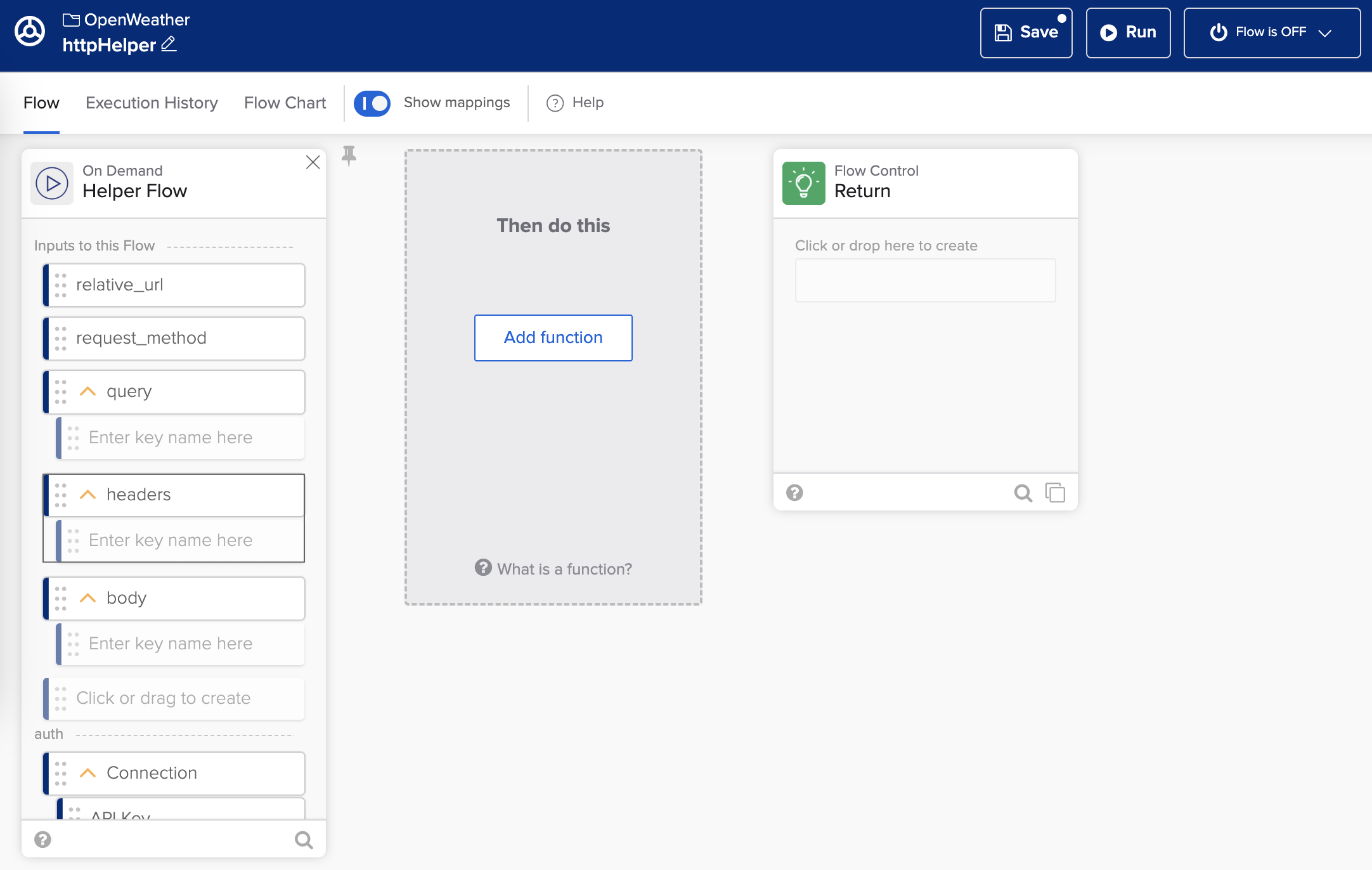
httpHelper flow.
API-URL einrichten
Der Connector unterstützt mehrere OpenWeather-Endpunkte. Die Basis-URL bleibt gleich, und die relative URL ändert sich. Sie müssen die beiden Werte zu einer vollständigen URL kombinieren.
- Fügen Sie die Karte Text – Verketten nach der Karte Helper-Flow hinzu.
- Geben Sie https://api.openweathermap.org in das Feld text 1 ein.
- Verbinden Sie relative_url mit dem Feld Text 2.
- Benennen Sie das Ausgabefeld der Karte um.
- Um die Karte zu bearbeiten, klicken Sie auf ⚙️ > Edit card.
- Um das Feld output umzubenennen, klicken Sie auf das ✏️-Symbol und legen Sie den Namen auf full_url fest.
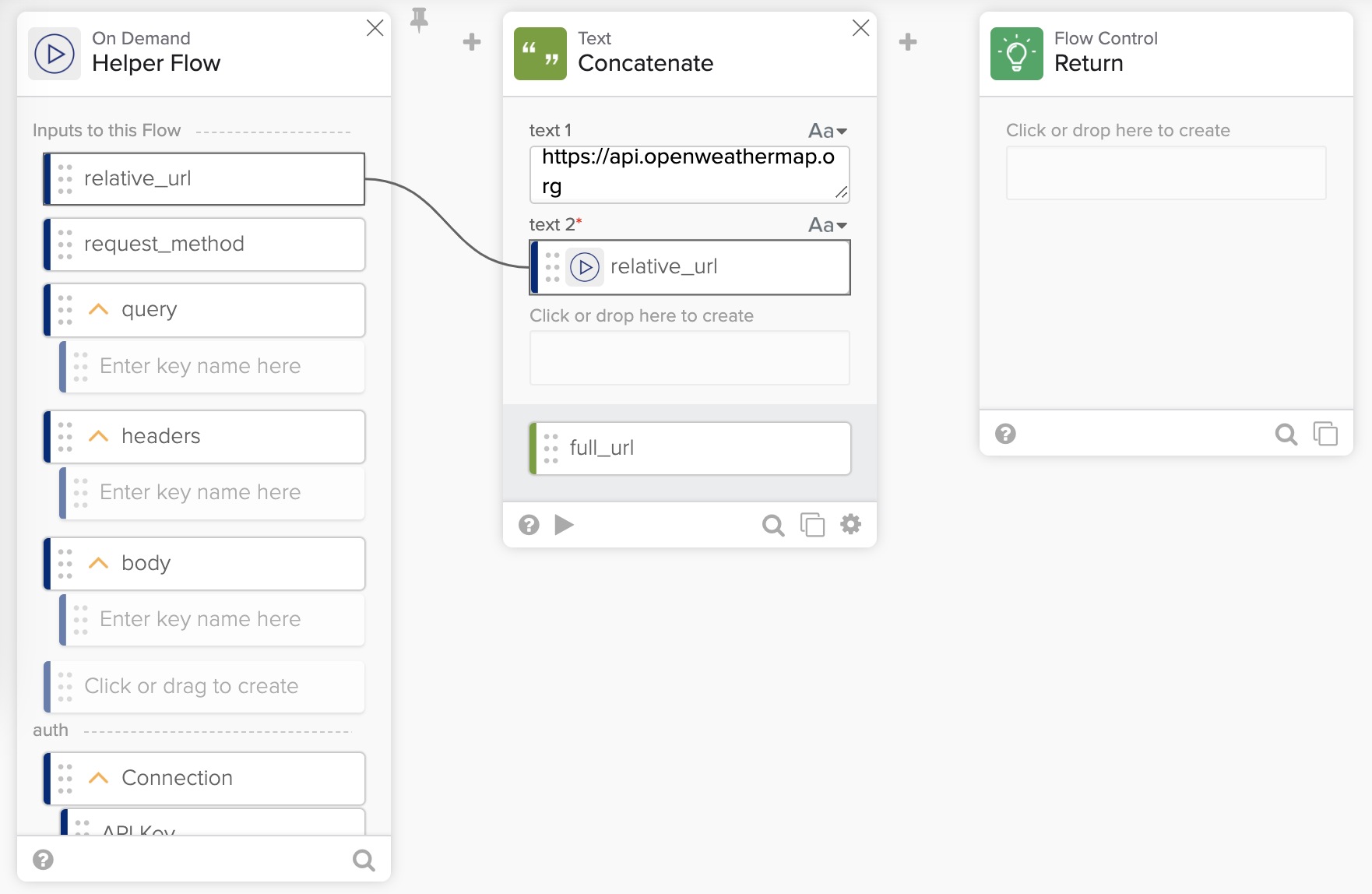
Einstellen der Service-URL.
So testen Sie die Karte:
- Klicken Sie unten auf der Karte auf ▶️.
- Geben Sie /data/2.5/weather ein relative URL für text 2.
- Klicken Sie auf Test, um die vollständige URL anzuzeigen: https://api.openweathermap.org/data/2.5/weather.
API-Abfrage einrichten
Wie im vorherigen Schritt müssen Sie die Abfrageinformationen des Benutzers mit den API-Key-Informationen kombinieren.
- Fügen Sie die Karte Object – Merge nach der Karte Text – Concatenate hinzu.
- Verbinden:
- query zu object 1 field.
- Connection zu object 2 field.
- Benennen Sie das Feld output in merged_query um.
Der Flow sieht wie folgt aus:
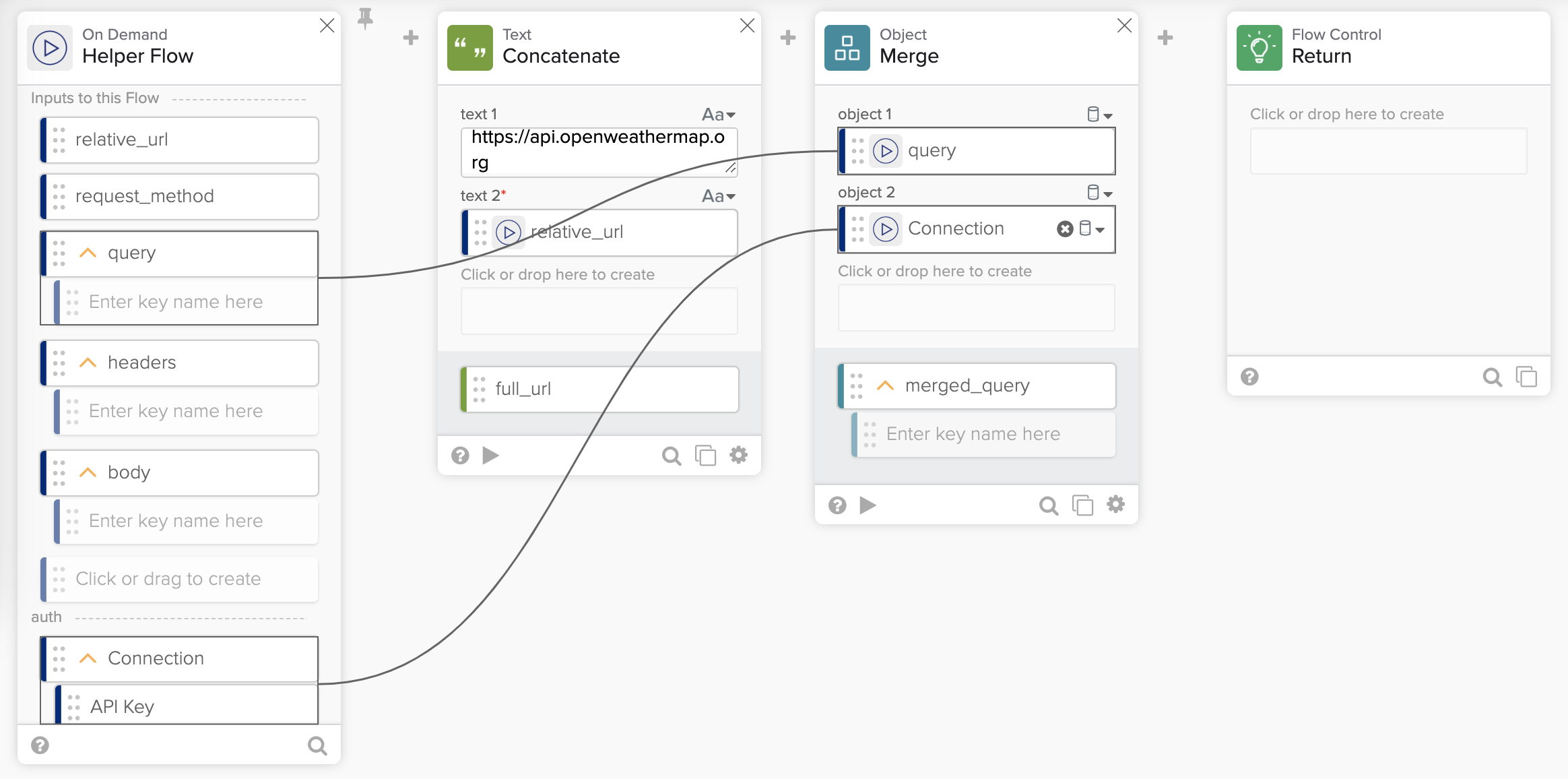
Einrichten der Serviceabfrage.
Führe einen API-Aufruf durch.
Sie sind bereit, einen Schritt hinzuzufügen, um den API-Aufruf an OpenWeather zu tätigen.
- Fügen Sie die HTTP – Raw Request Card nach der Merge Card hinzu.
- Erstellen Sie die folgenden Verbindungen:
- full_url zum Feld url auf der Karte Raw Request.
- request_method auf die Methode auf der Karte Raw Request.
- Headers von der Helper Flow -Karte zum Headers -Feld auf der Raw Request -Karte verbinden.
- merged_query in das Feld query.
- body zum body field.
Der Flow sieht wie folgt aus:
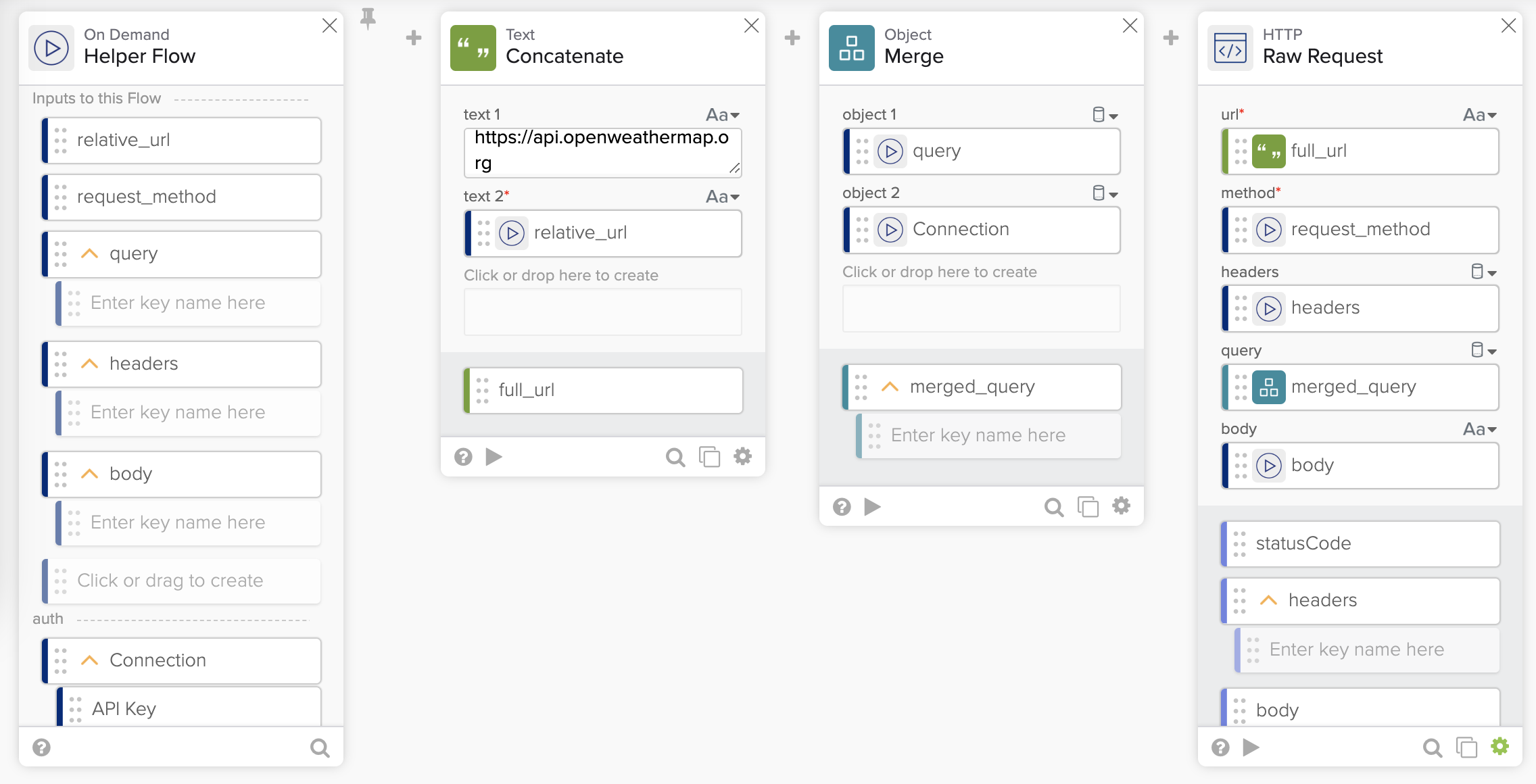
HTTP-Anfrage einrichten.
Sie können die Karte HTTP – Raw Request testen, wenn Sie möchten.
- Klicken Sie auf ▶️, um die Karte zu testen.
- Geben Sie für das Feld url Folgendes ein: https://api.openweathermap.org/data/2.5/weather
- Geben Sie GET für das Feld method ein.
- Geben Sie für das Feld query Folgendes ein (ersetzen Sie den Wert appid durch Ihren OpenWeather API-Schlüssel):
{
    "q": "Rome, IT",
    "units":"metric",
    "appid": "89b03d9e1df4094dda81b5bc2b01ad5a"
}- Klicken Sie auf Test, um die Karte zu testen.
Der letzte Schritt ist die Einrichtung der Flow-Ausgaben.
Flow-Ausgaben einrichten
- Verbinden Sie die Felder statusCode, headers und body von der Karte HTTP – Raw Request mit der Karte Flow Control – Return.
- Ändern Sie den Feldtyp body in Object.
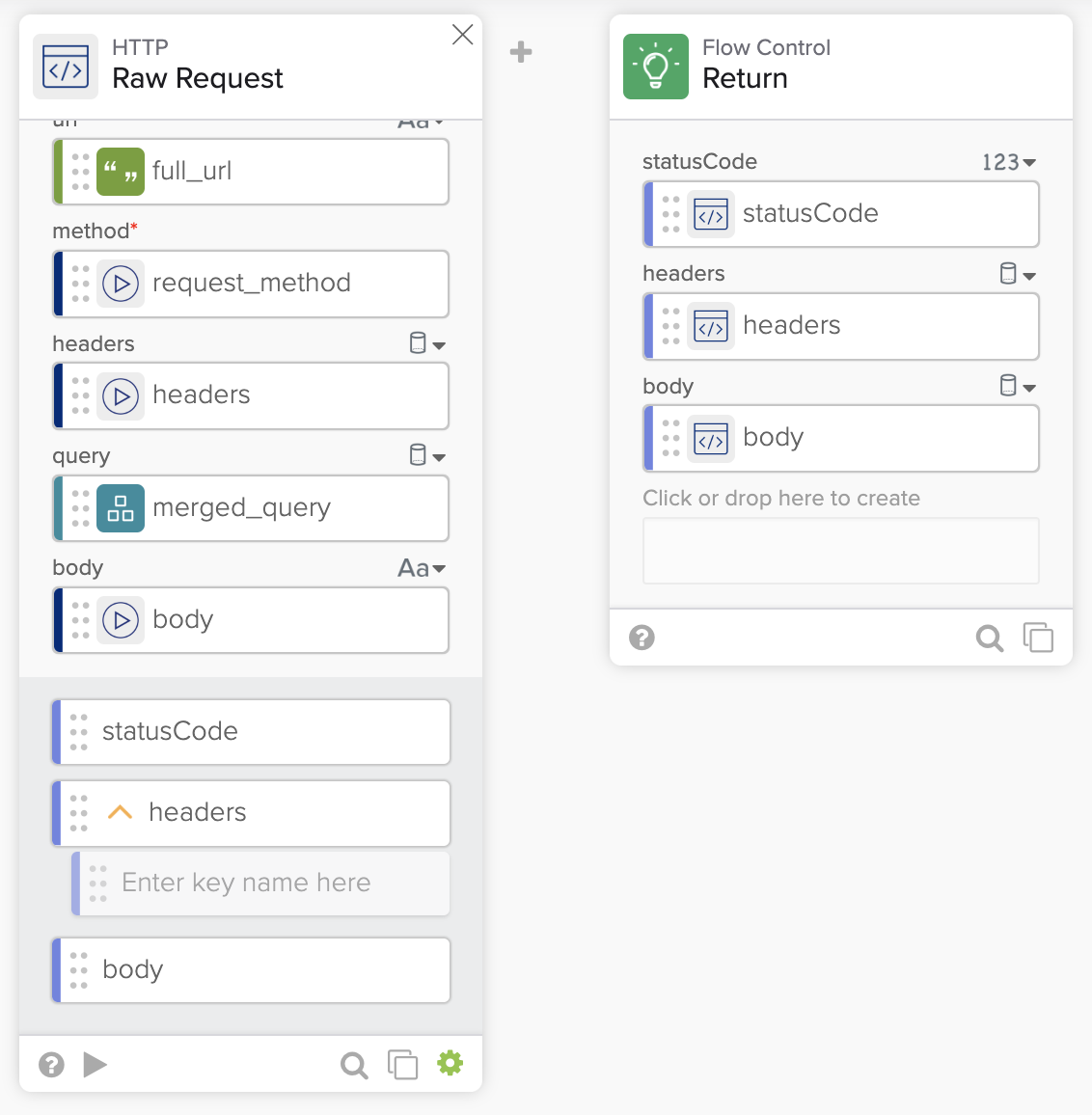
httpHelper-Ausgabe.
Testen Sie den httpHelper-Flow
Sie haben einen Flow mit mehreren Eingaben erstellt. Eine der Eingaben ist ein OpenWeather-API-Endpunkt (relative_url). Der Flow ruft den API-Endpunkt auf und gibt eine Antwort zurück (statusCode, headers und body).
Es ist eine gute Übung, den Flow zu testen.
- Um den Flow zu testen, klicken Sie auf die Schaltfläche Run.
- Wählen Sie New connection aus der Liste Test Connection.
- Geben Sie OpenWeather connection für den Name ein.
- Geben Sie OpenWeather API connection für die Description ein.
- Geben Sie Ihren OpenWeather API-Schlüssel für den API Key ein.
- Klicken Sie auf Create.
Sie haben eine Verbindung zur OpenWeather API erstellt.
Geben Sie als Nächstes die restlichen Informationen für die Flow-Eingabe an:
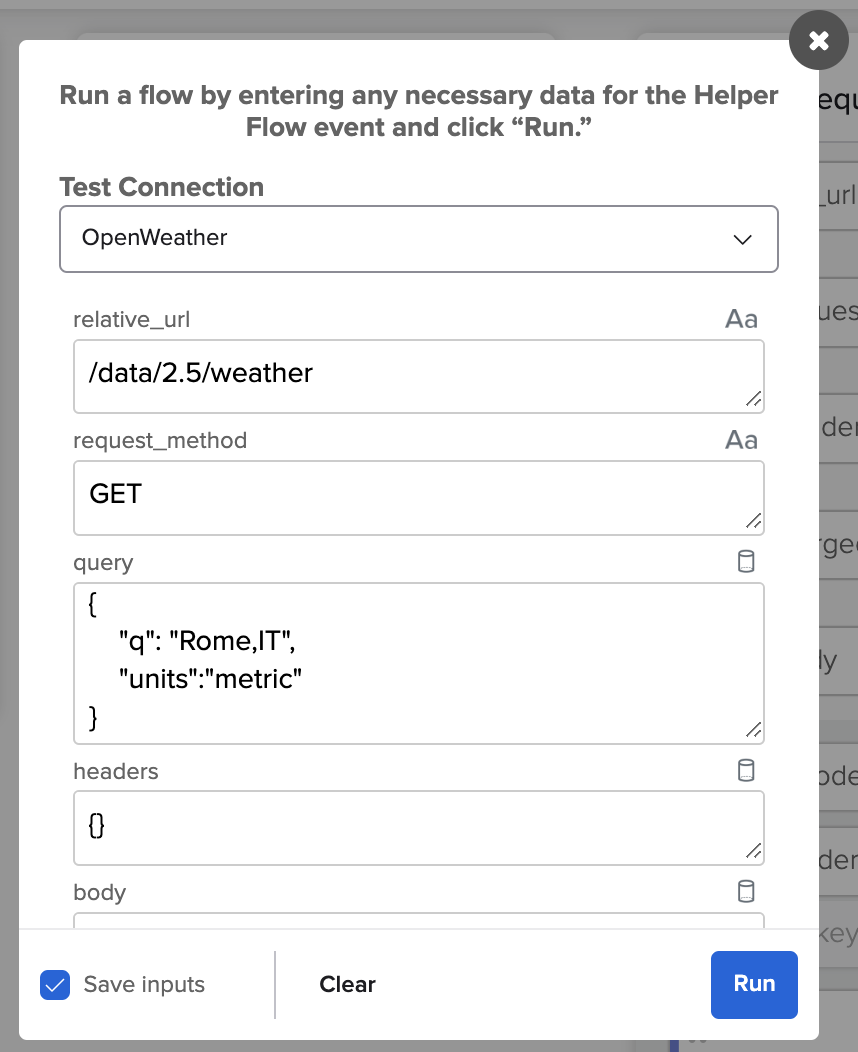
Eingabe für den httpHelper-Flow.
- Geben Sie /data/2.5/weather ein für relative_url.
- Geben Sie GET für request_method ein.
- Geben Sie für die query Ihren OpenWeather API-Schlüssel ein:
{
    "q": "Rome,IT",
    "units":"metric"
}- Lassen Sie die Felder headers und body leer.
- Klicken Sie auf Run, um den Flow auszuführen.
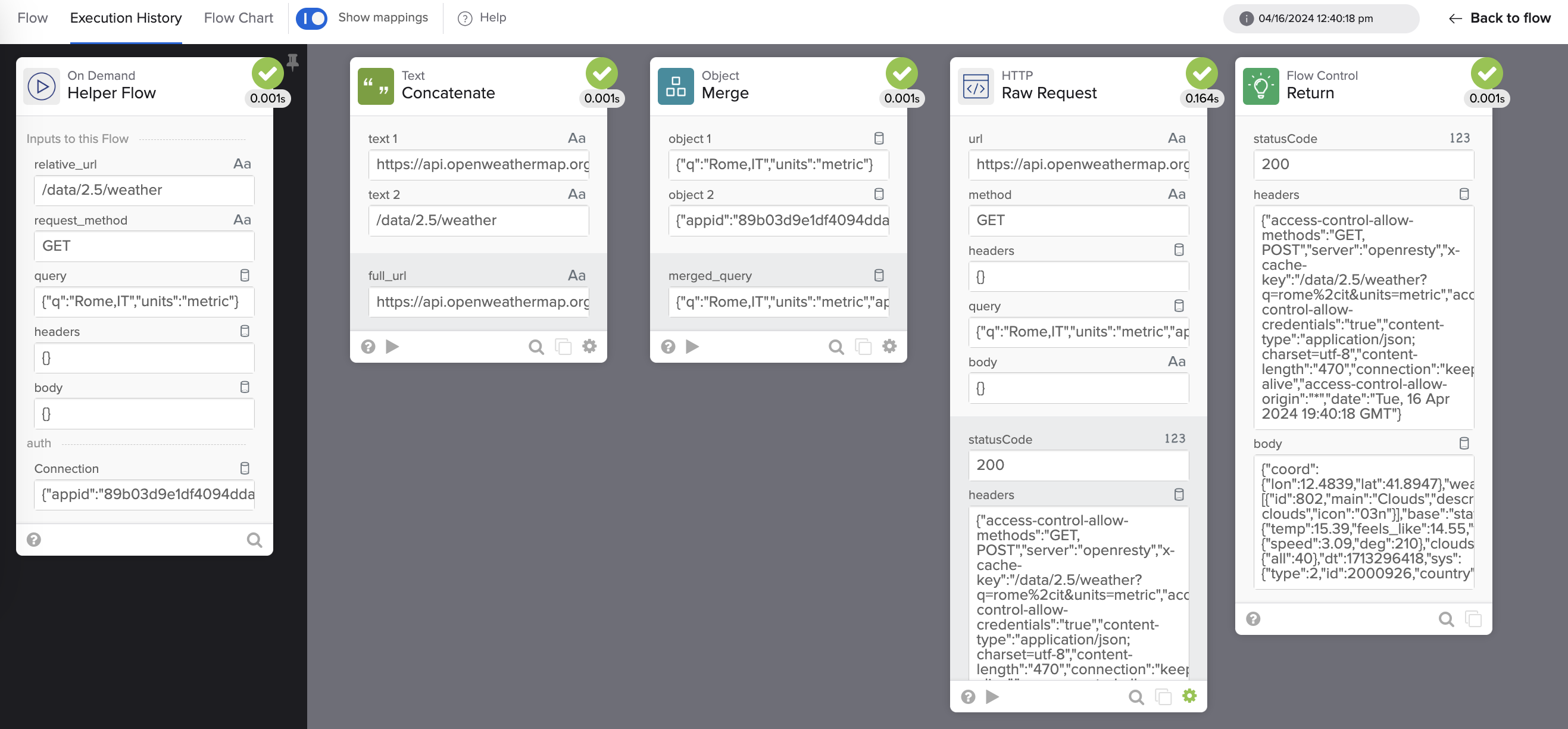
Testen des httpHelper-Flows.
Wenn Sie möchten, können Sie eine gefälschte Verbindung erstellen, die zu einem Fehler führt. Die gefälschte Verbindung hilft zu sehen, wie der Connector funktioniert, wenn die Authentifizierung fehlschlägt.
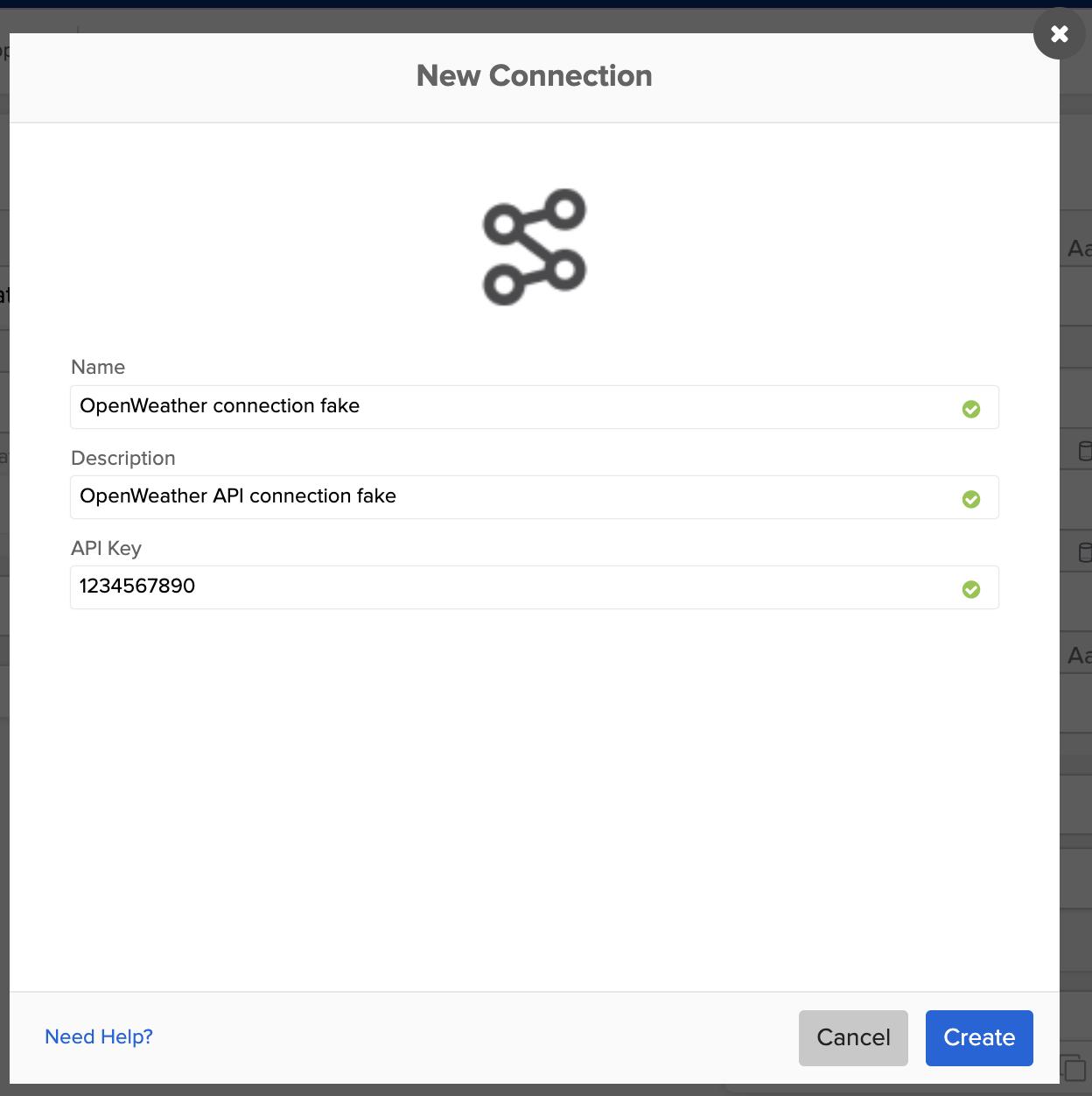
Fake connection.
Sie haben den httpHelper -Flow erstellt und getestet. Andere Konnektor-Flows werden den httpHelper -Flow aufrufen.
Der folgende Abschnitt zeigt Ihnen, wie Sie einen weiteren System-Flow erstellen. Dieser Flow überprüft, ob die Authentifizierung beim Dienst funktioniert.
Erstellen Sie einen Ablauf, um eine gültige Verbindung zu prüfen
Sie erstellen einen Flow namens _authPing. Ein _authPing -Flow ist ein System-Flow, der von der Plattform verwendet wird, um eine API aufzurufen und die Gültigkeit der Autorisierung zu überprüfen.
Diese Aktion dient als Validierungsprüfung und wird ausgeführt, wenn Sie den Konnektor zum ersten Mal authentifizieren, neue Konnektoren hinzufügen oder Flows öffnen.
Erstellen Sie einen Ablauf
- Kehren Sie zur Connector-Projektansicht zurück.
- Klicken Sie auf + Neuer Ablauf auf der Seite Abläufe.
- Klicken Sie auf Add event und wählen Sie das Ereignis Authping aus.
- Um den Flow zu speichern, klicken Sie in der oberen linken Ecke auf Unbenannt.
- Geben Sie _authping für den Namen ein.
- Geben Sie Connection health check. ein. für die Beschreibung.
- Aktivieren Sie die Option Save all data that passes through the Flow? Option.
- Klicken Sie auf Speichern.
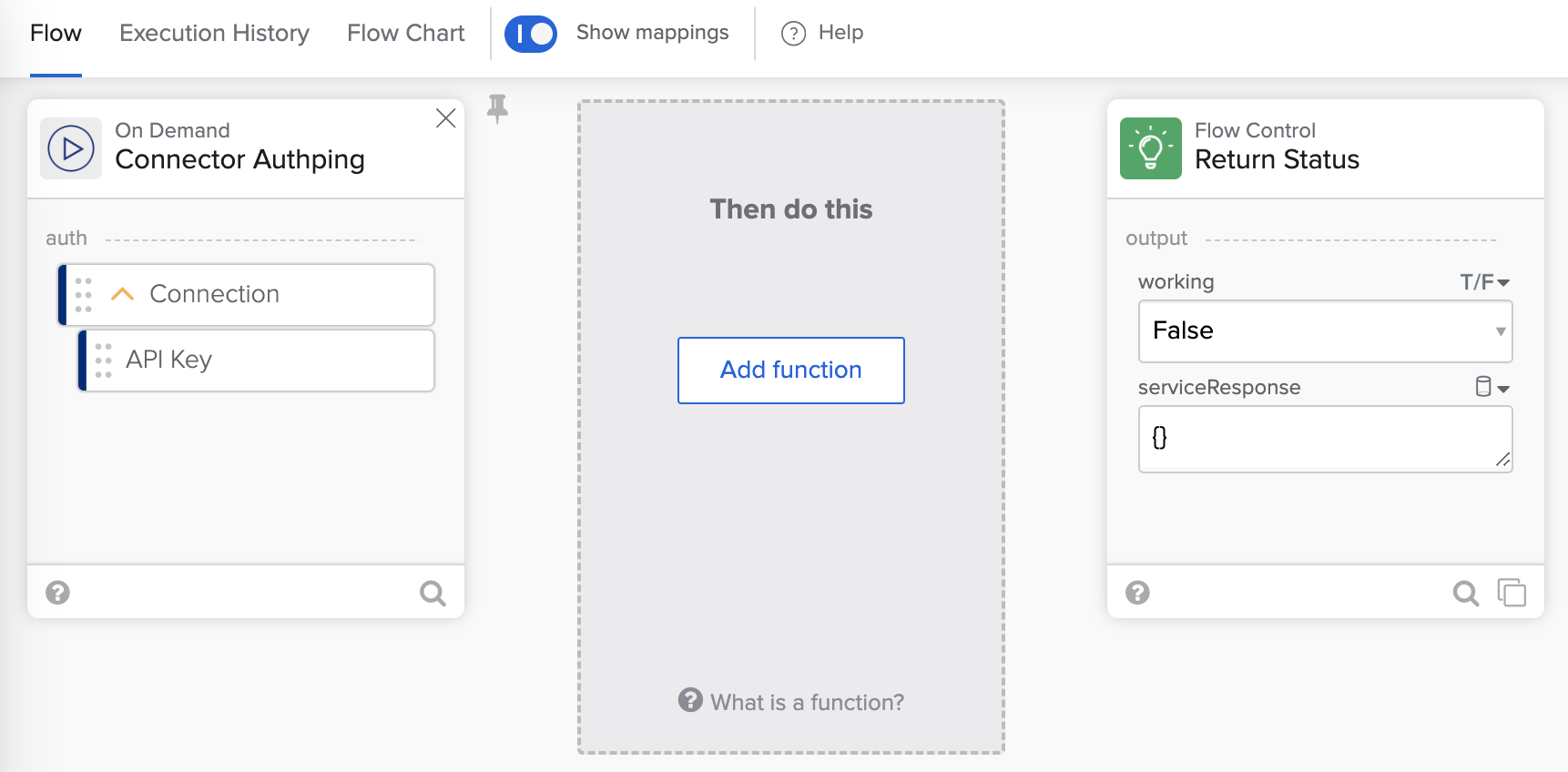
Neuer authping Flow.
Verbindungsprüfkarten hinzufügen
- Klicken Sie auf Add function und wählen Sie die Karte Error Handling – If Error aus.
- Klicken Sie im Block Try (automatisch ausgewählt) auf ➕, dann auf function (Rechnersymbol) und wählen Sie die Karte Flow Control – Call Flow aus.
- Klicken Sie auf der Call Flow Card auf Choose Flow.
- Wählen Sie den Flow httpHelper und klicken Sie auf Choose.
Der Flow sieht wie folgt aus:
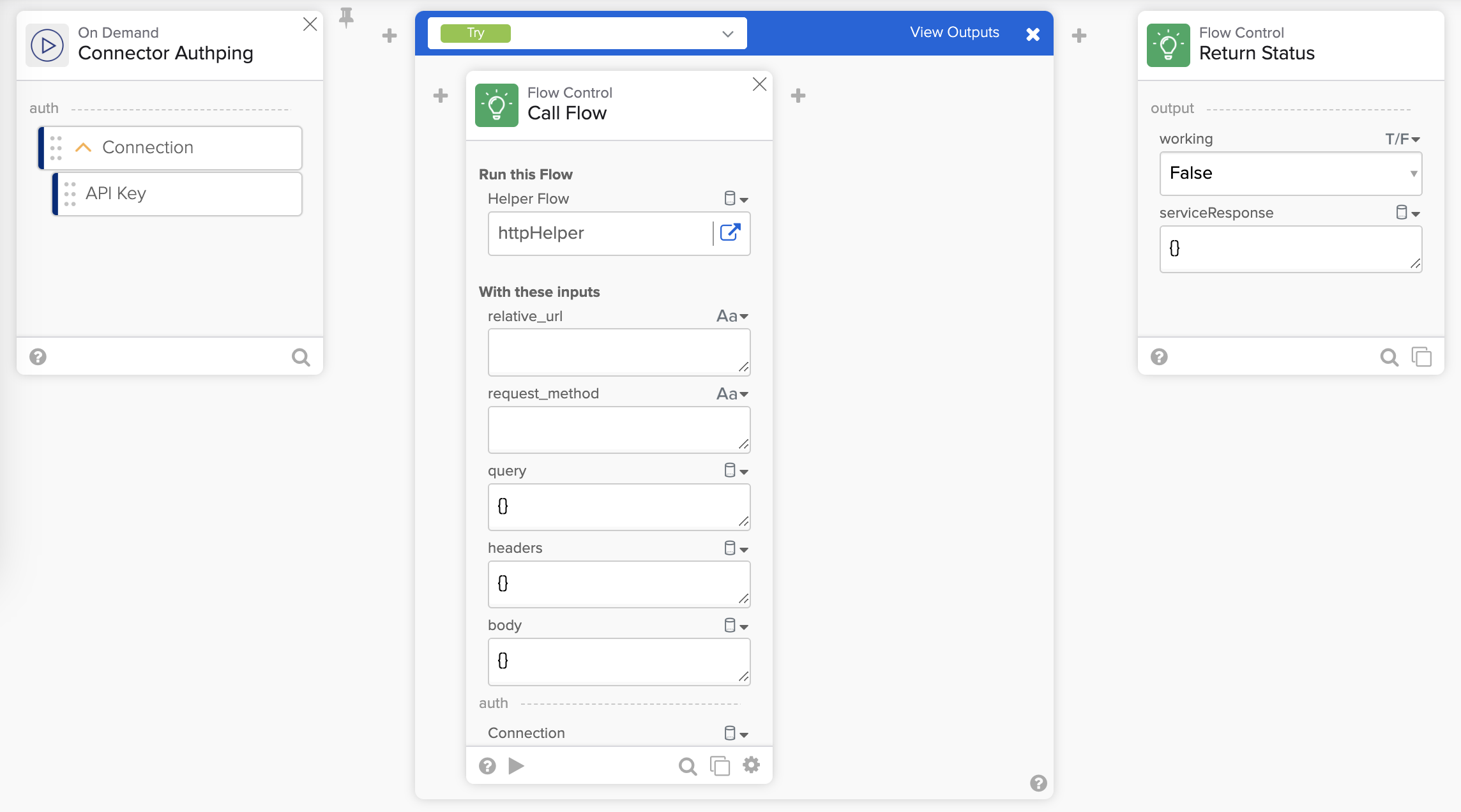
authping Flow mit der Call Flow Card.
Dieser Flow ruft den Flow httpHelper auf, um zu überprüfen, ob die Verbindung zum Dienst funktioniert. Sie müssen einen API-Endpunkt verwenden, der eine Authentifizierung erfordert.
Hinweis: Das Okta Workflows-Team empfiehlt eine Anfrage mit der kleinstmöglichen Antwortgröße. Einige APIs verfügen beispielsweise über einen /me-Endpunkt, um Informationen über den angemeldeten Benutzer zu erhalten.
OpenWeather stellt keinen /me -Endpunkt bereit. Sie verwenden eine reguläre Anfrage, um den Verbindungsstatus zu überprüfen.
Konfigurieren Sie die Karte Call Flow fertig:
- Geben Sie /data/2.5/weather für die relative_url ein.
- Geben Sie GET für die request_method ein.
- Geben Sie für query Folgendes ein:
{ "q": "Rome,IT"}- Lassen Sie die Felder headers und body leer. Sie benötigen auch keine units in der Abfrage, da dies nur eine Ping-Anfrage ist.
- Verbinden Sie das Feld Connection von der ersten Karte mit dem Feld Connection auf der Karte Call Flow.
Der Flow sieht wie folgt aus:
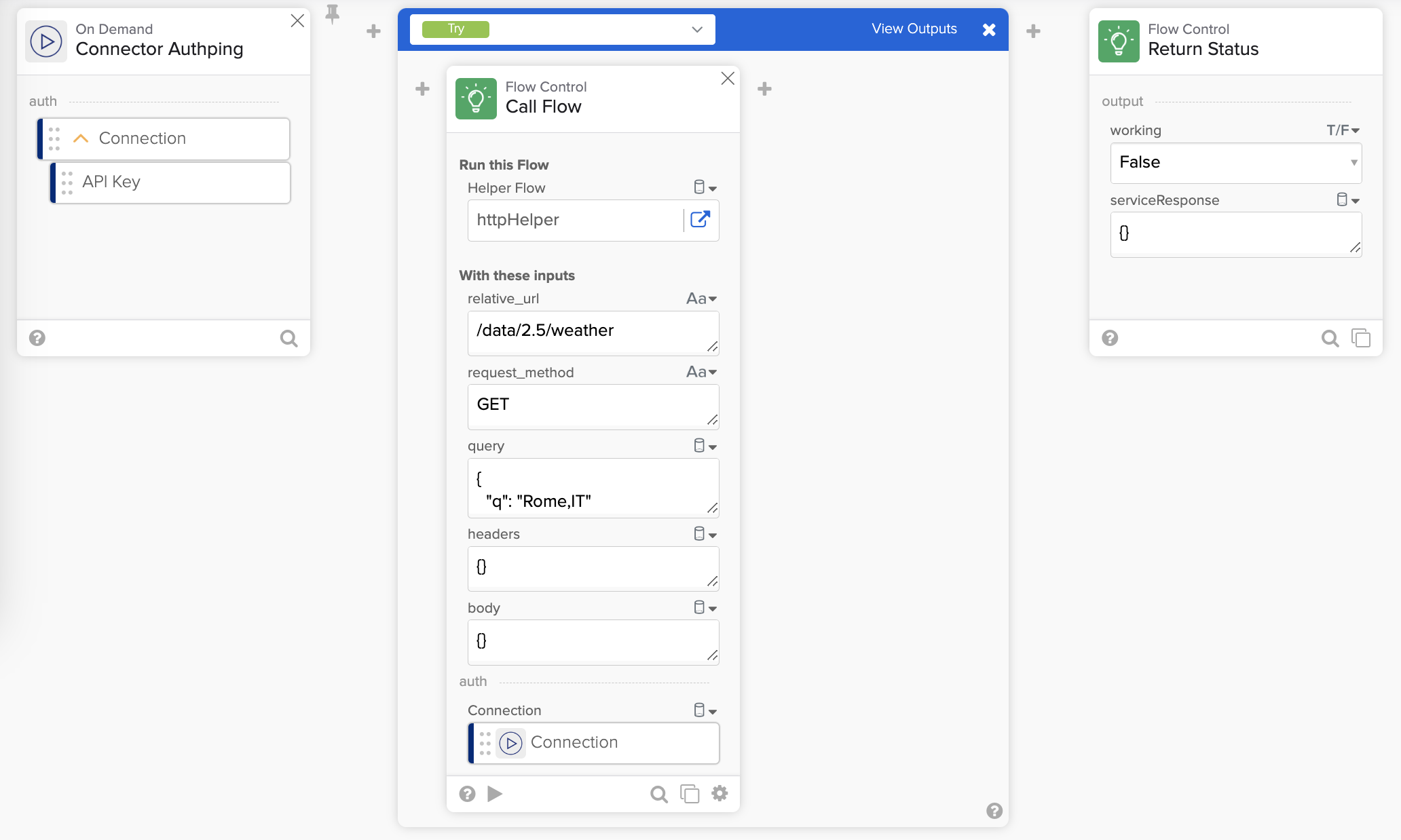
authping-Flow mit eingerichtetem Call Flow-Karte.
So erstellen Sie Ausgaben auf der Karte Call Flow:
- Klicken Sie in den Bereich Klicken oder ziehen Sie, um zu erstellen und erstellen Sie die folgenden Ausgabefelder:
- statusCode (Typ Number).
- headers (Objekt).
- body (Objekt).
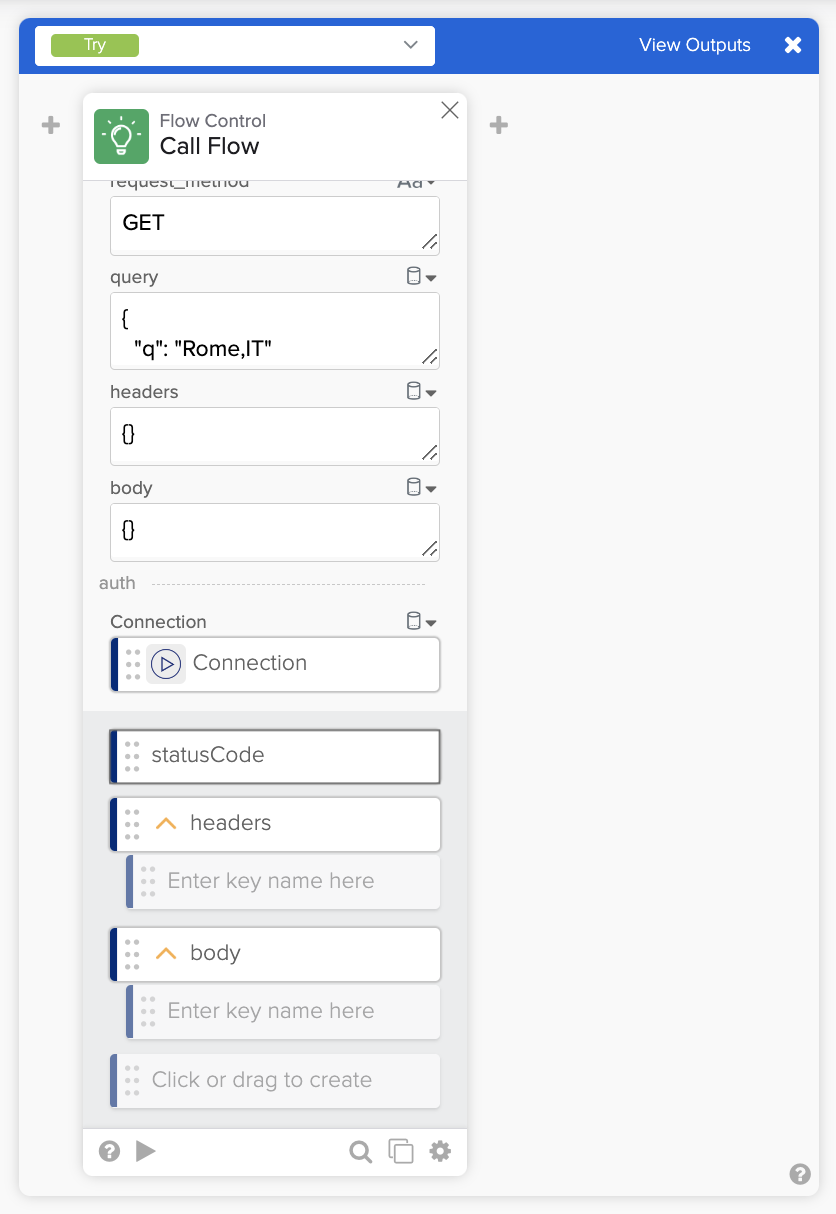
Call Flow mit Ausgaben.
Als Nächstes richten Sie eine Nachricht ein, wenn die Verbindung funktioniert, und eine Nachricht, wenn die Verbindung nicht funktioniert.
So richten Sie eine Meldung ein, wenn die Verbindung funktioniert:
- Klicken Sie auf das ➕ nach der Karte Call Flow innerhalb der Karte If Error und wählen Sie die Karte Flow Control – Assign.
- Fügen Sie ein Feld message hinzu und setzen Sie es auf den Wert The connection is successful in der Karte Control – Assign .
Erstellen Sie Ausgaben für die Karte Bei Fehler:
- Klicken Sie auf View Outputs in der Karte If Error (obere rechte Ecke). Die Karte öffnet einen Abschnitt, in dem Sie die Ausgaben der Karte definieren.
- Klicken Sie in das Feld und erstellen Sie zwei Ausgaben:
- statusCode.
- message.
- Erstellen Sie die folgenden Verbindungen:
- statusCode von der Karte Call Flow zum ersten Unterfeld von statusCode.
- message von der Karte Assign zum ersten Unterfeld von message.
Die Karte sieht so aus:
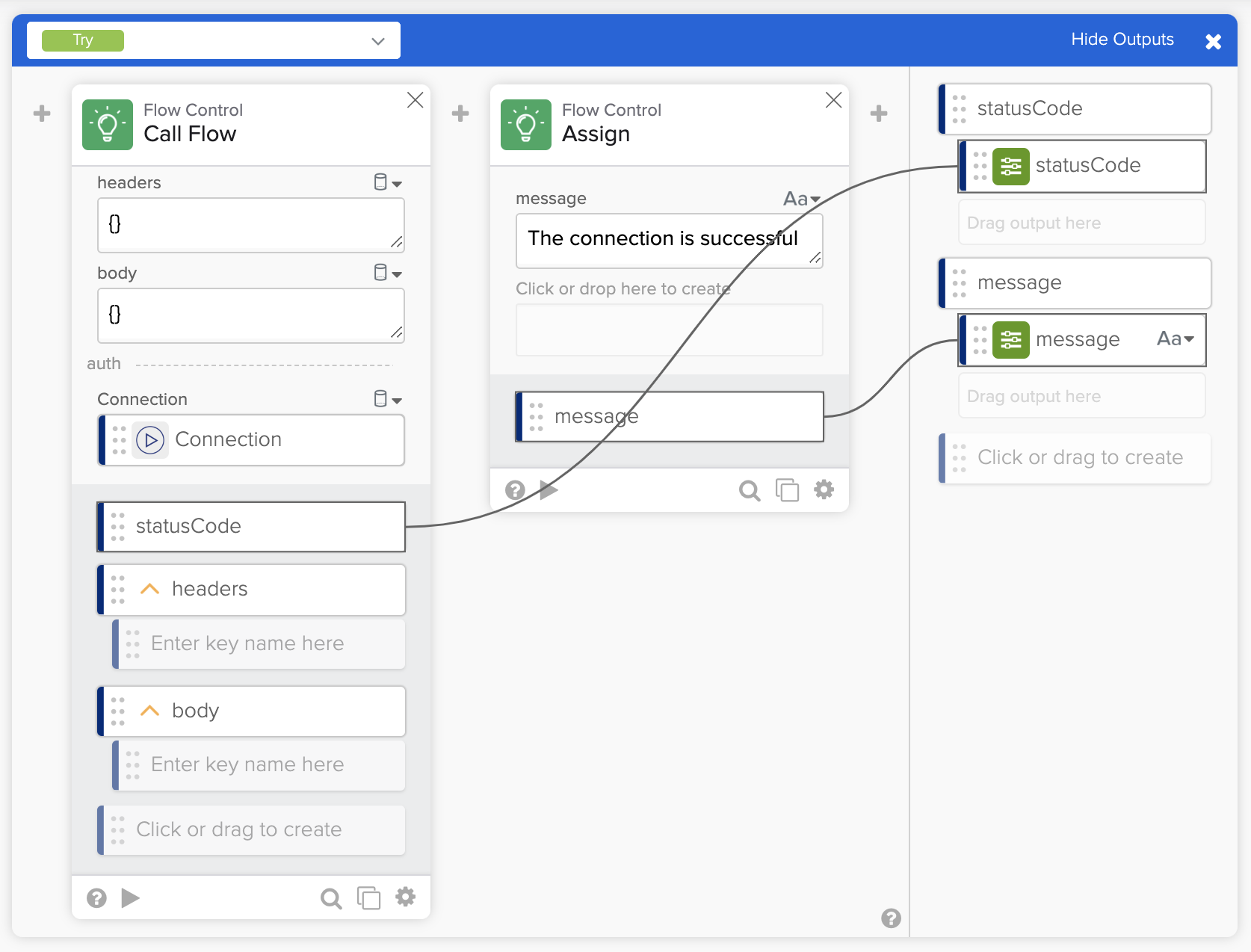
Richten Sie eine Nachricht ein, wenn die Verbindung funktioniert.
So richten Sie eine Nachricht ein, wenn die Verbindung nicht funktioniert:
- Wechseln Sie in der Liste, in der Try steht, zum If Error -Block auf der Karte If Error.
- Fügen Sie dem Objekt Error zwei Felder hinzu:
- statusCode (Typ Text).
- description (Text).
- Klicken Sie auf ➕ rechts neben dem Objekt Error im Block If Error und fügen Sie die Karte Text – Concatenate hinzu.
- Erstellen Sie die folgenden Verbindungen:
- description aus dem Objekt Error in das Feld text 1.
- Geben Sie : (Doppelpunkt) im Feld text 2 ein.
- Klicken Sie, um ein drittes Feld zu erstellen, und verbinden Sie Nachricht von Fehler damit.
Als Nächstes verbinden Sie die Nachricht mit der Ausgabe der Karte Bei Fehler.
- Klicken Sie auf View Outputs auf der Karte If Error.
- Erstellen Sie die folgenden Verbindungen:
- statusCode von Error zum zweiten Unterfeld von statusCode.
- output von Concatenate in das zweite Unterfeld von message.
Die Karte sieht so aus:
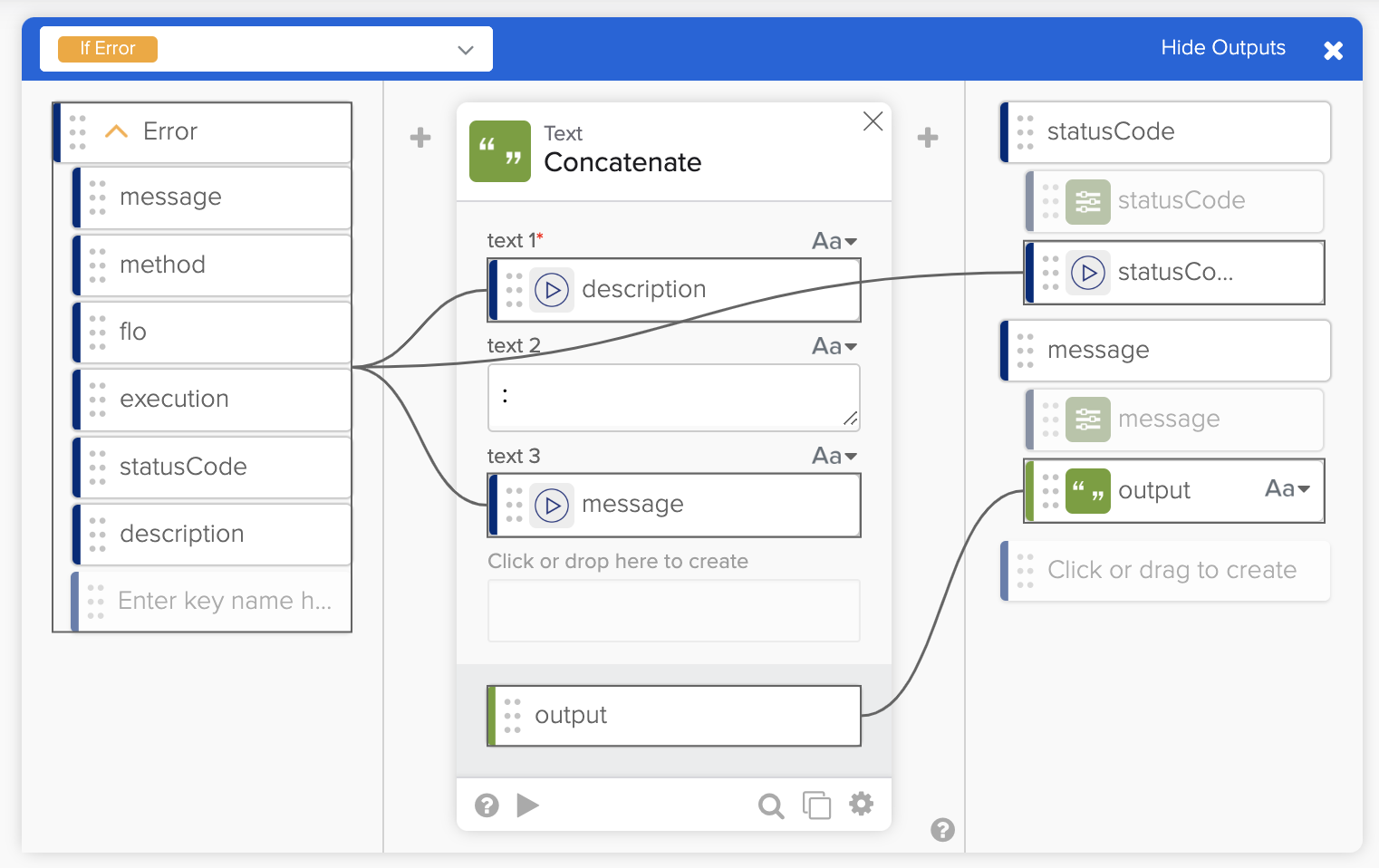
Richte eine Nachricht ein, wenn die Verbindung nicht funktioniert.
Flow-Ausgaben einrichten
Die Karte Flow Control – Return Status hat zwei Felder: working und serviceResponse. Sie verwenden die in diesem Flow verfügbaren Informationen, um diese Felder festzulegen.
- Klicken Sie nach der Karte ➕ If Error auf und fügen Sie die Karte True/False – Compare hinzu.
- Verbinden Sie statusCode von der If Error -Kartenausgabe mit dem Feld Wert a.
- Geben Sie 200 für das Feld Wert b ein.
- Benennen Sie das Ausgabefeld result in working um.
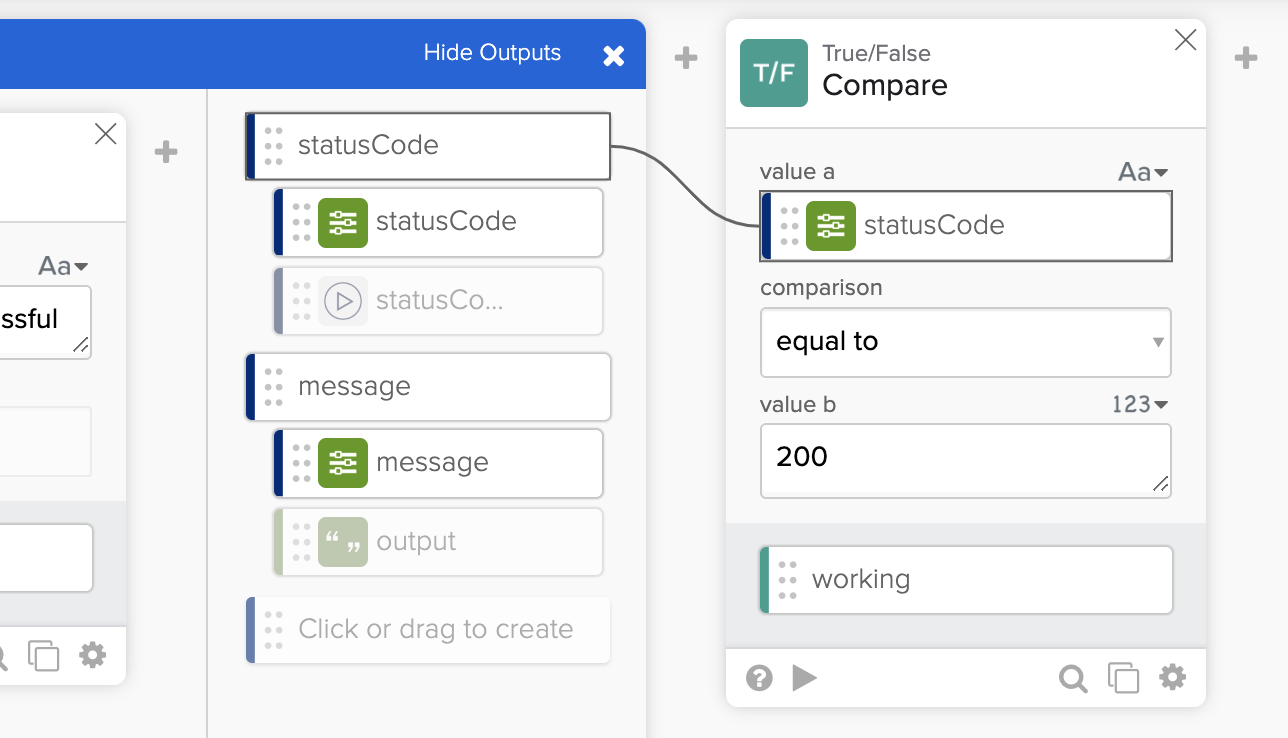
Einrichten des Verbindungsstatuscodes.
Wenn der Aufruf der API erfolgreich ist (200), wissen Sie, dass die Verbindung funktioniert.
- Klicken Sie nach der Karte „Wahr/Falsch – Vergleichen “ auf ➕ und fügen Sie die Karte „Objekt – Konstruieren “ hinzu.
- Erstellen Sie zwei Felder auf der Karte Construct:
- statusCode (Typ Text).
- body (Text).
- Erstellen Sie die folgenden Verbindungen:
- statusCode von der Ausgabe der Karte If Error zum Feld statusCode auf der Karte Construct.
- message von der If Error Card-Ausgabe zum body field auf der Construct Card.
- Benennen Sie das output field auf der Construct Card in serviceResponse um.
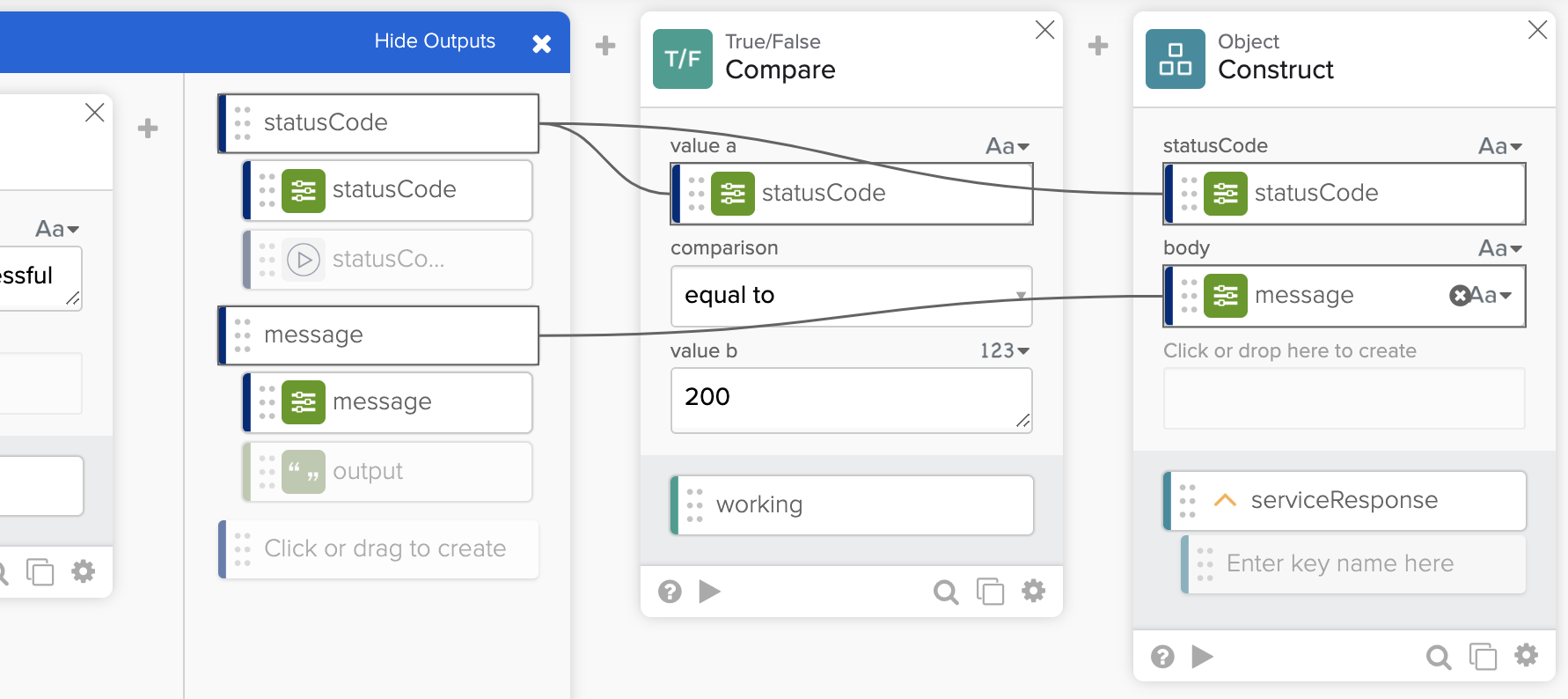
Einrichten der Antwort zum Verbindungsstatus.
So richten Sie Flow-Ausgaben ein:
- Verbinden Sie das working vom Compare Card mit dem working field auf der Return Status Card.
- Verbinden Sie serviceResponse von der Construct -Karte mit dem serviceResponse -Feld auf der Return Status -Karte.
Der vollständige Flow:
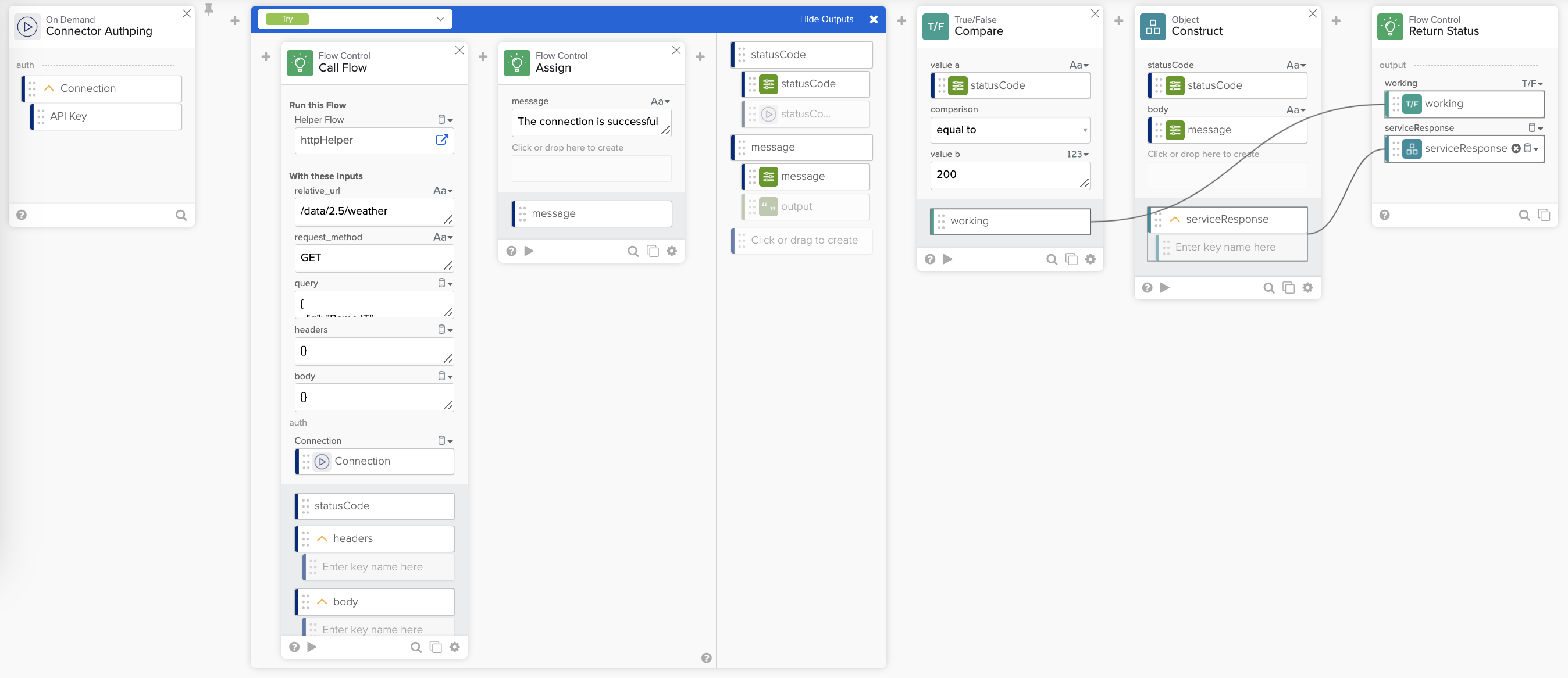
Der vollständige Authping-Flow.
Testen des Flows
- Speichern Sie den Flow.
- Klicken Sie auf Ausführen.
- Wählen Sie eine funktionierende Verbindung aus und klicken Sie auf Run.
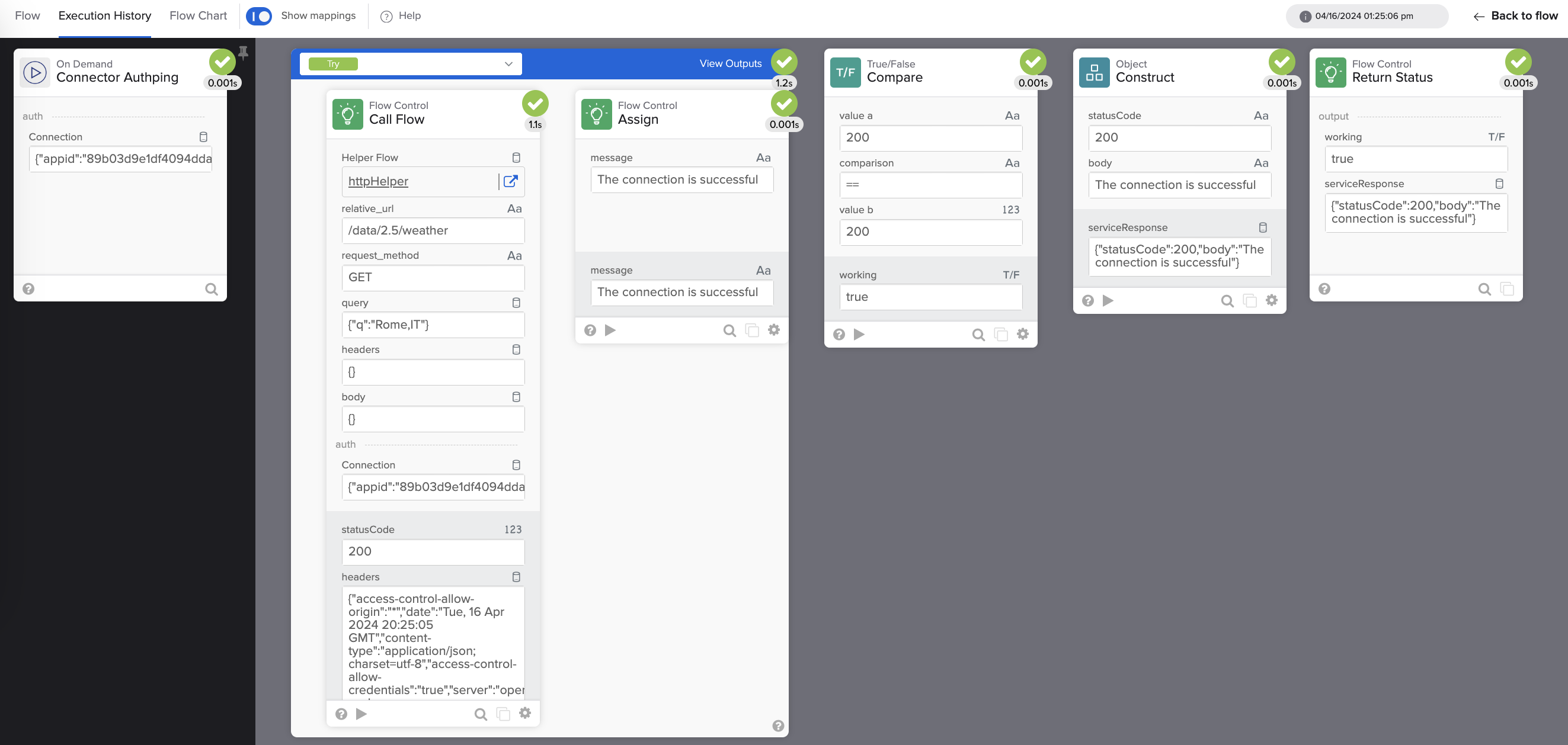
Testen des Authping-Flows.
Wählen Sie eine nicht funktionierende Verbindung aus, die Sie erstellt haben, und führen Sie den Flow erneut aus.
In diesem Abschnitt haben Sie den zweiten System-Flow mit dem Namen _authping erstellt. Der erste System-Flow ist httpHelper.
In den folgenden Abschnitten erstellen Sie Aktionsabl".$
Erstellen Sie eine Aktion für das aktuelle Wetter
In diesem Abschnitt erstellen Sie eine Connector-Aktion für den aktuellen Wetterendpunkt von OpenWeather.
Erstellen Sie einen Ablauf
- Gehen Sie zurück zur Projektansicht des Konnektors.
- Klicken Sie auf + New Flow, um einen neuen Flow zu erstellen.
- Klicken Sie in der oberen linken Ecke auf Unbenannt, um den Flow zu benennen.
- Geben Sie Current für den Flow-Namen ein.
- Geben Sie This action returns current weather data for a city. ein für die Description.
- Aktivieren Sie die Option Save all data that passes through the Flow? Option
- Klicken Sie auf Speichern, um den Flow zu speichern.
Konfigurieren Sie den Flow als Aktion
Ein Aktions-Flow führt einen Dienst-API-Aufruf durch.
So richten Sie diesen Flow als Aktions-Flow ein:
- Klicken Sie auf Add event und dann auf den Ereignistyp Action.
Der Flow sieht wie folgt aus:
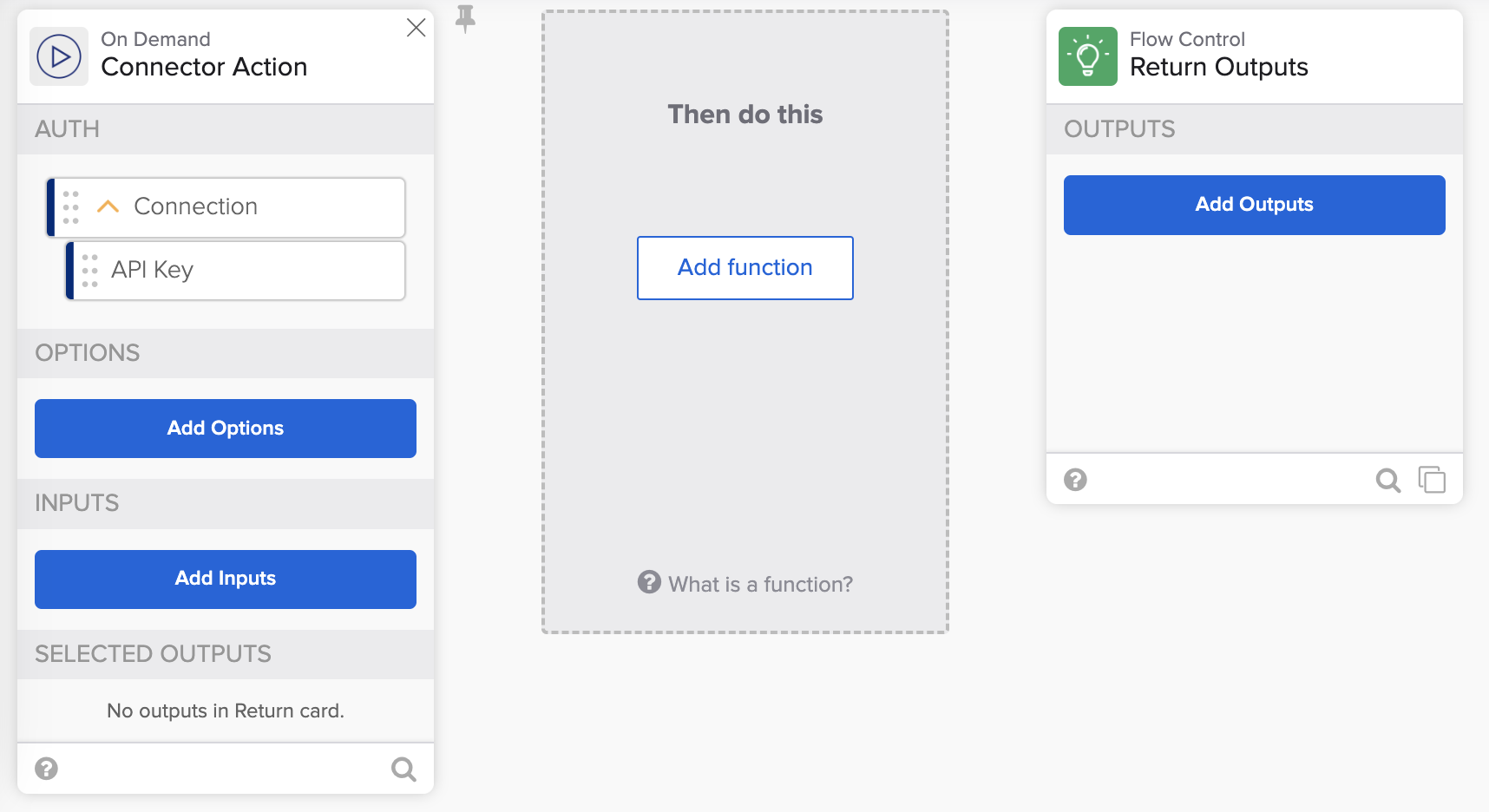
Neuer Aktions-Flow.
Aktionseingaben einrichten
Aktionseingaben sind alle Eingaben, die Sie benötigen, um einen API-Aufruf an den zugrunde liegenden Dienst zu tätigen.
Sie verwenden die API-Anfrage von OpenWeather per Stadtname und Land für diese Aktion. Das bedeutet, dass der Konnektor drei Eingaben benötigt: Stadt, Land und Einheiten.
So richten Sie die Eingaben ein:
- Klicken Sie auf Eingaben hinzufügen auf der Karte Konnektoraktion.
- Öffnen Sie die Liste Add group und wählen Sie Add Static Group aus.
- Erstellen Sie die Eingabe für die Stadt:
- Label: Stadt.
- Feldtyp: Textfeld.
- Datentyp: Text.
- Required: yes.
- Fügen Sie die Eingabe für das Land hinzu:
- Label: Land.
- Feldtyp: Textfeld.
- Datentyp: Text.
- Erforderlich: nein.
- Fügen Sie die Eingabe für die Einheiten hinzu:
- Label: Einheiten.
- Feldtyp: Dropdown.
- Datentyp: Text.
- Erforderlich: nein.
- Fügen Sie drei Optionen für Einheiten hinzu:
- Option: Celcius, Value: metric.
- Option: Fahrenheit, Value: imperial.
- Option: Kelvin, Value: Standard.
Sie können eine Vorschau der Karte auf der rechten Seite sehen.
So sieht das Setup aus:
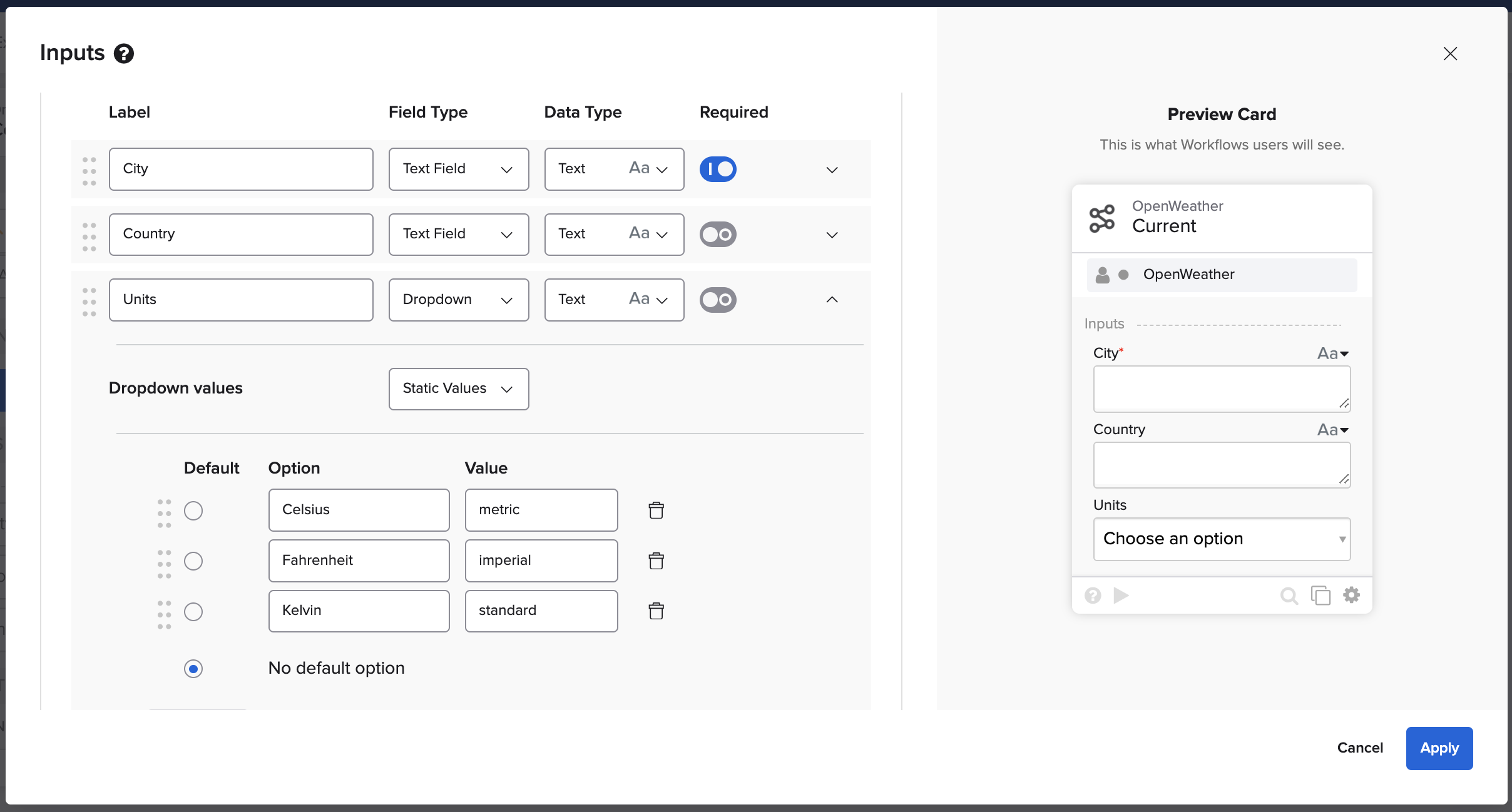
Einrichten von Aktionseingaben.
- Klicken Sie auf Apply, um die Eingaben zu speichern.
So sieht der Flow aus:
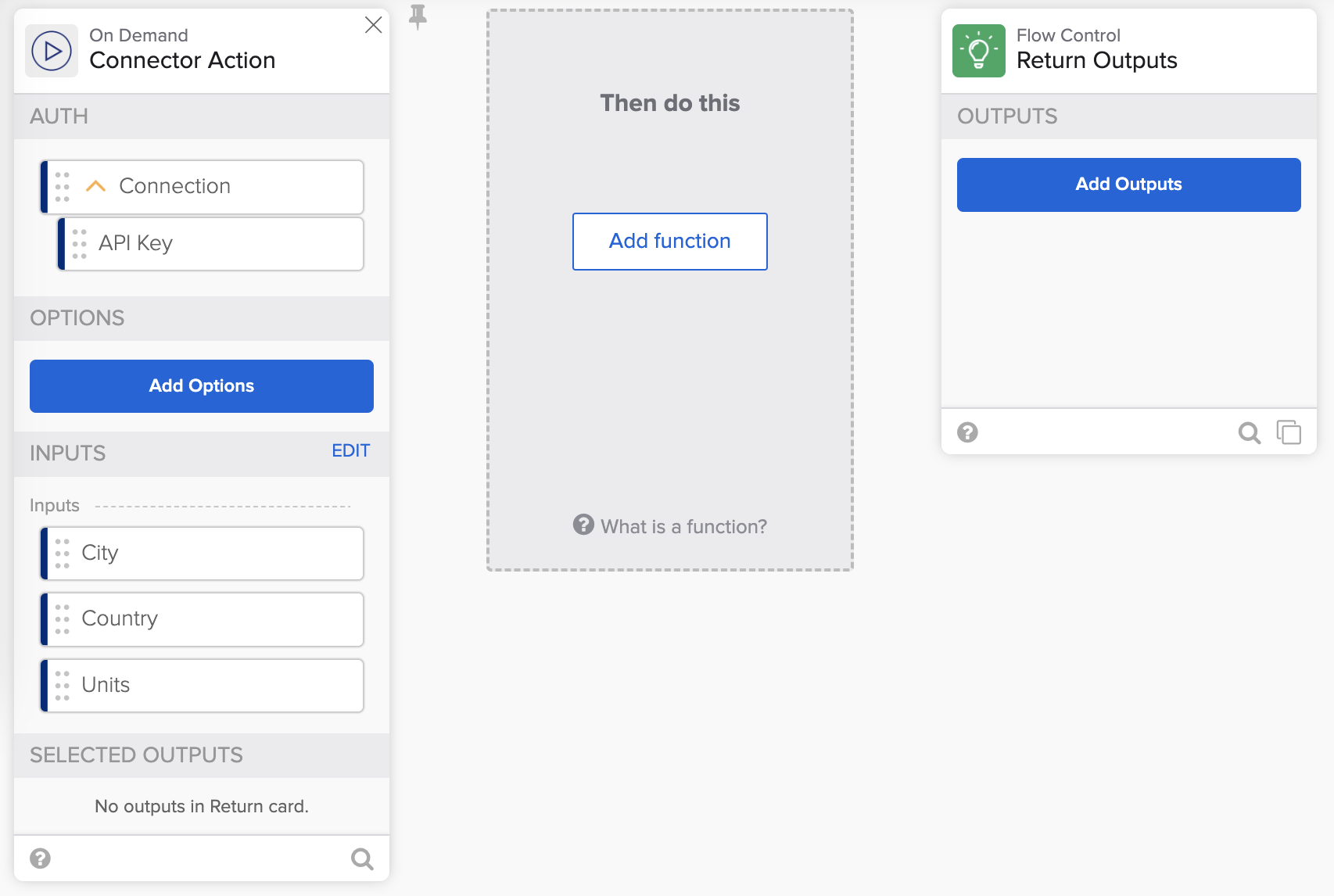
Aktions-Flow mit Eingaben.
Formatieren von Eingaben für den API-Aufruf
Sie müssen die Eingaben in einem Format formatieren, das die OpenWeather API benötigt. So sieht ein API-Aufruf aus:
https://api.openweathermap.org/data/2.5/weather?q={city name},{country code},units={units}&appid={API key}Sie müssen die Eingaben wie folgt formatieren:
q={city name},{country code}&units={units}Beispiele:
q=Rome,IT&units=metricSie werden mehrere Karten verwenden, um diese Abfrage zu erstellen.
Richten Sie zunächst die Abfrage für den Parameter q ein:
- Fügen Sie die Karte Text – Concatenate nach der Karte Connector Action hinzu.
- Erstellen Sie die folgenden Verbindungen:
- City zu text 1 auf der Karte Concatenate.
- Geben Sie , (Komma) für das Feld Text 2 auf der Karte Concatenate ein.
- Country in das dritte Feld auf der Karte Concatenate.
- Fügen Sie die Karte Object – Construct nach der Karte Concatenate hinzu.
- Erstellen Sie ein Feld und nennen Sie das Feld q.
- Verbinden Sie output von der Karte Concatenate mit dem Feld q.
- Benennen Sie das Feld output in query1 um.
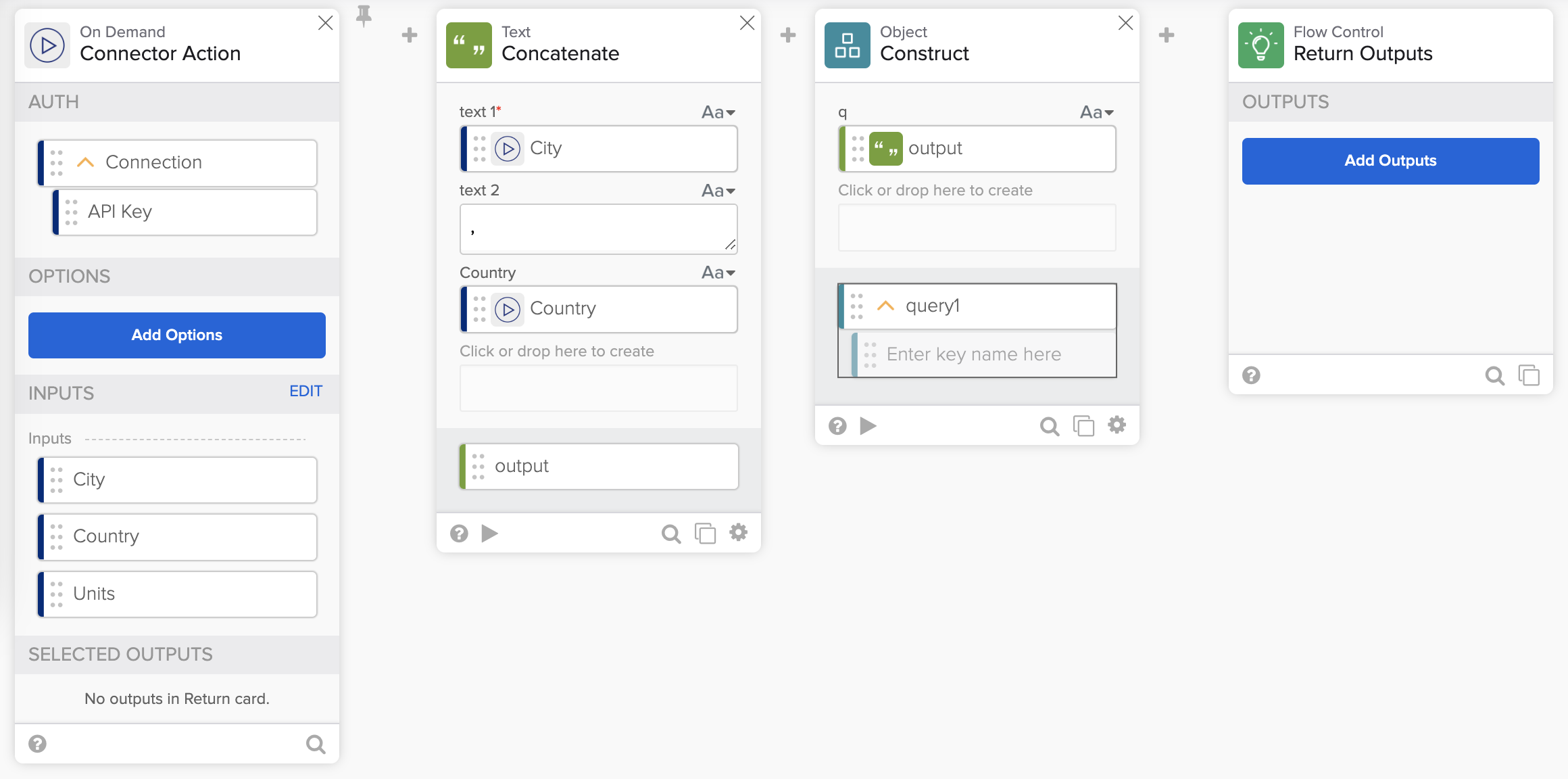
Richten Sie eine Abfrage für den Parameter q ein.
Als Nächstes richten Sie die Abfrage für den Parameter Einheiten ein:
- Fügen Sie die Karte Object – Construct hinzu.
- Erstellen Sie ein Feld und nennen Sie es Einheiten.
- Verbinden Sie Einheiten von der ersten Karte mit den Einheiten auf der Construct -Karte.
- Benennen Sie die Ausgabe der Karte Erstellen in Abfrage2 um.
Als Nächstes führen Sie die beiden Abfragen zusammen.
- Fügen Sie die Karte Object – Merge hinzu.
- Verbinden Sie query1 mit dem Feld object 1 und query2 mit dem Feld object 2.
- Benennen Sie die Ausgabe der Karte in full_query um.
So sieht der Flow aus:
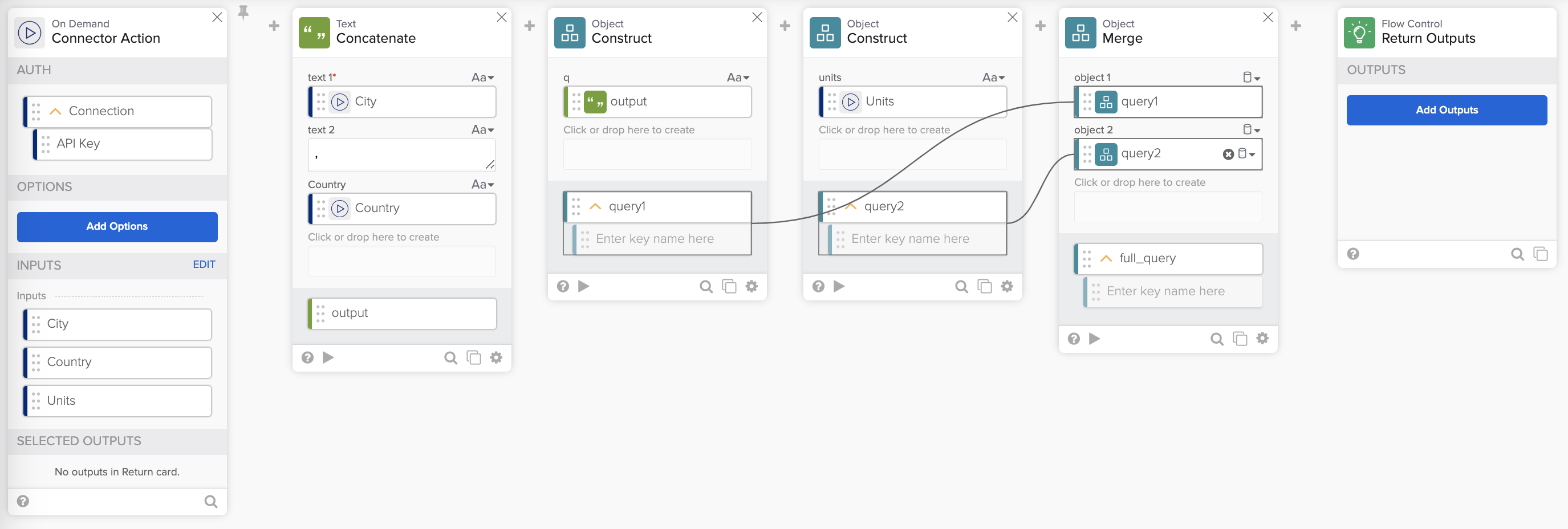
Richten Sie die Abfrage für die Parameter q und units ein.
Rufen Sie die OpenWeather API auf
In diesem Schritt führen Sie einen Aufruf an die OpenWeather API durch.
- Fügen Sie die Karte Flow Control – Call Flow hinzu.
- Klicken Sie auf Choose Flow, wählen Sie den httpHelper Flow aus und klicken Sie auf Choose.
- Geben Sie /data/2.5/weather ein für das Feld relative_url.
- Geben Sie GET für die request_method ein.
- Verbinden Sie full_query mit dem query -Feld auf der Call Flow -Karte.
- Verbinden Sie das Feld Connection von der ersten Karte mit dem Feld Connection auf der Karte Call Flow.
- Erstellen Sie drei Ausgaben für die Karte Call Flow:
- statusCode (Typ Number).
- headers (Typ Object).
- body (Typ Object).
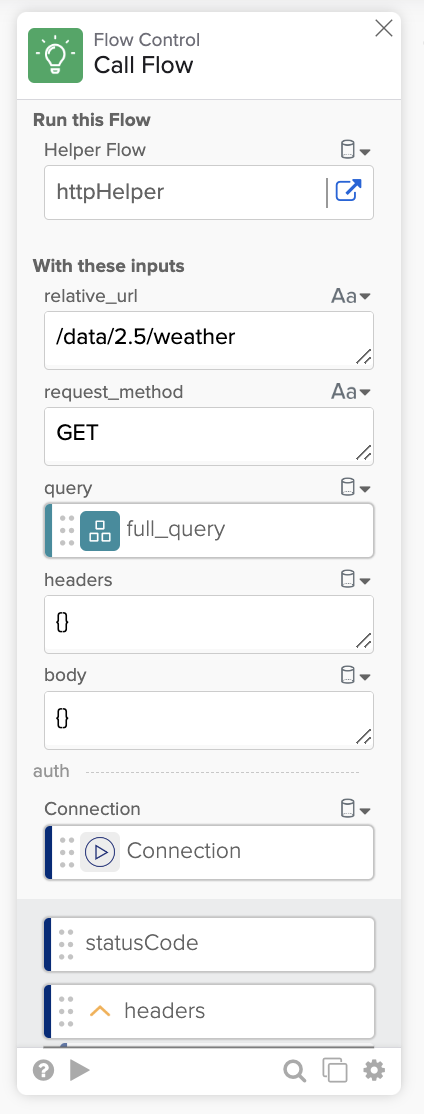
Die Call Flow-Karte.
Flow-Ausgaben erstellen
Erstellen Sie die folgenden Ausgaben auf der Karte Flow Control – Return Outputs:
- Klicken Sie auf Ausgaben hinzufügen.
- Öffnen Sie Gruppe hinzufügen und wählen Sie Statische Gruppe hinzufügen.
- Erstellen Sie drei Ausgaben:
- Status Code (Typ Number).
- Headers (Objekt).
- Löschen Sie den leeren Schlüsseleintrag.
- Body (Objekt).
- Löschen Sie den leeren Schlüsseleintrag.
- Klicken Sie auf Apply, um die Ausgaben zu speichern.
- Verbinden Sie Daten von der Karte Call Flow mit der Karte Return Outputs:
- statusCode zum Feld Status Code.
- headers zum Feld Headers.
- body zum Feld Body.
Das Ende des Flows sieht wie folgt aus:
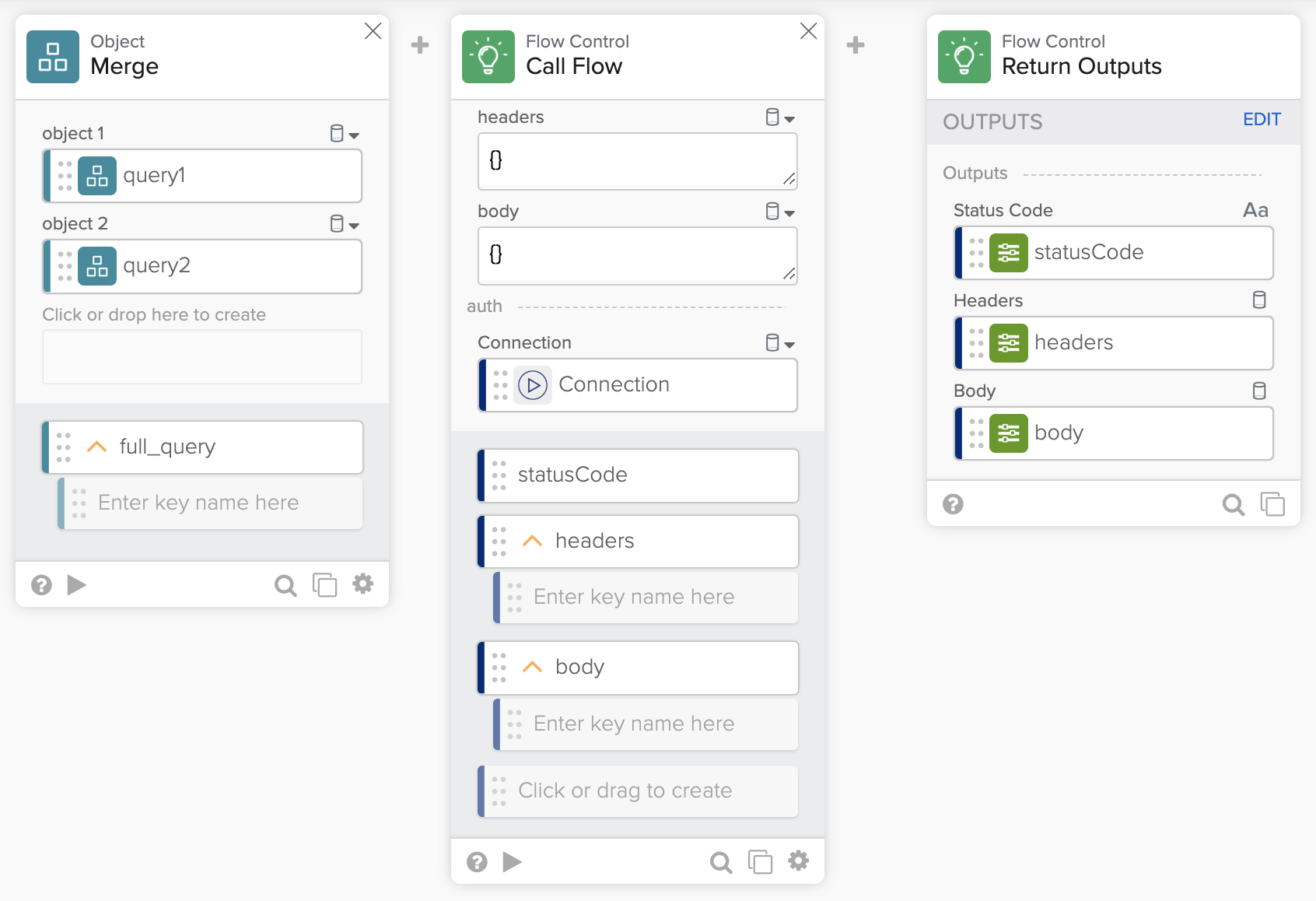
Aktueller Aktions-Flow mit Ausgaben.
Testen des Flows
- Speichern Sie den Flow und klicken Sie auf Run, um den Flow zu testen.
- Geben Sie eine Stadt und ein Land ein und klicken Sie auf Run.
Sie können den Connector bereitstellen und ausprobieren.
Konnektor bereitstellen
Flows aktivieren
Flows müssen vor der Bereitstellung aktiviert sein.
- Kehren Sie zur Seite Flows zurück.
- Schalten Sie die drei Flows ein.
Aktualisieren der Connector-Einstellungen
In diesem Abschnitt geben Sie zusätzliche Informationen in den Einstellungen ein.
- Kehren Sie zur Hauptprojektansicht zurück.
- Öffnen Sie die Seite Übersicht.
- Klicken Sie im Abschnitt Settings auf Edit.
- Aktualisieren Sie den Konnektornamen auf Weather.
- Suchen und laden Sie ein Wettersymbol zur Verwendung für den Connector hoch.
- Dieses Tutorial verwendet ein Symbol von Weather icons created by iconixar – Flaticon.
- Ändern Sie die Akzentfarbe, wenn Sie möchten.
- Geben Sie Informationen zu User Documentation URL und Support Contact Email ein.
- Klicken Sie auf Speichern , um alle Änderungen zu speichern.

Connector-Einstellungen.
Konnektor bereitstellen
So stellen Sie den Konnektor bereit:
- Wechseln Sie zur Registerkarte Deployment.
- Klicken Sie auf Testversion erstellen.
- Wählen Sie die drei vertikalen Punkte unter Aktionen für eine von Ihnen erstellte Testversion und wählen Sie Deploy Version.
Sie sehen den bereitgestellten Konnektor nach etwa 20-30 Sekunden im Abschnitt Private deployment.
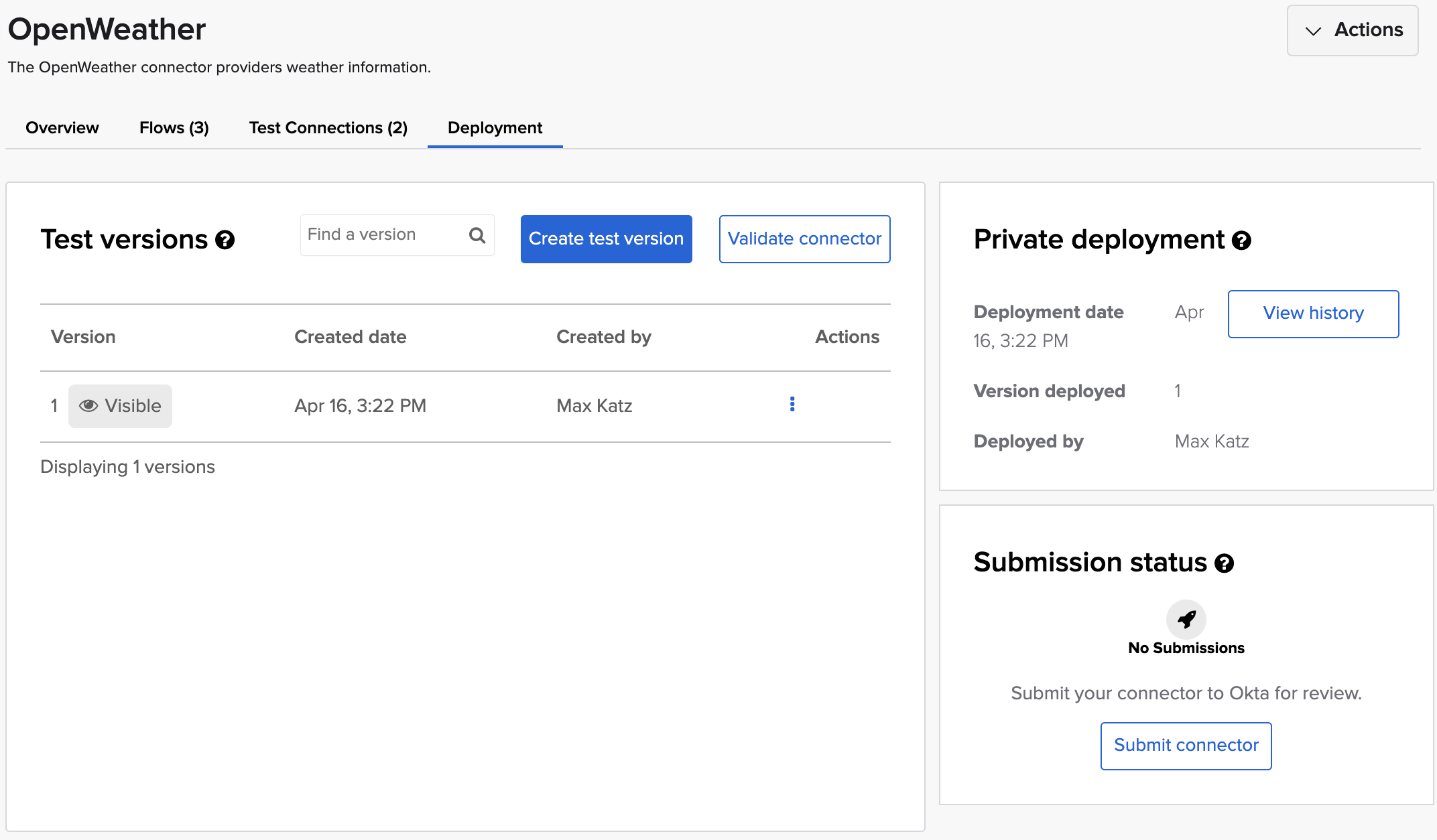
Konnektor-Deployment.
Sie können den Konnektor jetzt in einem Flow verwenden.
Verwenden des Konnektors in einem Flow
In diesem Schritt werden Sie die Connector-Aktion in einem Flow durchführen.
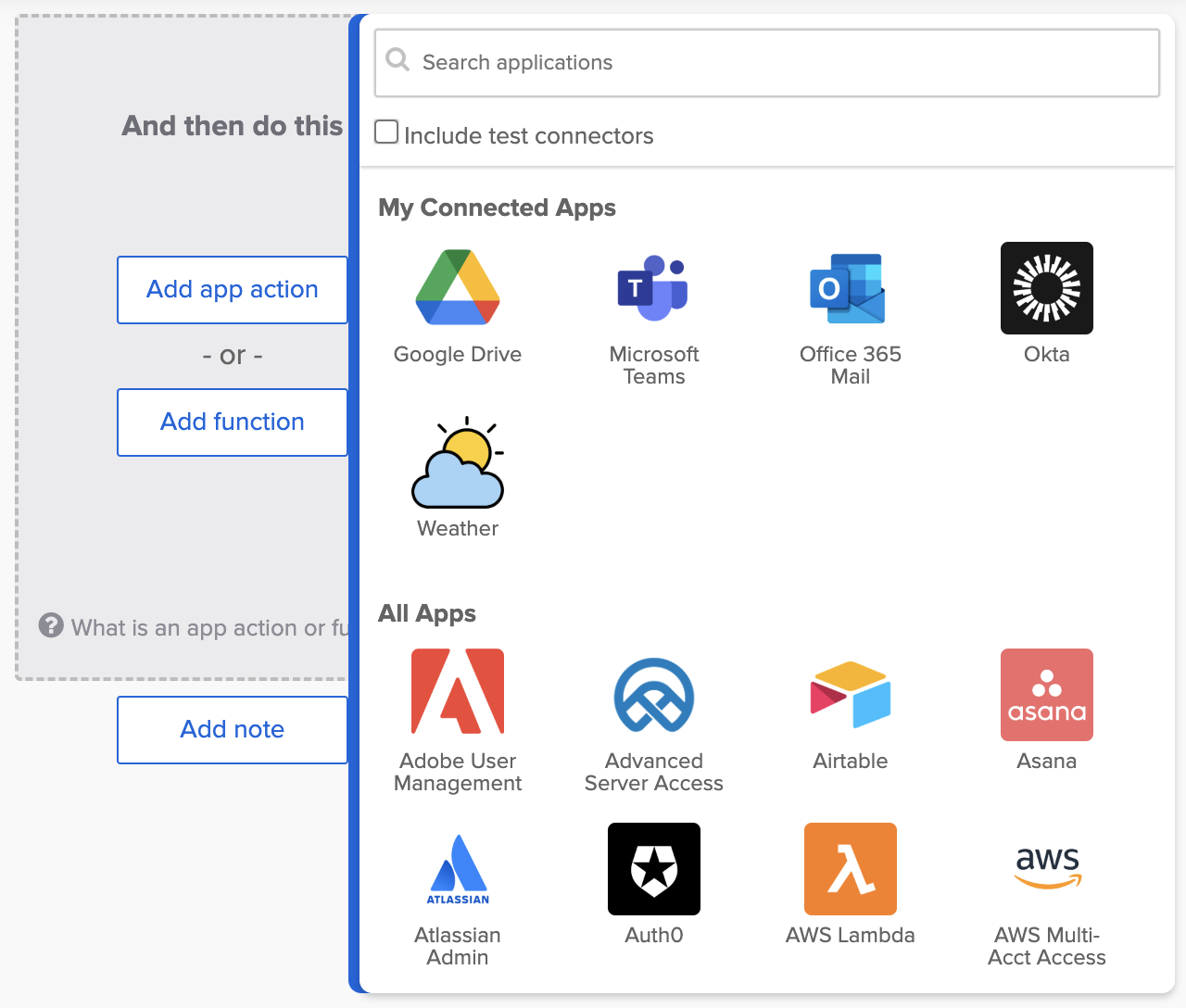
Fügen Sie den Weather-Konnektor hinzu.
Fügen Sie die Karte hinzu
- Erstellen Sie einen neuen Flow in Workflows.
- Klicken Sie auf App-Aktion hinzufügen und wählen Sie den Wetter -Konnektor aus. Sie können auch danach suchen.
- Wählen Sie die Aktion Current aus.
Eine Verbindung erstellen
Da Sie den Konnektor zum ersten Mal verwenden, müssen Sie eine Verbindung zur API herstellen.
- Klicken Sie auf + New Connection.
- Behalten Sie den Connector-Namen bei.
- Geben Sie OpenWeather connection für das Feld Description ein.
- Geben Sie Ihren OpenWeather-API- Schlüssel in das Feld „API-Schlüssel“ ein. Den API-Schlüssel finden Sie auf der Seite „API-Schlüssel“.
- Klicken Sie auf Create, um die Verbindung herzustellen.
Test
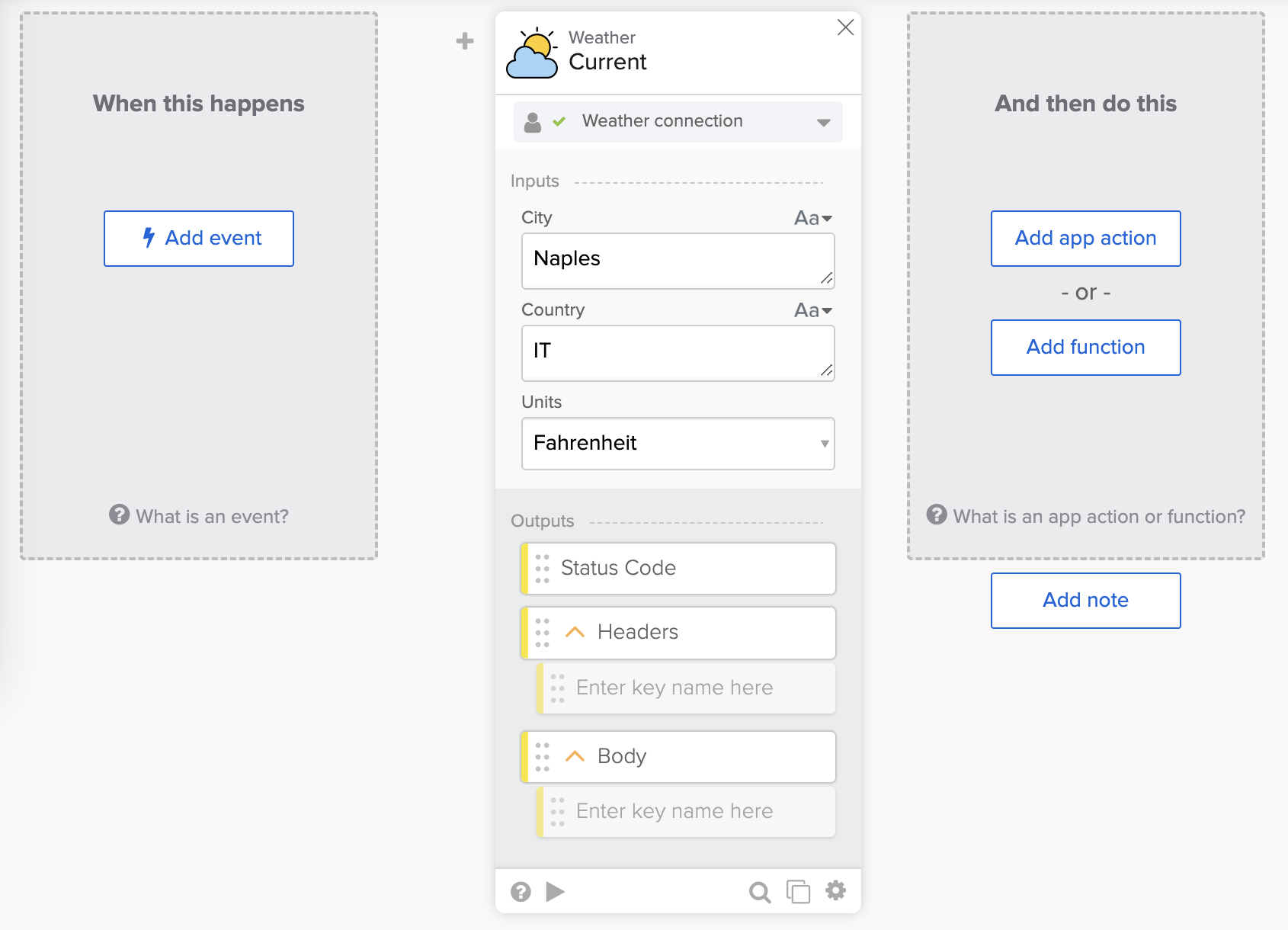
Die Weather – Current Card.
- Geben Sie eine Stadt, ein Land ein und wählen Sie Einheiten auf der Weather – Current -Karte aus.
- Klicken Sie auf Run, um den Flow zu testen. Sie können die Karte auch testen.
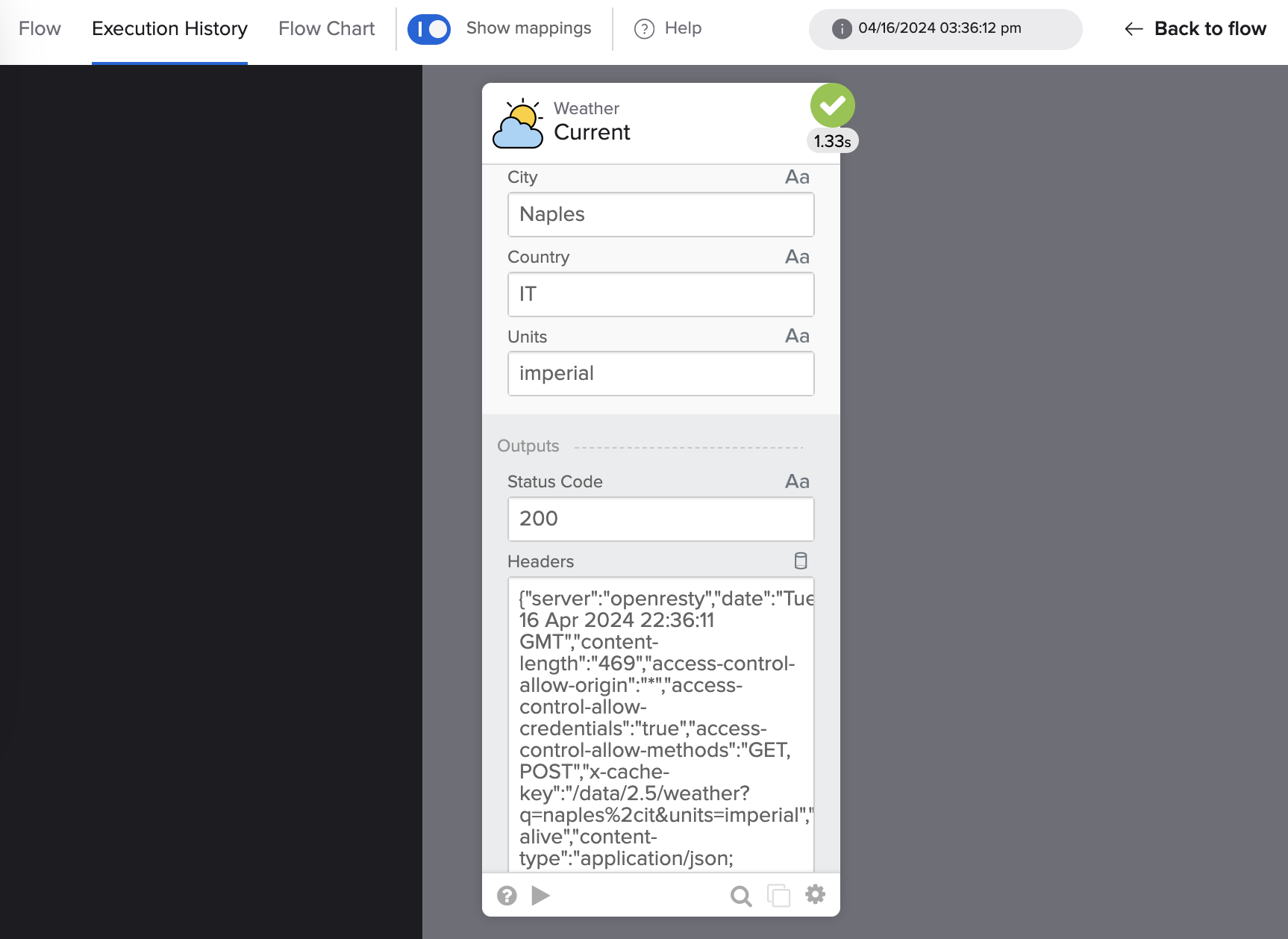
Testen eines Flows mit der Karte Weather – Current.
Gratulation! Sie haben einen Konnektor mit einer Aktion erstellt und ihn in einem Flow verwendet. In den folgenden zwei Abschnitten fügen Sie dem Konnektor zwei weitere Aktionen hinzu.
Erstellen Sie eine Aktion für eine 5-Tage-Vorhersage
In diesem Abschnitt erstellen Sie eine Verbindungsaktion für die 5-Tage-Wettervorhersage. Sie duplizieren die vorhandene Aktion Current und nehmen eine kleine Aktualisierung am neuen Flow vor.
Flow duplizieren
- Gehen Sie zur Seite Flows in der Konnektorprojektansicht.
- Duplizieren Sie die Aktion Current.
- Klicken Sie in der Listenansicht auf ⚙️ > Duplizieren.
- Klicken Sie in der Kartenansicht unten rechts auf der Karte auf Duplizieren.
- Öffnen Sie den neuen Flow und benennen Sie ihn in Forecast um.
- Geben Sie Diese Aktion gibt eine 5-Tage-Wettervorhersage für eine Stadt zurück. ein. für die Description.
- Klicken Sie auf Speichern.
Aktualisieren Sie den API-Endpunkt
- Aktualisieren Sie das Feld relative_URL von /data/2.5/weather auf /data/2.5/forecast auf der Flow Control – Call Flow -Karte.
- Speichern Sie den Flow.
Testen des Flows
Testen Sie den Ablauf, wenn Sie möchten.
Erstellen Sie eine Aktion für Custom API Action
In diesem Abschnitt erstellen Sie eine Aktion für die benutzerdefinierte API-Aktion.
Eine benutzerdefinierte API-Aktion ermöglicht den Aufruf jedes Endpunkts im Dienst, auch wenn keine vorgefertigte Aktion verfügbar ist. Mit einer benutzerdefinierten API-Aktion können Sie den API-Endpunkt, die Anforderungsmethode (GET, POST usw.) und die Anforderungsparameter (Abfrage, Header und Body) angeben.
Der Artikel Understanding Okta Workflows Connectors enthält Informationen über eine benutzerdefinierte API-Aktion.
Erstellen Sie einen Ablauf
Von der Registerkarte Flows:
- Klicken Sie auf + New Flow, um einen neuen Flow zu erstellen.
- Klicken Sie in der oberen linken Ecke auf Unbenannt, um den Flow zu benennen.
- Geben Sie Custom API Action für den Flow name ein.
- Geben Sie Make an authenticated HTTP request to the OpenWeather API. für die Description ein.
- Aktivieren Sie die Option Save all data that passes through the Flow? Option
- Klicken Sie auf Speichern, um den Flow zu speichern.
Aktionseingaben einrichten
- Klicken Sie auf Add event und wählen Sie das Ereignis Action aus.
Eine benutzerdefinierte API-Aktion muss die Anfragetypen unterstützen, die die zugrunde liegende API unterstützt.
- Klicken Sie im Abschnitt OPTIONS auf Add Options.
- Klicken Sie auf Add field.
- Geben Sie Request Type für das Feld Label ein.
- Ändern Sie Field Type in Dropdown.
Geben Sie Werte für den Anfragetyp ein:
- Geben Sie GET für Option und GET für Value in der ersten Zeile ein.
- Geben Sie die übrigen Anforderungstypen ein:
- POST
- PUT
- PATCH
- DELETE
- Aktivieren Sie GET als Standardoption.
- Klicken Sie auf Apply, um die Anforderungstyp-Liste zu speichern.
Hinweis: Die OpenWeather API verwendet den GET-Anfragetyp. Andere Connectors, die Sie erstellen, werden wahrscheinlich weitere Anfragetypen unterstützen.
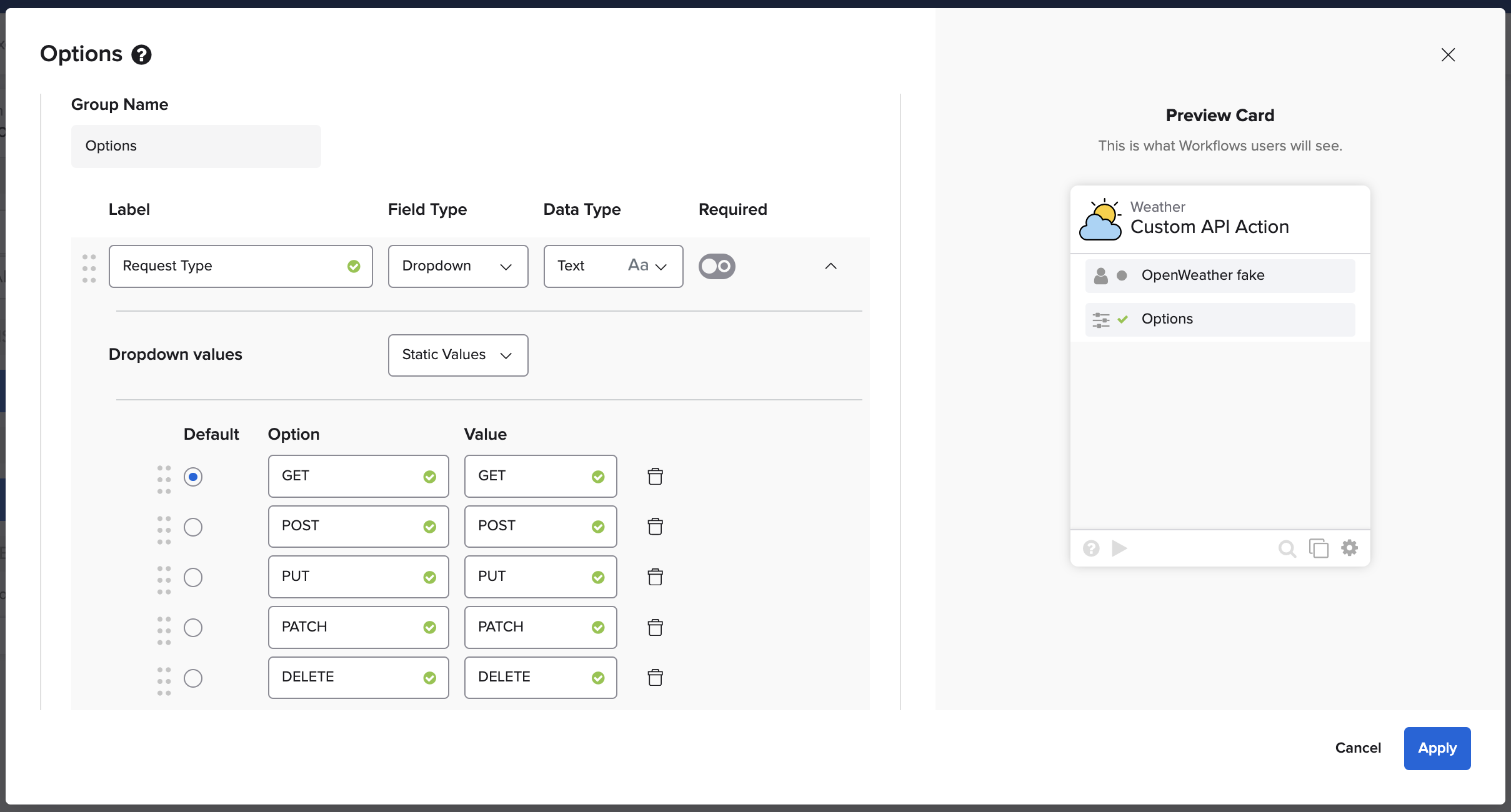
Einrichten der Anfragetyp-Liste.
Die Aktion benötigt weitere Eingaben: relative URL, Header, Abfrage- und Textfelder.
- Klicken Sie im Abschnitt INPUTS auf Add Inputs.
- Klicken Sie auf Gruppe hinzufügen > Statische Gruppe hinzufügen.
- Fügen Sie die folgenden Felder hinzu:
- Relative URL (Typ Text, Pflichtfeld).
- Query (Object).
- Headers (Objekt).
- Body (Object).
Die Eingaben sehen wie folgt aus:
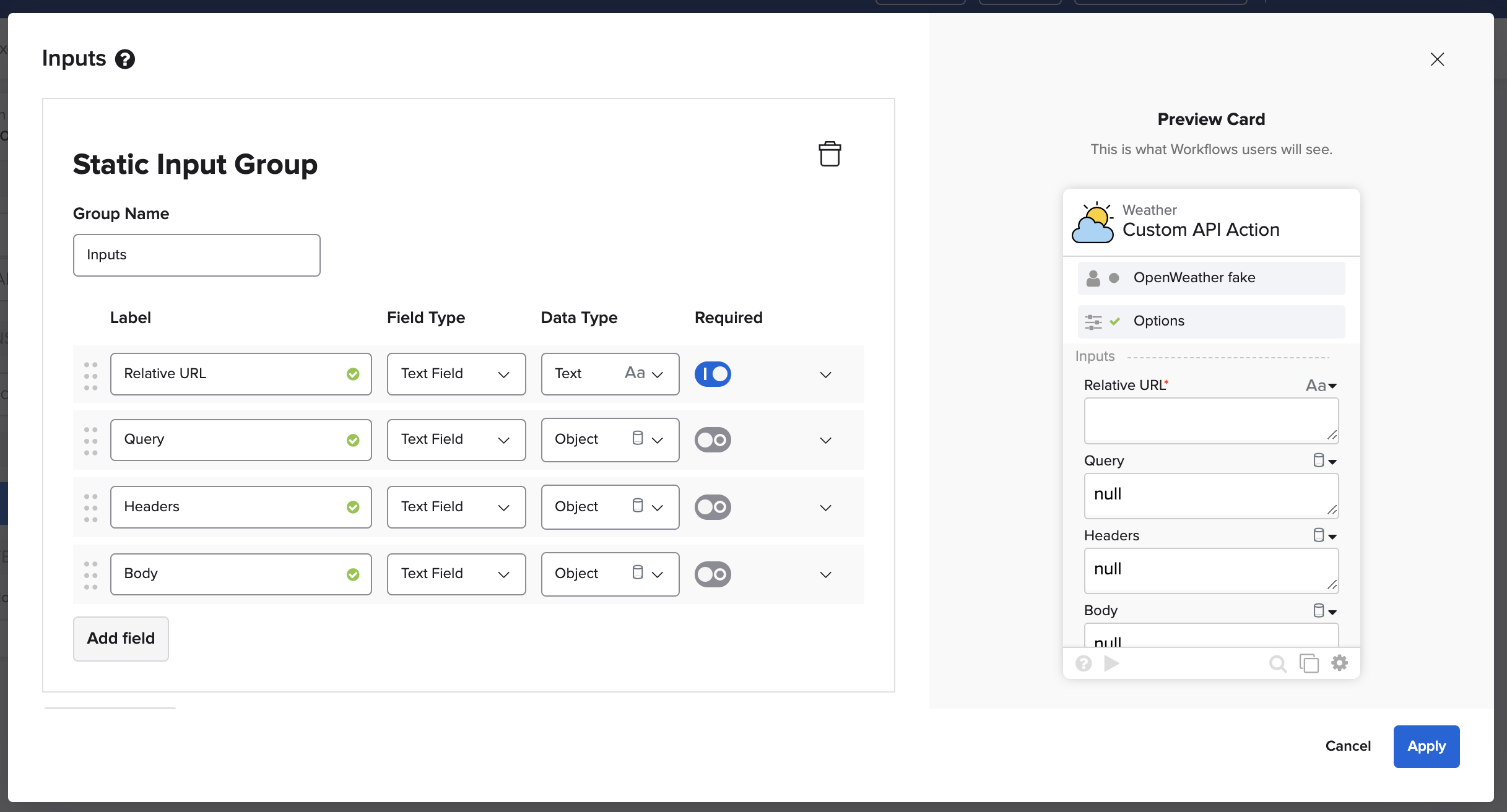
Benutzerdefinierte API-Aktionseingaben.
- Klicken Sie auf Anwenden, um die Änderungen zu speichern.
Der Flow sieht wie folgt aus:
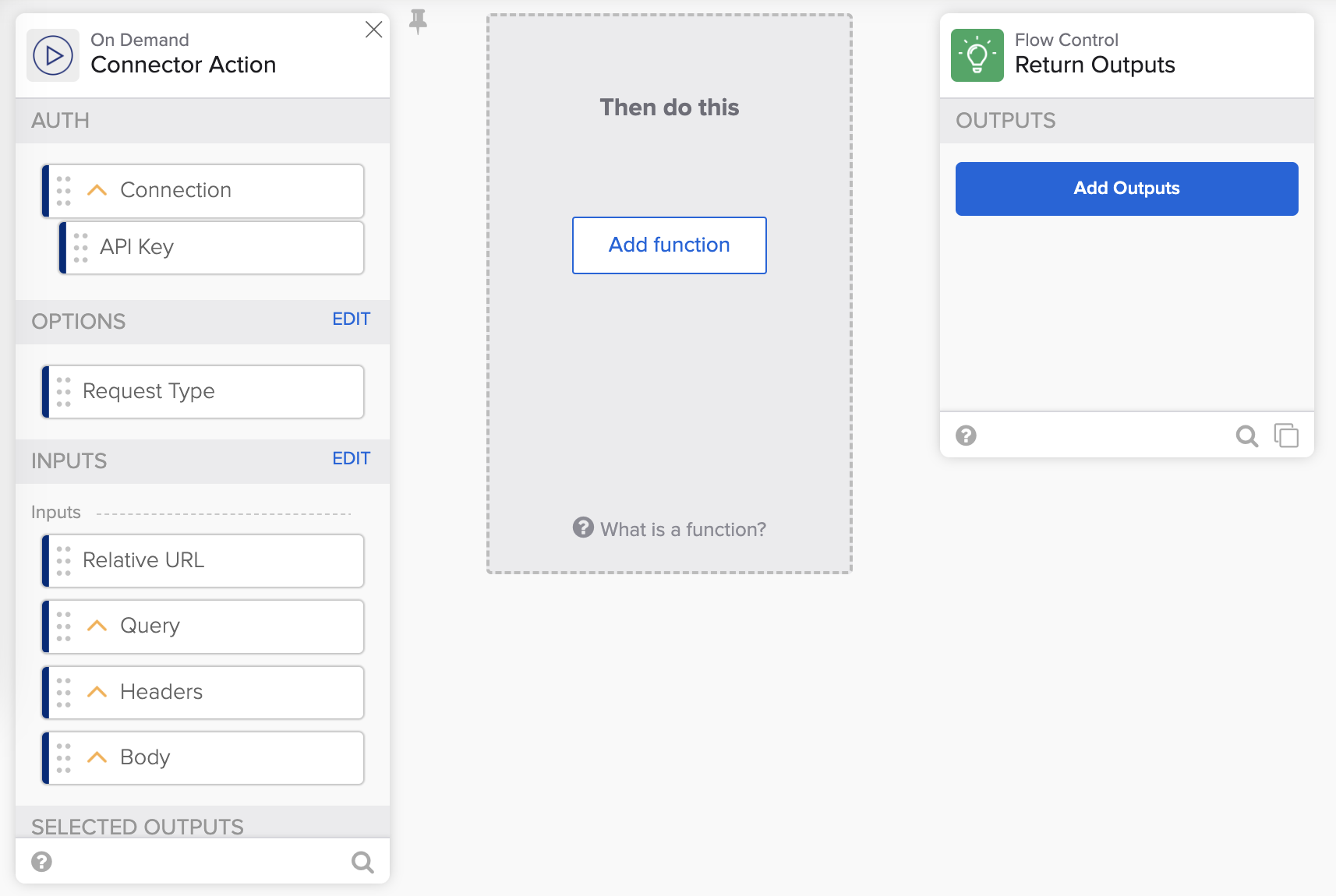
Custom API Action Aktion mit Eingaben.
Der Flow hat alle Eingaben. Im nächsten Abschnitt rufen Sie den API-Endpunkt auf.
Rufen Sie den benutzerdefinierten API-Endpunkt auf
- Klicken Sie auf Add function.
- Fügen Sie die Funktion Call Flow hinzu.
- Klicken Sie auf Choose Flow und wählen Sie den httpHelper Flow aus.
- Klicken Sie auf Choose.
- Erstellen Sie die Verbindungen zur Call Flow Card im folgenden Screenshot:
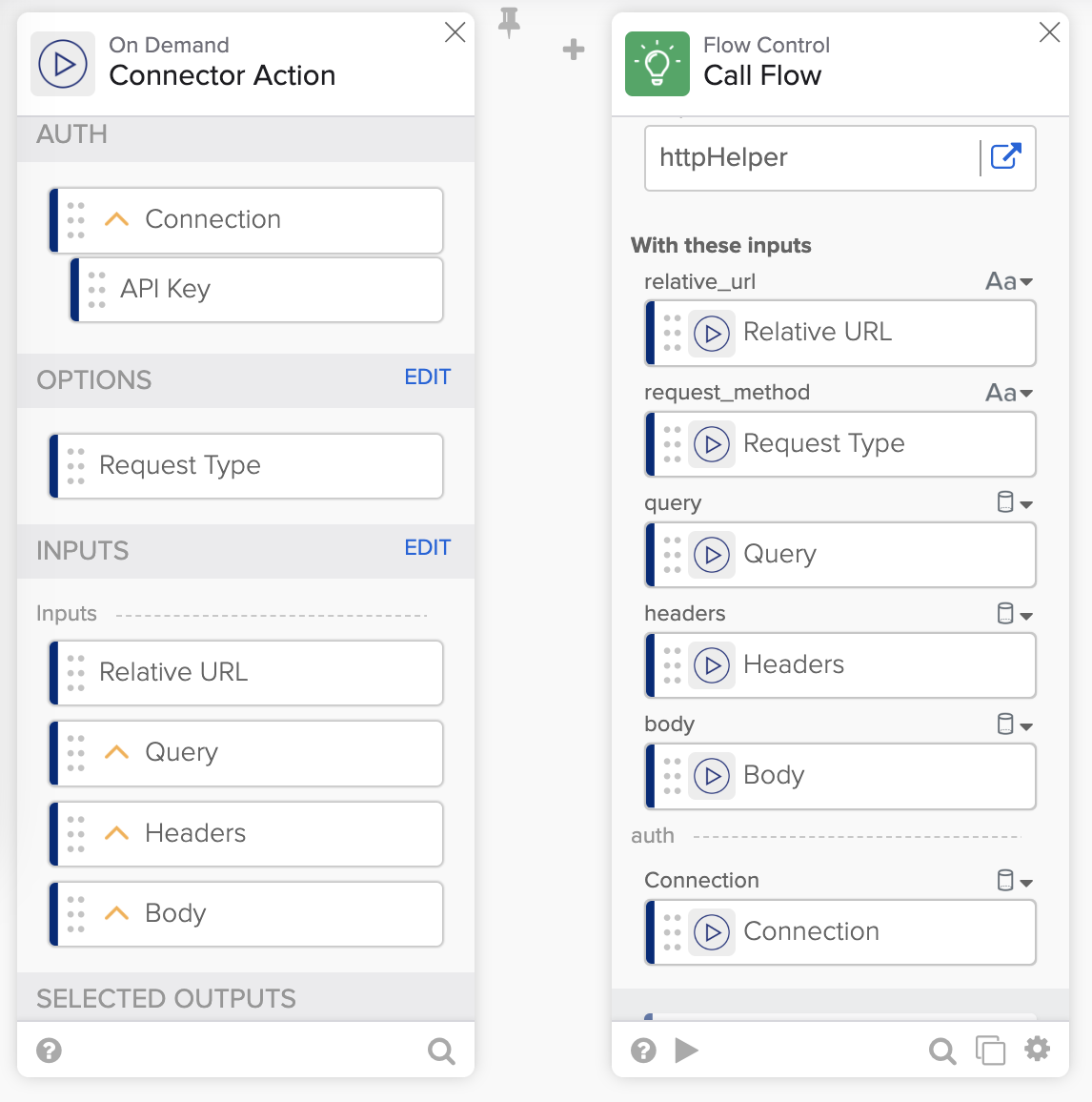
Übergeben von Daten an die Call Flow-Karte.
Scrollen Sie zum Abschnitt mit der Ausgabe der Karte Call Flow.
- Erstellen Sie die folgenden drei Ausgabefelder:
- statusCode (Typ Number).
- headers (Objekt).
- body (Objekt).
Aktionsausgaben erstellen
- Klicken Sie auf Ausgaben hinzufügen auf der Karte Ausgaben zurückgeben.
- Klicken Sie auf Gruppe hinzufügen > Statische Gruppe hinzufügen.
- Fügen Sie drei Ausgabefelder hinzu:
- Status Code (Typ Number).
- Headers (Objekt).
- Löschen Sie den leeren Schlüsseleintrag.
- Body (Objekt).
- Löschen Sie den leeren Schlüsseleintrag.
- Klicken Sie auf Apply.
- Erstellen Sie die Verbindungen zur Karte Return Outputs im folgenden Screenshot:
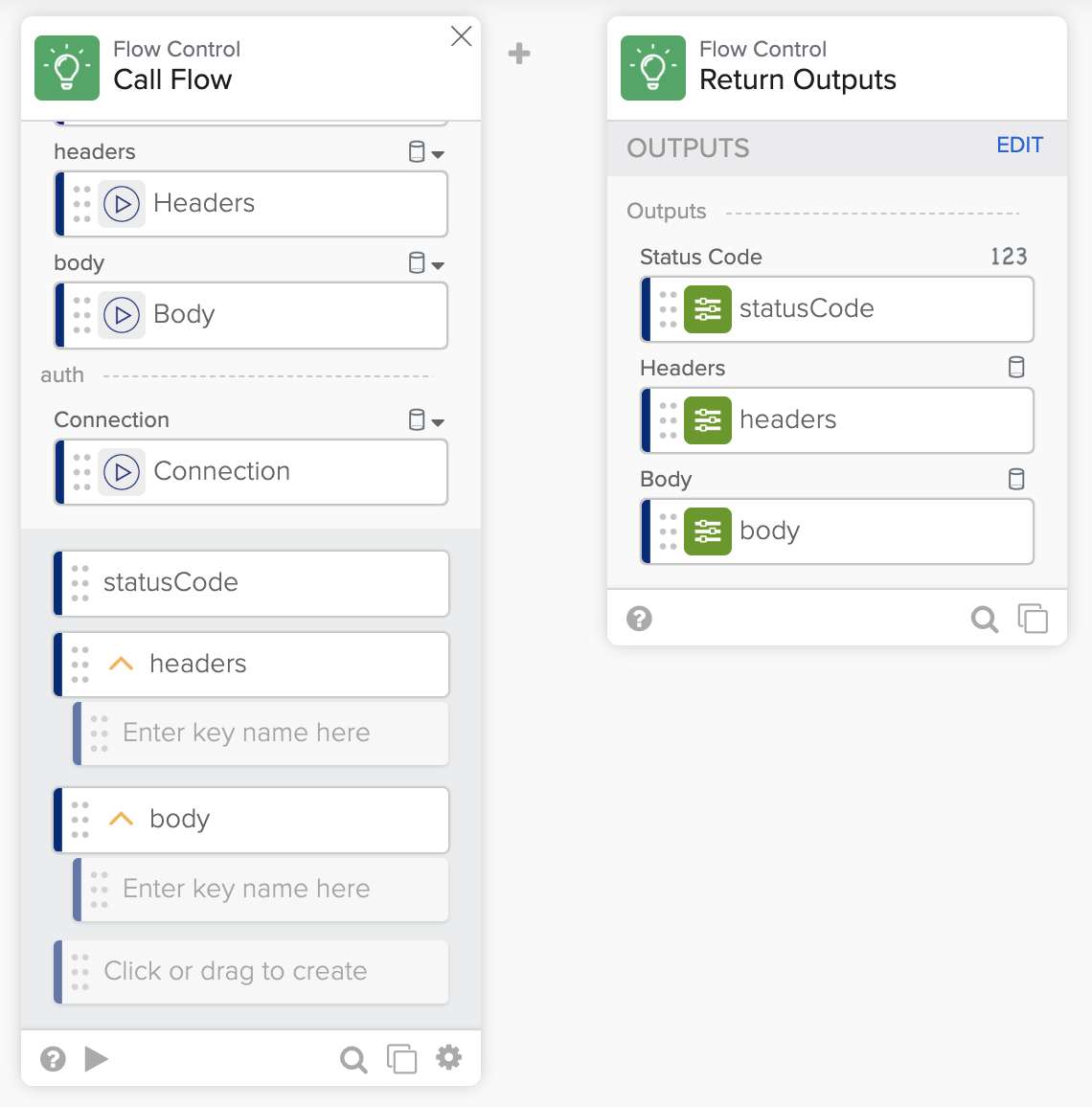
Einrichten der Flow-Ausgabe.
Testen des Flows
Der Connector hat keine Aktion für die Geocoding API. Sie können den Geocoding-Endpunkt verwenden, um die benutzerdefinierte API-Aktion zu testen.
So testen Sie den Flow:
- Klicke auf Ausführen, um den Flow zu testen.
- Geben Sie GET für Request Type ein.
- Geben Sie /geo/1.0/direct ein für das Feld Relative URL.
- Geben Sie
{"q": "Rome,IT"}für das Feld query ein. - Klicke auf Ausführen, um den Flow zu testen.
Sie haben den Forecast und die Custom API Action zum Konnektor hinzugefügt. Sie müssen die Änderungen bereitstellen.
Konnektor bereitstellen
Flows aktivieren
- Kehren Sie zur Seite Flow zurück und schalten Sie alle Flows ein.
Bereitstellung
- Kehren Sie zur Registerkarte Deployment zurück.
- Klicken Sie auf Create test version, um eine neue Connector-Version zu erstellen.
- Klicken Sie auf die drei vertikalen Punkte > Deploy Version.
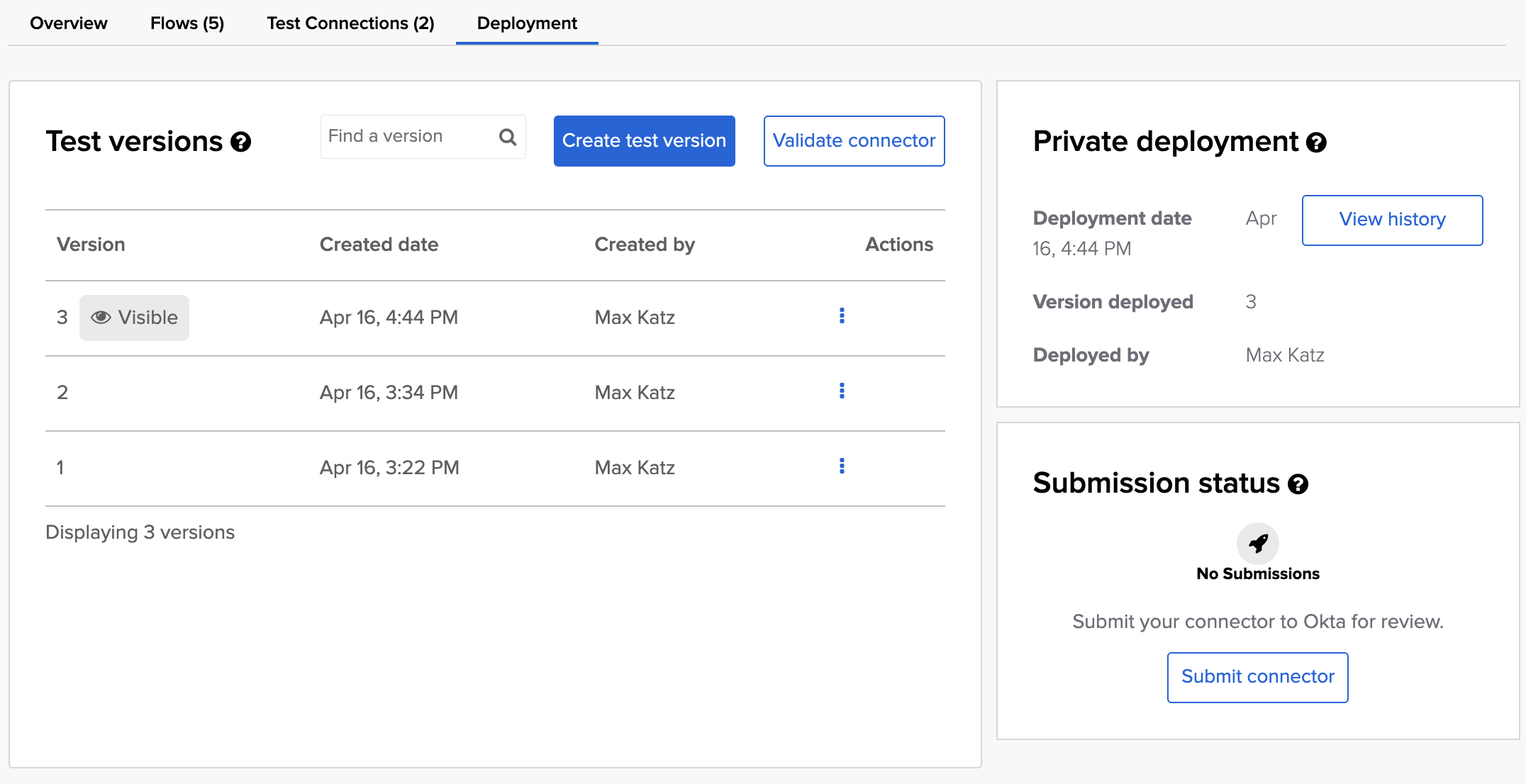
Connector-Bereitstellungen.
Verwenden Sie neue Connector-Aktionen in einem Flow
- Kehren Sie zu Workflows zurück und öffnen Sie einen zuvor verwendeten Flow.
- Fügen Sie die Karte Weather – Forecast und die Karte Weather – Custom API Action hinzu.
- Testen Sie den Flow.
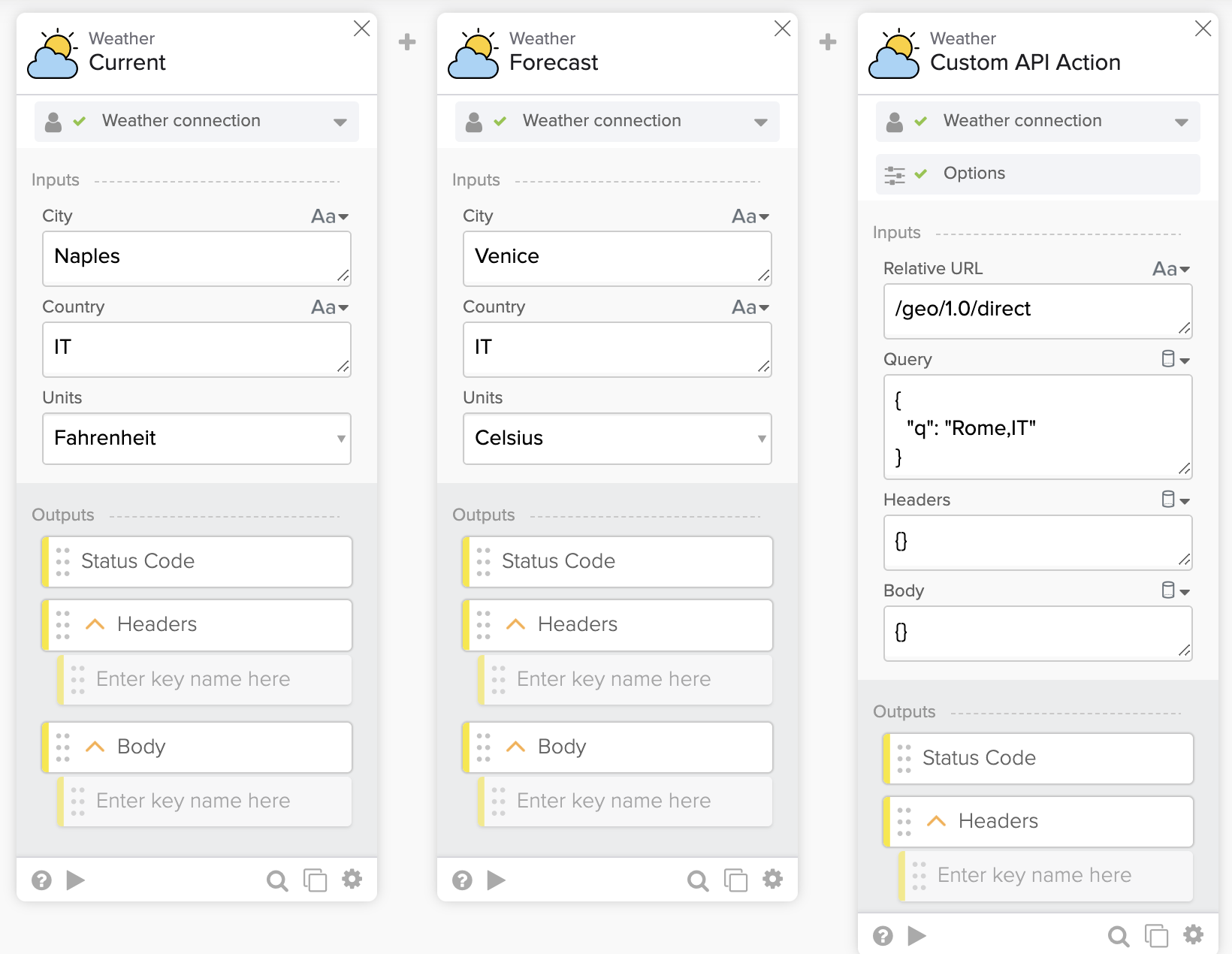
Testen der Connector-Aktionen.
Gute Arbeit
Herzlichen Glückwunsch!
Sie haben einen Connector mit drei Aktionen für die OpenWeather API im Okta Workflows Connector Builder erstellt.
Ressourcen
📚 Building a Custom Connector in Okta Workflows, a Video Series.
📖 Okta Workflows Connector Builder documentation.
🍫 Erhalten Sie Hilfe von Workflows-Spezialisten während der wöchentlichen Community-Sprechstunden.
📺 Lernen Sie von Workflows Videos.
🛟 Holen Sie sich Hilfe vom Support: diskutieren Sie ein Workflows-Thema oder stellen Sie eine Frage.
🙋🏻♀️ Erhalten Sie Hilfe von der Community: Treten Sie dem #okta-workflows-Kanal auf MacAdmins Slack bei.


