




Este tutorial es parte de la serie de Okta Workflows con Microsoft:
- Enviar una notificación por correo electrónico para un nuevo evento de Okta
- Envía una notificación a Microsoft Teams para un nuevo evento de Okta
- Enviar un mensaje enriquecido a Microsoft Teams para un nuevo evento de Okta utilizando la API de Microsoft
En este tutorial paso a paso, construirás un flujo para enviar una notificación por correo electrónico utilizando el conector de Microsoft Office 365 Mail cuando se cree un usuario en Okta.
Cosas que aprenderá:
- Cómo ejecutar un flujo en un evento de Okta.
- Cómo enviar correos electrónicos con el conector de correo de Office 365.
- Cómo probar tarjetas individuales y el flujo.
El flujo que construirás se ve así:

Flujo de envío de notificaciones por correo electrónico.
¿Qué es Okta Workflows?
Okta Workflows es una plataforma sin código que te permite crear automatizaciones para ayudar con los procesos de identidad. Por ejemplo, puede crear los siguientes flujos de trabajo sin pedir ayuda a los departamentos de TI o a los desarrolladores:
- Restablezca las sesiones de usuario final con contraseña cuando se detecte actividad sospechosa.
- Otorgue o elimine el acceso de los usuarios a las aplicaciones.
- Envía notificaciones (Teams, Slack, correo electrónico) cuando ocurran eventos en tu organización de Okta.
- Crea informes básicos.
Es una breve lista de lo que es posible.
Obtener acceso a Okta Workflows
Para completar este tutorial, necesita tener acceso a Workflows.
Hay dos formas de acceder a Workflows:
- Es posible que tenga derecho a Workflows si ya utiliza algunos productos de Okta.
- Acceso a Workflows como parte de la prueba de WIC (Workforce Identity Cloud).
Workflows al usar otros productos de Okta
Si tiene Okta SSO (inicio de sesión único) u Okta UD (Directorio universal), podría tener derecho a Workflows. Verifica si puedes acceder a Workflows yendo a Organización de Okta > Administrador > Workflows > Consola de Workflows.
Si utiliza estos productos pero no tiene acceso a Workflows, póngase en contacto con su administrador de cuenta. O bien, póngase en contacto conmigo, e intentaré ayudarle 🙌.
Okta Workflows como parte de la prueba de WIC (Workforce Identity Cloud)
Para registrarse para una prueba de WIC:
- Vaya a la p 00e1gina de prueba de Okta Workforce.
- Regístrate para la prueba de WIC para acceder a Workflows.
Cómo abrir la consola de Okta Workflows
Para acceder a Workflows:
- Inicia sesión en tu organización de Okta
- Si está utilizando una versión de prueba, la URL de su organización se encuentra en un correo electrónico con el asunto Active su cuenta de Okta.
- Tiene el siguiente formato:
https://trial-<ID>.okta.com.- Por ejemplo,
https://trial-6093533.okta.com.
- Por ejemplo,
- Haz clic en Admin (parte superior derecha) para acceder a la consola de administración.
- Haga clic en Workflows > Consola de Workflows para abrir Workflows en el menú del lado derecho.
Verá la página de inicio de Workflows:

Página de inicio de Workflows
Fundamentos de Okta Workflows
Esta sección le enseñará los fundamentos de Workflows.
Cada tarjeta representa un paso en un flujo.

Un flujo con dos pasos.
Una tarjeta tiene dos tipos de campos: entrada y salida. Los campos de entrada aceptan valores. Los campos de salida son los valores que produce una tarjeta. Una tarjeta puede pasar los campos de salida a tarjetas posteriores.
Un ejemplo de la tarjeta Texto - Longitud:

Tarjeta Texto - Longitud
Esta tarjeta calcula y devuelve el número de caracteres de una cadena de texto.
- El campo de texto es la entrada de la tarjeta
- El campo de longitud es la salida de la tarjeta (el área gris inferior)
Hay dos tipos de tarjetas:
- Las tarjetas de acción de la aplicación son pasos que controlan otras aplicaciones o servicios web, por ejemplo, Gmail, Office 365, Slack y Jira.
- Las tarjetas de función son pasos para interactuar, cambiar o controlar los datos en un flujo. Algunos ejemplos de tarjetas de función:
- Verdadero/Falso: Evalúa valores basados en condiciones verdaderas o falsas.
- Control de flujo: administre y manipule la estructura de su flujo.
- Fecha y hora: Analizar y manipular horas y fechas.
- Lista: Crea e itera sobre listas de elementos.
- Número: Realiza operaciones matemáticas.
- Texto: Construye, modifica y analiza texto.
Flujo de envío de notificaciones por correo electrónico
El primer paso es crear un nuevo flujo.
Crear un nuevo flujo
Para crear un flujo:
- En la consola de Workflows, haga clic en Flows.
- En la Carpeta predeterminada, haga clic en + New Flow para crear un nuevo flujo.
- Haga clic en Sin nombre (esquina superior izquierda).
- En nombre, ingresa Send email notification.
- Para Descripción, ingrese Este flujo envía una notificación cuando se suspende a un usuario.
- Además, marque la casilla de verificación ¿Guardar todos los datos que pasan por el flujo? Casilla de verificación. Utilizará esta capacidad al final de este tutorial.
- Haga clic en Save para guardar el nombre y la descripción del flujo.
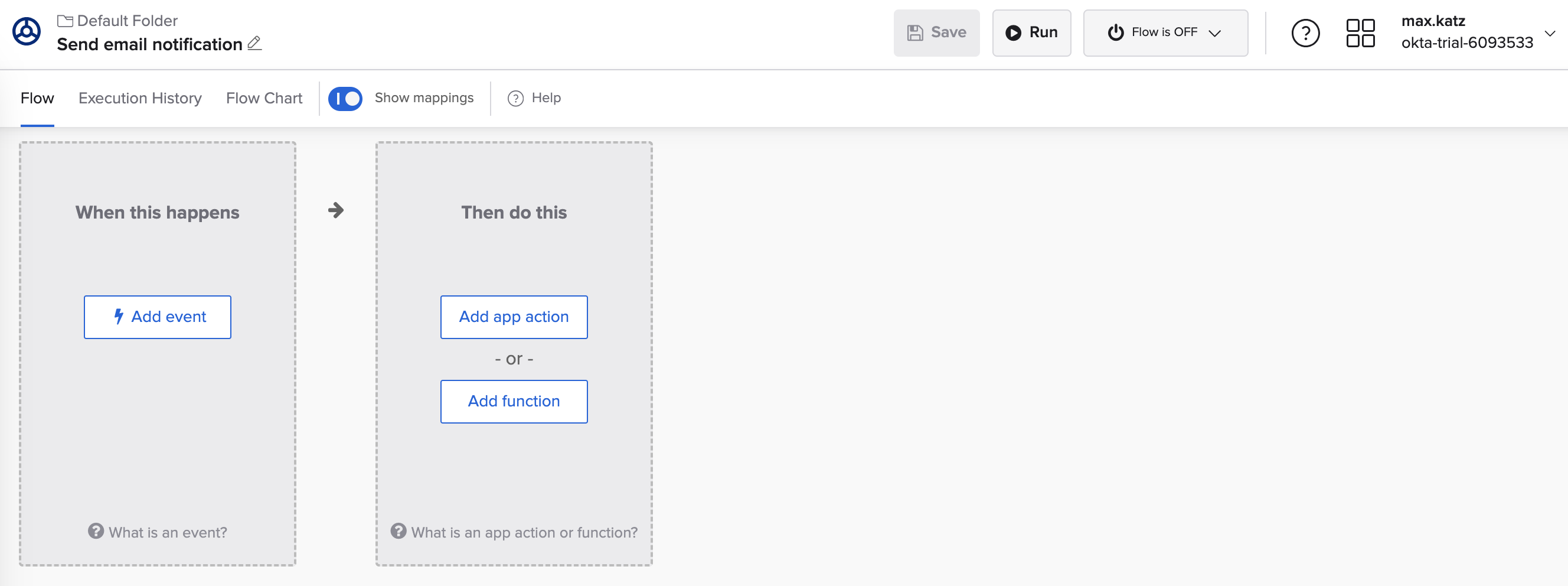
Nuevo flujo.
En la siguiente sección, aprenderá a activar un flujo y a configurar una conexión a Okta.
Activar un flujo
Desea activar este flujo cuando se crea un nuevo usuario en Okta.
- Haz clic en Add event dentro del paso When this happens.
- Busque y seleccione el conector Okta de la lista de conectores.
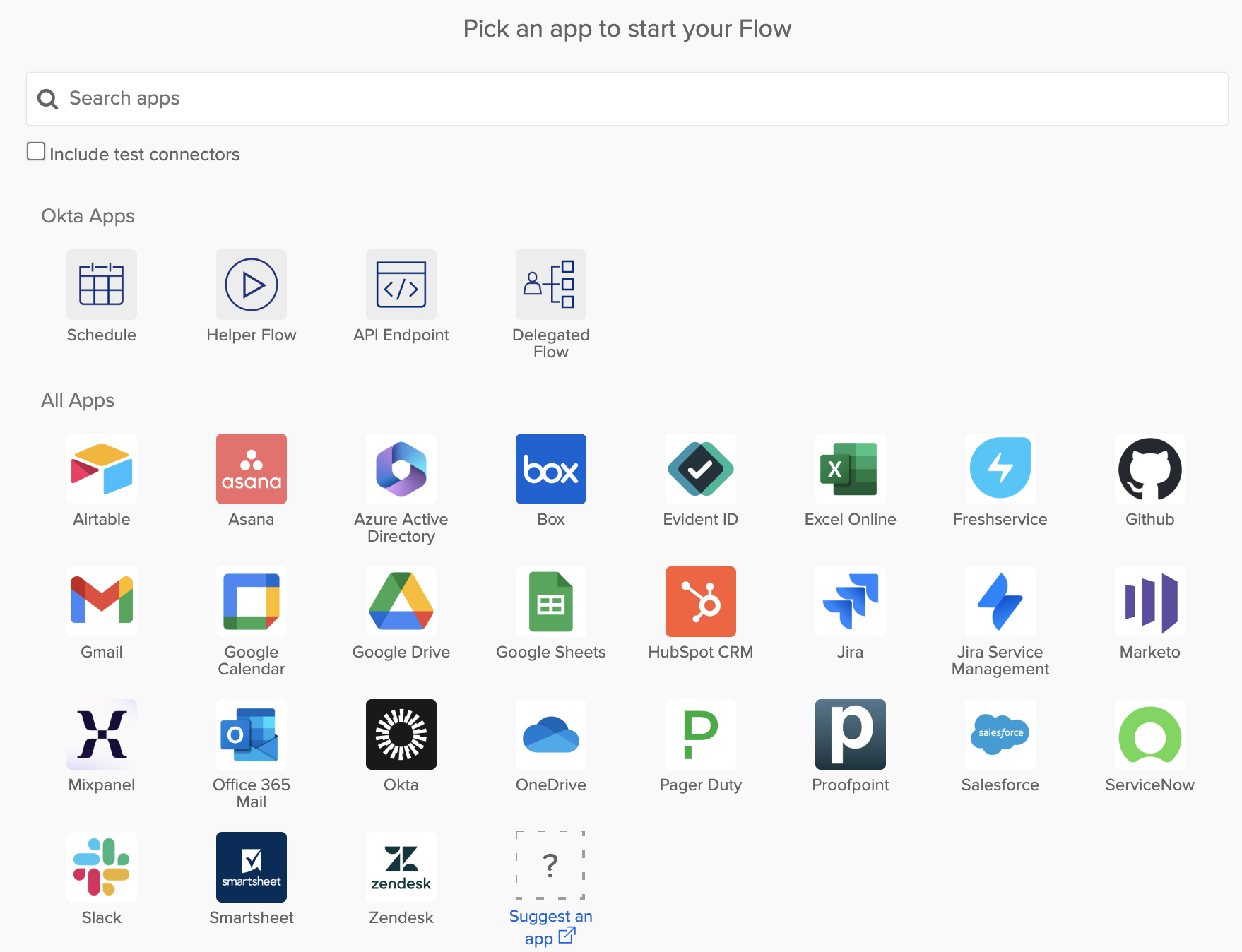
Conectores integrados de Okta para activar un flujo.
- A continuación, busca y haz clic en el evento Usuario Creado. Puedes buscar el evento en la parte superior.
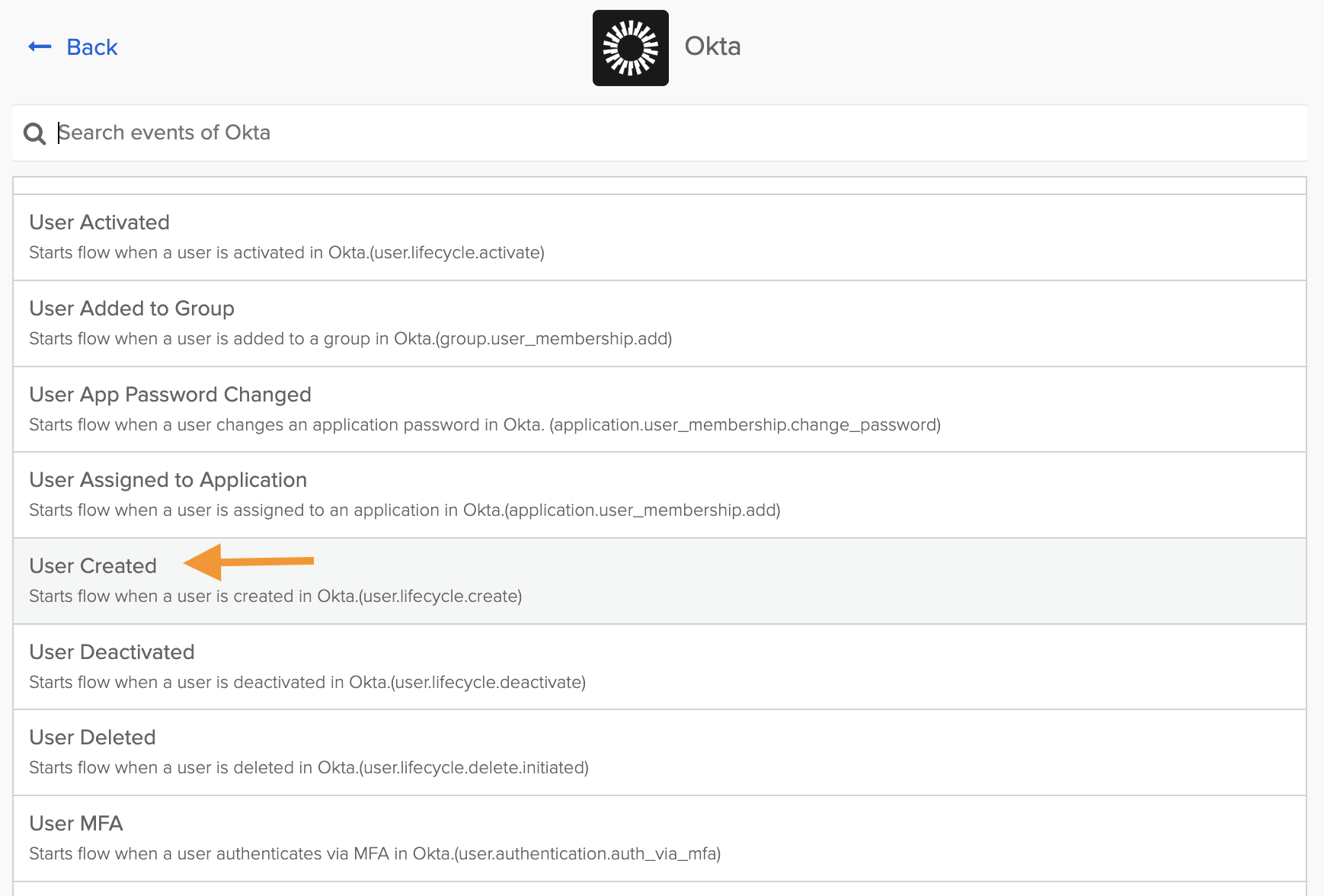
Evento Usuario Creado.
Después de agregar el evento, el flujo se ve así:
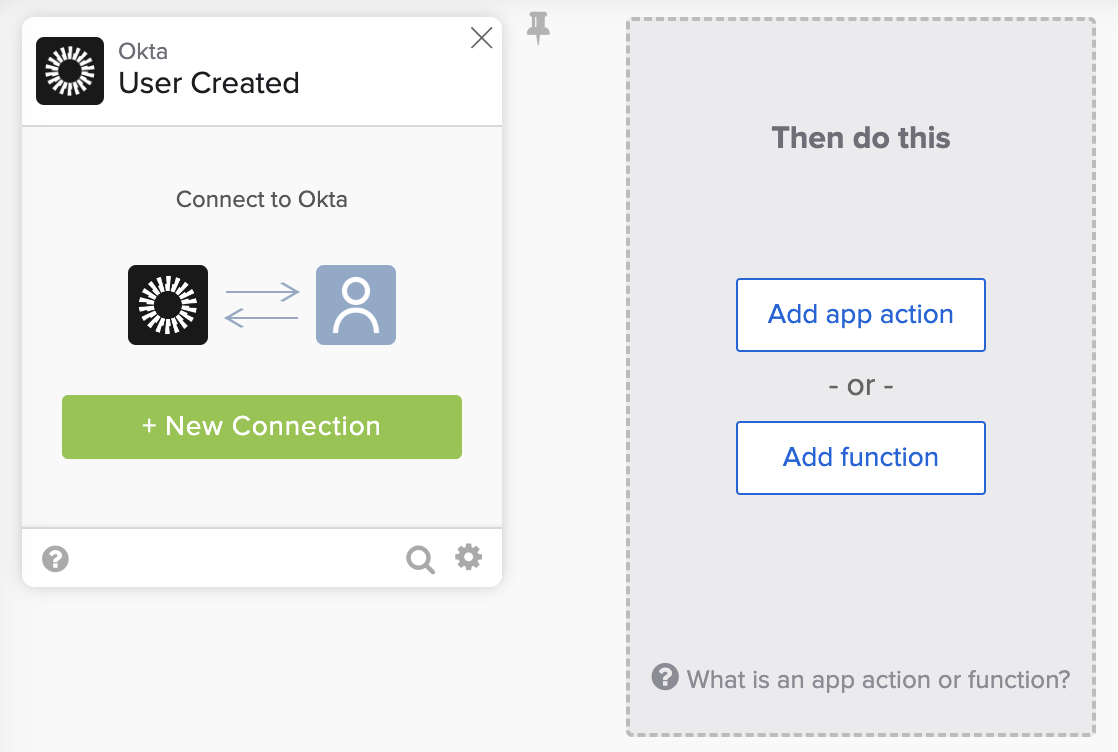
Un flujo con el evento User Created.
La siguiente sección le enseñará cómo crear una conexión.
Crear una conexión a Okta
Antes de crear una conexión con Okta, abra una página con la información de inicio de sesión de Okta.
- Desde Workflows, haga clic en los cuatro cuadrados (esquina superior derecha) y seleccione Okta Dashboard.
- Abra la consola de Admin.
- Vaya a Aplicaciones > Aplicaciones, seleccione la aplicación Okta Workflows OAuth y abra la pestaña Sign On. Necesitará la información de esta página en el siguiente paso.
Vuelva a la pestaña Workflows.
- Haga clic en + New Connection para comenzar a crear una nueva conexión.
- Para el Connection Nickname, mantenga Okta.
- Para Descripción, introduce Workflows connection to Okta.
- Copie y pegue el Client ID de la página que abrió en la última sección para Client ID.
- Repite los mismos pasos para Client Secret.
- Para Domain, introduzca trial-<ID>.okta.com (sin el "http://"). Por ejemplo, trial-6093533.okta.com.
- Haga clic en Create para crear una conexión a Okta.
Creó una conexión a Okta.
El flujo se ejecutará cuando se cree un usuario.
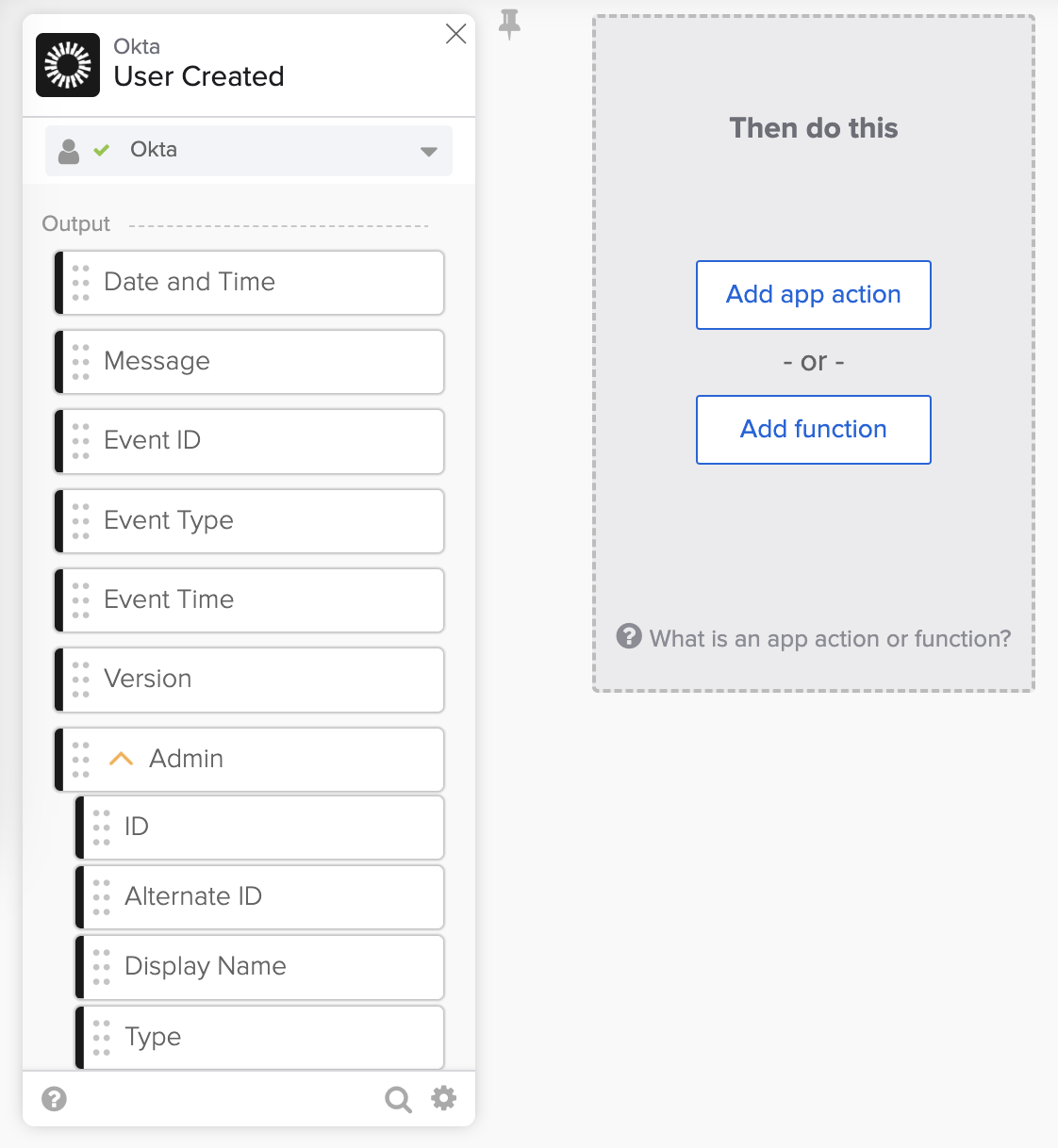
Flujo con evento de usuario creado.
Los campos dentro de la tarjeta Okta – User Created son información del evento.
Probemos el flujo para comprobar si se ejecuta cuando se crea un nuevo usuario.
Active el flujo
Para activar el flujo:
- Haga clic en Save para guardar los cambios.
- Abra el botón Flow is OFF y actívelo para encenderlo.

Encendiendo el flujo.
Probar el flujo
Para probar el flujo, crea un usuario en Okta.
Crear un usuario
- En la consola de Admin, ve a Directory > People.
- Haz clic en Agregar persona para crear un nuevo usuario.
- Introduzca los datos para el Nombre, el Apellido y el Nombre de usuario.
- Haz clic en Guardar para crear un nuevo usuario.
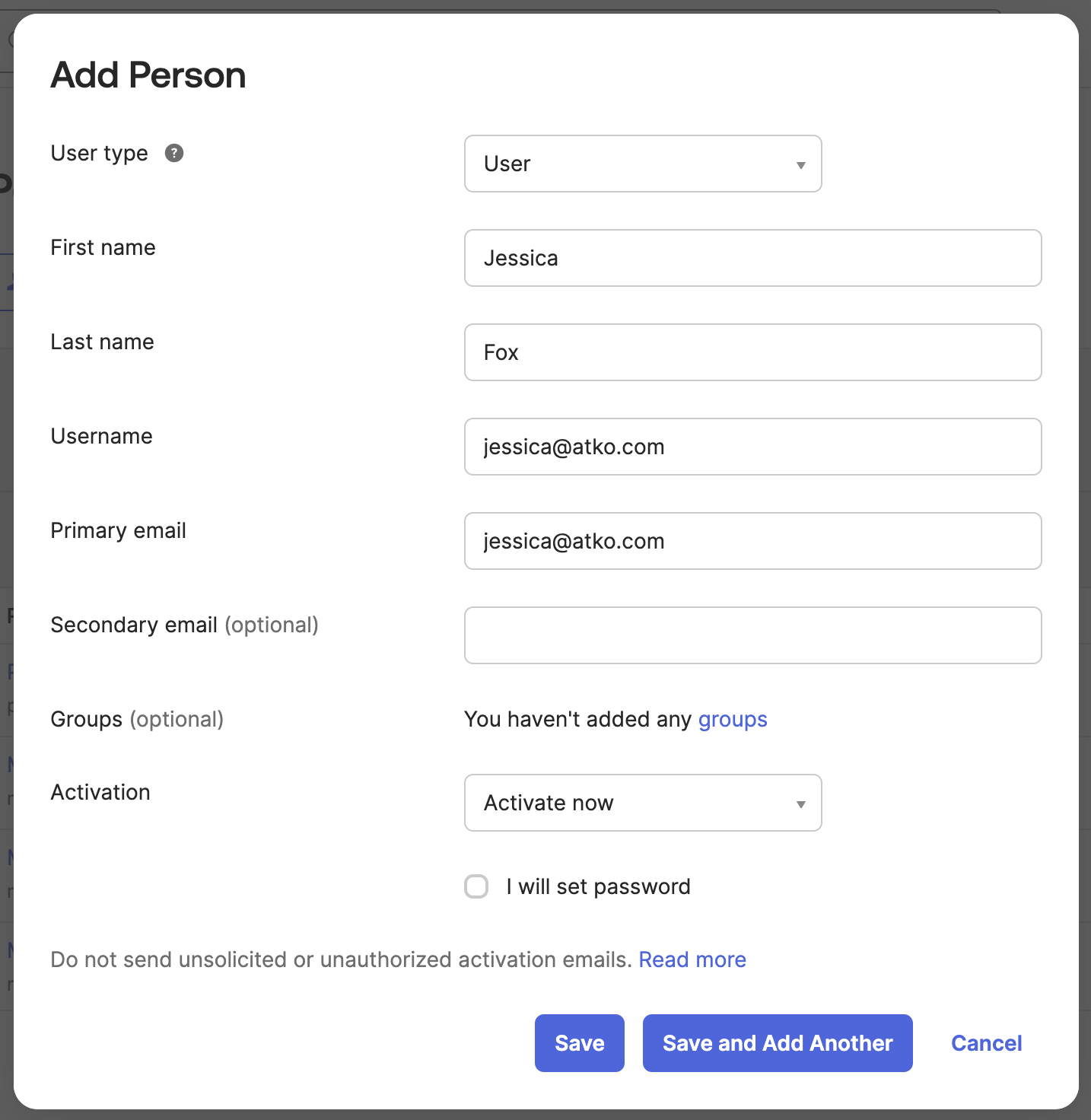
Cree un nuevo usuario.
Revisa la página Execution History
En Workflows, abre la página Execution History. Verás una ejecución de flujo, los datos del evento y los datos del nuevo usuario:
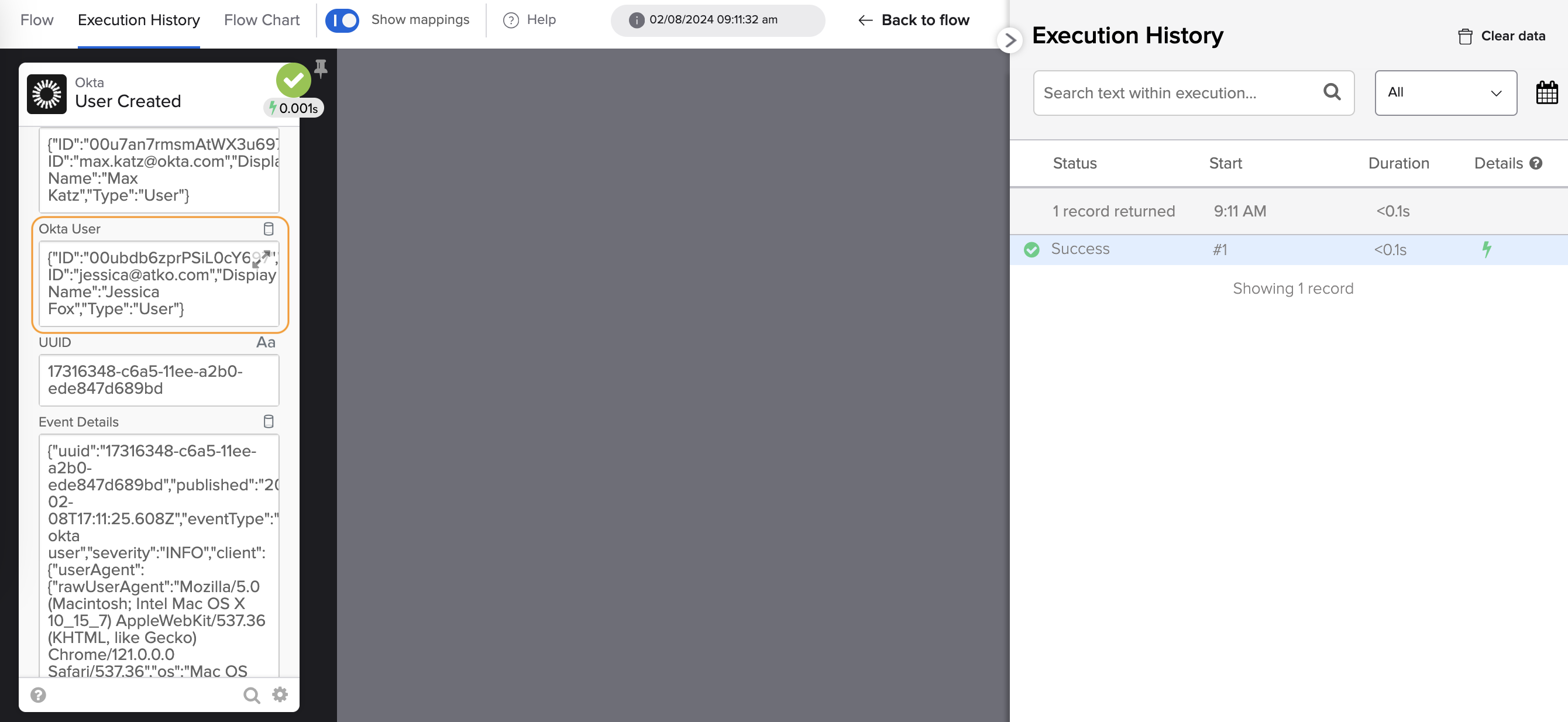
Ejecución del flujo.
Los nuevos datos de usuario son un objeto JSON. Para ver los detalles del usuario, haz clic en las flechas para expandir los datos JSON:
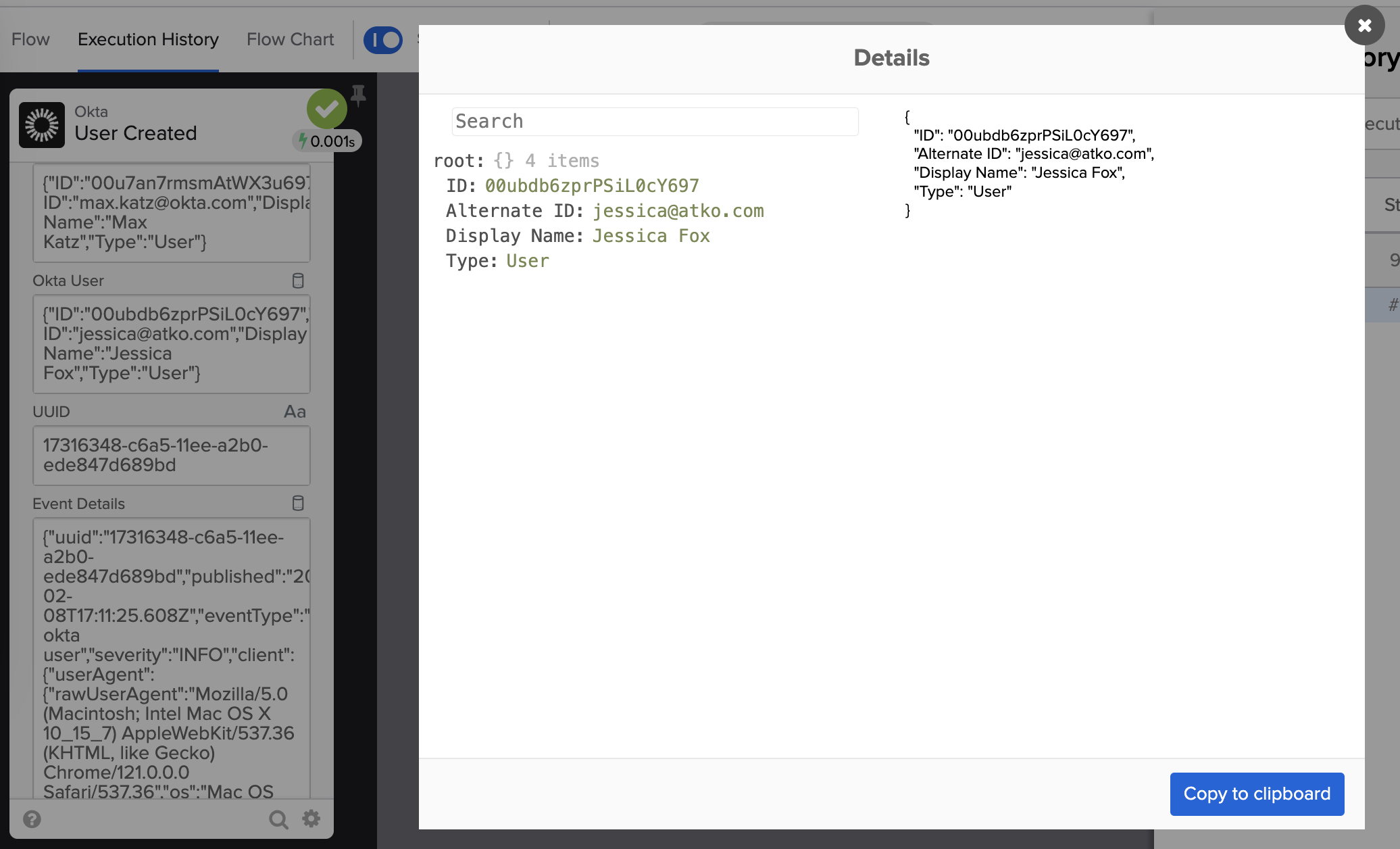
Detalles del usuario.
En el siguiente paso, crearás un mensaje de texto.
Crear un mensaje
El primer paso es agregar la tarjeta Compose.
Añade la tarjeta Componer
- Vuelva a la página Flujo en Workflows.
- En el paso Entonces haz esto, haga clic en Añadir función.
- Seleccione la categoría Texto y luego la función Compose.
El flujo se ve así:
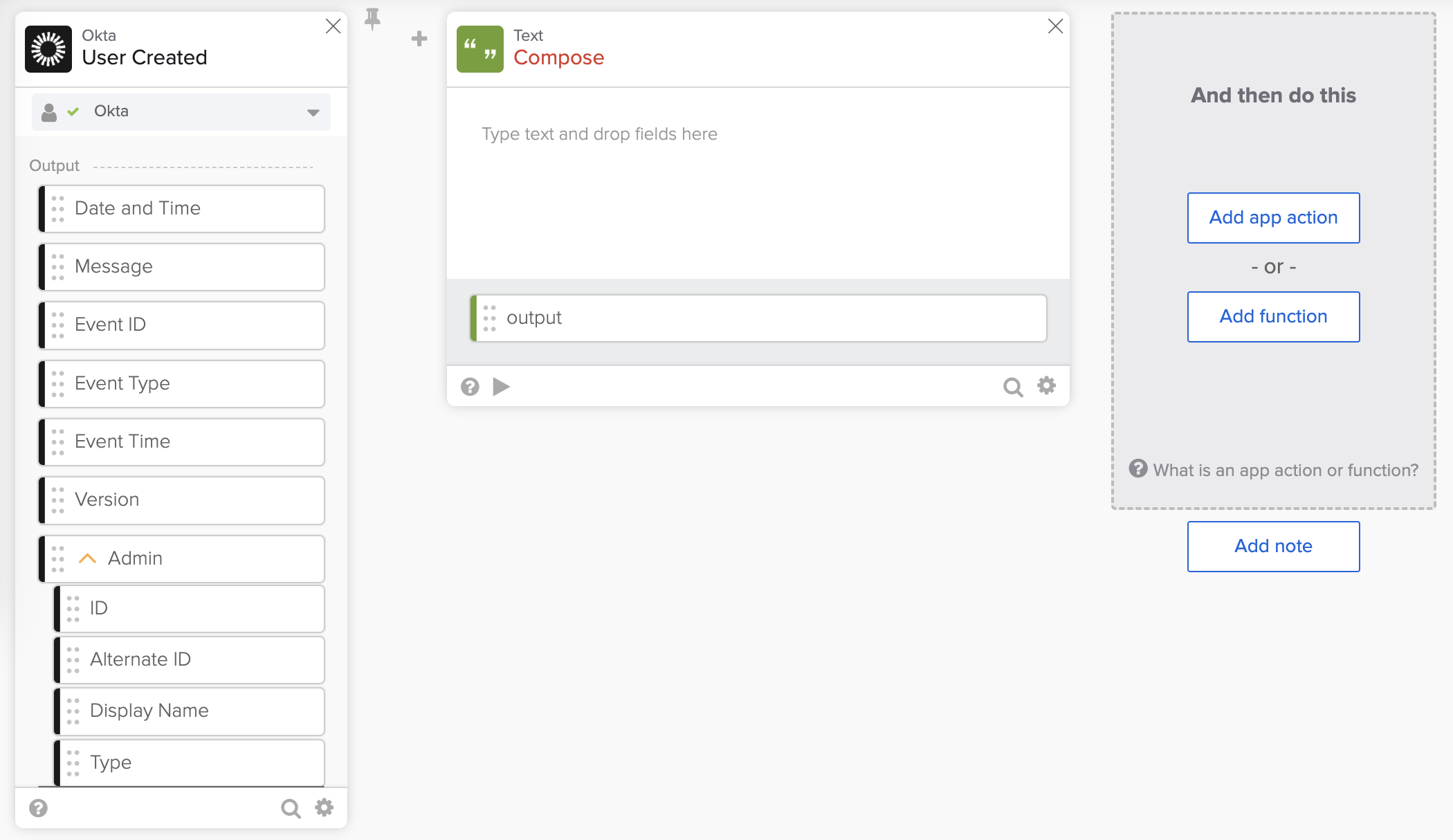
Flujo con la tarjeta Compose.
- Dentro de la tarjeta Compose, introduce New user created:.
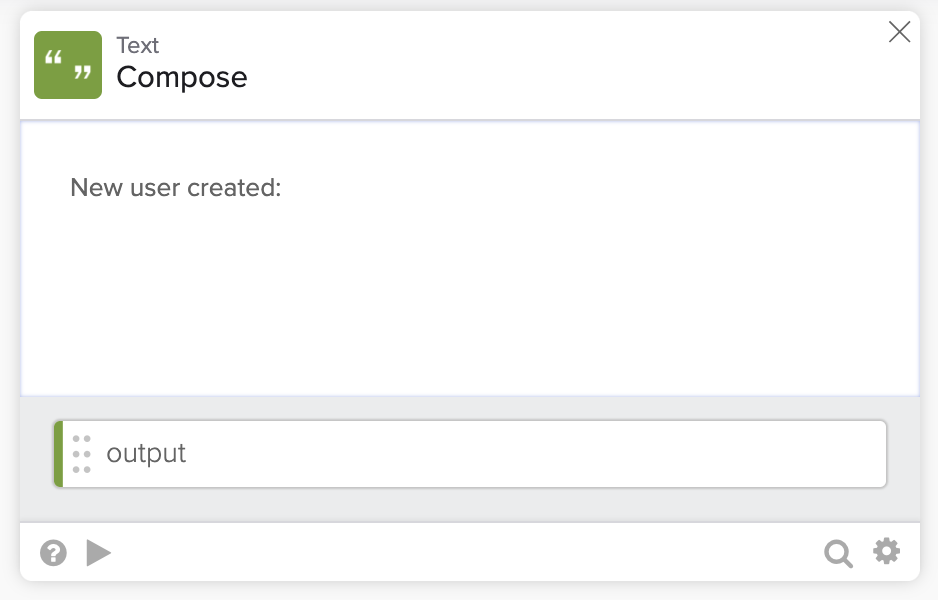
Tarjeta de redacción.
Pasa datos a la tarjeta Componer
Debe agregar el nombre y el correo electrónico de la persona al mensaje.
- En la tarjeta Usuario creado, busque el campo de objeto Usuario de Okta.
- Tome el campo Display Name y conéctelo a la tarjeta Compose (después de created:)
- Introduce una coma (,).
- Toma el campo Alternate ID y conéctalo a la tarjeta Compose (después de la ,).
Nota: El Alternate ID es la dirección de correo electrónico del usuario de Okta.
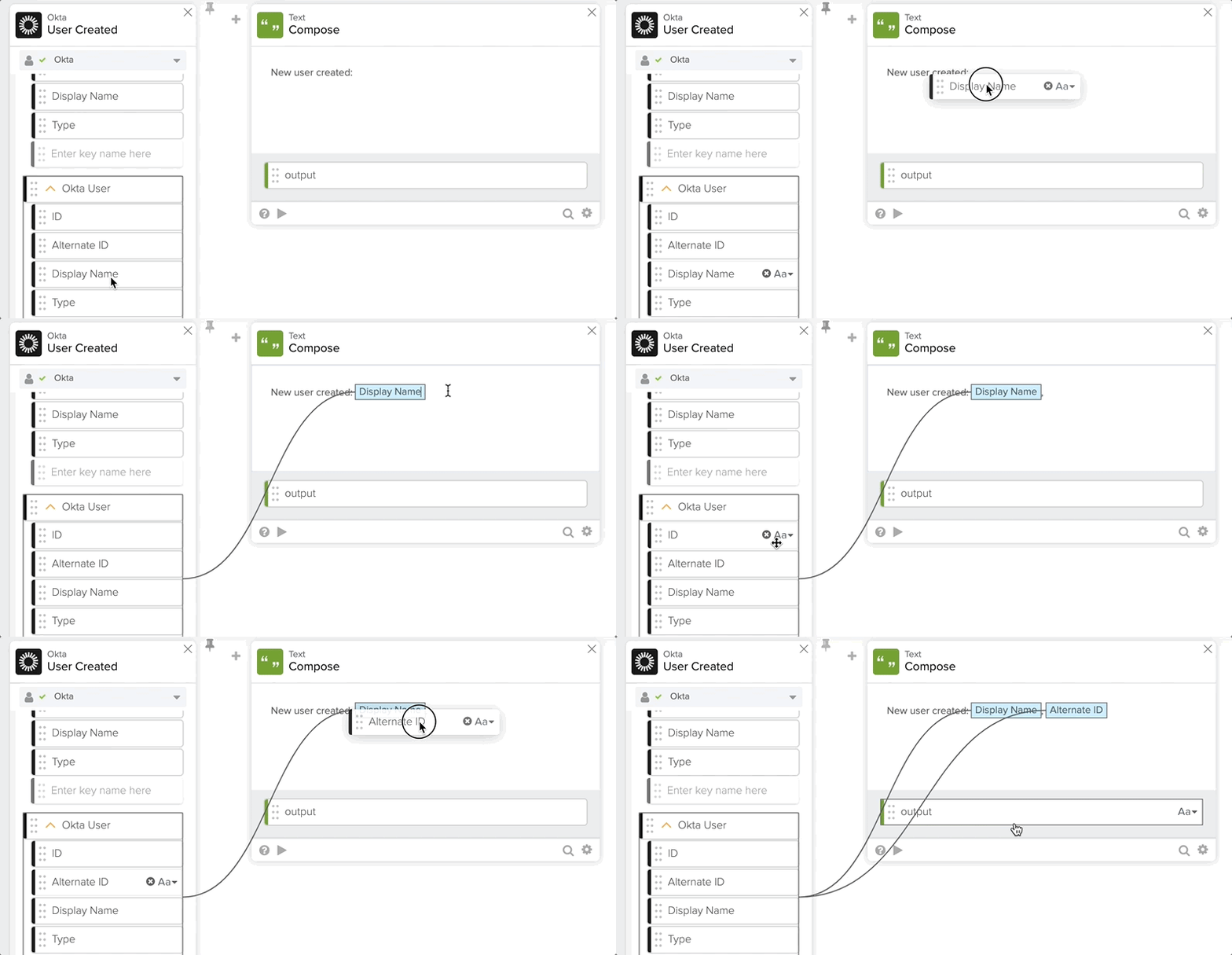
Cómo pasar datos a la tarjeta Compose.
El flujo con la tarjeta Compose:
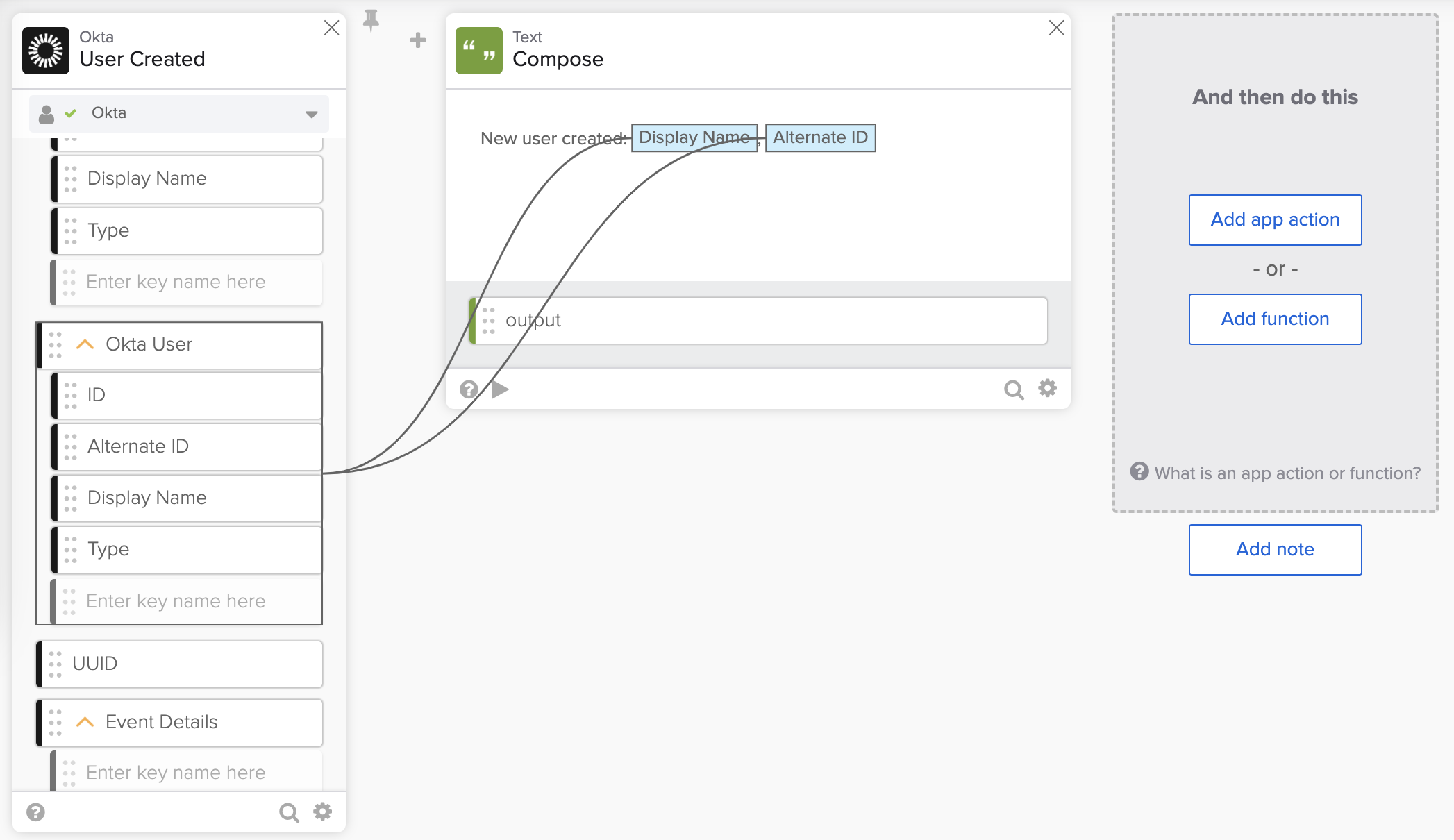
Flujo con la tarjeta Compose.
Probar la tarjeta de redacción
Para probar la tarjeta Compose, haga clic en el ▶️ en la esquina inferior izquierda de la tarjeta Compose. Introduzca datos de ejemplo y haga clic en Test para probar la tarjeta.
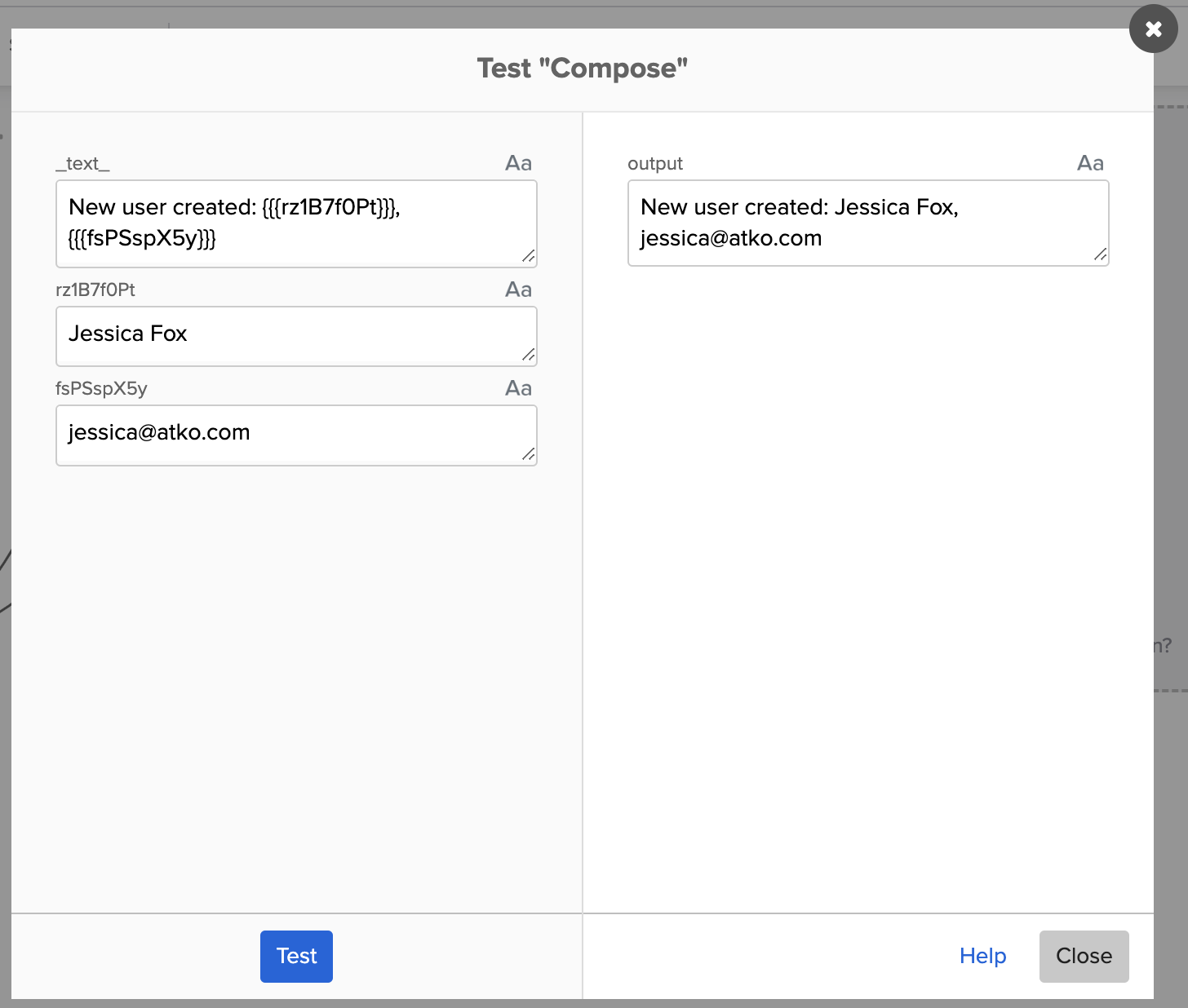
Probando la tarjeta Componer.
En el siguiente paso, añadirás la acción de Office 365 Mail para enviar el mensaje por correo electrónico.
Mensaje de correo electrónico con Office 365 Mail
El primer paso es agregar la tarjeta de acción Office 365 Mail – Send Email.
Añadir la tarjeta de acción Enviar correo
- Haz clic en Agregar acción de la aplicación para seleccionar un conector.
- Encuentra y selecciona el conector Office 365 Mail. Puedes buscar el conector.
- Seleccione la acción Send Email de la lista de acciones.
Configura una conexión a Office 365 Mail
- Haga clic en + New Connection para empezar a configurar una conexión.
- Conserve el Office 365 Mail para el campo Name.
- Para Descripción, introduce Conexión de Workflows a Office 365 Mail.
- Haga clic en Crear.
- Siga los pasos para iniciar sesión en su cuenta de Office 365.
El flujo con la tarjeta Office 365 Mail – Send Email:
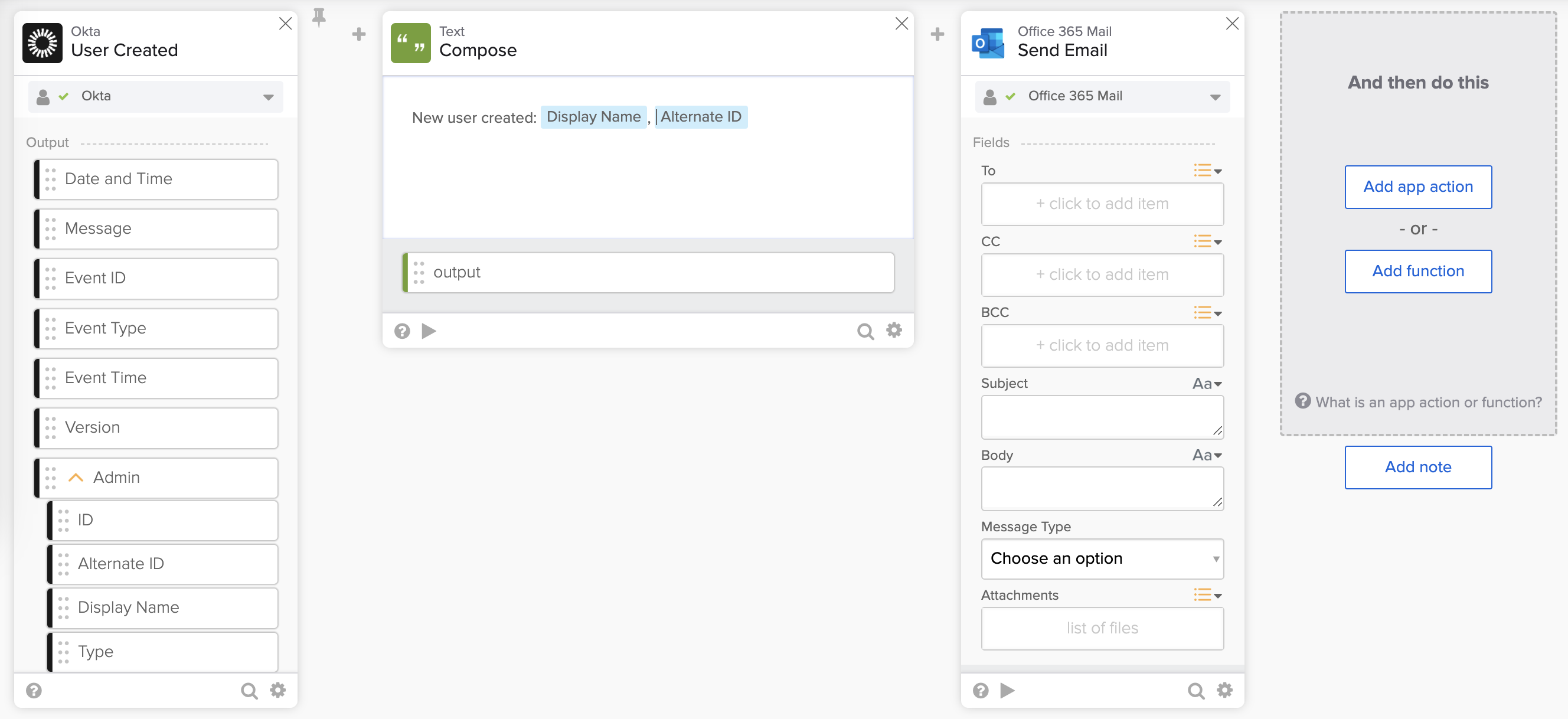
Flujo con la tarjeta Send Email.
Pasar datos a la tarjeta Send Email
- Introduce un correo electrónico que puedas consultar en el campo To.
- Introduzca New Okta User para el campo Subject.
- Conecte el campo de output de la tarjeta Compose al campo Body de la tarjeta Send Email.
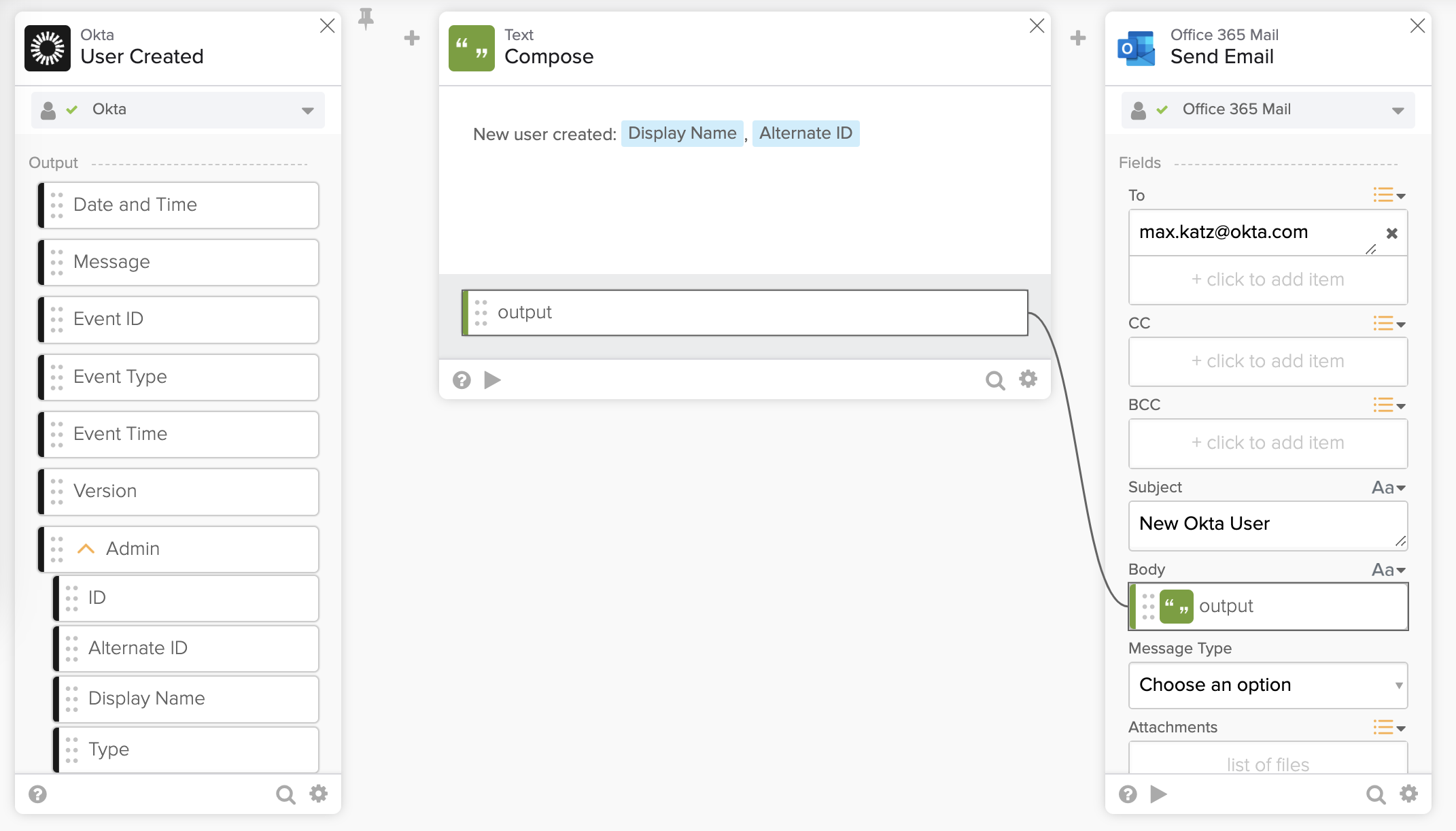
Flujo con la tarjeta Send Email.
La tarjeta Send Email no usa los campos CC, BCC, Message Type y Attachments. Para ocultar estos campos:
- Haga clic en ⚙️ > Choose fields en la esquina inferior derecha.
- Desmarca los campos que no necesitas que se muestren en la tarjeta.
- Haga clic en Save.
El flujo con solo los campos To y Body en la tarjeta Send Email:
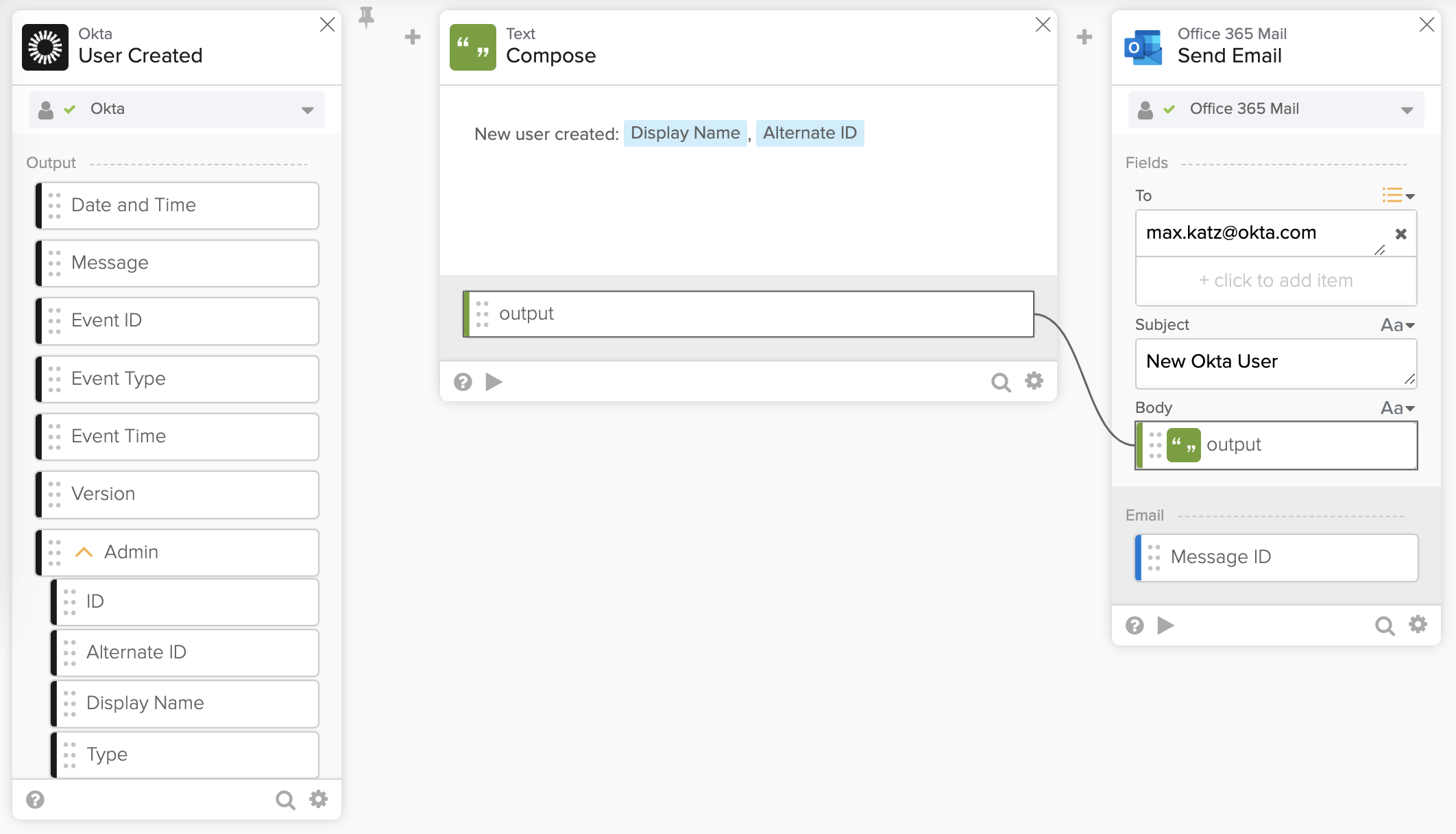
Flujo con la tarjeta Send Email.
Pruebe la tarjeta Enviar correo
Para probar la tarjeta Send Email:
- Haga clic en el ▶️ en la esquina inferior izquierda de la tarjeta Send Email.
- Los campos To y Subject están pre-rellenados. Introduce un mensaje de muestra para el campo Body.
- Pulsa Test para probar la tarjeta.
- Comprueba el correo electrónico para ver el mensaje.
El siguiente paso es probar el flujo.
Probar el flujo
Para probar el flujo, crearás un nuevo usuario en Okta. Necesitas eliminar el usuario si quieres usar la misma información del usuario utilizada anteriormente. Si vas a crear un usuario diferente, puedes omitir la siguiente sección.
Eliminar un usuario
- Ve a Directorio > Personas en la consola de administrador.
- Haz clic en un usuario que quieras eliminar.
- Haz clic en Más acciones > Desactivar y, a continuación, confirma haciendo clic en Desactivar.
- Haga clic en Eliminar, luego confirme haciendo clic en Eliminar para eliminar a este usuario.
Crear un usuario para probar el flujo
Antes de crear un usuario y probar, guarda el flujo y comprueba que el flujo esté activado.
El flujo final:
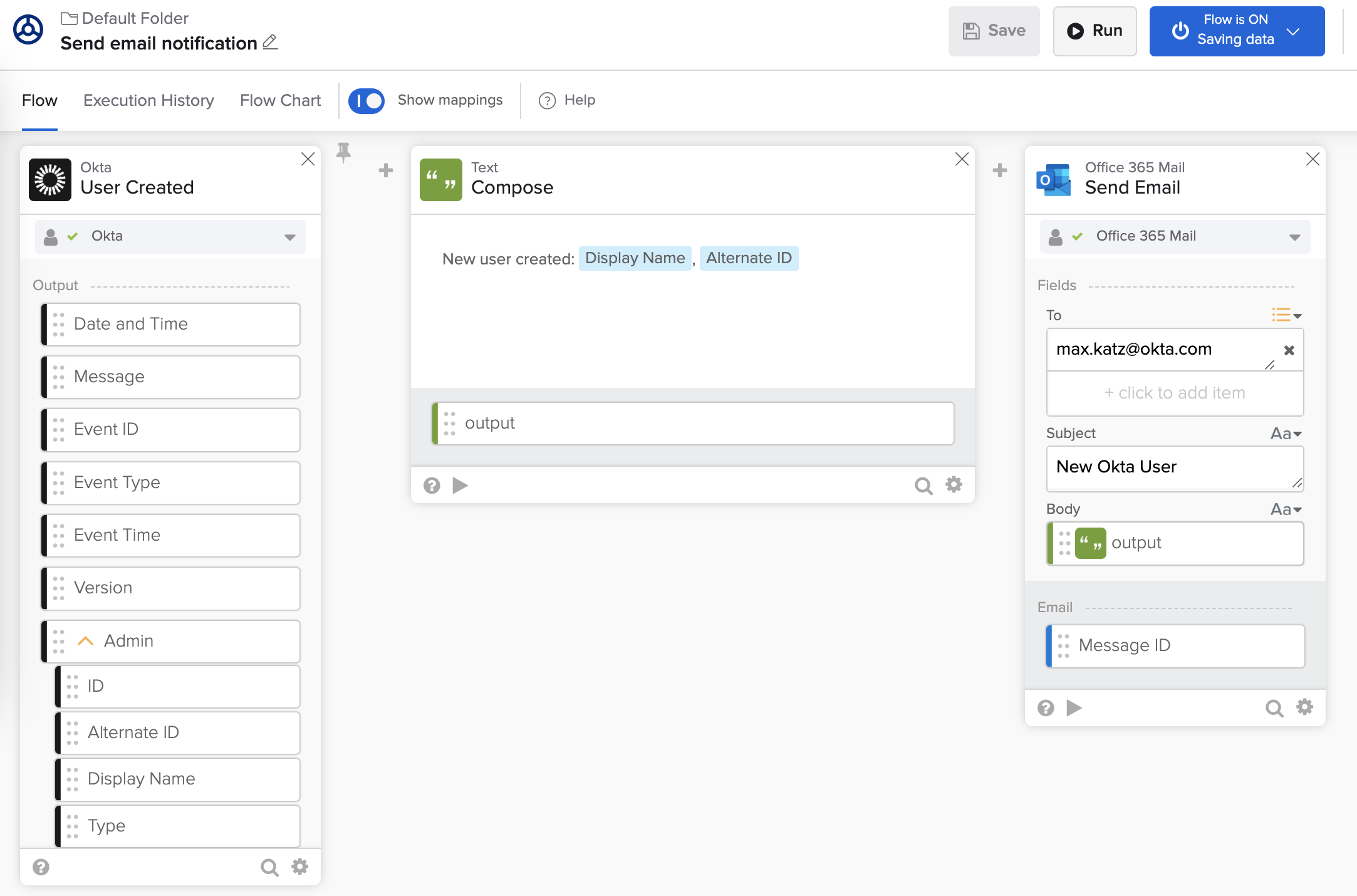
Enviar notificación por correo electrónico sobre un nuevo evento.
- En la consola de Admin, ve a Directory > People.
- Haz clic en Agregar persona para crear un nuevo usuario.
- Introduzca los datos para el Nombre, el Apellido y el Nombre de usuario.
- Haga clic en Save para crear un usuario.
Revisa la página Execution History
En Workflows, abre la página Execution History. Verás una ejecución de flujo para el evento de usuario creado.
Nota: si no ve la ejecución, abra la página Flow y regrese a la página Execution History.
La ejecución muestra las tarjetas Compose y Send Email y cómo se pasan los datos de una tarjeta a otra.
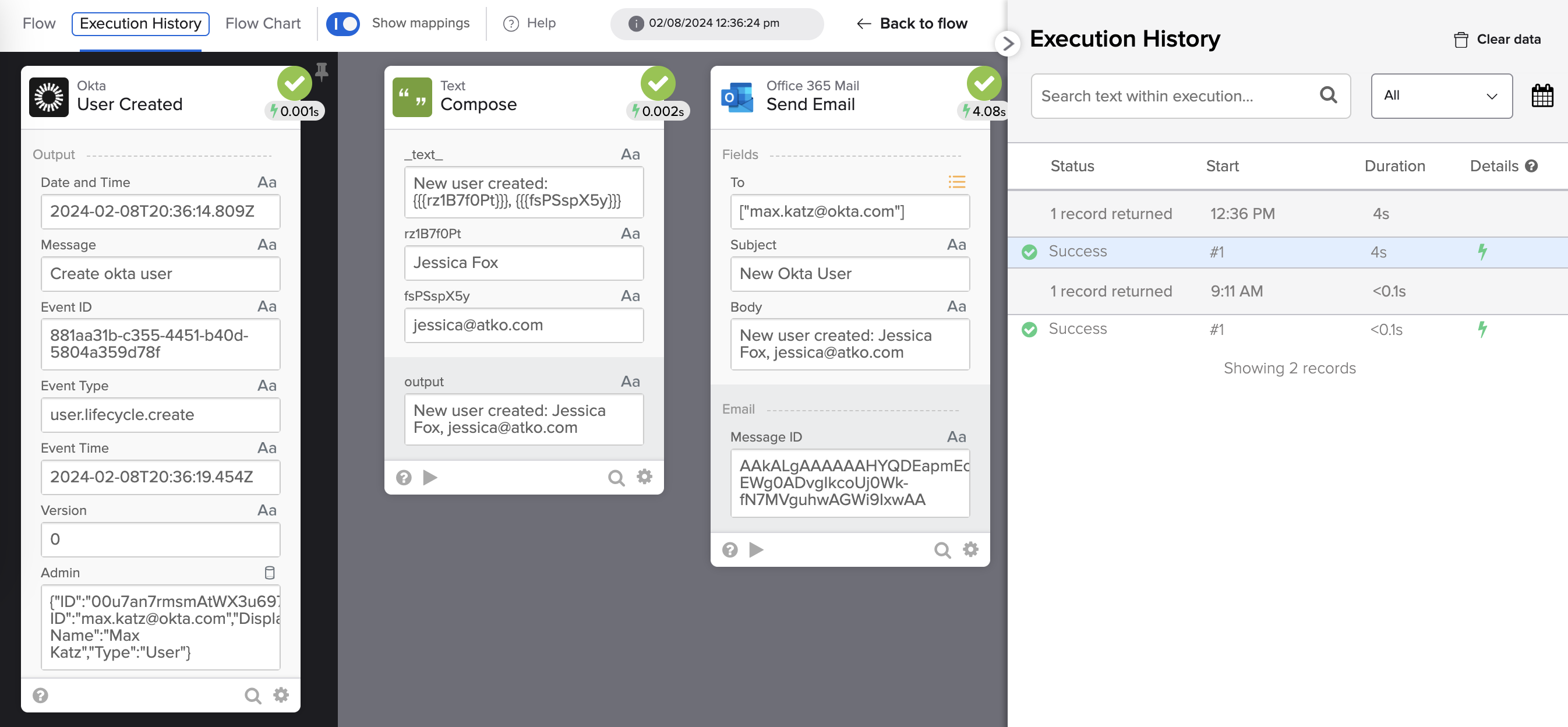
Ejecución del flujo.
El mensaje de correo electrónico que envía el flujo:
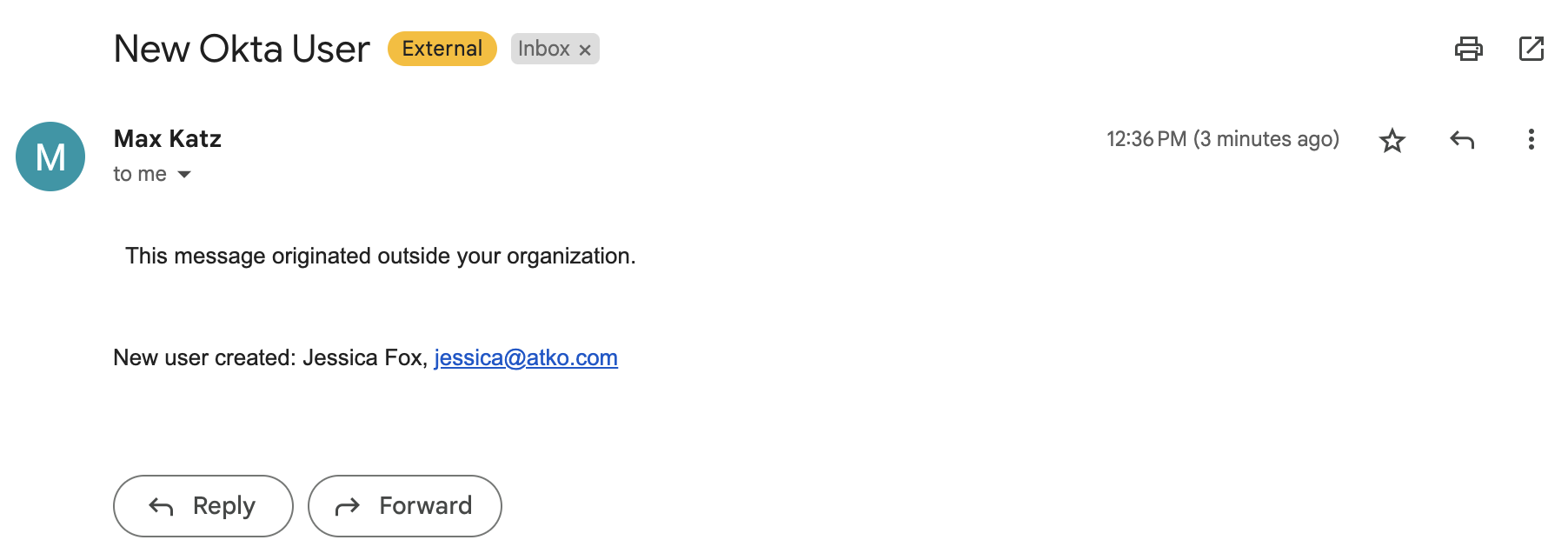
Mensaje de correo electrónico que envía el flujo.
Cree otro usuario para ver otra ejecución de flujo.
Consejo de Okta Workflows
Haz clic en ﹖ de la tarjeta para obtener información sobre la tarjeta, cómo funciona y sus entradas/salidas.

Ayuda de la tarjeta.
Cosas que aprendiste
En este tutorial, creaste un flujo para enviar una notificación por correo electrónico en un evento de Okta. Aprendiste:
- Cómo ejecutar un flujo en un evento de Okta.
- Cómo enviar correos electrónicos con el conector de correo de Office 365.
- Cómo probar tarjetas individuales y el flujo.
El flujo que construyó:
Flujo de notificación de envío de correo electrónico.
Este tutorial es parte de la serie de Okta Workflows con Microsoft:
- Enviar una notificación por correo electrónico para un nuevo evento de Okta
- Envía una notificación a Microsoft Teams para un nuevo evento de Okta
- Enviar un mensaje enriquecido a Microsoft Teams para un nuevo evento de Okta utilizando la API de Microsoft
Recursos de Okta Workflows
🍫 Obtenga ayuda de especialistas de Workflows durante el horario de atención virtual de la comunidad semanal.
📺 Aprende de Workflows videos.
🛟 Obtenga ayuda del soporte técnico: analice un tema de Workflows o haga una pregunta.
🙋🏻♀️ Obtén ayuda de la comunidad: únete al canal #okta-workflowsen MacAdmins Slack.


