




Okta Workflows est une plateforme no-code pour la création d'automatisations d'identité. Par exemple, vous pouvez créer les workflows suivants sans demander l'aide du service informatique ou des développeurs :
- Réinitialisez le mot de passe et mettez fin aux sessions de l'utilisateur final en cas de détection d'activité suspecte.
- Ajouter ou supprimer l'accès des utilisateurs aux applications.
- Envoyez des notifications (Teams, Slack, e-mail) lorsque des événements se produisent dans votre organisation Okta.
- Créer des rapports de base.
Principes de base d'Okta Workflows
Cette section vous présentera les principes fondamentaux d'Okta Workflows.
Vous créez un flux à l'aide de cartes. Chaque carte est une étape d'un flux.
Le flux suivant compose un message et l'envoie à l'aide d'Office 365 Mail lorsqu'un nouvel utilisateur est créé dans Okta.
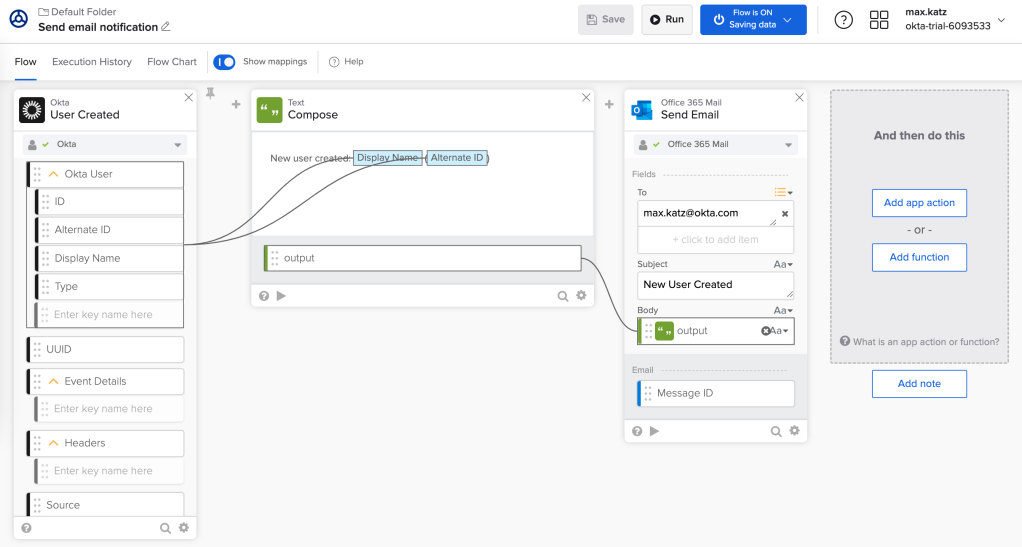
Le flux d'Okta Workflows.
Il existe deux types de cartes : les cartes d' action d'application et les cartes de fonction.
Action de l'application
Les cartes d'action d'application sont des connecteurs préconfigurés contrôlant d'autres applications ou services Web, par exemple, Gmail, Office 365, Slack, Jira et d'autres connecteurs.
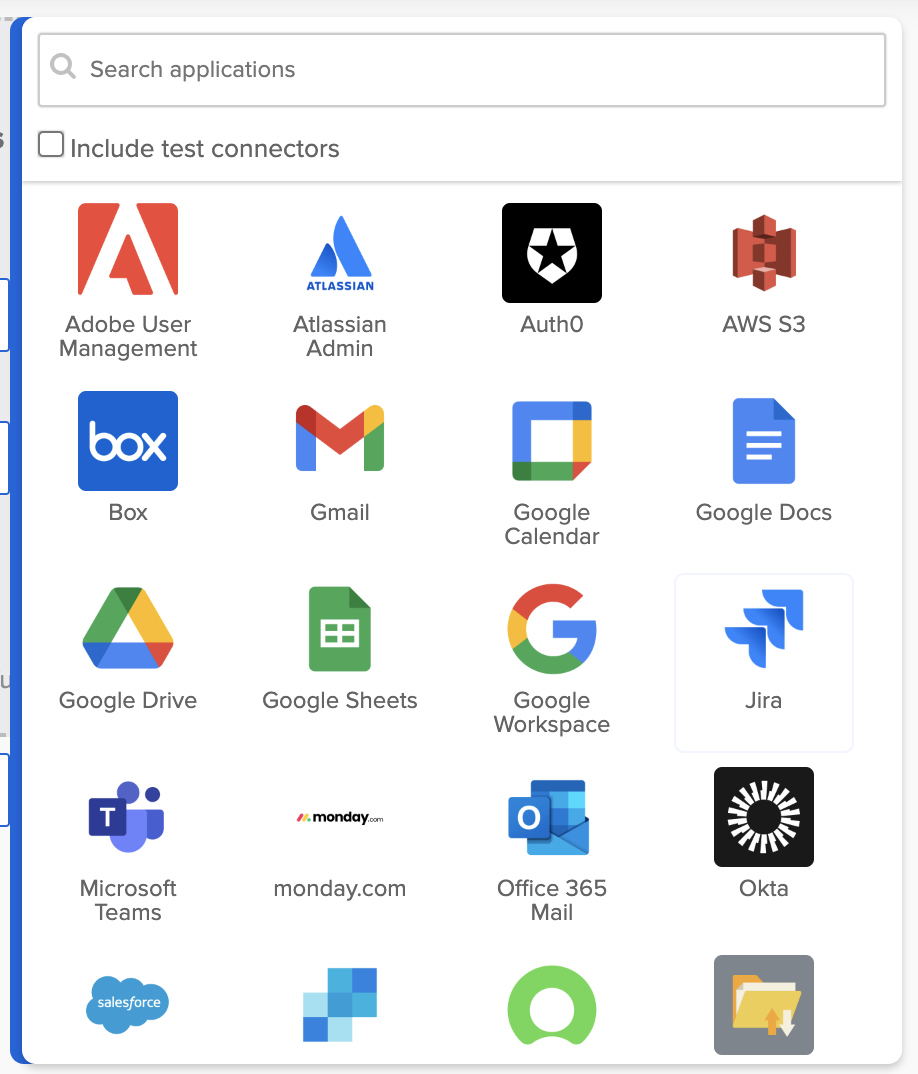
Connecteurs Okta Workflows.
Fonction
Les cartes Fonction interagissent avec les données d'un flux, les modifient ou les contrôlent. Voici quelques exemples de cartes de fonction :
- Vrai/Faux : Évaluer les valeurs en fonction de conditions vraies ou fausses.
- Contrôle de flux : gérez et manipulez la structure de votre flux.
- Date et heure : Analysez et manipulez les heures et les dates.
- Liste : Créez et parcourez des listes d'éléments.
- Nombre : Effectuer des opérations mathématiques.
- Texte : Construire, modifier et analyser du texte.
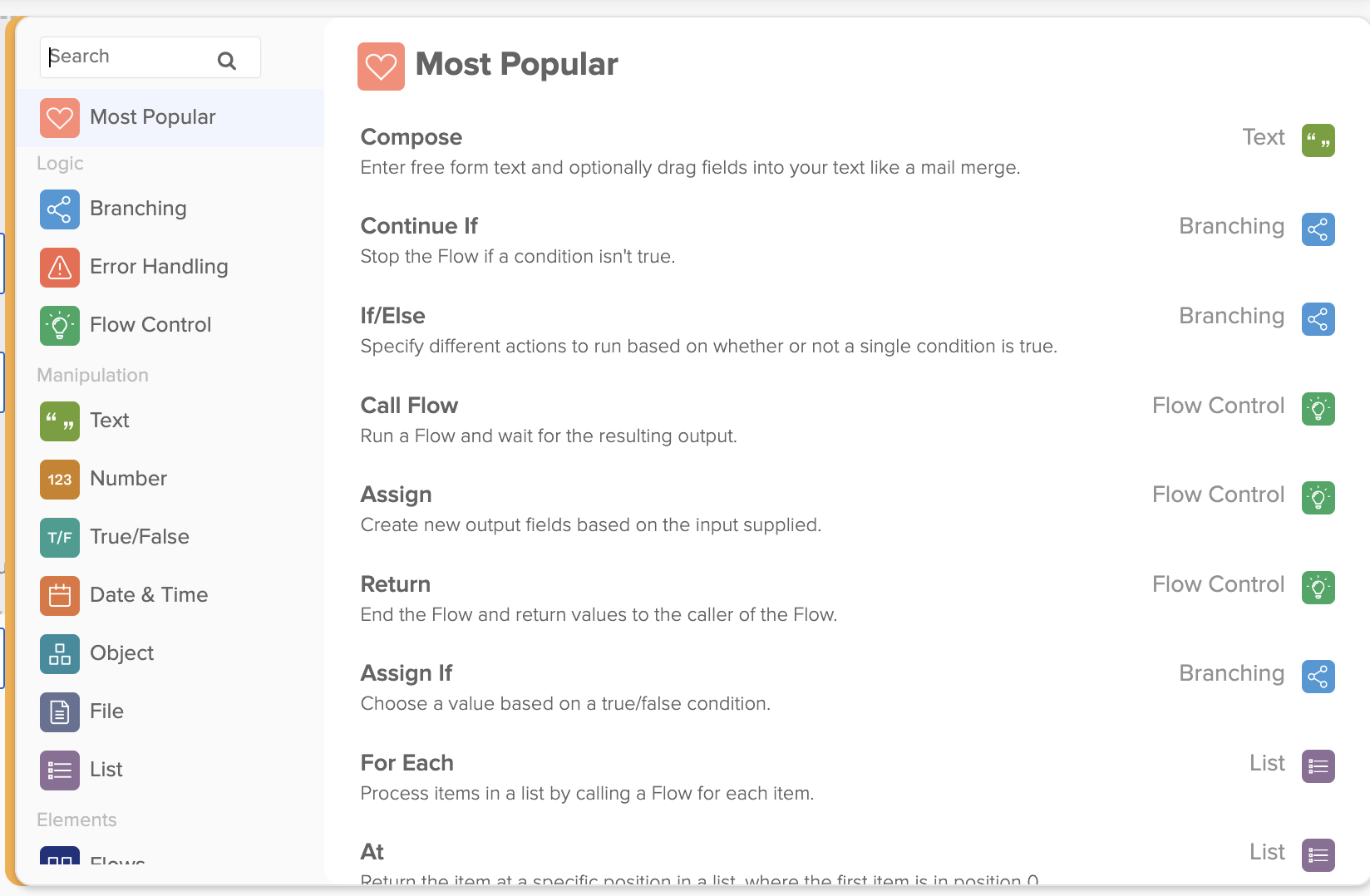
Fonctions d'Okta Workflows.
Une carte possède deux types de champs : entrée et sortie.
Les champs de saisie acceptent des valeurs. Les champs de sortie sont des valeurs qu'une carte produit. Une carte peut transmettre des valeurs de sortie aux cartes suivantes.
Un exemple de la carte de fonction Texte – Longueur :

La carte Texte – Longueur.
La carte Texte – Longueur calcule et renvoie le nombre de caractères dans une chaîne de texte.
- Le champ texte est l'entrée de la carte.
- Le champ length est la sortie de la carte (la zone grise inférieure).
La carte Text – Length fonctionne avec des données.
Un exemple de la carte d'action de l'application Okta - Read User.
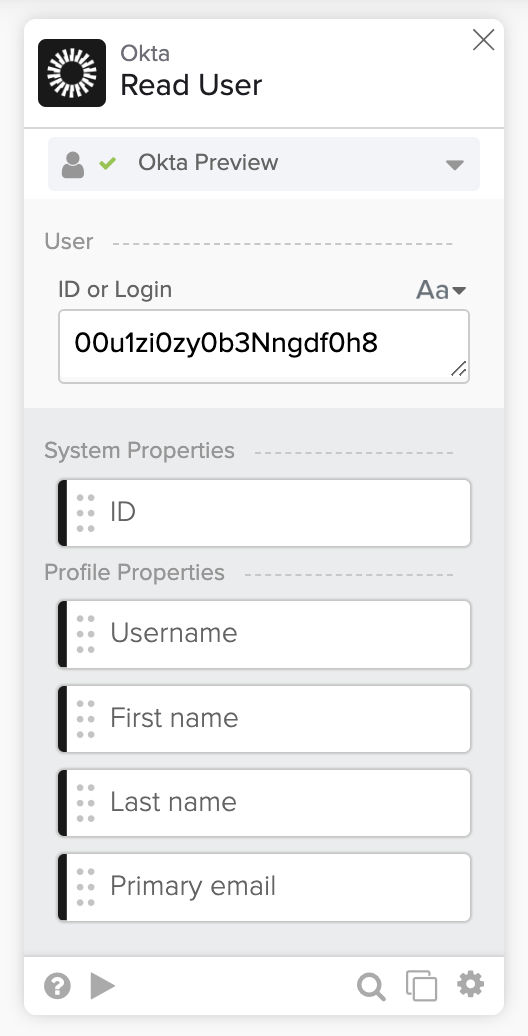
La fiche Okta – Lecture de l’utilisateur.
La carte Okta – Lire l'utilisateurrenvoie les informations de l'utilisateur.
- Le champ ID est l'entrée de la carte.
- La carte renvoie plusieurs champs de sortie (la zone grise inférieure).
La carte Okta – Read User fonctionne avec les données d'application (Okta dans cet exemple). En coulisses, il s'agit d'un appel d'API.
Transmission de données
Connectez le champ de sortie d'une carte au champ de saisie d'une carte suivante pour transmettre des données entre les cartes.
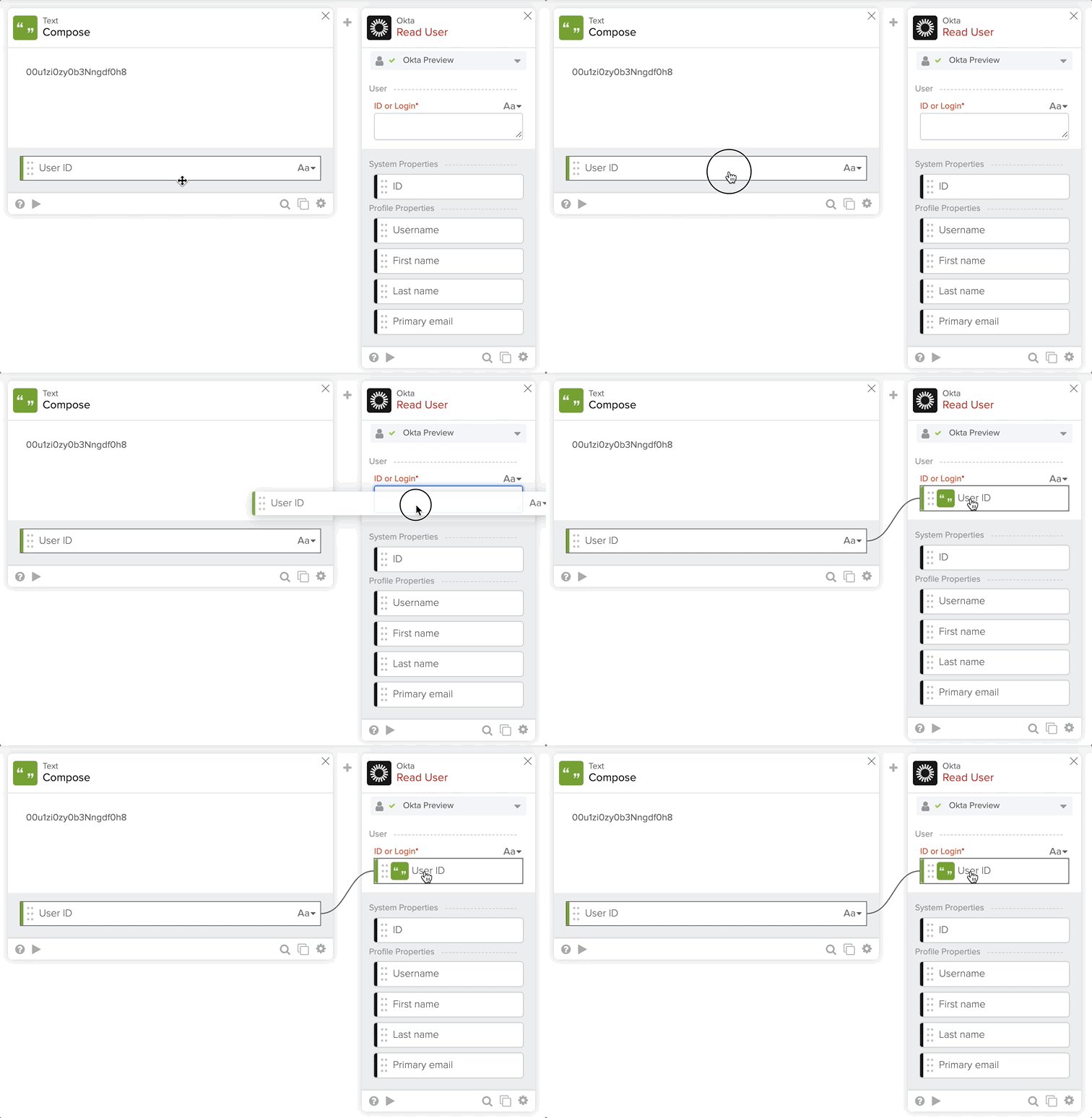
Passer des données à la carte suivante.
Créez votre première automatisation d'identité
Suivez les didacticiels de mise en route suivants :
- Envoyer une notification par e-mail pour un nouvel événement Okta.
- Notify When a User Is Suspended.
- Importer des utilisateurs depuis Google Sheets et créer des utilisateurs dans Okta.
Découvrez comment obtenir l'accès à Okta Workflows pour créer une automatisation d'identité.
Ressources Okta Workflows
🍫 Obtenez de l'aide de spécialistes Workflows pendant les heures de bureau hebdomadaires de la communauté.
📺 Apprenez-en davantage grâce aux vidéos Workflows.
🛟 Obtenez de l'aide auprès du support : discutez d'un sujet Workflows ou posez une question.
Reçevez de l’aide de la communauté: rejoignez le canal #okta-workflows sur Slack MacAdmins.


