




このブログはこちらの英語ブログの機械翻訳です。
このチュートリアルは、MicrosoftシリーズのOkta Workflowsの一部です:
- 新しい Okta イベントのメール通知を送信
- 新しいOktaイベントに関するMicrosoft Teamsへの通知送信
- Microsoft APIを使用して、新しいOktaイベントの豊富なメッセージをMicrosoft Teamsに送信する
このステップバイステップのチュートリアルでは、Oktaで新しいユーザーがアクティブ化されたときに、Microsoft Teamsチャネルにイベント通知を送信する方法を説明します。
学習内容:
- 完全なフローを構築します。
- ユーザーがアクティブ化したイベントでフローをトリガーします。
- Oktaからユーザー情報を読み取ります。
- メッセージを作成し、メッセージをMicrosoft Teamsに送信します。
- 個々のステップとフローをテストします。
次のフロー自動化を構築します。
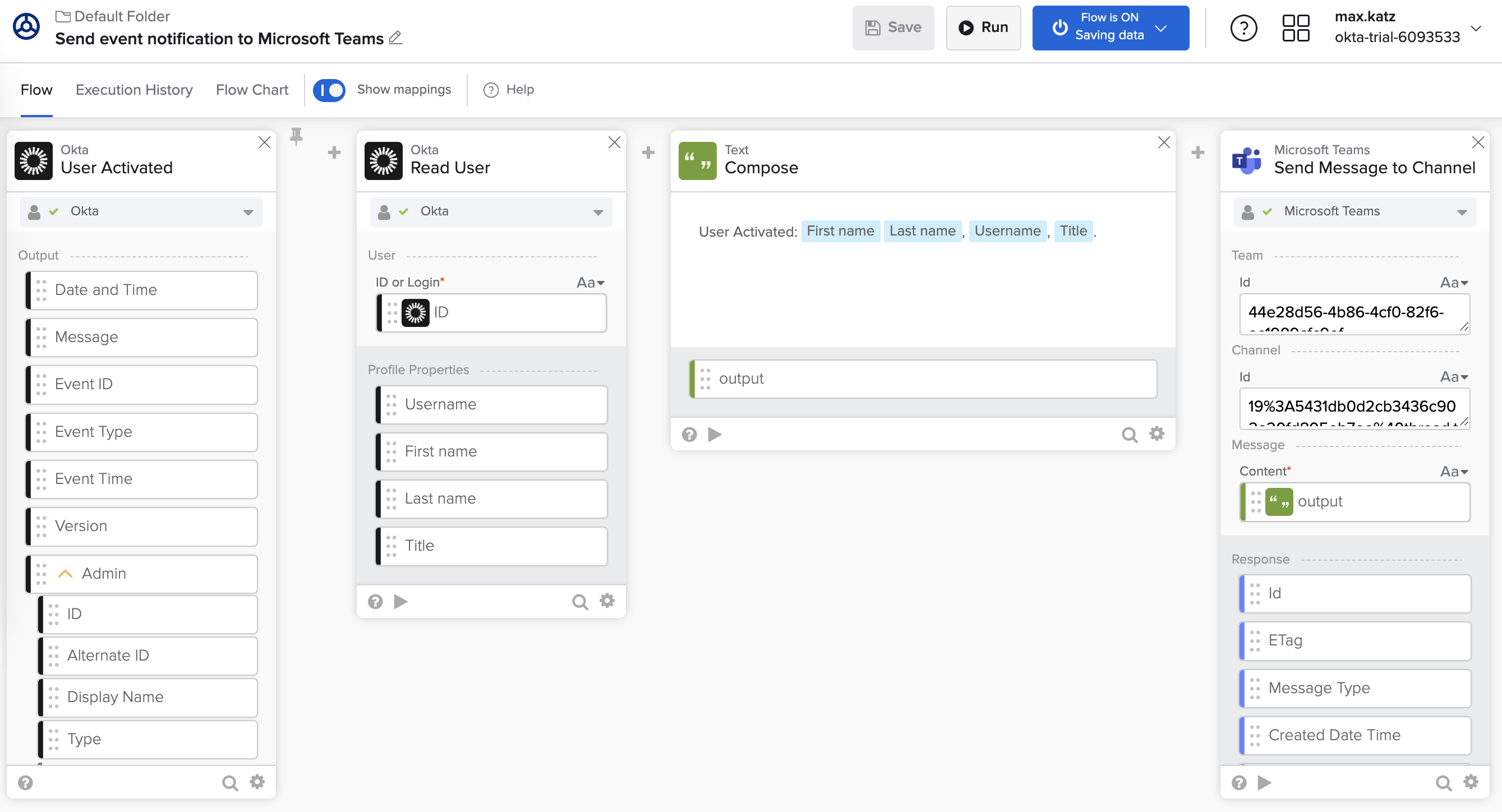
イベント通知をMicrosoft Teamsに送信するフロー。
Okta Workflows入門
Okta Workflowsは、ID自動化を構築するためのノーコードプラットフォームです。
Okta Workflowsとは?
Okta Workflowsの概要に関するブログ記事をお読みください。
Okta Workflowsへのアクセス
Okta Workflowsにアクセスできない場合は、Okta Workflowsへのアクセス方法をご覧ください。
通知送信フローを構築する
このセクションでは、Microsoft Teamsに通知を送信するフローを構築する方法を説明します。
新しいフローを作成する
フローを作成するには:
- Workflowsコンソールで、Flowsをクリックします。
- Default Folderで、+ New Flowをクリックして新しいフローを作成します。
- Unnamed(左上隅)をクリックします。
- 名前には、Send event notification to Microsoft Teamsと入力します。
- 説明には、このフローはMicrosoft Teamsにイベント通知を送信しますと入力します。
- また、フローを通過するすべてのデータを保存しますか?も確認してください。チェックボックス。この機能はこのチュートリアルの最後で使用します。
- フロー名と説明を保存するには、[保存]をクリックしてください。
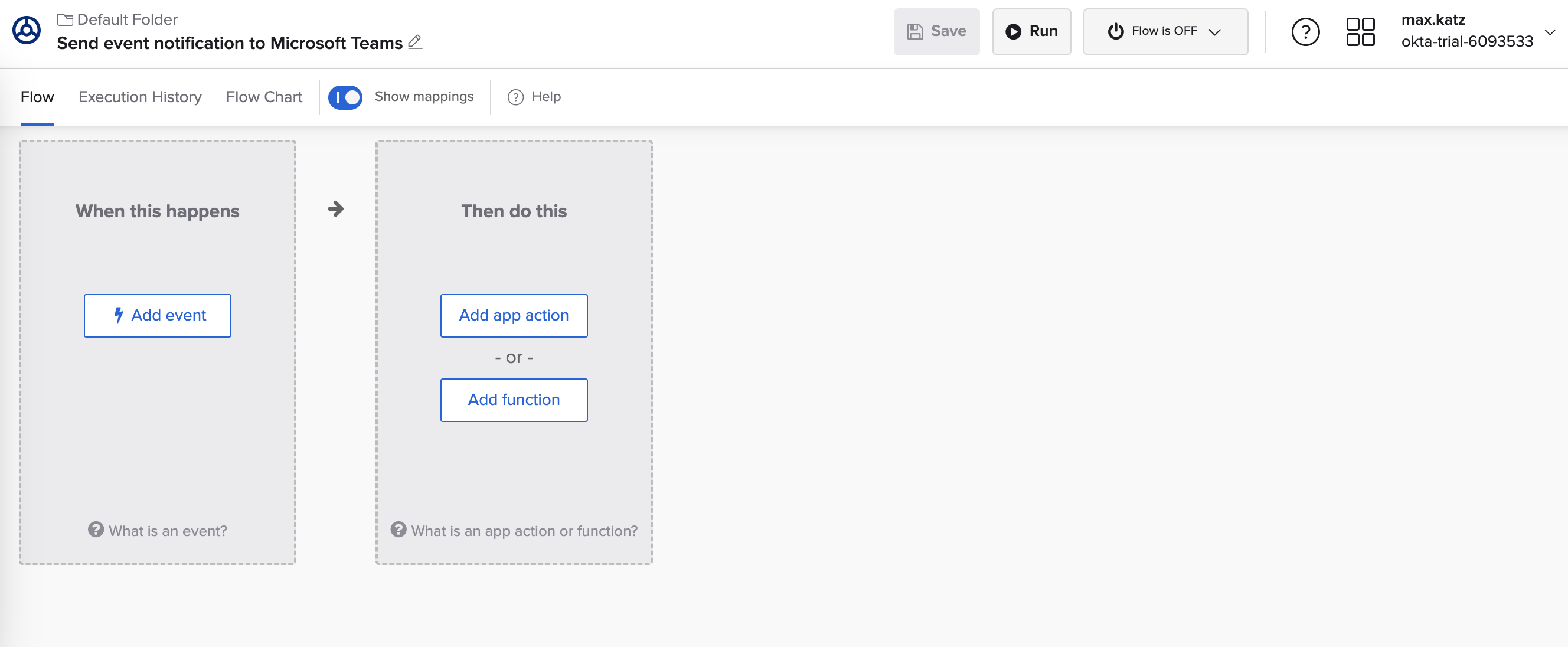
新しいフロー。
次のセクションでは、フローをトリガーし、Oktaへの接続を設定する方法を説明します。
フローをトリガーする
Oktaでユーザーがアクティブ化されたときに通知を送信したい。Oktaのユーザー作成イベントでフローをトリガーする必要があります。
- When this happensステップ内で、Add eventをクリックします。
- コネクターリストからOktaコネクターを見つけて選択します。
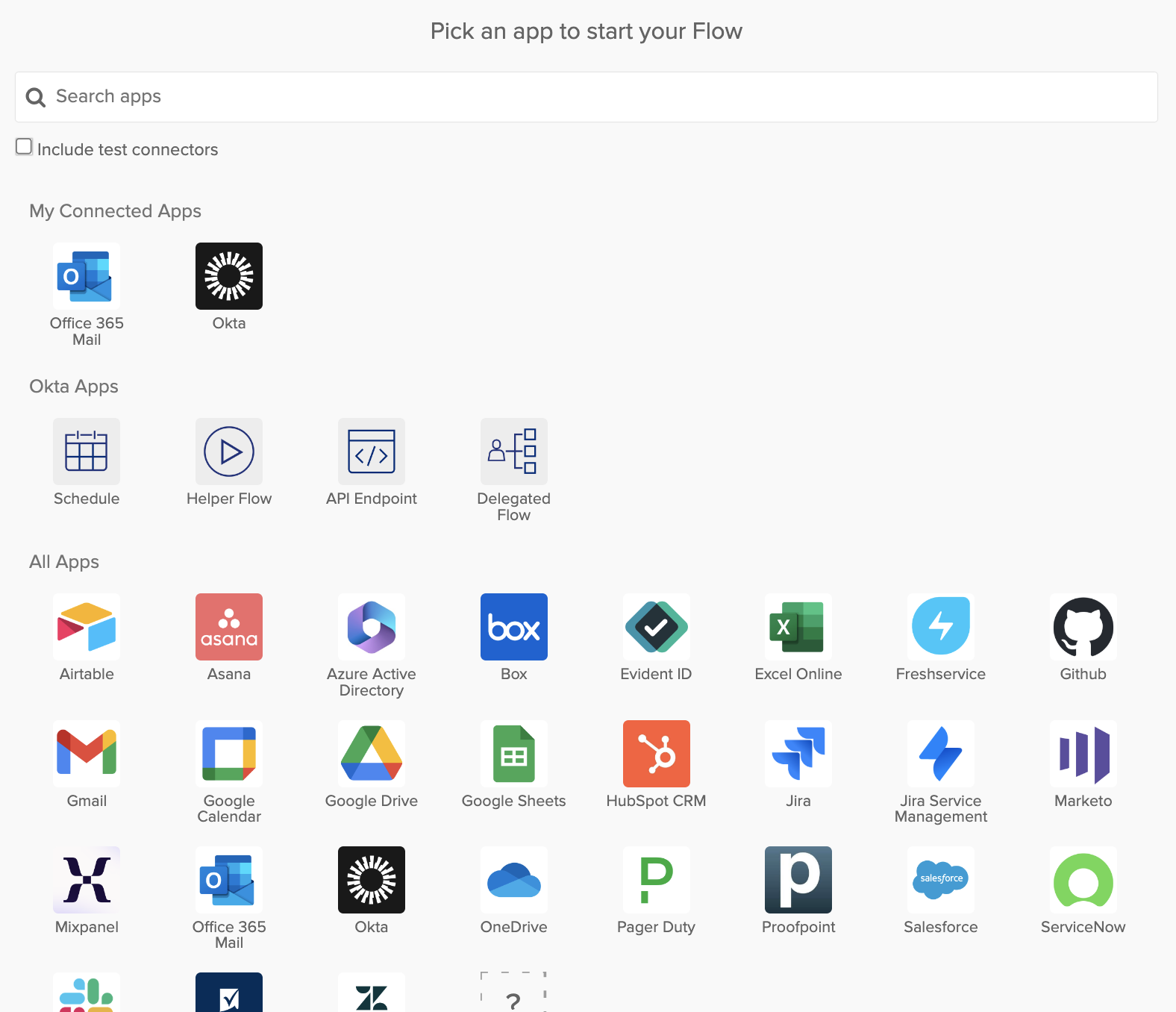
フローをトリガーするOkta組み込みコネクタ。
- 次に、User Activatedイベントを見つけてクリックします。上部でイベントを検索できます。
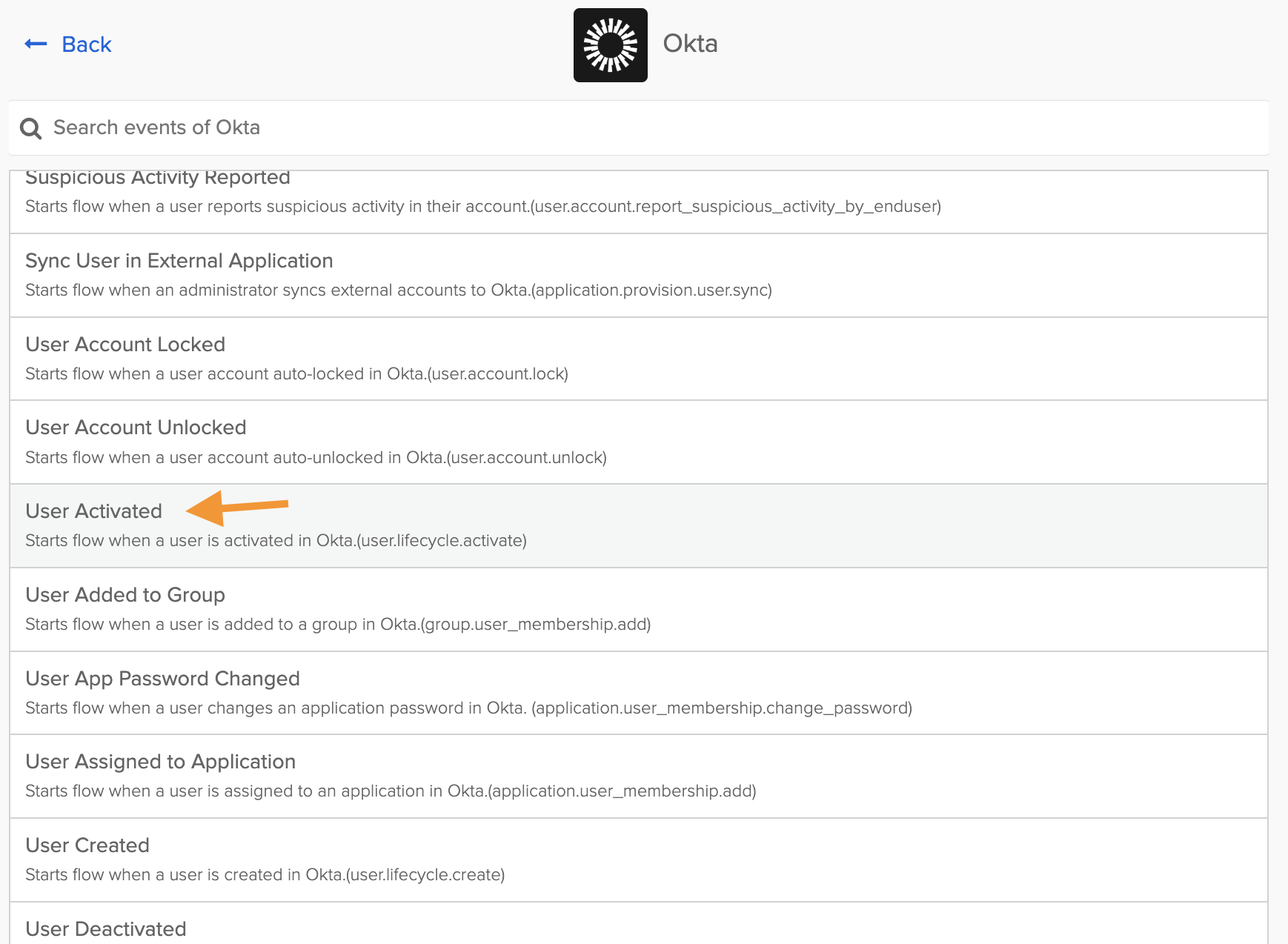
ユーザーがアクティブ化されたときにフローをトリガーします。
Okta への接続がある場合、フローは次のようになります。
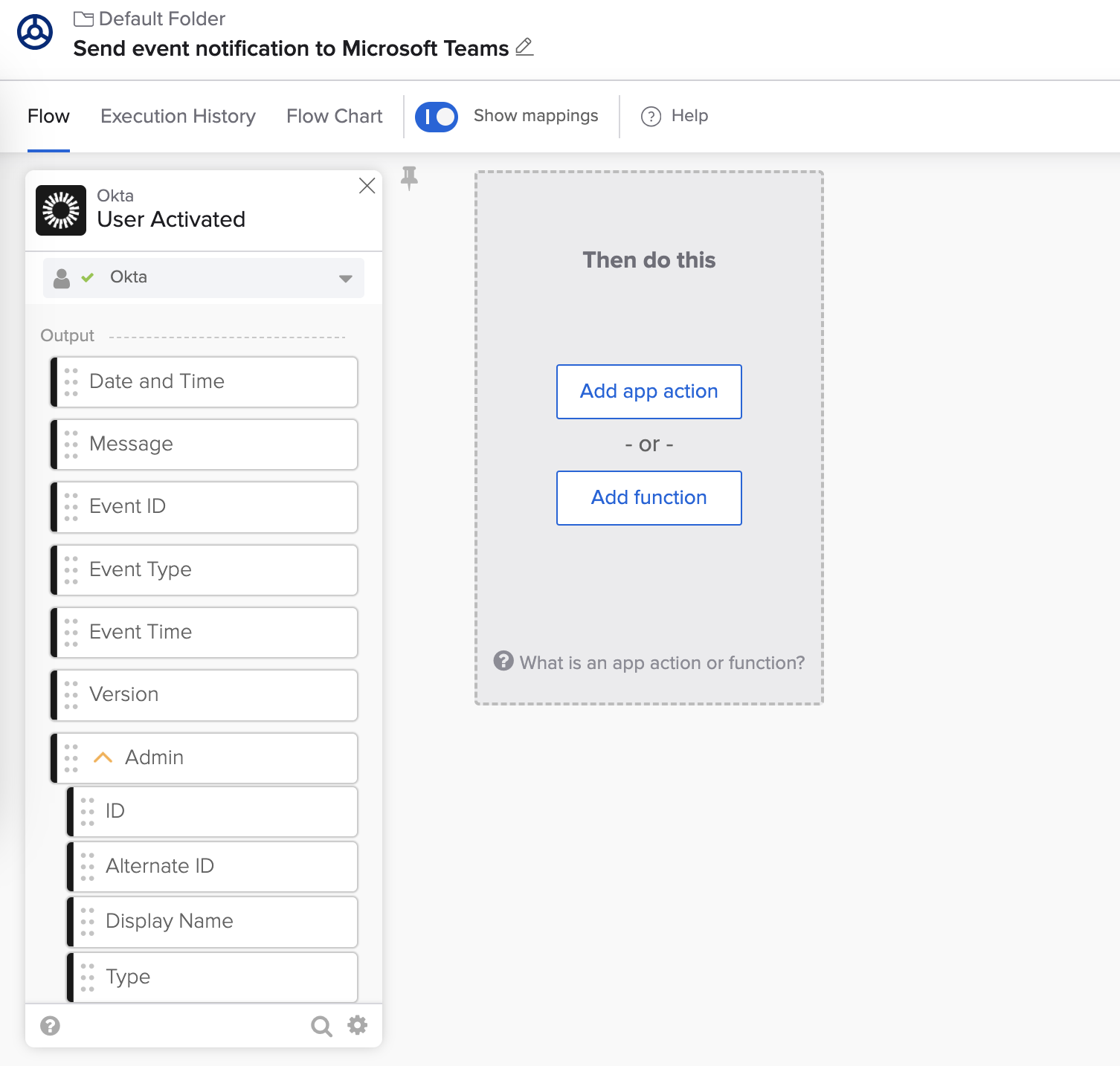
User Activated イベントを含むフロー。
Oktaへの接続がない場合は、次のセクションに進んでOktaへの接続を作成してください。
Oktaへのコネクションを作成します
Oktaへの接続がない場合は、カードの中に+ New Connection(+ 新規接続)ボタンが表示されます。
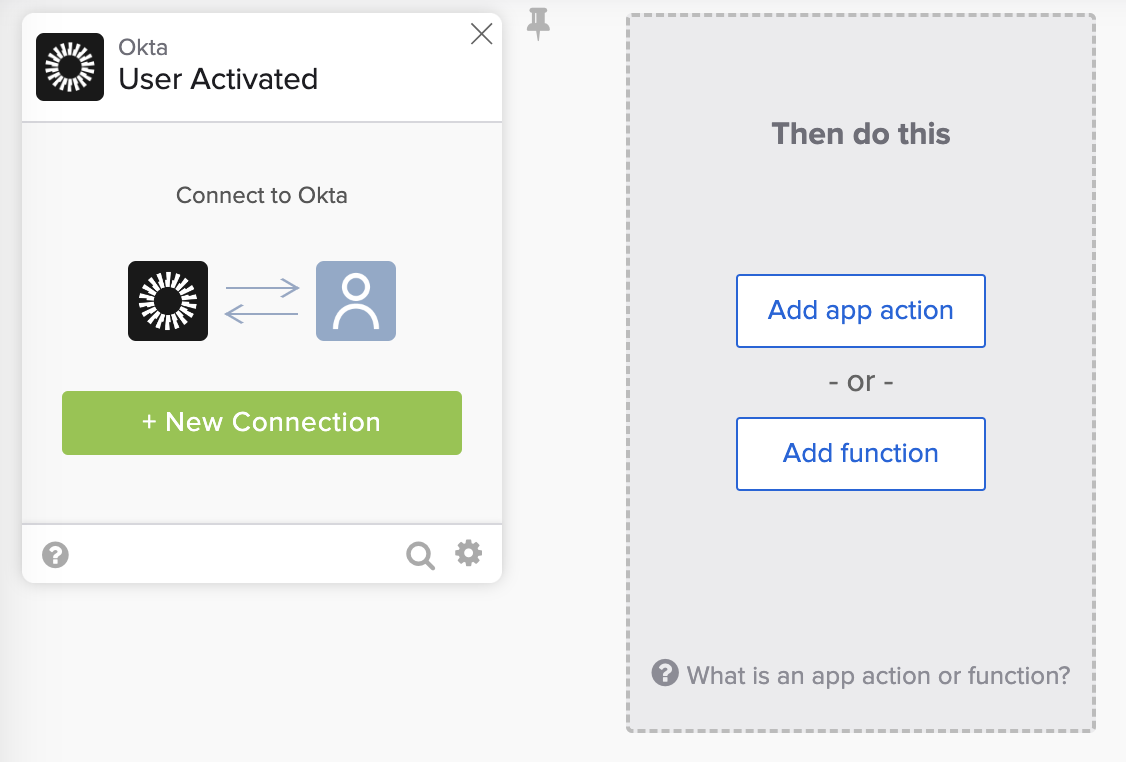
Okta への新しい接続の作成。
- + Create Connectionをクリックします。
- ステップ 4 から始めて、Okta Workflows で Okta 接続を承認する方法 の KB に従って、Okta への接続を作成します。
Okta – User Activatedカードを追加し、接続を設定した後のフロー:
User Activated イベントを含むフロー。
User Activatedイベントをテストする
フローはまだ多くのことを行いませんが、ユーザーがアクティブ化したイベントが発生したときに実行されるフローをテストできます。
フローをオンにする
- フローをオンにします。
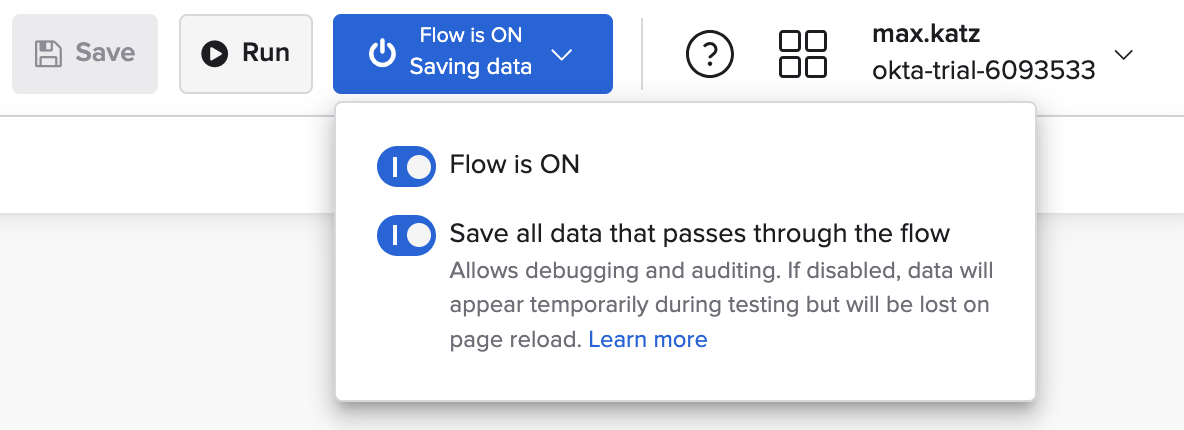
フローをオンにする。
ユーザーをアクティブ化する
- Okta admin console > Directory > Peopleに移動します。
- アクティブ化するユーザーを選択します。
- アクティブなユーザーがいない場合は、まずユーザーを非アクティブ化します。
- 非アクティブ化するユーザーをクリックします。
- その他のアクション > 非アクティブ化をクリックします。
- Deactivateをクリックして確定します。
- アクティブなユーザーがいない場合は、まずユーザーを非アクティブ化します。
- [**Activate**] をクリックし、次に [**Activate**] をクリックして確定します。
フローの履歴を確認
- Workflowsに戻り、Execution Historyタブを開きます。フローの実行が1つ表示されます。
- 実行が表示されない場合は、Flowタブに移動し、Execution Historyに戻ります。
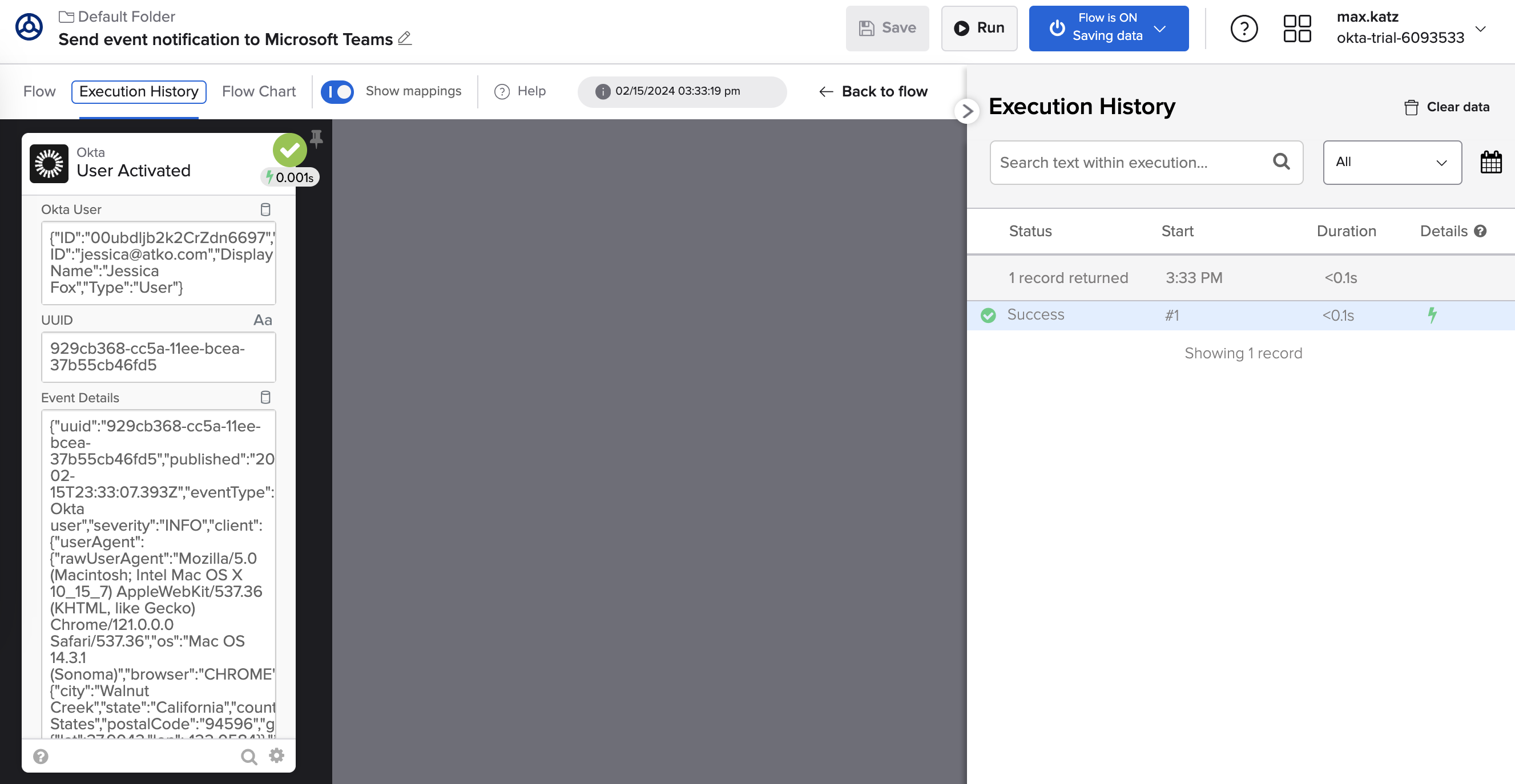
フロー実行履歴。
カードのフィールドには、さまざまなイベント情報が表示されます。
次のセクションでは、Microsoft Teamsに送信するメッセージを作成します。
メッセージの作成
Text – Composeカードを使用してメッセージを作成します。
- Add functionをクリックして、Text - Composeカードを追加します。
- 人気カテゴリから、Composeをクリックします。
- Compose カードは、 Text カテゴリにもリストされています。
- ComposeカードにUser Activated:と入力します。
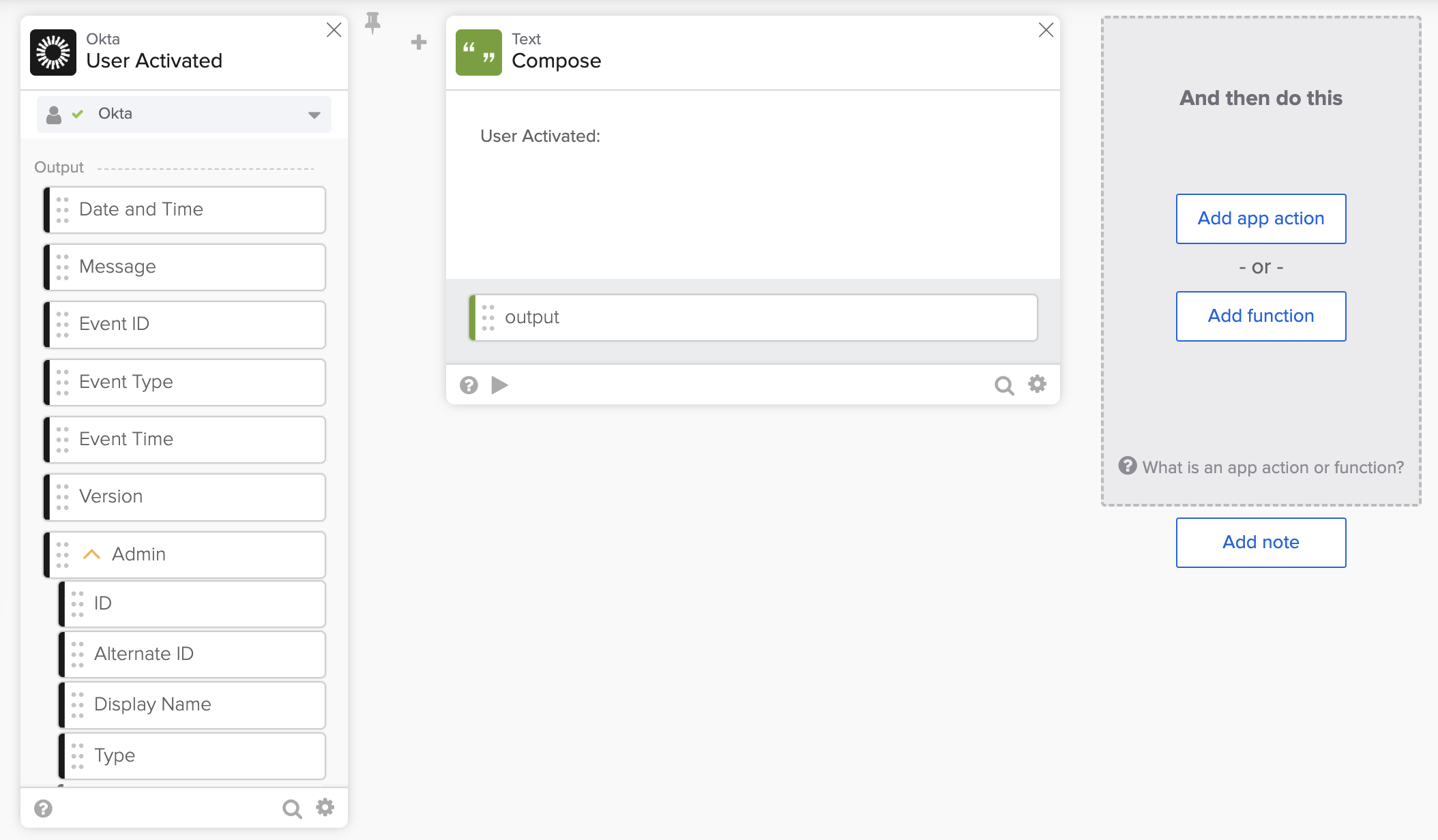
Composeカードの追加。
ユーザーのログイン(メールアドレス)、名前、およびタイトルをメッセージに追加します。
イベントで使用できるフィールドを確認するには:
- Execution Historyタブに切り替えます。
- User ActivatedカードのOkta Userフィールドが表示されるまでスクロールします。
- フィールドの右上隅にある矢印をクリックして、JSONオブジェクトを展開します。
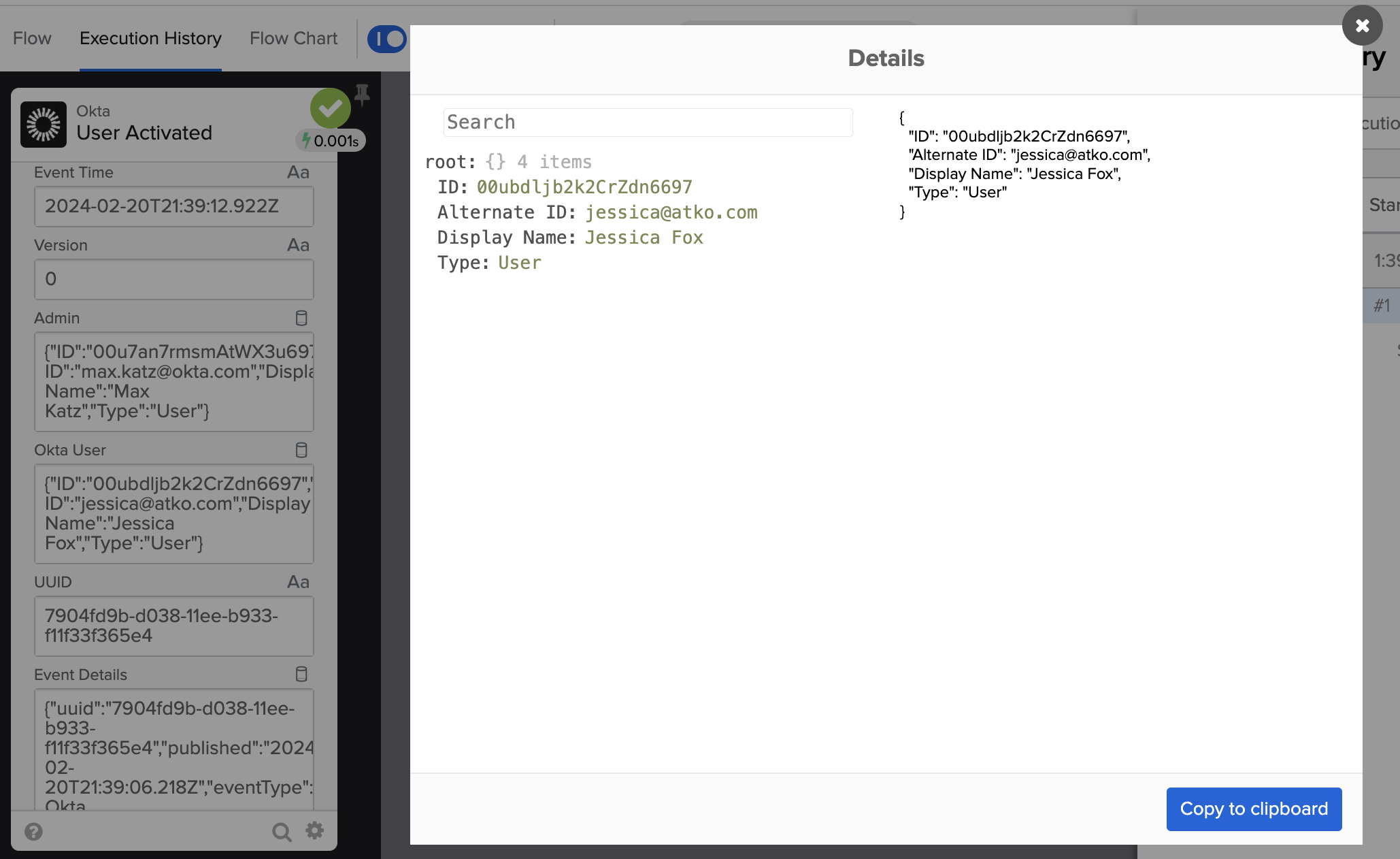
イベントJSON情報。
これは、イベントで使用できるJSONオブジェクトの1つです。
{
  "ID": "00ubdljb2k6CrZdn6697",
  "Alternate ID": "jessica@atko.com","Display Name": "Jessica Fox",
  "Type": "User"
}
ただし、ユーザーのログインとタイトルに関する情報はありません。
Okta - Read Userカードを追加して、ユーザーに関する追加情報を取得します。
Read Userカードでユーザー情報を読み取る
2つの既存のカードの間に Read User カードを追加します。
Read Userカードを追加します
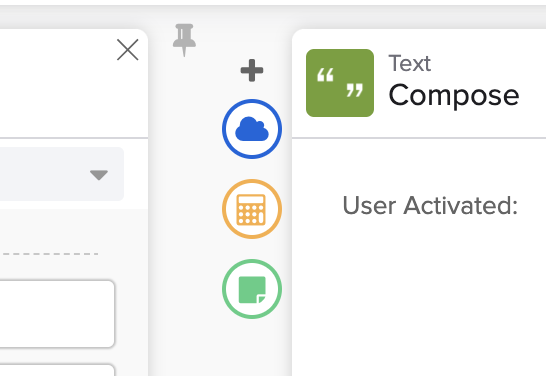
- User ActivatedカードとComposeカードの間の+記号の上にカーソルを置きます。
- ☁️ をクリックしてアプリのアクションを追加します。
- [**Okta**] コネクターを選択します。
- Read Userアクションを見つけてクリックします。
以前に作成したOkta接続が自動的に選択されます。
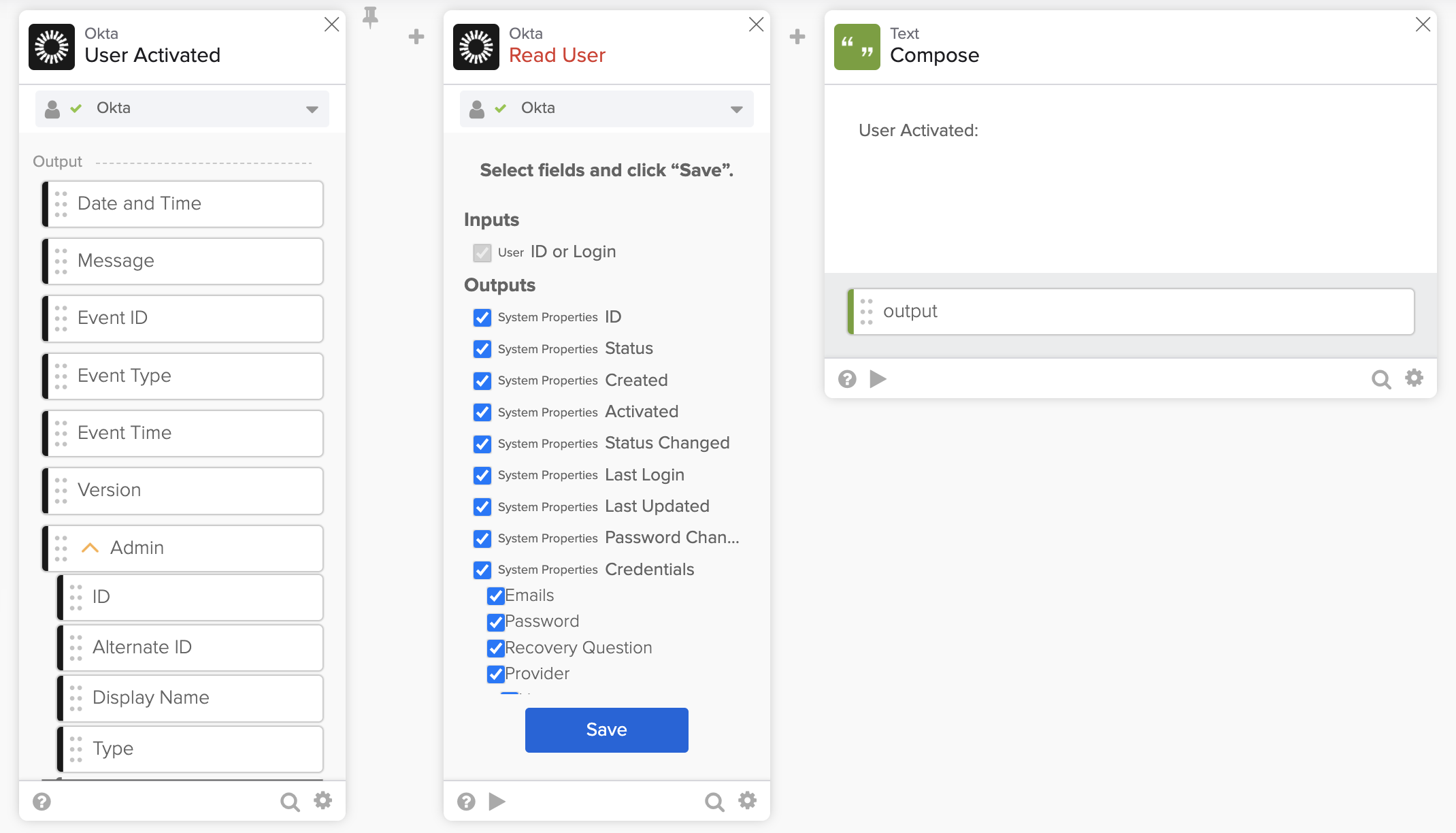
Read Userカードの追加。
カードを設定するには:
- 出力フィールドを選択する必要はありません。それらをすべてオフにします。
- 必要なフィールドを確認してください:
- ユーザー名
- お名前(名)
- お名前(姓)
- Title
- Saveをクリックしてカードの設定を保存します。
カードのフィールドを編集するには、⚙️ > Choose fieldsをクリックします。
Read Userカード:
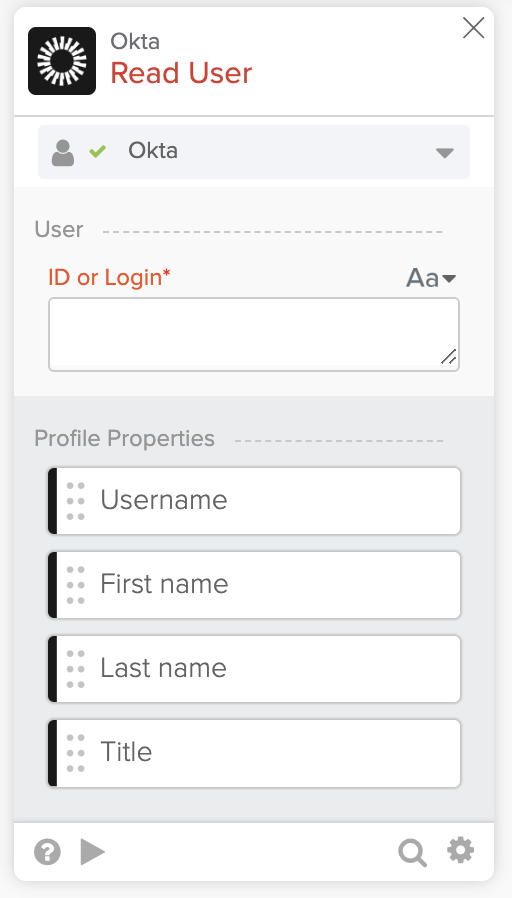
[Read User] カード。
Read Userカードにデータを渡します
[Read User]カードには、[ID]または[Login]が必要です。[User Activated]イベントには、[Okta User]フィールドの下に[ID]があります。
- [Okta User > ID](Oktaユーザー > ID)フィールドを[ID or Login](IDまたはログイン)フィールドに接続します。
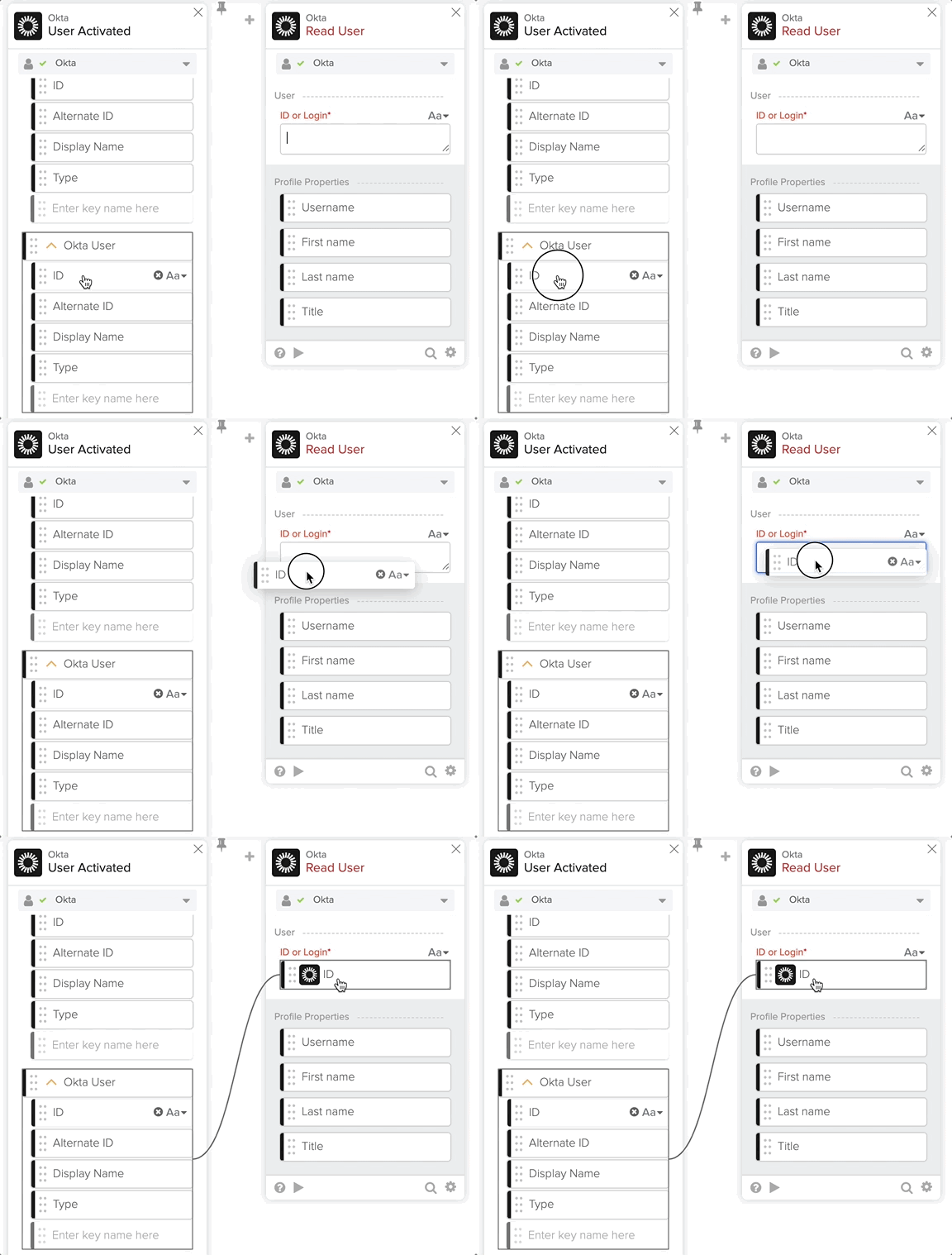
Read Userカードへのデータの受け渡し。
Read Userカードをテストする
個々のカードをテストするのは良い習慣です。
カードをテストするには:
- Read User カードの▶️をクリックします。
- カードをテストするには、ユーザーのIDまたはログインを使用します。
- ユーザーIDでテストするには、実行履歴ページからコピーします。User ActivatedカードのOkta UserフィールドからIDをコピーします。
- ログインでテストするには、ユーザーのメールアドレスを入力します。
- Testをクリックしてカードをテストします。
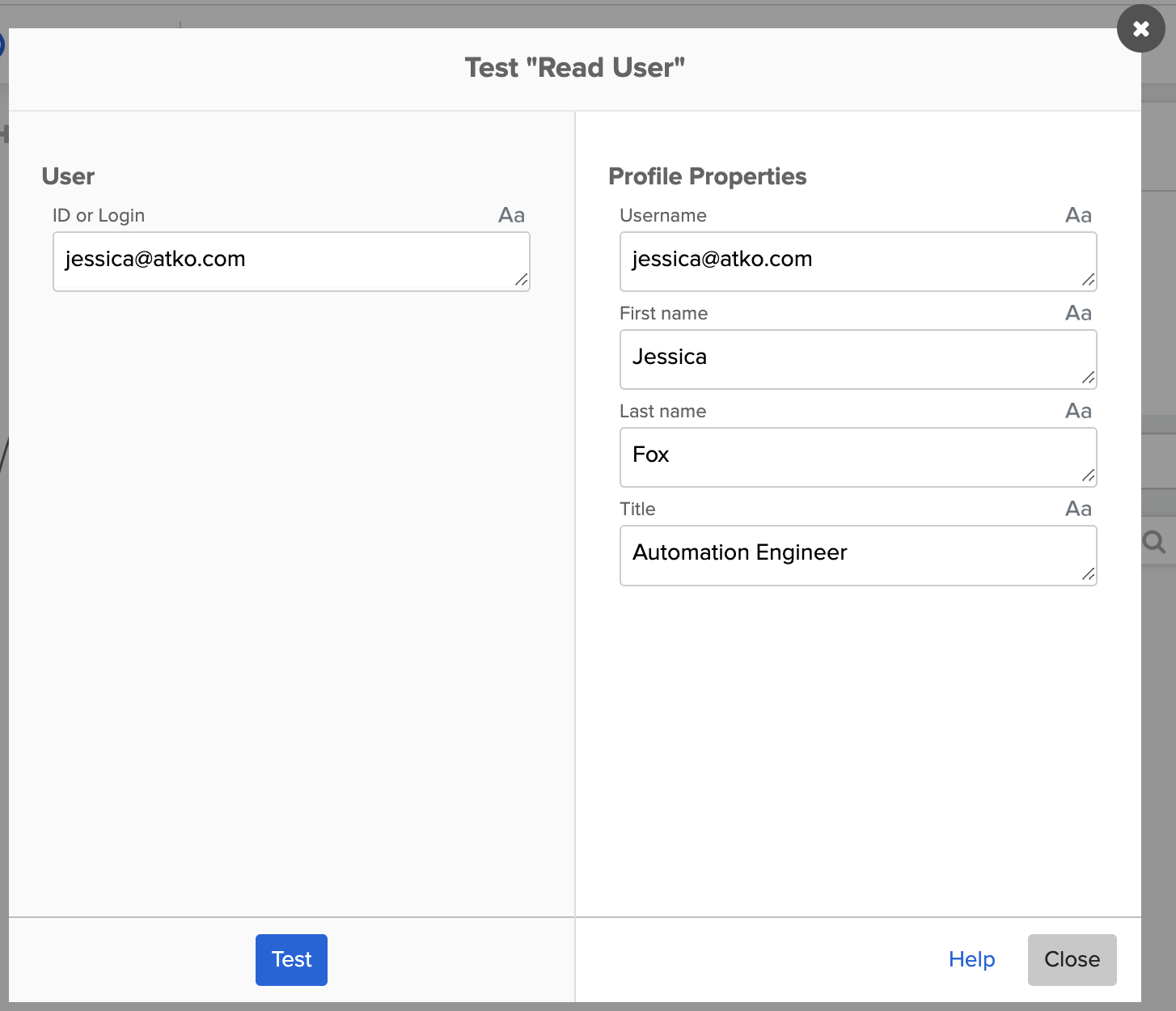
Read Userカードのテスト。
ユーザーの役職を設定するには、Okta管理コンソール > ディレクトリ > ユーザーに移動します。ユーザーを選択します。Profile(プロファイル)タブを開き、Edit(編集)をクリックします。役職を設定し、保存します。
メッセージの作成を完了する
これで、メッセージを完成させるために必要な情報が揃いました。Read Userカードのフィールドを使用して、次のメッセージを作成します。
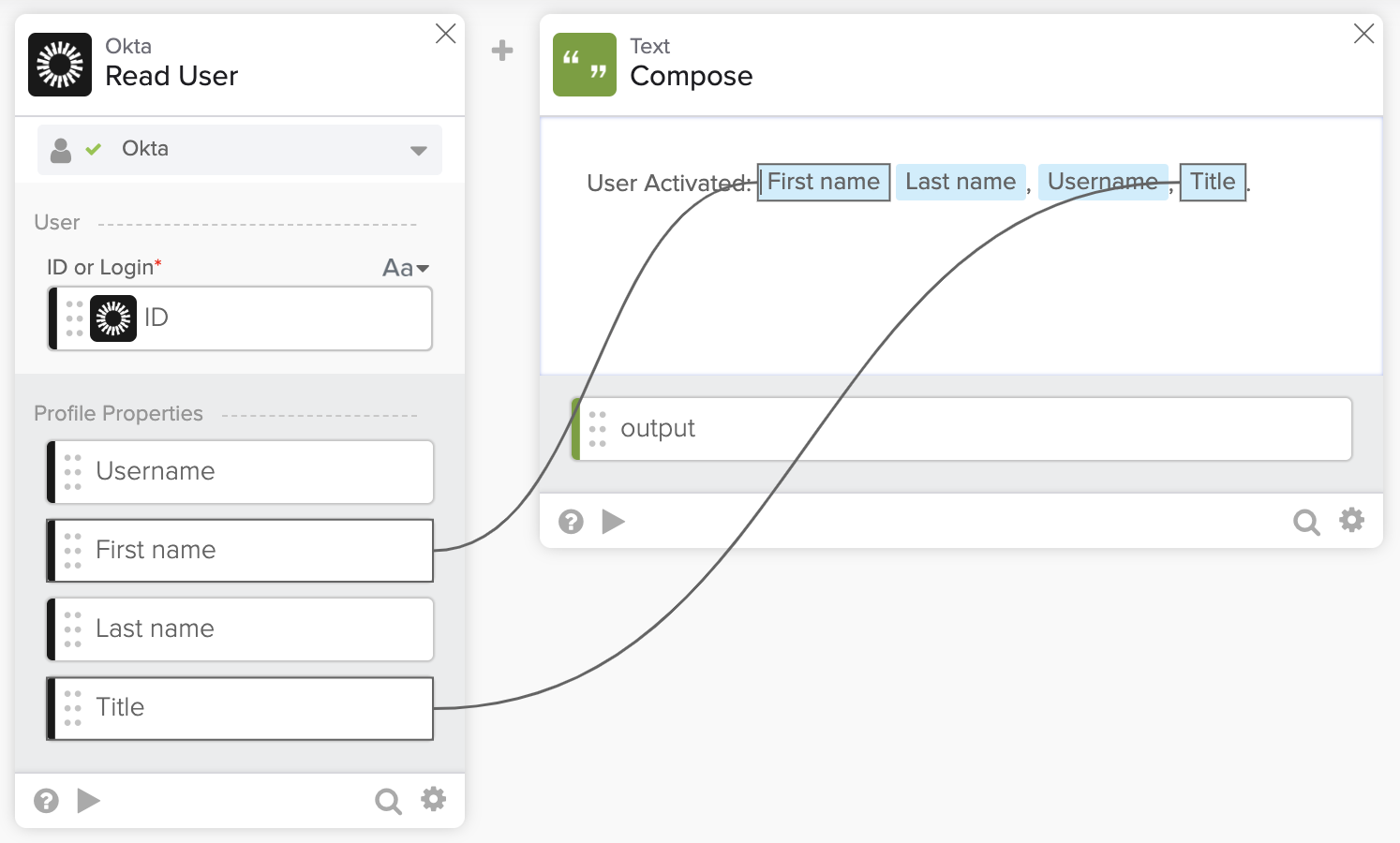
メッセージを含む [Compose] カード。
Composeカードをテストします
必要に応じて、Composeカードをテストできます。Composeカードの▶️をクリックしてテストします。4つのフィールドにデータを入力し、Testをクリックします。
Microsoft Teamsにメッセージを送信します
Microsoft Teams にメッセージを送信するには、Microsoft Teamsコネクターを使用します。
- Composeカードの後、アプリのアクションを追加をクリックします。
- [**Microsoft Teams**] コネクターを見つけてクリックします。検索できます。
- Send Message to Channelアクションを選択します。
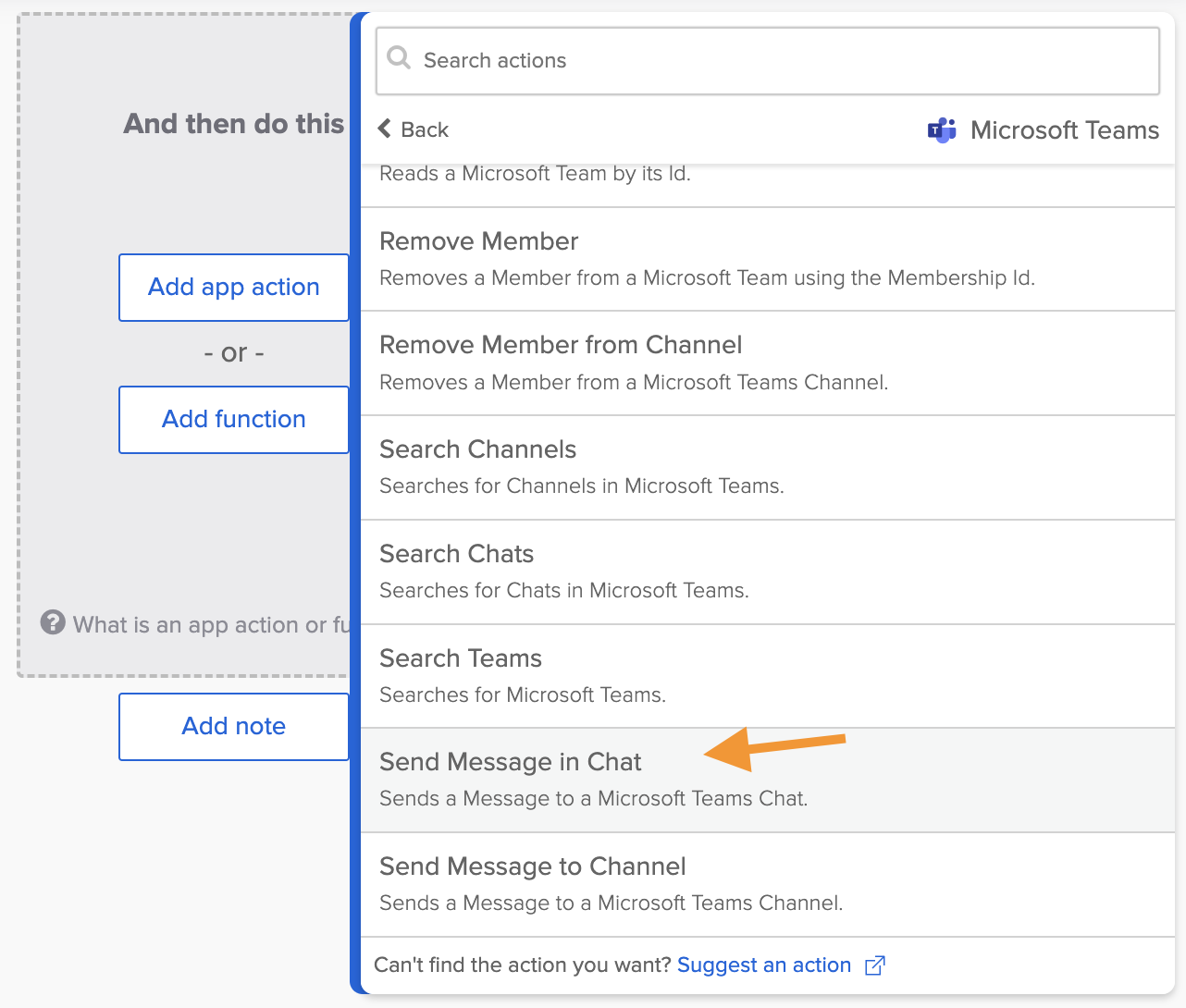
Microsoft Teams – チャネルにメッセージを送信アクション
Microsoft Teams 接続を設定します
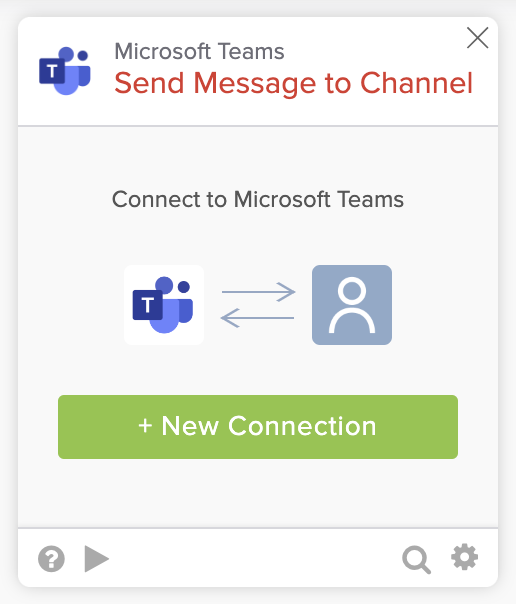
新しい接続の設定。
接続を設定するには:
- + New Connectionをクリックして、接続の設定を開始します。
- デフォルトの接続名をそのままにします。
- Description フィールドにMicrosoft Teams connectionと入力します。
- Createをクリックし、手順に従って接続を作成および承認します。
接続を作成した後のSend Message to Channelカード:
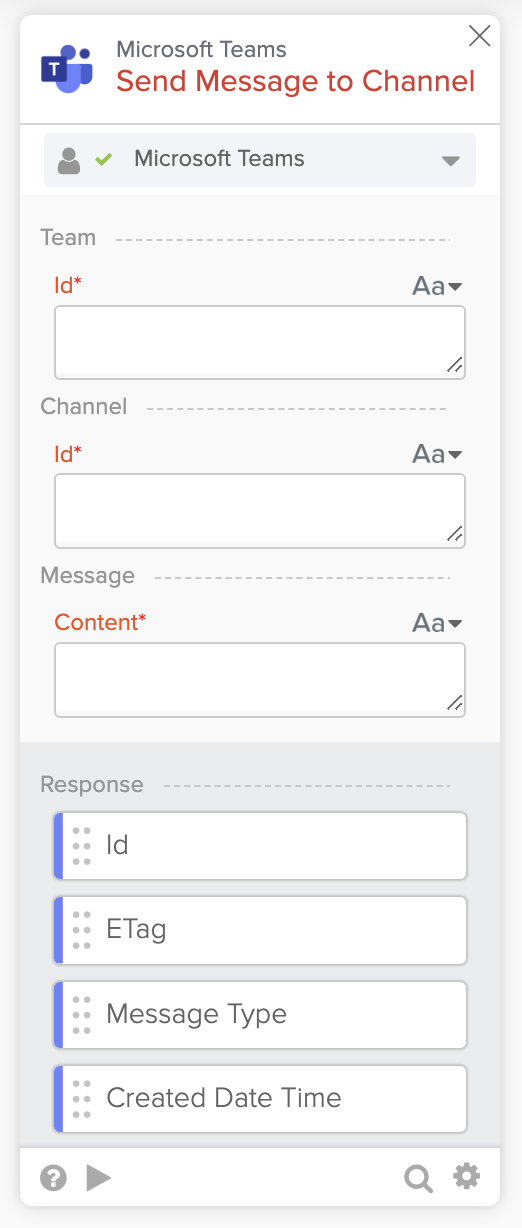
Microsoft Teams – Send Message to Channelカード。
[Send to Message Channel] カードの入力を設定します
この自動化に使用するMicrosoft Teamsのチャネルが必要です。チャネルには、Send Message to Channelカードに必要なTeam IdとChannel Idの情報があります。
- Microsoft Teamsで、テストに使用するチャネルを(Teamsタブに)作成します。
- チャネル名の上にマウスを置き、3つのドットをクリックしてその他のオプションメニューにアクセスします。
- Get link to channelを選択します。
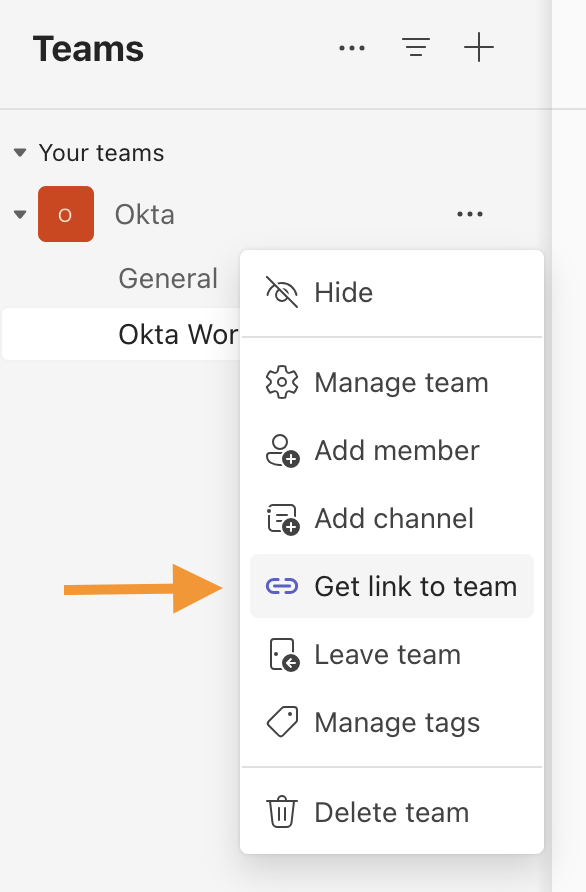
Microsoft Teamsチャネル情報
- リンク値をコピーします。
リンクは次のようになります
https://teams.microsoft.com/l/channel/19%3A5431db0d2cb3436c902a20fd805eb7ee%40thread.tacv2/Okta%20Workflows?groupId=44e28d56-4b86-4cf0-82f6-ac1909cfc9ef&tenantId=d19b035f-2acb-474f-aa3a-661aa181756a
上記のリンクを使用して:
- groupId値をコピーして、Send Message to ChannelカードのTeam Idフィールドに貼り付けます。
- チャネルIDをコピーして、Send Message to Channel(チャネルにメッセージを送信)カードのChannel Id(チャネルID)フィールドに貼り付けます。
Contentフィールドの場合:
- Composeカードのoutputフィールドを、Send Message to ChannelカードのMessage Contentフィールドに接続します。
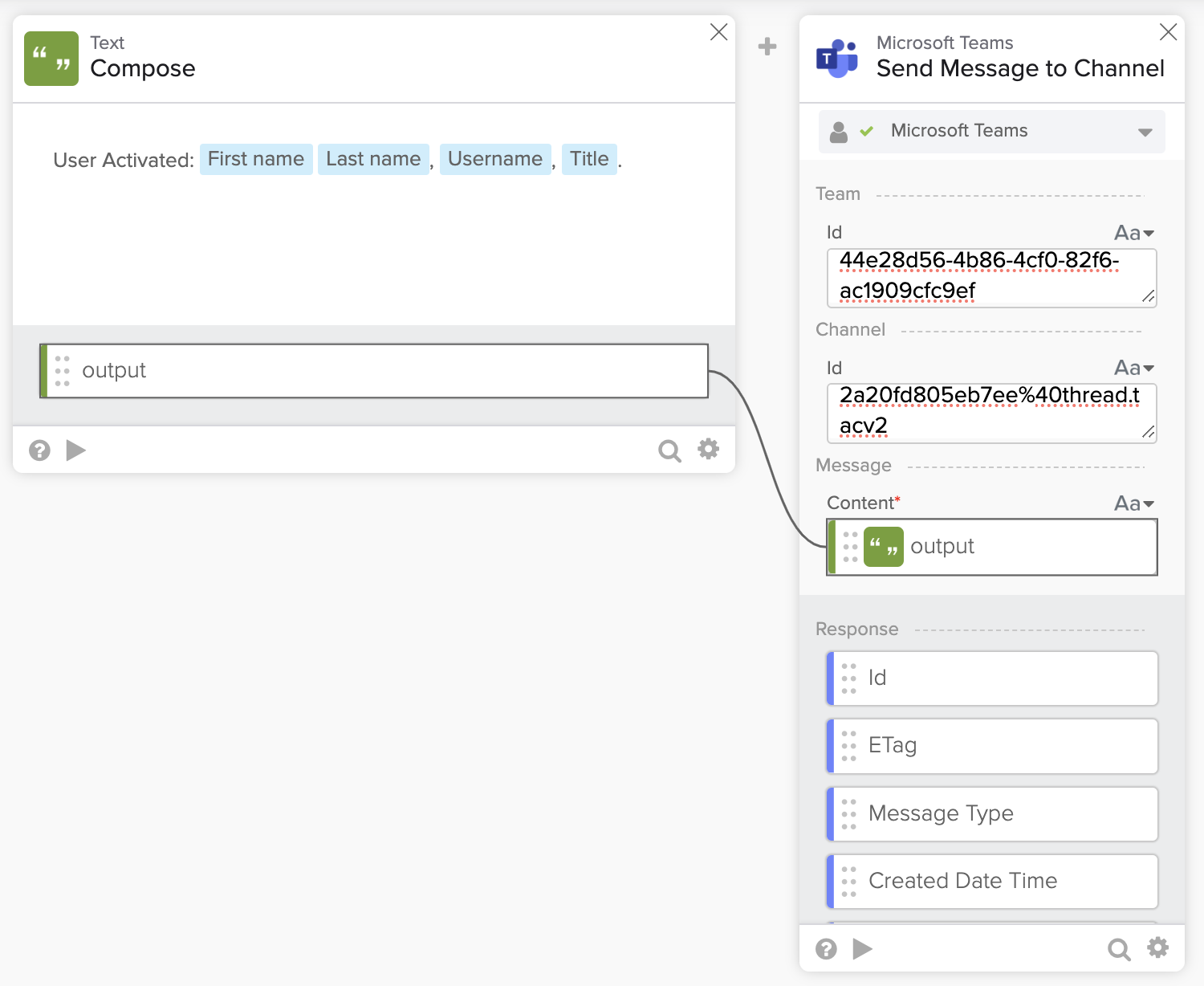
[Send Message to Channel]カードの入力を設定する。
Send Message to Channelカードをテストする
カードをテストするには:
- カードの▶️をクリックします。
- コンテンツのサンプルメッセージを入力し、テストをクリックします。
- Microsoft Teams でメッセージを確認します。
次のセクションでは、フローをテストします。
フローをテスト
フローをテストする準備ができました。
- フローを保存します。
- フローがオンになっていることを確認します。
- Okta Admin console > Directory に移動し、アクティブ化するユーザーを選択します。
- 最初にユーザーを非アクティブ化するには:
- 非アクティブ化するユーザーをクリックします。
- その他のアクション > 非アクティブ化をクリックします。
- Deactivateをクリックして確定します。
- 最初にユーザーを非アクティブ化するには:
- Activateをクリックし、再度Activateをクリックして確定します。
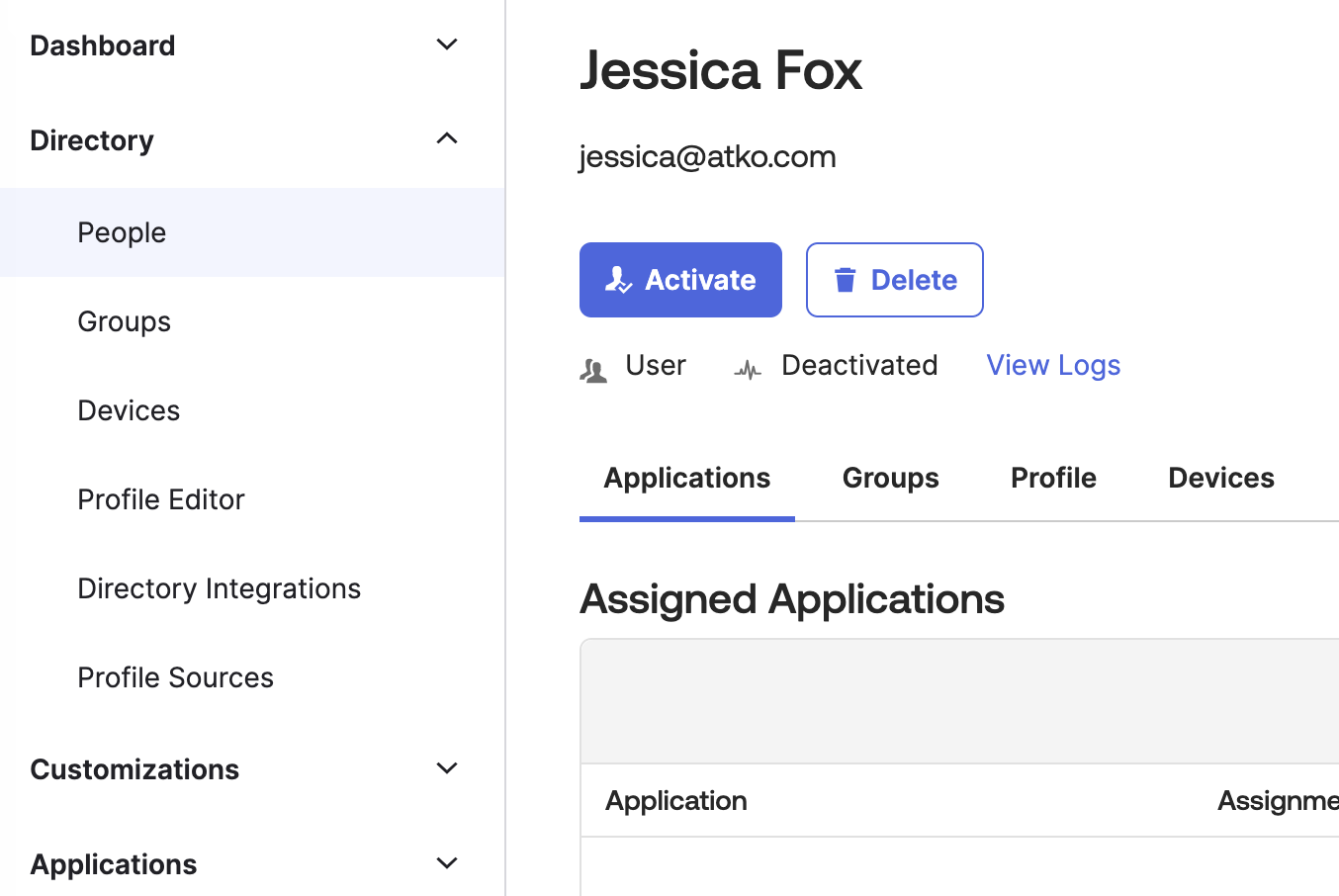
ユーザーのアクティブ化。
Execution Historyタブで、ユーザーをアクティブ化したときにこのフローが実行されたことを確認します (実行が表示されない場合は、Flowタブを開いてExecution Historyタブに戻ります)。
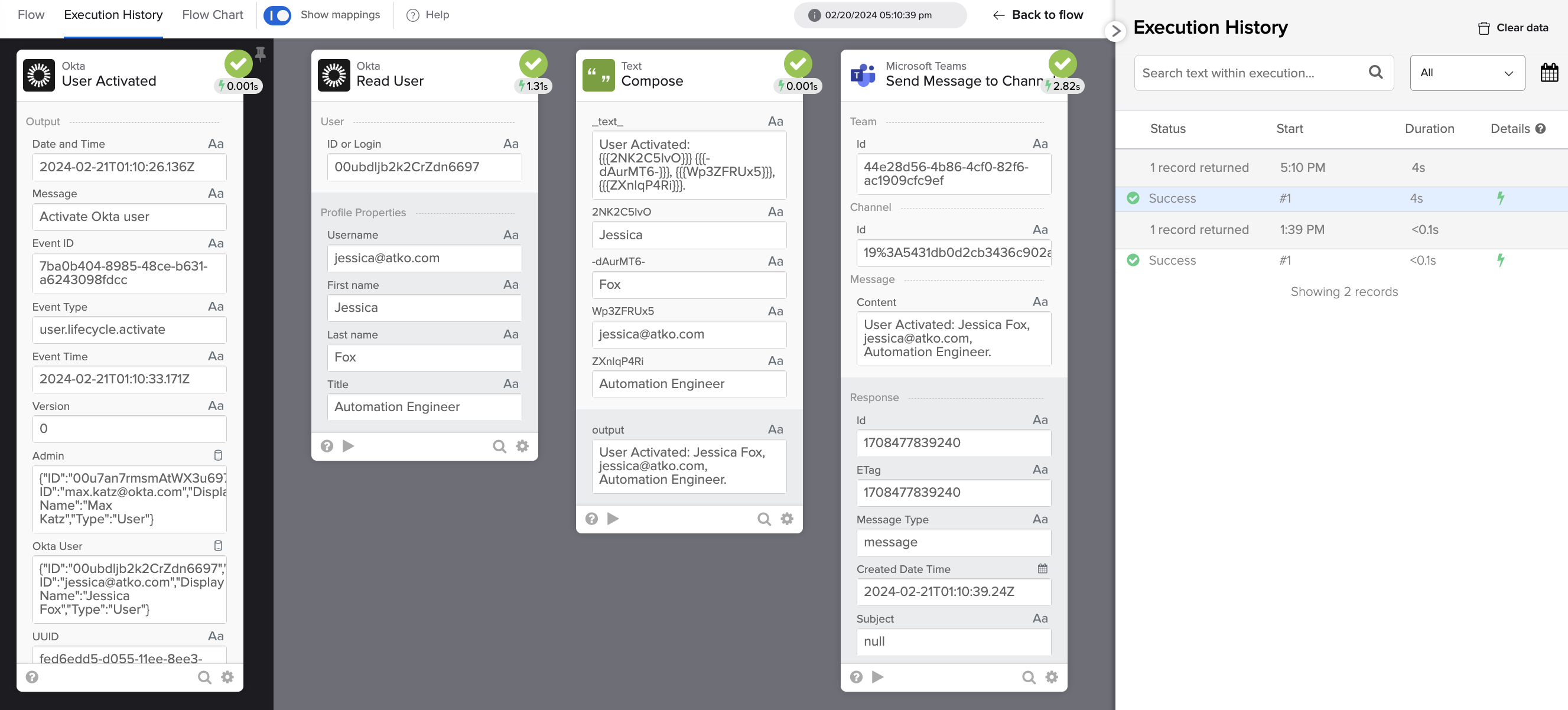
フロー実行履歴。
Microsoft Teamsのアクティベーションメッセージ:
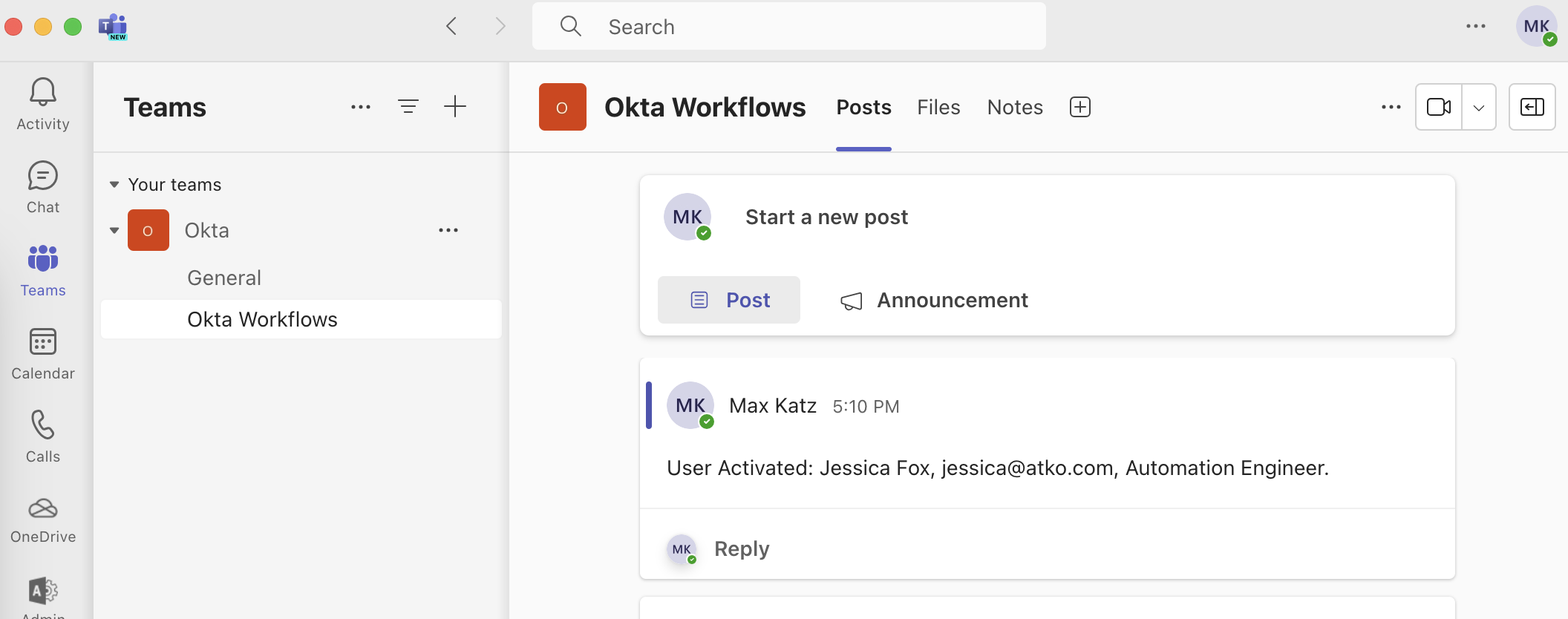
Microsoft Teams チャネルのメッセージ。
学習したこと
このチュートリアルでは、イベント通知を Microsoft Teams に送信するフローを作成しました。学習したこと:
- 完全なフローを構築します。
- ユーザーがアクティブ化したイベントでフローをトリガーします。
- Oktaからユーザー情報を読み取ります。
- メッセージを作成し、メッセージをMicrosoft Teamsに送信します。
- 個々のステップとフローをテストします。
作成したフロー:
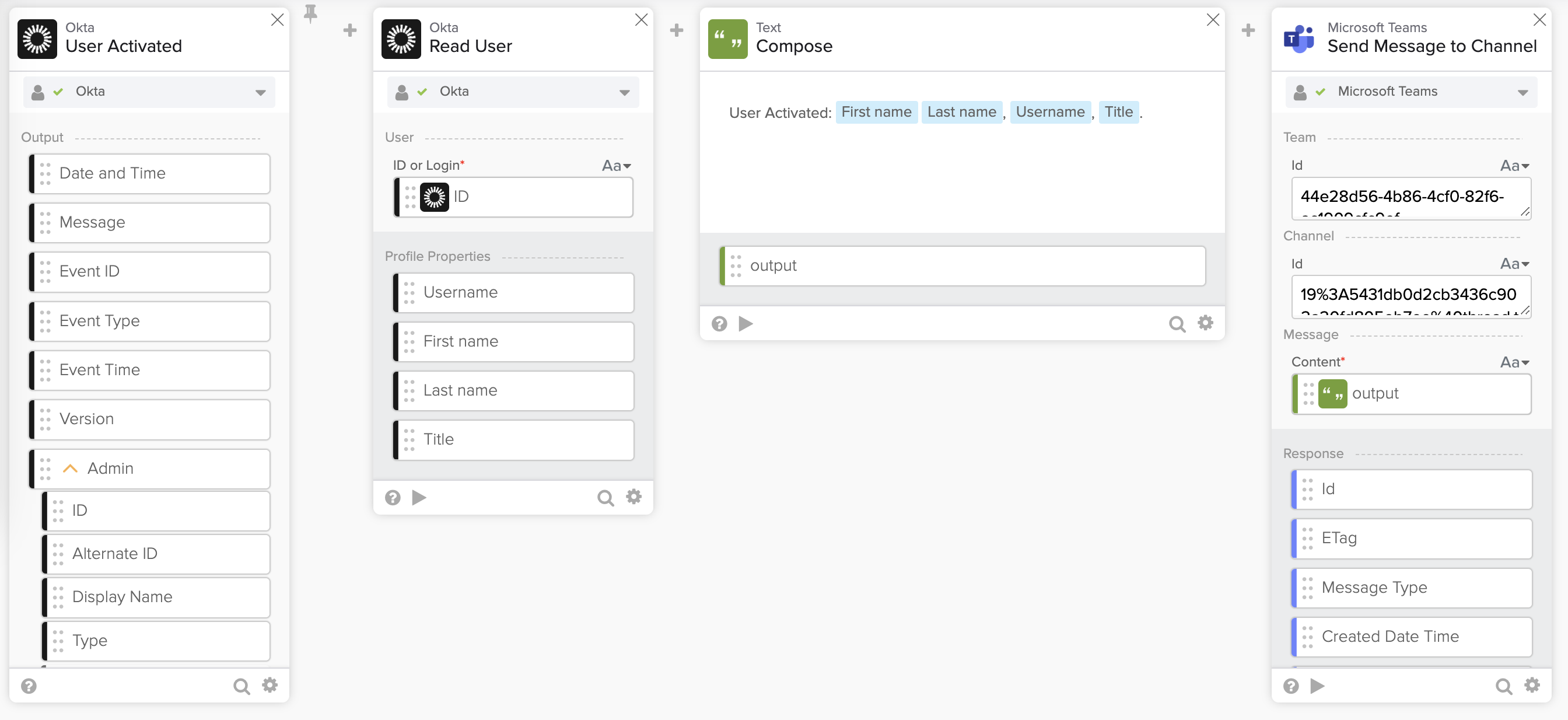
イベント通知をMicrosoft Teamsに送信するフロー。
このチュートリアルは、MicrosoftシリーズのOkta Workflowsの一部です:
- 新しい Okta イベントのメール通知を送信
- 新しいOktaイベントに関するMicrosoft Teamsへの通知送信
- Microsoft APIを使用して、新しいOktaイベントの豊富なメッセージをMicrosoft Teamsに送信する
Okta Workflows のリソース
🍫 毎週のコミュニティオフィスアワー中にWorkflowsスペシャリストから支援を受けてください。
📺 Workflowsビデオから学びましょう。
🛟 サポートからのヘルプ: Workflowsトピックについて話し合うか、質問をする。
🙋🏻♀️ コミュニティから支援を受ける:MacAdmins Slackの#okta-workflowsチャンネルに参加してください。


