




このブログはこちらの英語ブログの機械翻訳です。
このチュートリアルは、MicrosoftシリーズのOkta Workflowsの一部です:
- 新しい Okta イベントのメール通知を送信
- 新しいOktaイベントに関するMicrosoft Teamsへの通知送信
- Microsoft APIを使用して、新しいOktaイベントの豊富なメッセージをMicrosoft Teamsに送信する
このステップバイステップのチュートリアルでは、リッチメッセージをMicrosoft Teamsに送信する方法を説明します。
このチュートリアルでは、新しい Okta イベントの Microsoft Teams 通知を送信するチュートリアルで作成したフローを使用します。
学習内容:
- Microsoft APIを使用してリッチメッセージを送信する方法。
- Microsoft API でカスタム API アクションカードを使用する方法。
前のチュートリアルで作成したフローは、Microsoft Teamsにテキストメッセージを送信します:
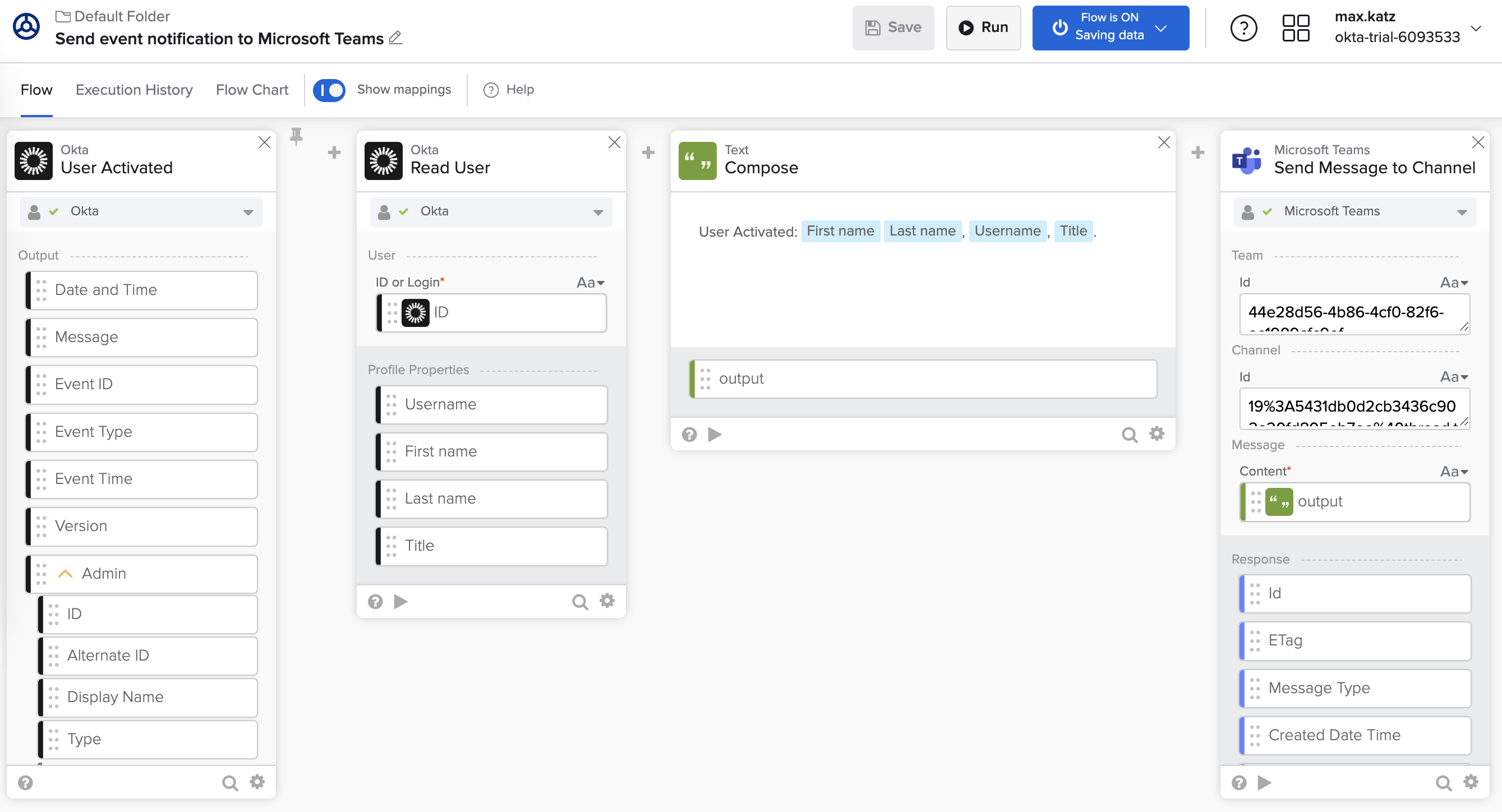
プレーンテキストメッセージを Microsoft Teams に送信するフロー。
Microsoft APIを使用してリッチメッセージを送信する
Okta Workflowsチュートリアル:新しいOktaイベントのMicrosoft Teams通知を送信するで作成したフローは、Microsoft Teamsコネクタのメッセージをチャネルに送信という既成のアクションを使用しています。
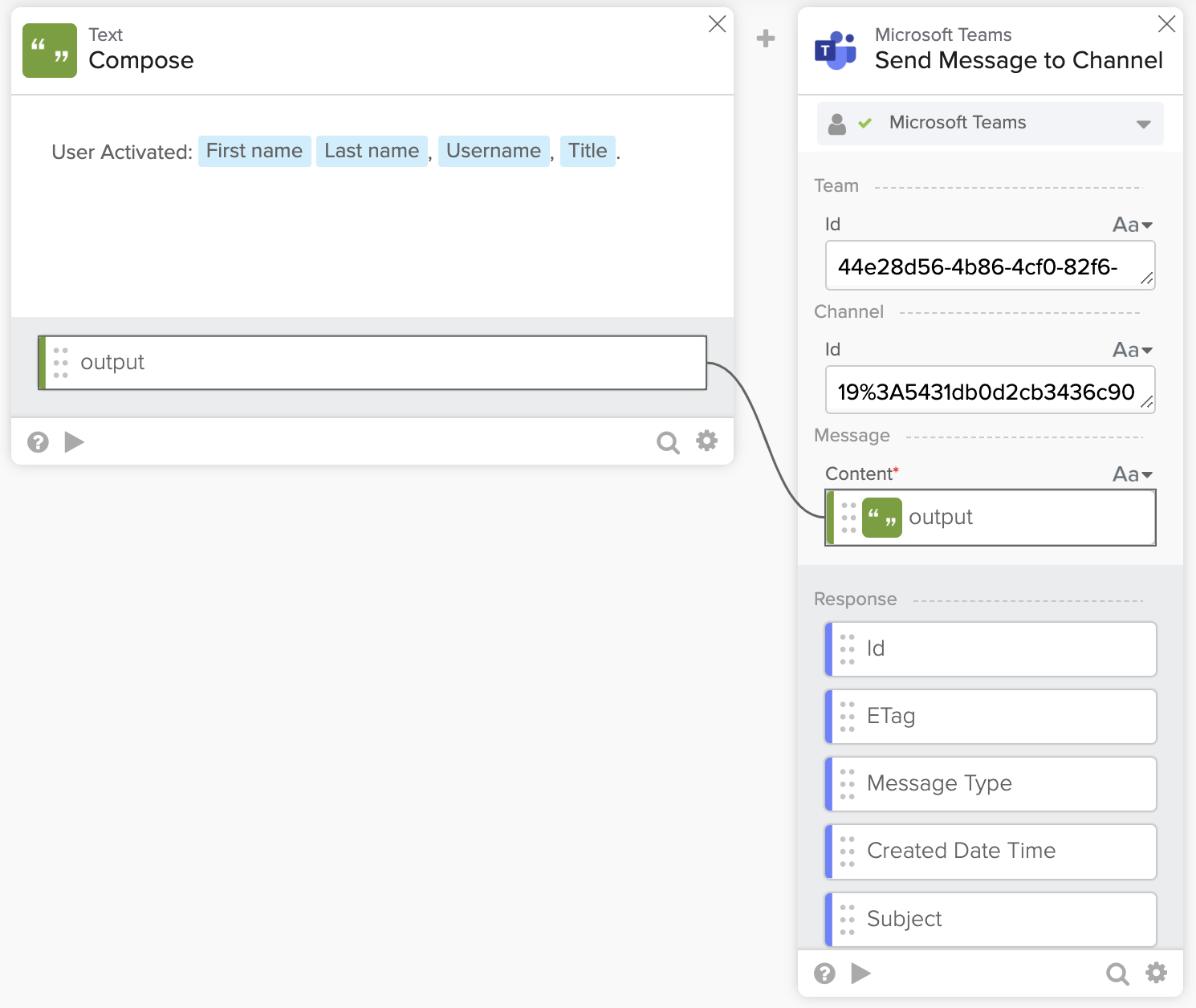
Microsoft Teamsにテキストメッセージを送信する。
Send Message to Channelアクションはテキストメッセージを送信しますが、リッチメッセージやHTMLメッセージの送信はサポートしていません。
Microsoft Teams APIを見ると、HTMLメッセージの送信が可能です。以下のスクリーンショットは、HTMLメッセージを含むリクエストを示しています。
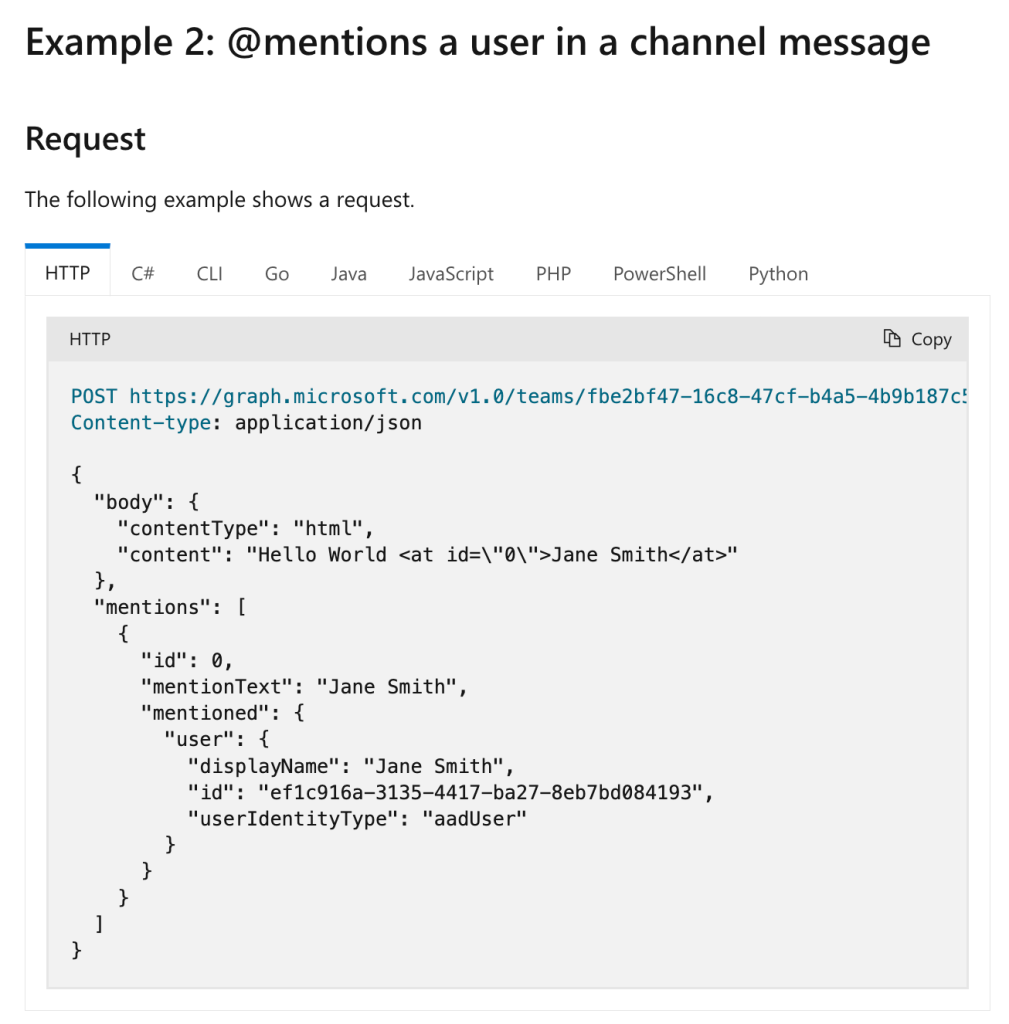
Microsoft Graph APIを使用してメッセージチャネルを送信します。
リッチメッセージを送信するには、コンテンツタイプをHTMLに設定する必要があります。contentTypeパラメーターはチャネルにメッセージを送信アクションで公開されていないため、どのようにしてそれらすべてを作成しますか?
この呼び出しを行うには、コネクタの Custom API Action アクションを使用できます。
次のセクションでは、Okta WorkflowsでMicrosoft APIを使用してHTMLメッセージを送信する方法を説明します。
カスタム API アクション
ほとんどのコネクタには、 Custom API Action アクションがあります。
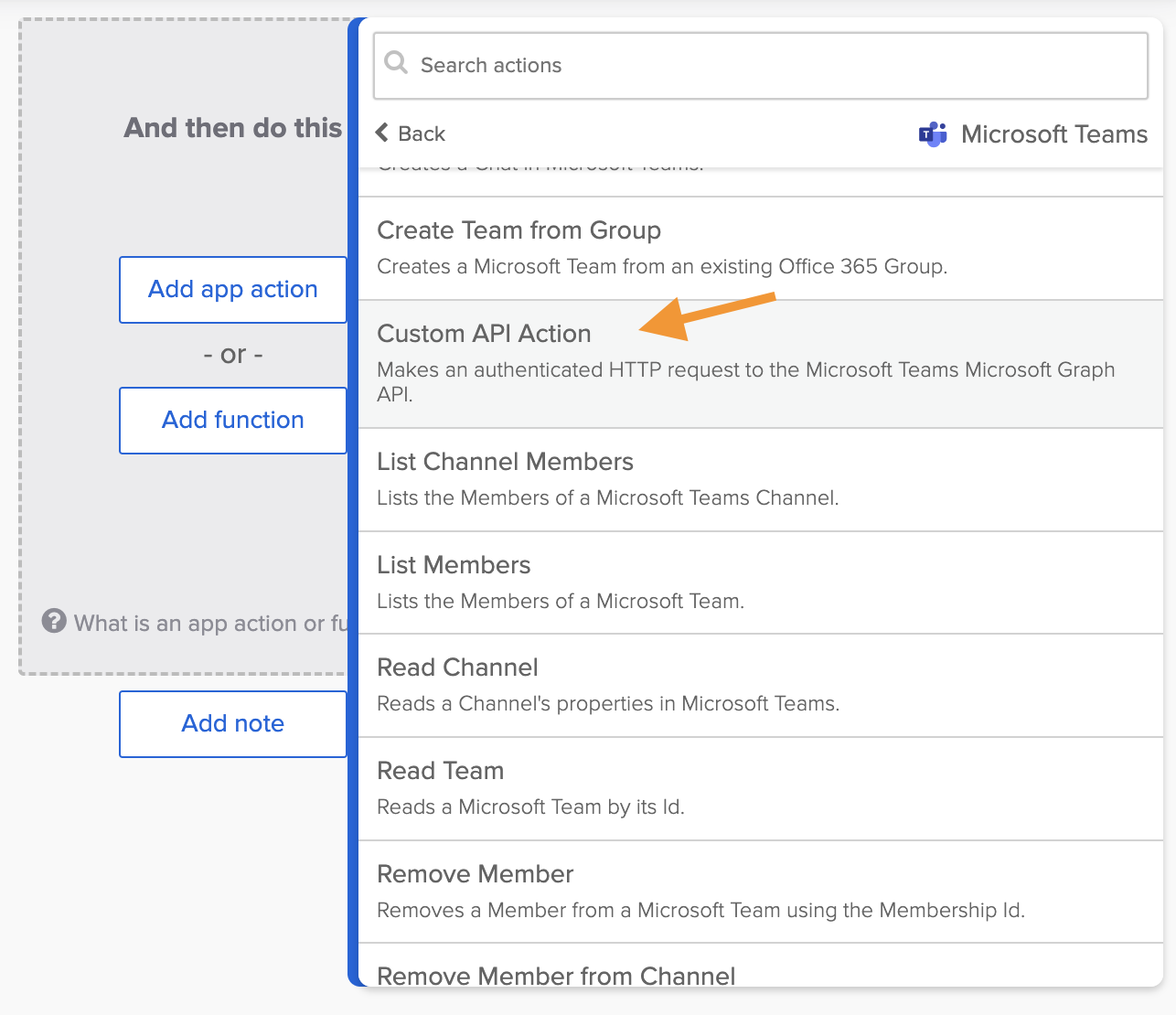
カスタムAPIアクション。
Custom API Action アクションを使用すると、コネクタで使用可能な任意のAPIエンドポイントを呼び出すことができます。
Custom API Actionは、既存の接続認証を利用します。相対エンドポイントURLと必要なリクエストパラメータを指定する必要があります。
Custom API Actionの詳細:Okta WorkflowsでAPIを呼び出す4つの方法。
送信通知フローを更新する
まず、フローのコピーを作成します。
フローを複製する
Okta Workflowsチュートリアル:新しいOktaイベントのMicrosoft Teams通知を送信するチュートリアルで作成したフローのコピーを作成します。
- フォルダビューからフローを複製します。
- カードビューで、フローカードを複製するためにクリックします。
- リスト表示で、⚙️ > 複製をクリックします。
- フローの名前をMicrosoft Teams 2へのイベント通知送信に変更します。
Microsoft TeamsカスタムAPIアクションを追加する
- Send event notification to Microsoft Teams 2フローを開きます。
- [Add app action] > Microsoft Teamsコネクタ > Custom API Actionをクリックします。
- Options の Request Type で POST を選択します。Save をクリックします。
- フィールド選択ステップの [**Inputs**] で:
- QueryとHeadersをオフにします。
- Bodyをチェックします。
- [保存]をクリックします。
Microsoft Teams – Custom API Actionカード:
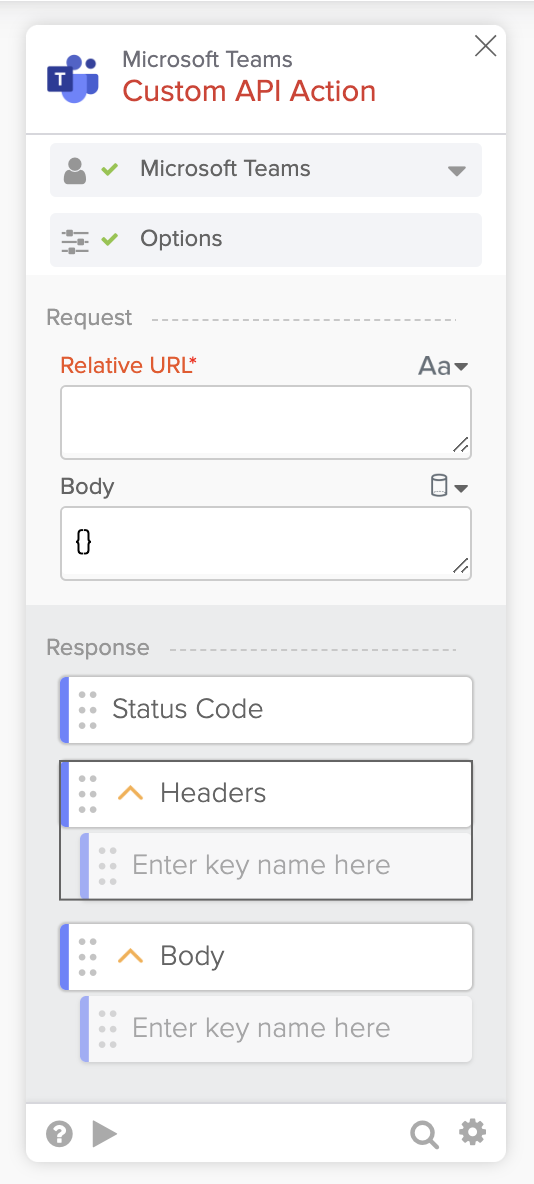
Microsoft Teams – カスタムAPIアクションカード。
Microsoft Teams接続があるので、カードは自動的に接続を選択します。
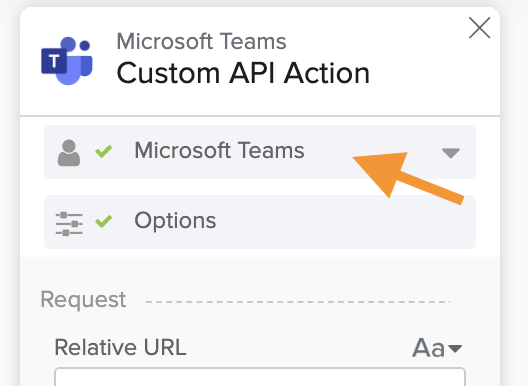
Microsoft Teams 接続。
カード入力を設定
このステップでは、 Custom API Action カードの入力を設定します。
相対URLの形式は次のとおりです:
{/teams/{Team Id}/channels/{Channel Id}/messages
- フローのSend Message to ChannelカードのTeam IdとChannel Idの値を使用して、次のURLを作成します。
/teams/44e28d56-4b86-4cf0-82f6-ac1909cfc9ef/channels/19%3A5431db0d2cb3436c902a20fd805eb7ee%40thread.tacv2/messages
- カスタム API アクションカードの**相対URL**フィールドに上記のURLを貼り付けます。
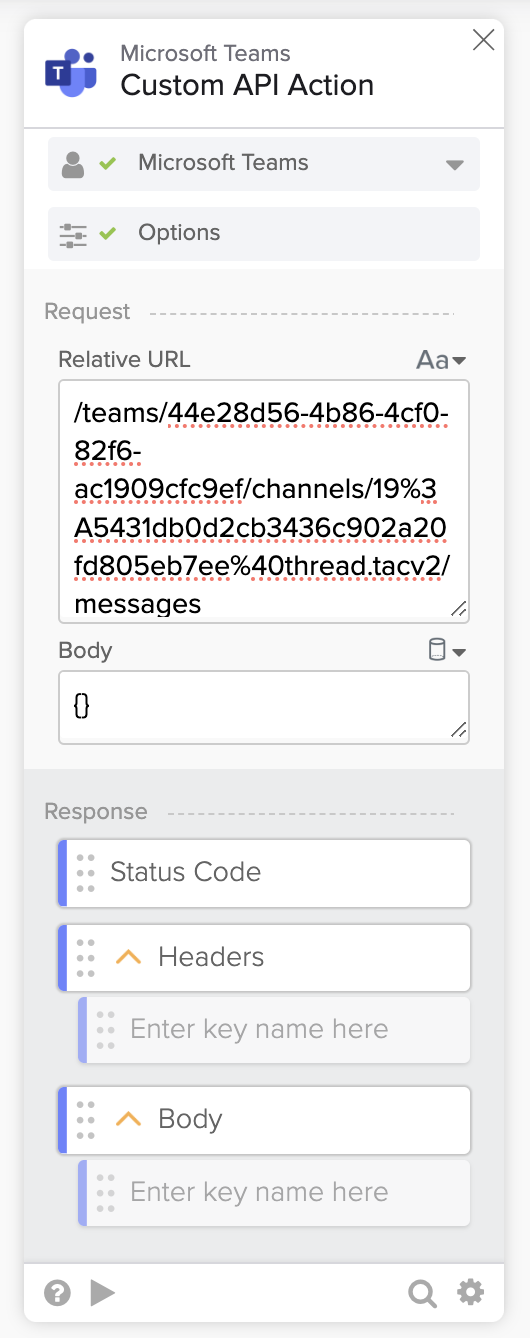
相対URLが設定されたカスタムAPIアクション。
Custom API Actionカードをテストします
カードをテストするには、次のメッセージを使用します。
{
"body": {
   "contentType": "html",
   "content": "<b>Hello</b>, <i>Okta Workflows</i>."
}}
- カードをテストするには、▶️をクリックします。
- 空の{}を削除し、上記のメッセージをBodyフィールドに貼り付けます。
- Microsoft Teams でメッセージを確認します。
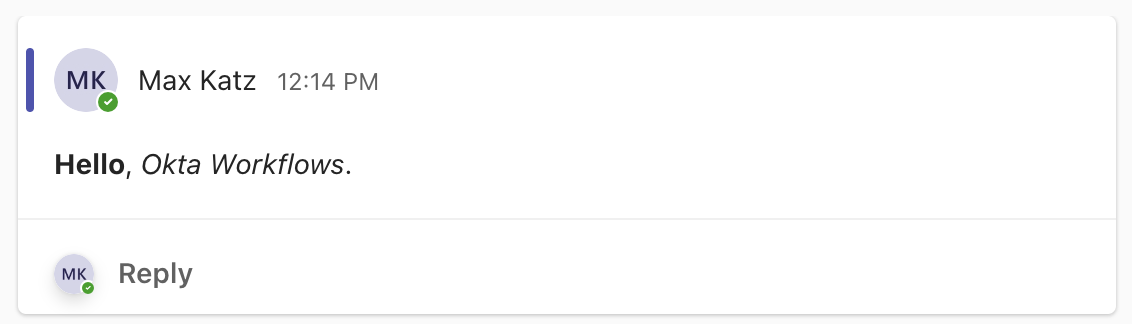
Microsoft Teamsのリッチメッセージ。
Send Message to Channelカードを削除する
- Send Message to Channel カードを削除するには、カードの右上隅にある X を押します。
リッチメッセージを作成する
このセクションでは、User Activatedイベントからのデータを含むリッチメッセージを作成し、Custom API Actionカードに渡します。
- Composeカードのテキストを次のテキストに置き換えます:
{
  "subject": "🚨 User Activated",
  "body": {
     "contentType": "html",
     "content": "<b></b> (<u></u>), <i></i>."
   }
}
Compose カード:
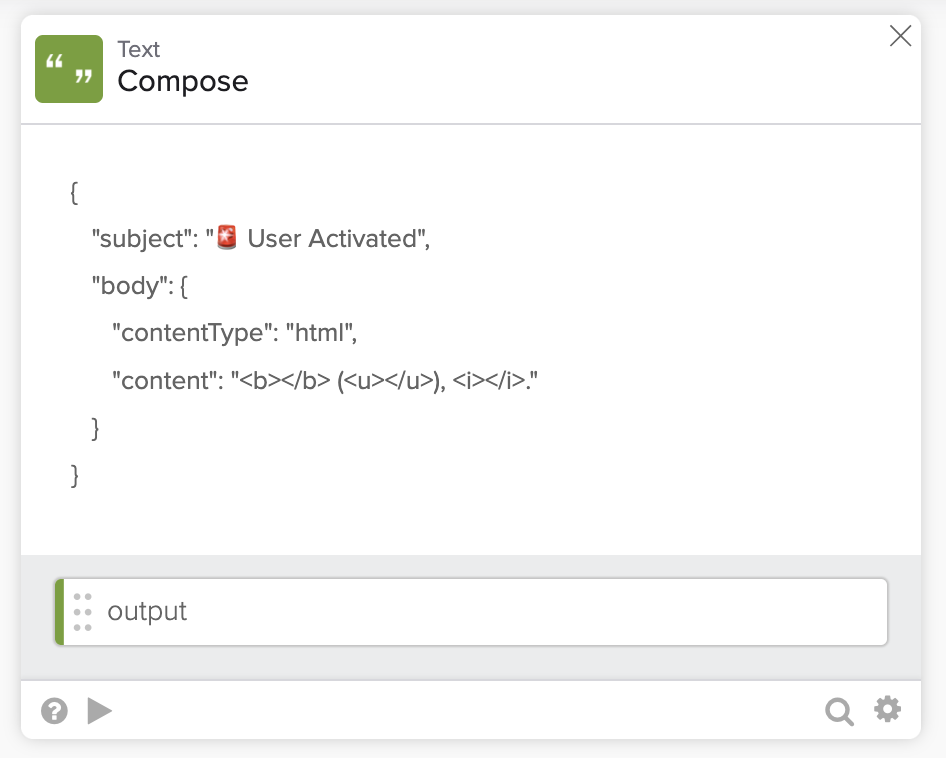
新しいメッセージの作成カード。
- Read User カードから新しい Compose カードのメッセージにフィールドを渡します。
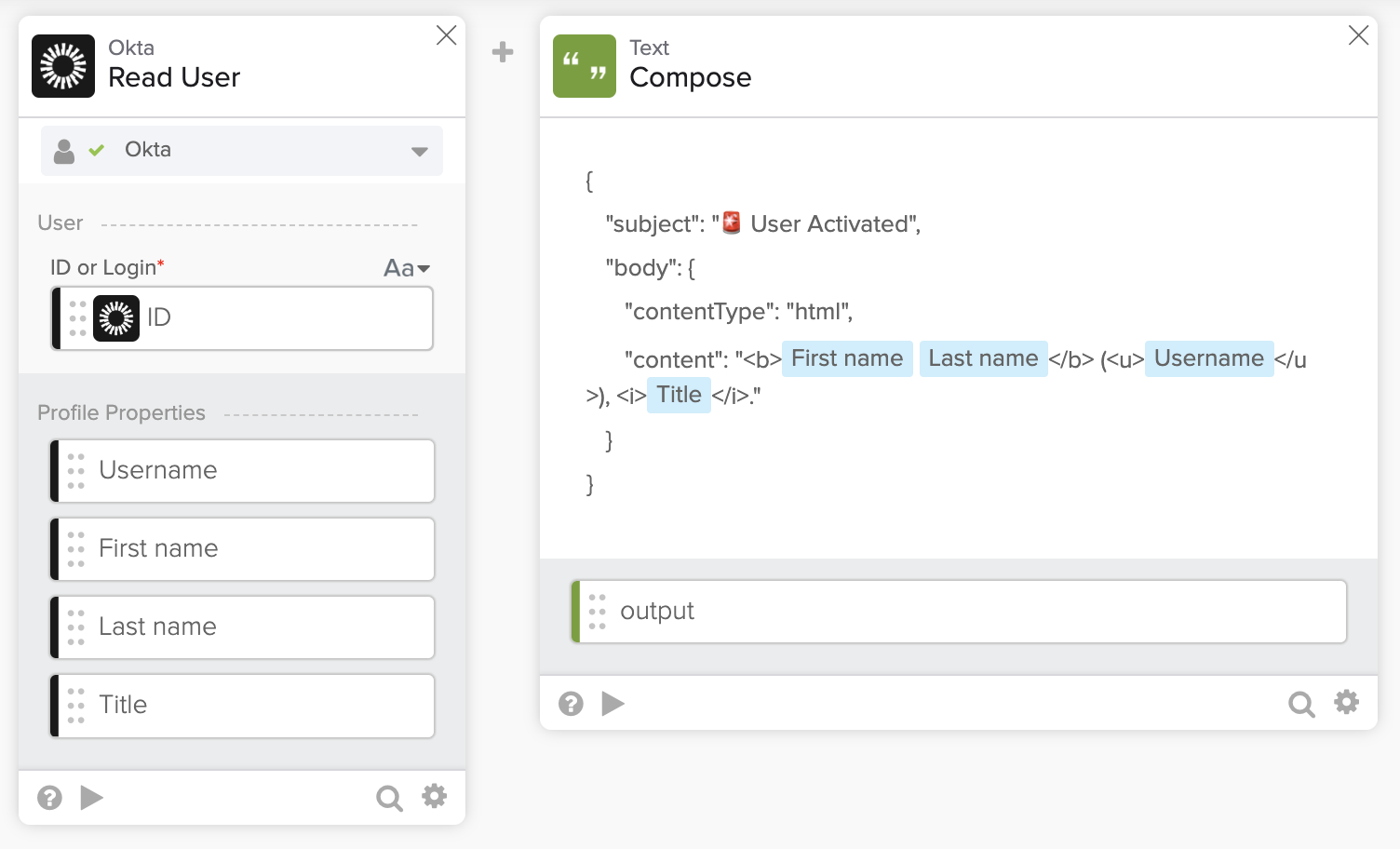
更新された Microsoft Teams メッセージ。
最終的なフロー:
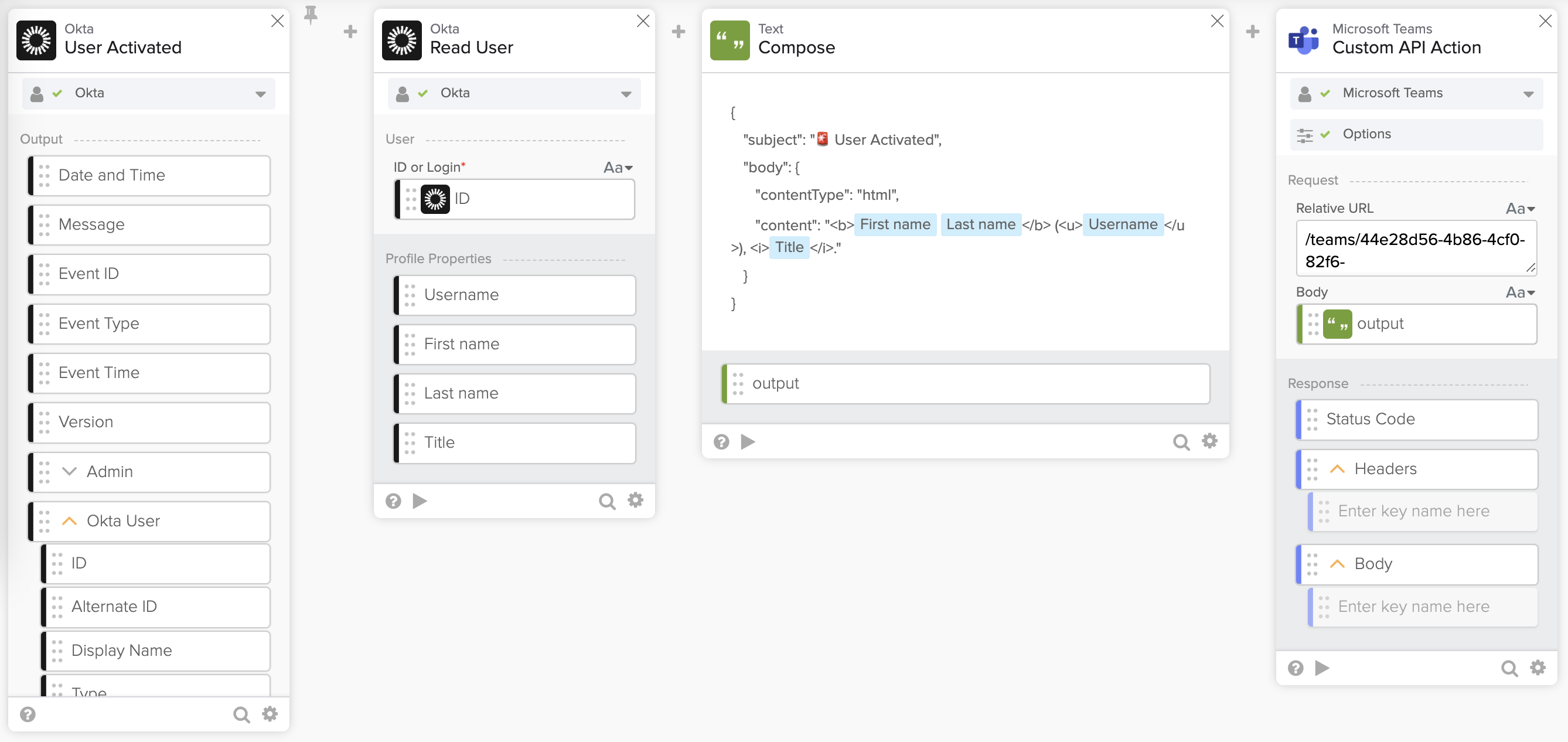
リッチメッセージを Microsoft Teams に送信するフロー。
次のステップでは、フローをテストします。
フローをテスト
ユーザーをアクティブ化する際に両方のフローが実行されないように、Microsoft Teamsにイベント通知を送信フローをオフにします。
- フローを保存します。
- フローがオンになっていることを確認します。
- Okta Admin Console > Directoryに移動し、アクティブ化するユーザーを選択します。
- 最初にユーザーを非アクティブ化するには:
- 非アクティブ化するユーザーをクリックします。
- More Actions > Deactivateをクリックします。
- Deactivateをクリックして確定します。
- 最初にユーザーを非アクティブ化するには:
- [Activate](アクティブ化)をクリックし、もう一度[Activate](アクティブ化)をクリックして確定します。
ユーザーのアクティブ化時のフローの実行:
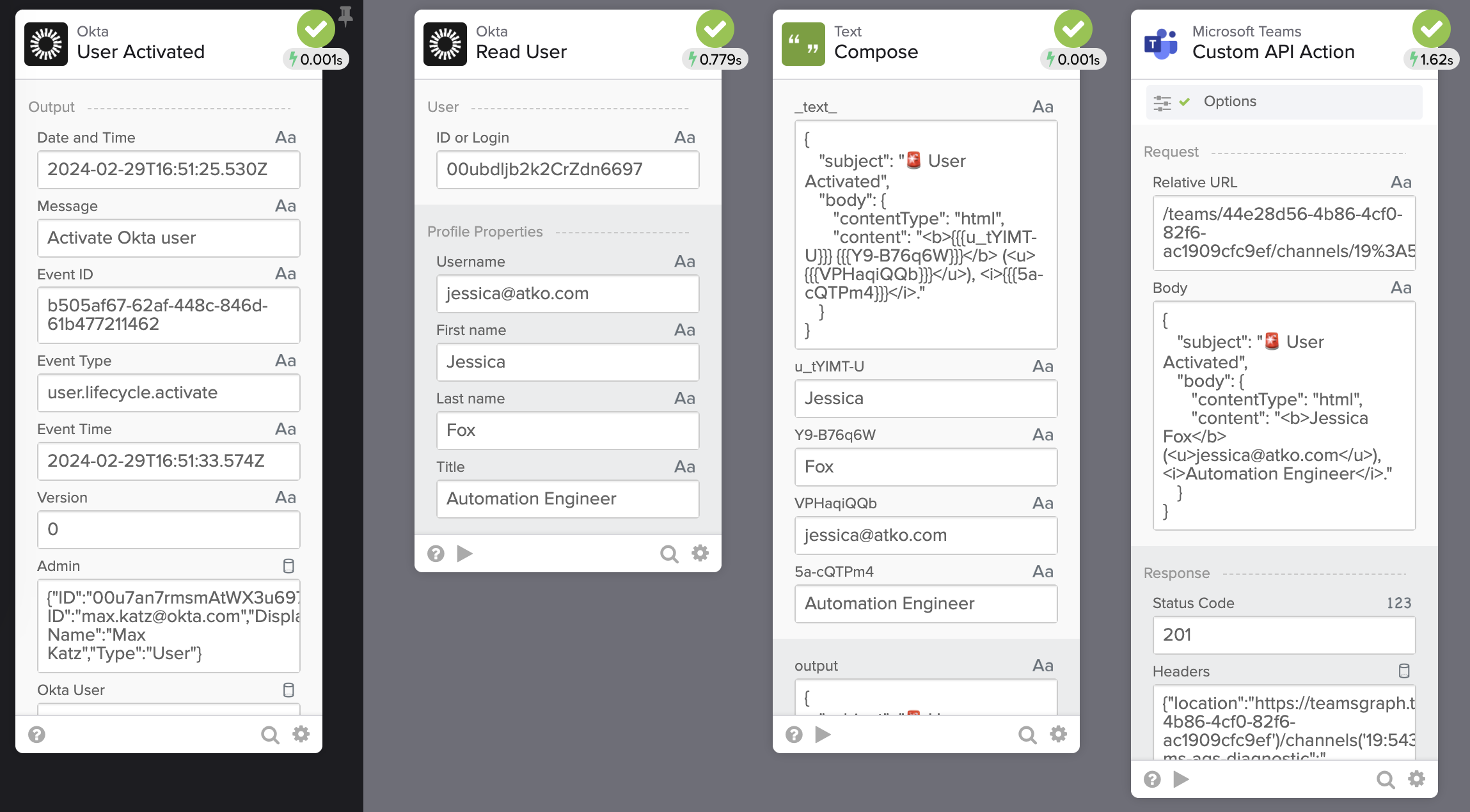
フローの実行履歴。
Microsoft Teamsのメッセージ:
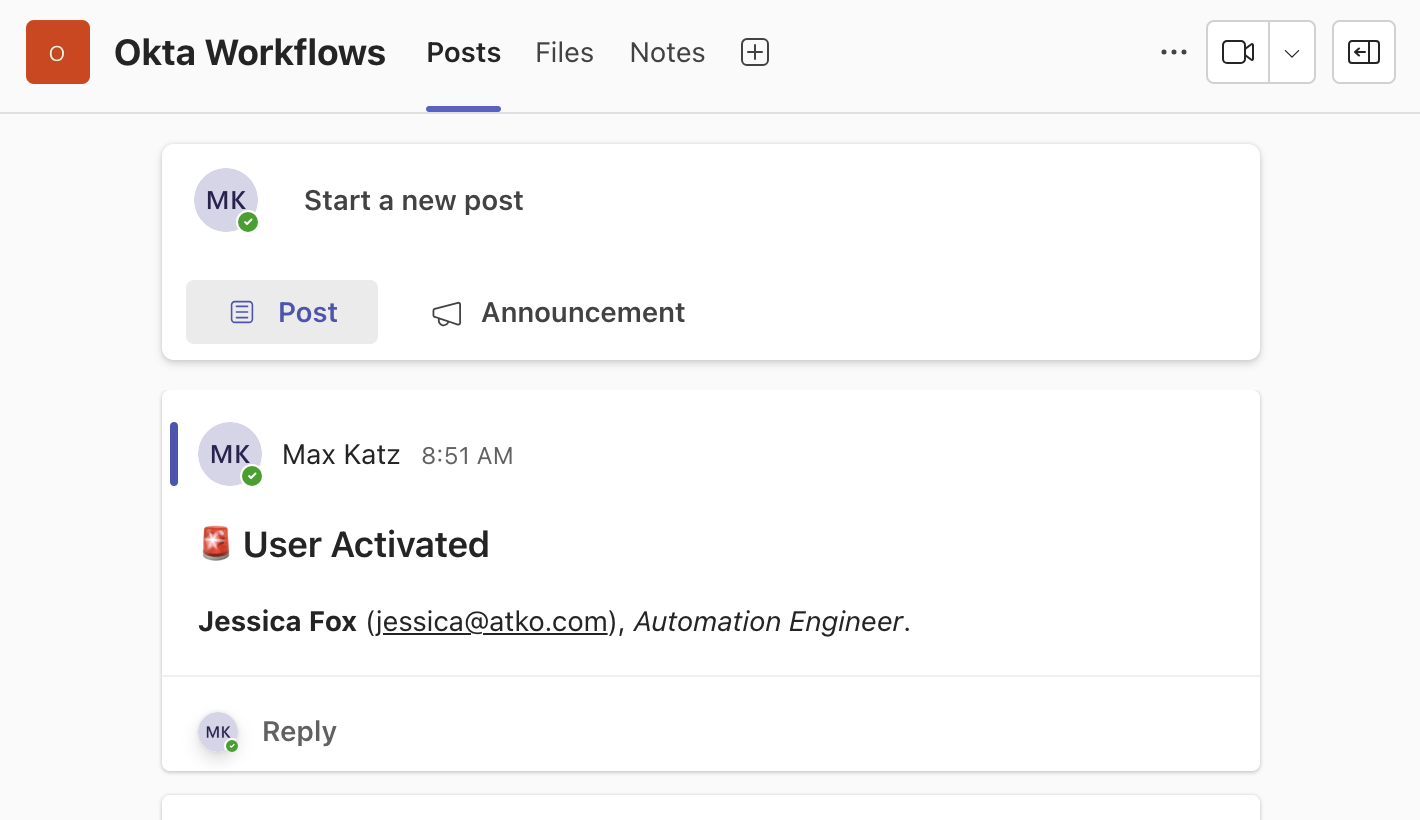
Microsoft Teamsのメッセージ。
学習内容:
- Microsoft APIを使用してリッチメッセージを送信する方法。
- Microsoft API でカスタム API アクションカードを使用する方法。
このチュートリアルは、MicrosoftシリーズのOkta Workflowsの一部です:
- 新しい Okta イベントのメール通知を送信
- 新しいOktaイベントに関するMicrosoft Teamsへの通知送信
- Microsoft APIを使用して、新しいOktaイベントの豊富なメッセージをMicrosoft Teamsに送信する
Okta Workflows のリソース
🍫 毎週のコミュニティオフィスアワー中にWorkflowsスペシャリストから支援を受けてください。
📺 Workflowsビデオから学びましょう。
🛟 サポートからのヘルプ: Workflowsトピックについて話し合うか、質問をする。
🙋🏻♀️ コミュニティから支援を受ける:MacAdmins Slackの#okta-workflowsチャンネルに参加してください。


