




Ce tutoriel fait partie de la série Okta Workflows avec Microsoft :
- Envoyer une notification par e-mail pour un nouvel événement Okta
- Envoyer une notification à Microsoft Teams pour un nouvel événement Okta
- Envoyer un message enrichi à Microsoft Teams pour un nouvel événement Okta à l'aide de l'API Microsoft
Dans ce tutoriel étape par étape, vous allez créer un flow pour envoyer une notification par e-mail à l'aide du connecteur Microsoft Office 365 Mail lorsqu'un utilisateur est créé dans Okta.
Choses que vous apprendrez :
- Comment exécuter un flux sur un événement Okta.
- Comment envoyer un e-mail avec le connecteur Office 365 Mail.
- Comment tester des cartes individuelles et le flux.
Le flux que vous allez construire ressemble à ceci :

Flux d'envoi de notification par e-mail.
Qu'est-ce qu'Okta Workflows ?
Okta Workflows est une plateforme sans code qui vous permet d'automatiser les processus d'identité. Par exemple, vous pouvez créer les flux de travail suivants sans demander l'aide du service informatique ou des développeurs :
- Réinitialiser les sessions utilisateur final de mot de passe lorsque des activités suspectes sont détectées.
- Accorder ou supprimer l'accès des utilisateurs aux applications.
- Envoyez des notifications (Teams, Slack, e-mail) lorsque des événements se produisent dans votre organisation Okta.
- Créer des rapports de base.
C'est une courte liste de ce qui est possible.
Obtenir l'accès à Okta Workflows
Pour suivre ce tutoriel, vous devez avoir accès à Workflows.
Il existe deux façons d'accéder à Workflows :
- Vous pourriez avoir droit à Workflows si vous utilisez déjà certains produits Okta.
- Accès à Workflows dans le cadre de l'essai WIC (Workforce Identity Cloud).
Workflows lors de l'utilisation d'autres produits Okta
Si vous avez Okta SSO (Single Sign-On) ou Okta UD (Universal Directory), vous pourriez avoir droit à Workflows. Vérifiez si vous pouvez accéder à Workflows en allant dans : Organisation Okta > Admin > Workflows > Console Workflows.
Si vous utilisez ces produits mais que vous n'avez pas accès à Workflows, veuillez contacter votre responsable de compte. Ou, contactez-moi, et j'essaierai de vous aider 🙌.
Okta Workflows dans le cadre de l'essai WIC (Workforce Identity Cloud)
Pour vous inscrire à un essai WIC :
- Accédez à la page d'essai Okta Workforce.
- Inscrivez-vous à l'essai WIC pour accéder à Workflows.
Ouverture de la console Okta Workflows
Pour accéder à Workflows :
- Connectez-vous à votre organisation Okta
- Si vous utilisez une version d'essai, l'URL de votre organisation se trouve dans un e-mail intitulé : Activez votre compte Okta.
- Il a le format suivant :
https://trial-<ID>.okta.com.- Par exemple,
https://trial-6093533.okta.com.
- Par exemple,
- Cliquez sur Admin (en haut à droite) pour accéder à la console d'administration.
- Cliquez sur Workflows > Workflows console pour ouvrir Workflows dans le menu de droite.
Vous verrez la page d'accueil Workflows :

Page d'accueil Workflows
Principes de base d'Okta Workflows
Cette section vous présentera les principes fondamentaux de Workflows.
Chaque carte représente une étape dans un flux.

Un flux en deux étapes.
Une carte a deux types de champs : entrée et sortie. Les champs d'entrée acceptent les valeurs. Les champs de sortie sont des valeurs qu'une carte produit. Une carte peut transmettre des champs de sortie aux cartes suivantes.
Voici un exemple de la carte Texte – Longueur :

Texte – Carte Longueur
Cette carte calcule et renvoie le nombre de caractères dans une chaîne de texte.
- Le champ text est l'entrée de la carte
- Le champ length est la sortie de la carte (la zone grise inférieure)
Il existe deux types de cartes :
- Les cartes App action sont des étapes qui contrôlent d’autres applications ou services Web, par exemple, Gmail, Office 365, Slack et Jira.
- Les cartes de fonction sont des étapes permettant d'interagir avec, de modifier ou de contrôler les données dans un flux. Voici quelques exemples de cartes de fonction:
- Vrai/Faux : Évaluez les valeurs en fonction de conditions vraies ou fausses.
- Contrôle de flux : Gérez et manipulez la structure de votre flux.
- Date et heure : Analyser et manipuler les heures et les dates.
- Liste : créer et itérer sur des listes d'éléments.
- Nombre : Effectuer des opérations mathématiques.
- Texte : Créer, modifier et analyser du texte.
Flux d'envoi de notification par e-mail
La première étape consiste à créer un nouveau flow.
Créer un nouveau flux
Pour créer un flux :
- Dans la console Workflows, cliquez sur Flows.
- Dans le Dossier par défaut, cliquez sur + Nouveau Flow pour créer un nouveau flow.
- Cliquez sur Unnamed (coin supérieur gauche).
- Pour le nom, entrez Envoyer une notification par e-mail.
- Pour Description, entrez Ce flux envoie une notification lorsqu'un utilisateur est suspendu.
- Vérifiez également la case à cocher Save all data that passes through the Flow ?. case à cocher. Vous utiliserez cette fonctionnalité à la fin de ce didacticiel.
- Cliquez sur Enregistrer pour enregistrer le nom et la description du flux.
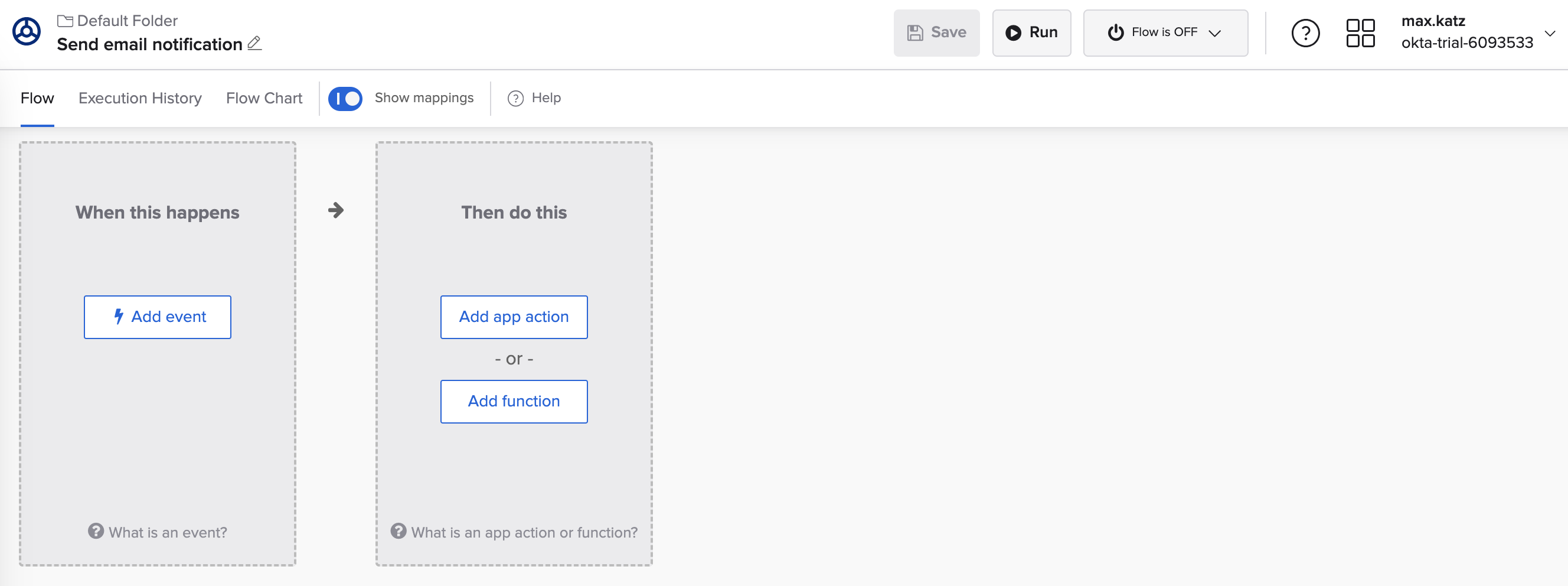
Nouveau flux.
La section suivante vous expliquera comment déclencher un flow et configurer une connexion à Okta.
Déclencher un flux
Vous souhaitez déclencher ce flux lorsqu'un nouvel utilisateur est créé dans Okta.
- Cliquez sur Add event à l'intérieur de l'étape When this happens.
- Recherchez et sélectionnez le connecteur Okta dans la liste des connecteurs.
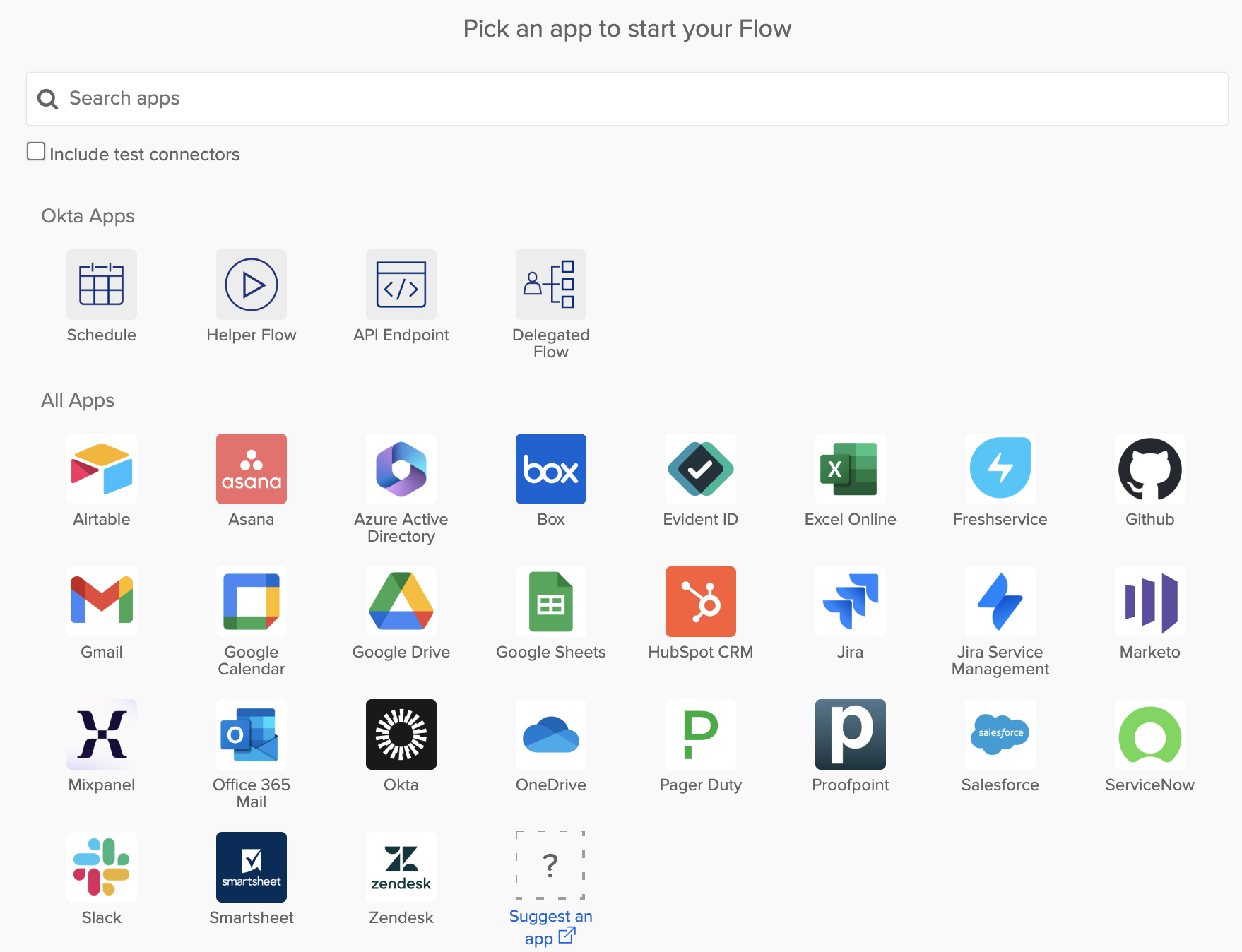
Connecteurs intégrés Okta pour déclencher un flux.
- Ensuite, recherchez et cliquez sur l'événement User Created. Vous pouvez rechercher l'événement en haut.
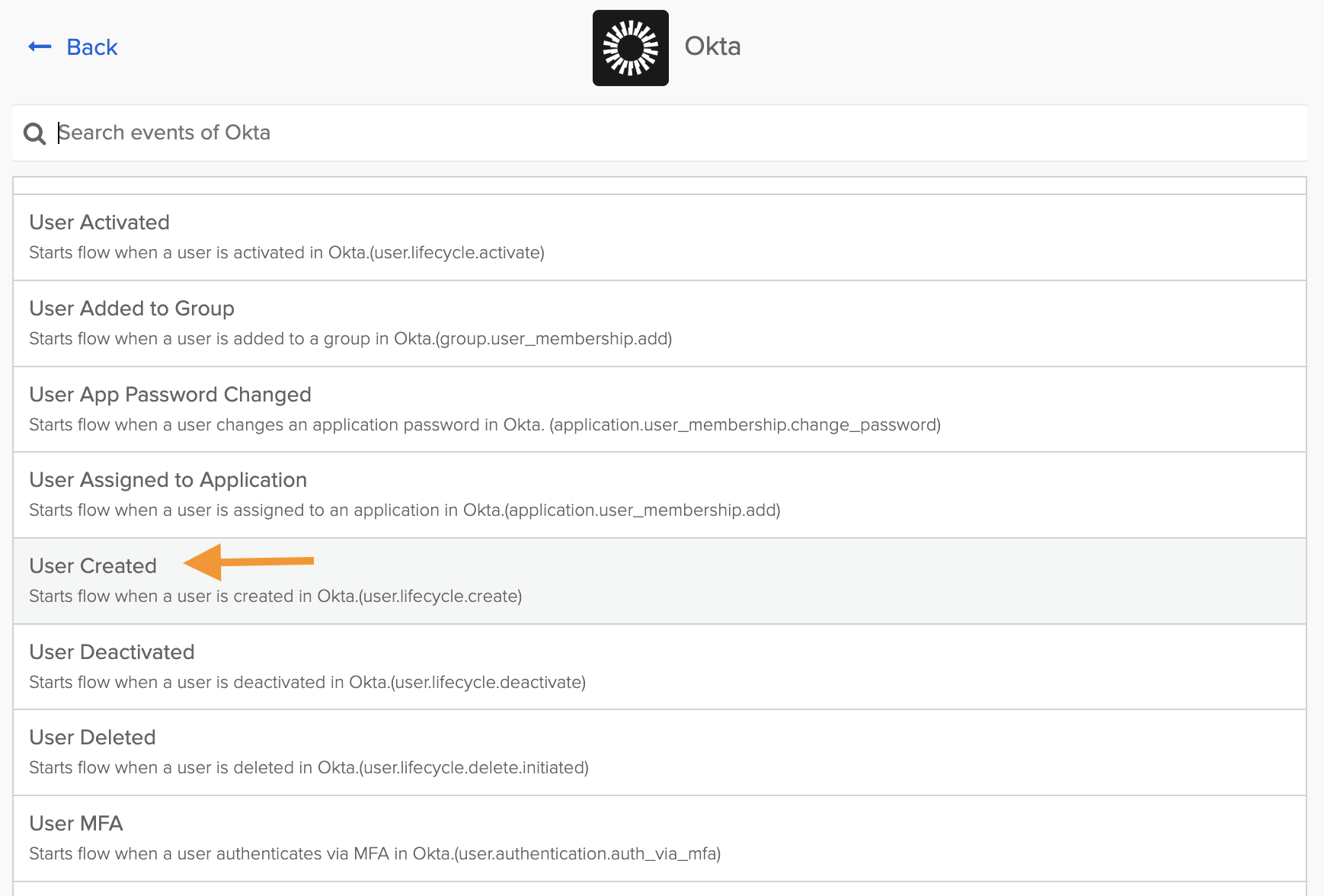
Événement User Created.
Après avoir ajouté l'événement, le flux ressemble à ceci :
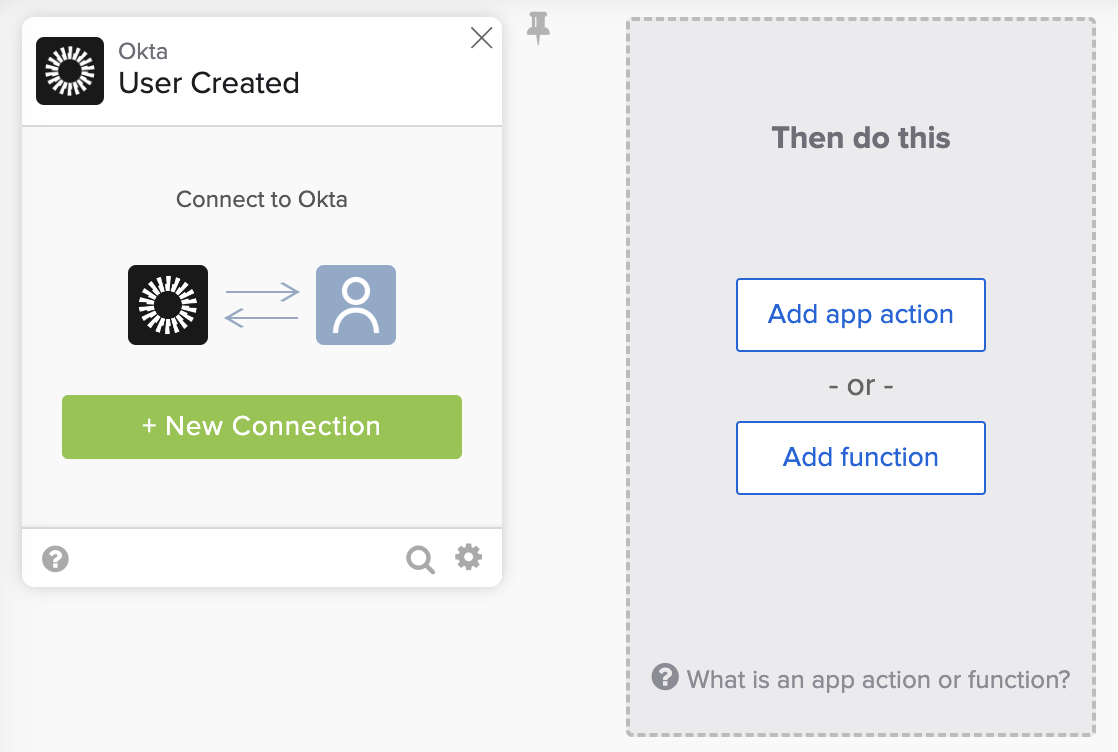
Un flux avec un événement User Created.
La section suivante vous apprendra à créer une connexion.
Créer une connexion à Okta
Avant de créer une connexion à Okta, ouvrez une page contenant les informations de connexion Okta.
- Depuis Workflows, cliquez sur les quatre carrés (coin supérieur droit) et sélectionnez Okta Dashboard.
- Ouvrez la console Admin.
- Accédez à Applications > Applications, sélectionnez l'application Okta Workflows OAuth et ouvrez l'onglet Sign On. Vous aurez besoin des informations de cette page à l'étape suivante.
Revenez à l'onglet Workflows.
- Cliquez sur + New Connection pour commencer à créer une nouvelle connexion.
- Pour Connection Nickname, conservez Okta.
- Pour Description, entrez Workflows connection to Okta.
- Copiez et collez l'ID client de la page que vous avez ouverte dans la dernière section pour ID client.
- Répétez les mêmes étapes pour Client Secret.
- Pour Domain, entrez trial-<ID>.okta.com (sans le http://). Par exemple, trial-6093533.okta.com.
- Cliquez sur Create pour créer une connexion à Okta.
Vous avez créé une connexion à Okta.
Le flux s'exécutera lorsqu'un utilisateur est créé.
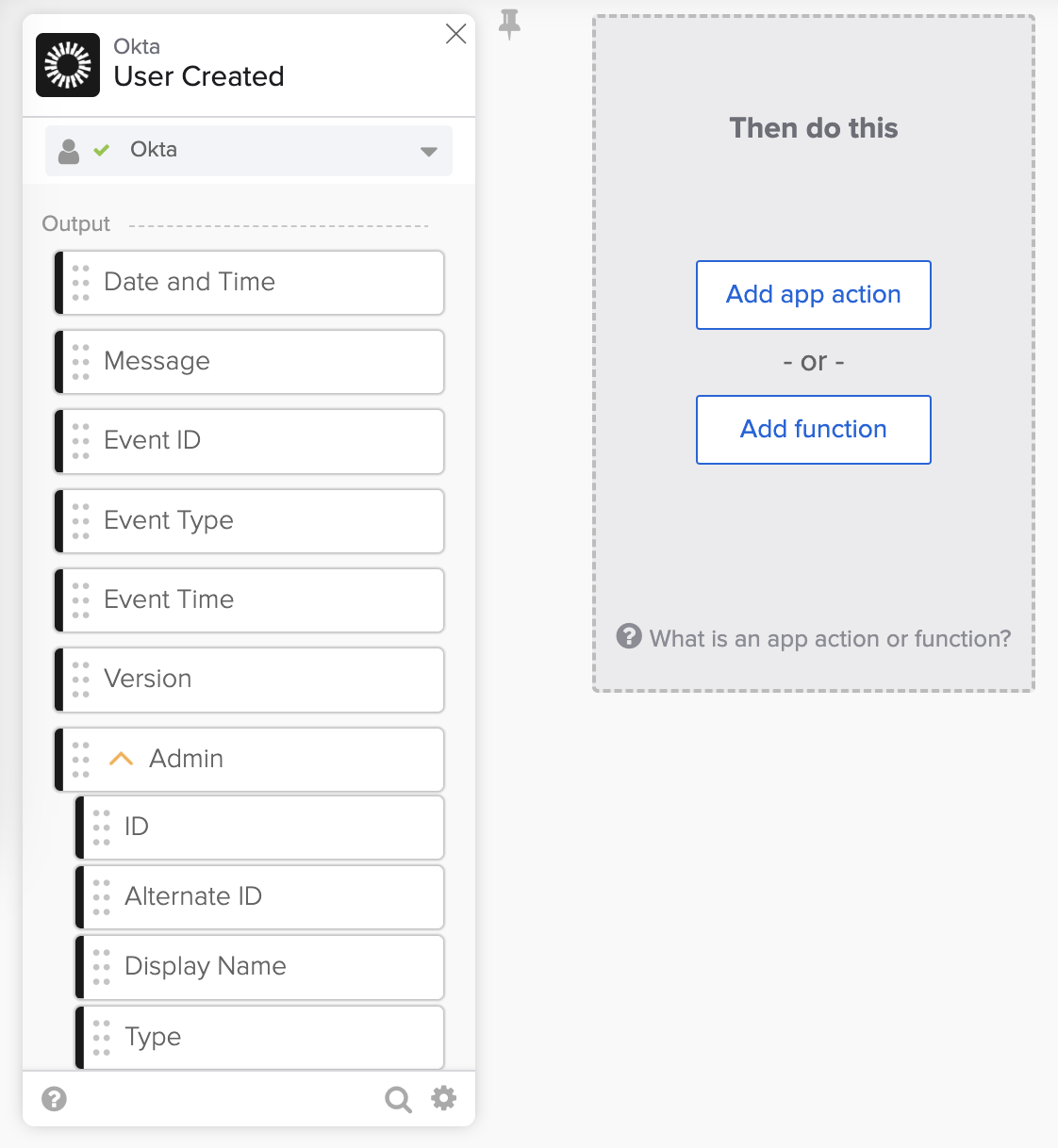
Flux avec l'événement Utilisateur créé.
Les champs à l'intérieur de la carte Okta – Utilisateur créé sont des informations sur l'événement.
Testons le flux pour vérifier s'il s'exécute lorsqu'un nouvel utilisateur est créé.
Activer le flux
Pour activer le flux :
- Cliquez sur Save pour enregistrer les modifications.
- Ouvrez le bouton Flow is OFF et basculez-le pour l’activer.

Activation du flux.
Tester le flux
Pour tester le flow, créez un utilisateur dans Okta.
Créer un utilisateur
- Dans la console Admin, accédez à Directory > People.
- Cliquez sur Ajouter une personne pour créer un nouvel utilisateur.
- Entrez les données pour First name, Last name, et Username.
- Cliquez sur Enregistrer pour créer un nouvel utilisateur.
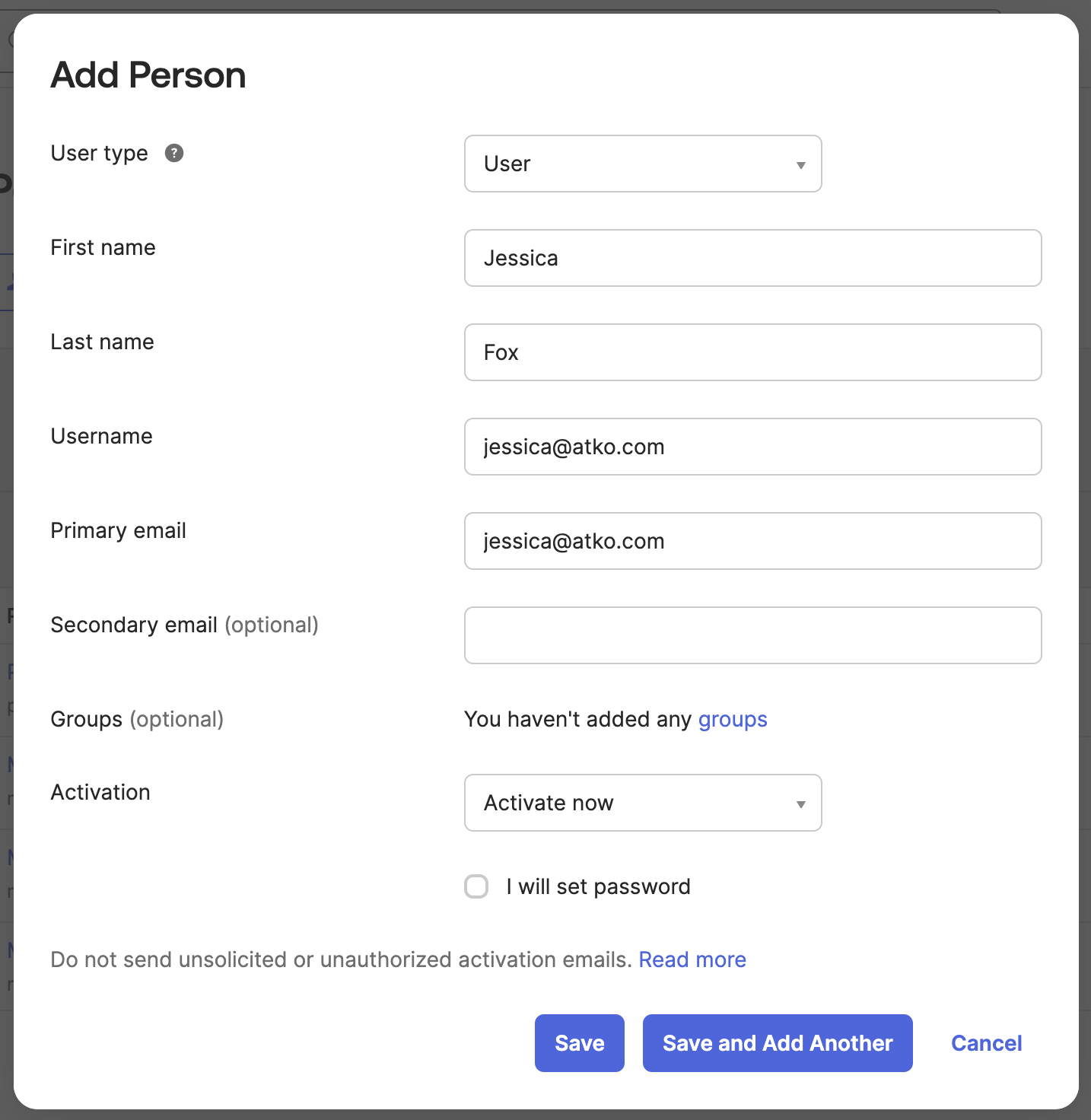
Créer un nouvel utilisateur.
Vérifiez la page Historique d'exécution
Dans Workflows, ouvrez la page Execution History. Vous verrez une exécution de flow, les données d'événement et les nouvelles données utilisateur :
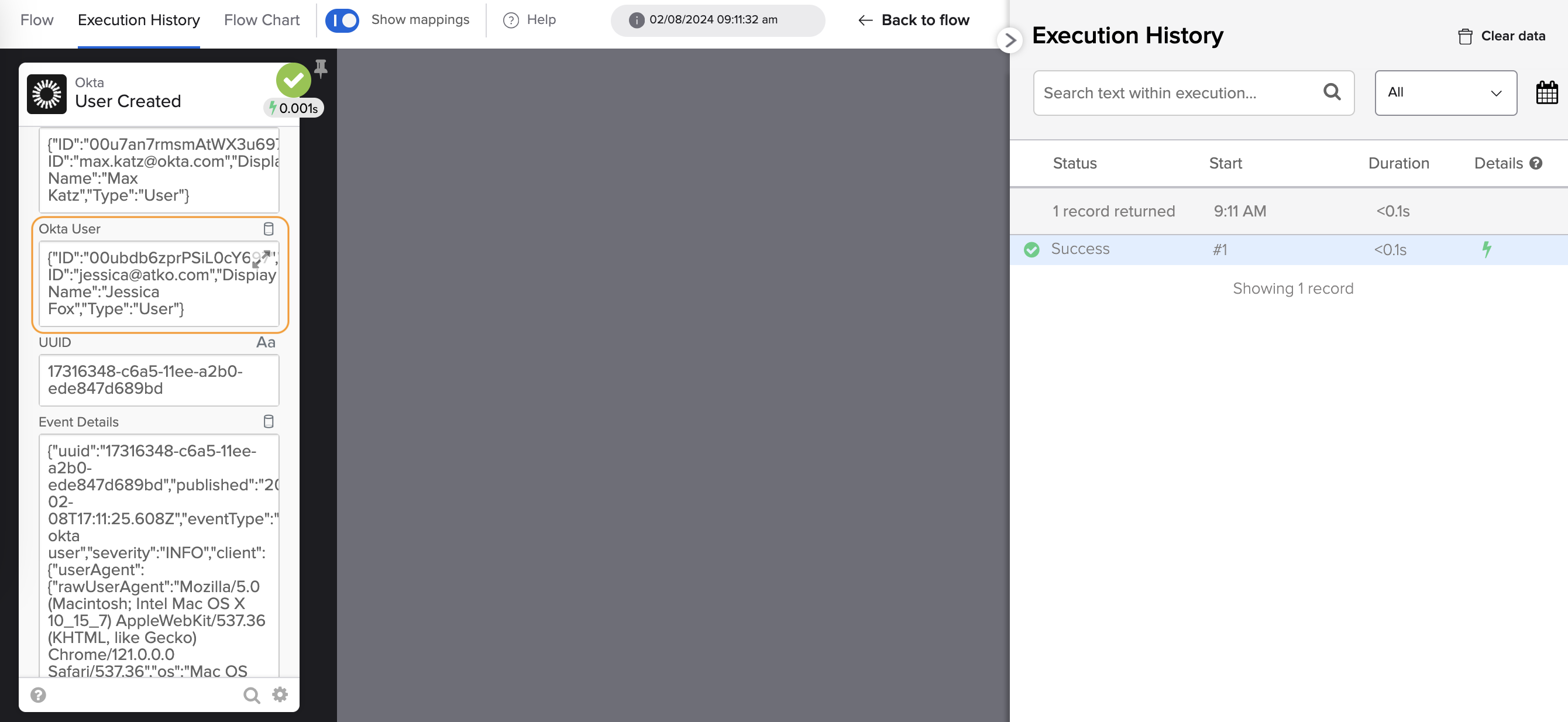
Exécution du flux.
Les nouvelles données utilisateur sont un objet JSON. Pour afficher les détails de l'utilisateur, cliquez sur les flèches pour développer les données JSON :
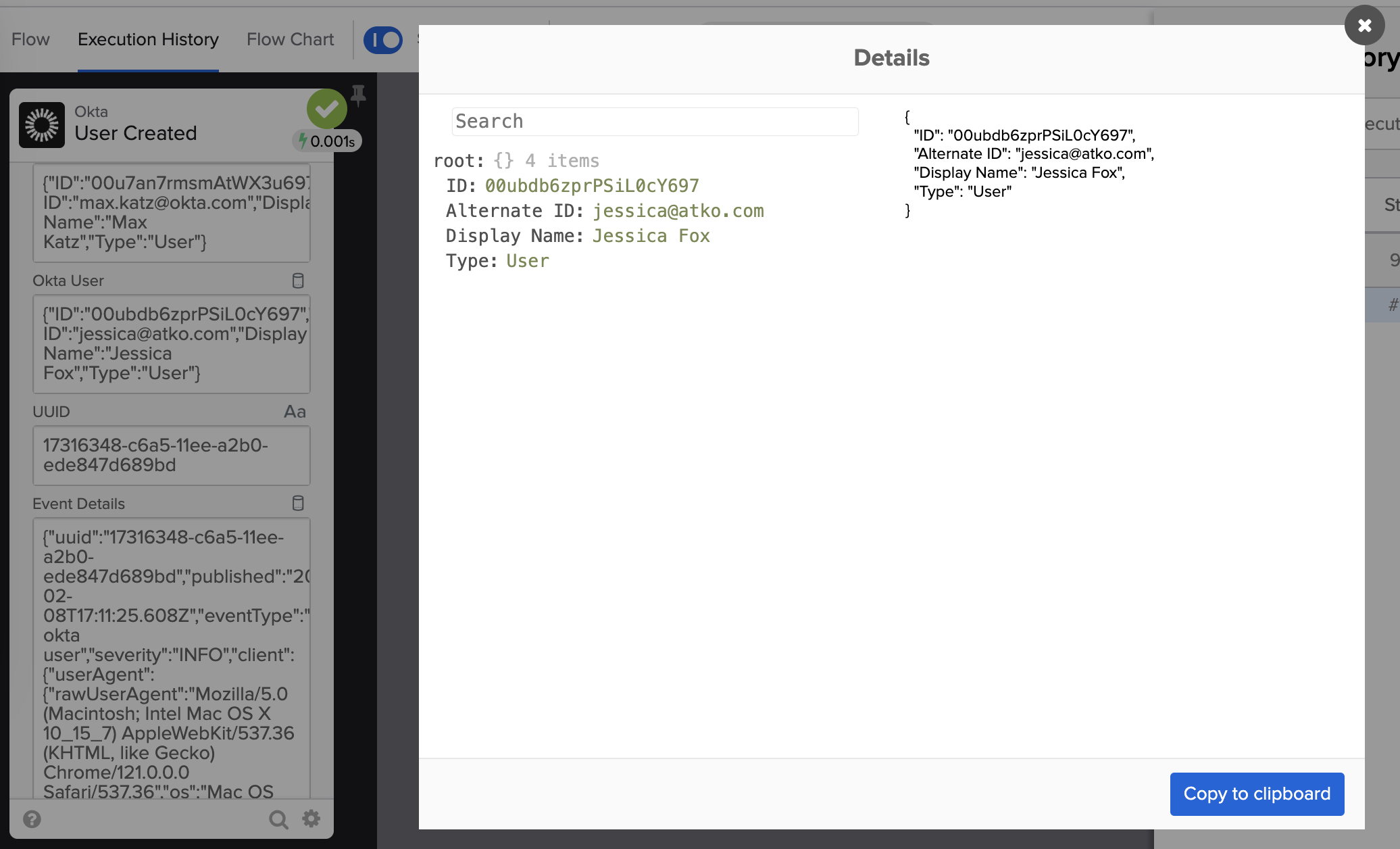
Détails de l'utilisateur.
Dans l'étape suivante, vous allez créer un message texte.
Créer un message
La première étape consiste à ajouter la carte Compose.
Ajouter la carte Composer
- Revenez à la page Flow dans Workflows.
- Dans l'étape Ensuite, effectuez cette étape, cliquez sur Ajouter une fonction.
- Sélectionnez la catégorie Texte, puis la fonction Composer.
Le flux ressemble à ceci :
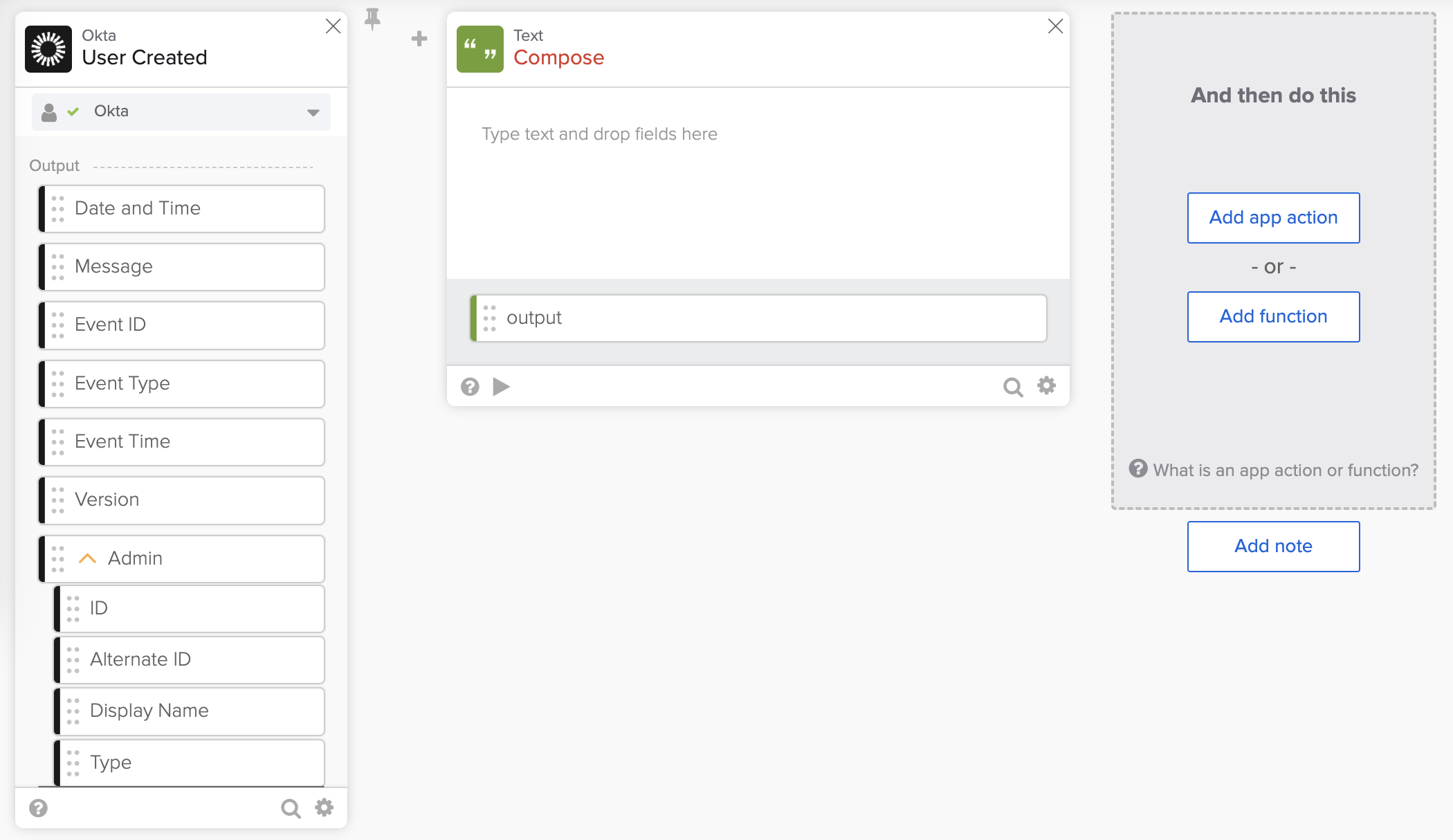
Flow avec la carte Compose.
- À l'intérieur de la carte Compose, entrez New user created :.
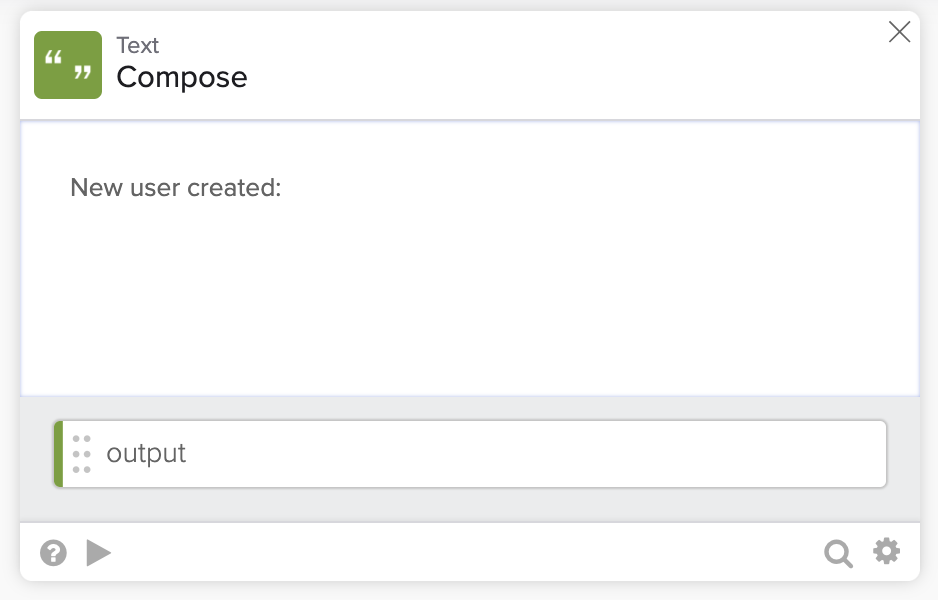
Carte Composer.
Transmettre des données à la carte Composer
Vous devez ajouter le nom et l'adresse e-mail de la personne au message.
- Dans la carte User Created, recherchez le champ d'objet Okta User.
- Prenez le champ Display Name et connectez-le à la carte Compose (après created:)
- Entrez une virgule (,).
- Prenez le champ Alternate ID et connectez-le à la carte Compose (après la ,).
Remarque: L'ID alternatif est l'adresse e-mail de l'utilisateur Okta.
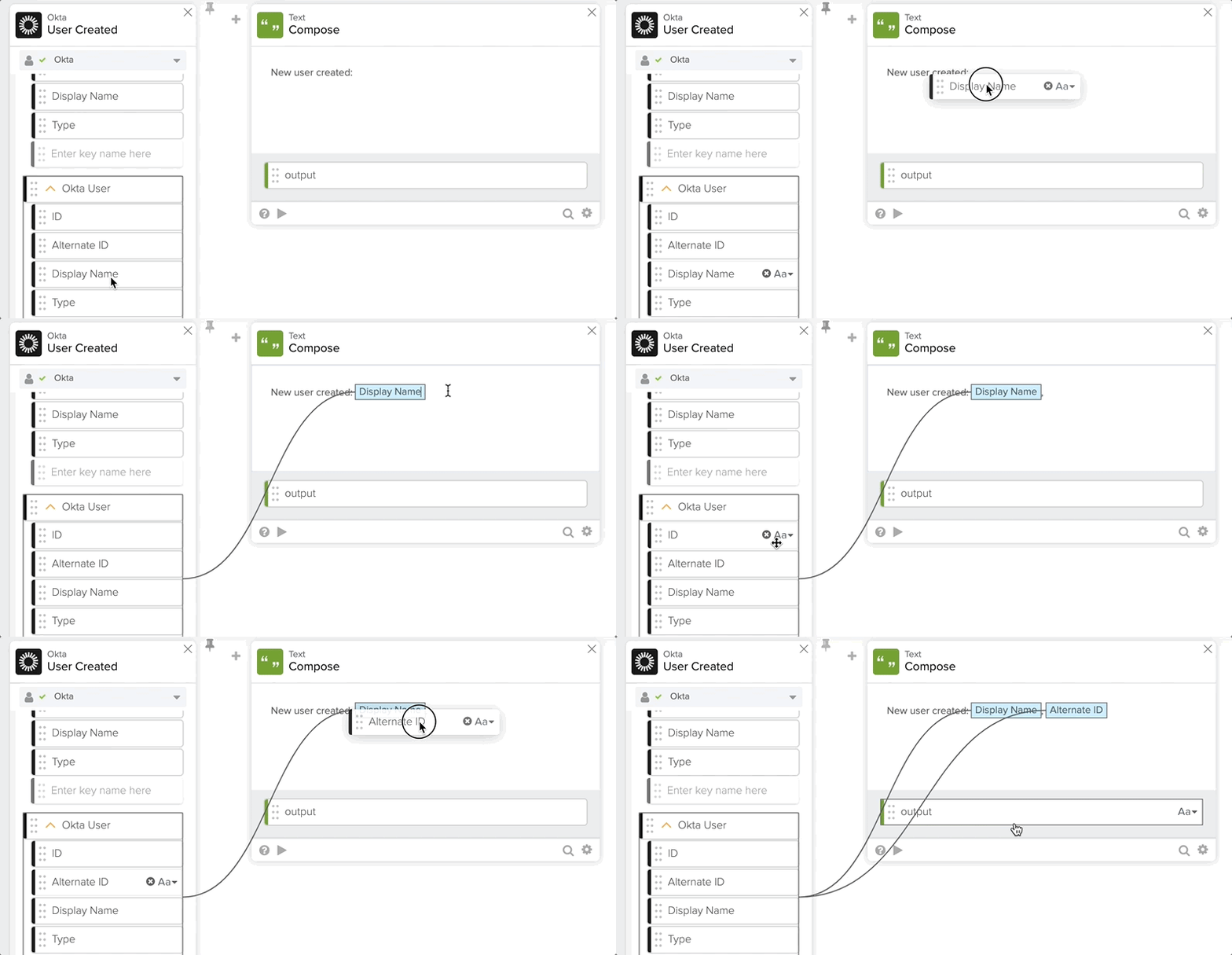
Transmission de données à la carte Compose.
Le flux avec la carte Compose :
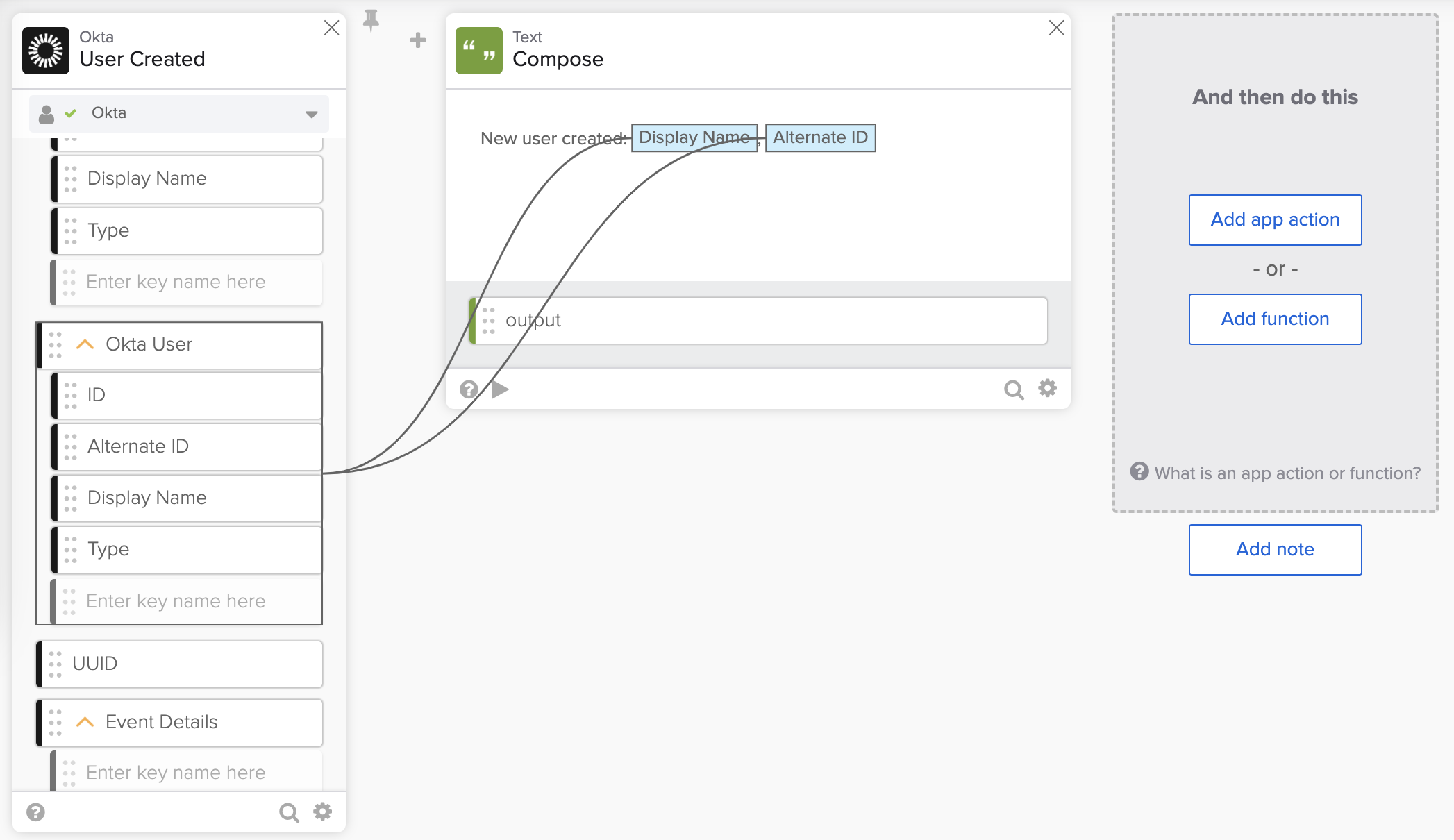
Flow avec la carte Compose.
Tester la carte Compose
Pour tester la carte Compose, cliquez sur le ▶️ dans le coin inférieur gauche de la carte Compose. Entrez des exemples de données et cliquez sur Test pour tester la carte.
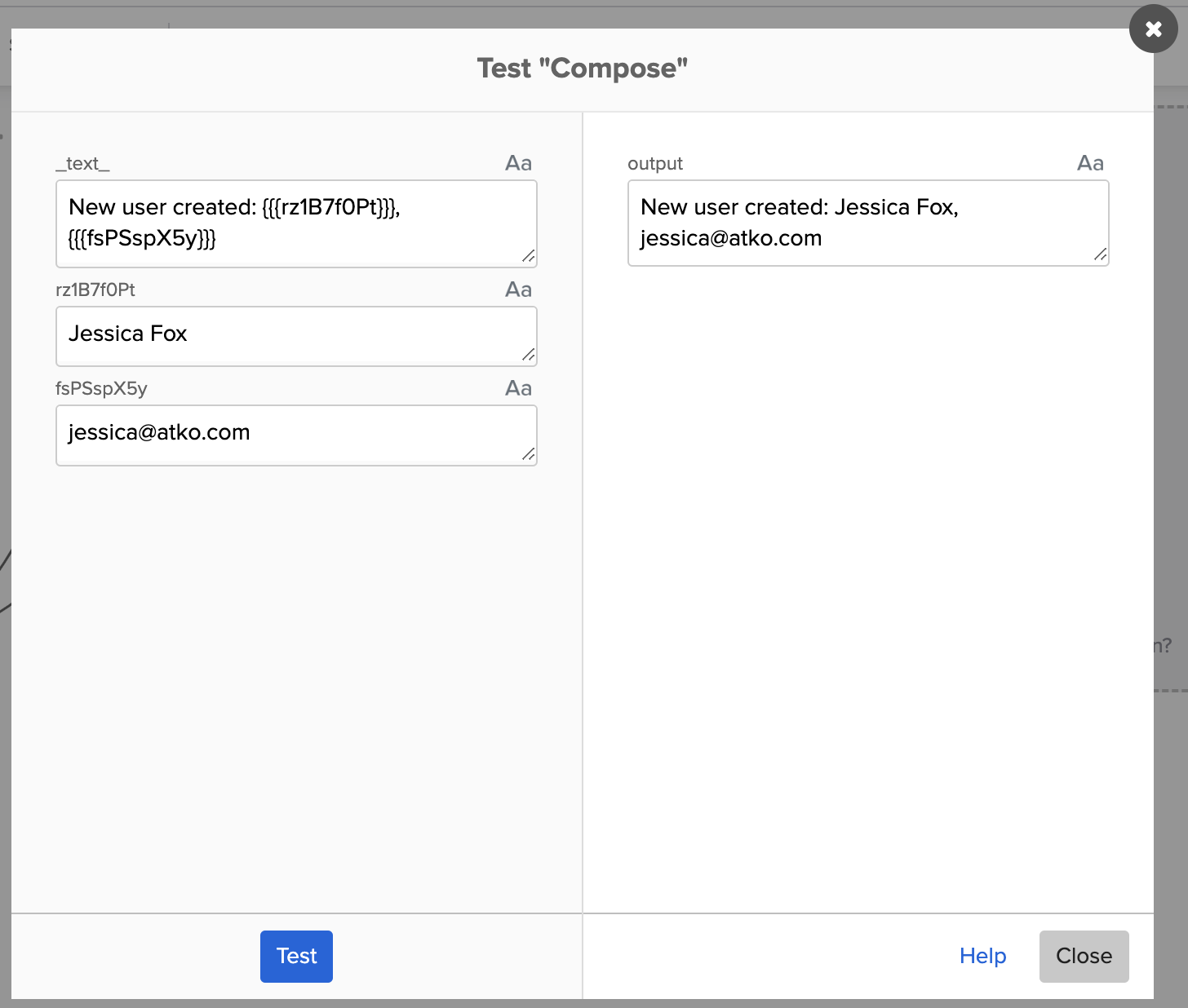
Test de la carte Compose.
Dans l'étape suivante, vous ajouterez l'action Office 365 Mail pour envoyer le message par e-mail.
Message électronique avec Office 365 Mail
La première étape consiste à ajouter la carte d'action Office 365 Mail – Send Email.
Ajoutez la carte d'action Send Mail
- Cliquez sur Add app action pour sélectionner un connecteur.
- Recherchez et sélectionnez le connecteur Office 365 Mail. Vous pouvez rechercher le connecteur.
- Sélectionnez l'action Send Email dans la liste des actions.
Configurer une connexion à Office 365 Mail
- Cliquez sur + Nouvelle connexion pour commencer à configurer une connexion.
- Conservez Office 365 Mail pour le champ Nom.
- Pour Description, entrez Connexion Workflows à Office 365 Mail.
- Cliquez sur Créer.
- Suivez les étapes pour vous connecter à votre compte Office 365.
Le flux avec la carte Office 365 Mail – Send Email:
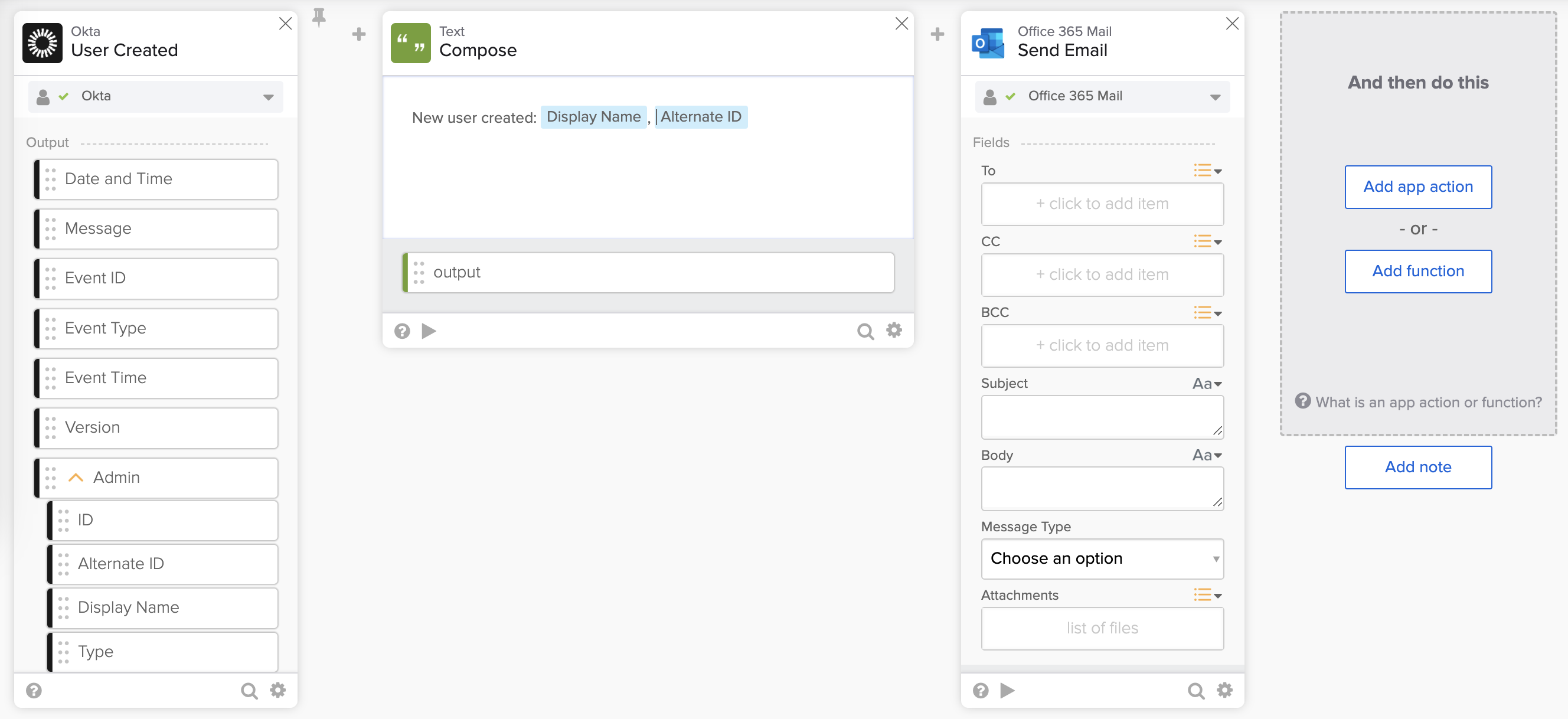
Flow avec la carte Send Email.
Transmettre des données à la carte Envoyer un e-mail
- Saisissez un e-mail que vous pouvez vérifier dans le champ To.
- Entrez New Okta User pour le champ Subject.
- Connectez le champ output de la carte Compose au champ Body de la carte Send Email.
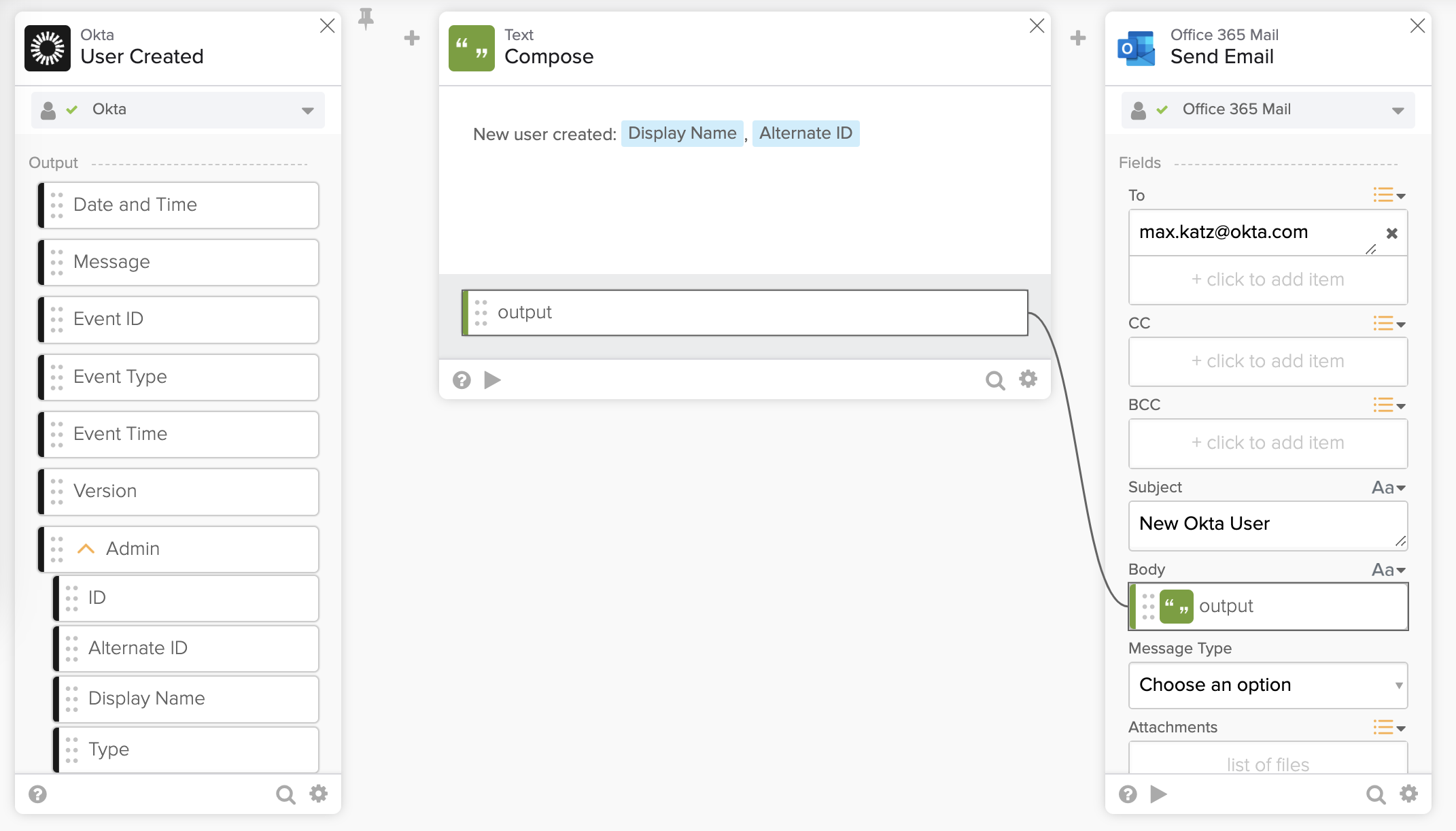
Flow avec la carte Send Email.
La carte Envoyer un e-mail n'utilise pas les champs CC, BCC, Type de message et Pièces jointes. Pour masquer ces champs :
- Cliquez sur ⚙️ > Choose fields dans le coin inférieur droit.
- Décochez les champs que vous n'avez pas besoin d'afficher sur la carte.
- Cliquez sur Save.
Le flux avec uniquement les champs À et Corps sur la carte Envoyer un e-mail :
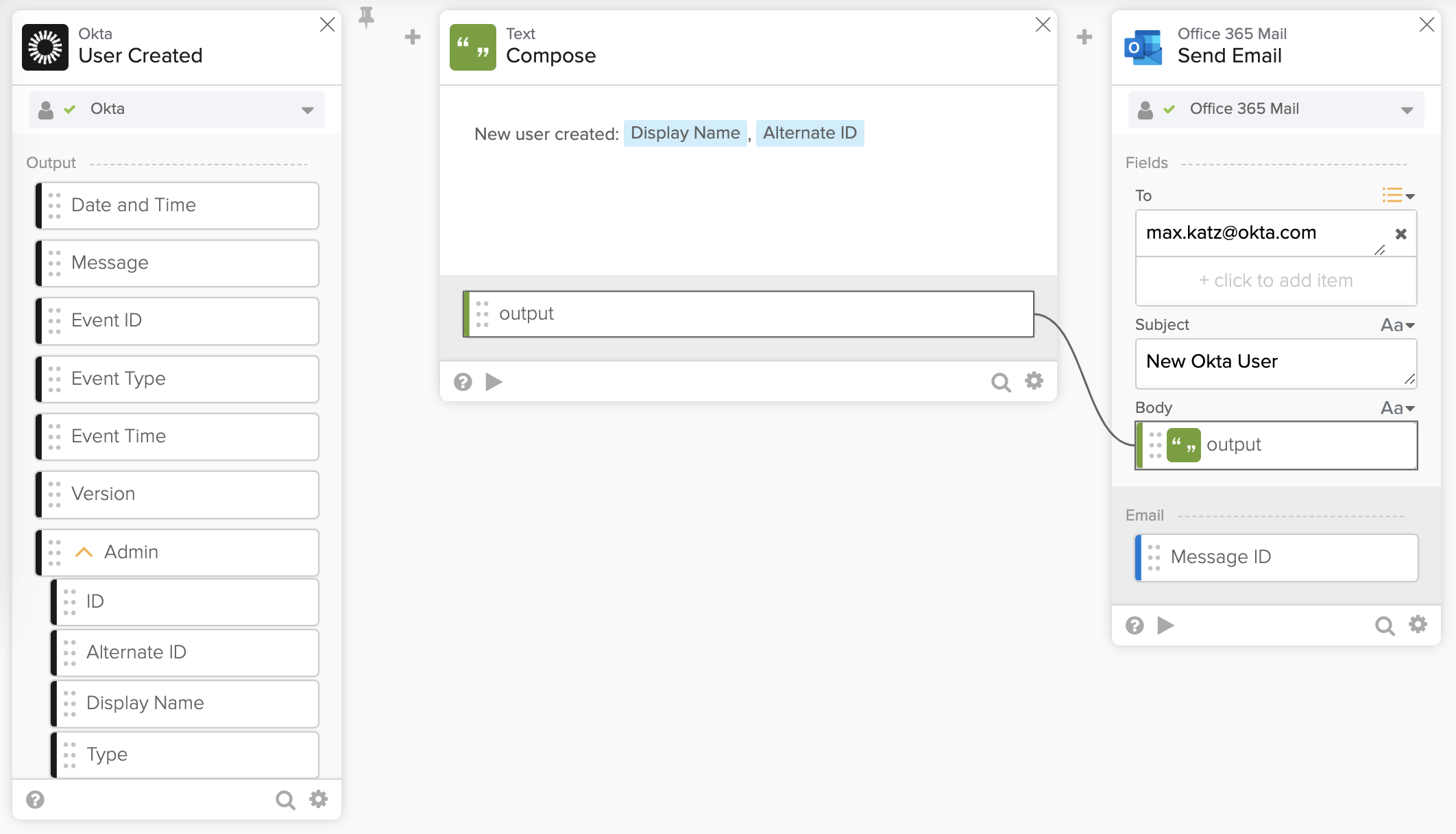
Flow avec la carte Send Email.
Tester la carte Envoyer un e-mail
Pour tester la carte Send Email :
- Cliquez sur ▶️ dans le coin inférieur gauche de la carte Send Email.
- Les champs To et Subject sont préremplis. Entrez un exemple de message pour le champ Body.
- Appuyez sur Test pour tester la carte.
- Vérifiez le message dans l’e-mail.
L'étape suivante consiste à tester le flux.
Tester le flux
Pour tester le flux, vous allez créer un nouvel utilisateur dans Okta. Vous devez supprimer l'utilisateur si vous voulez utiliser les mêmes informations d'utilisateur que précédemment. Si vous créez un autre utilisateur, vous pouvez ignorer la section suivante.
Supprimer un utilisateur
- Accédez à Directory > People dans la console d'administration.
- Cliquez sur un utilisateur que vous souhaitez supprimer.
- Cliquez sur Plus d'actions > Désactiver, puis confirmez en cliquant sur Désactiver.
- Cliquez sur Delete, puis confirmez en cliquant sur Delete pour supprimer cet utilisateur.
Créer un utilisateur pour tester le flux
Avant de créer un utilisateur et de tester, enregistrez le flow et vérifiez qu'il est activé.
Le flux final :
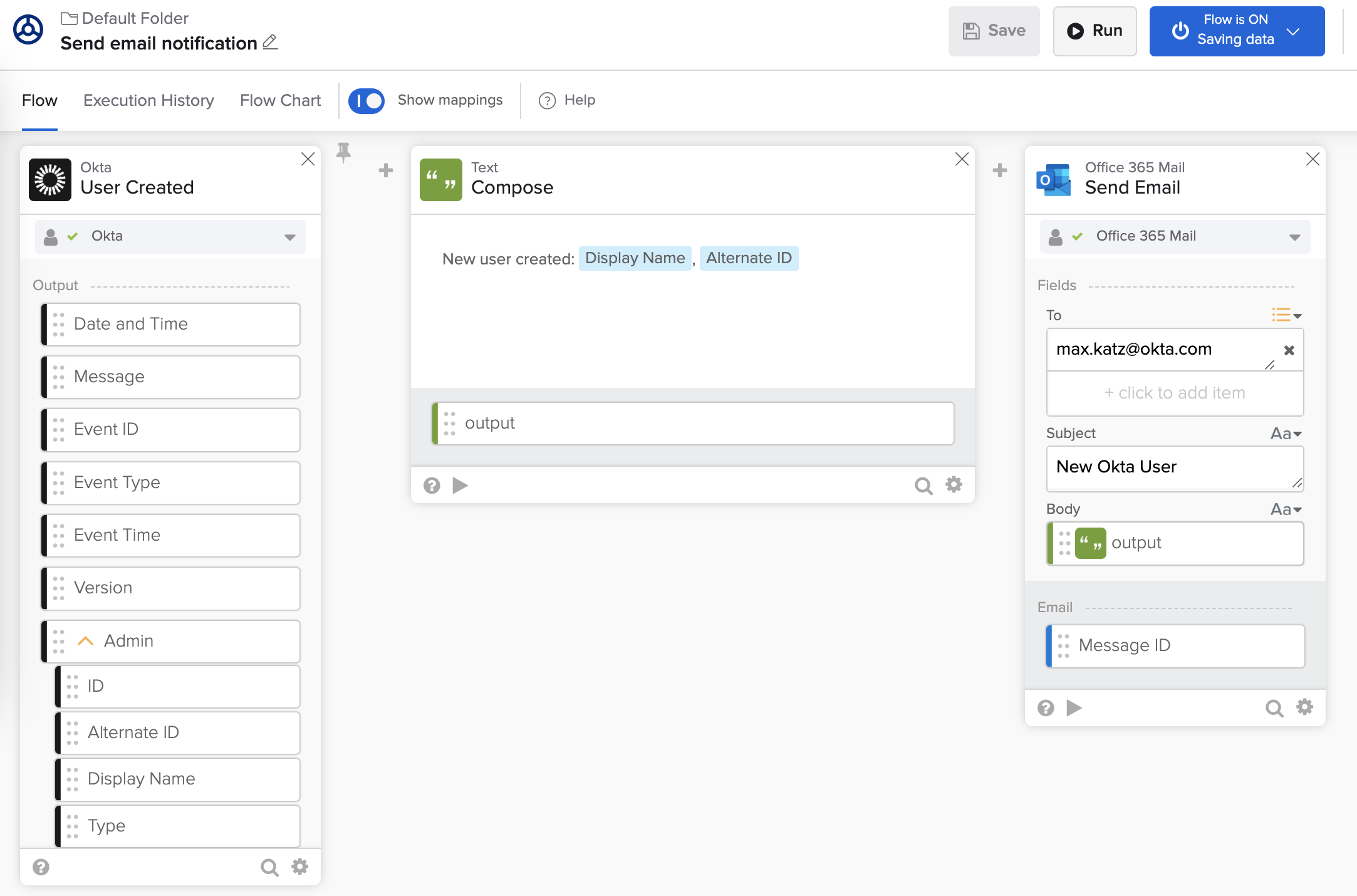
Envoyer une notification par e-mail lors d'un nouvel événement.
- Dans la console Admin, accédez à Directory > People.
- Cliquez sur Ajouter une personne pour créer un nouvel utilisateur.
- Entrez les données pour First name, Last name, et Username.
- Cliquez sur Enregistrer pour créer un utilisateur.
Vérifiez la page Historique d'exécution
Dans Workflows, ouvrez la page Execution History. Vous verrez une exécution de flux pour l’événement utilisateur créé.
Remarque: si vous ne voyez pas l'exécution, ouvrez la page Flux et revenez à la page Historique des exécutions.
L'exécution montre les cartes Composer et Envoyer un e-mail et comment les données sont transmises de carte en carte.
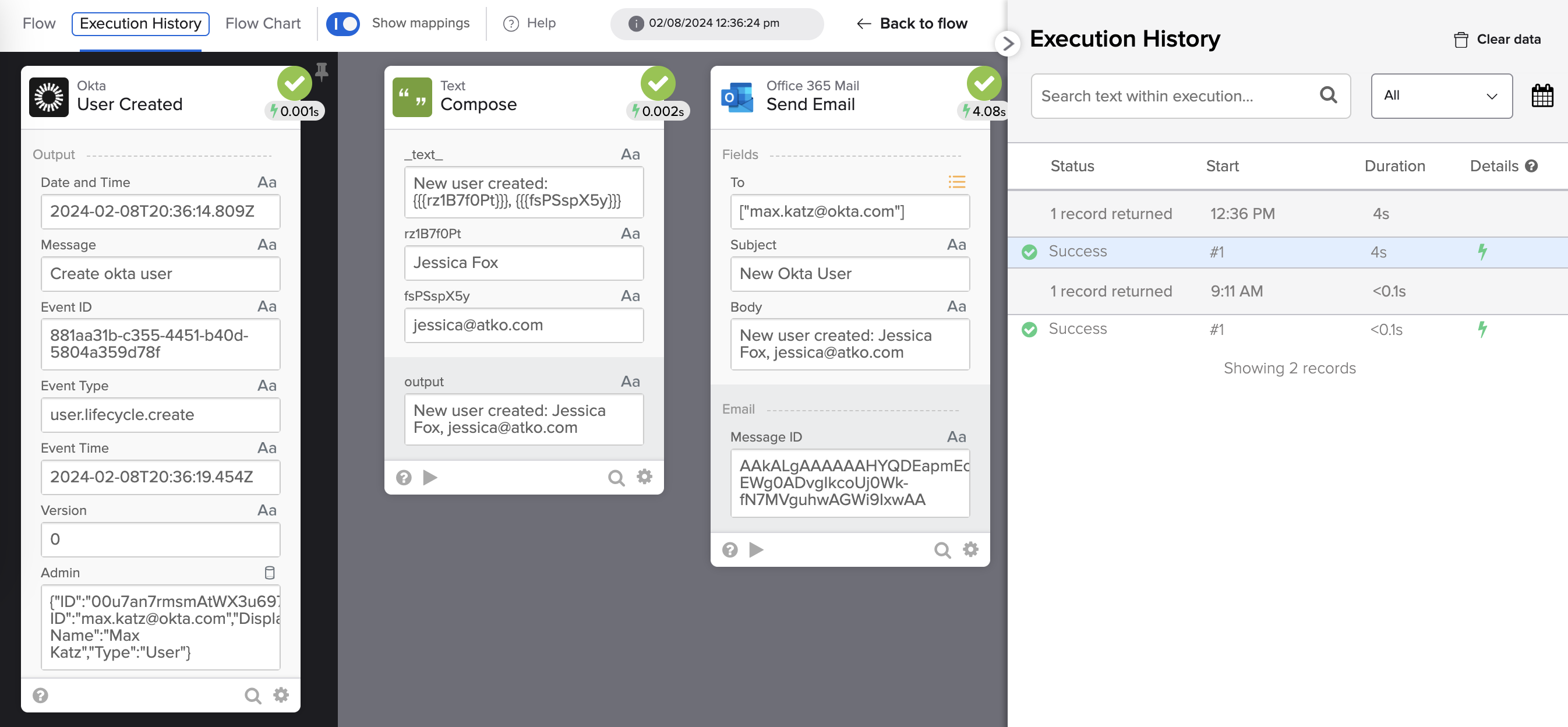
Exécution du flux.
Le message électronique que le flux envoie :
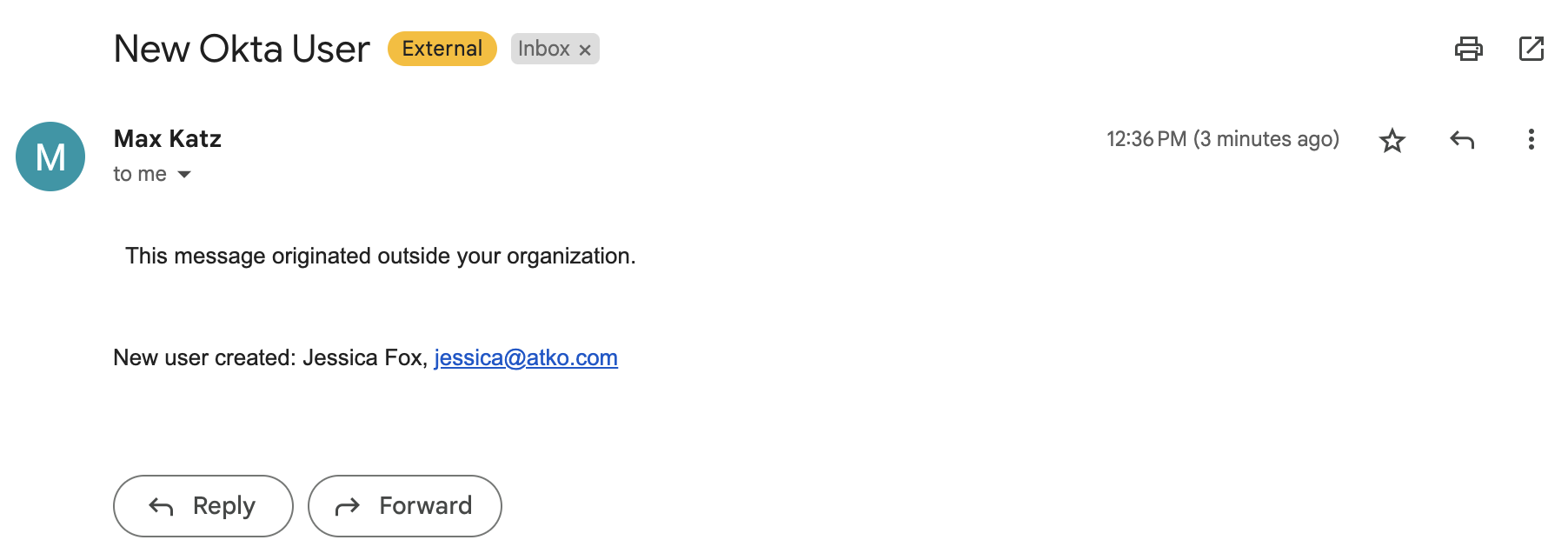
Message électronique envoyé par le flow.
Créez un autre utilisateur pour voir une autre exécution de flux.
Conseil Okta Workflows
Cliquez sur ﹖ de la carte pour en savoir plus sur la carte, son fonctionnement et ses entrées/sorties.

Aide sur la carte.
Choses que vous avez apprises
Dans ce tutoriel, vous avez créé un flux pour envoyer une notification par e-mail sur un événement Okta. Vous avez appris :
- Comment exécuter un flux sur un événement Okta.
- Comment envoyer un e-mail avec le connecteur Office 365 Mail.
- Comment tester des cartes individuelles et le flux.
Le flow que vous avez créé :
Envoyer un flux de notification par e-mail.
Ce tutoriel fait partie de la série Okta Workflows avec Microsoft :
- Envoyer une notification par e-mail pour un nouvel événement Okta
- Envoyer une notification à Microsoft Teams pour un nouvel événement Okta
- Envoyer un message enrichi à Microsoft Teams pour un nouvel événement Okta à l'aide de l'API Microsoft
Ressources Okta Workflows
🍫 Obtenez de l'aide auprès de spécialistes Workflows pendant les heures de bureau communautaires hebdomadaires.
📺 Apprenez grâce aux vidéos Workflows.
🛟 Obtenez de l'aide auprès du support : discutez d'un sujet Workflows ou posez une question.
🙋🏻♀️ Obtenez de l'aide de la communauté : rejoignez le canal #okta-workflows sur MacAdmins Slack.


