



Cet article de blog vous apprendra comment configurer les champs de sortie sur une action de connecteur API dans Okta Workflows Connector Builder. Votre carte ressemblera à ceci:
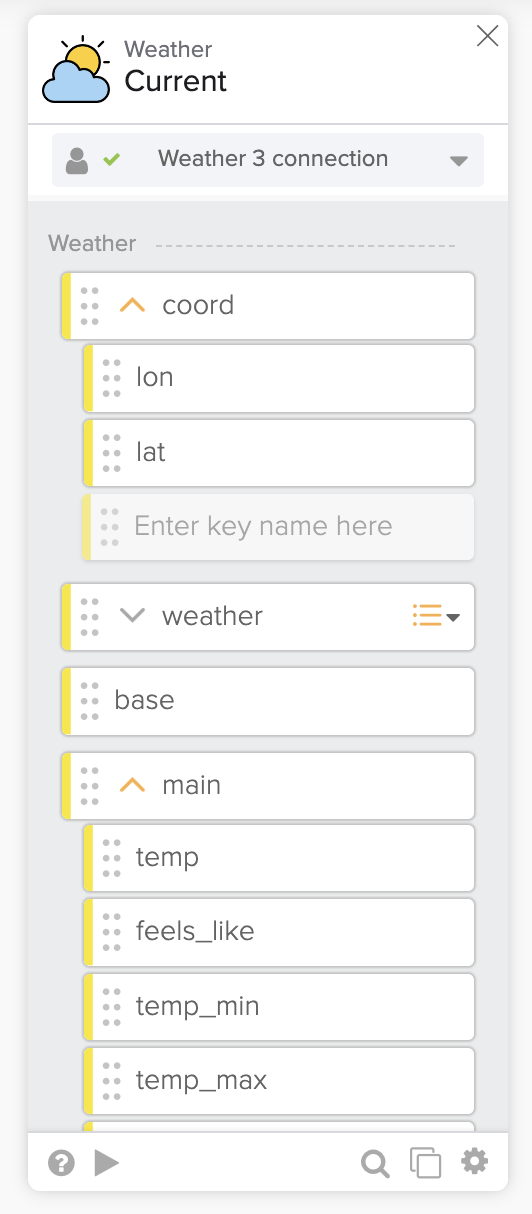
La carte Météo – Actuelle.
- Créer des didacticiels de connecteur d'API.
- Configurer les champs de sortie du connecteur API.
- Ressources.
Créer des tutoriels sur les connecteurs d'API
Nous avons écrit deux didacticiels sur la création de connecteurs d'API dans le générateur de connecteurs :
- Tutoriel Okta Workflows : Créer un connecteur pour l'API OpenWeather.
- Didacticiel Okta Workflows : Créer un connecteur pour l'API Spotify (avec OAuth 2.0).
Configurer les champs de sortie du connecteur API
Cet article de blog utilisera le connecteur d'API OpenWeather.
Le flux suivant est la carte Météo - Actuelle qui renvoie les informations météorologiques actuelles pour une ville :

Flux pour la météo – Carte actuelle.
En zoomant sur la fin du flux, vous verrez que le flux passe la réponse brute (le champ body) à la sortie.

La météo - Sortie du flux actuel.
Lorsque vous utilisez la carte dans un flux, vous obtenez la même réponse brute :
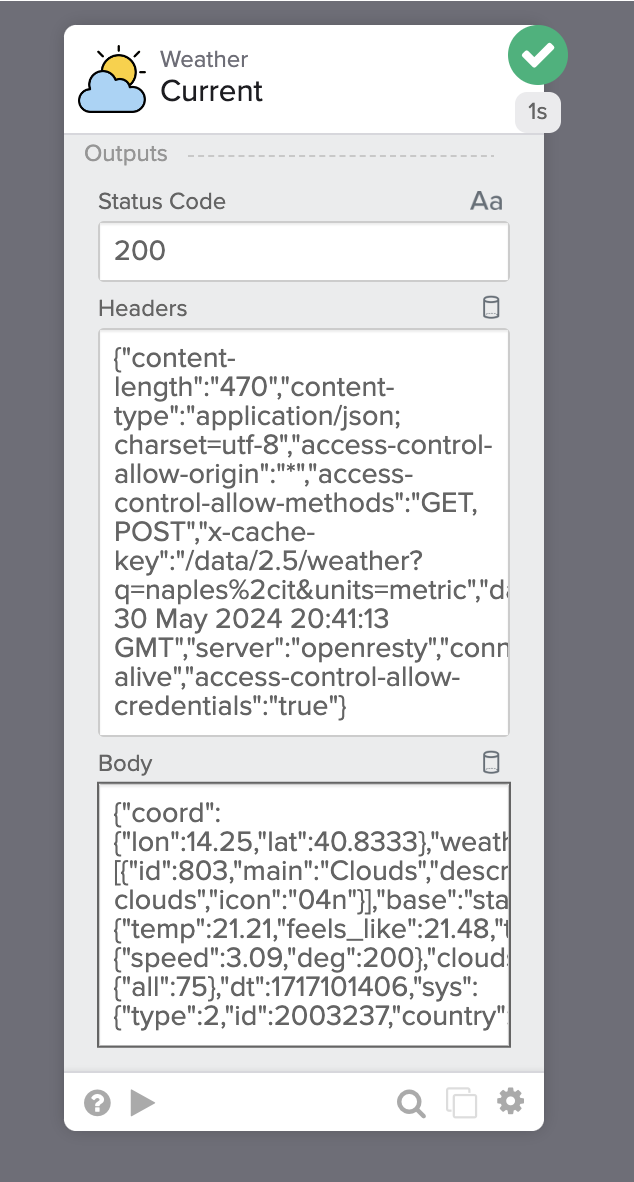
La sortie brute de la carte Weather – Current.
Le renvoi de la réponse brute convient à une carte d'action API personnalisée. Lorsque vous créez une carte pour un point de terminaison API spécifique, vous pouvez définir la sortie de la carte en fonction des champs de réponse JSON du point de terminaison API.
La sortie de votre carte ressemblera à ceci au lieu de renvoyer la réponse brute :
La carte Météo – Actuelle avec des sorties définies.
Copiez le flux
Dupliquez le flux Current si vous souhaitez conserver le flux et l'action d'origine intacts.
Configurez les champs de sortie de la carte
- Ouvrez le flux.
- Sur la carte Return Outputs, cliquez sur Edits.
- Supprimer les champs de sortie actuels.
- Saisissez Météo pour le Nom du groupe.
- Définissez les sorties qui correspondent aux champs de réponse JSON de l'endpoint d'API.
Le point de terminaison Current weather possède les champs de réponse de l'API au format JSON suivants :

Champs de réponse de l'API au format JSON (source).
Pour également voir un exemple JSON, utilisez la réponse brute dans Okta Workflows ou à partir d'OpenWeather exemple de réponse de l'API au format JSON.

Réponse JSON.
En haut, l'objet coord possède deux clés :
{
  "coord": {
    "lon": 12.4839,
    "lat": 41.8947
  },
  "weather": [
    {
      "id": 802,
      "main": "Clouds",
      "description": "scattered clouds",
      "icon": "03n"
    }
  ]
  ...
}
Pour créer la même sortie, créez une clé coord avec le type Object et les propriétés lon et lat (type Number). Vous verrez l'aperçu de la carte sur le côté droit.
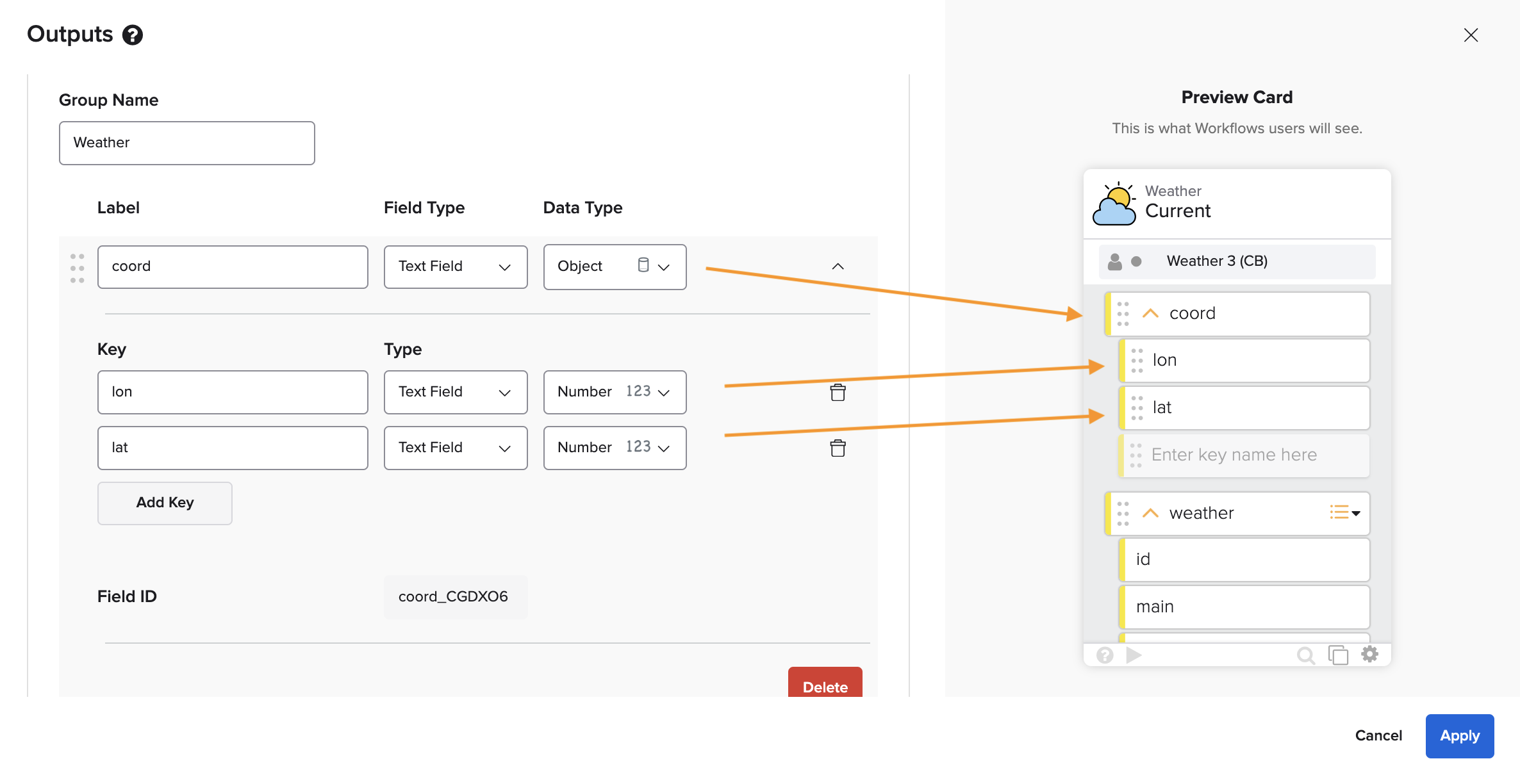
Définition de la sortie de la carte.
Ensuite, vous définissez l'objet weather qui est un tableau d'objets (le weather pourrait être plusieurs objets, comme rain+mist) :

Définition de la sortie de la carte.
Continuez à définir les champs de sortie jusqu'à ce que vous incluiez la réponse JSON complète.
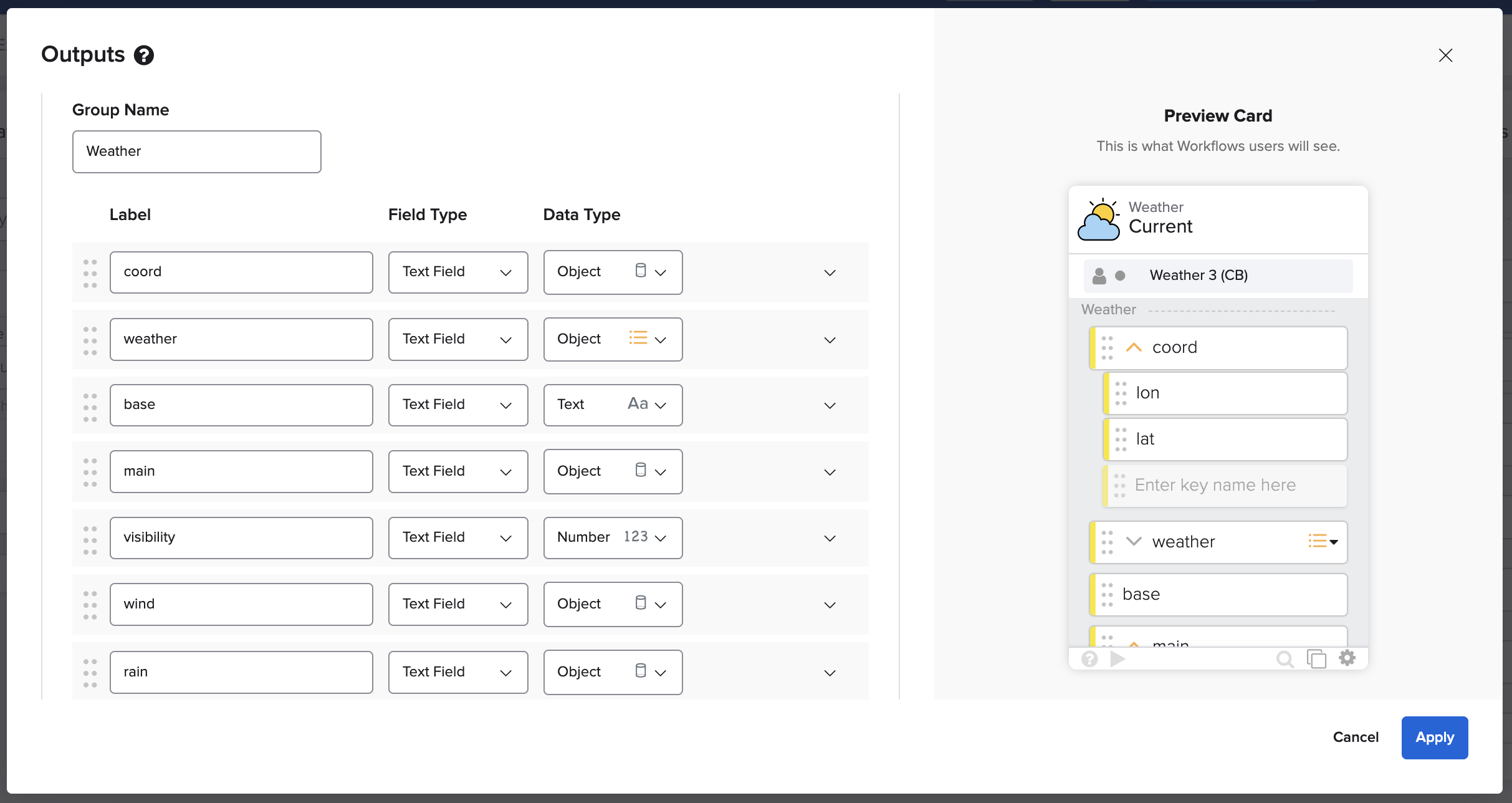
Champs de sortie de l'action de connexion.
Vous pouvez voir l'aperçu de la carte sur la droite.
- Cliquez sur Apply pour enregistrer les sorties et revenir au flux.
Connecter les données de la réponse brute aux champs de sortie
Cette section vous apprendra à connecter les données de la réponse brute et à définir les champs de sortie.
- Ajoutez la carte Object – Get Multiple entre les cartes Call Flow et Return Outputs.
- À l'aide de la carte Get Multiple, extrayez les données de la réponse brute et connectez-les aux champs de sortie.

Définition des champs de sortie.
- Terminez de connecter tous les champs de sortie.
Déployer les modifications
Enregistrez toutes les modifications et déployez une nouvelle version du connecteur à partir de la page Déploiement.
Utiliser la nouvelle carte
Utilisez la nouvelle carte Météo – Actuelle dans un flux. La carte a maintenant de nouveaux champs de sortie que vous pouvez connecter directement à d’autres cartes.
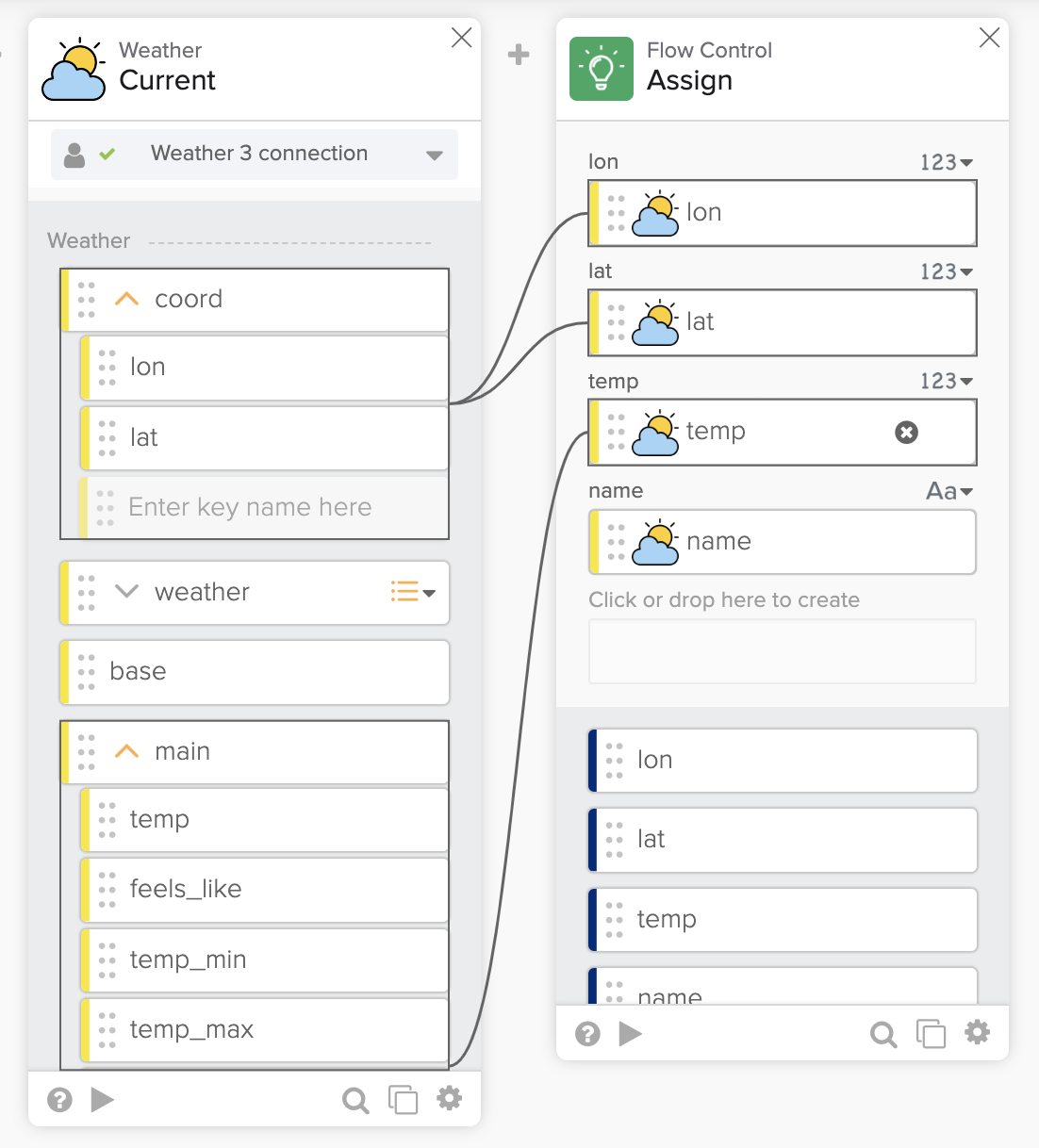
La carte Météo - Actuelle avec de nouvelles sorties.
Ressources
📚 Création d'un connecteur personnalisé dans Okta Workflows, une série de vidéos.
📖 Documentation d'Okta Workflows Connector Builder.
🍫 Obtenez de l'aide auprès de spécialistes Workflows pendant les heures de bureau communautaires hebdomadaires.
📺 Apprenez grâce aux vidéos Workflows.
🛟 Obtenez de l'aide auprès du support : discutez d'un sujet Workflows ou posez une question.
🙋🏻♀️ Obtenez de l'aide de la communauté : rejoignez le canal #okta-workflows sur MacAdmins Slack.


