




Ce tutoriel fait partie de la série Okta Workflows avec Microsoft bsp:
- Envoyer une notification par e-mail pour un nouvel événement Okta
- Envoyer une notification à Microsoft Teams pour un nouvel événement Okta
- Envoyer un message enrichi à Microsoft Teams pour un nouvel événement Okta à l'aide de l'API Microsoft
Ce tutoriel étape par étape vous apprendra comment envoyer des notifications d'événements vers un canal Microsoft Teams lorsqu'un nouvel utilisateur est activé dans Okta.
Ce que vous allez apprendre bsp:
- Créer un flux complet.
- Déclencher un flux sur un événement activé par l’utilisateur.
- Lire les informations utilisateur d'Okta.
- Créer un message et envoyer le message à Microsoft Teams.
- Testez les étapes individuelles et le flux.
Vous allez créer l'automatisation de flux suivante :
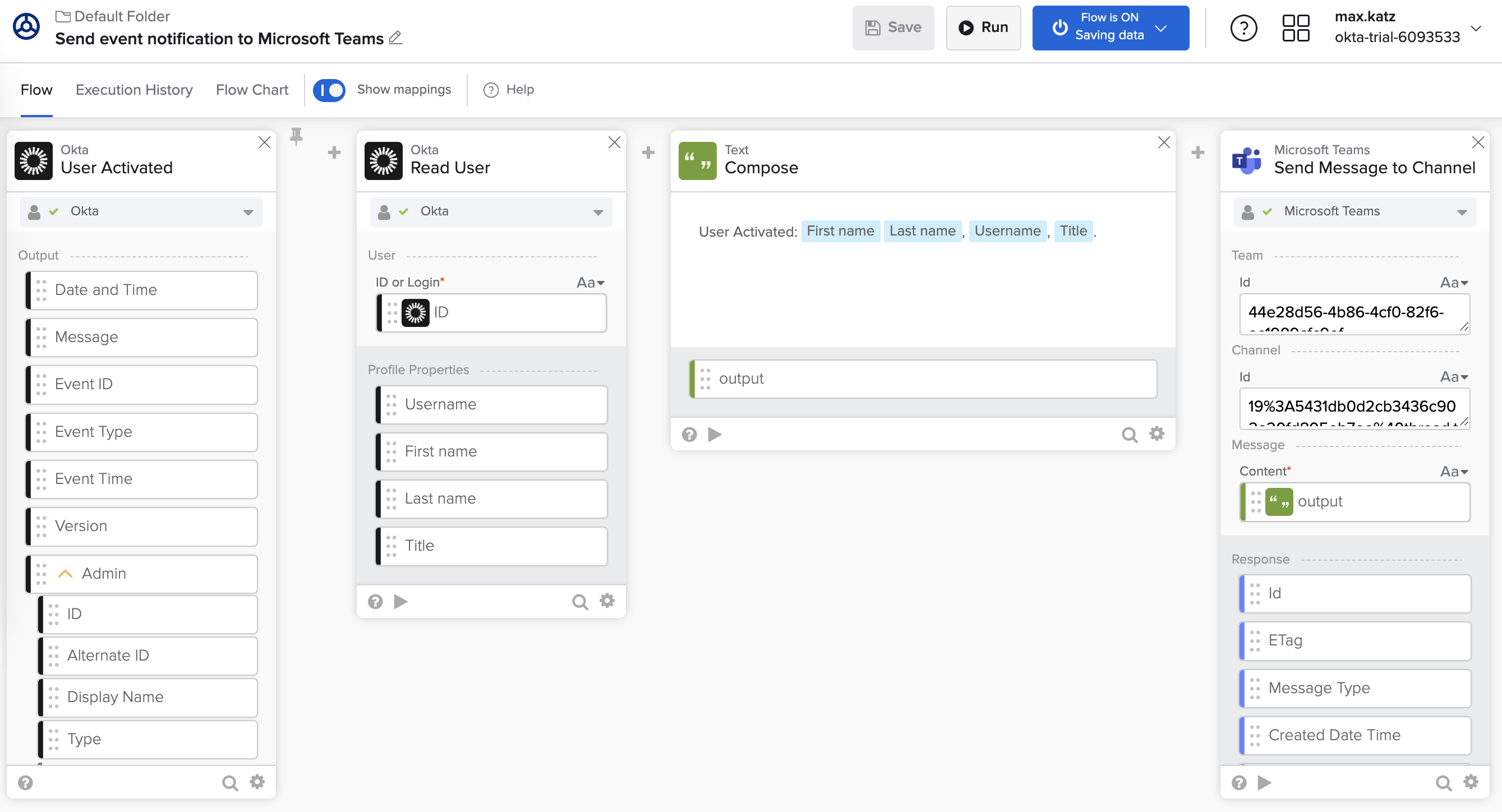
Un flux pour envoyer des notifications d'événements à Microsoft Teams.
Présentation d'Okta Workflows
Okta Workflows est une plateforme sans code pour la création d’une automatisation des identités.
Qu'est-ce qu'Okta Workflows\u00a0?
Lisez l’article de blogue Introduction à Okta Workflows.
Accéder à Okta Workflows
Si vous n'avez pas accès à Okta Workflows, découvrez comment obtenir l'accès à Okta Workflows.
Créer le flux d’envoi de notification
Cette section vous apprendra à créer le flux d'envoi de notification à Microsoft Teams.
Créer un flux
Pour créer un flux :
- Dans la console Workflows, cliquez sur Flows.
- Dans le Dossier par défaut, cliquez sur + Nouveau flux pour créer un nouveau flux.
- Cliquez sur Unnamed (coin supérieur gauche).
- Pour le nom, entrez : Envoyer une notification d’événement à Microsoft Teams.
- Pour Description, entrez Ce flux envoie une notification d'événement à Microsoft Teams.
- Cochez également la case Enregistrer toutes les données qui transitent par le flux ? case à cocher. Vous utiliserez cette capacité à la fin de ce tutoriel.
- Cliquez sur Enregistrer pour enregistrer le nom et la description du flux.
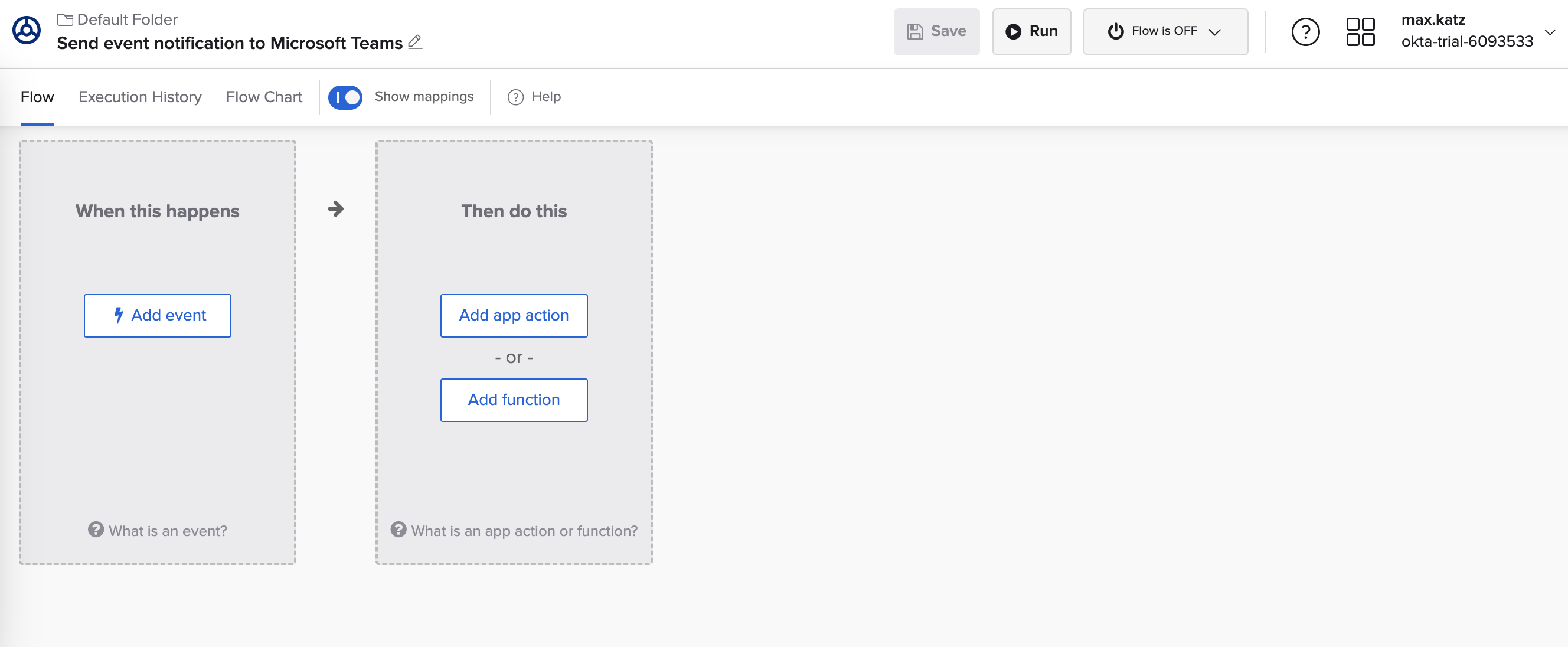
Un nouveau flux.
La section suivante vous apprendra comment déclencher un flux et configurer une connexion à Okta.
Déclencher un flux
Vous souhaitez envoyer une notification lorsqu'un utilisateur est activé dans Okta. Vous devez déclencher le flux lors de l'événement de création d'utilisateur dans Okta.
- Cliquez sur Add event à l'intérieur de l'étape When this happens.
- Recherchez et sélectionnez le connecteur Okta dans la liste des connecteurs.
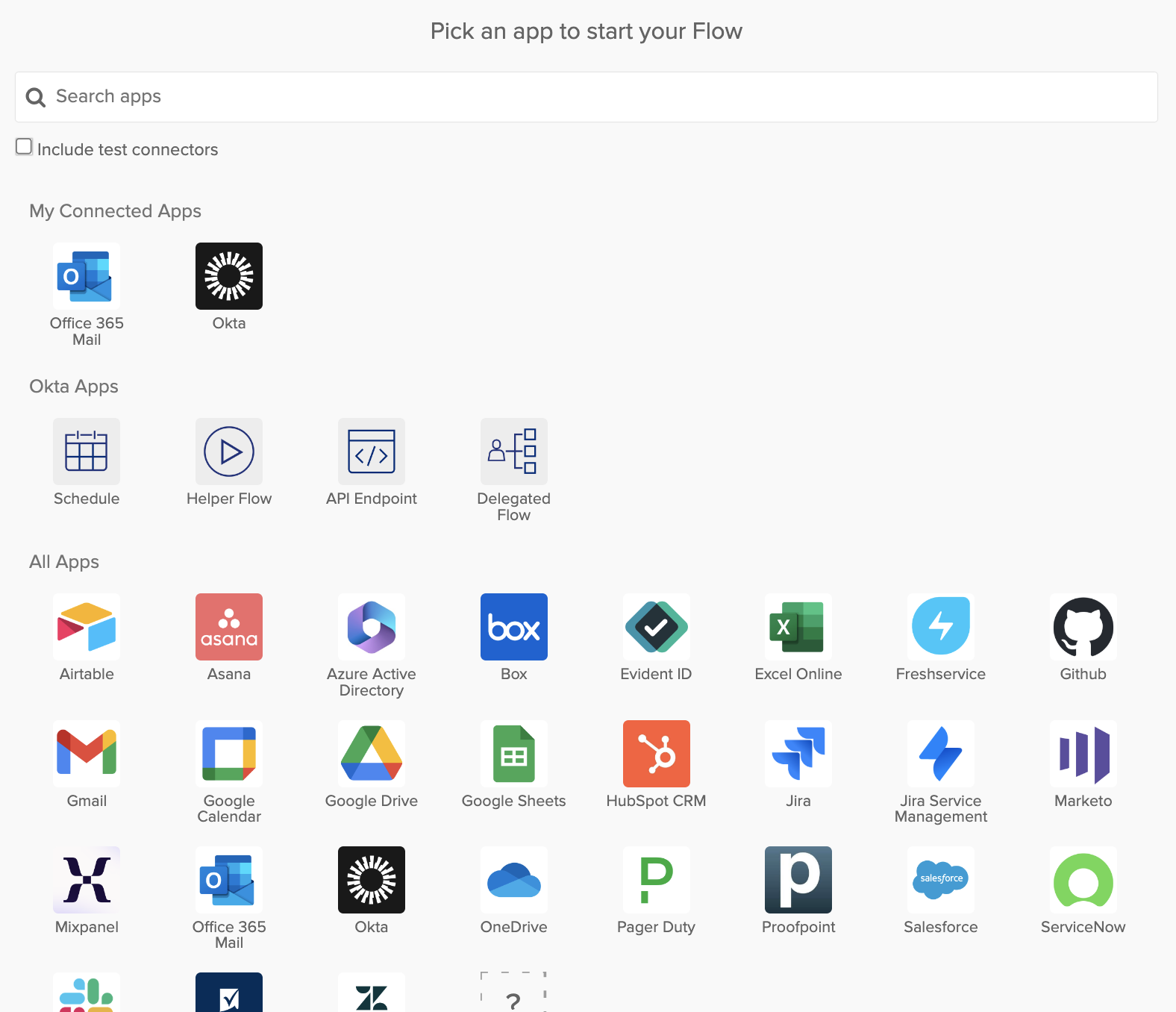
Connecteurs intégrés Okta pour déclencher un flux.
- Ensuite, recherchez et cliquez sur l'événement User Activated. Vous pouvez rechercher l'événement en haut.
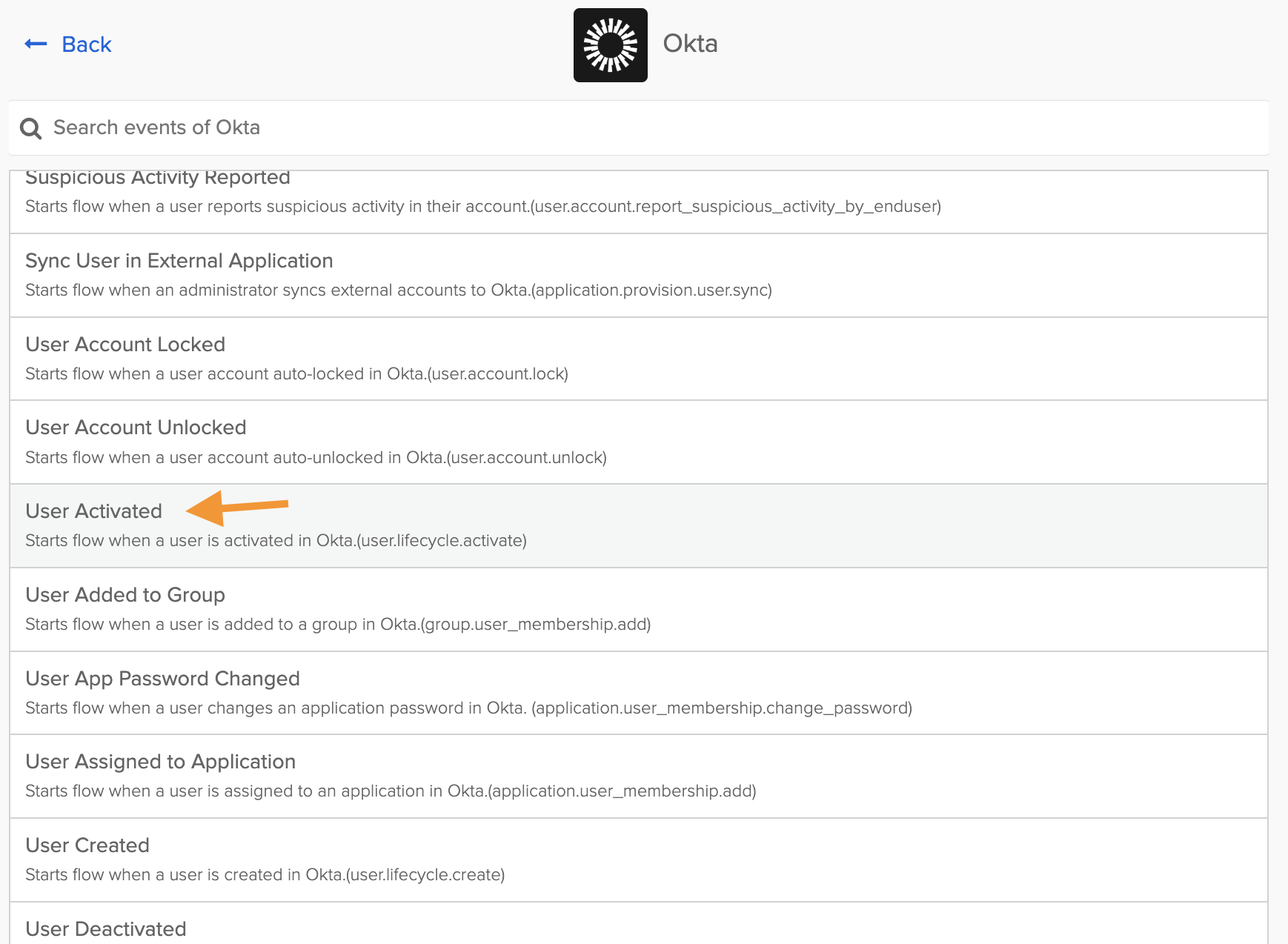
Déclenchez un flux lorsqu'un utilisateur est activé.
Si vous avez une connexion à Okta, le flux ressemble à ceci :
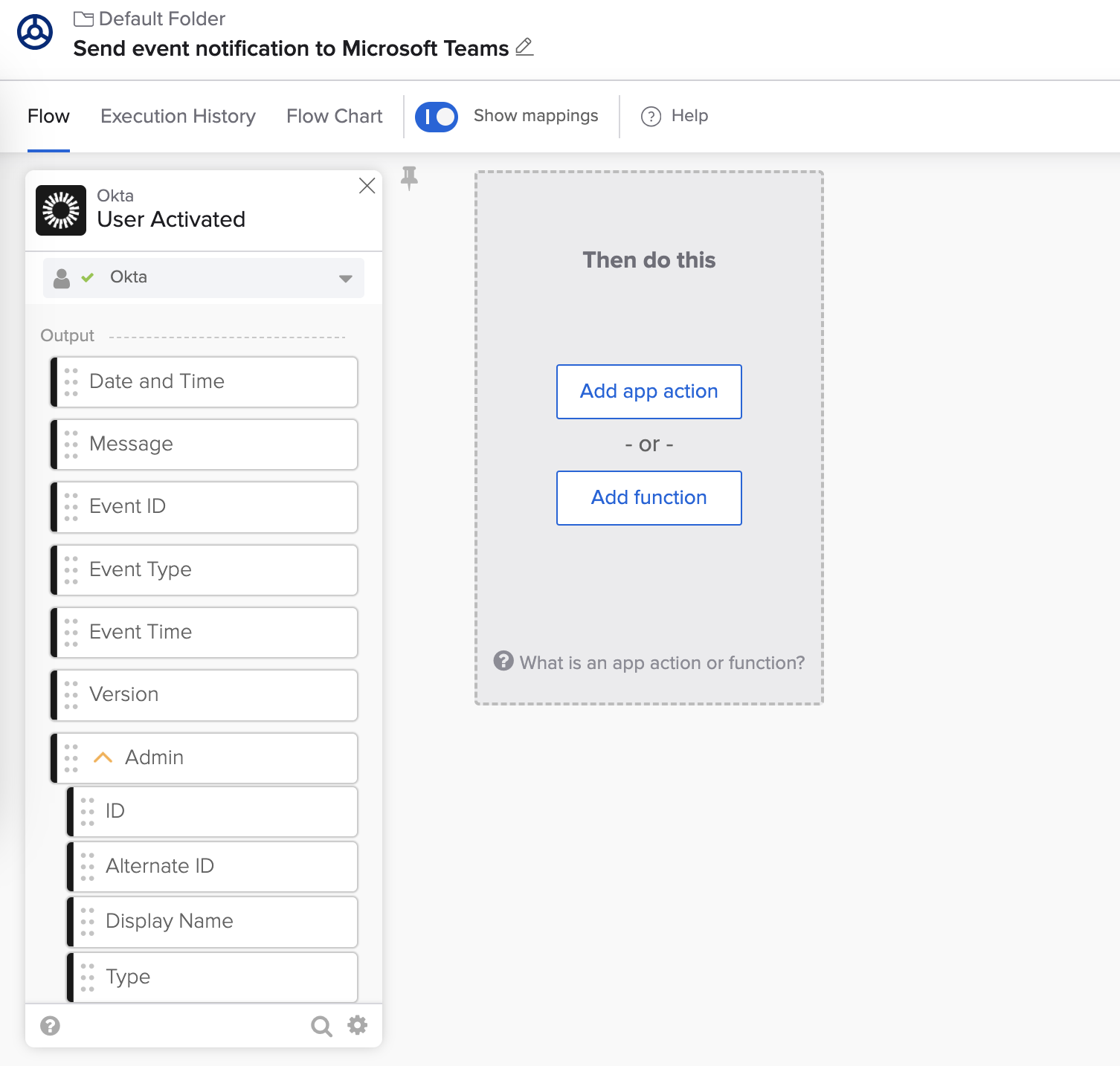
Flux avec l'événement User Activated.
Si vous n'avez pas de connexion à Okta, passez à la section suivante pour créer une connexion à Okta.
Créer une connexion à Okta
Si vous n'avez pas de connexion à Okta, vous verrez le bouton + New Connection à l'intérieur de la carte.
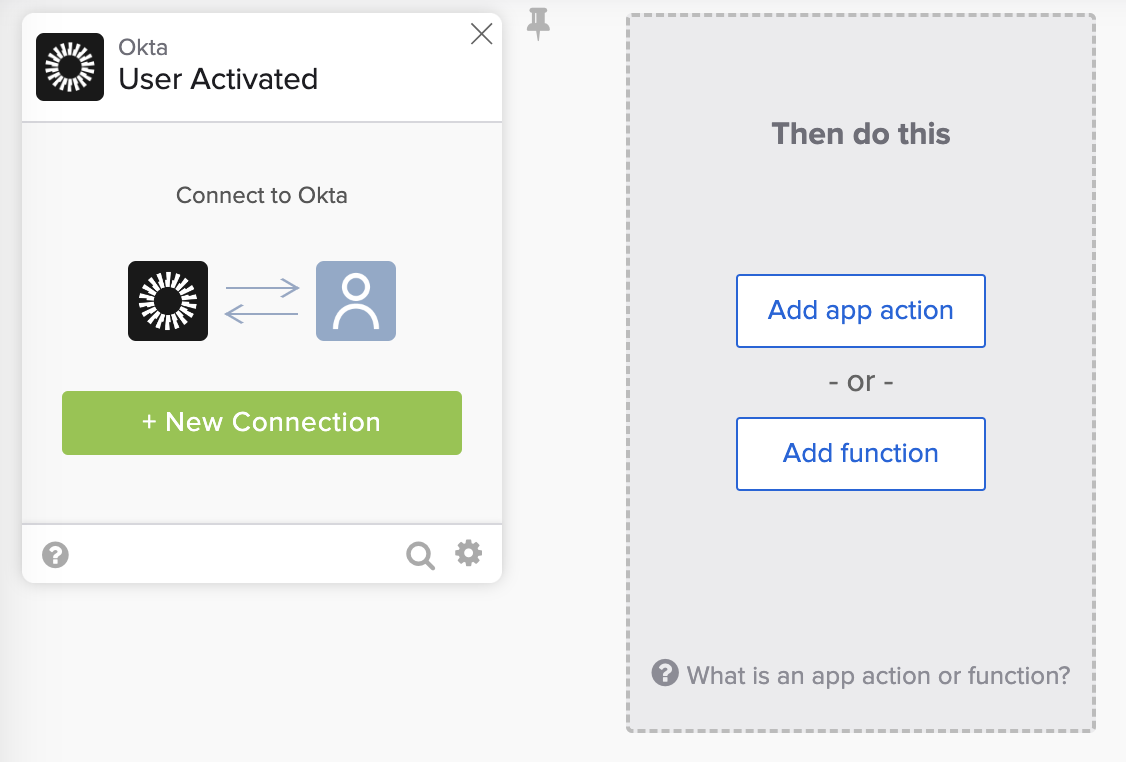
Création d'une nouvelle connexion à Okta.
- Cliquez sur + Créer une connexion.
- En commençant par l’étape 4, suivez l’article de la base de connaissances Comment autoriser une connexion Okta dans Okta Workflows pour créer une connexion à Okta.
Le flux après avoir ajouté la carte Okta – Utilisateur activé et défini la connexion :
Flux avec l'événement User Activated.
Testez l’événement User Activated (Utilisateur activé)
Le flux ne fait pas encore grand-chose, mais vous pouvez tester le flux qui s'exécute lorsque l'événement d'activation de l'utilisateur se produit.
Activer le flux
- Activer le flux.
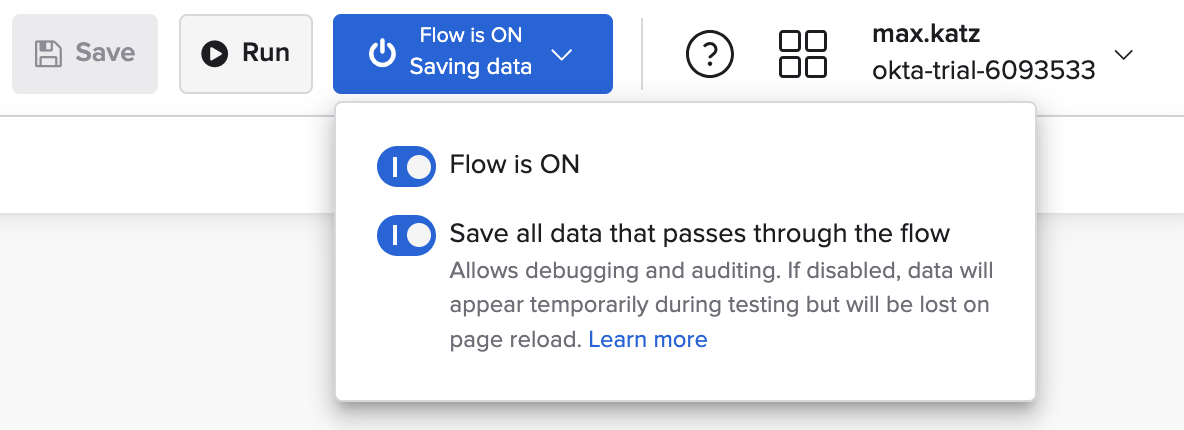
Activation du flux.
Activer un utilisateur
- Accédez à Console d’administration Okta > Annuaire > Personnes.
- Sélectionnez un utilisateur à activer.
- Si vous n'avez pas d'utilisateur actif, pour désactiver un utilisateur d'abord :
- Cliquez sur un utilisateur pour le désactiver.
- Cliquez sur Plus d’actions > Désactiver.
- Cliquez sur Désactiver pour confirmer.
- Si vous n'avez pas d'utilisateur actif, pour désactiver un utilisateur d'abord :
- Cliquez sur Activer, puis cliquez sur Activer pour confirmer.
Vérifier l'historique du flux
- Retournez à Workflows et ouvrez l’onglet Historique d’exécution. Vous verrez une exécution de flux.
- Si l’exécution ne s’affiche pas, accédez à l’onglet Flow (Flux) et revenez à Execution History (Historique d’exécution).
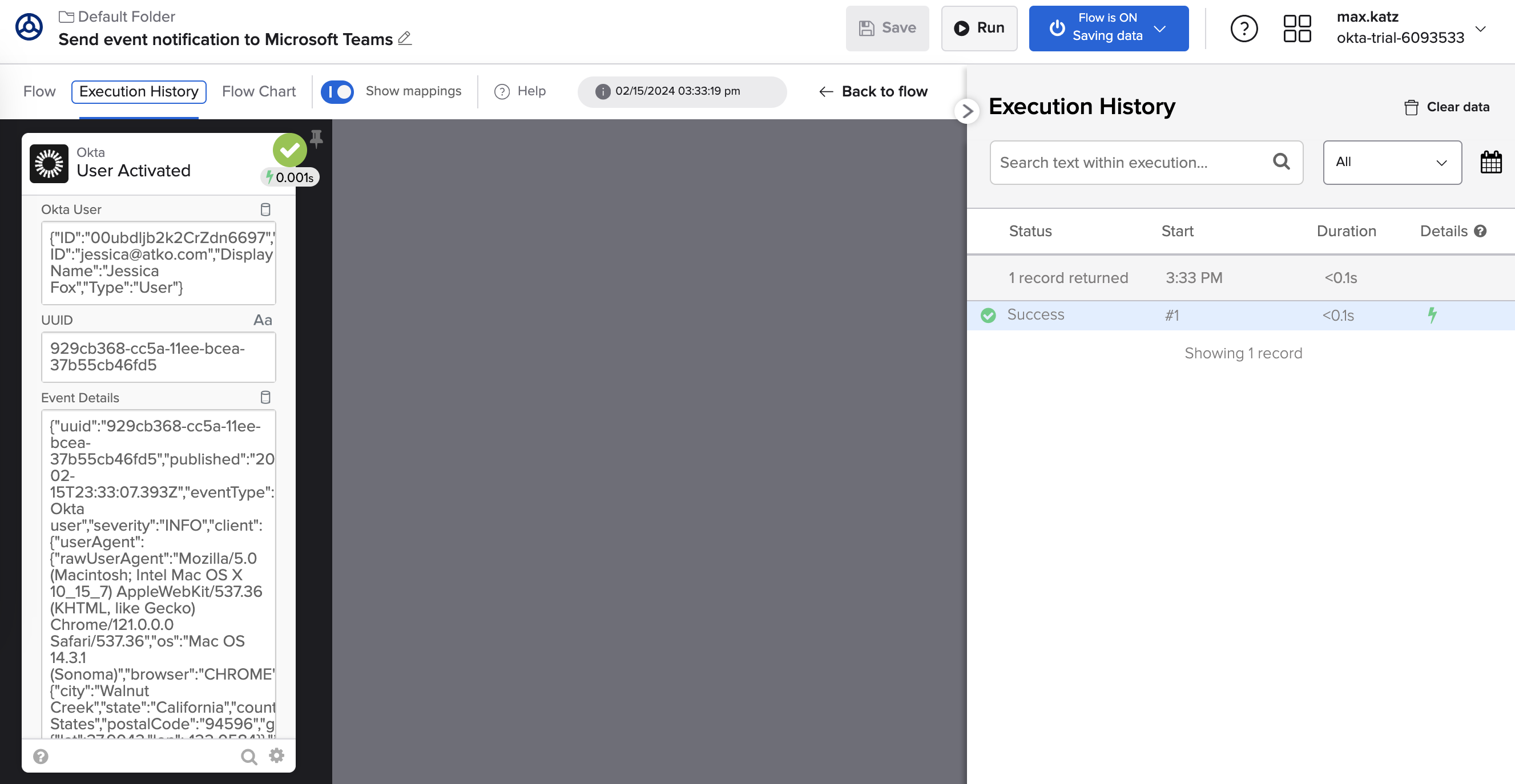
Historique d'exécution du flux.
Les champs de la carte affichent diverses informations sur l'événement.
Dans la section suivante, vous composerez un message à envoyer à Microsoft Teams.
Composer un message
Vous utiliserez la carte Text – Compose pour composer un message.
- Cliquez sur Add function pour ajouter la carte Text – Compose.
- Dans la catégorie Most Popular, cliquez sur Compose.
- La carte Compose est également répertoriée dans la catégorie Text.
- Saisissez l'option Activ eu par l'utilisateur : dans la carte Composer.
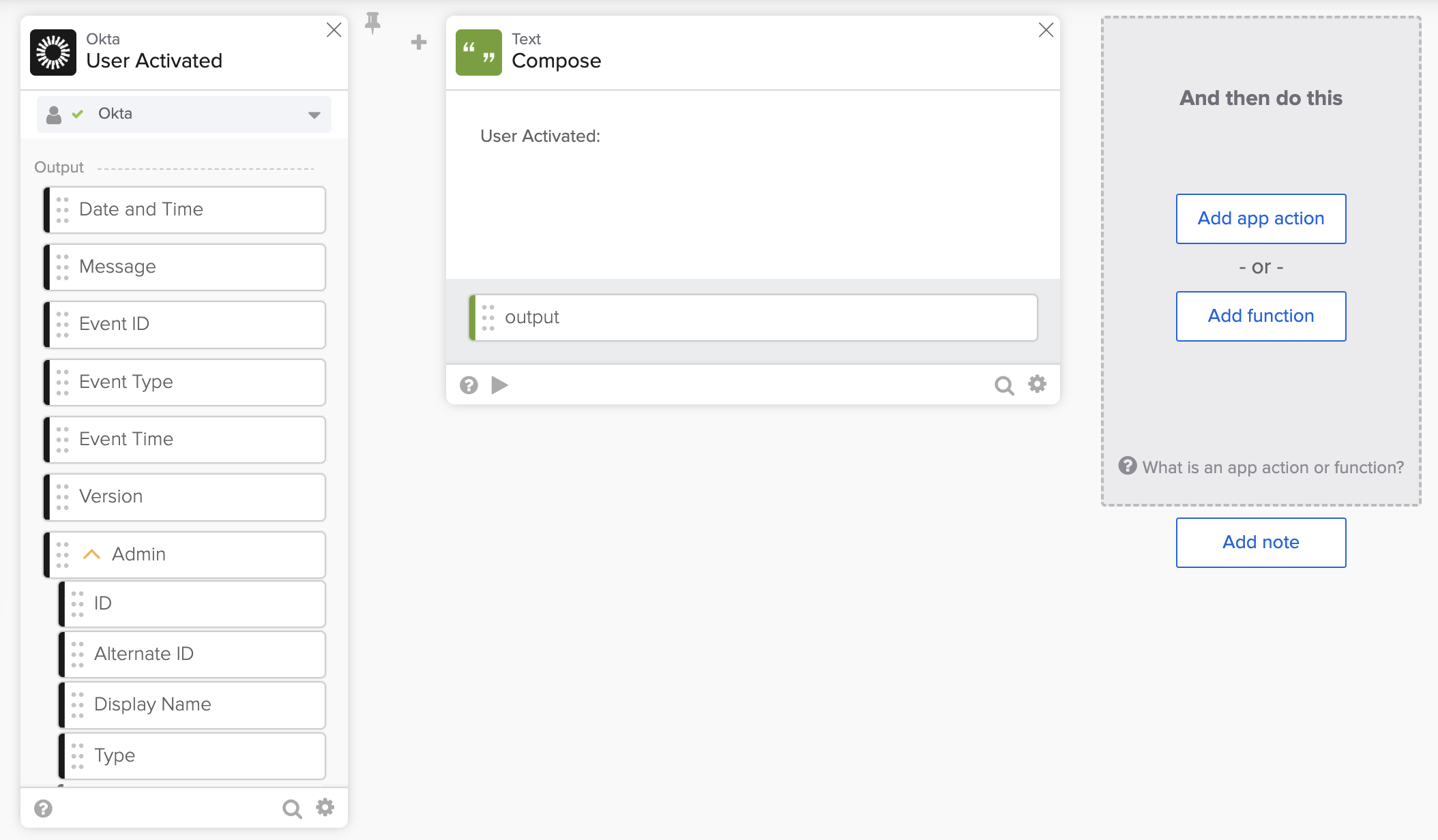
Ajout de la carte Compose.
Vous souhaitez ajouter la connexion (e-mail), le nom et le titre de l'utilisateur au message.
Pour vérifier quels champs l’événement met à disposition bsp:
- Passez à l’onglet Historique d’exécution.
- Faites défiler jusqu'à ce que vous voyiez le champ Okta User sur la carte User Activated.
- Cliquez sur les flèches dans le coin supérieur droit du champ pour développer l'objet JSON.
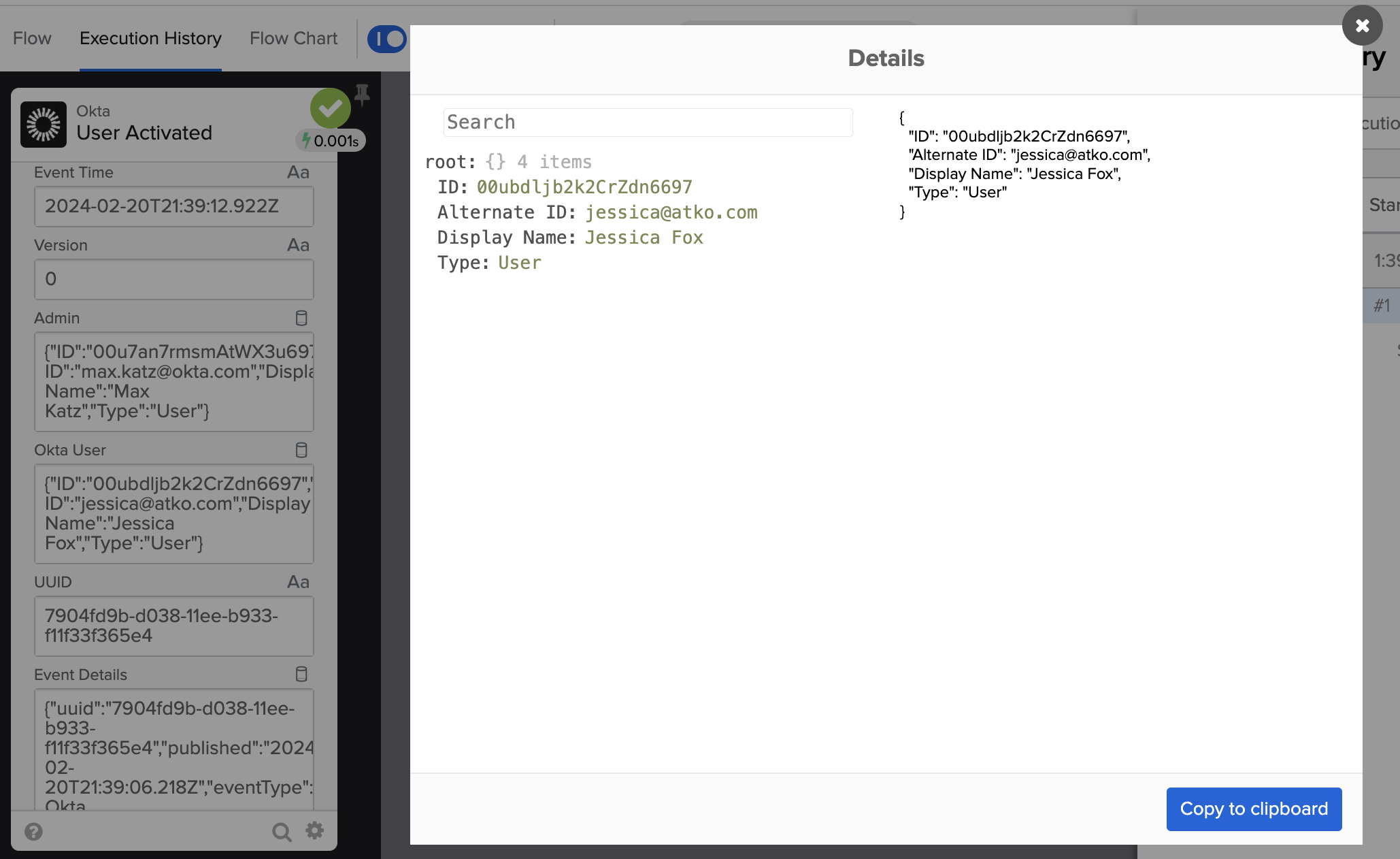
Informations JSON de l'événement.
Voici un objet JSON que l'événement met à disposition :
{
  "ID": "00ubdljb2k2CrZdn6697",
  "Alternate ID": "jessica@atko.com",
  "Display Name": "Jessica Fox",
  "Type": "User"
}
Cependant, il n'y a aucune information sur la connexion et le titre de l'utilisateur.
Vous ajouterez la carte Okta – Lire l'utilisateur pour obtenir des informations supplémentaires sur l'utilisateur.
Lisez les informations utilisateur avec la carte Read User (Lire l’utilisateur)
Vous ajouterez la carte Lire l’utilisateur entre les deux cartes existantes.
Ajouter la carte Read User
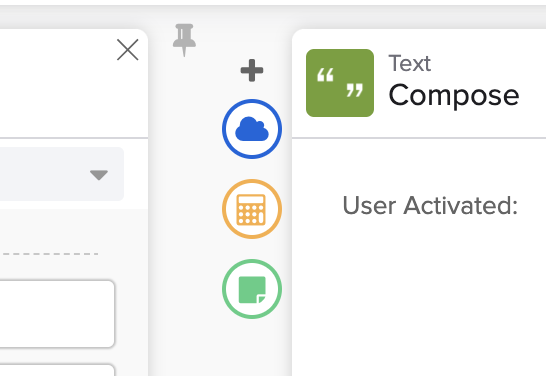
- Passez la souris sur le signe + entre les cartes Utilisateur activé et Composer.
- Cliquez sur le ☁️ pour ajouter une action d'application.
- Sélectionnez le connecteur Okta.
- Recherchez et cliquez sur l'action Read User.
La connexion Okta que vous avez créée précédemment sera automatiquement sélectionnée.
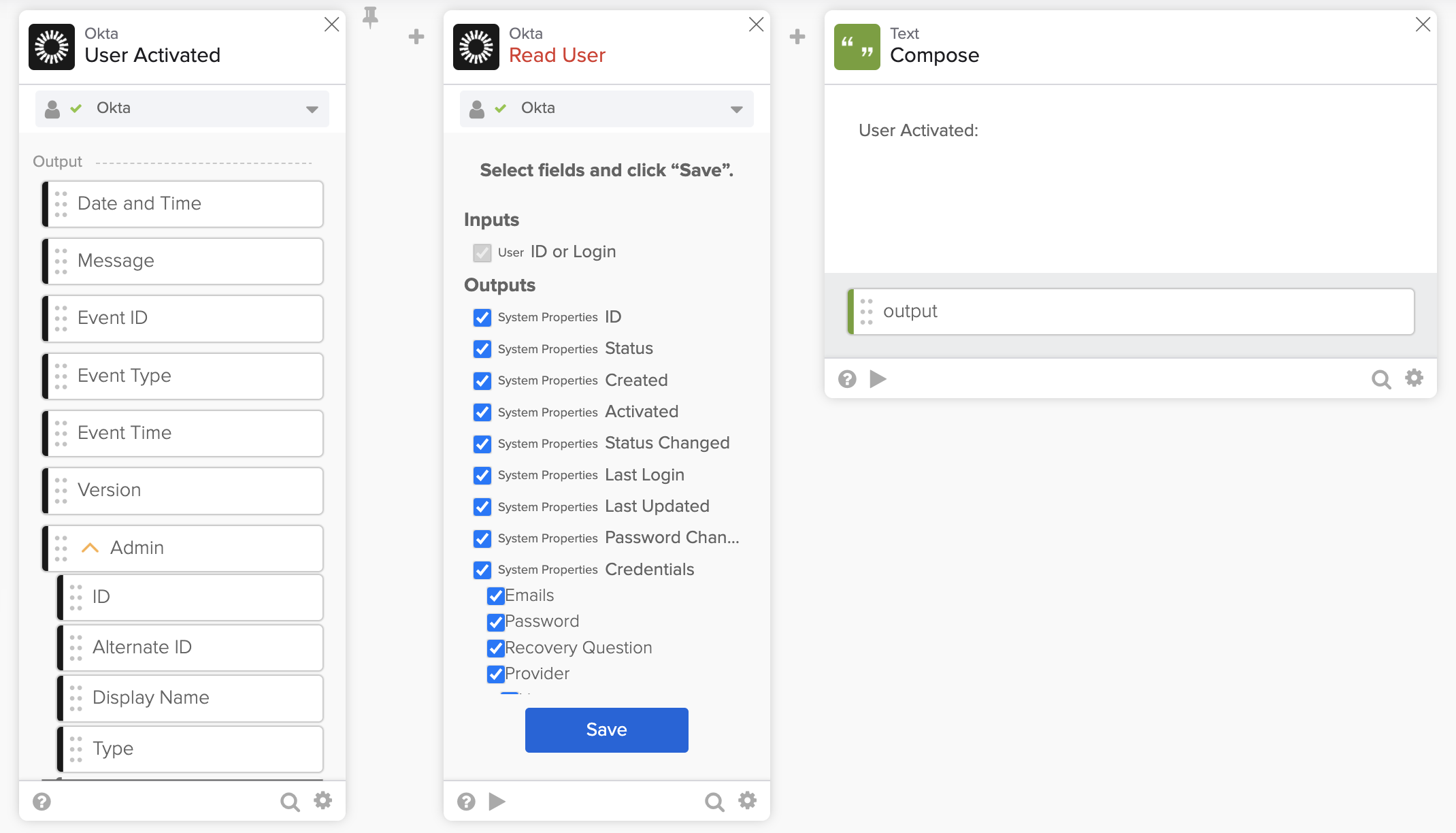
Ajout de la carte Lire l'utilisateur.
Pour configurer la carte :
- Vous n'avez pas besoin des champs de sortie sélectionnés. Décochez-les tous.
- Cochez les champs dont vous avez besoin :
- Nom d’utilisateur
- Prénom
- Nom
- Titre
- Cliquez sur Save pour enregistrer les paramètres de la carte.
Pour modifier les champs d'une carte, cliquez sur ⚙️ > Choose fields.
La carte Read User :
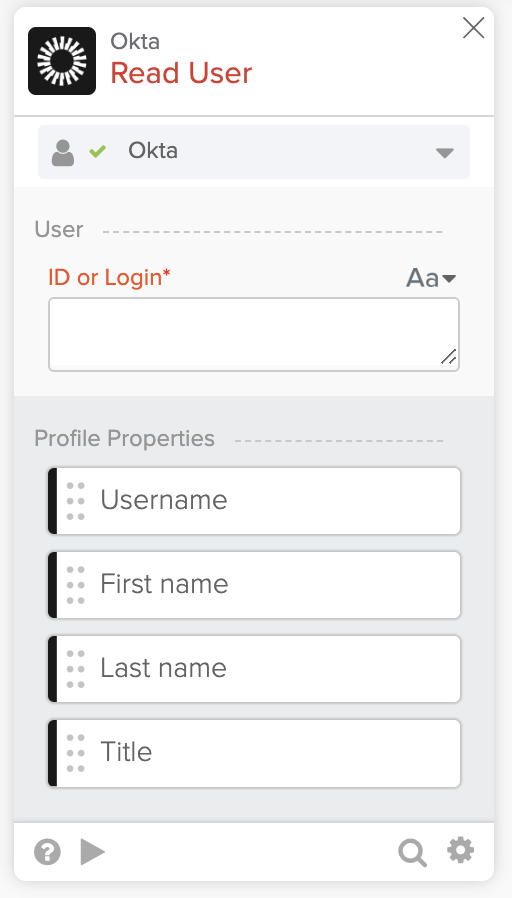
La carte Lire l'utilisateur.
Transmettre des données à la carte Lire l'utilisateur
La carte Read User requiert un ID ou un Login. L'événement User Activated a l' ID disponible dans le champ Okta User.
- Connectez le champ Okta User > ID au champ ID or Login.
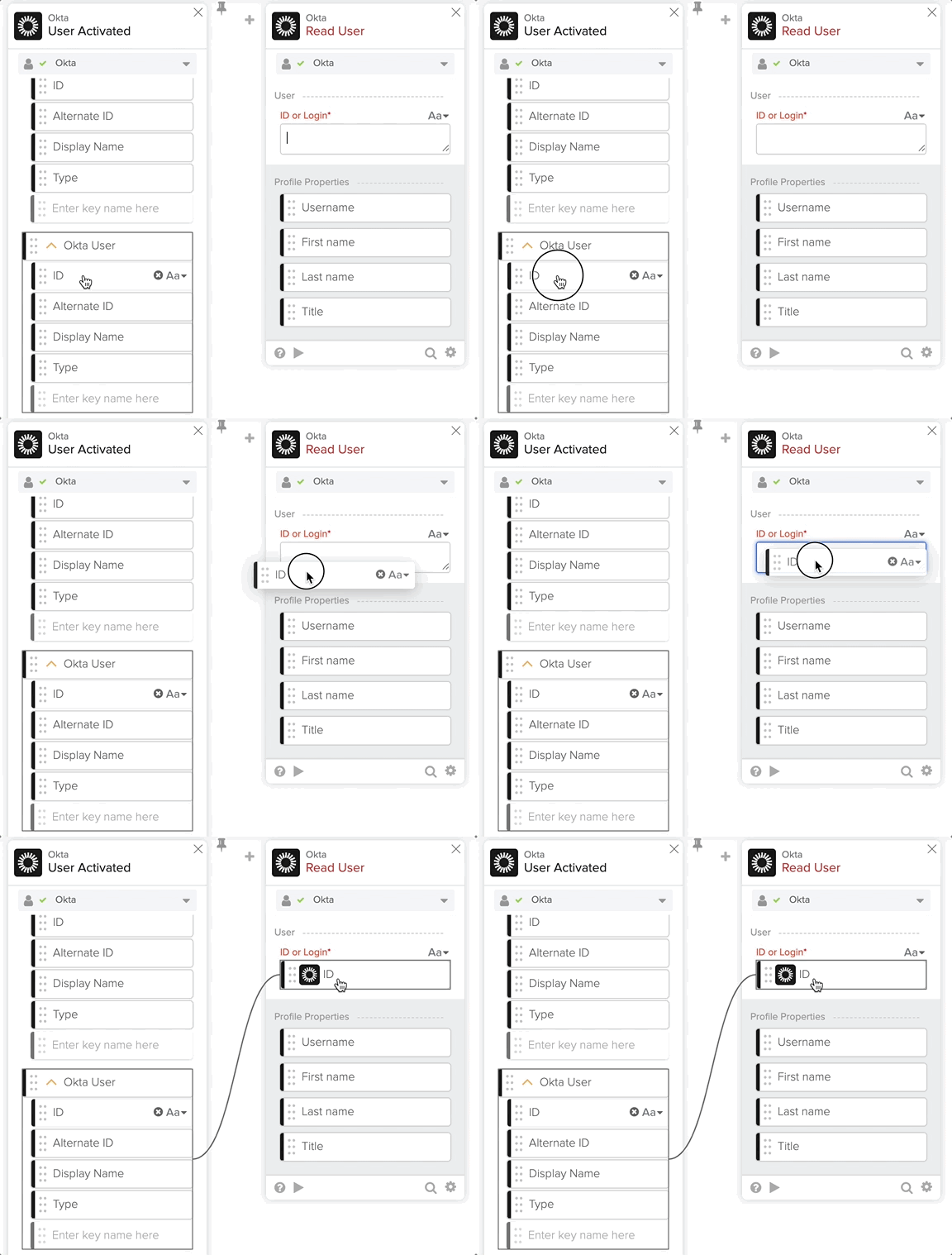
Transmission de données à la carte Read User.
Tester la carte Read User
C’est une bonne pratique de tester les cartes individuelles.
Pour tester la carte :
- Cliquez sur ▶️ sur la carte Read User.
- Utilisez l'ID ou la Login de l'utilisateur pour tester la carte.
- Pour tester avec l'ID de l'utilisateur, copiez-le depuis la page Historique d'exécution. Copiez l'ID depuis le champ Okta User dans la fiche User Activated.
- Pour tester avec Login, saisissez l'adresse e-mail de l'utilisateur.
- Cliquez sur Test pour tester la carte.
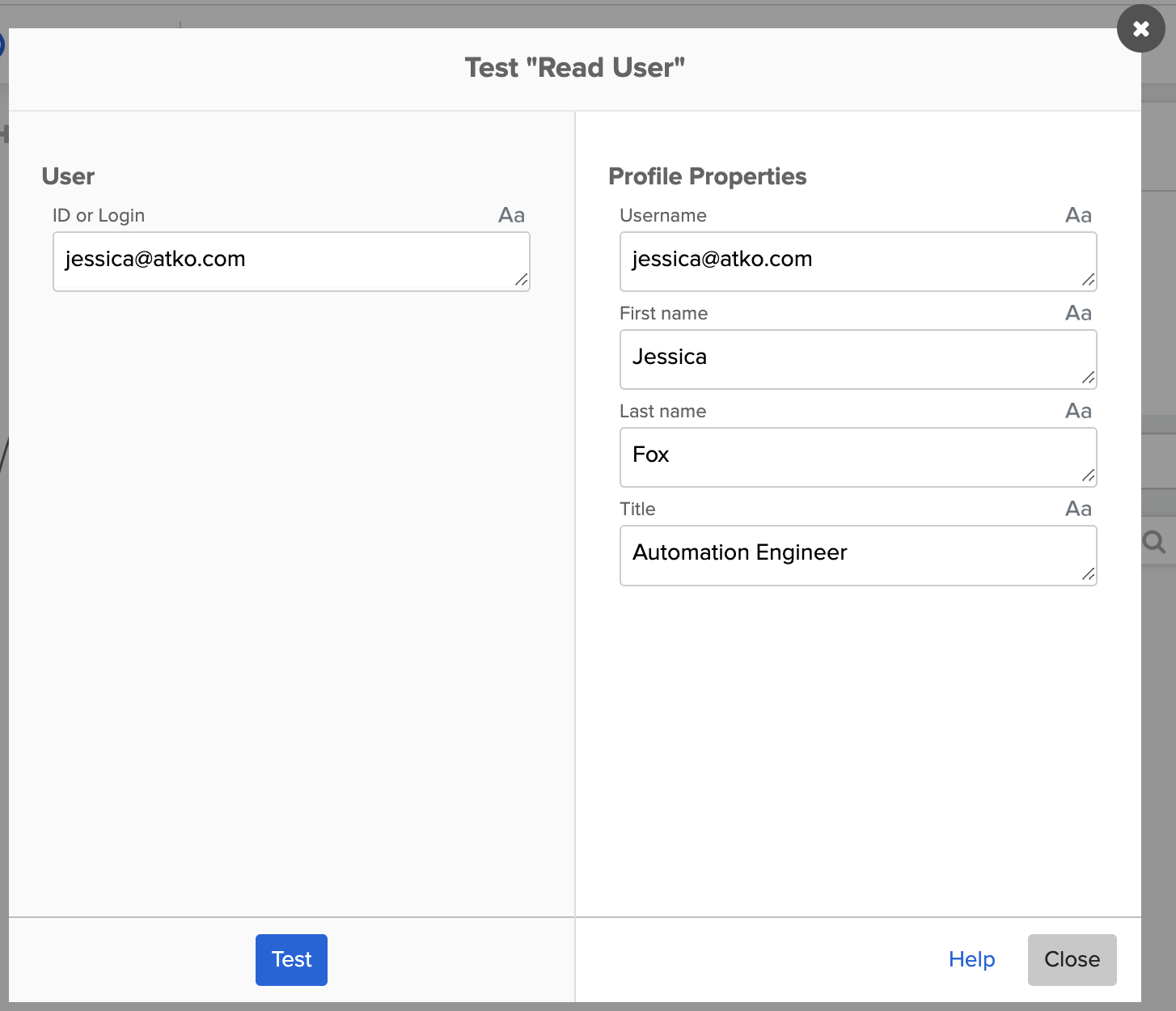
Test de la carte Lire l'utilisateur.
Pour définir le titre d'un utilisateur, accédez à Console d'administration Okta > Annuaire > Personnes. Sélectionnez l'utilisateur. Ouvrez l'onglet Profil et cliquez sur Modifier. Définissez le titre et enregistrez.
Terminez la composition du message
Maintenant, vous avez les informations dont vous avez besoin pour terminer le message. Utilisez les champs de la carte Lire l’utilisateur pour créer le message suivant :
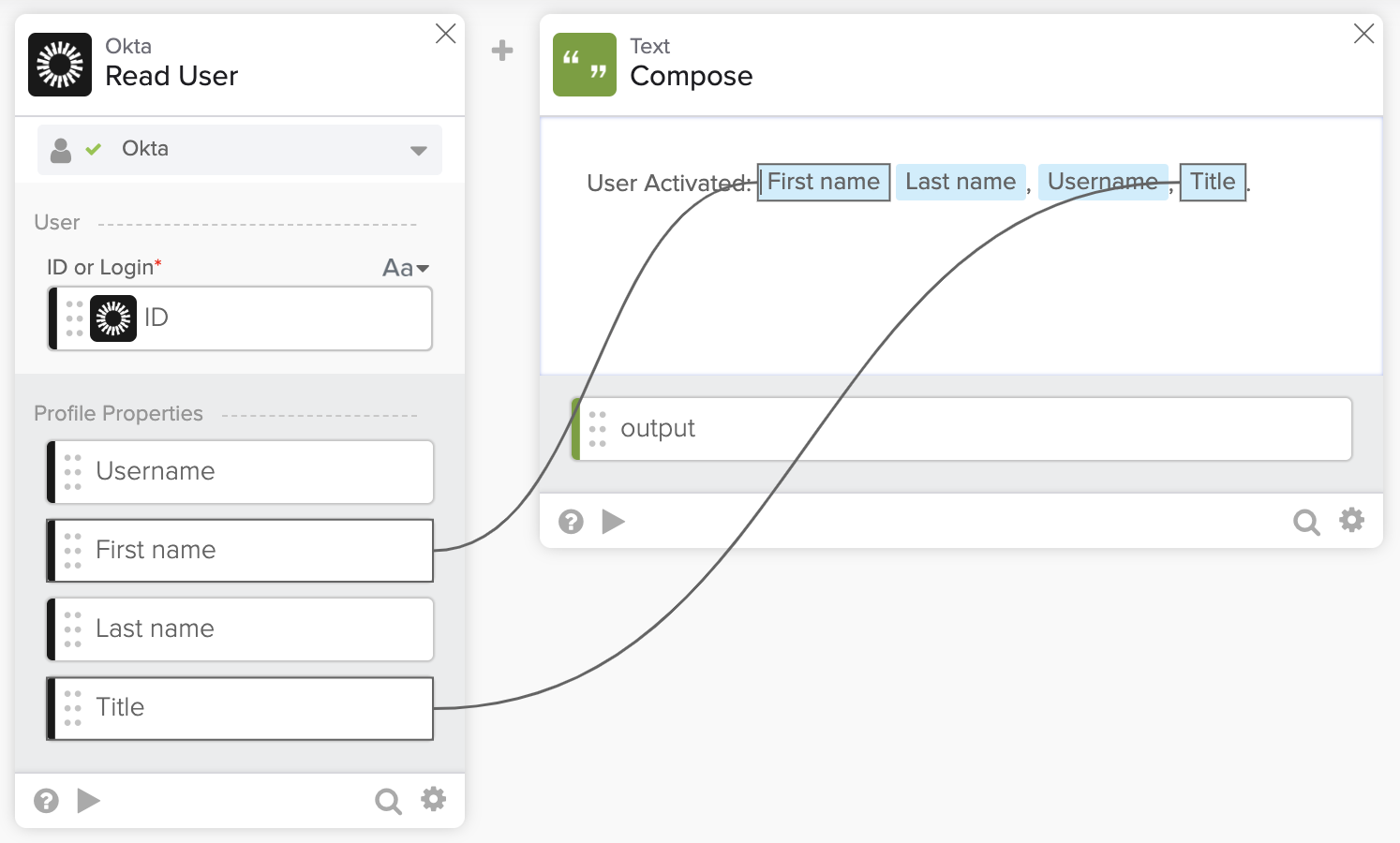
La carte Composer avec le message.
Tester la carte Compose
Si vous le souhaitez, vous pouvez tester la carte Compose. Cliquez sur ▶️ sur la carte Compose pour la tester. Saisissez les données pour les quatre champs et cliquez sur Test.
Envoyer un message à Microsoft Teams
Pour envoyer un message à Microsoft Teams, vous utiliserez le connecteur Microsoft Teams.
- Après la carte Compose, cliquez sur Add app action.
- Recherchez et cliquez sur le connecteur Microsoft Teams. Vous pouvez le rechercher.
- Sélectionnez l'action Envoyer un message à la chaîne.
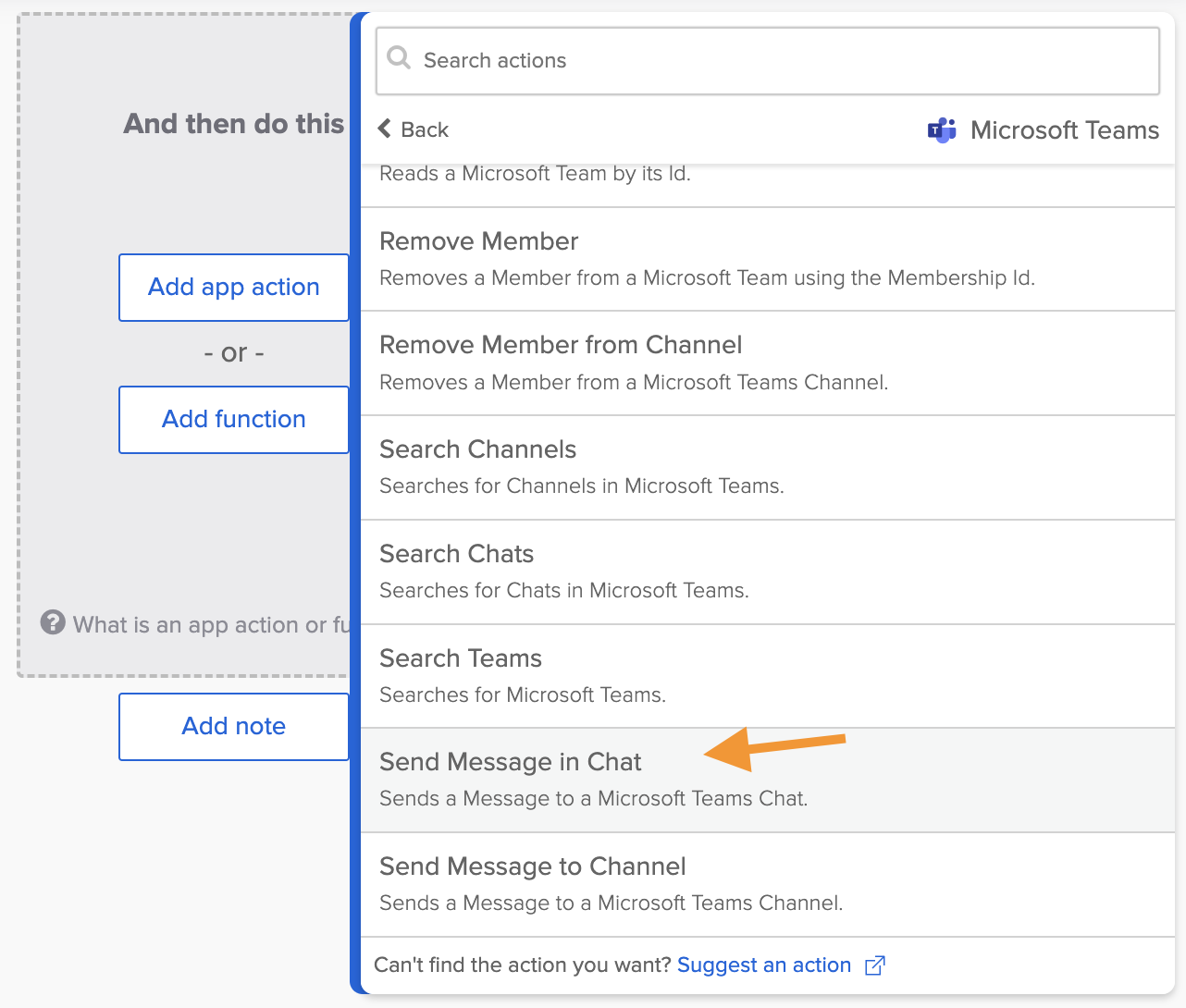
Microsoft Teams - Action Envoyer un message à la chaîne
Configurez la connexion Microsoft Teams
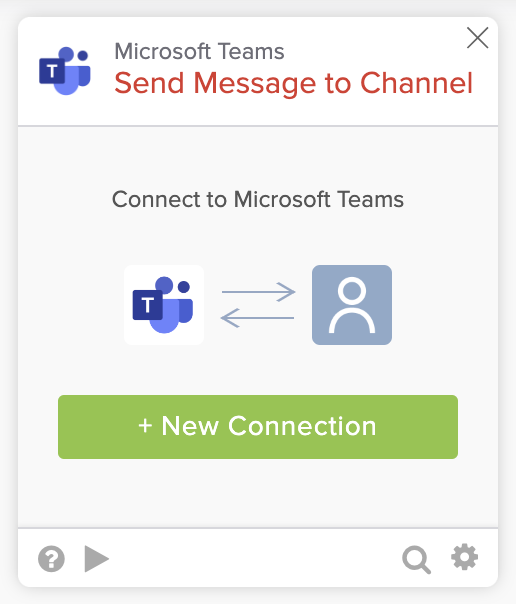
Configuration d'une nouvelle connexion.
Pour définir une connexion :
- Cliquez sur + New Connection pour commencer à configurer une connexion.
- Conserver le nom de connexion par défaut.
- Saisissez Connexion Microsoft Teams pour le champ Description.
- Cliquez sur Create (Créer) et suivez les étapes pour créer et autoriser la connexion.
La carte Envoyer un message à la chaîne après la création de la connexion :
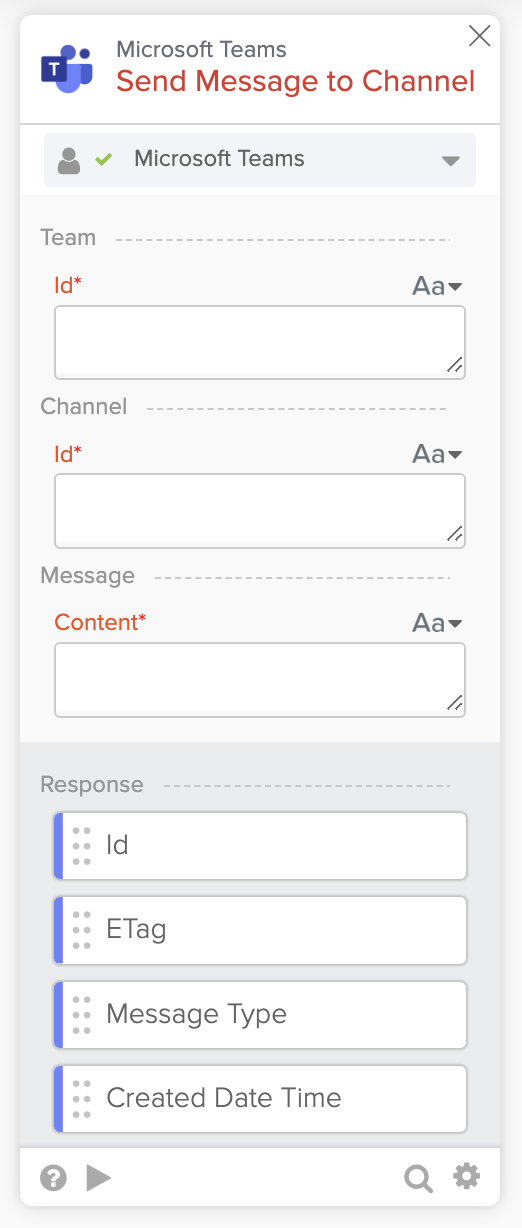
La carte Microsoft Teams – Send Message to Channel (Envoyer un message à la chaîne).
Définir les entrées de la carte Send to Message Channel
Vous avez besoin d'un canal dans Microsoft Teams à utiliser pour cette automatisation. Le canal contient les informations Team Id et Channel Id dont la carte Send Message to Channel a besoin.
- Dans Microsoft Teams, créez un canal que vous utiliserez pour les tests (dans l'onglet Teams).
- Placez la souris sur le nom du canal et cliquez sur les trois points pour accéder au menu More options.
- Sélectionnez Obtenir un lien vers la chaîne.
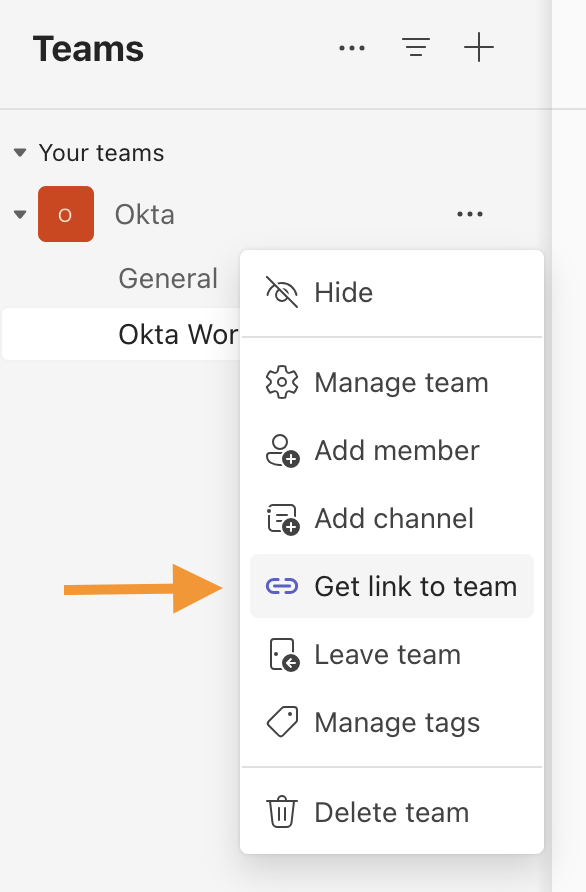
Informations sur le canal Microsoft Teams.
- Copiez la valeur du lien.
Le lien ressemble à ceci
https://teams.microsoft.com/l/channel/19%3A5431db0d2cb3436c902a20fd805eb7ee%40thread.tacv2/Okta%20Workflows?groupId=44e28d56-4b86-4cf0-82f6-ac1909cfc9ef&tenantId=d19b035f-2acb-474f-aa3a-661aa181756a
En utilisant le lien ci-dessus :
- Copiez la valeur groupId et collez-la dans le champ ID d’équipe sur la carte Envoyer un message à la chaîne.
- Copiez et collez l'ID du canal dans le champ Channel Id sur la carte Send Message to Channel.
Pour le champ Content :
- Connectez le champ output de la carte Compose au champ Message Content de la carte Send Message to Channel.
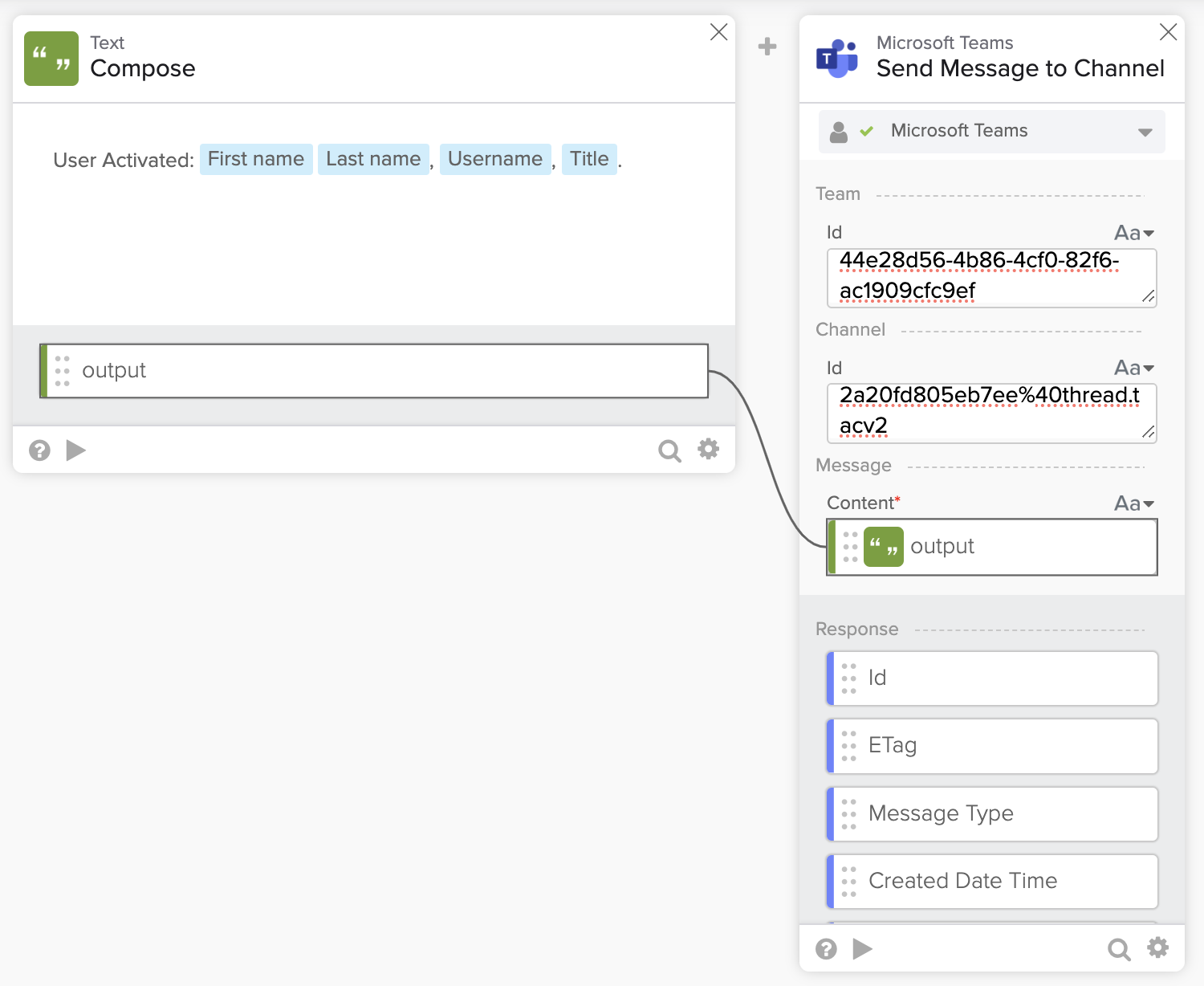
Définition des entrées pour la carte Envoyer un message à la chaîne.
Tester la carte Envoyer un message à la chaîne
Pour tester la carte :
- Cliquez sur ▶️ sur la carte.
- Saisissez un exemple de message pour Contenu et cliquez sur Test.
- Vérifiez le message dans Microsoft Teams.
Dans la section suivante, vous allez tester le flux.
Tester le flux
Vous êtes prêt à tester le flux.
- Enregistrez le flux.
- Vérifier que le flux est activé.
- Accédez à Okta Admin console > Directory et sélectionnez un utilisateur à activer.
- Pour désactiver un utilisateur d’abord bsp:
- Cliquez sur un utilisateur pour le désactiver.
- Cliquez sur Plus d’actions > Désactiver.
- Cliquez sur Désactiver pour confirmer.
- Pour désactiver un utilisateur d’abord bsp:
- Cliquez sur Activate et Activate à nouveau pour confirmer.
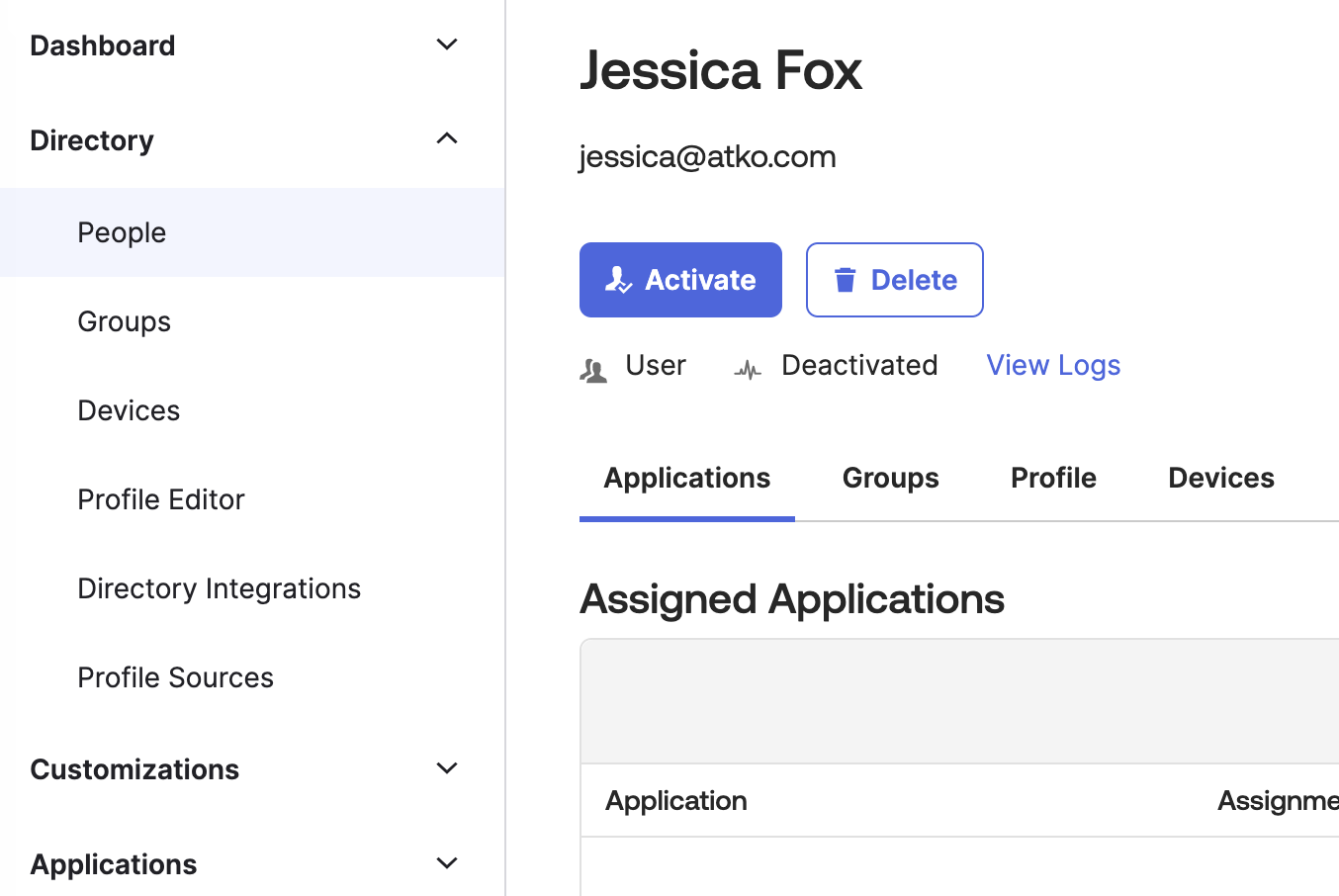
Activation d'un utilisateur.
Vérifiez dans l'onglet Execution History pour voir ce flux s'exécuter lorsque vous avez activé l'utilisateur (si vous ne voyez pas l'exécution, ouvrez l'onglet Flow et revenez à l'onglet Execution History) :
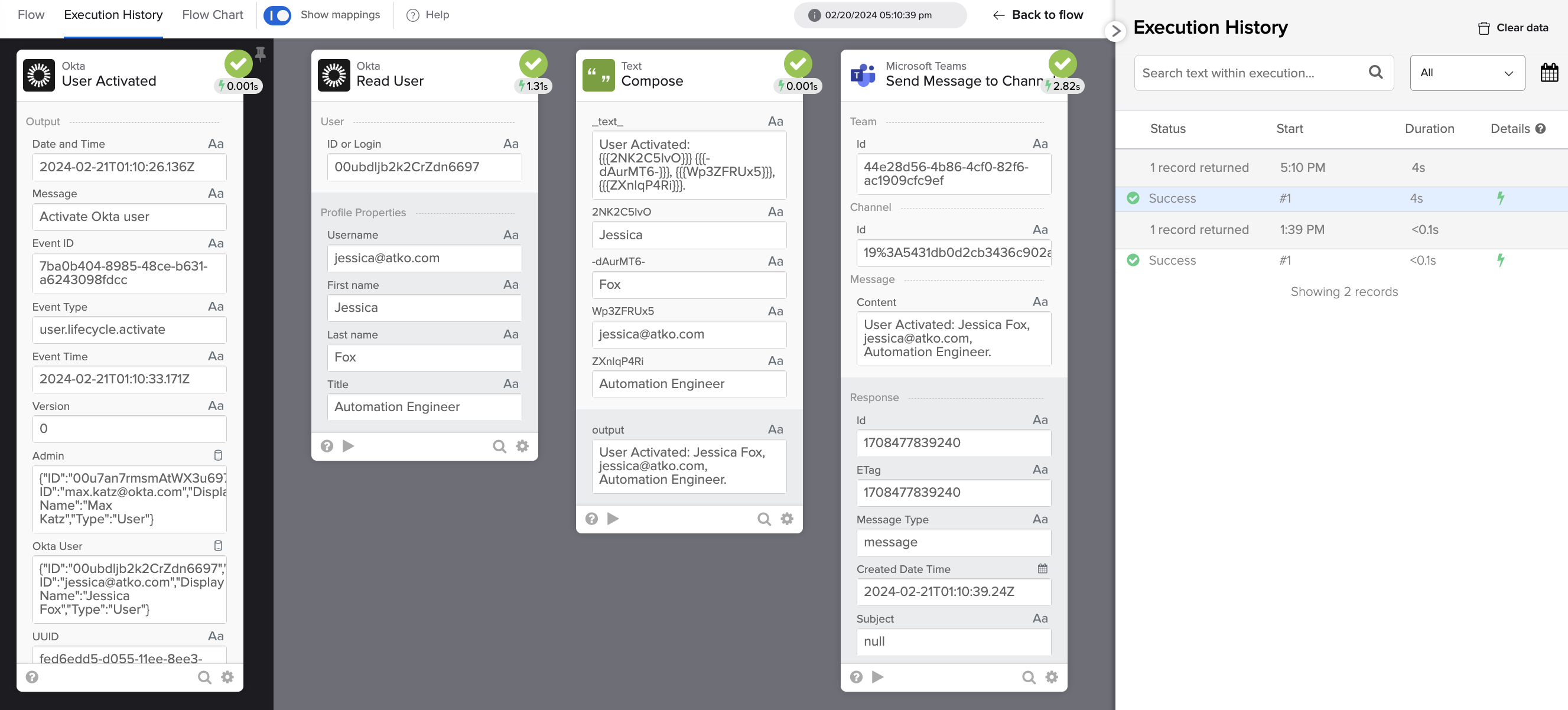
Historique d'exécution du flux.
Message d'activation dans Microsoft Teams :
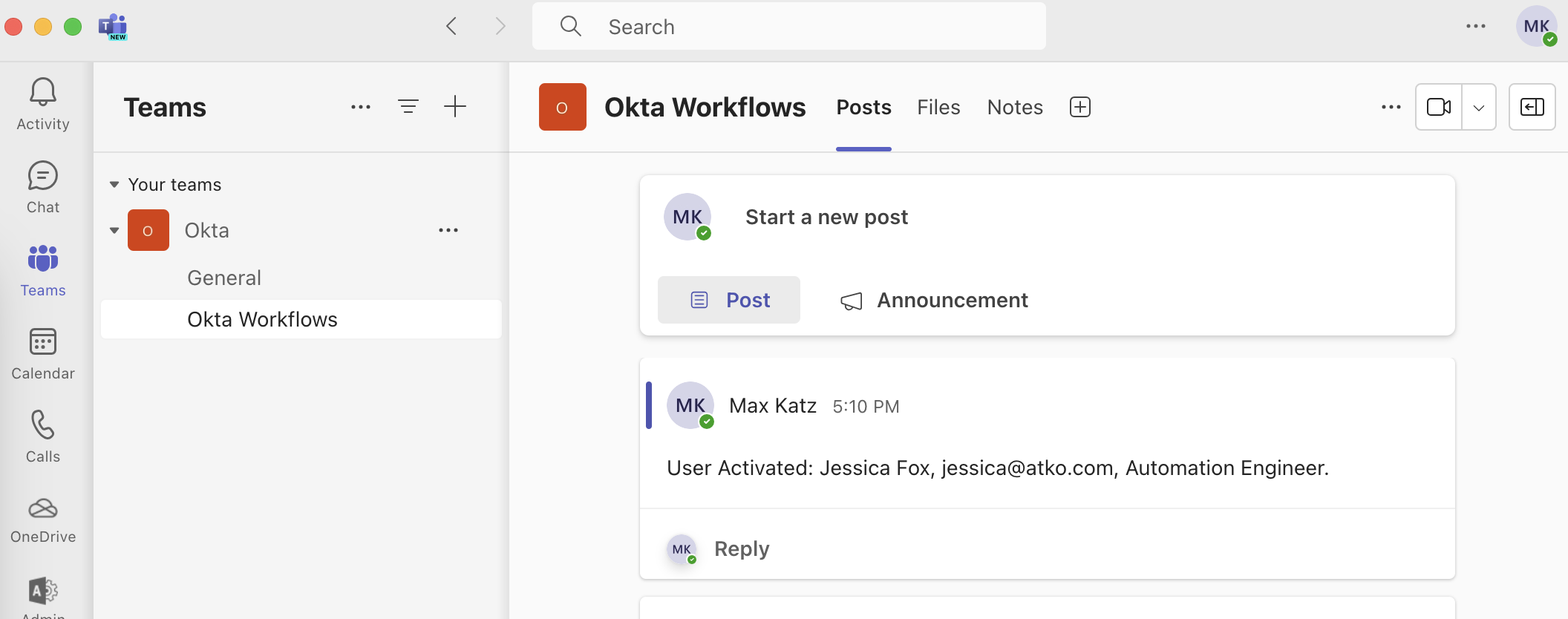
Message dans le canal Microsoft Teams.
Ce que vous avez appris
Dans ce tutoriel, vous avez créé un flux pour envoyer des notifications d’événement à Microsoft Teams. Ce que vous avez appris bsp:
- Créer un flux complet.
- Déclencher un flux sur un événement activé par l’utilisateur.
- Lire les informations utilisateur d'Okta.
- Créer un message et envoyer le message à Microsoft Teams.
- Testez les étapes individuelles et le flux.
Le flux que vous avez créé :
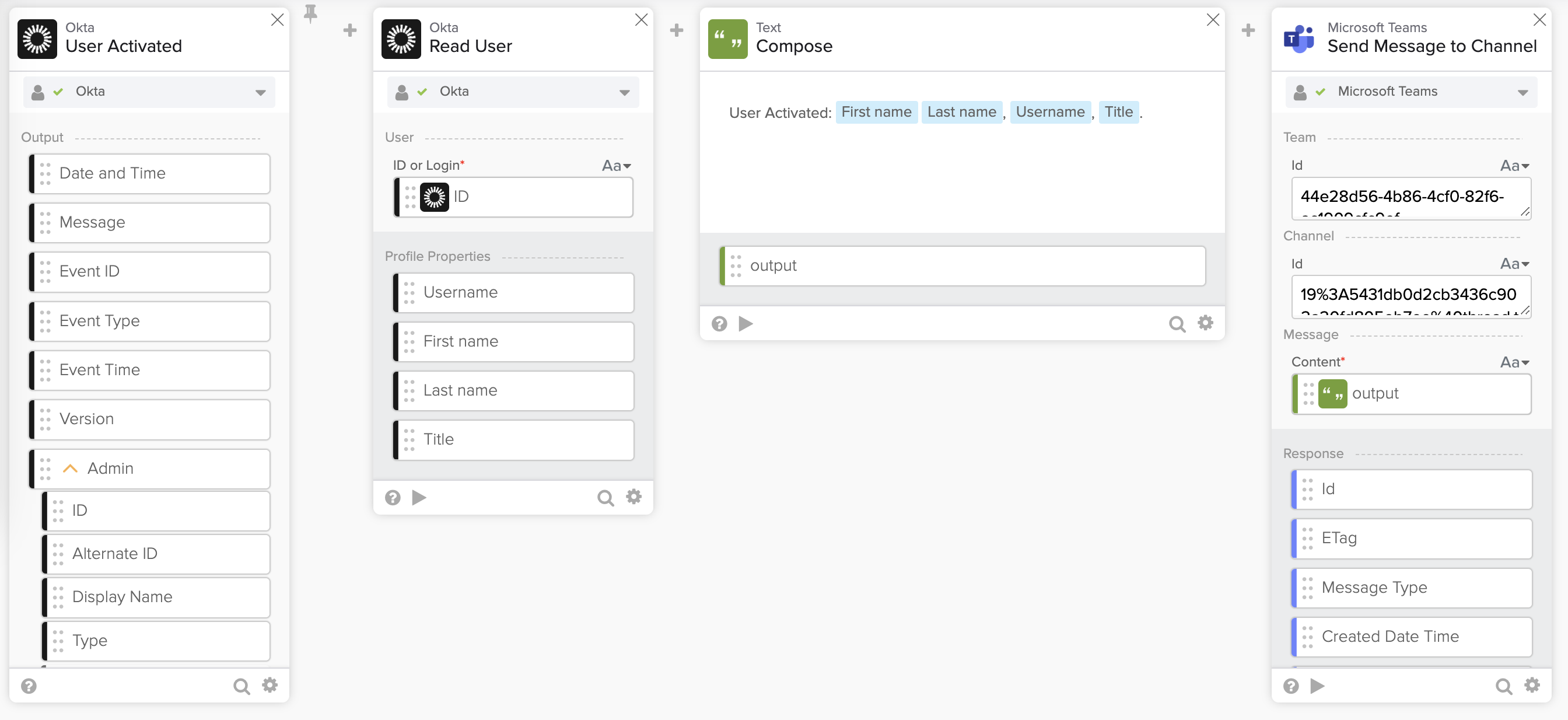
Un flux pour envoyer des notifications d'événements à Microsoft Teams.
Ce tutoriel fait partie de la série Okta Workflows avec Microsoft bsp:
- Envoyer une notification par e-mail pour un nouvel événement Okta
- Envoyer une notification à Microsoft Teams pour un nouvel événement Okta
- Envoyer un message enrichi à Microsoft Teams pour un nouvel événement Okta à l'aide de l'API Microsoft
Ressources Okta Workflows
🍫 Obtenez de l'aide auprès de spécialistes Workflows pendant les heures de bureau communautaires hebdomadaires.
📺 Apprenez-en davantage grâce aux vidéos Workflows.
🛟 Obtenir de l'aide auprès du support : discuter d'un sujet Workflows ou poser une question.
🙋🏻♀️ Obtenez de l’aide de la communauté : rejoignez le canal #okta-workflowssur MacAdmins Slack.


