




Ce tutoriel fait partie de la série Okta Workflows avec Microsoft :
- Envoyer une notification par e-mail pour un nouvel événement Okta
- Envoyer une notification à Microsoft Teams pour un nouvel événement Okta
- Envoyer un message enrichi à Microsoft Teams pour un nouvel événement Okta à l'aide de l'API Microsoft
Ce tutoriel étape par étape vous apprendra à envoyer un message enrichi à Microsoft Teams.
Ce tutoriel utilise le flux que vous avez créé dans le didacticiel Envoyer une notification Microsoft Teams pour un nouvel événement Okta.
Choses que vous apprendrez :
- Comment envoyer un message enrichi avec l’API Microsoft.
- Comment utiliser la carte d'action API personnalisée avec l'API Microsoft.
Le flux que vous avez créé dans le tutoriel précédent envoie un message texte à Microsoft Teams :
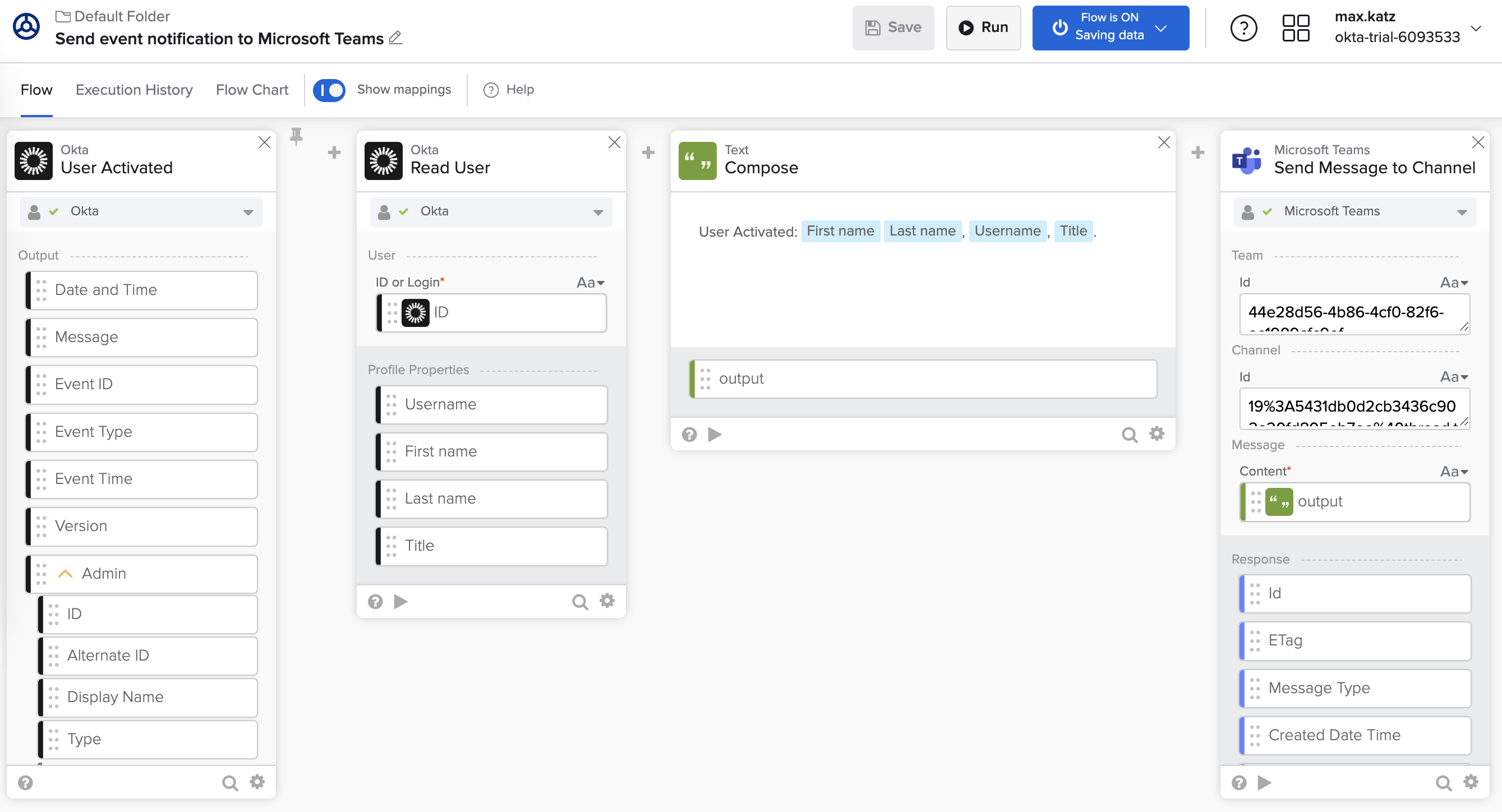
Le flux pour envoyer des messages en texte brut à Microsoft Teams.
Envoyer un message enrichi avec l'API Microsoft
Le flux que vous avez créé dans le Tutoriel Okta Workflows : Envoyer une notification Microsoft Teams pour un nouvel événement Okta utilise l’action prédéfinie Send to Message to Channel (Envoyer un message à la chaîne) sur le connecteur Microsoft Teams.
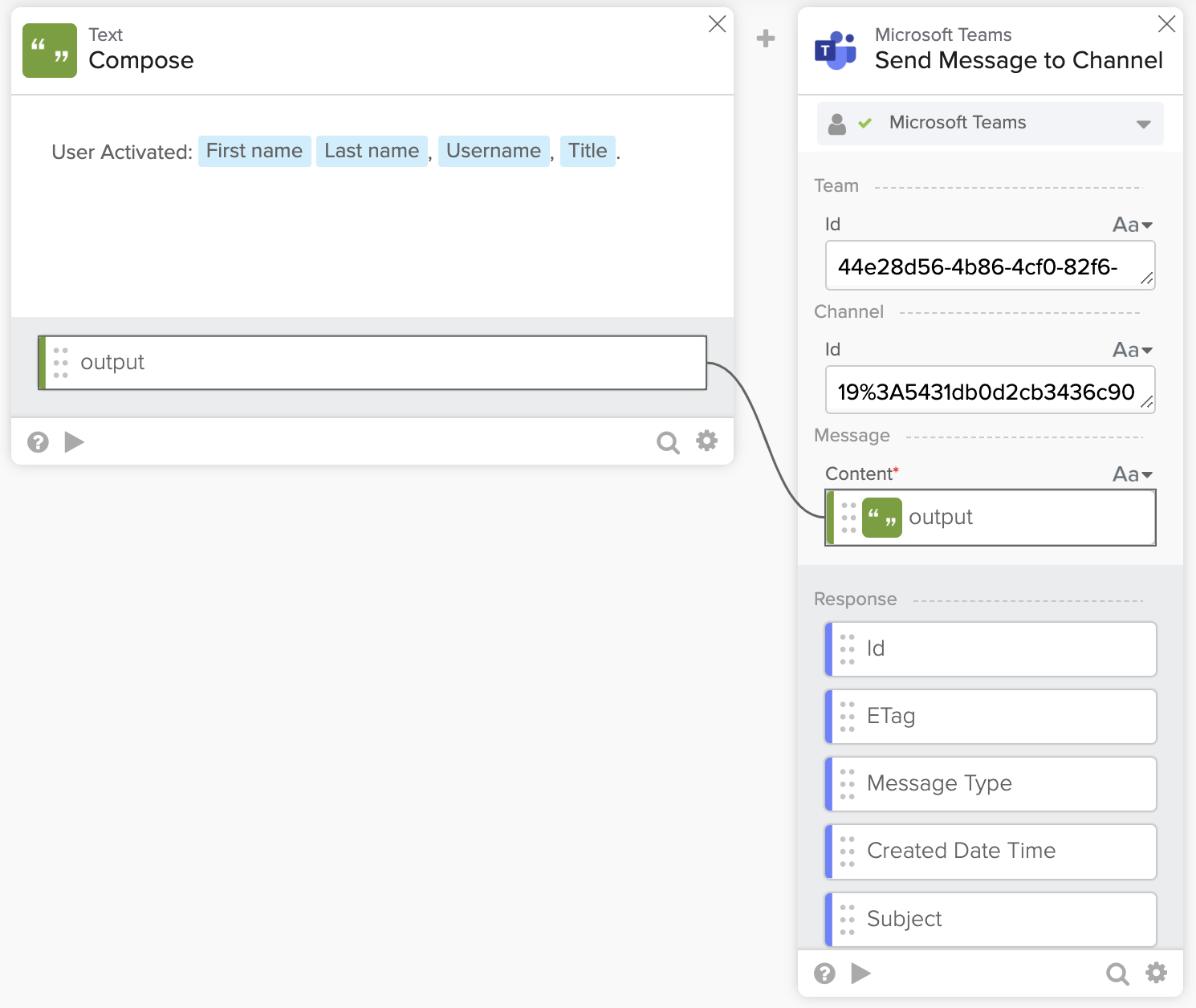
Envoi d'un message texte à Microsoft Teams.
L’action Envoyer un message à un canal envoie un message texte, mais ne prend pas en charge l’envoi d’un message enrichi ou HTML.
En regardant l'API Microsoft Teams, elle permet d'envoyer un message HTML. La capture d'écran ci-dessous montre une requête avec un message HTML.
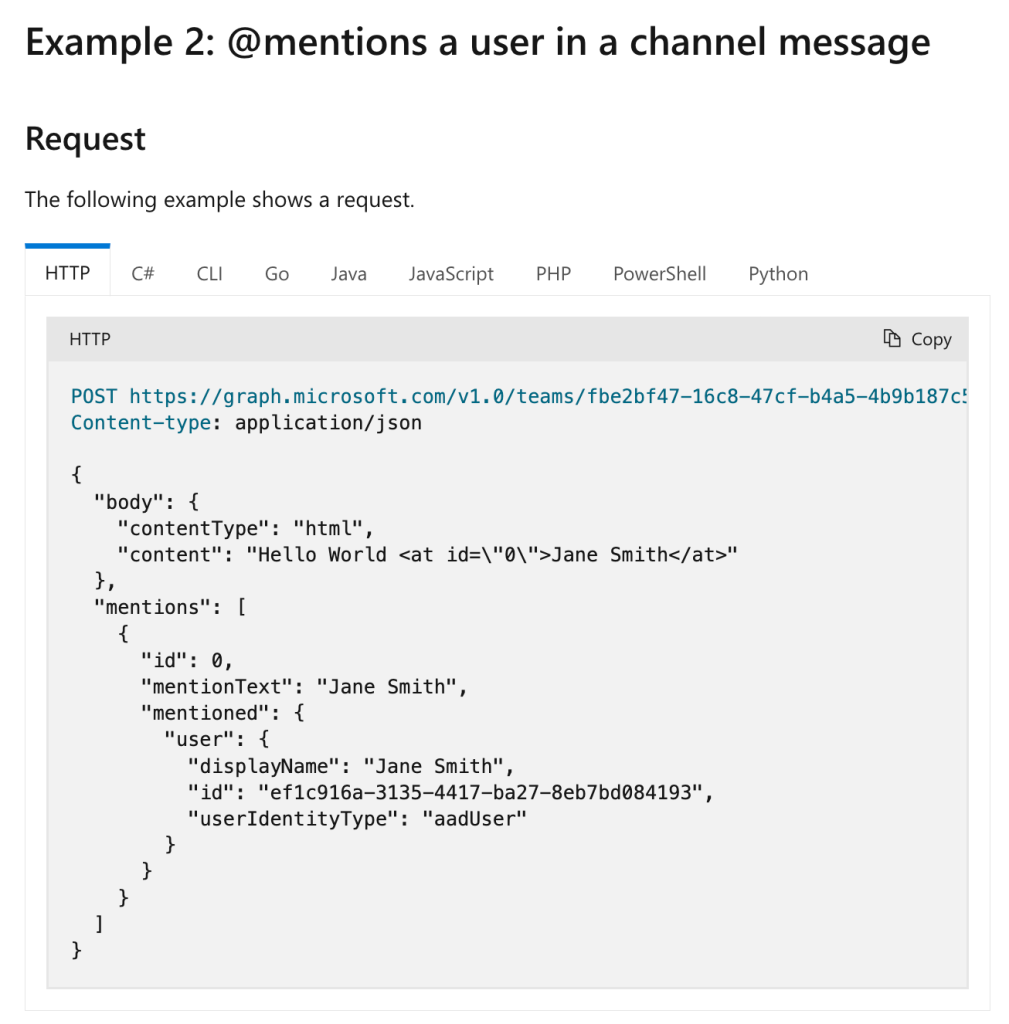
API Microsoft Graph pour envoyer un message à un canal.
Vous devez définir le type de contenu sur HTML pour envoyer un message enrichi. Étant donné que le paramètre contentType n'est pas exposé dans l'action Envoyer un message au canal, comment procéder ?
Vous pouvez utiliser l'action Custom API Action sur le connecteur pour effectuer cet appel.
La section suivante vous apprendra comment envoyer un message HTML avec l'API Microsoft dans Okta Workflows.
Action d'API personnalisée
La plupart des connecteurs ont une action Custom API Action.
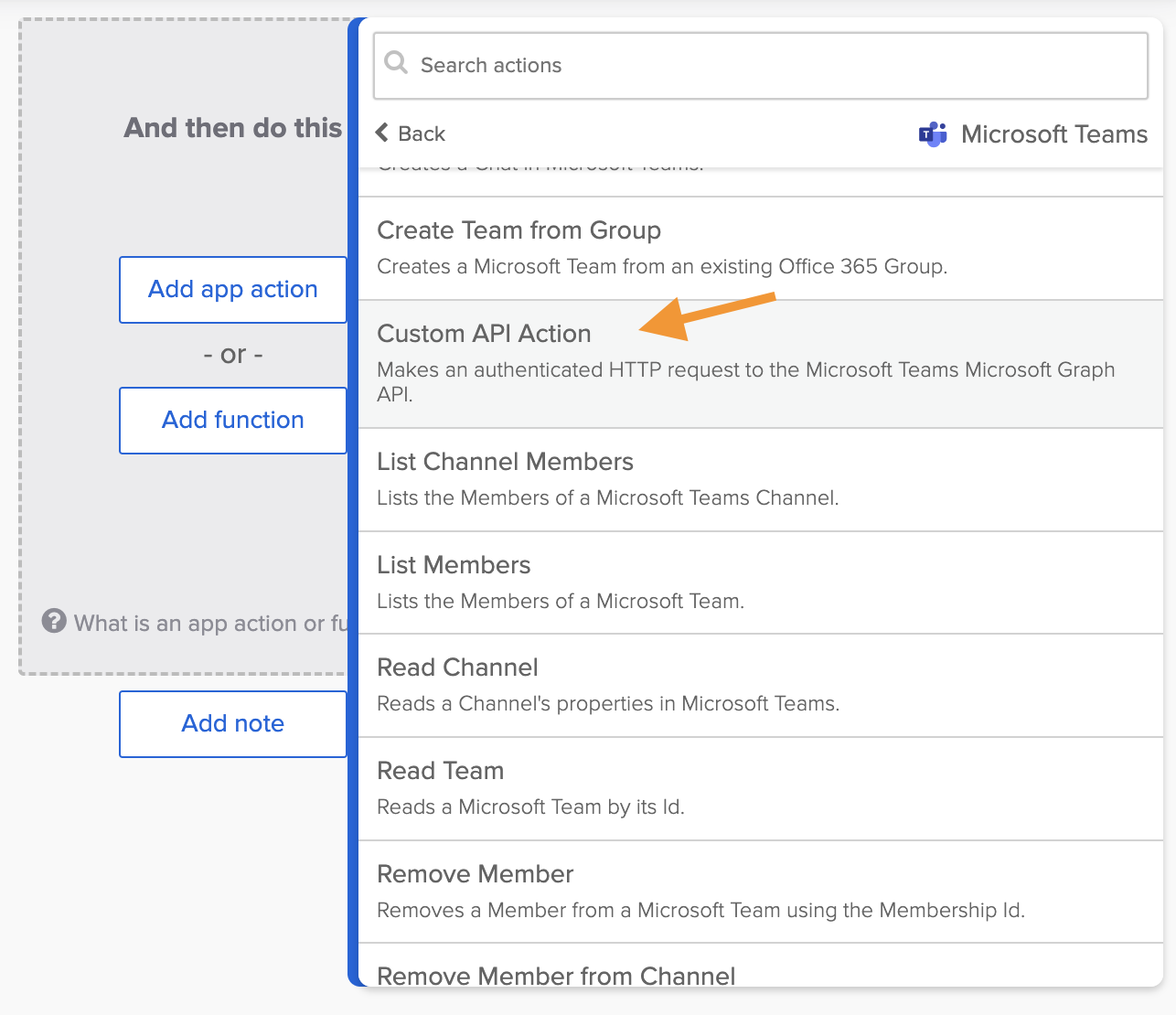
Action d'API personnalisée.
Une action Custom API Action permet d'appeler n'importe quel point de terminaison d'API disponible dans le connecteur.
L'Action API personnalisée exploite une authentification de connexion existante. Vous devez spécifier l'URL de point de terminaison relative et tous les paramètres de requête requis.
En savoir plus sur l'action API personnalisée : Quatre façons d'appeler une API dans Okta Workflows.
Mettre à jour le flux d’envoi de notifications
Pour commencer, vous allez faire une copie du flux.
Dupliquer le flux
Vous ferez une copie du flux que vous avez créé dans le tutoriel Okta Workflows Tutorial: Send Microsoft Teams Notification for a New Okta Event.
- Dupliquez le flux à partir de la vue des dossiers.
- Dans la vue Cartes, cliquez sur Dupliquer sur la carte de flux.
- Dans la vue de liste, cliquez sur ⚙️ > Dupliquer.
- Renommez le flux en Send event notification to Microsoft Teams 2.
Ajouter l’action d’API personnalisée Microsoft Teams
- Ouvrez le flux Envoyer une notification d'événement à Microsoft Teams 2.
- Cliquez sur Add app action > Microsoft Teams connector > Custom API Action.
- Sélectionnez POST pour Type de requête dans Options. Cliquez sur Save.
- À l'étape de sélection des champs, dans Inputs:
- Décochez Query et Headers.
- Cochez Body.
- Cliquez sur Save.
La fiche Action API personnalisée – Microsoft Teams :
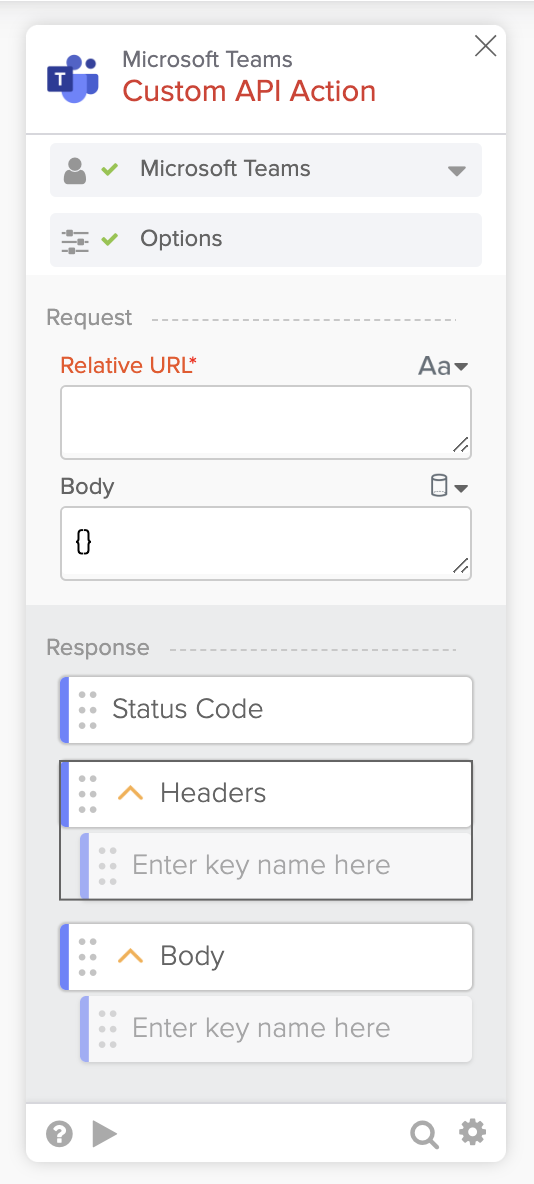
La carte Microsoft Teams – Action API personnalisée.
Étant donné que vous disposez d’une connexion Microsoft Teams, la carte sélectionne automatiquement la connexion :
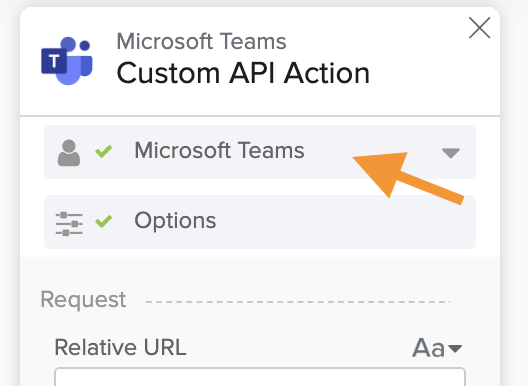
Connexion Microsoft Teams.
Définir les entrées de la carte
Dans cette étape, vous allez configurer les entrées de la carte Custom API Action.
L'URL relative a le format suivant :
/teams/{Team Id}/channels/{Channel Id}/messages
- Utilisez les valeurs Team Id (ID d’équipe) et Channel Id (ID de canal) de la carte Send Message to Channel (Envoyer un message au canal) dans le flux pour créer l’URL suivante :
/teams/44e28d56-4b86-4cf0-82f6-ac1909cfc9ef/channels/19%3A5431db0d2cb3436c902a20fd805eb7ee%40thread.tacv2/messages
- Collez l'URL ci-dessus dans le champ URL relative de la fiche Action API personnalisée.
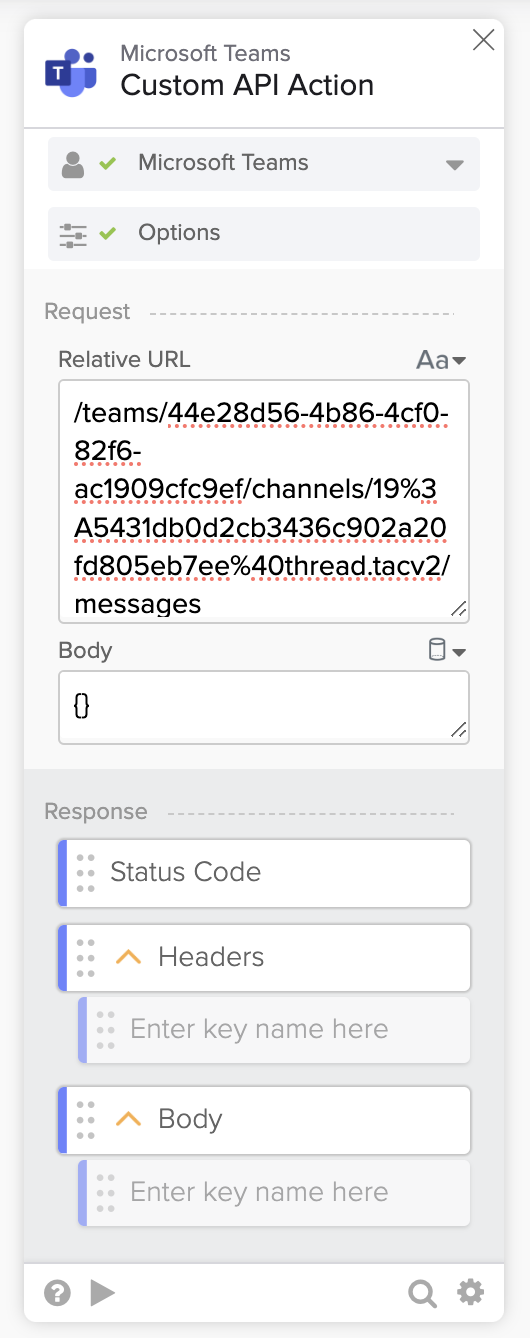
Action API personnalisée avec URL relative définie.
Tester la carte d'action API personnalisée
Pour tester la carte, utilisez le message suivant :
{
"body": {
   "contentType": "html",
   "content": "<b>Bonjour</b>, <i>Okta Workflows</i>."
}}
- Pour tester la carte, cliquez sur ▶️.
- Supprimez {} vide et collez le message ci-dessus dans le champ Body (Corps).
- Vérifiez le message dans Microsoft Teams.
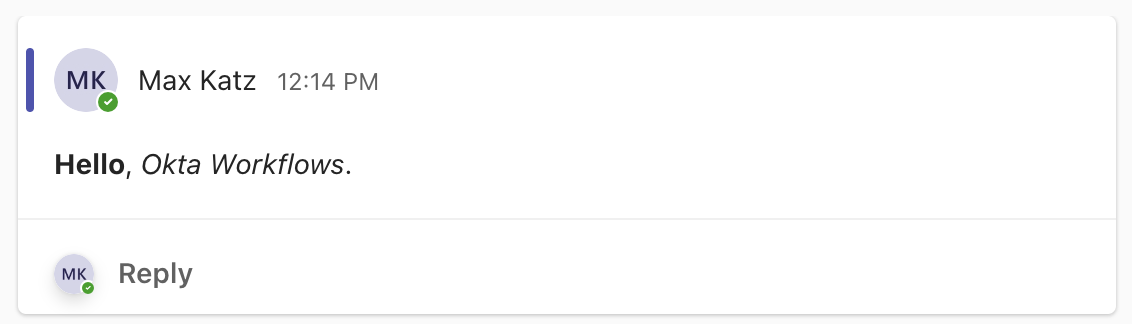
Message enrichi dans Microsoft Teams.
Supprimez la carte Send Message to Channel
- Pour supprimer la fiche Envoyer un message à la chaîne, appuyez sur X dans le coin supérieur droit de la fiche.
Créer un message enrichi
Dans cette section, vous allez créer un message enrichi avec les données de l’événement User Activated (utilisateur activé) et le transmettre à la carte Custom API Action (action API personnalisée).
- Remplacez le texte de la carte Compose par le texte suivant :
{
  "subject": "	🚨 Utilisateur Activé",
  "body": {
     "contentType": "html",
     "content": "<b></b> (<u></u>), <i></i>."
   }
}
La carte Compose :
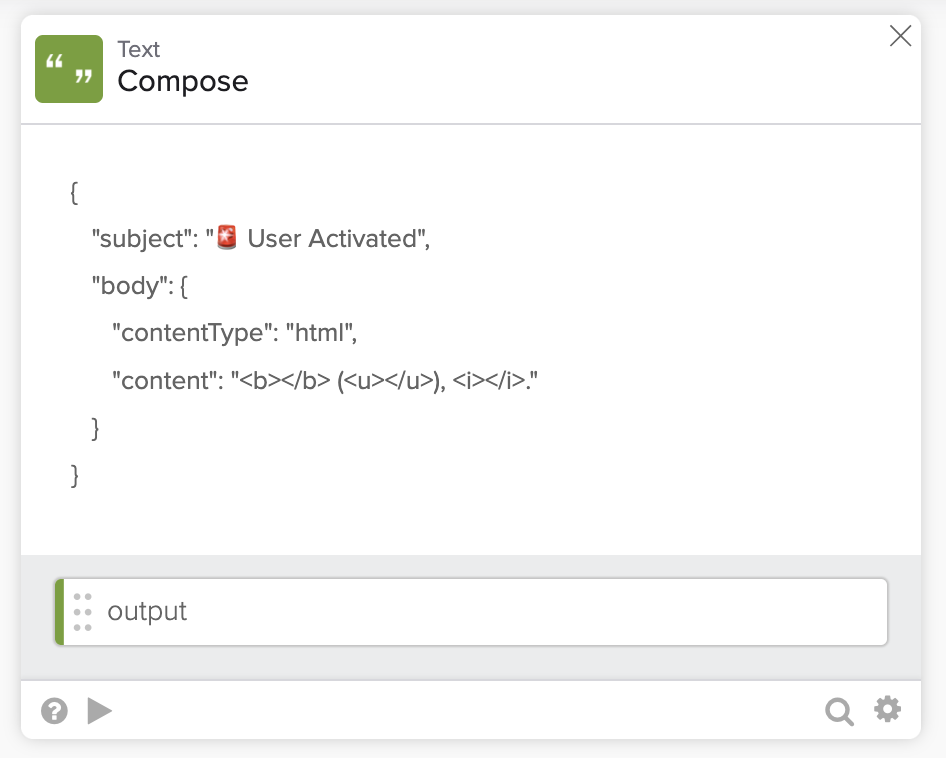
La carte Compose avec un nouveau message.
- Passez les champs de la carte Read User au message de la nouvelle carte Compose bsp;:
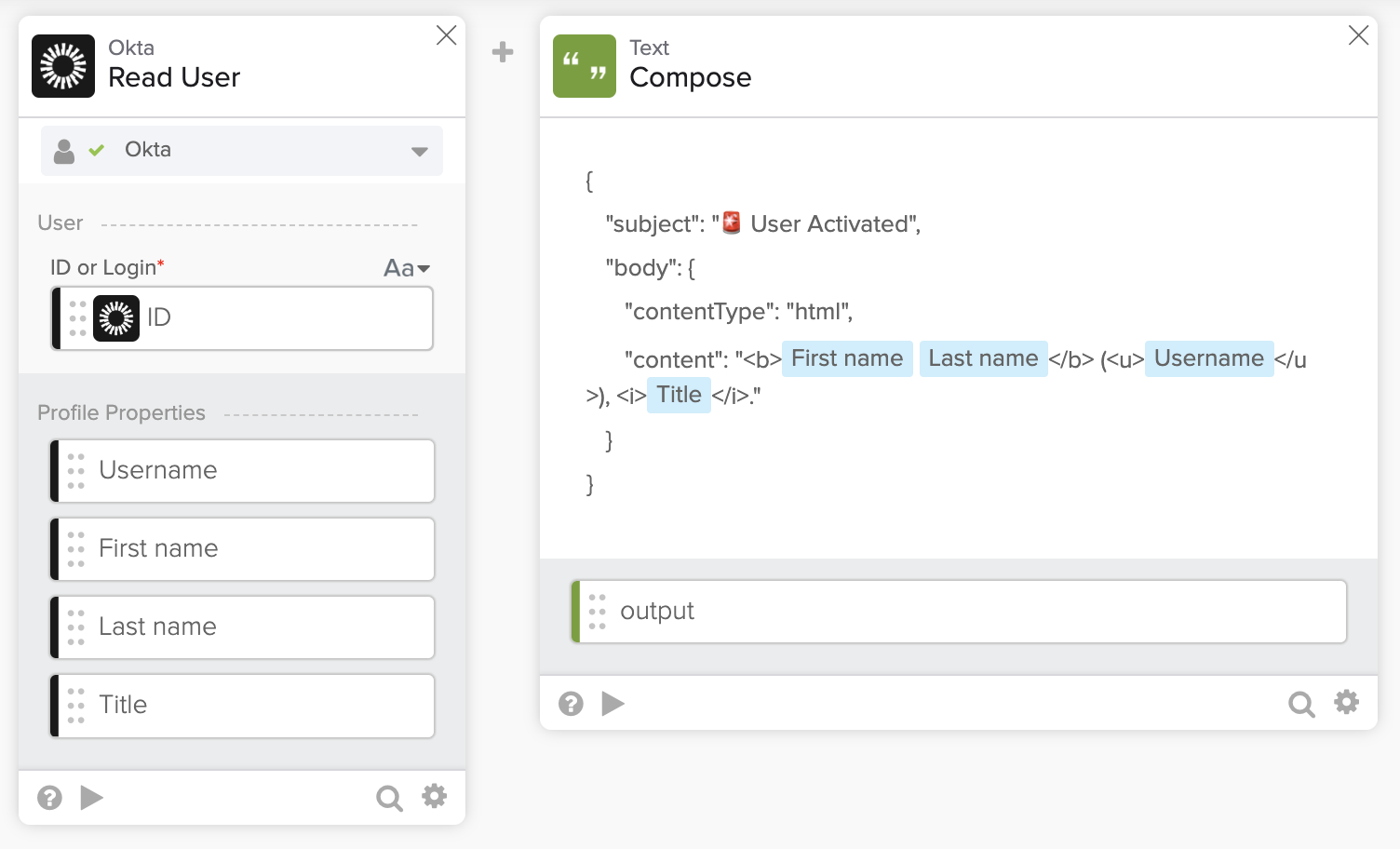
Message Microsoft Teams mis à jour.
Le flux final :
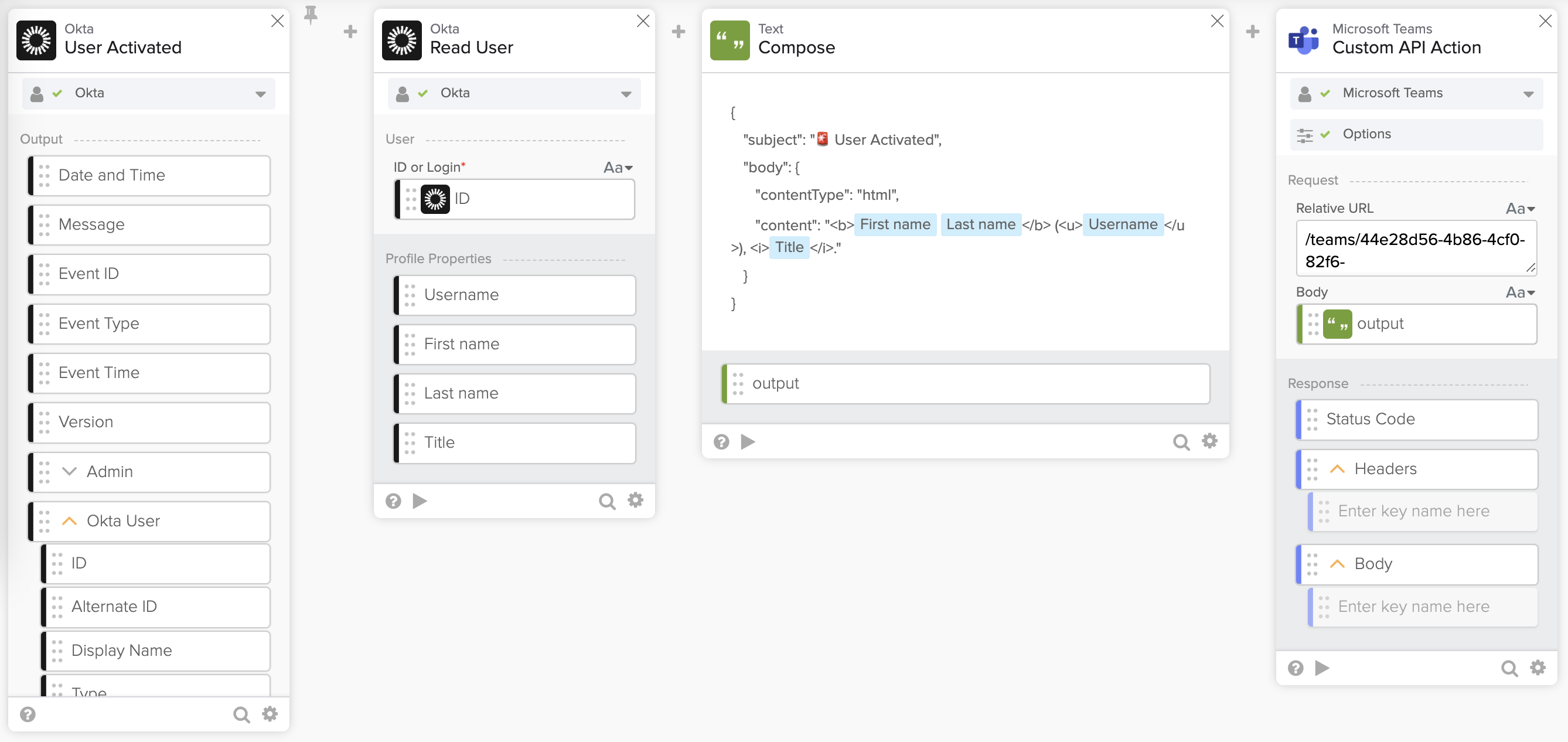
Flux pour envoyer un message enrichi à Microsoft Teams.
À l’étape suivante, vous allez tester le flux.
Tester le flux
Désactivez le flux Send event notification to Microsoft Teams pour éviter que les deux flux ne s'exécutent lorsque vous activez un utilisateur.
- Enregistrez le flux.
- Vérifiez que le flux est activé.
- Accédez à la console d'administration Okta > Directory et sélectionnez un utilisateur à activer.
- Pour désactiver un utilisateur, commencez par :
- Cliquez sur un utilisateur pour le désactiver.
- Cliquez sur More Actions > Deactivate.
- Cliquez sur Désactiver pour confirmer.
- Pour désactiver un utilisateur, commencez par :
- Cliquez sur Activer et Activer à nouveau pour confirmer.
Exécution du flux lors de l'activation d'un utilisateur :
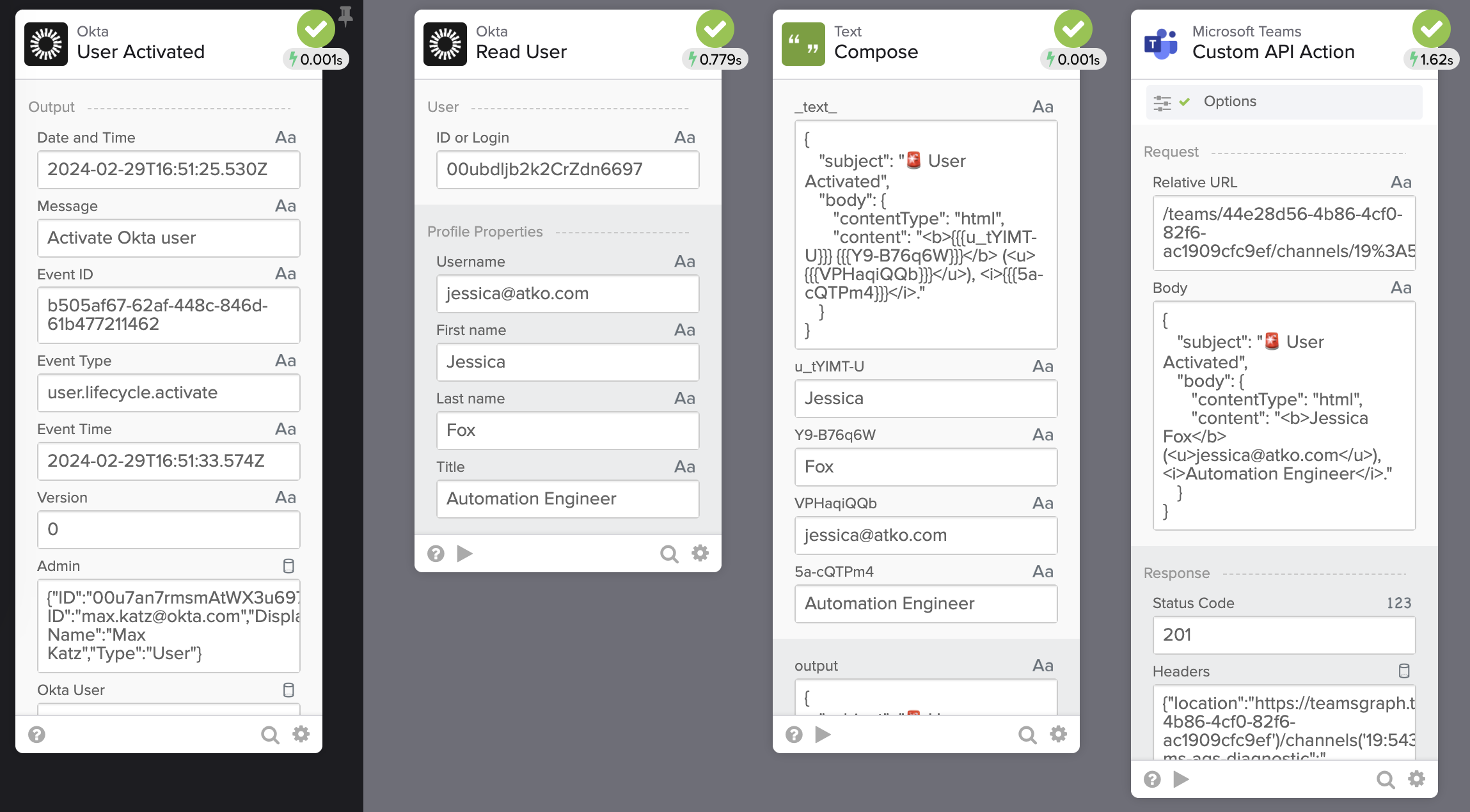
Exécution de l'historique du flow.
Le message dans Microsoft Teams :
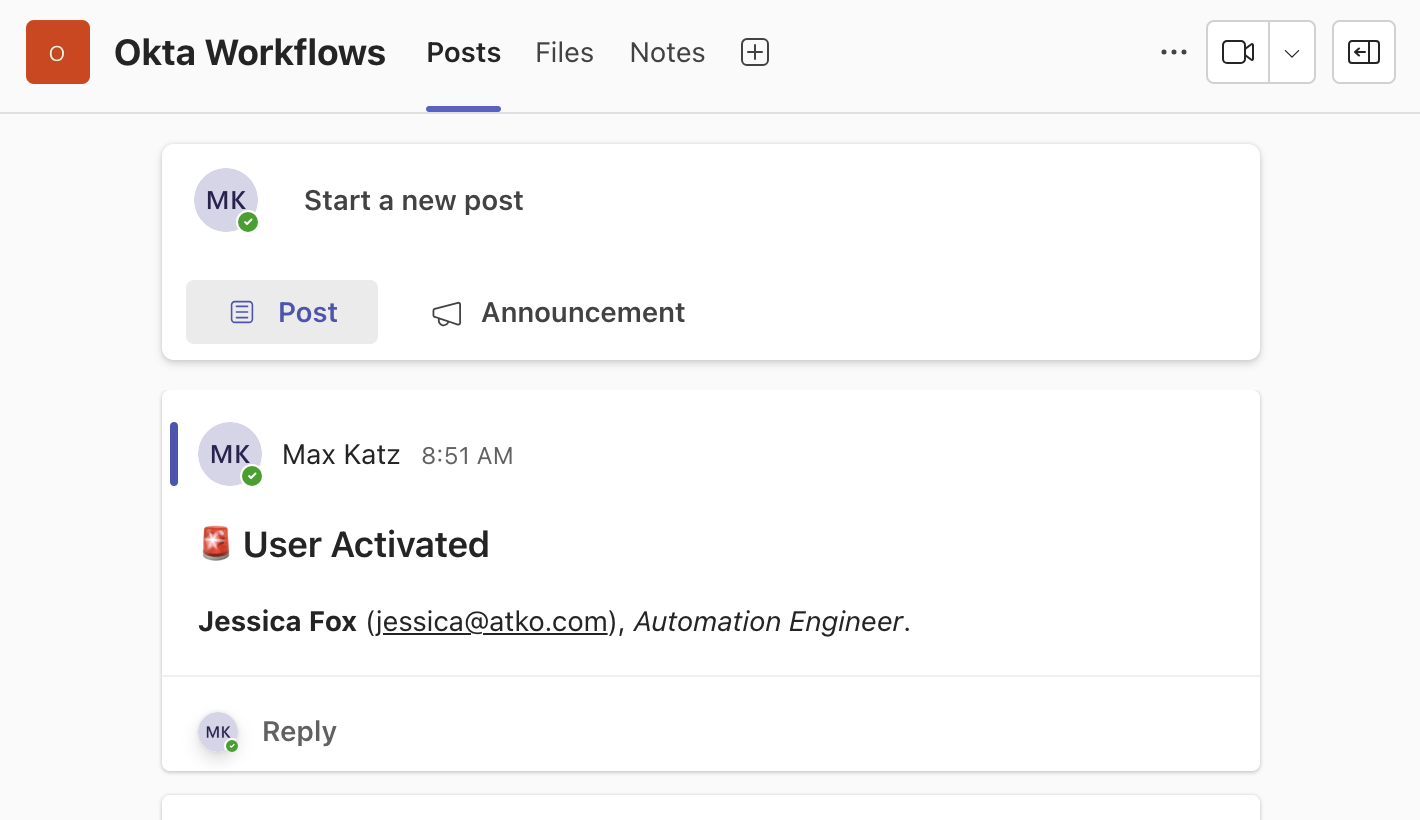
Message dans Microsoft Teams.
Ce que vous allez apprendre :
- Comment envoyer un message enrichi avec l’API Microsoft.
- Comment utiliser la carte d'action API personnalisée avec l'API Microsoft.
Ce tutoriel fait partie de la série Okta Workflows avec Microsoft :
- Envoyer une notification par e-mail pour un nouvel événement Okta
- Envoyer une notification à Microsoft Teams pour un nouvel événement Okta
- Envoyer un message enrichi à Microsoft Teams pour un nouvel événement Okta à l'aide de l'API Microsoft
Resources Okta Workflows
🍫 Obtenez de l'aide auprès de spécialistes Workflows pendant les heures de bureau communautaires hebdomadaires.
📺 Apprenez grâce aux vidéos Workflows.
🛟 Obtenez de l'aide auprès du support : discutez d'un sujet Workflows ou posez une question.
🙋🏻♀️ Obtenez de l'aide de la communauté : rejoignez le canal #okta-workflowssur MacAdmins Slack.


