


Okta Workflows ist eine No-Code-Plattform zur Automatisierung von Identity-Prozessen.
Dieser Blogbeitrag basiert auf einer Frage, die während der Sprechstunden oder im Kanal #okta-workflows im MacAdmins Slack gestellt wurde: Wie wandelt man ein Objekt in eine Liste um (oder wie verwendet man die Karte „Object – Map to List“)?
Erste Schritte
Die Karte Object – Map to List übernimmt ein Objekt und konvertiert es mithilfe eines Hilfs-Ablaufs in eine Liste.
Wenn Sie zum Beispiel dieses Objekt haben:
{
  "Getränk": "Wein",
  "Hauptgericht": "Hähnchen",
  "Vorspeise ": "Salat",
  "Dessert": "Eiscreme"
}
Sie können es in eine Liste umwandeln, in der jede Eigenschaft des Objekts zu einem Schlüssel/Wert-Paar wird:
[
   {
      "key": "Getränk",
      "value": "Wein"
   },
   {
      "key": "Hauptgericht",
      "value": "Hähnchen"
   },
   {
      "key": "Vorspeise",
      "value": "Salat"
   },
   {
      "key": "Dessert",
      "value": "Eiscreme"
   }
]
Dies ist der Hauptablauf:
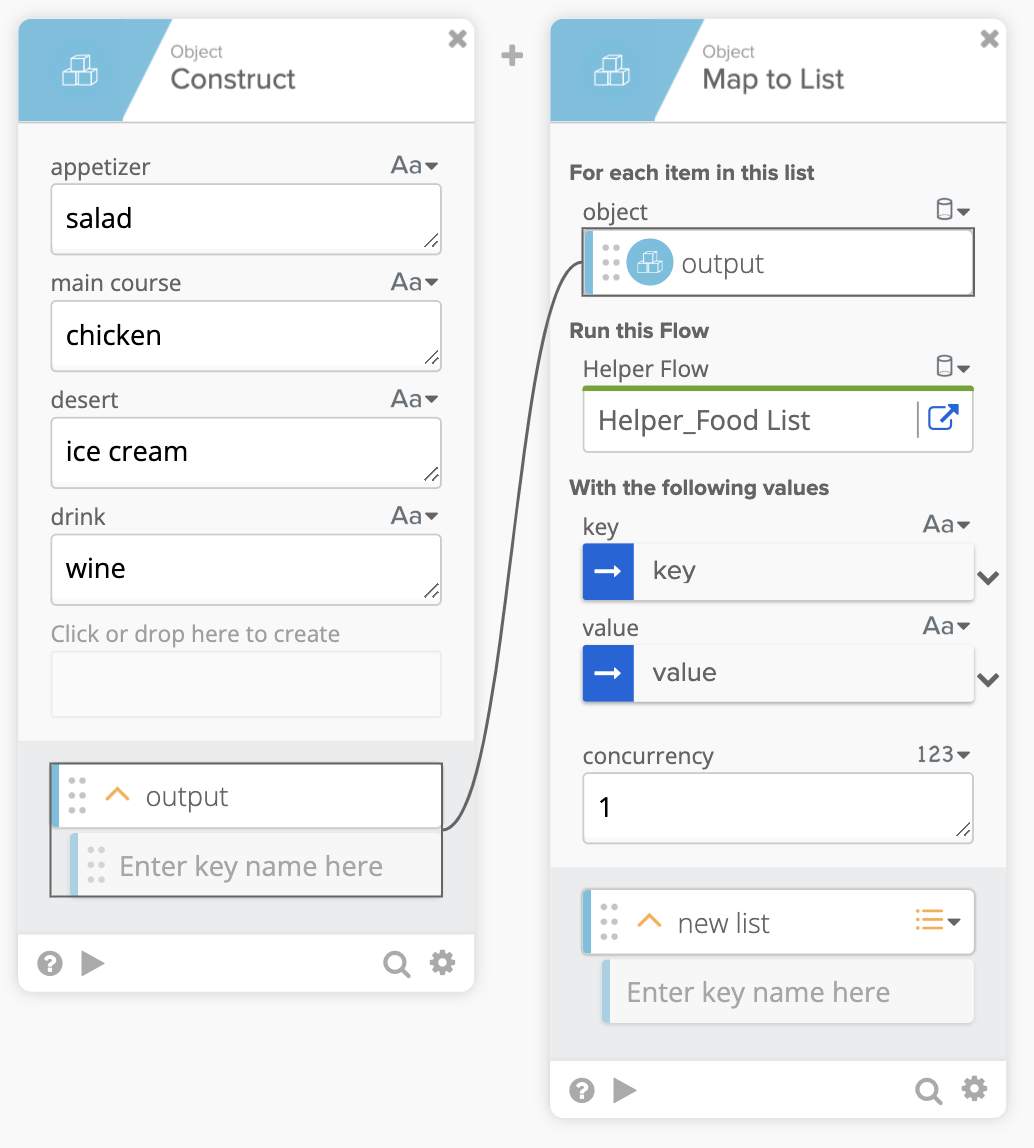 Ablauf zum Konvertieren eines Objekts in eine Liste
Und dies ist der Helper-Ablauf:
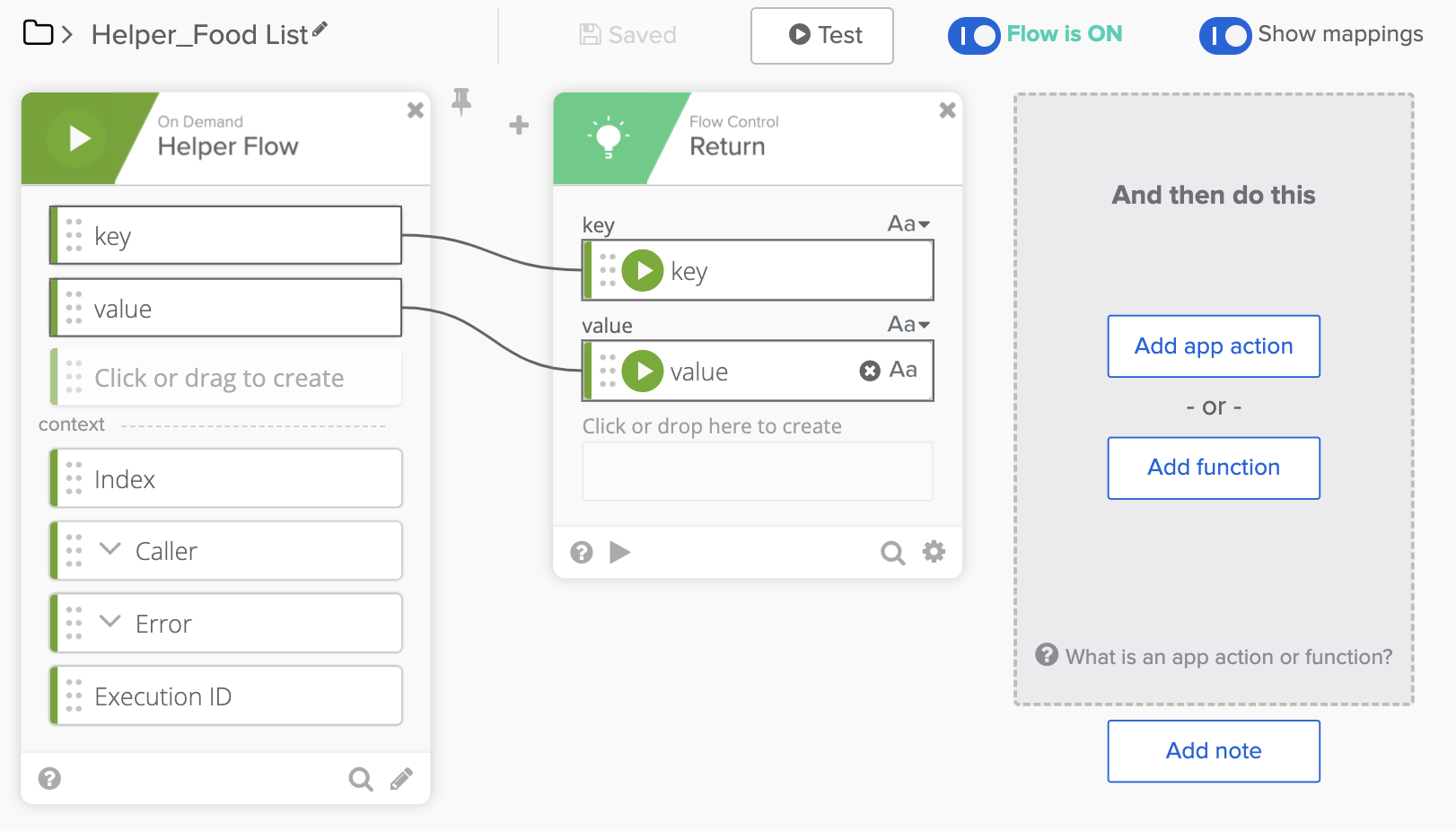 Hilfs-Ablauf zur Konvertierung eines Objekts in eine Liste
Ergebnis der Ausführung des Ablaufs:
[
  {
     "key": "Getränk",
     "value": "Wein"
  },
  {
     "key": "Hauptgericht",
     "value": "Hähnchen"
  },
  {
     "key": "Vorspeise ",
     "value": "Salat"
  },
  {
     "key": "Dessert",
     "value": "Eiscreme"
  }
]
Sie können auch zusätzliche Informationen an den Hilfs-Ablauf übergeben, beispielsweise wenn Sie ein Präfix (dinner) übergeben möchten, um das folgende Ergebnis zu erhalten:
[
   {
      "key": "Abendessen:Getränk",
      "value": "Wein"
   },
   ...
]
Der aktualisierte Haupt-Ablauf mit einem konstanten Präfix, das an den Hilfs-Ablauf übergeben wird:
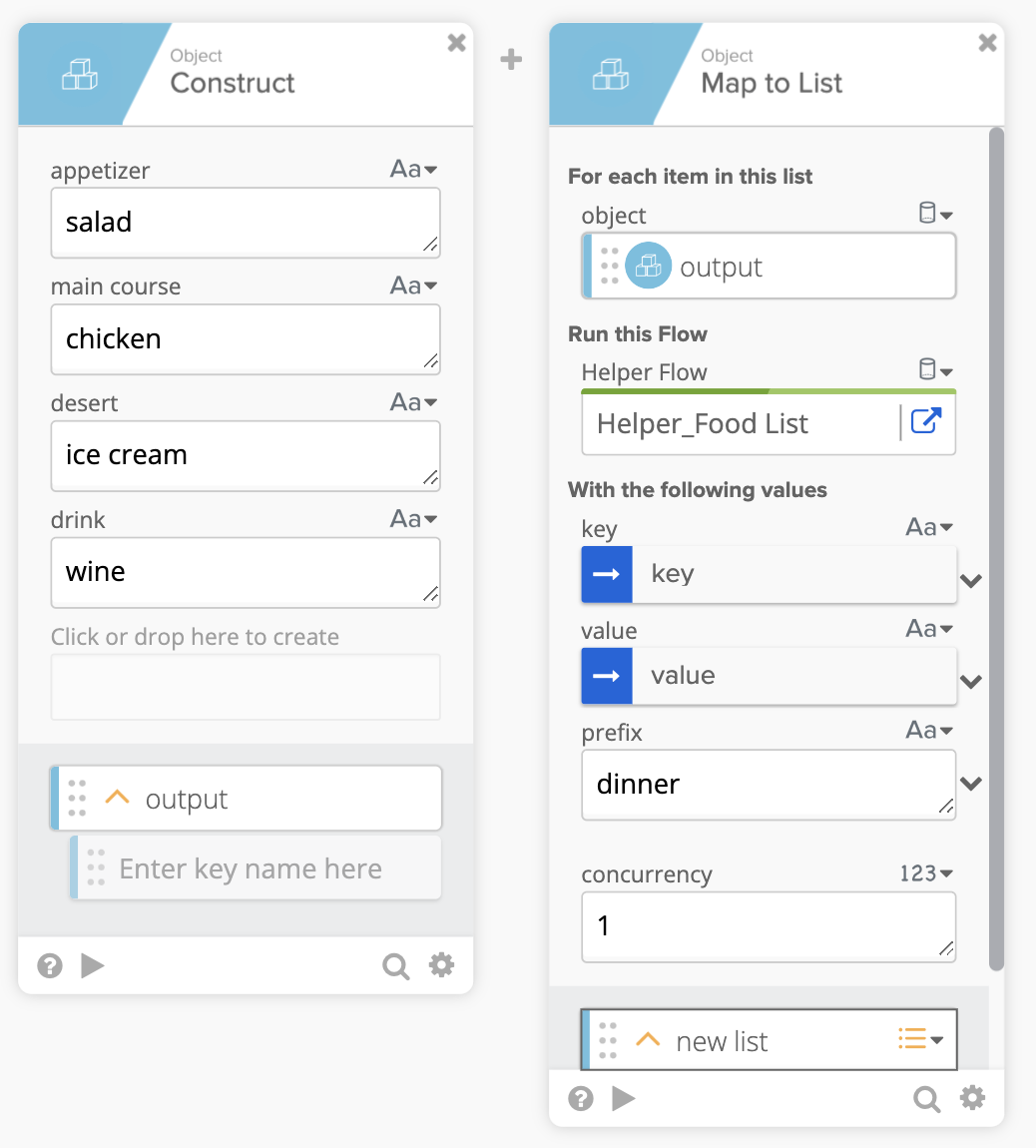 Konvertieren eines Objekts in einen Listen-Ablaufs mit Präfix
Im Update-Helper-Ablauf wird das Präfix mit dem Schlüssel verkettet, um einen neuen Schlüsselwert zu erstellen:
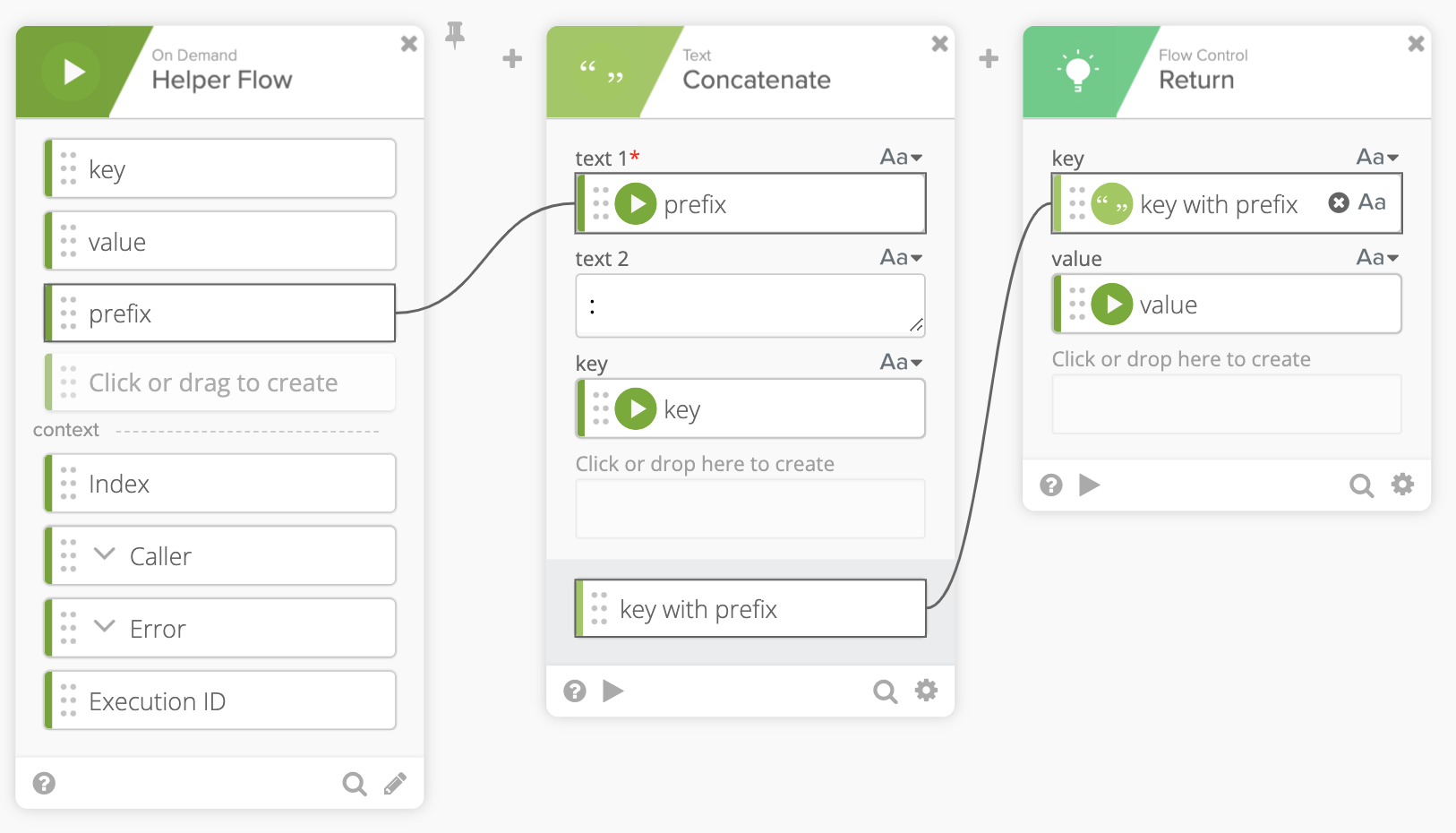 Hilfs-Ablauf zur Konvertierung eines Objekts in eine Liste mit Präfix
Ergebnis der Ausführung des aktualisierten Ablaufs:
[
   {
      "key": "Abendessen:Getränk",
      "value": "Wein"
   },
   {
      "key": "Abendessen:Hauptgericht",
      "value": "Hähnchen"
   },
   {
      "key": "Abendessen:Vorspeise ",
      "value": "Salat"
   },
   {
      "key": "Abendessen:Dessert",
      "value": "Eiscreme"
   }
]
In dieser Anleitung haben Sie gelernt, wie Sie die Karte Object – Map to List verwenden.
Erhalten Sie Antworten auf Ihre Fragen zu Workflows.
Haben Sie eine Frage zu Okta Workflows? Sie sind sich nicht sicher, wie Sie einen Ablauf erstellen? Sie können an den wöchentlichen Community- Sprechstunden teilnehmen, um Hilfe zu erhalten.


