




Okta Workflows ist eine No-Code-Plattform für die Erstellung von Identitätsautomatisierungen. Sie können beispielsweise die folgenden Workflows erstellen, ohne IT- oder Entwickler um Hilfe zu bitten:
- Passwort zurücksetzen und Endbenutzersitzungen beenden, wenn verdächtige Aktivitäten erkannt werden.
- Benutzerzugriff auf Anwendungen hinzufügen oder entfernen.
- Senden Sie Benachrichtigungen (Teams, Slack, E-Mail), wenn Ereignisse in Ihrer Okta-Organisation auftreten.
- Grundlegende Berichte erstellen.
Grundlagen zu Okta Workflows
Dieser Abschnitt vermittelt Ihnen die Grundlagen von Okta Workflows.
Sie erstellen einen Flow mithilfe von Karten. Jede Karte ist ein Schritt in einem Flow.
Der folgende Flow verfasst eine Nachricht und sendet sie über Office 365 Mail, wenn ein neuer Benutzer in Okta erstellt wird.
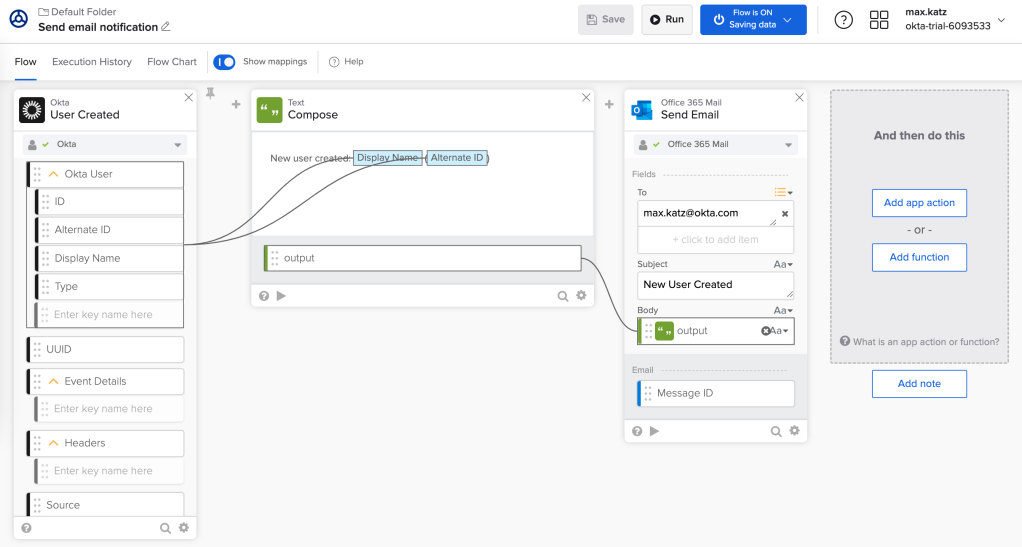
Okta Workflows Flow.
Es gibt zwei Arten von Karten: App-Aktions- und Funktionskarten.
App-Aktion
App-Aktionskarten sind vorgefertigte Konnektoren, die andere Anwendungen oder Webdienste steuern – zum Beispiel Gmail, Office 365, Slack, Jira und andere Konnektoren.
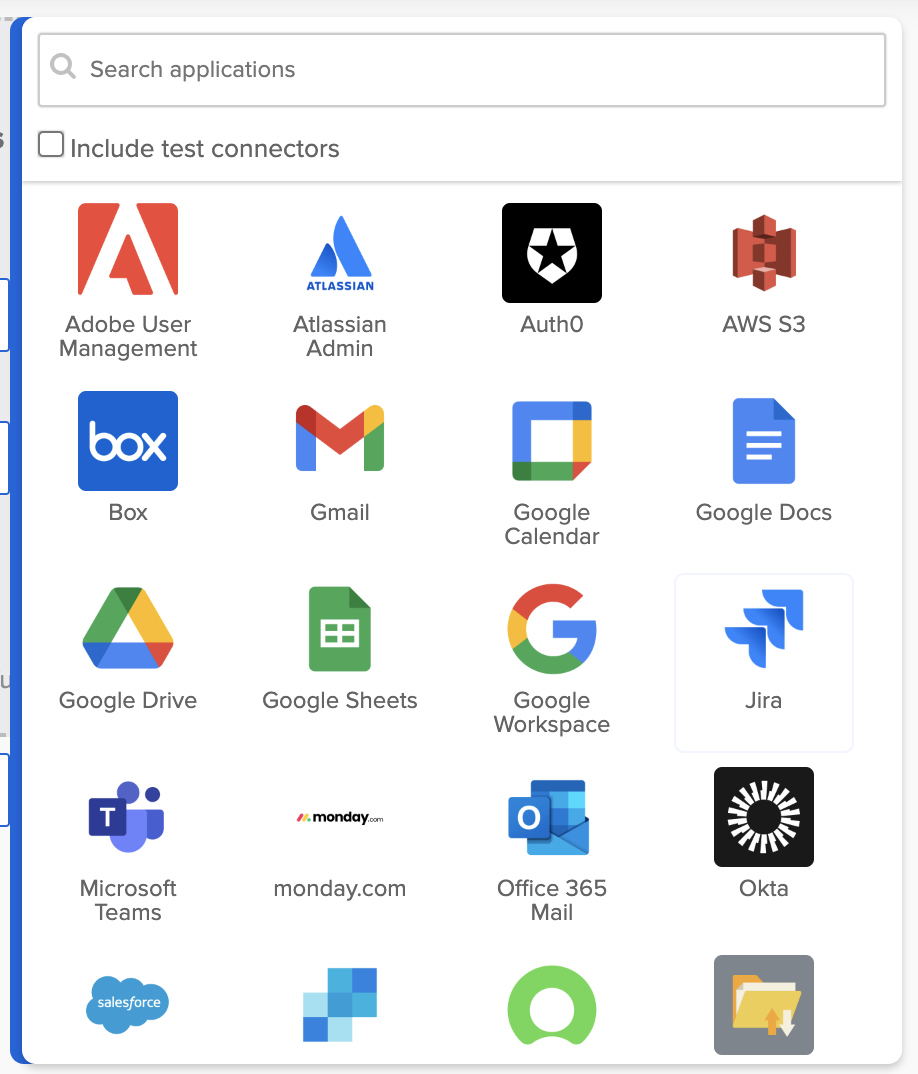
Okta Workflows Konnektoren.
Funktion
Funktions karten interagieren mit den Daten in einem Flow, ändern oder steuern diese. Einige Beispiele für Funktionskarten:
- Wahr/Falsch: Werte basierend auf "Wahr"- oder "Falsch"-Bedingungen auswerten.
- Flow Control: Verwalten und manipulieren Sie die Struktur Ihres Flows.
- Datum & Uhrzeit: Analysieren und bearbeiten Sie Zeiten und Daten.
- Liste: Erstellen und Iterieren von Elementlisten.
- Zahl: Mathematische Operationen durchführen.
- Text: Text erstellen, ändern und analysieren.
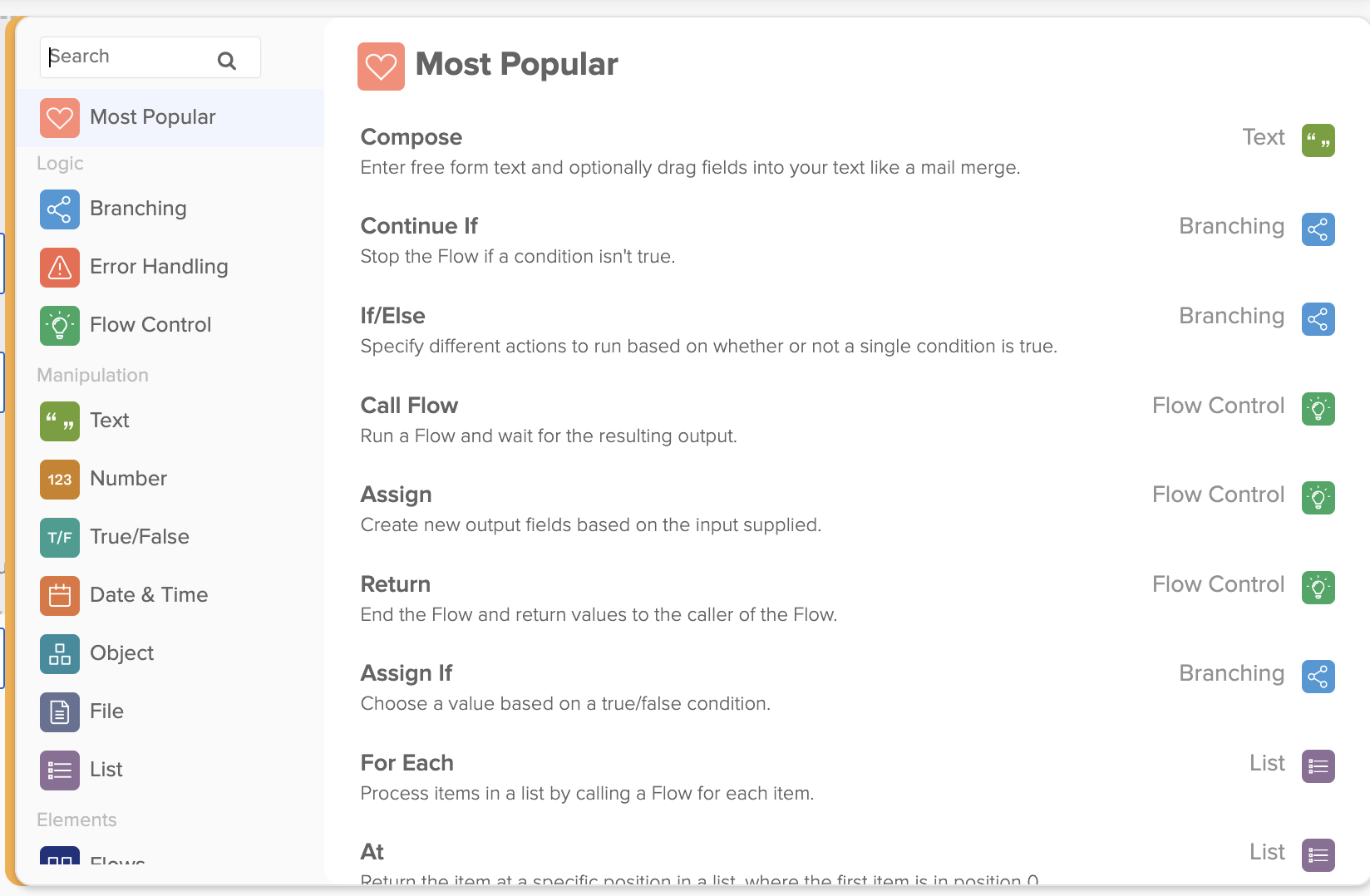
Okta Workflows Funktionen.
Eine Karte hat zwei Arten von Feldern: Eingabe und Ausgabe.
Eingabefelder akzeptieren Werte. Ausgabefelder sind Werte, die eine Karte erzeugt. Eine Karte kann Ausgabewerte an nachfolgende Karten weitergeben.
Ein Beispiel für die Funktionskarte Text – Länge:

Die Text – Länge Karte.
Die Karte Text – Länge berechnet und gibt die Anzahl der Zeichen in einer Textzeichenfolge zurück.
- Das Feld text ist die Eingabe der Karte.
- Das Feld length ist die Ausgabe der Karte (der untere graue Bereich).
Die Karte Text – Länge arbeitet mit Daten.
Ein Beispiel für die App-Aktionskarte Okta – Benutzer lesen.
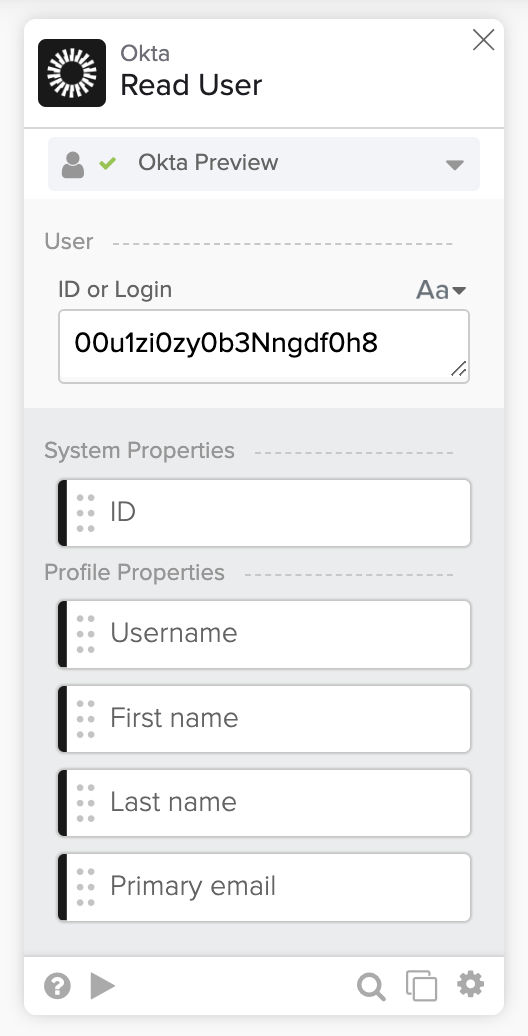
Die Karte Okta Read User.
Die Karte Okta – Benutzer lesengibt Benutzerinformationen zurück.
- Das Feld ID ist die Eingabe der Karte.
- Die Karte gibt mehrere Ausgabefelder zurück (der untere graue Bereich).
Die Karte Okta – Read User funktioniert mit Anwendungsdaten (Okta in diesem Beispiel). Im Hintergrund ist dies ein API-Aufruf.
Datenübergabe
Verbinden Sie das Ausgabefeld einer Karte mit dem Eingabefeld einer nachfolgenden Karte, um Daten zwischen den Karten zu übertragen.
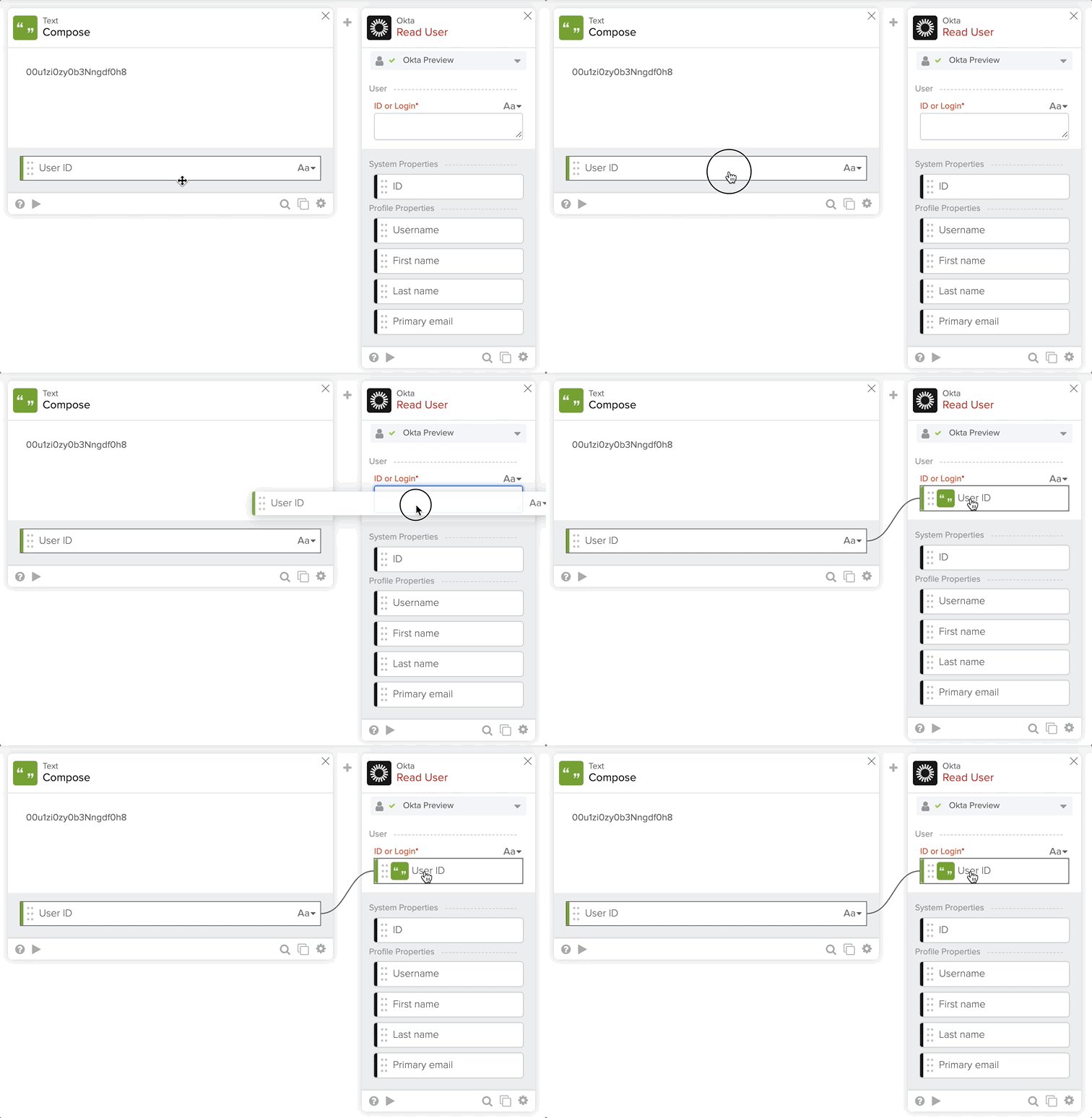
Daten an die nächste Karte weitergeben.
Erstellen Sie Ihre erste Identity Automatisierung
Führen Sie die folgenden Tutorials für den Einstieg durch:
- E-Mail-Benachrichtigung f r ein neues Okta-Ereignis senden.
- Benachrichtigung bei Suspendierung eines Benutzers.
- Benutzer aus Google Sheets importieren und Benutzer in Okta erstellen.
Erfahren Sie, wie Sie Zugriff auf Okta Workflows erhalten, um die Identitätsautomatisierung zu erstellen.
Okta Workflows-Ressourcen
🍫 Holen Sie sich w chentlich Hilfe von Workflows-Spezialisten w hrend der Community-Sprechstunde.
📺 Lernen Sie von den Workflows Videos.
🛟 Holen Sie sich Hilfe vom Support: Diskutieren Sie ein Workflows-Thema oder stellen Sie eine Frage.
🙋🏻♀️ Holen Sie sich Hilfe von der Community: Treten Sie dem #okta-workflows-Kanal auf MacAdmins Slack bei.


