




Okta Workflows ist eine ereignisgesteuerte Plattform zur Automatisierung von Identitätsprozessen. Workflows ermöglicht es Ihnen, einen Flow auszulösen, wenn ein Ereignis in Okta oder Diensten von Drittanbietern auftritt.
Dieser Blog-Beitrag erklärt, wie Sie die Automatisierung auslösen, wenn ein Ereignis eintritt.
- Verwenden Sie integrierte Konnektor-Ereignisse von Okta und anderen Diensten
- Verwenden Sie Ereignis-Hooks (Webhooks) für Okta-Ereignisse
- Verwenden Sie Webhooks für Drittanbieterdienste
- Suchen Sie im Systemprotokoll nach Ereignissen
- Okta Workflows-Ressourcen
Erfahren Sie mehr über Okta Workflow-Konnektoren und -Verbindungen. Lesen Sie Grundlegendes zu Okta Workflows Connectors.
Verwenden Sie integrierte Konnektor-Ereignisse von Okta und anderen Diensten
Um einen Flow auszulösen, wenn ein Ereignis eintritt, klicken Sie am Anfang des Flows auf Ereignis hinzufügen, um eine Liste vordefinierter Konnektoren anzuzeigen.
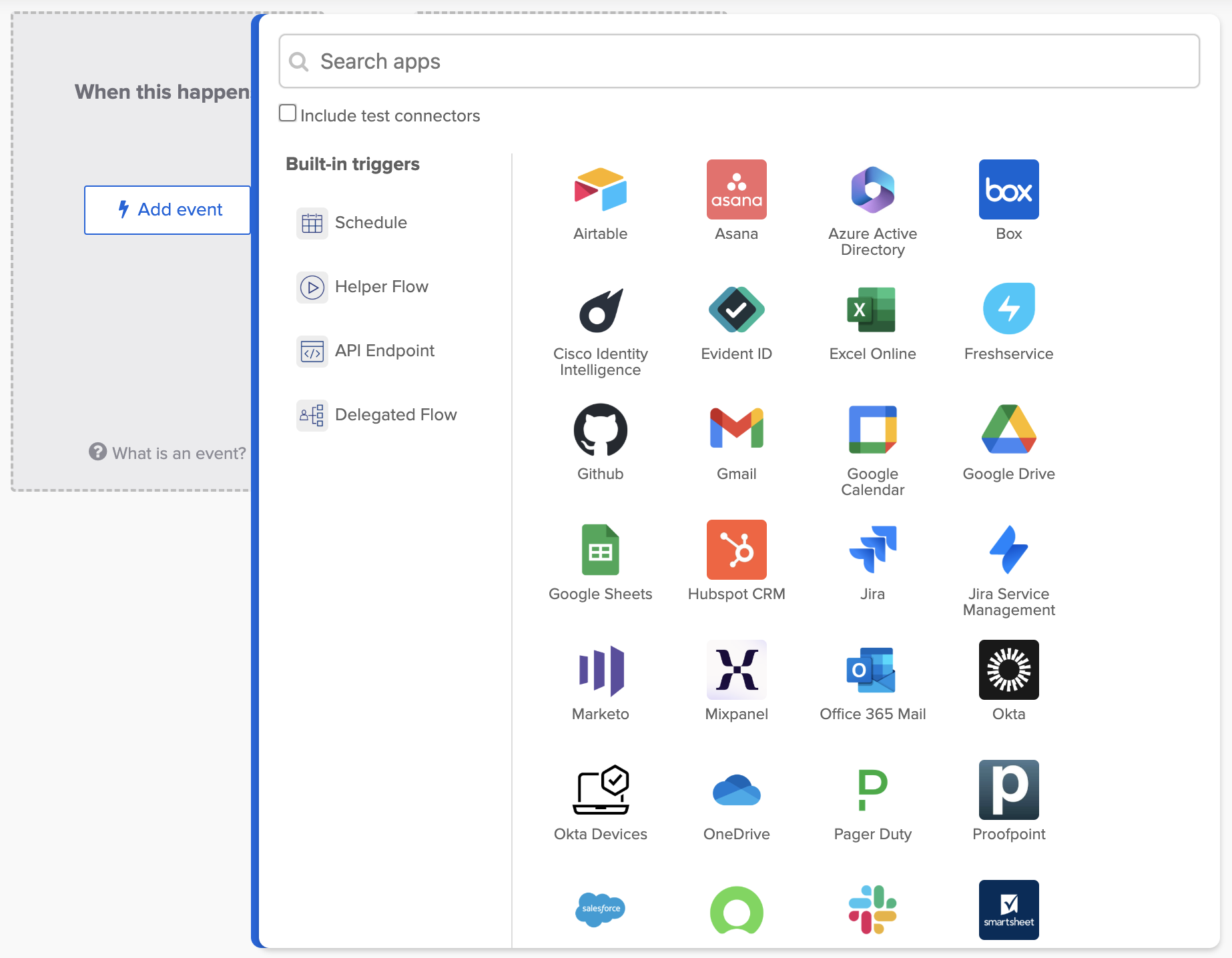
Vorgefertigte Konnektoren für Okta Workflows.
Wählen Sie einen Konnektor aus, um die von ihm unterstützten Ereignisse anzuzeigen. Wenn Sie den Okta-Konnektor auswählen, werden die folgenden Ereignisse angezeigt (unvollständige Liste):
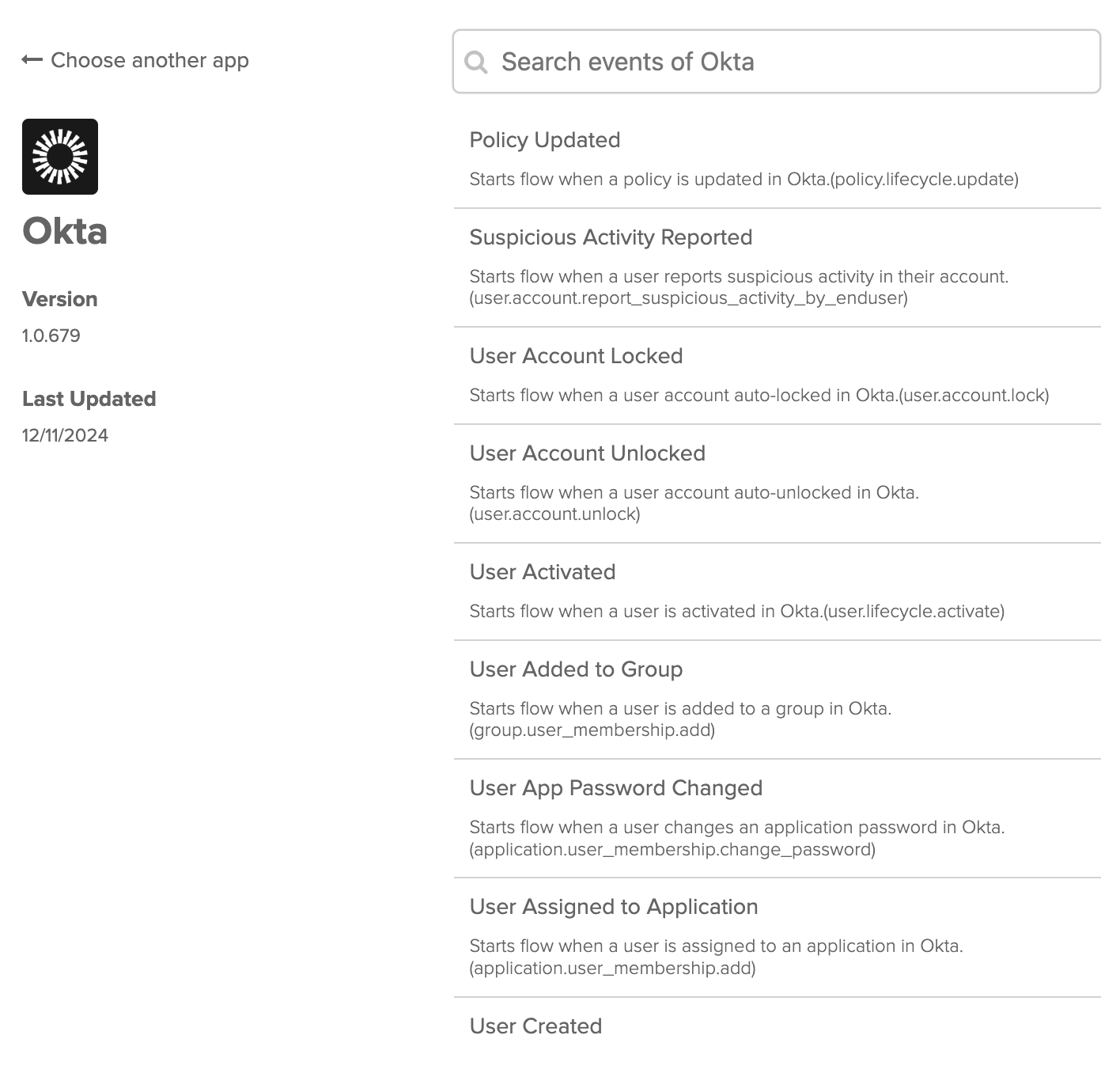
Ereignisse, die der Okta-Konnektor unterstützt.
Sie können diese Ereignisse verwenden, um einen Flow auszulösen. Beispielsweise verwenden Sie das Ereignis User Activated, um einen Flow auszulösen, wenn ein Benutzer aktiviert wird.
Sie sehen die folgenden Ereignisse, wenn Sie den Slack-Konnektor auswählen:
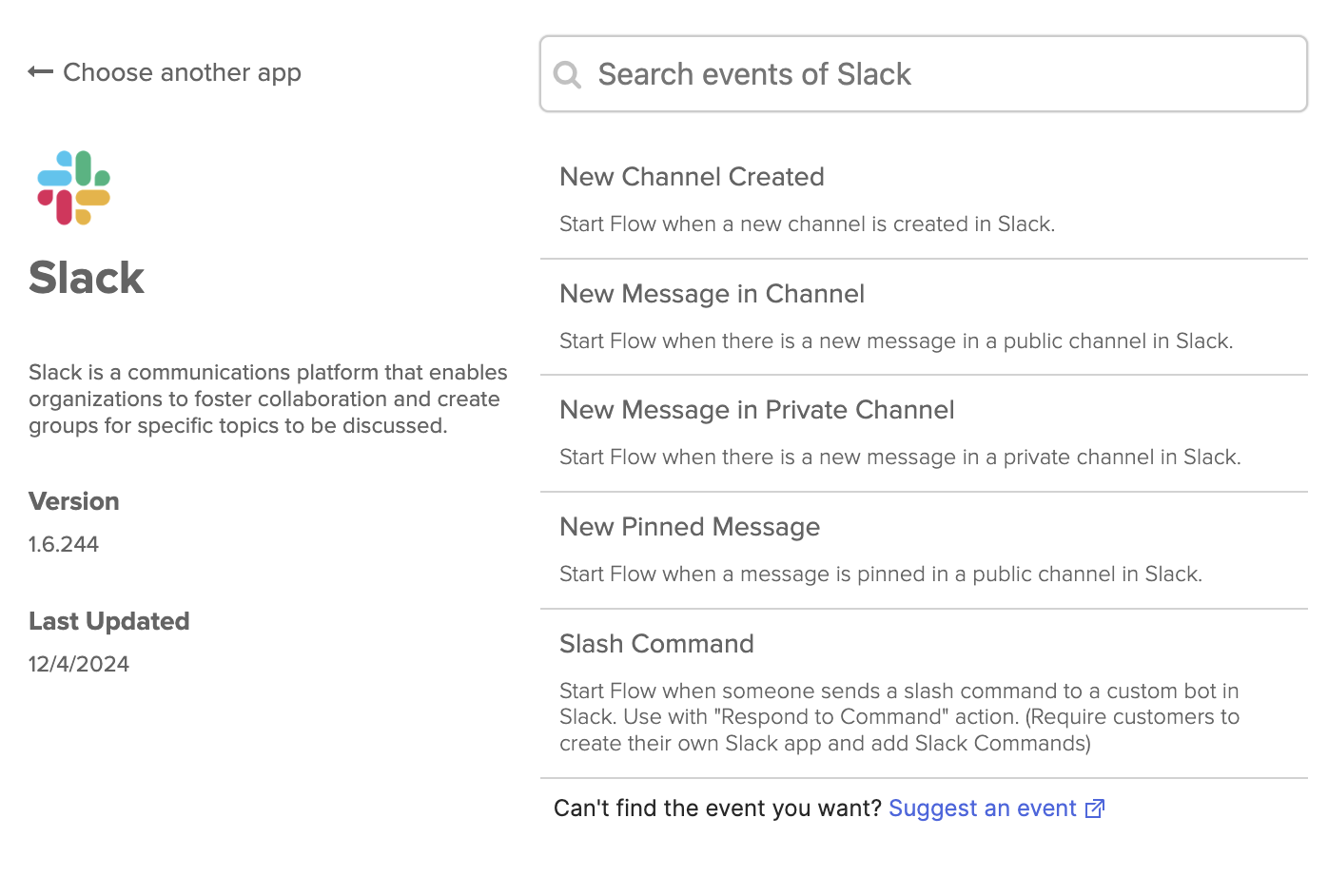
Slack Connector Ereignisse.
Sie können beispielsweise einen Flow auslösen, wenn eine neue Nachricht in einem Kanal eingeht (das Ereignis Neue Nachricht im Kanal).
Beispielhafter Ablauf mit dem Ereignis „Benutzer aktiviert“
Sehen wir uns einen Flow an, der das Ereignis Benutzer aktiviert verwendet.
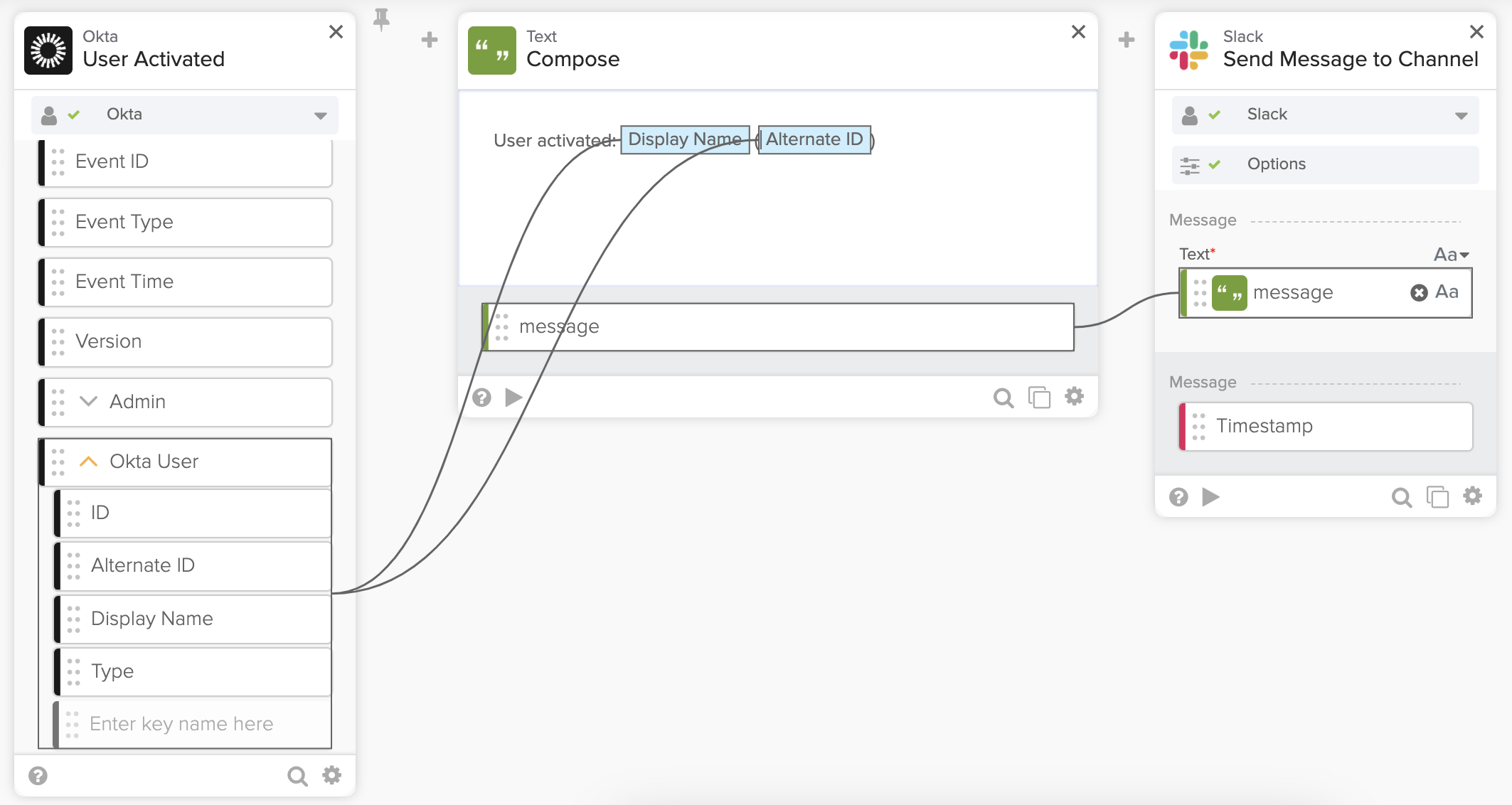
Benutzeraktivierter Benachrichtigungsablauf.
Der Ablauf umfasst die folgenden Schritte:
- Die erste Karte ist das Ereignis Okta – User Activated. Es richtet den Ablauf so ein, dass er ausgelöst wird, wenn ein Benutzer in Okta aktiviert wird.
- Die Karte Text – Verfassen erstellt eine Nachricht mit der E-Mail-Adresse und dem Namen des Benutzers.
- Der Slack – Nachricht an Kanal senden sendet die Nachricht über einen aktivierten Benutzer an einen Slack-Kanal.
Benutzer aktivieren
Gehen Sie zu Okta Dashboard > Directory > People, wählen Sie einen Benutzer aus und aktivieren Sie ihn.

Okta-Benutzer.
Wenn ein benutzeraktiviertes Ereignis eintritt, l\"{o}sen Workflows den Ablauf aus. Sie k\"{o}nnen die Ausf\"{u}hrung des Ablaufs unter Execution History einsehen.
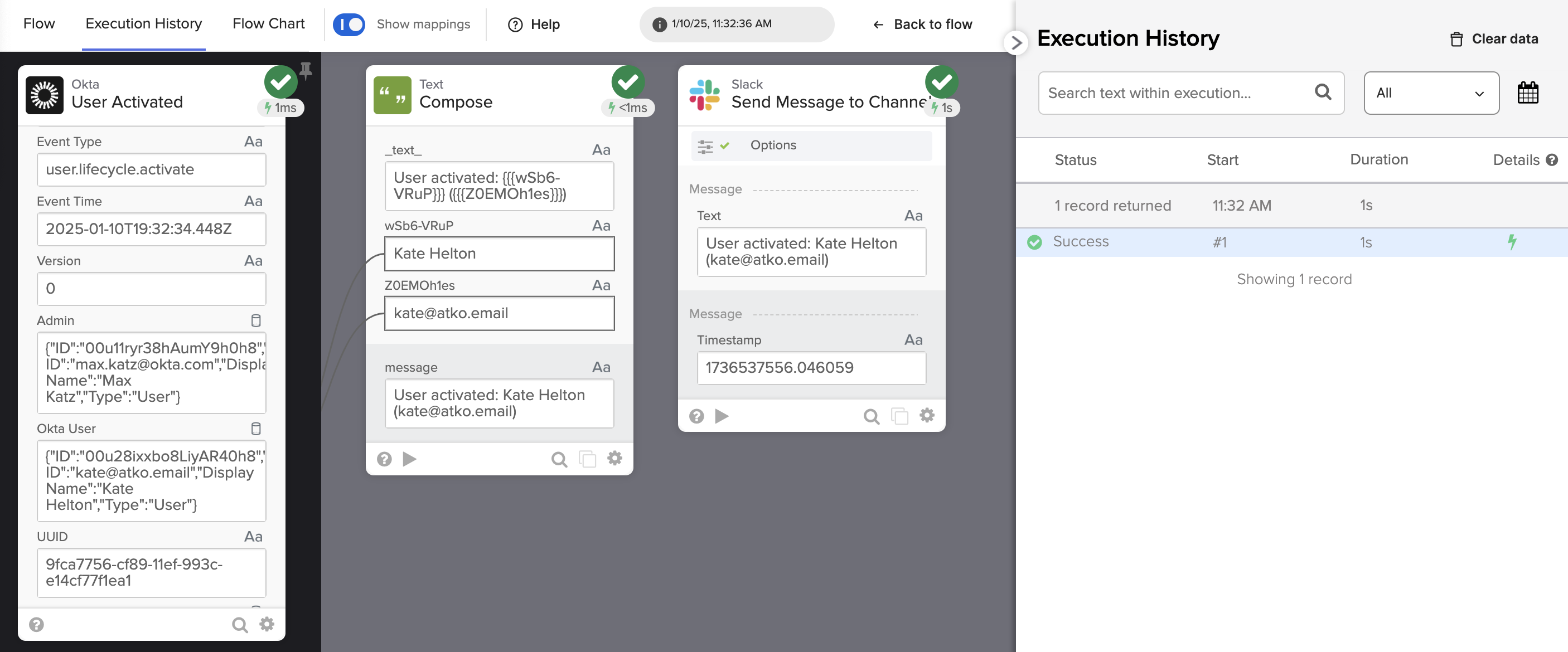
Ausführung des benutzeraktivierten Benachrichtigungsablaufs.
Dieser Abschnitt hat Ihnen gezeigt, wie Sie einen Flow mithilfe eines integrierten Workflows-Ereignisses auslösen.
Verwenden Sie Ereignis-Hooks (Webhooks) für Okta-Ereignisse
Als Teil der Sicherheitsstrategie Ihres Unternehmens möchten Sie eine Benachrichtigung senden, wenn ein Benutzer ein Passwort verwendet, das in einer Liste kompromittierter Anmeldedaten aufgeführt ist.
Sie können nach einem solchen Ereignis im Okta Connector suchen, werden es aber nicht finden. Der Okta Connector macht dieses spezielle Ereignis nicht verfügbar.

Suche nach einem Okta-Ereignis.
Auch wenn der Okta Workflows-Konnektor nicht alle Ereignisse ver\"{o}ffentlicht, k\"{o}nnen Sie einen Ablauf mit Ereignis-Hooks ausl\"{o}sen. Event hooks in Okta sind \"{a}hnlich wie Webhooks.
Wenn Sie einen Ereignis-Hook einrichten, geben Sie einen API-Endpunkt an, der aufgerufen werden soll, wenn ein bestimmtes Okta-Ereignis eintritt. Da Sie einen Workflows-Flow mit einem API-Endpunkt aufrufen können, können Sie einen Ereignis-Hook einrichten, um einen Aufruf an einen Flow durchzuführen.
Beispiel für einen Ereignis-Hook zur Benachrichtigung über ein kompromittiertes Passwort
Flow mit API-Endpunkt
Sie müssen zuerst einen Flow erstellen, den Sie mit einem API-Endpunkt aufrufen können. Um einen Flow mit einem API-Endpunkt auszulösen, setzen Sie die erste Karte auf die Karte API Endpoint.
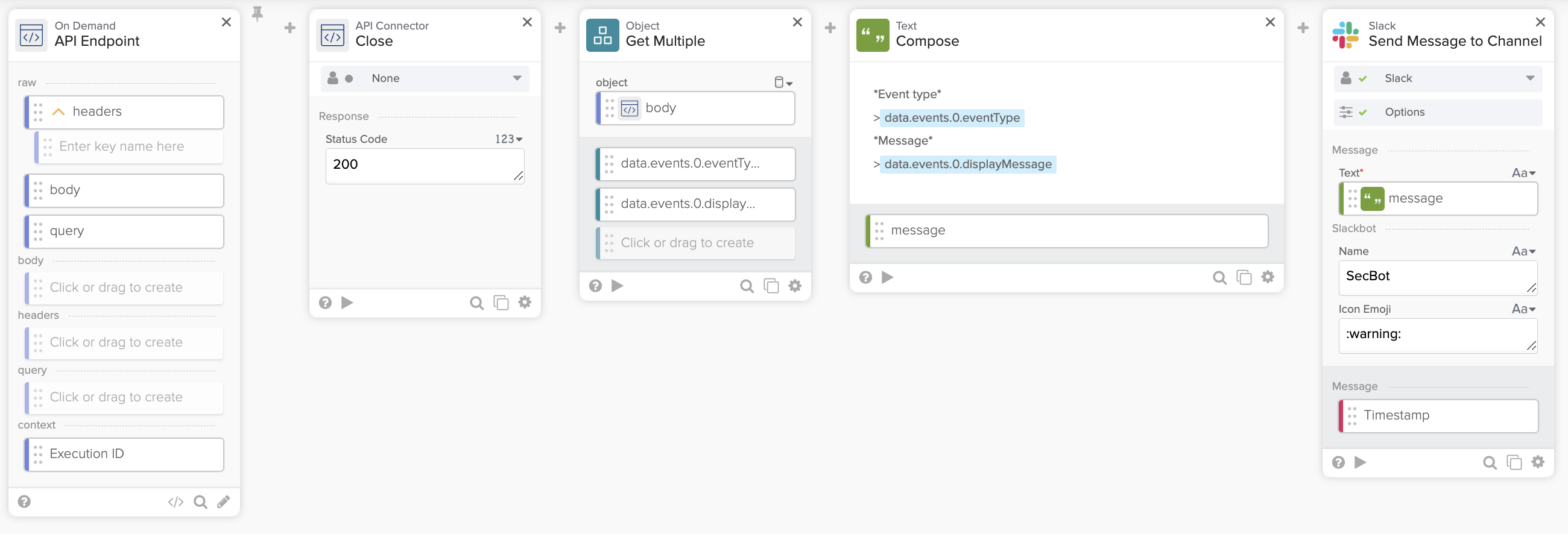
Auslösen eines Flows mit einem API-Endpunkt.
Die Einstellungen der Karte zeigen die API-Endpunkt-URL.
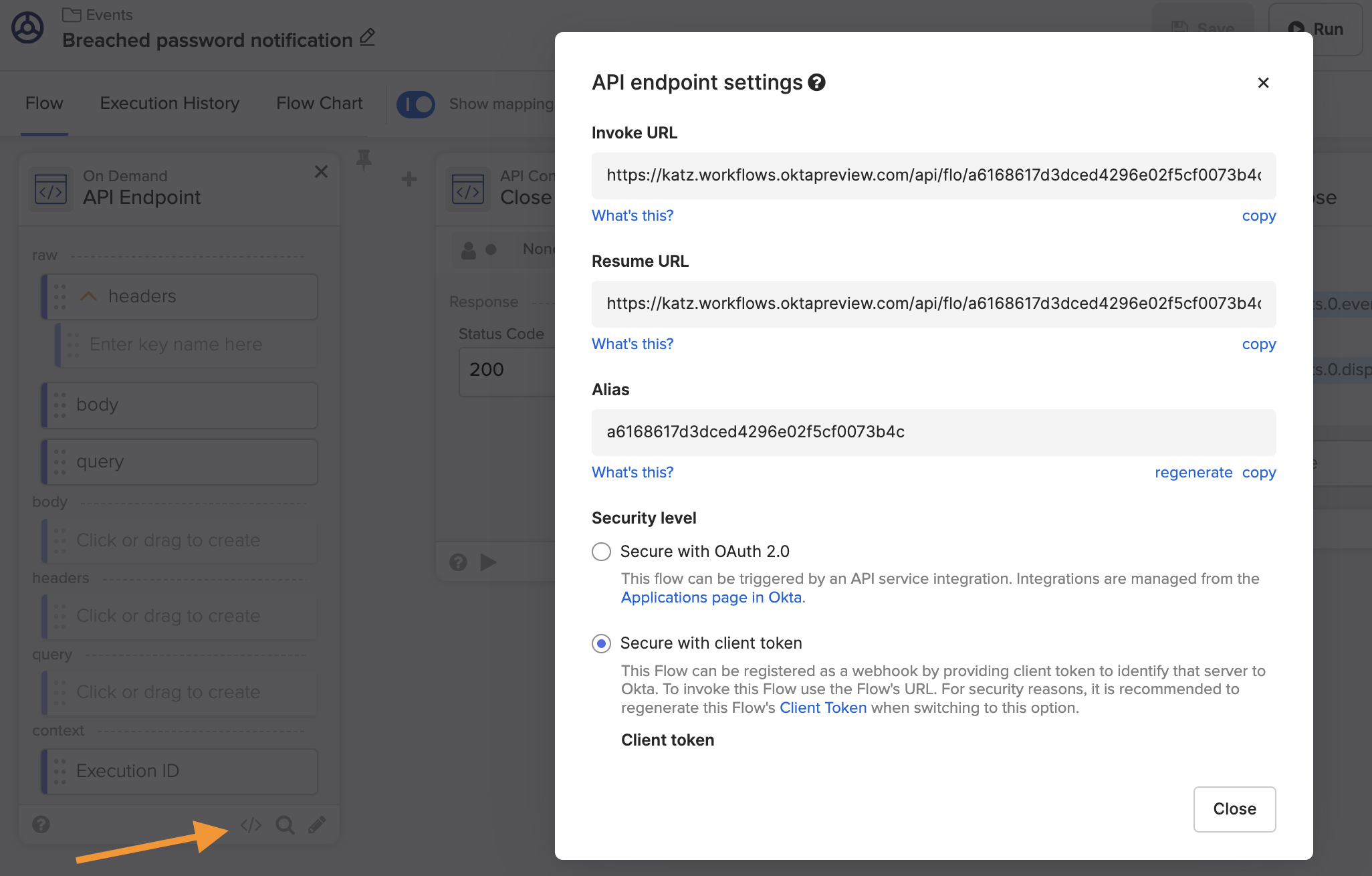
Flow-API-Endpunkt-URL.
Event-Hook einrichten
Als N\"{a}chstes richten Sie den Event-Hook unter Workflow > Event hooks > Create Event Hook ein. Geben Sie die Ablauf- Endpoint URL, den Event Hook-Namen und die Beschreibung ein, und w\"{a}hlen Sie am Ende dieser Seite das Ereignis aus, f\"{u}r das Sie diesen Event-Hook ausl\"{o}sen m\"{o}chten. Das Ereignis in diesem Beispiel ist:
Eine Anmeldeinformation, wie z. B. ein Passwort, das mit einer bekannten Sicherheitsverletzung verbunden ist, wurde während eines Authentifizierungsablaufs verwendet.
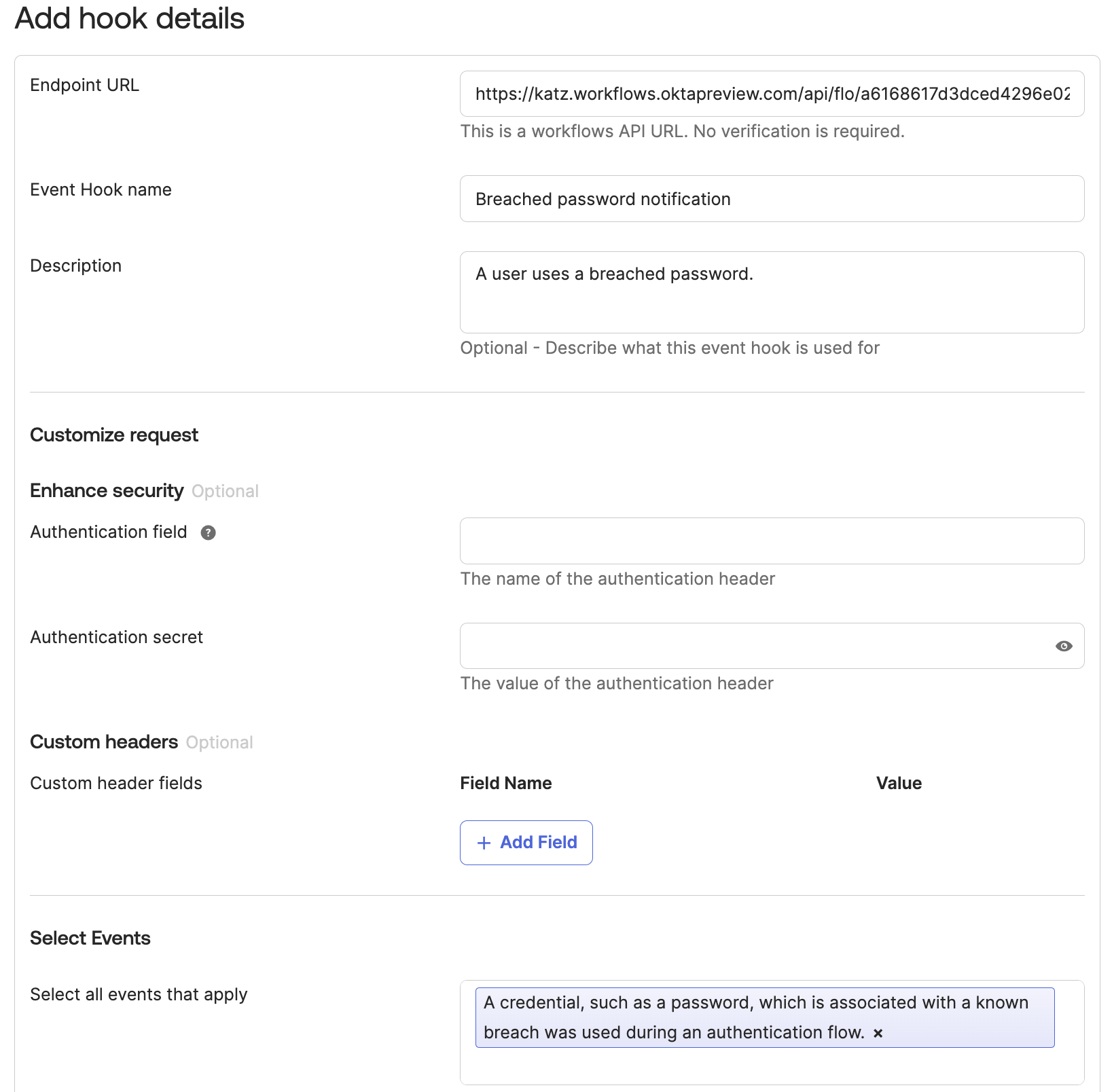
Ereignis-Hook eingerichtet.
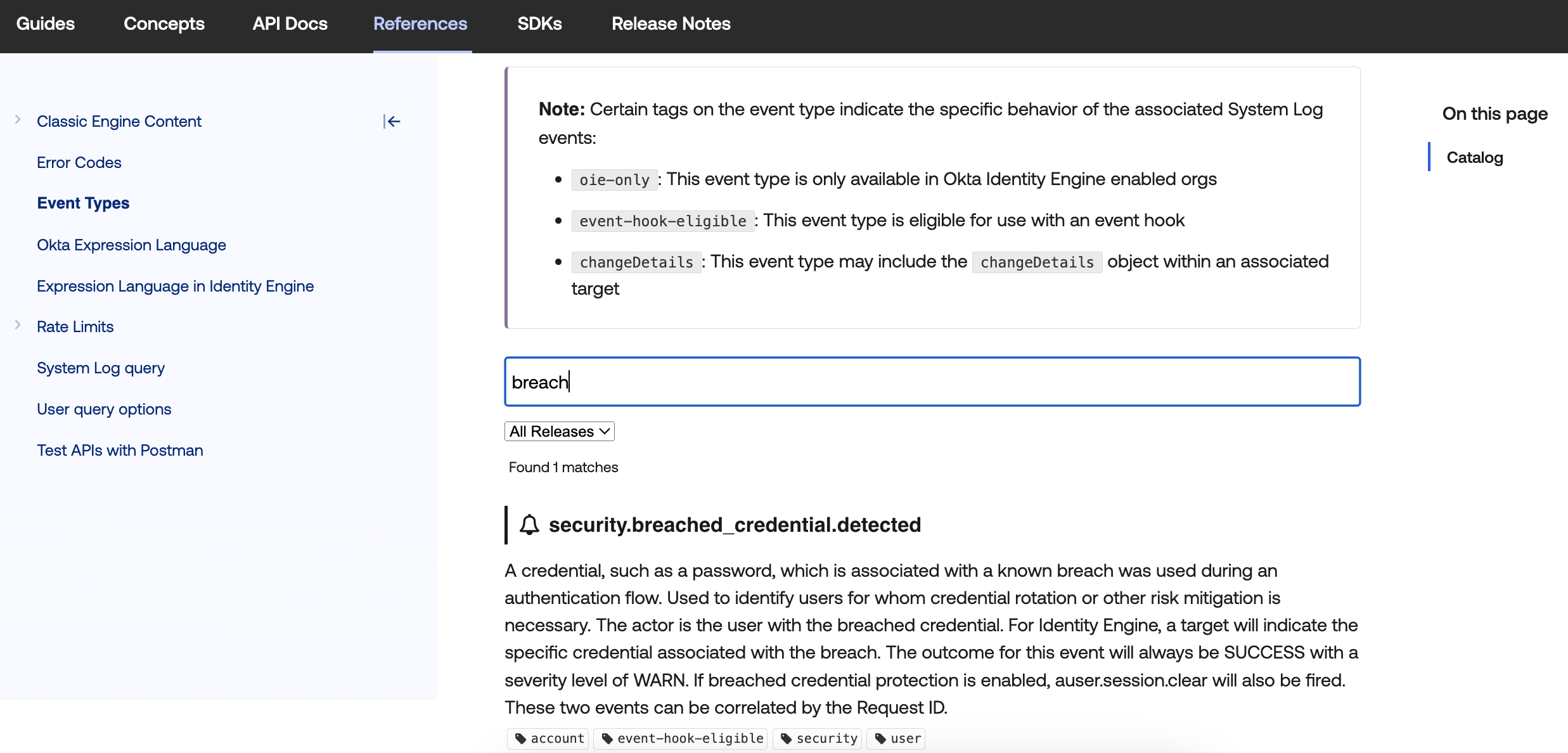
Verwenden Sie den Ereigniskatalog, um alle für Event-Hooks geeigneten Ereignisse zu finden (suchen Sie nach dem Tag event-hook-eligible):
Sie k\"{o}nnen den Event-Hook auf der letzten Seite des Event-Hook-Assistenten testen.

Testen des Event-Hooks.
Der Ereignis-Hook löst einen Workflows-Flow aus:
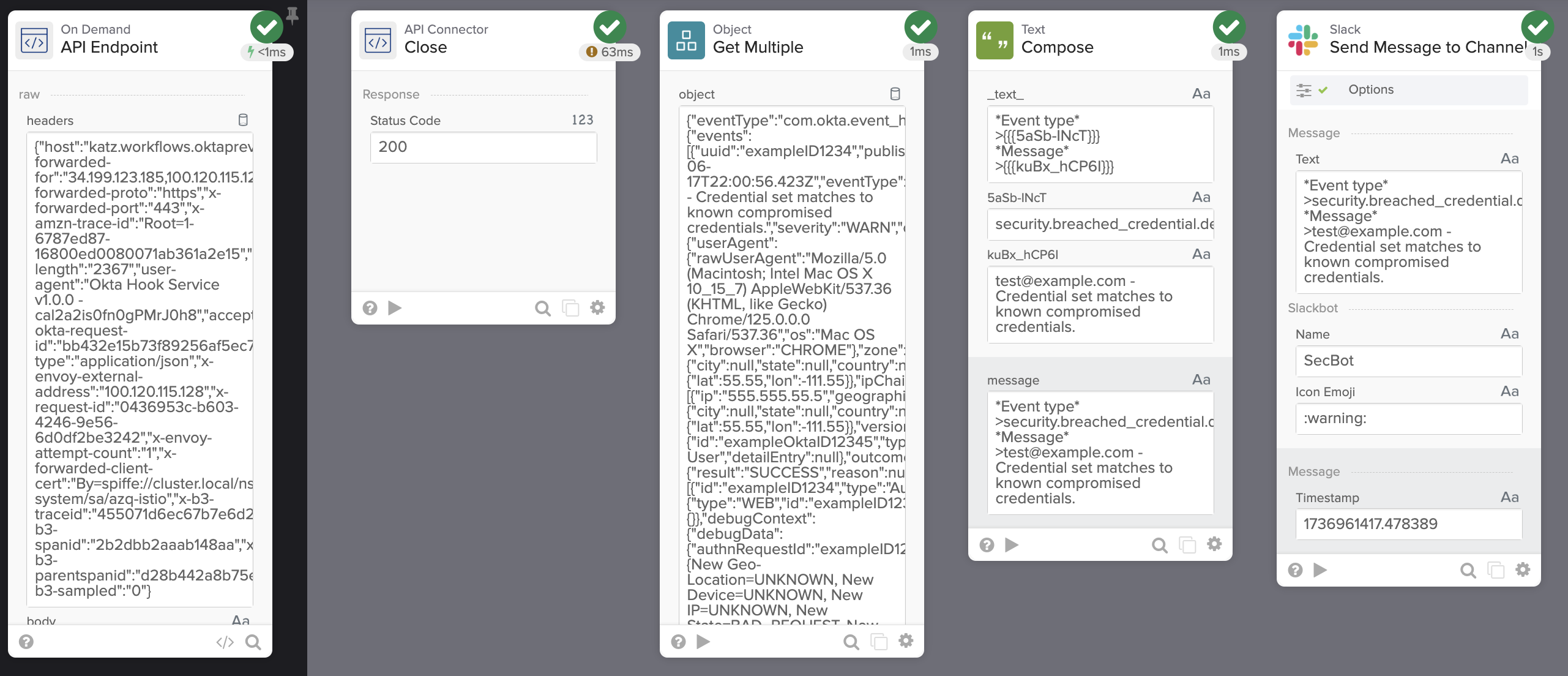
Der Ereignis-Hook löst den Flow aus.
Der Flow sendet eine Nachricht an Slack:
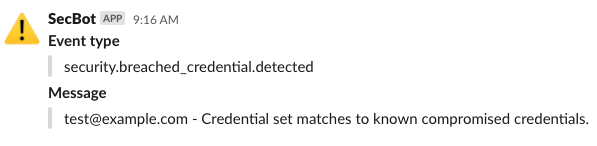
Slack Nachricht.
Bryan Barrows von Okta verfasste eine ausgezeichnete Schritt-für-Schritt-Anleitung zur Einrichtung eines Ereignis-Hooks für ein kompromittiertes Passwort-Ereignis. Versuchen Sie auch die Vorlage Benachrichtigungen für ein kompromittiertes Passwort-Ereignis senden.
In diesem Abschnitt haben Sie gelernt, wie Sie einen Flow mithilfe eines Okta-Ereignisses ausführen, für das es in Workflows keine integrierte Ereigniskarte gibt.
Es ist auch m\"{o}glich, Event-Hooks f\"{u}r integrierte Okta Workflows-Ereignisse zu verwenden. Im n\"{a}chsten Abschnitt erfahren Sie, wie Sie Event-Hooks mit Filterung verwenden.
Hinzufügen eines Benutzers zu einer Gruppe mit Filterung
Sie möchten eine Flow-Automatisierung ausführen, wenn ein Benutzer zu einer Gruppe namens No-Code Builders hinzugefügt wird. Die Okta – User Added to Group -Ereigniskarte könnte eine solche Automatisierung auslösen.
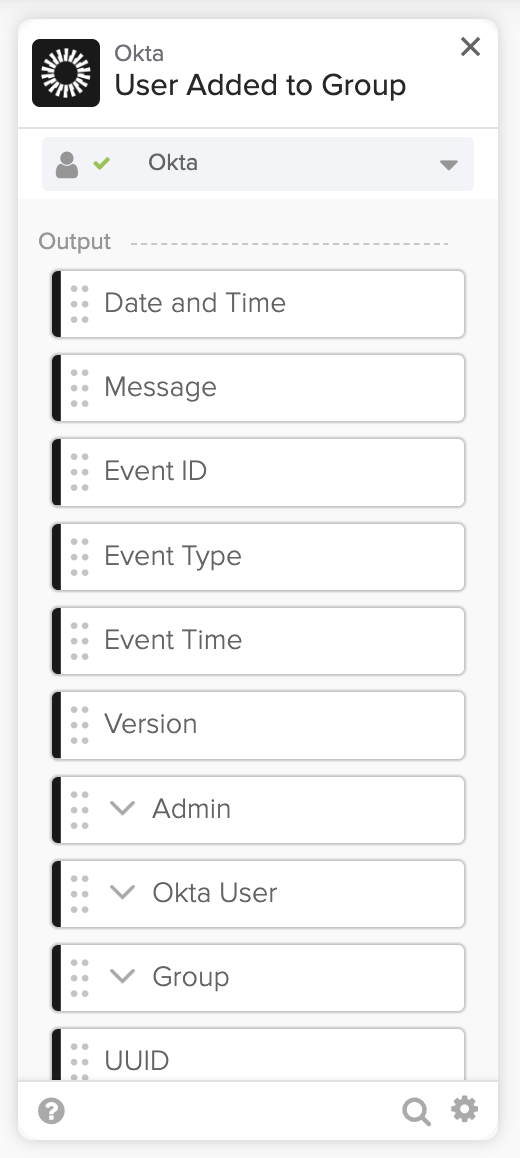
Benutzer zur Gruppenereigniskarte hinzugefügt.
Diese Automatisierung wird ausgeführt, wenn Sie einen Benutzer zu einer beliebigen Gruppe hinzufügen, nicht nur für die spezifische Gruppe No-Code Builders.
Eine Lösung besteht darin, Logik innerhalb des Flows zu platzieren, um den Gruppennamen zu überprüfen und den Flow nur dann weiter auszuführen, wenn der Gruppenname No-Code Builders ist. Dieser Ansatz kann komplexer werden, wenn Sie mehrere Gruppen für verschiedene Zwecke filtern müssen.
Eine alternative Lösung ist die Verwendung von Ereignis-Hooks mit Filterung.
Richten Sie einen Ereignis-Hook mit einem Filter ein
Der Flow beginnt mit einer API Endpoint Card anstelle der User Added to Group Event Card, da Sie die Flow-API-URL mit einem Ereignis-Hook registrieren müssen.
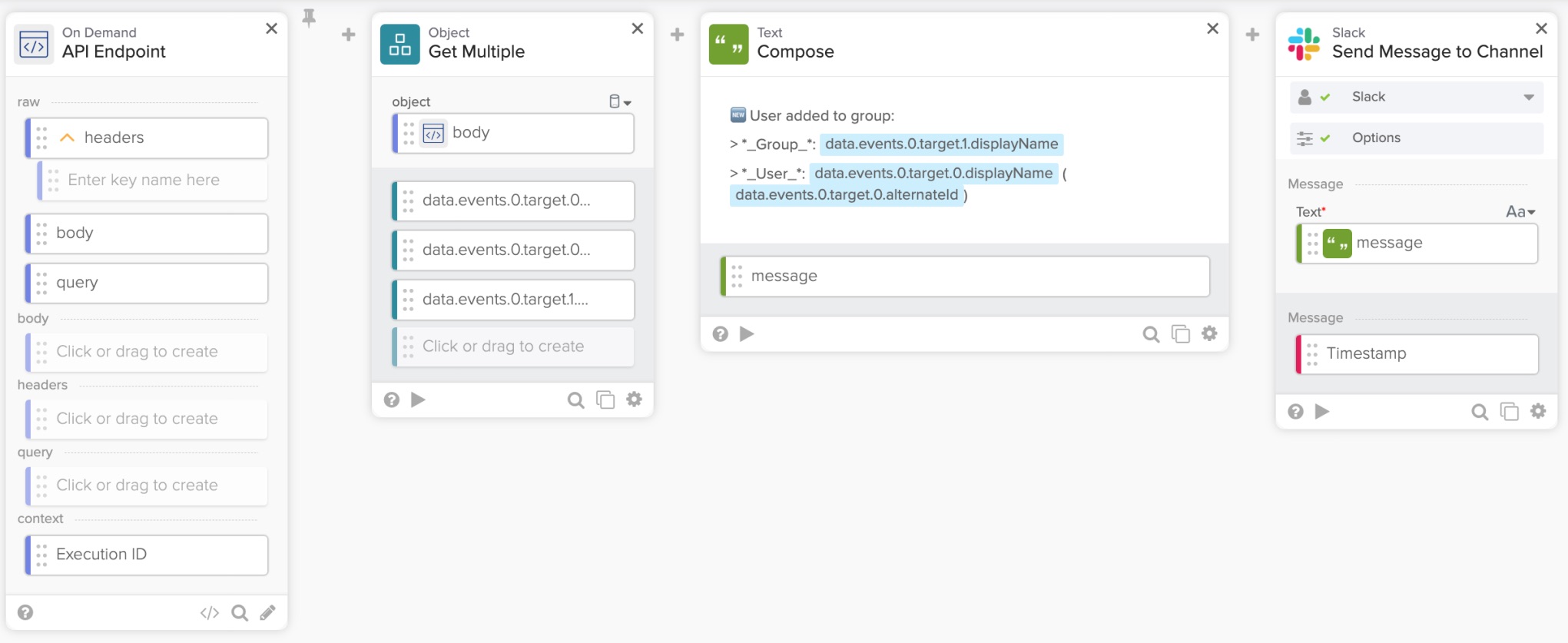
Benachrichtigungs-Flow für Benutzer, die zu einer Gruppe hinzugefügt wurden.
Der Ereignis-Hook konfiguriert die Flow-API-URL und verwendet das Ereignis Benutzer zur Gruppe hinzugefügt. Dieses Ereignis ist dasselbe Ereignis, für das Workflows eine Ereigniskarte hat.
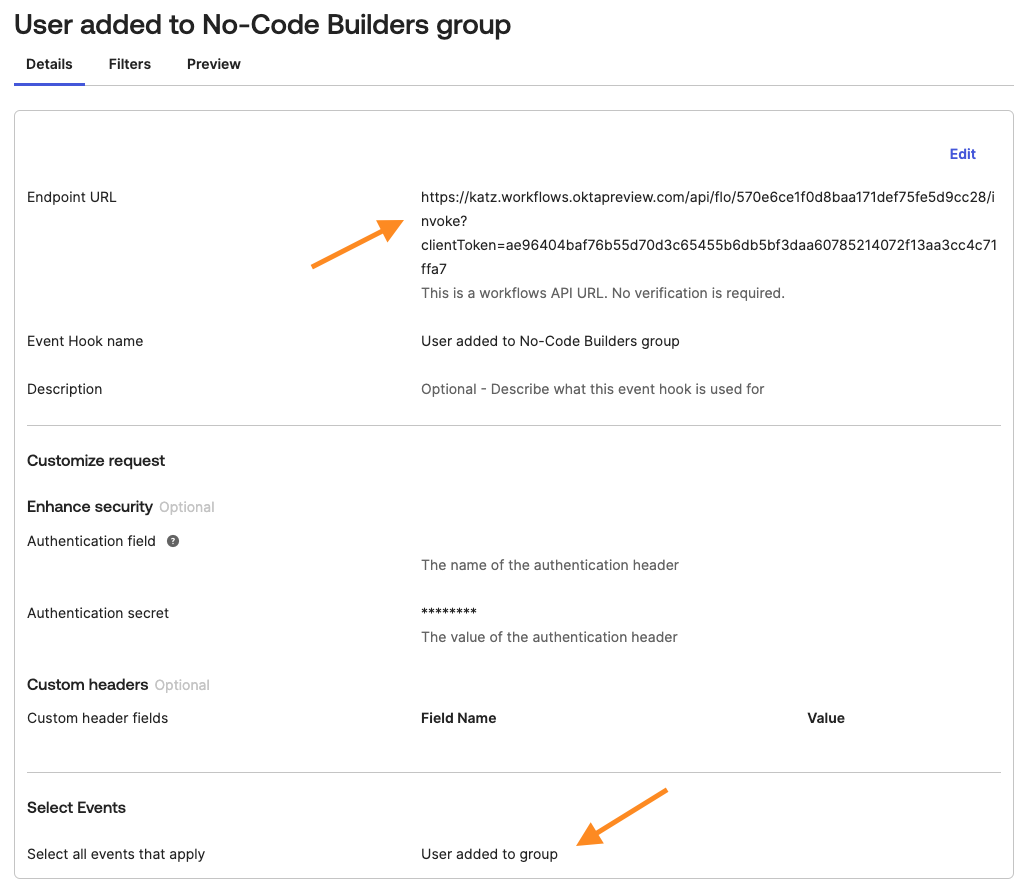
Ereignis-Hook
Gehen Sie als Nächstes zur Registerkarte Filter in der Ereignis-Hook-Einrichtung. Auf dieser Registerkarte konfigurieren Sie die Verarbeitung dieses Ereignis-Hooks nur, wenn ein Benutzer zu einer bestimmten Gruppe hinzugefügt wird (ohne den Filter funktioniert er wie die integrierte Ereigniskarte – für alle Gruppen).
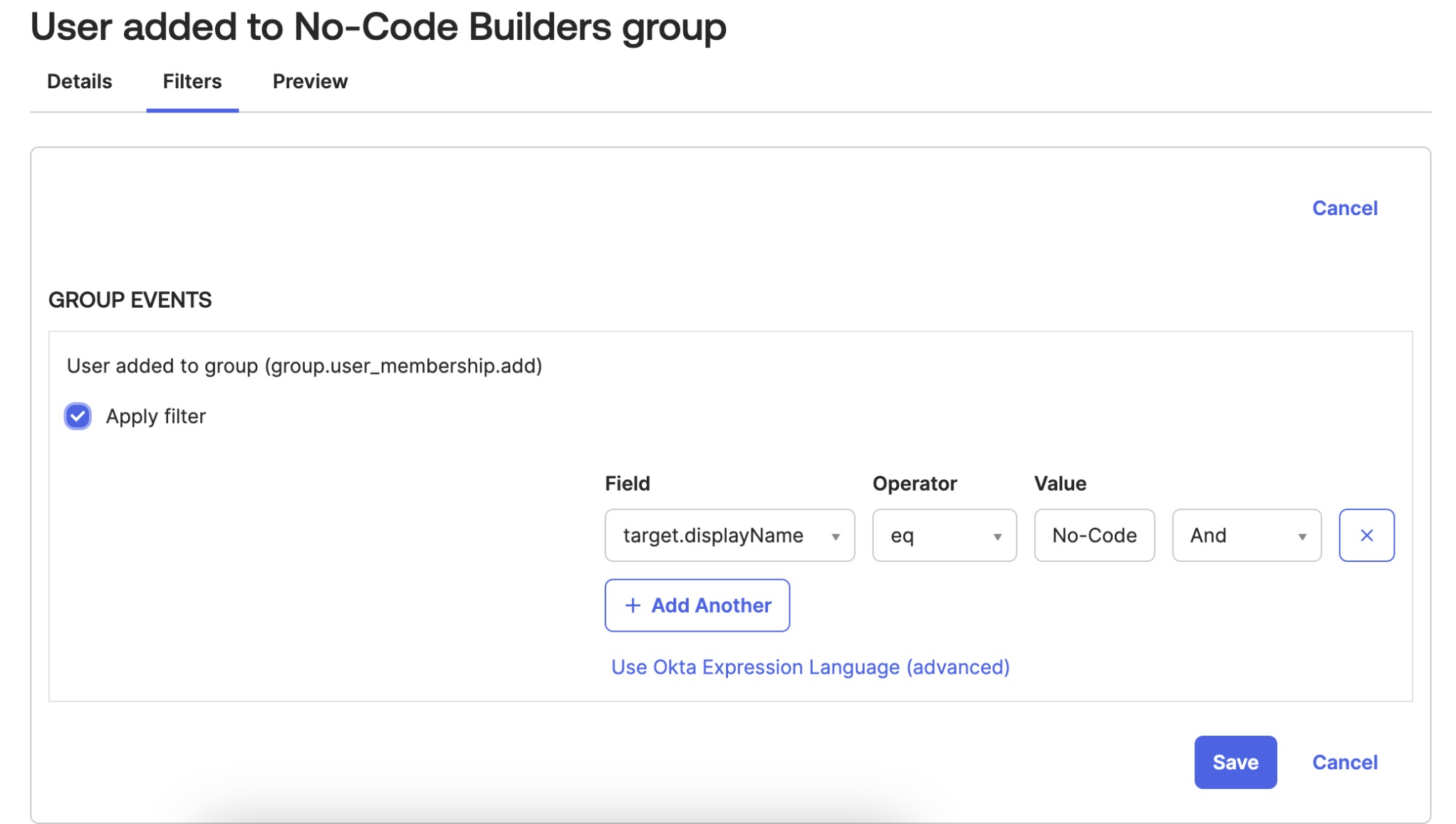
Filter für Ereignis-Hook bearbeiten.
Der Ereignis-Hook-Filter prüft, ob ein Benutzer der Gruppe No-Code Builders hinzugefügt wurde.
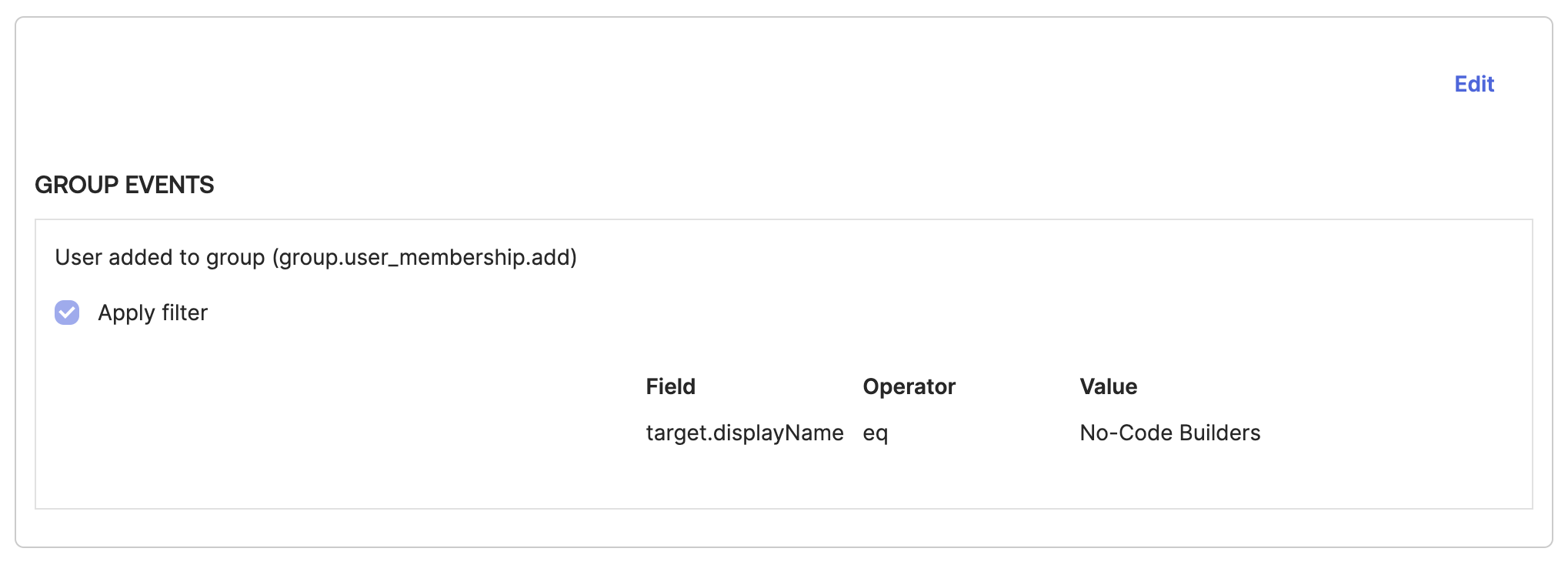
Event Hook Filter.
Der Ereignis-Hook löst den Flow nur aus, wenn Sie einen Benutzer zur Gruppe No-Code Builders hinzufügen.
Die Tutorials zur Ereignis-Hook-Filterung und zu Okta Workflows zeigen, wie man einen Ereignis-Hook mit Gruppenfilterung einrichtet.
Bisher haben Sie zwei Möglichkeiten kennengelernt, einen Flow mit einem Ereignis auszulösen:
- Verwenden einer integrierten Ereigniskarte.
- Verwenden eines Ereignis-Hooks.
Sie können einen Flow auch auslösen, wenn Ereignisse in einem Drittanbieterdienst mithilfe von Webhooks stattfinden.
Okta nennt Webhooks Event Hooks.
Verwenden Sie Webhooks für Drittanbieterdienste
Viele Dienste unterstützen Webhooks. Ein Webhook ruft einen API-Endpunkt auf, wenn ein Ereignis in einem Drittanbieterdienst auftritt. Da Sie einen Workflows-Flow mit einem API-Endpunkt aufrufen können, können Sie einen Aufruf an einen Flow vom Drittanbieterdienst aus tätigen.
Google Forms Webhook-Beispiel
Sie möchten einen Benutzer in Okta erstellen, wenn das folgende Google-Formular übermittelt wird:
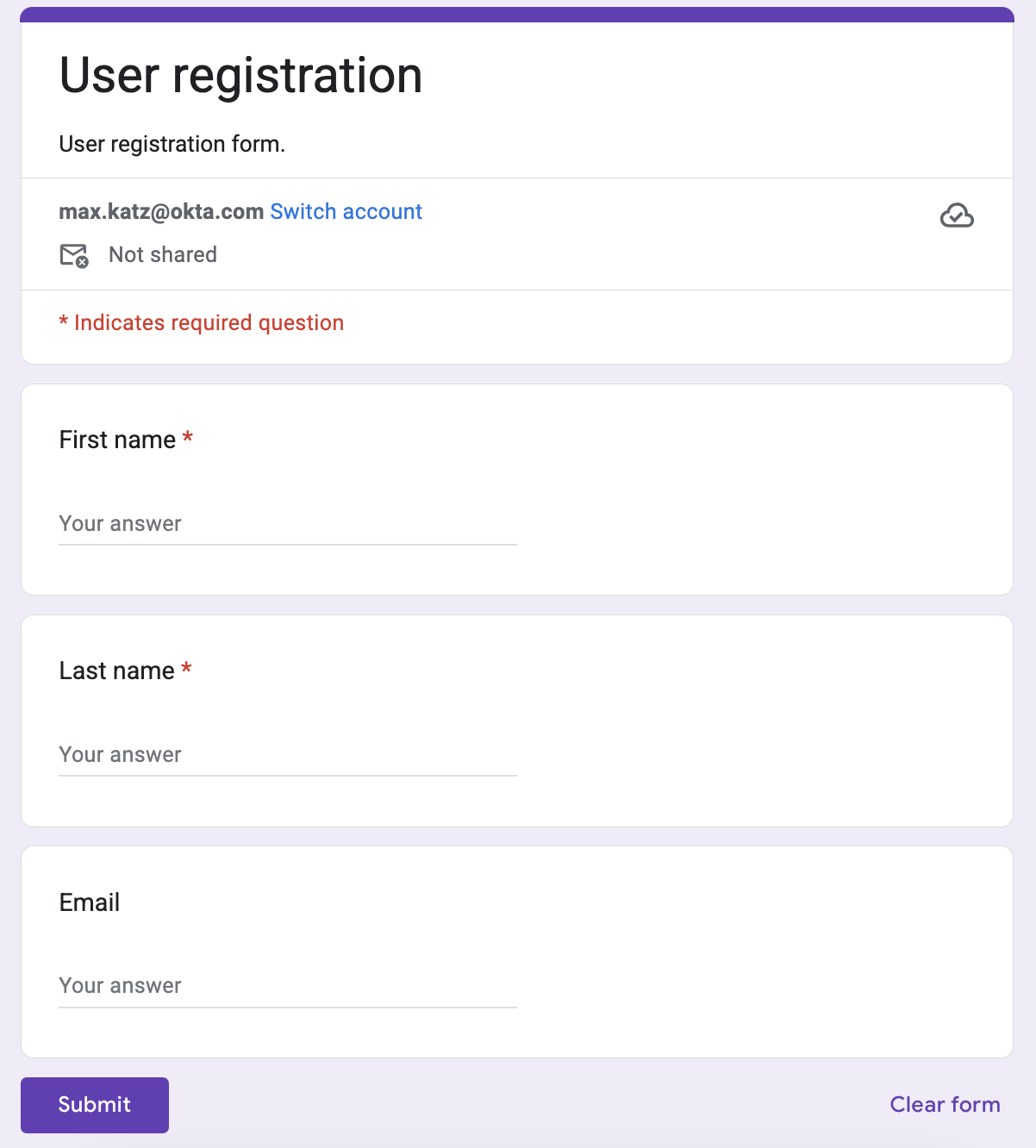
Google Forms.
Sie richten einen Formular-Senden-Trigger ein, um das Skript auszuführen und einen Aufruf an einen Workflows-Flow-API-Endpunkt zu tätigen.
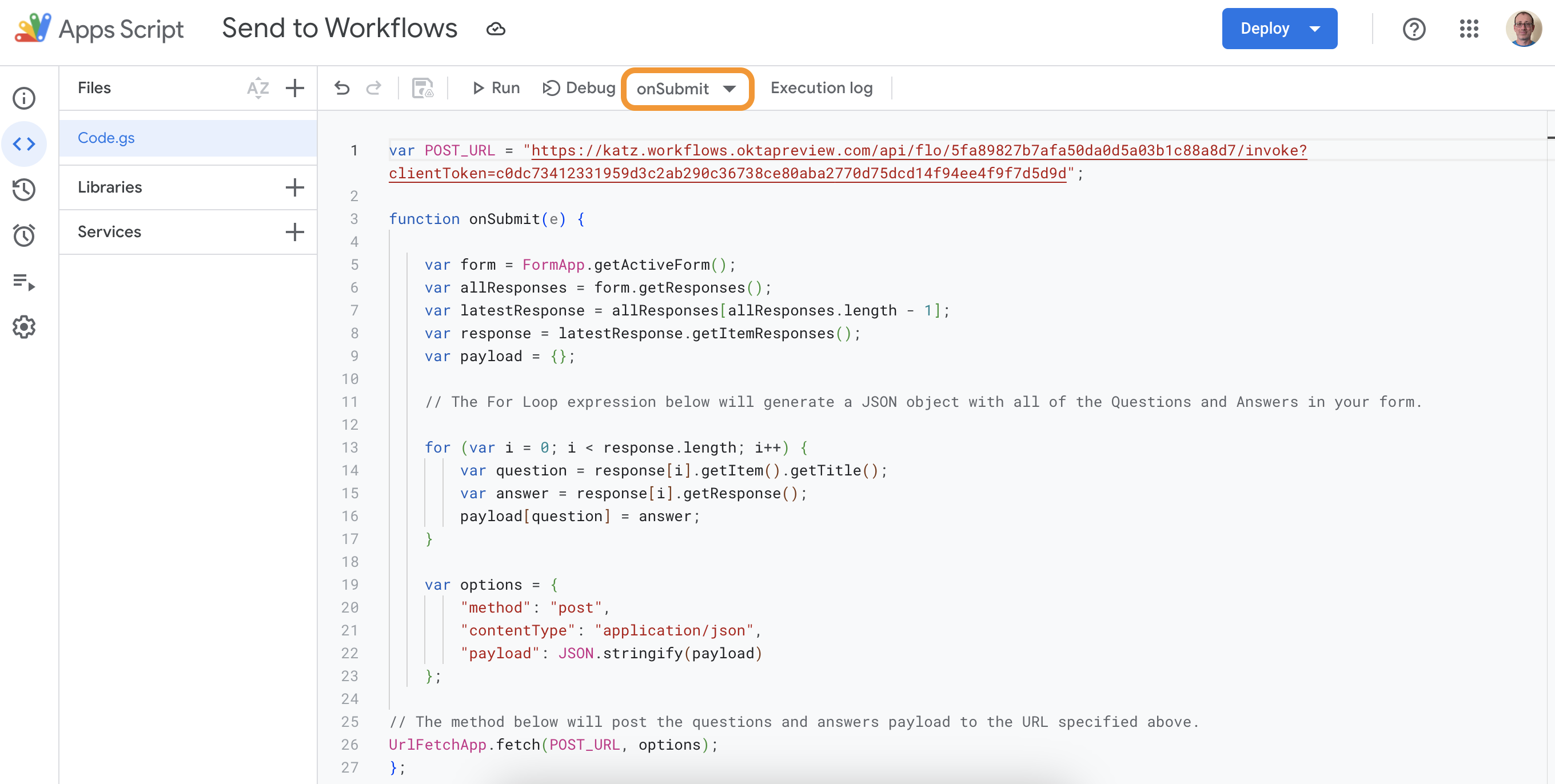
Google Forms-Skript.
Der Flow, den Google Forms zum Erstellen eines Okta-Benutzers aufruft:
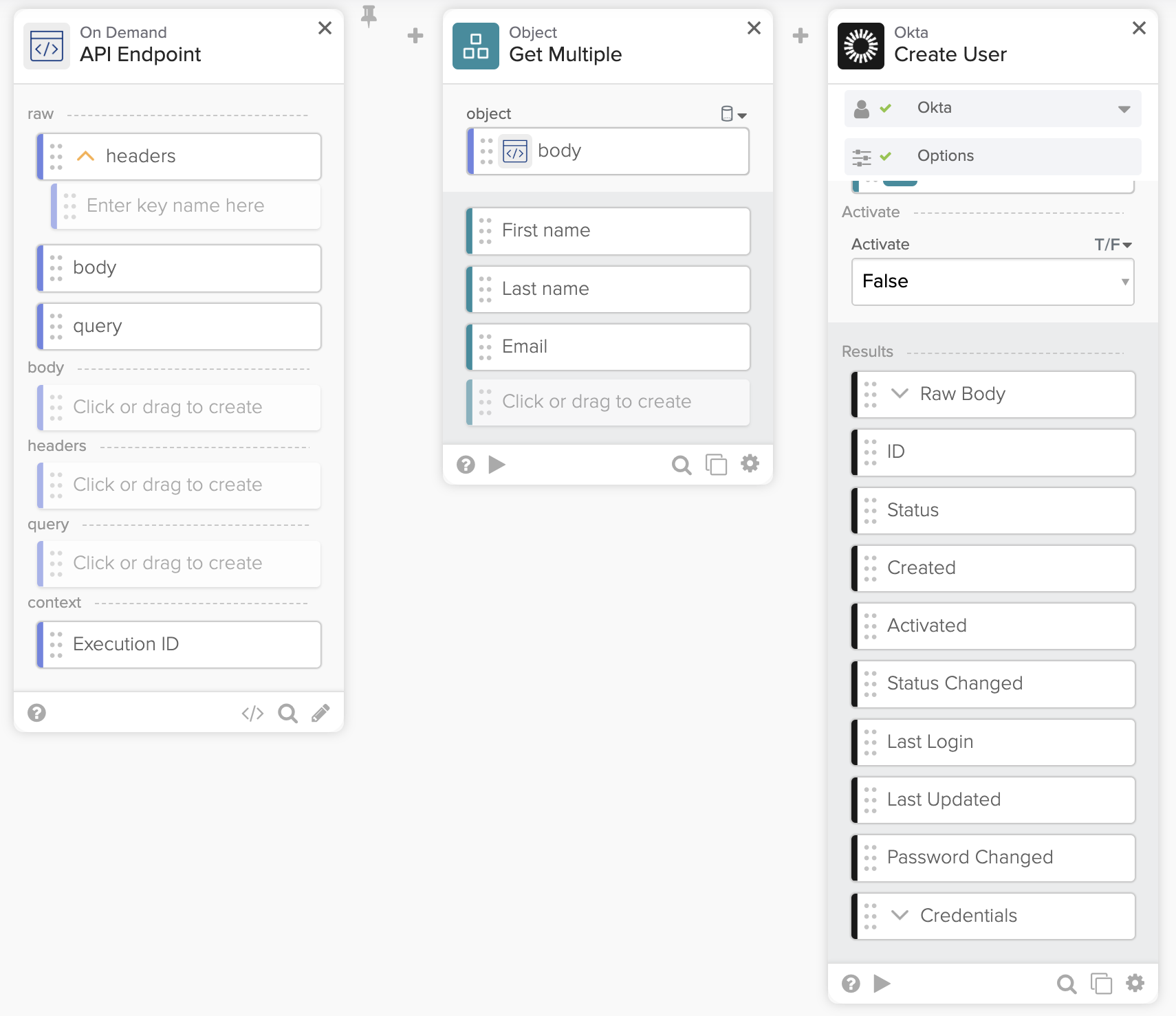
Ein Flow zur Verarbeitung der Benutzererstellung in Okta.
Workflows verfügt über eine Vorlage für diese Automatisierung: Formularübermittlung an den Workflows-API-Endpunkt.
Typeform Webhook Beispiel
Das folgende Beispiel verwendet einen Typeform-Webhook, um einen Workflows-Flow zum Erstellen eines Okta-Benutzers auszuführen. Für dieses Beispiel ist kein Schreiben von Code oder Skripten erforderlich.
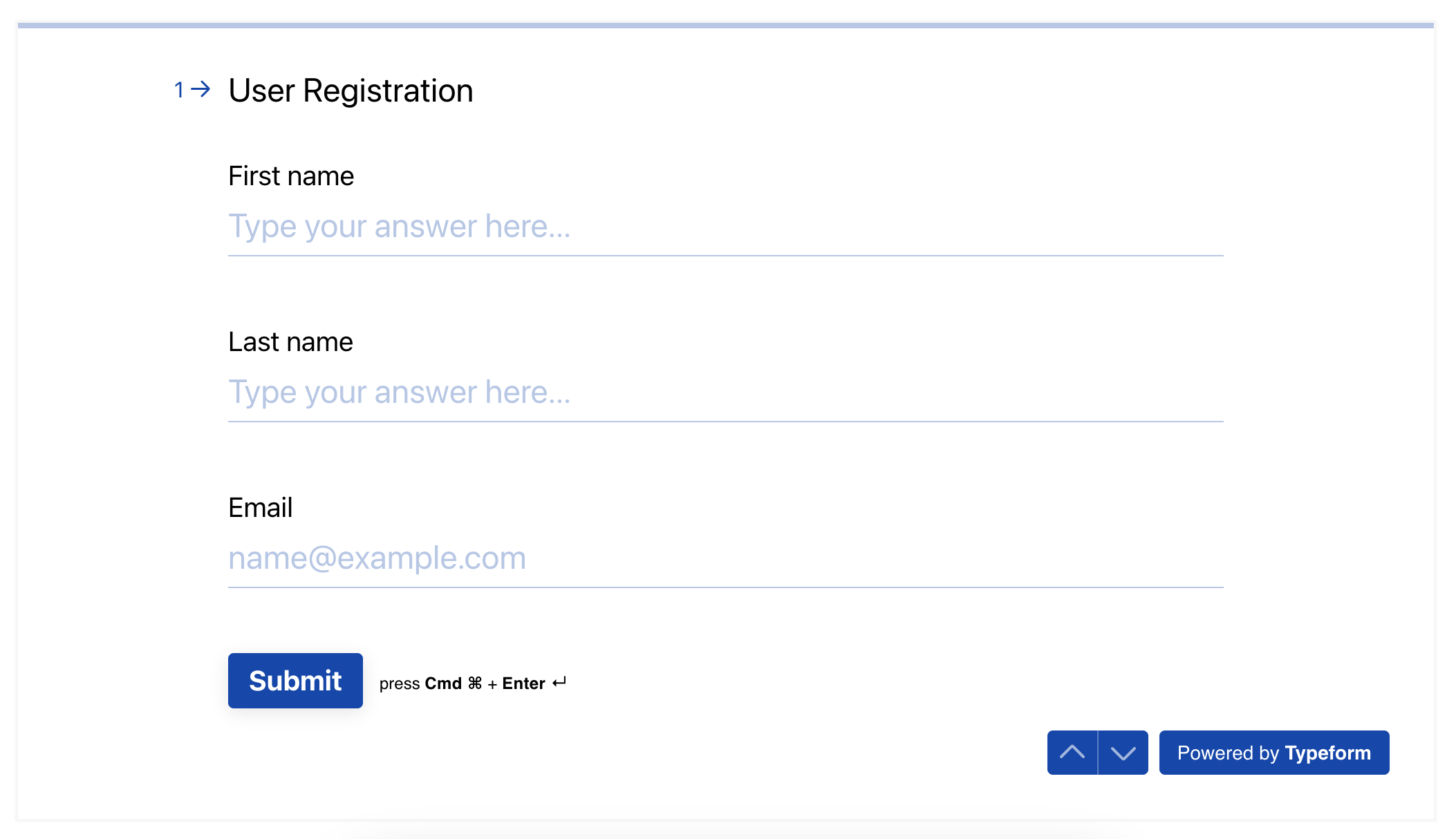
Typeform.
Wenn ein Benutzer dieses Formular absendet, ruft Typeform einen als Webhook registrierten Workflows-API-Endpunkt auf.
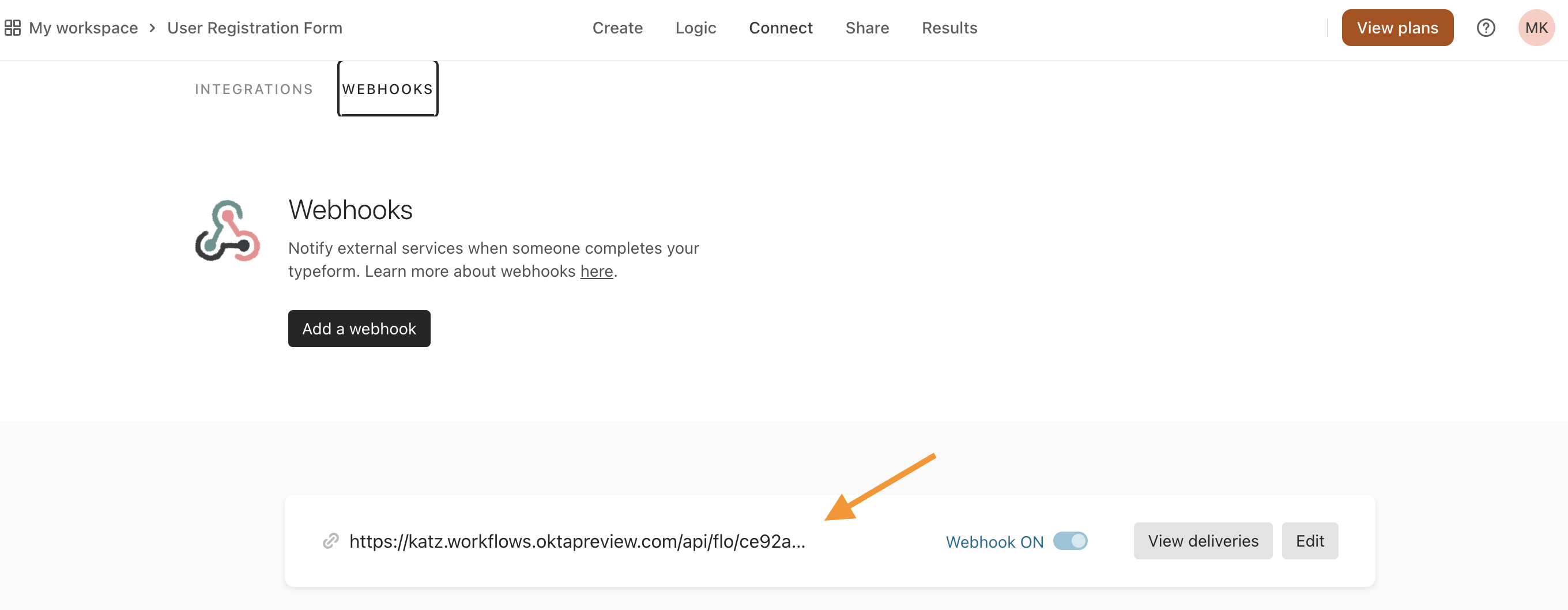
Typeform Webhook.
Der Webhook ruft den folgenden Workflows-Ablauf auf.
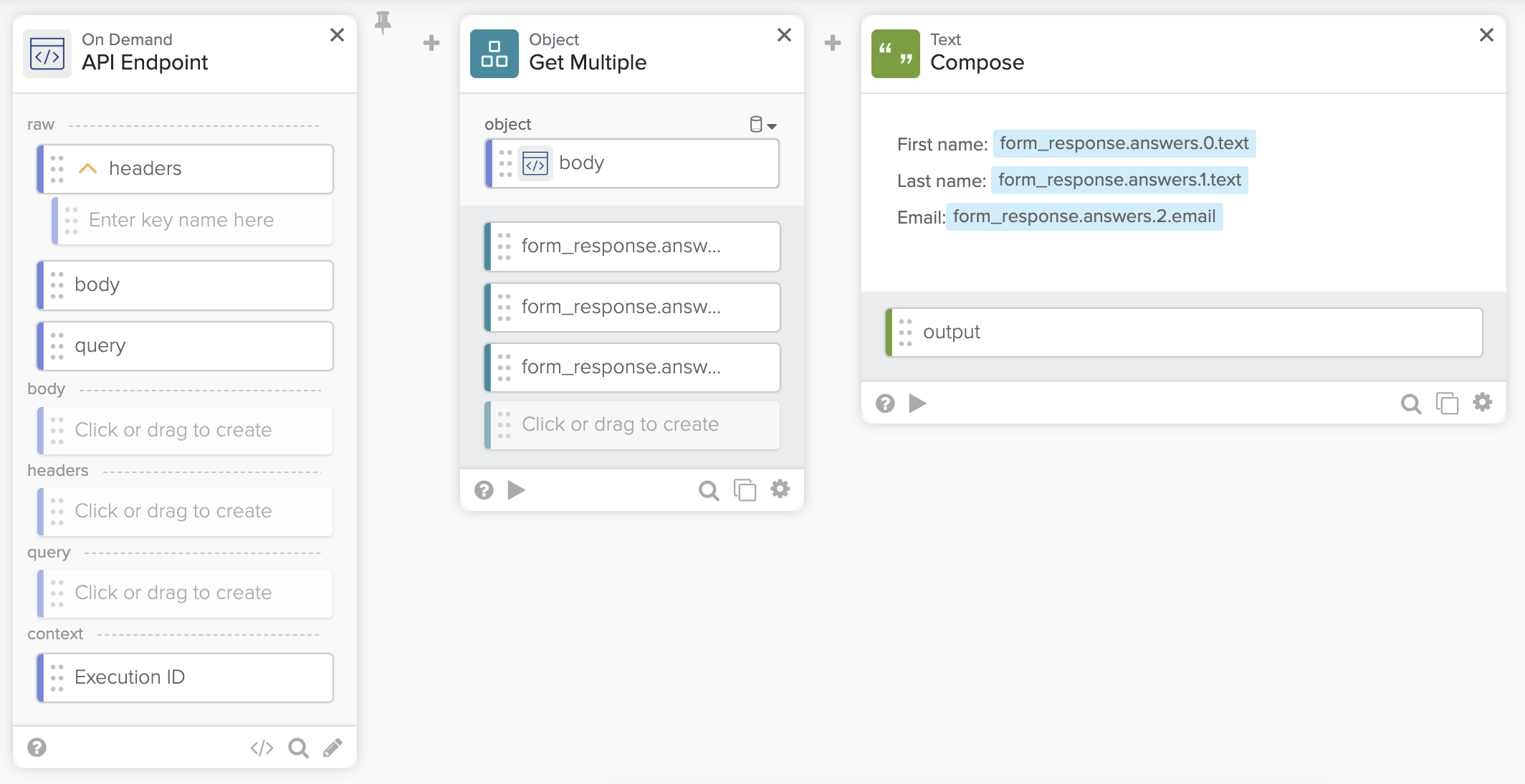
Ein Flow zur Verarbeitung eines Webhooks von Typeform.
In diesem Abschnitt haben Sie gelernt, wie Sie einen Flow mit einem API-Endpunkt aufrufen, wenn Ereignisse in externen Diensten auftreten.
Suchen Sie im Systemprotokoll nach Ereignissen
Eine weitere Möglichkeit ist die Suche im Systemprotokoll nach einem bestimmten Ereignis.
Der folgende Flow wird planmäßig ausgeführt und verwendet die Karte Okta — Suchsystemprotokolle mit einem benutzerdefinierten Filter, um das Protokoll nach fehlgeschlagenen Anmeldungen in den letzten 24 Stunden zu durchsuchen.
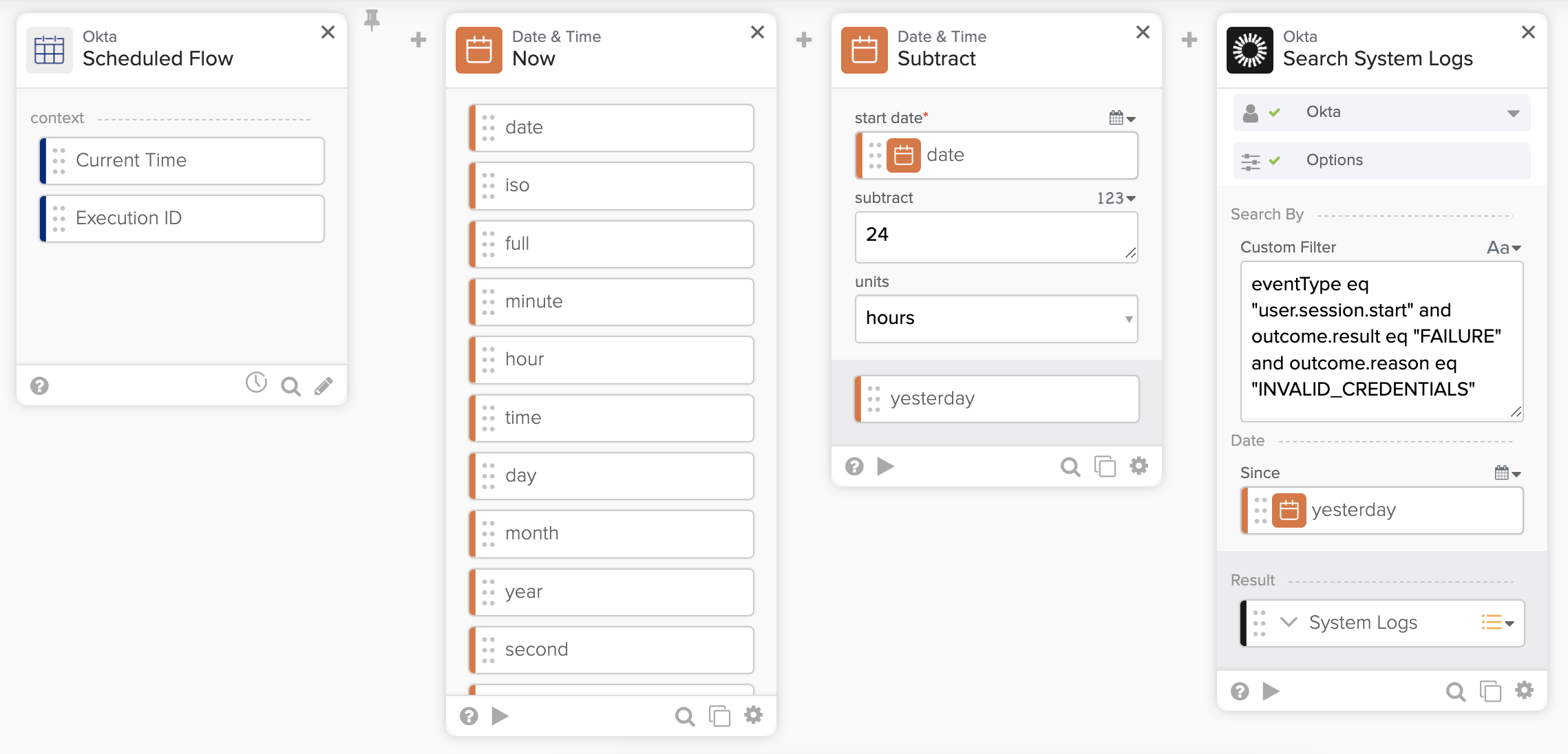
Suche nach fehlgeschlagenen Anmeldungen im Systemprotokoll.
Sie können die Suchergebnisse in einer Tabelle speichern, um sie in eine CSV-Datei zu exportieren und per E-Mail zu versenden it.
Okta Workflows-Ressourcen
🍫 Holen Sie sich Hilfe von Okta Workflows-Spezialisten während der wöchentlichen Community-Sprechstunden.
📺 Lernen Sie von Okta Workflows Videos.
🛟 Stellen Sie Fragen im Okta Workflows Community Forum.
🙋🏻♀️ Erhalten Sie Hilfe von der Community: Treten Sie dem #okta-workflows-Kanal auf MacAdmins Slack bei.


