




Dieses Tutorial ist Teil der Okta Workflows mit Microsoft-Serie:
- Senden einer E-Mail-Benachrichtigung für ein neues Okta-Ereignis
- Senden einer Benachrichtigung an Microsoft Teams für ein neues Okta-Ereignis
- Senden einer Rich-Text-Nachricht an Microsoft Teams für ein neues Okta-Ereignis mithilfe der Microsoft-API
In diesem Schritt-für-Schritt-Tutorial erstellen Sie einen Flow, um eine E-Mail-Benachrichtigung mithilfe des Microsoft Office 365 Mail-Konnektors zu senden, wenn ein Benutzer in Okta erstellt wird.
Folgendes werden Sie lernen:
- So führen Sie einen Flow bei einem Okta-Ereignis aus.
- So senden Sie E-Mails mit dem Office 365 Mail Connector.
- So testen Sie einzelne Karten und den Flow.
Der Flow, den Sie erstellen, sieht wie folgt aus:

E-Mail-Benachrichtigungsfluss senden.
Was ist Okta Workflows?
Okta Workflows ist eine No-Code-Plattform, mit der Sie Automatisierungen erstellen können, die bei Identitätsprozessen helfen. Sie können beispielsweise die folgenden Workflows erstellen, ohne die IT oder Entwickler um Hilfe zu bitten:
- Setzen Sie die Sitzungen von Endbenutzern zurück, wenn verdächtige Aktivitäten erkannt werden.
- Benutzerzugriff auf Anwendungen gewähren oder entfernen.
- Senden Sie Benachrichtigungen (Teams, Slack, E-Mail), wenn Ereignisse in Ihrer Okta-Organisation auftreten.
- Grundlegende Berichte erstellen.
Es ist eine kurze Liste dessen, was möglich ist.
Zugriff auf Okta Workflows erhalten
Um dieses Tutorial abzuschließen, benötigen Sie Zugriff auf Workflows.
Es gibt zwei Möglichkeiten, auf Workflows zuzugreifen:
- Möglicherweise haben Sie Anspruch auf Workflows, wenn Sie bereits einige Okta-Produkte verwenden.
- Der Zugang zu Workflows ist in der kostenlosen Testversion der Okta Okta Workforce Identity (WIC) enthalten.
Workflows bei Verwendung anderer Okta-Produkte
Wenn Sie Okta SSO (Single Sign-On) oder Okta UD (Universal Directory) haben, haben Sie möglicherweise Anspruch auf Workflows. Prüfen Sie, ob Sie auf Workflows zugreifen können, indem Sie zu **Okta-Organisation > Admin > Workflows > Workflows-Konsole** gehen.
Wenn Sie diese Produkte verwenden, aber keinen Zugriff auf Workflows haben, wenden Sie sich bitte an Ihren Account Manager. Oder kontaktieren Sie mich, und ich werde versuchen, Ihnen zu helfen 🙌.
Okta Workflows als Teil der WIC (Workforce Identity Cloud) Testversion
Um die Okta Workforce Identity-Testversion zu erhalten:
- Gehen Sie zur Okta Workforce-Testseite.
- Registrieren Sie sich für die WIC-Testversion, um auf Workflows zuzugreifen.
Öffnen der Okta Workflows-Konsole
So greifen Sie auf Workflows zu:
- Melden Sie sich bei Ihrer Okta-Organisation an
- Wenn Sie eine Testversion verwenden, finden Sie Ihre Org-URL in einer E-Mail mit dem Betreff Activate your Okta account.
- Sie hat das folgende Format:
https://trial-<ID>.okta.com.- Zum Beispiel
https://trial-6093533.okta.com.
- Zum Beispiel
- Klicken Sie auf Admin (oben rechts), um auf die Admin-Konsole zuzugreifen.
- Klicken Sie auf Workflows > Workflows-Konsole, um Workflows im Menü auf der rechten Seite zu öffnen.
Sie sehen die Workflows-Startseite:

Workflows-Startseite
Okta Workflows Grundlagen
Dieser Abschnitt führt Sie in die Grundlagen von Workflows ein.
Jede Karte stellt einen Schritt in einem Ablauf dar.

Ein Flow mit zwei Schritten.
Eine Karte hat zwei Arten von Feldern: Eingabe und Ausgabe. Eingabefelder akzeptieren Werte. Ausgabefelder sind Werte, die eine Karte erzeugt. Eine Karte kann Ausgabefelder an nachfolgende Karten übergeben.
Ein Beispiel für die Karte Text – Length:

Text – Längenkarte
Diese Karte berechnet die Anzahl der Zeichen in einer Textzeichenfolge und gibt diese zurück.
- Das Feld text ist die Eingabe der Karte
- Das Feld length ist die Ausgabe der Karte (der untere graue Bereich)
Es gibt zwei Arten von Karten:
- App action Karten sind Schritte, die andere Anwendungen oder Webdienste steuern – zum Beispiel Gmail, Office 365, Slack und Jira.
- Function Cards sind Schritte zur Interaktion mit Daten in einem Flow, zur Änderung oder Steuerung dieser Daten. Einige Beispiele für Funktionskarten:
- Wahr/Falsch: Werte basierend auf Wahr- oder Falsch-Bedingungen auswerten.
- Flusssteuerung: Verwalten und manipulieren Sie die Struktur Ihres Flusses.
- Datum & Uhrzeit: Analysieren und manipulieren Sie Uhrzeiten und Datumsangaben.
- List: Erstellen und iterieren Sie über Listen von Elementen.
- Zahl: Mathematische Operationen durchführen.
- Text: Erstellen, ändern und analysieren Sie Text.
E-Mail-Benachrichtigungsfluss senden
Der erste Schritt ist das Erstellen eines neuen Flows.
Einen neuen Flow erstellen
So erstellen Sie einen Flow:
- Klicken Sie in der Workflows-Konsole auf Flows.
- Klicken Sie im Standardordner auf + Neuer Flow, um einen neuen Flow zu erstellen.
- Klicken Sie auf Unnamed (obere linke Ecke).
- Geben Sie unter Name E-Mail-Benachrichtigung senden ein.
- Geben Sie unter Beschreibung Dieser Flow sendet eine Benachrichtigung, wenn ein Benutzer gesperrt wird ein.
- Aktivieren Sie auch das Kontrollkästchen Save all data that passes through the Flow?. Kontrollkästchen. Sie werden diese Funktion am Ende dieses Tutorials verwenden.
- Klicken Sie auf Speichern, um den Flow-Namen und die Beschreibung zu speichern.
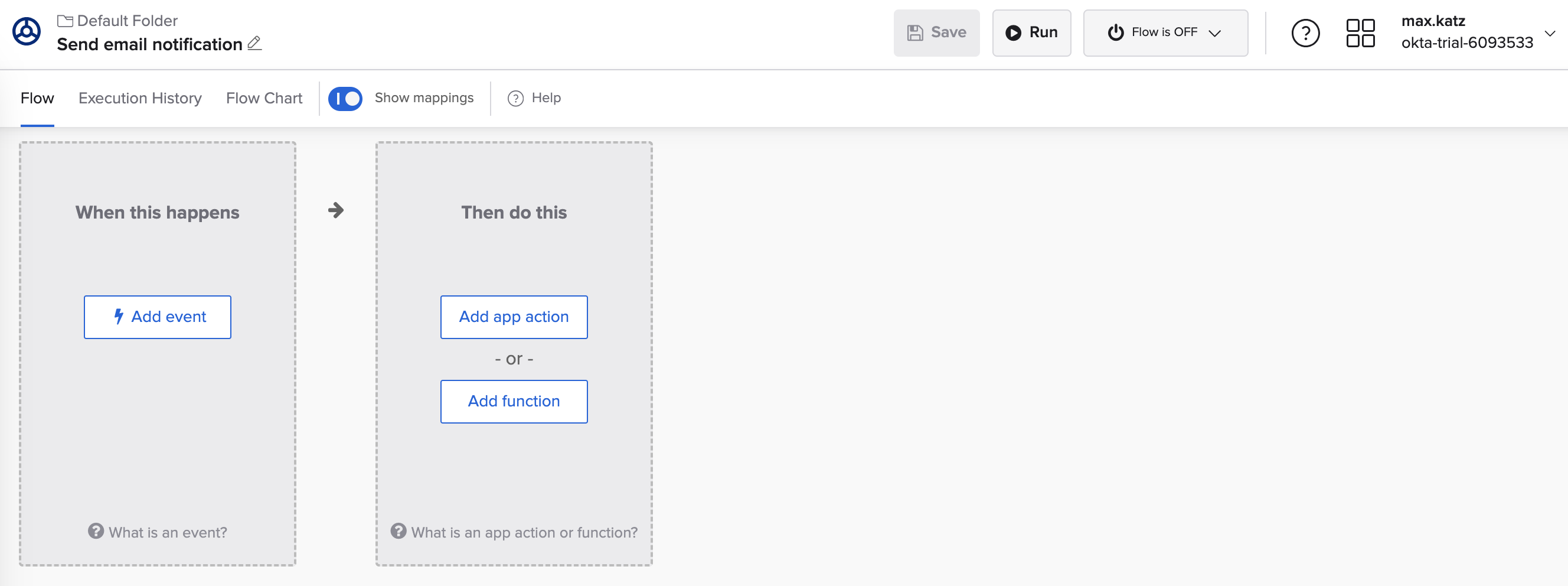
Neuer Flow.
Im folgenden Abschnitt erfahren Sie, wie Sie einen Flow auslösen und eine Verbindung zu Okta einrichten.
Einen Flow auslösen
Sie möchten diesen Flow auslösen, wenn ein neuer Benutzer in Okta erstellt wird.
- Klicken Sie im Schritt When this happens auf Add event.
- Suchen und wählen Sie den Okta Connector aus der Connector-Liste aus.
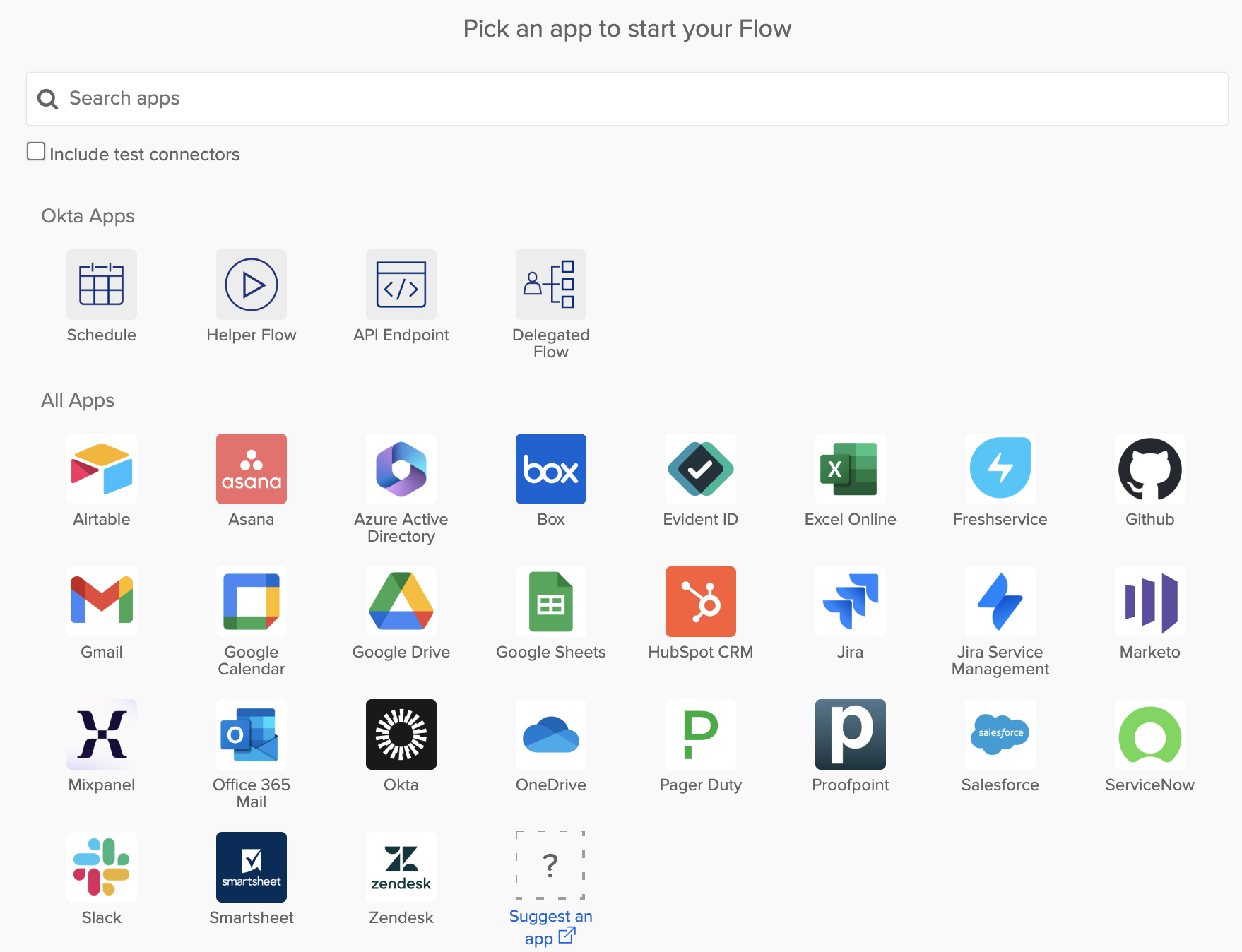
In Okta integrierte Konnektoren zum Auslösen eines Flows.
- Als Nächstes suchen und klicken Sie auf das Ereignis User Created. Sie können oben nach dem Ereignis suchen.
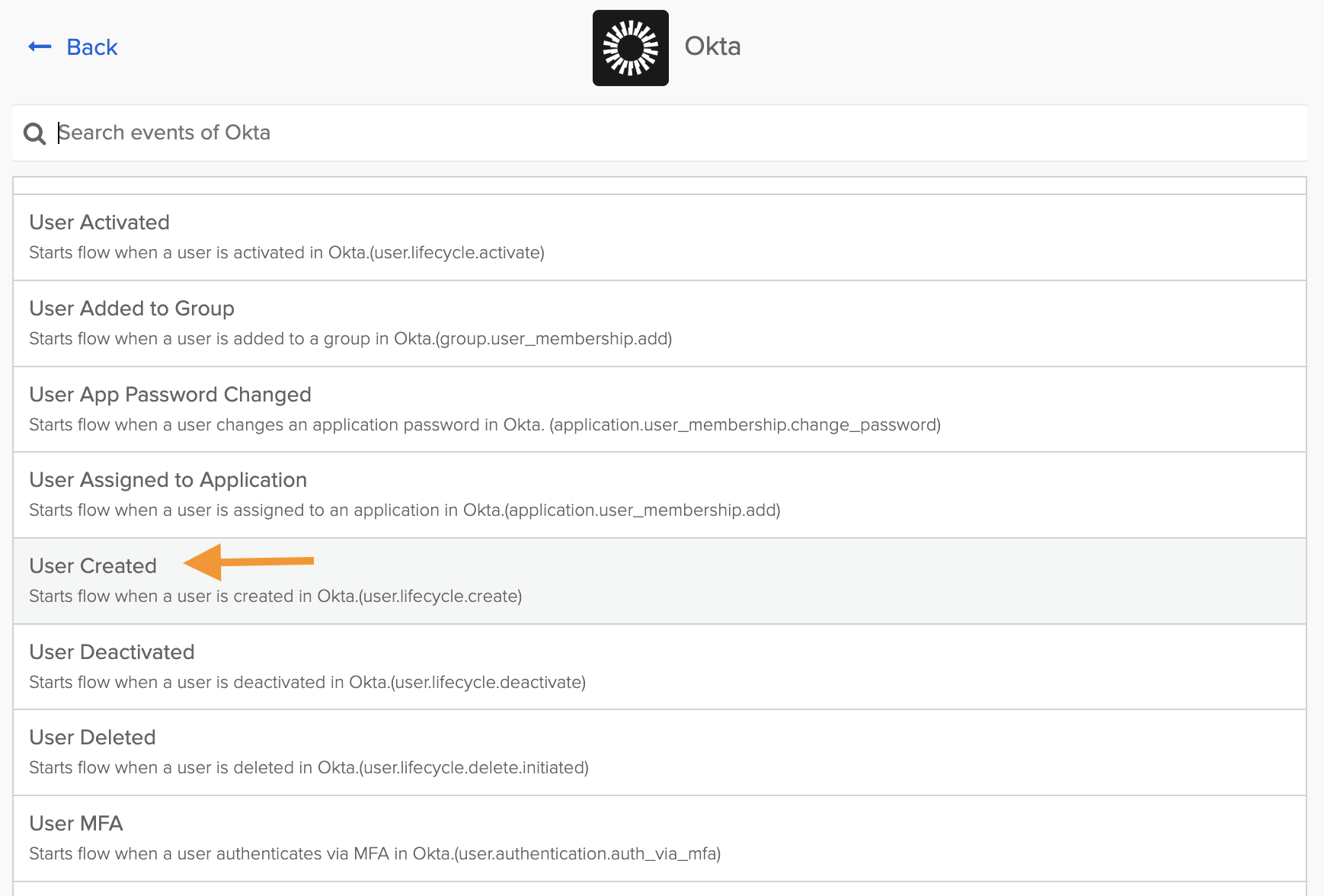
Ereignis "Benutzer erstellt".
Nach dem Hinzufügen des Ereignisses sieht der Flow wie folgt aus:
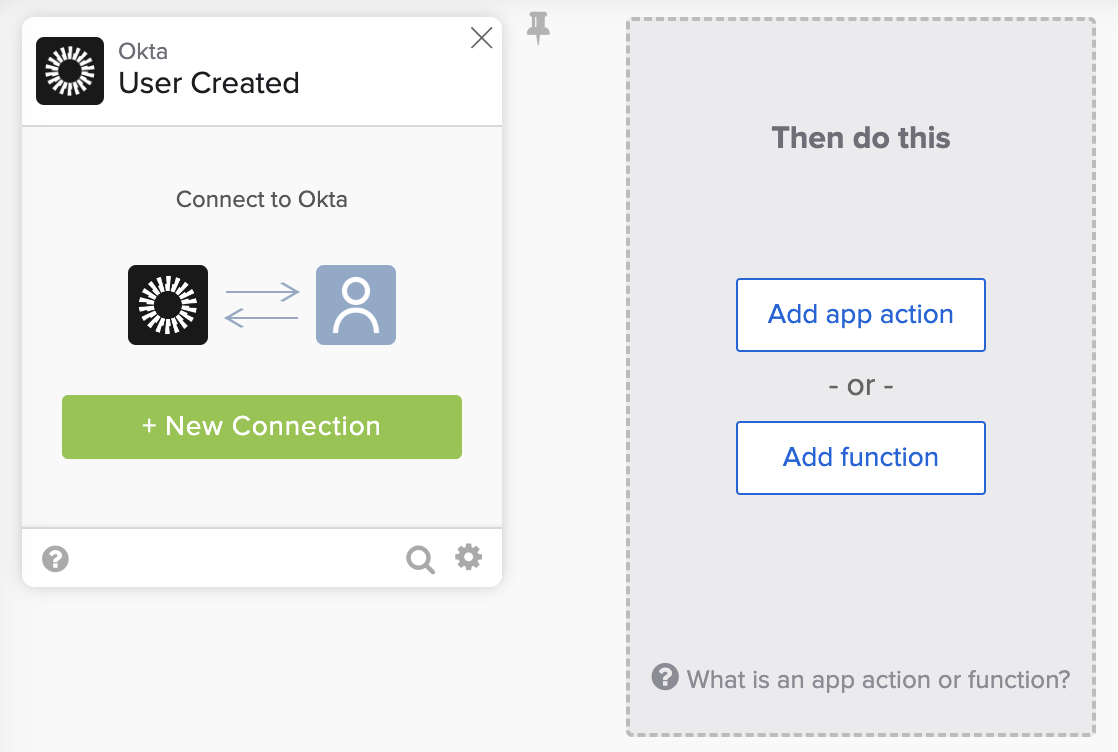
Ein Flow mit dem Ereignis User Created.
Der folgende Abschnitt erklärt, wie Sie eine Verbindung erstellen.
Erstellen einer Verbindung zu Okta
Bevor Sie eine Verbindung zu Okta herstellen, öffnen Sie eine Seite mit den Okta-Anmeldeinformationen.
- Klicken Sie in Workflows auf die vier Quadrate (obere rechte Ecke) und wählen Sie Okta Dashboard.
- Öffnen Sie die Admin -Konsole.
- Navigieren Sie zu Anwendungen > Anwendungen, wählen Sie die Anwendung Okta Workflows OAuth aus und öffnen Sie die Registerkarte Sign On. Sie benötigen die Informationen von dieser Seite im nächsten Schritt.
Wechseln Sie zurück zur Registerkarte Workflows.
- Klicken Sie auf + Neue Verbindung, um eine neue Verbindung zu erstellen.
- Behalten Sie für **Connection Nickname** **Okta** bei.
- Geben Sie für Description Workflows-Verbindung zu Okta ein.
- Kopieren Sie die Client-ID von der Seite, die Sie im letzten Abschnitt geöffnet haben, für die Client-ID.
- Wiederholen Sie die gleichen Schritte für Client Secret.
- Geben Sie für Domain trial-<ID>.okta.com ein. (ohne http://). Zum Beispiel trial-6093533.okta.com.
- Klicken Sie auf Erstellen, um eine Verbindung zu Okta herzustellen.
Sie haben eine Verbindung zu Okta erstellt.
Der Flow wird ausgeführt, wenn ein Benutzer erstellt wird.
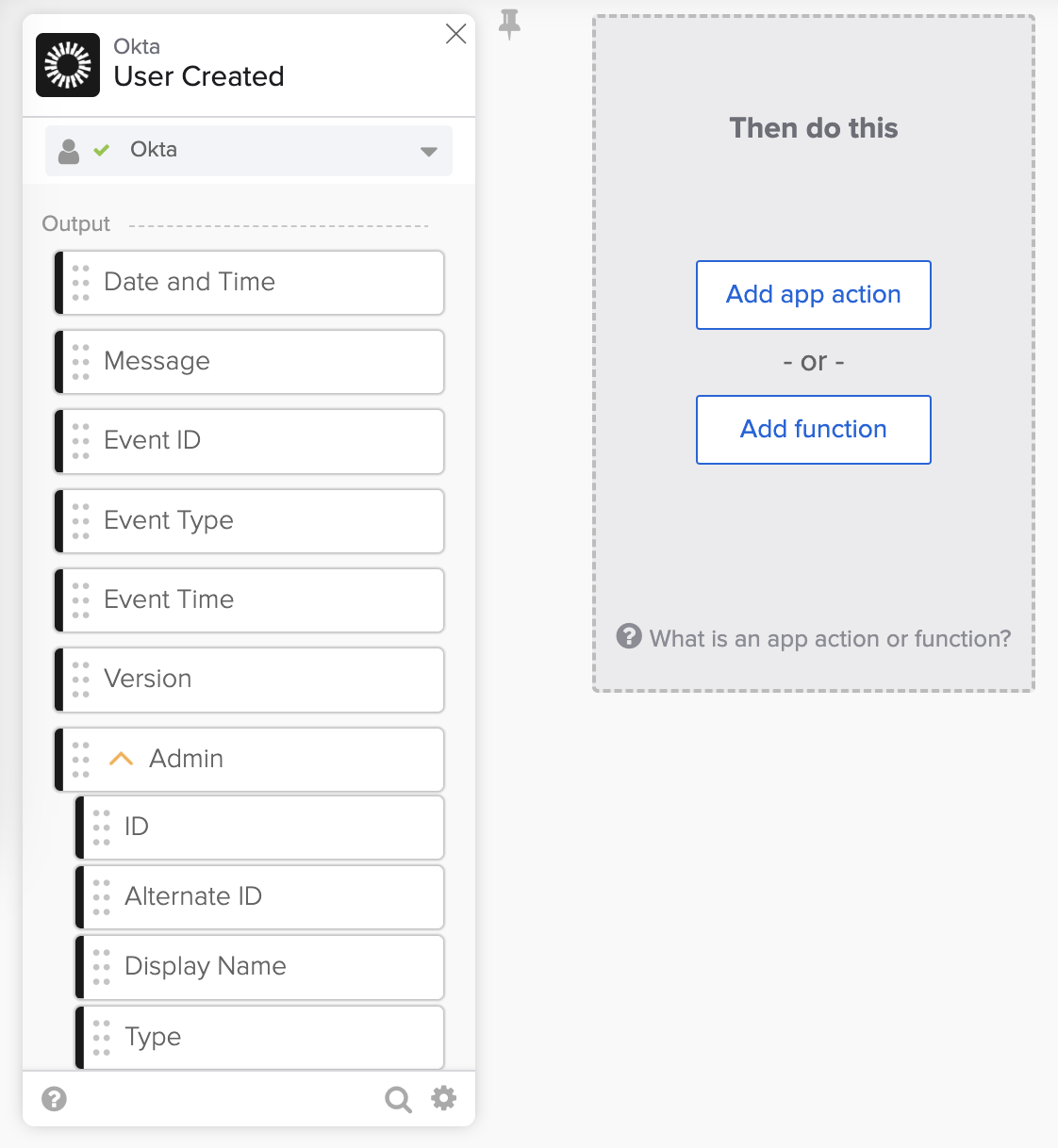
Flow mit vom Benutzer erstelltem Ereignis.
Die Felder in der Karte Okta – Benutzer erstellt enthalten Ereignisinformationen.
Testen wir den Flow, um zu prüfen, ob er ausgeführt wird, wenn ein neuer Benutzer erstellt wird.
Schalten Sie den Flow ein
So aktivieren Sie den Flow:
- Klicken Sie auf Speichern, um die Änderungen zu speichern.
- Öffnen Sie die Schaltfläche Flow is OFF und schalten Sie sie ein.

Das Einschalten des Flows.
Testen Sie den Flow
Um den Flow zu testen, erstellen Sie einen Benutzer in Okta.
Einen Benutzer erstellen
- Gehen Sie in der Admin -Konsole zu Verzeichnis > Personen.
- Klicken Sie auf Person hinzufügen, um einen neuen Benutzer zu erstellen.
- Geben Sie Daten für Vorname, Nachname und Benutzername ein.
- Klicken Sie auf Save, um einen neuen Benutzer zu erstellen.
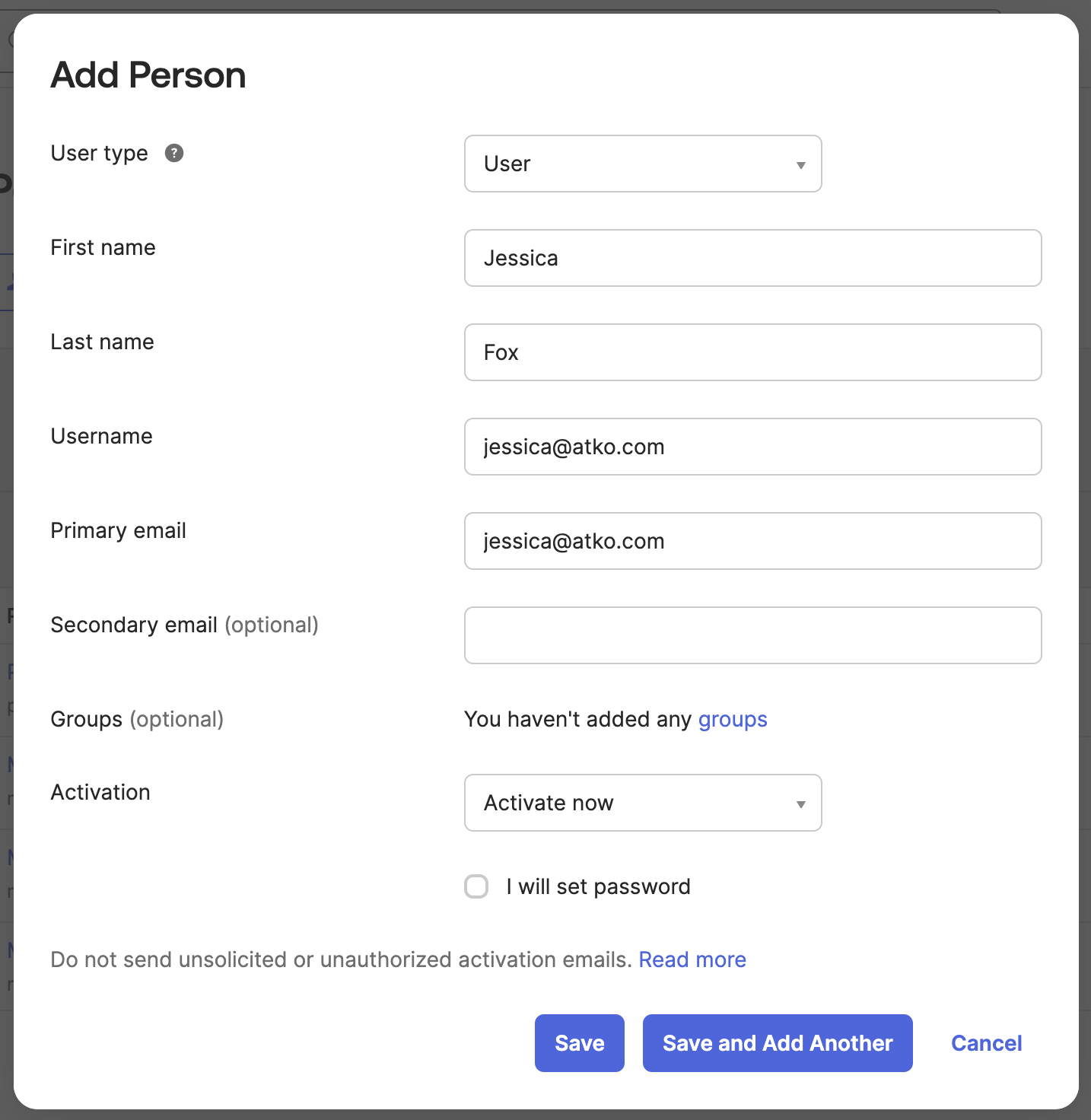
Einen neuen Benutzer erstellen.
Überprüfen Sie die Seite Ausführungsverlauf
Öffnen Sie in Workflows die Seite Execution History. Sie sehen eine Flow-Ausführung, die Ereignisdaten und die neuen Benutzerdaten:
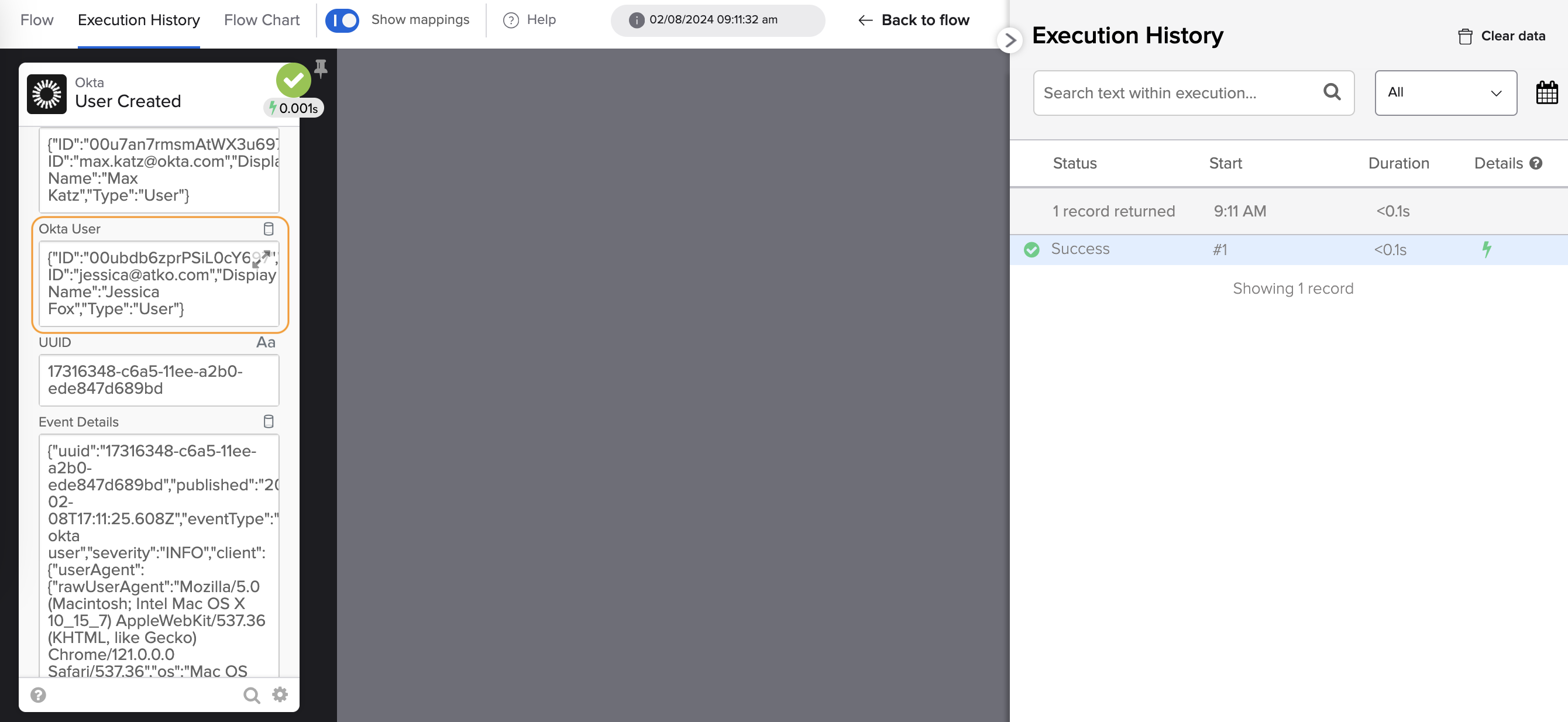
Flow-Ausführung.
Die neuen Benutzerdaten sind ein JSON-Objekt. Um die Benutzerdetails anzuzeigen, klicken Sie auf die Pfeile, um die JSON-Daten zu erweitern:
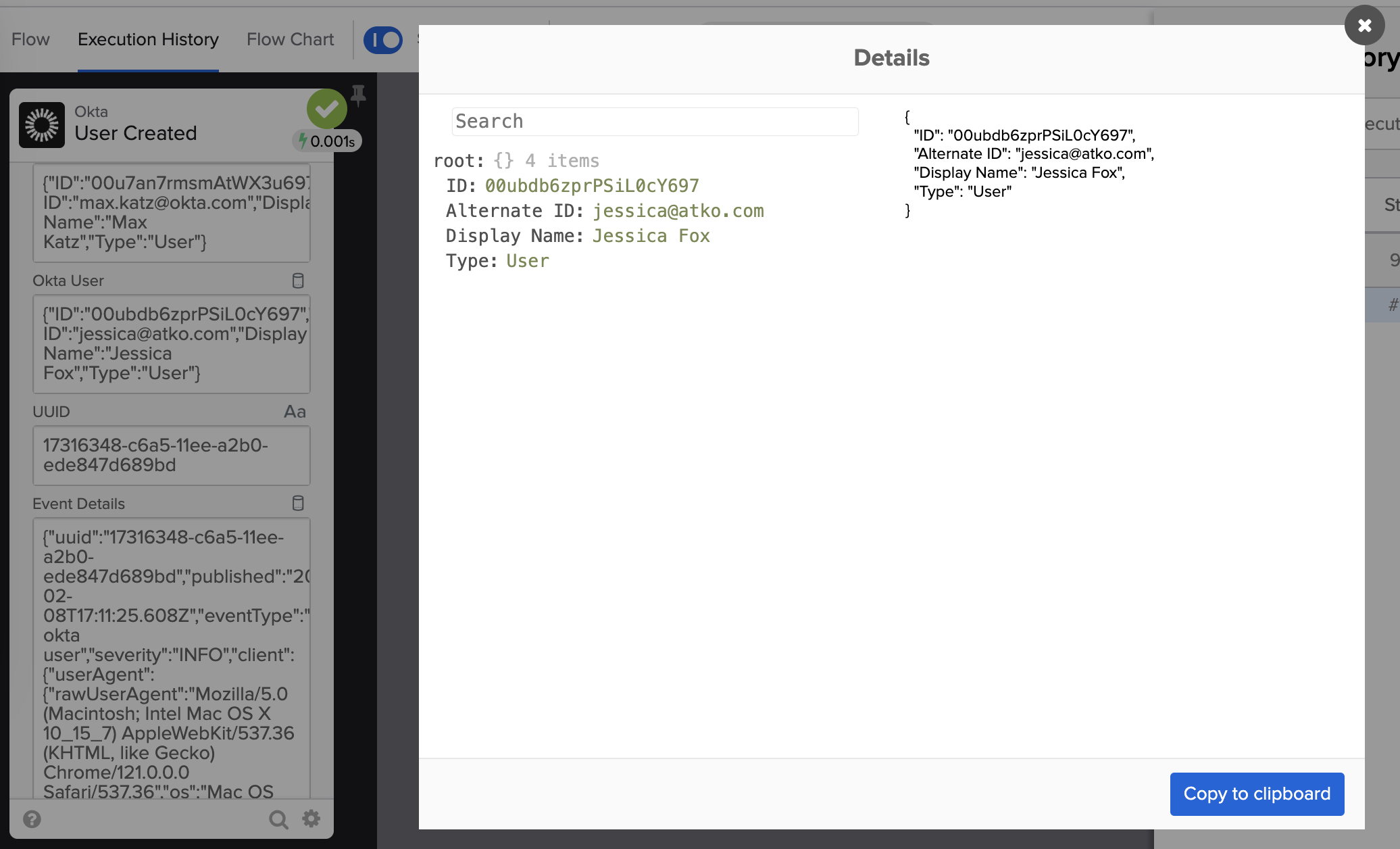
Benutzerdetails.
Im nächsten Schritt erstellen Sie eine Textnachricht.
Eine Nachricht erstellen
Der erste Schritt ist das Hinzufügen der Karte Compose.
Fügen Sie die Compose-Karte hinzu
- Wechseln Sie zurück zur Seite **Flow** in Workflows.
- Klicken Sie im Schritt Then do this step auf Add function.
- Wählen Sie die Textkategorie und dann die Funktion zum Verfassen.
Der Flow sieht wie folgt aus:
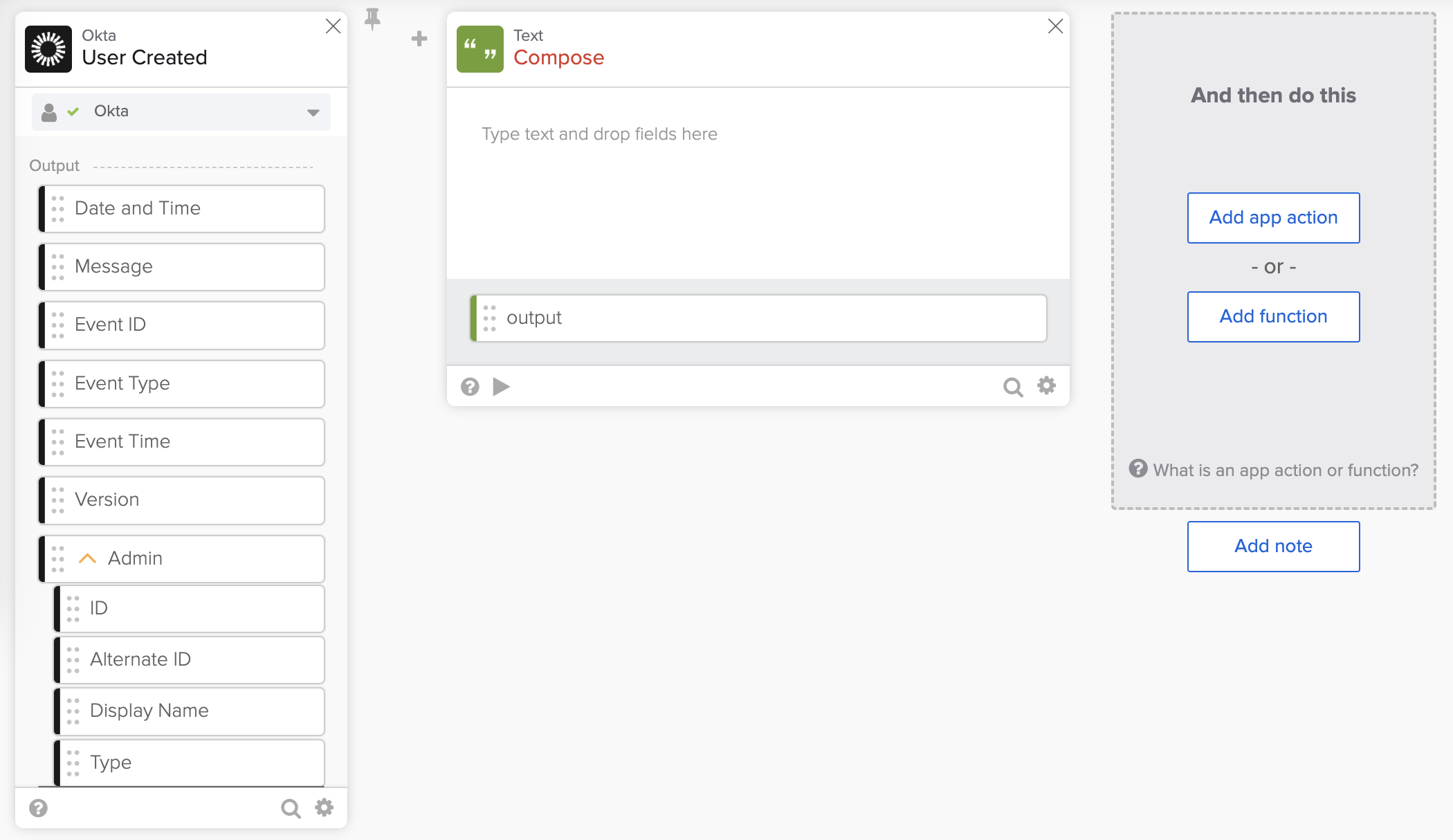
Flow mit der Compose Karte.
- Geben Sie in der Karte Compose Folgendes ein: New user created:.
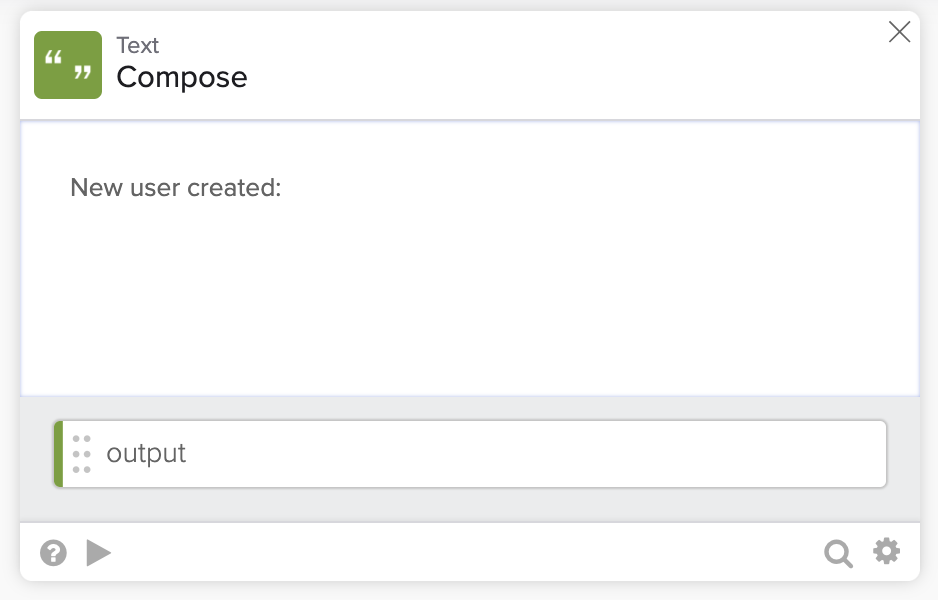
Compose-Karte.
Daten an die Compose-Karte übergeben
Sie müssen den Namen und die E-Mail-Adresse der Person zur Nachricht hinzufügen.
- Suchen Sie in der Karte Benutzer erstellt das Objektfeld Okta-Benutzer.
- Nehmen Sie das Feld Display Name und verbinden Sie es mit der Karte Compose (nach created:)
- Geben Sie ein Komma (,) ein.
- Nehmen Sie das Feld Alternate ID und verbinden Sie es mit der Compose Karte (nach dem ,).
Hinweis: Die Alternative ID ist die E-Mail-Adresse des Okta-Benutzers.
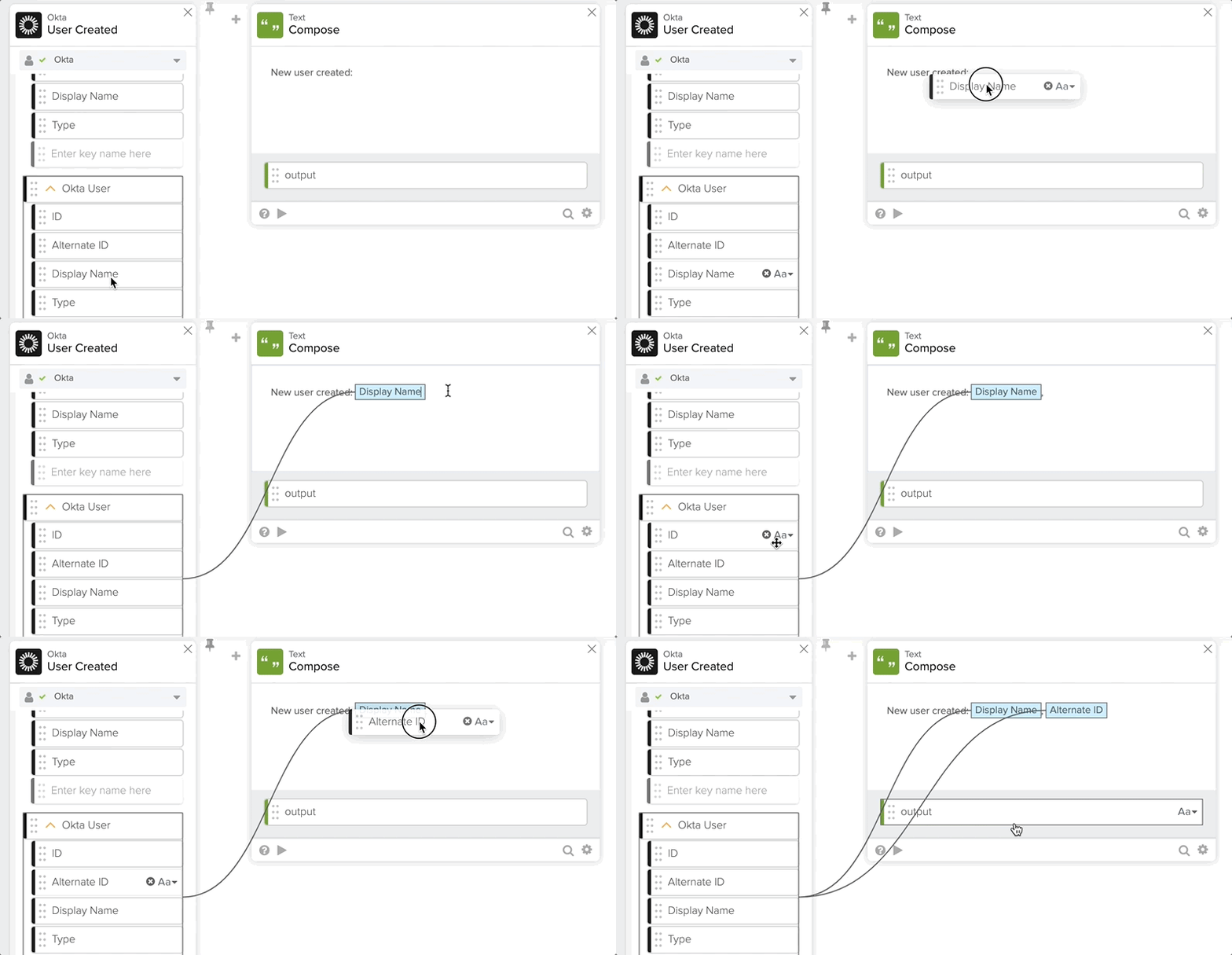
Daten an die Compose-Karte übergeben.
Der Flow mit der Compose -Karte:
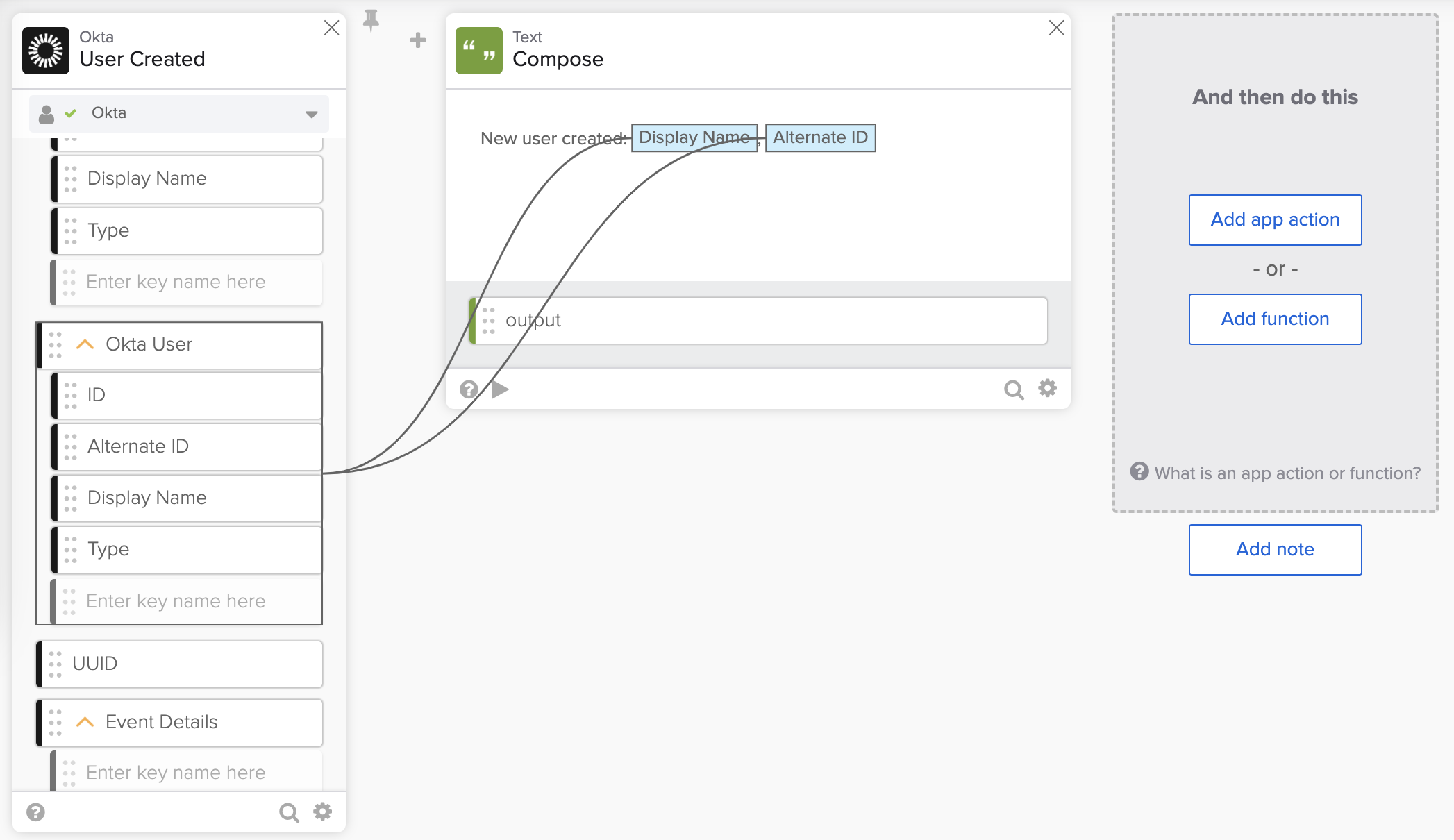
Flow mit der Compose Karte.
Testen der Compose-Karte
Um die Karte Compose zu testen, klicken Sie auf ▶️ in der unteren linken Ecke der Karte Compose. Geben Sie Beispieldaten ein und klicken Sie auf Test, um die Karte zu testen.
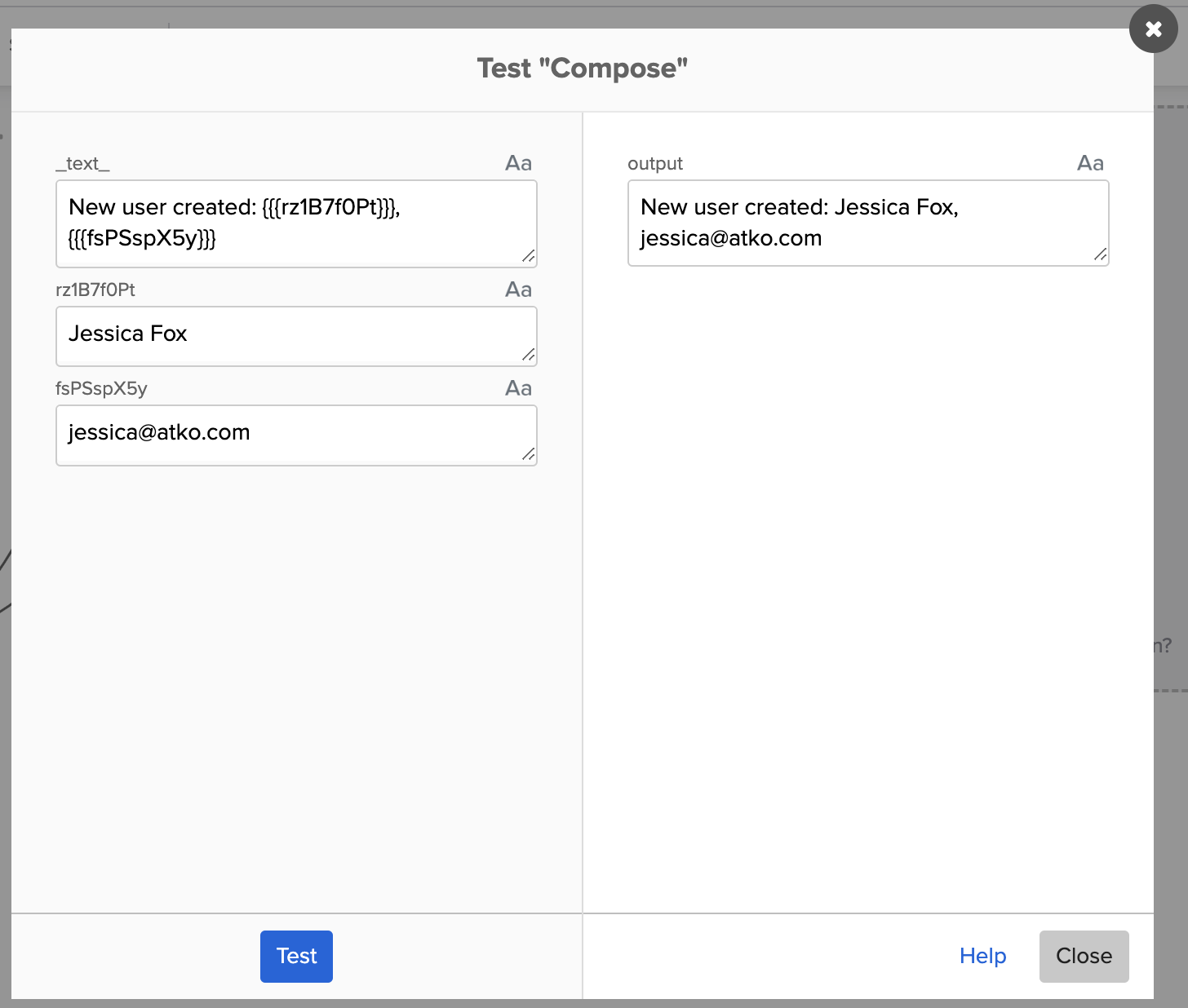
Testen der Compose-Karte.
Im nächsten Schritt fügen Sie die Office 365 Mail-Aktion hinzu, um die Nachricht per E-Mail zu versenden.
E-Mail-Nachricht mit Office 365 Mail
Der erste Schritt ist das Hinzufügen der Aktionskarte Office 365 Mail – E-Mail senden.
Fügen Sie die Aktionskarte Send Mail hinzu
- Klicken Sie auf App-Aktion hinzufügen, um einen Connector auszuwählen.
- Suchen und wählen Sie den Konnektor Office 365 Mail aus. Sie können nach dem Konnektor suchen.
- Wählen Sie die Aktion Send Email aus der Aktionsliste aus.
Richten Sie eine Verbindung zu Office 365 Mail ein
- Klicken Sie auf + New Connection, um mit der Einrichtung einer Verbindung zu beginnen.
- Behalten Sie Office 365 Mail für das Feld Name bei.
- Geben Sie für Description Workflows connection to Office 365 Mail ein.
- Klicken Sie auf Erstellen.
- Führen Sie die Schritte aus, um sich bei Ihrem Office 365-Konto anzumelden.
Der Flow mit der Karte Office 365 Mail – Send Email:
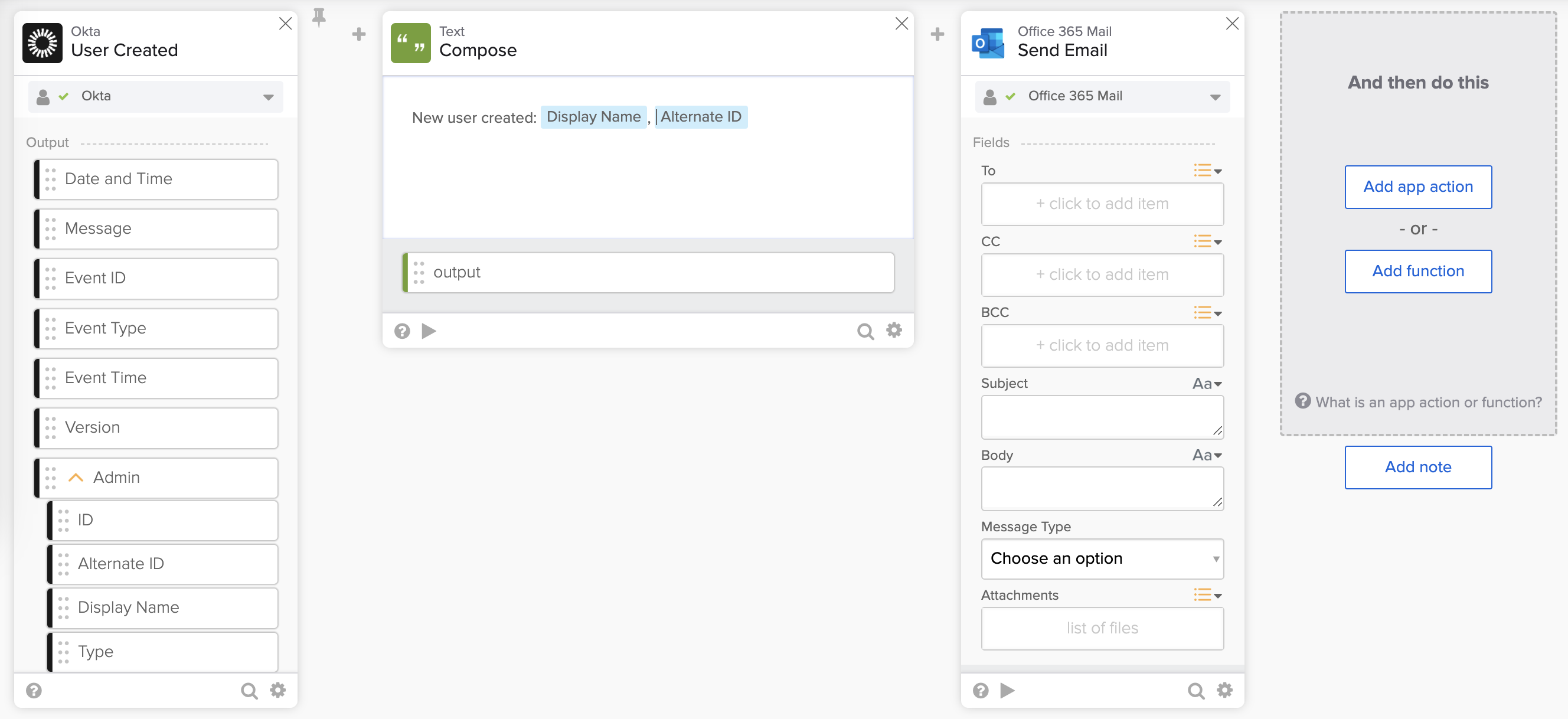
Flow mit der Karte "E-Mail senden".
Daten an die Karte "E-Mail senden" übergeben
- Geben Sie eine E-Mail-Adresse ein, die Sie im Feld An überprüfen können.
- Geben Sie Neuer Okta-Benutzer für das Feld Betreff ein.
- Verbinden Sie das Feld output von der Karte Compose mit dem Feld Body in der Karte Send Email.
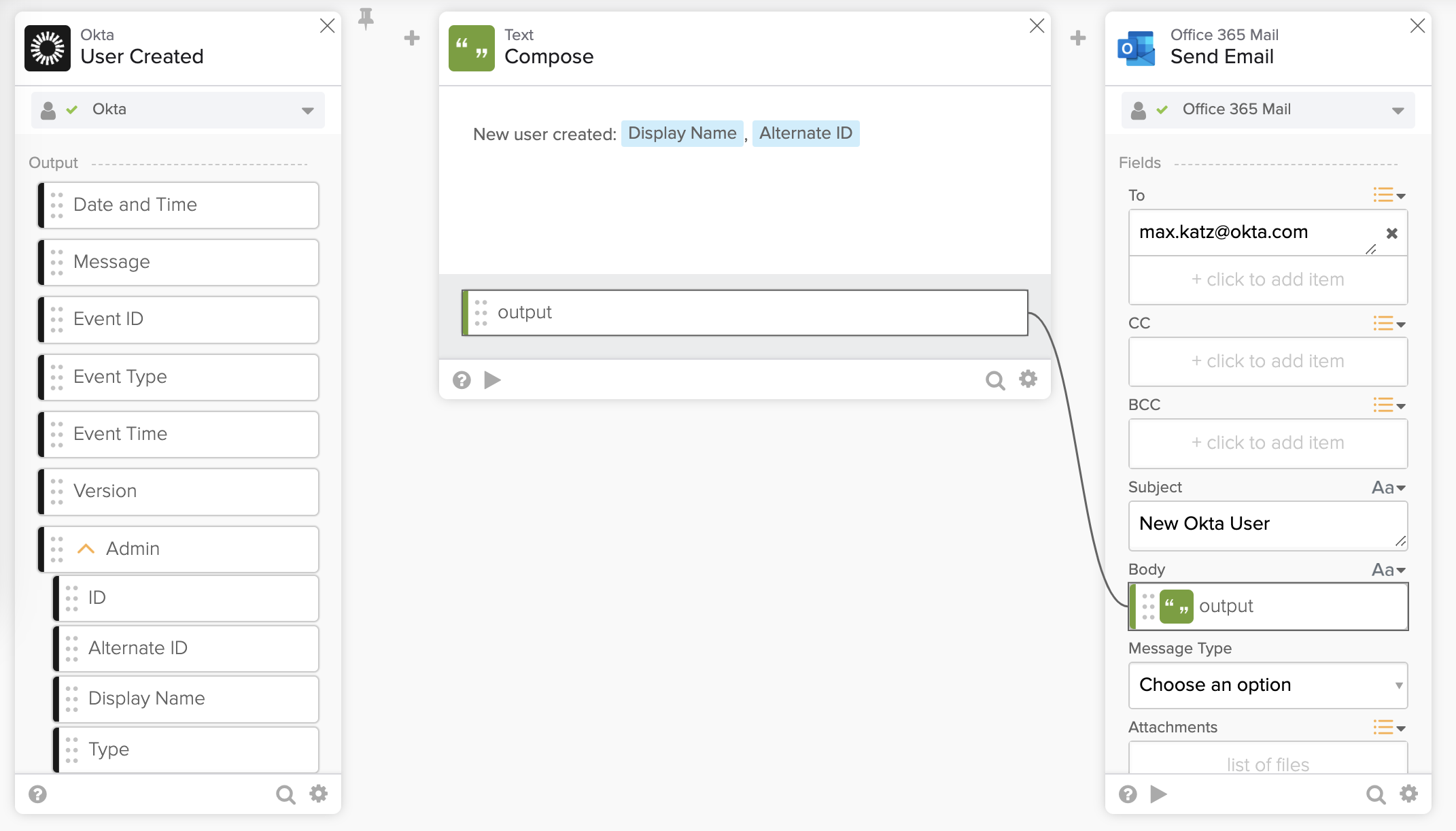
Flow mit der Karte "E-Mail senden".
Die Karte Send Email verwendet nicht die Felder CC, BCC, Message Type und Attachments. So blenden Sie diese Felder aus:
- Klicken Sie auf ⚙️ > Felder auswählen in der unteren rechten Ecke.
- Deaktivieren Sie die Felder, die Sie auf der Karte nicht anzeigen müssen.
- Klicken Sie auf Speichern.
Der Flow mit nur den Feldern To und Body auf der Karte Send Email:
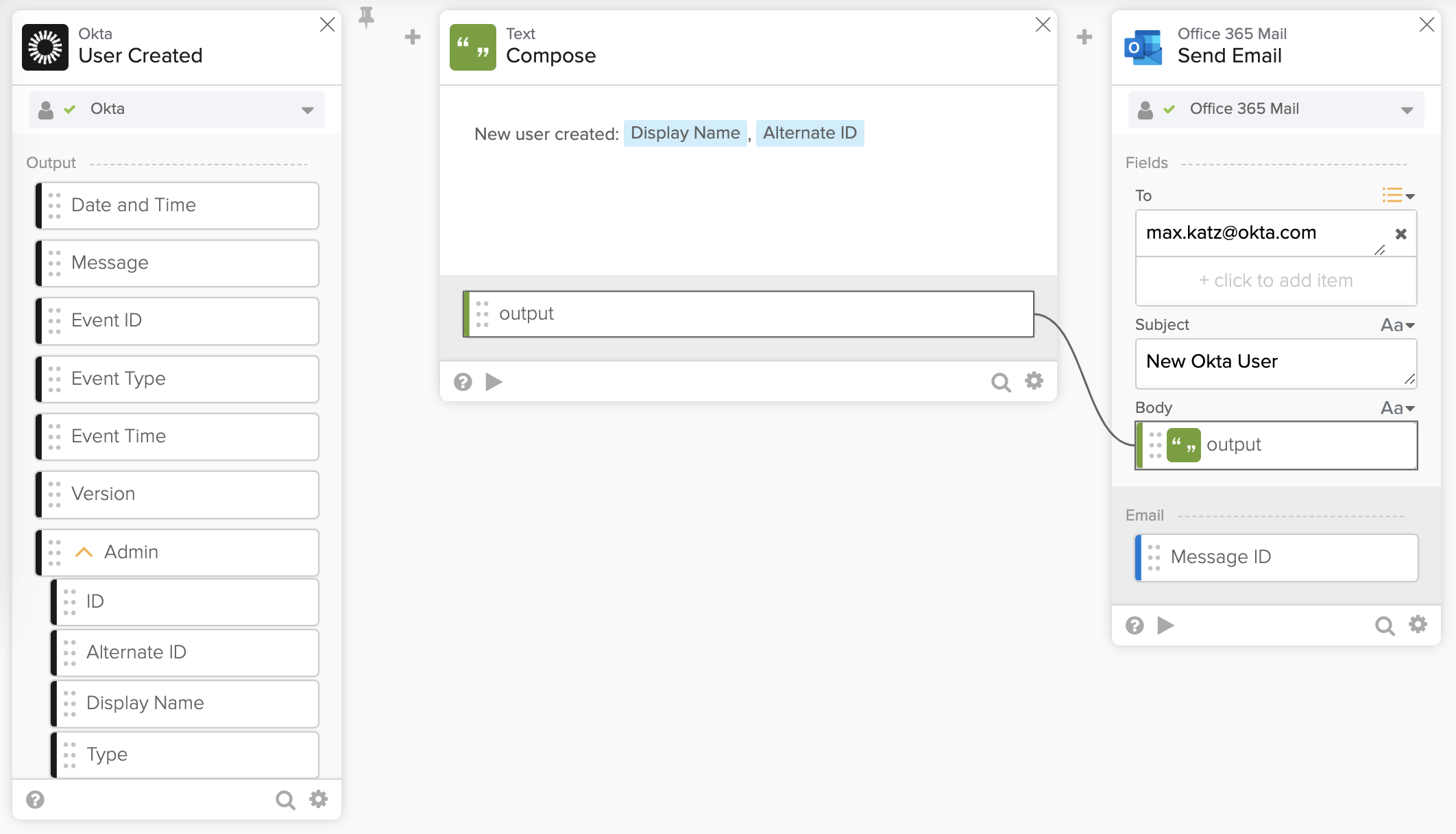
Flow mit der Karte "E-Mail senden".
Testen der Karte "E-Mail senden"
So testen Sie die Karte Send Email:
- Klicken Sie auf das ▶️ in der unteren linken Ecke auf der Karte Send Email.
- Die Felder To und Subject sind vorausgefüllt. Geben Sie eine Beispielnachricht für das Feld Body ein.
- Drücken Sie Testen, um die Karte zu testen.
- Überprüfen Sie die E-Mail auf die Nachricht.
Der nächste Schritt ist das Testen des Flows.
Testen Sie den Flow
Um den Flow zu testen, erstellen Sie einen neuen Benutzer in Okta. Sie müssen den Benutzer löschen, wenn Sie die gleichen Benutzerinformationen wie zuvor verwenden möchten. Wenn Sie einen anderen Benutzer erstellen, können Sie den nächsten Abschnitt überspringen.
Benutzer löschen
- Gehen Sie in der Admin-Konsole zu Verzeichnis > Personen.
- Klicken Sie auf den Benutzer, den Sie löschen möchten.
- Klicken Sie auf More Actions > Deactivate und bestätigen Sie dann mit einem Klick auf Deactivate.
- Klicken Sie auf Löschen und bestätigen Sie dann mit Löschen, um diesen Benutzer zu löschen.
Erstellen Sie einen Benutzer, um den Flow zu testen
Bevor Sie einen Benutzer erstellen und testen, speichern Sie den Flow und prüfen Sie, ob der Flow aktiviert ist.
Der endgültige Flow:
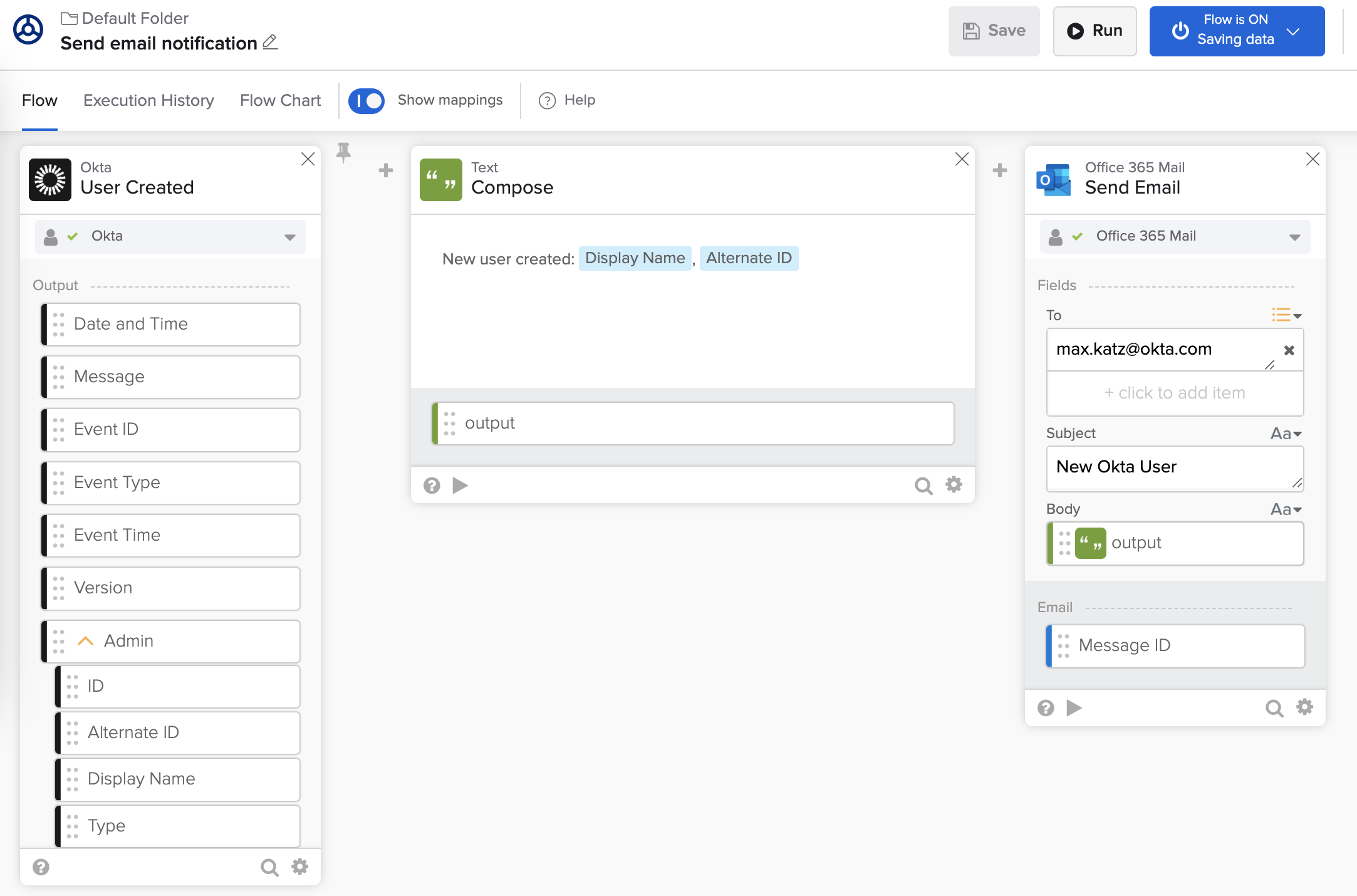
E-Mail-Benachrichtigung bei neuem Ereignis senden
- Gehen Sie in der Admin -Konsole zu Verzeichnis > Personen.
- Klicken Sie auf Person hinzufügen, um einen neuen Benutzer zu erstellen.
- Geben Sie Daten für Vorname, Nachname und Benutzername ein.
- Klicken Sie auf Speichern, um einen Benutzer zu erstellen.
Überprüfen Sie die Seite Ausführungsverlauf
Öffnen Sie in Workflows die Seite Execution History. Sie sehen eine Flow-Ausführung für das Ereignis der Benutzererstellung.
Hinweis: Wenn die Ausführung nicht angezeigt wird, öffnen Sie die Seite Flow und kehren Sie zur Seite Execution History zurück.
Die Ausführung zeigt die Karten Compose und Send Email und wie Daten von Karte zu Karte weitergegeben werden.
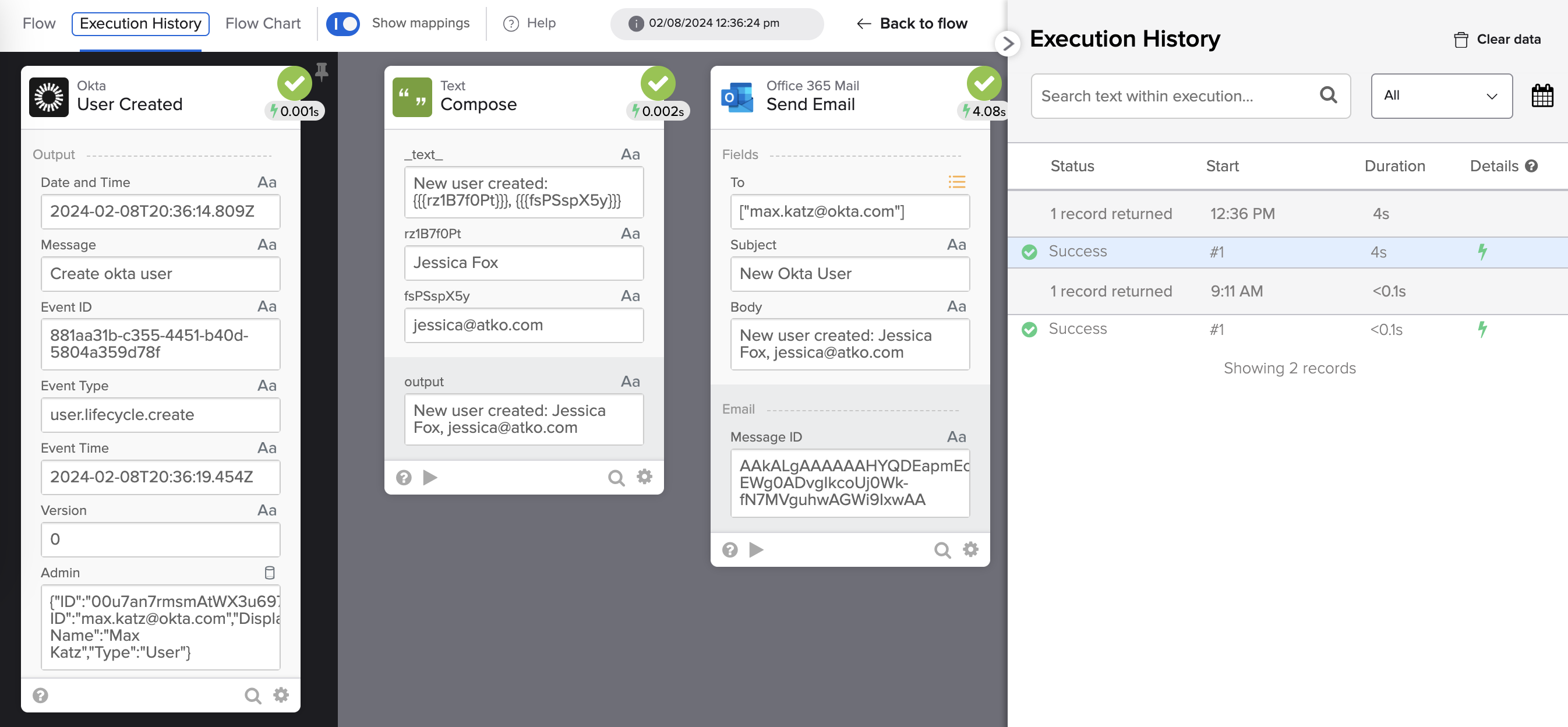
Flow-Ausführung.
Die E-Mail-Nachricht, die der Flow sendet:
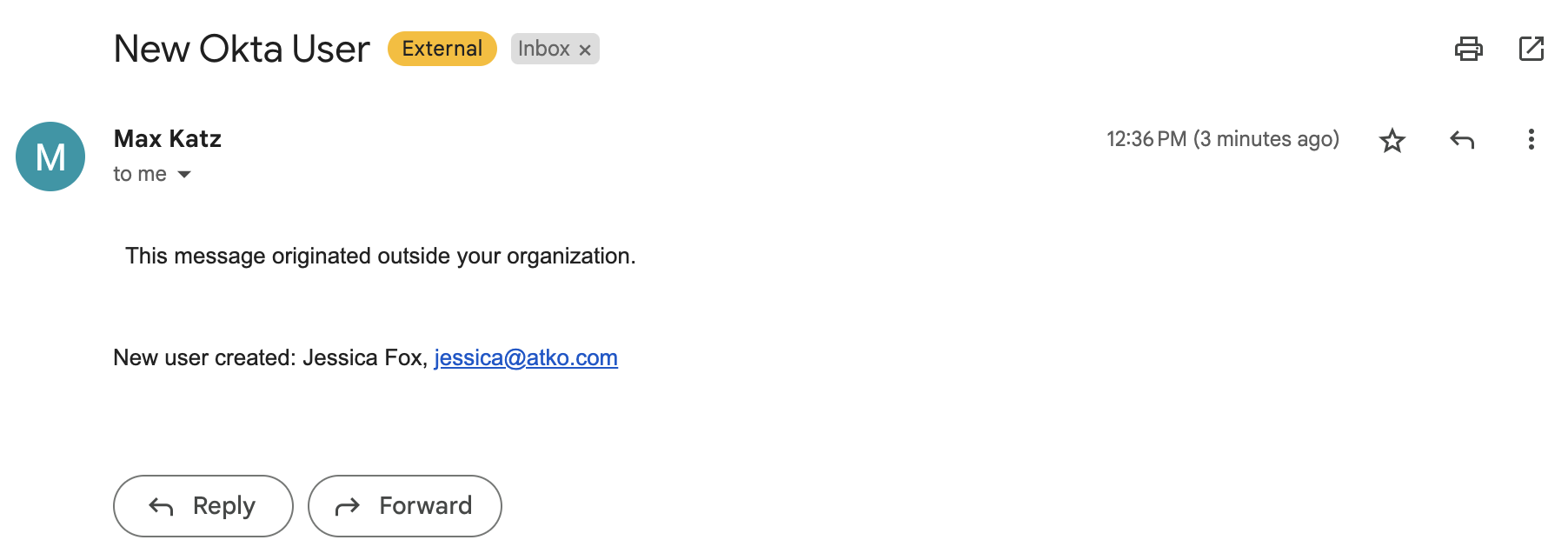
E-Mail-Nachricht, die der Flow sendet.
Erstellen Sie einen weiteren Benutzer, um eine weitere Flow-Ausführung zu sehen.
Okta Workflows-Tipp
Klicken Sie auf ﹖ der Karte, um mehr über die Karte, ihre Funktionsweise und ihre Ein- und Ausgänge zu erfahren.

Kartenhilfe.
Dinge, die Sie gelernt haben
In diesem Tutorial haben Sie einen Flow erstellt, um eine E-Mail-Benachrichtigung zu einem Okta-Ereignis zu senden. Sie haben Folgendes gelernt:
- So führen Sie einen Flow bei einem Okta-Ereignis aus.
- So senden Sie E-Mails mit dem Office 365 Mail Connector.
- So testen Sie einzelne Karten und den Flow.
Der von Ihnen erstellte Flow:
E-Mail- Benachrichtigungs -Flow senden.
Dieses Tutorial ist Teil der Okta Workflows mit Microsoft-Serie:
- Senden einer E-Mail-Benachrichtigung für ein neues Okta-Ereignis
- Senden einer Benachrichtigung an Microsoft Teams für ein neues Okta-Ereignis
- Senden einer Rich-Text-Nachricht an Microsoft Teams für ein neues Okta-Ereignis mithilfe der Microsoft-API
Okta Workflows Ressourcen
🍫 Holen Sie sich Hilfe von Workflows-Spezialisten während der wöchentlichen Community-Sprechstunden.
📺 Lernen Sie von den Workflows-Videos.
🛟 Hilfe vom Support erhalten: ein Workflows-Thema diskutieren oder eine Frage stellen.
🙋🏻♀️ Hilfe von der Community erhalten: Treten Sie dem Kanal #okta-workflow sauf MacAdmins Slack bei.


