



In diesem Blog-Beitrag erfahren Sie, wie Sie Ausgabefelder für eine API-Connector-Aktion im Okta Workflows Connector Builder einrichten. Ihre Karte sieht dann so aus:
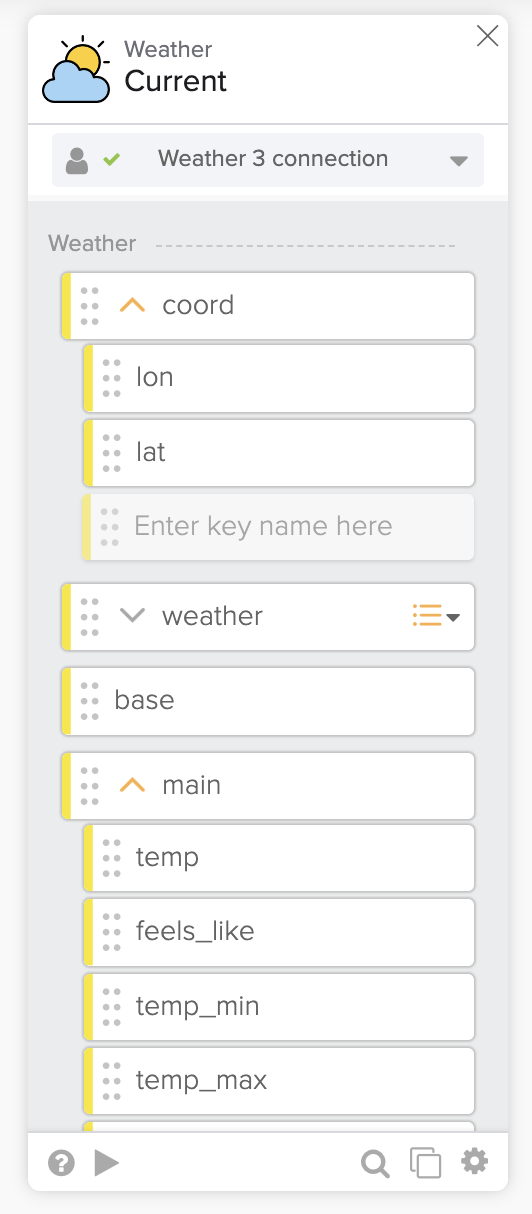
Die Wetter – Aktuell Karte.
- API-Connector-Tutorials erstellen.
- API-Connector-Ausgabefelder einrichten.
- Ressourcen.
Tutorials zur Erstellung von API-Konnektoren
Wir haben zwei Tutorials zum Erstellen von API-Connectors im Connector Builder geschrieben:
- Okta Workflows Tutorial: Build a Connector for OpenWeather API.
- Okta Workflows Tutorial: Build a Connector for Spotify API (with OAuth 2.0).
API-Connector-Ausgabefelder einrichten
Dieser Blog-Beitrag verwendet den OpenWeather API-Connector.
Der folgende Flow ist die Karte Weather – Current, die die aktuellen Wetterinformationen für eine Stadt zurückgibt:

Flow für die Weather – Current-Karte.
Wenn Sie zum Ende des Flows zoomen, sehen Sie, dass der Flow die Rohantwort (das Feld body) an die Ausgabe übergibt.

Die Weather – Current Flow-Ausgabe.
Wenn Sie die Karte in einem Flow verwenden, erhalten Sie die gleiche Rohantwort:
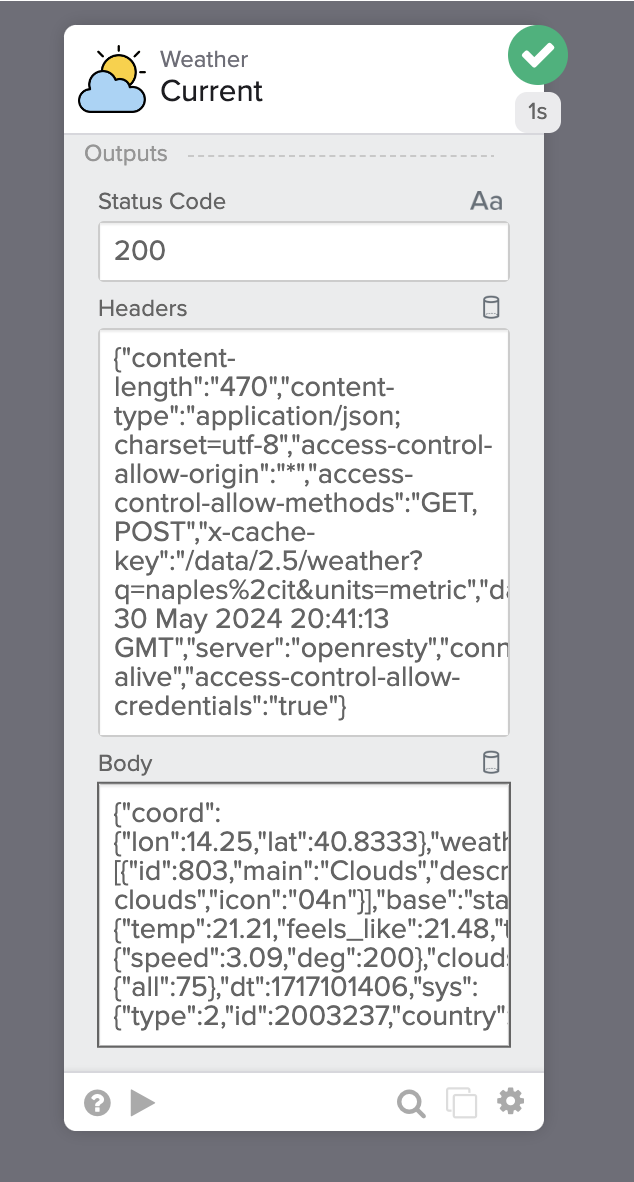
Die Wetter – Aktuelle Karte Rohausgabe.
Die Rückgabe der Rohantwort eignet sich für eine benutzerdefinierte API-Aktionskarte. Wenn Sie eine Karte für einen bestimmten API-Endpunkt erstellen, können Sie die Ausgabe der Karte anhand der JSON-Antwortfelder des API-Endpunkts definieren.
Die Ausgabe Ihrer Karte sieht dann folgendermaßen aus, anstatt die Rohdaten zurückzugeben:
Die Wetter – Aktuell Karte mit definierten Ausgaben.
Fluss kopieren
Duplizieren Sie den aktuellen Ablauf, wenn Sie den ursprünglichen Ablauf und die Aktionen beibehalten möchten.
Kartenausgabefelder einrichten
- Öffnen Sie den Flow.
- Klicken Sie auf der Karte Return Outputs auf Edits.
- Aktuelle Ausgabefelder löschen.
- Geben Sie Wetter für Gruppenname ein.
- Definieren Sie die Ausgaben, die den JSON-Antwortfeldern des API-Endpunkts entsprechen.
Der Aktuelles Wetter -Endpunkt hat die folgenden JSON-Format-API-Antwortfelder:

JSON-Format für API-Antwortfelder (Quelle).
Um auch ein JSON-Beispiel zu sehen, verwenden Sie die Rohantwort in Okta Workflows oder aus dem OpenWeather JSON-Format API-Antwortbeispiel.

JSON-Antwort.
Ganz oben hat das Koordinatenobjekt zwei Schlüssel:
{
  "coord": {
    "lon": 12.4839,
    "lat": 41.8947
  },
  "weather": [
    {
      "id": 802,
      "main": "Clouds",
      "description": "scattered clouds",
      "icon": "03n"
    }
  ]
  ...
}
Um die gleiche Ausgabe zu erstellen, erstellen Sie einen coord -Schlüssel mit dem Typ Objekt und den Eigenschaften lon und lat (Typ Zahl). Sie sehen die Vorschau der Karte auf der rechten Seite.
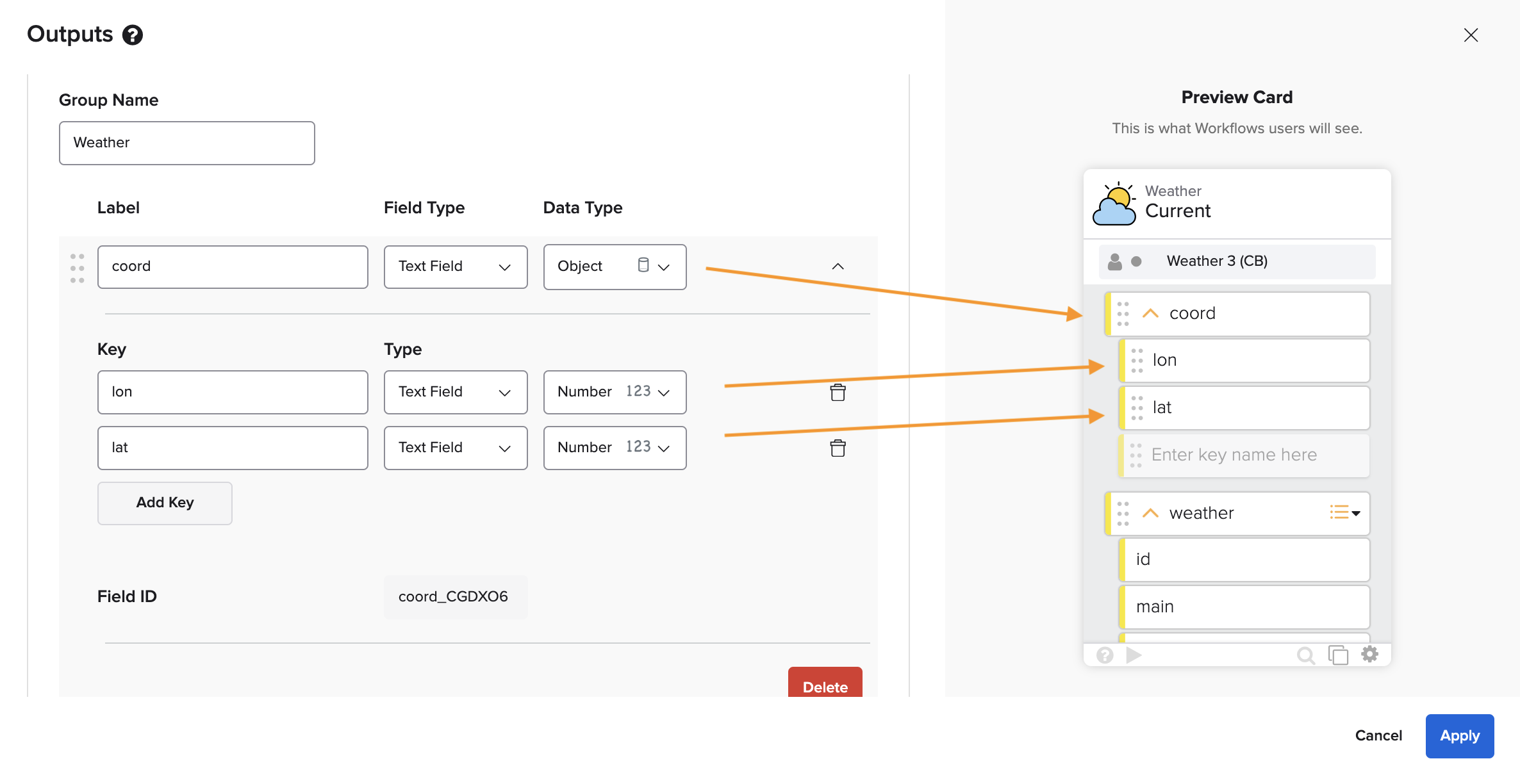
Kartenausgabe einstellen.
Als Nächstes definieren Sie das Wetterobjekt , das ein Array von Objekten ist (Das Wetter könnte aus mehreren Objekten bestehen, z. B. Regen+Nebel):

Kartenausgabe einstellen.
Fahren Sie mit der Definition der Ausgabefelder fort, bis Sie die vollständige JSON-Antwort einfügen.
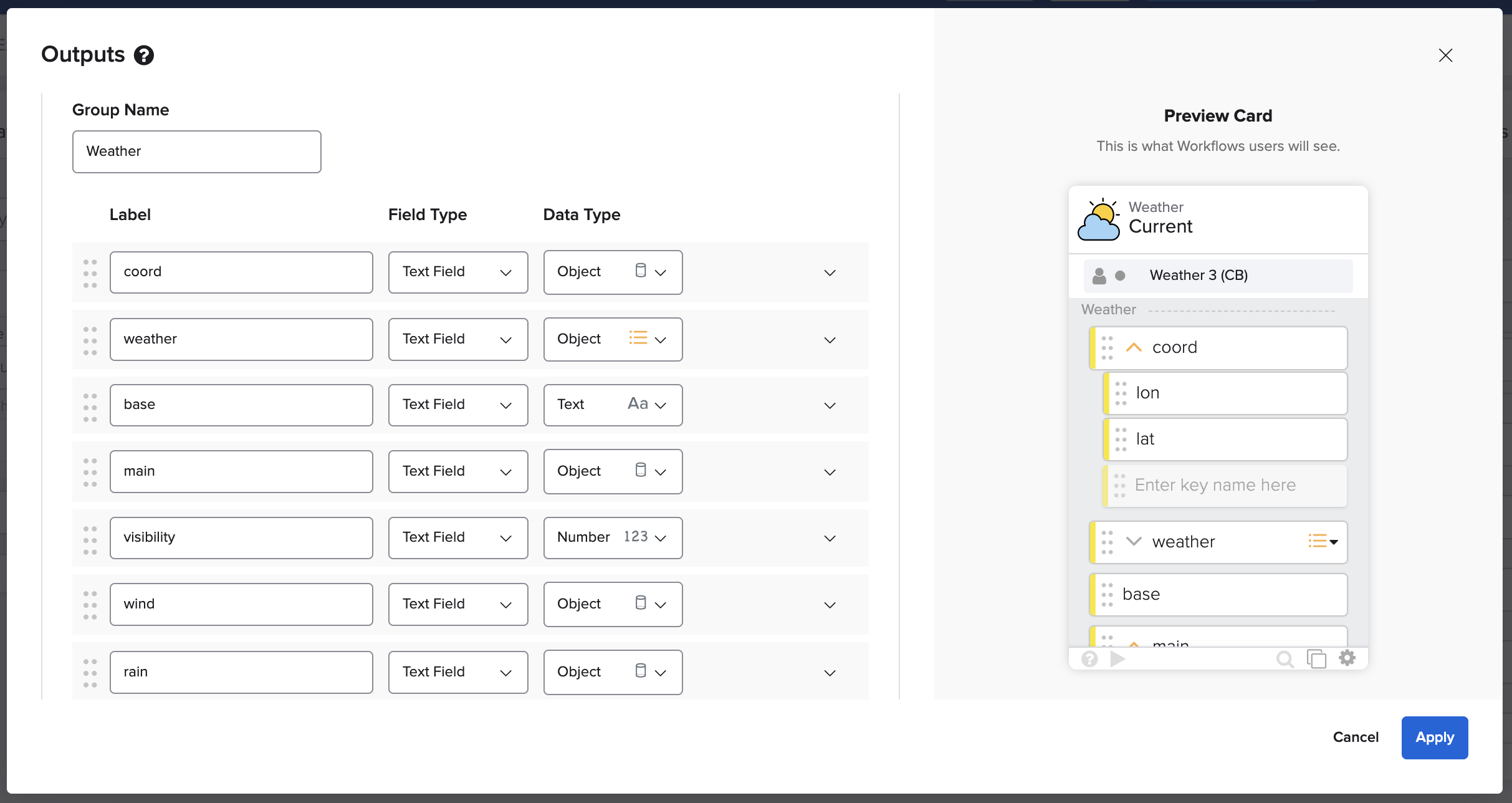
Verbindungsaktions-Ausgabefelder.
Sie können die Vorschau der Karte auf der rechten Seite sehen.
- Klicken Sie auf „Anwenden“ , um die Ergebnisse zu speichern und zum Workflow zurückzukehren.
Verbinden Sie Daten aus der Rohantwort mit Ausgabefeldern
In diesem Abschnitt erfahren Sie, wie Sie Daten aus der Rohantwort verbinden und die Ausgabefelder festlegen.
- Fügen Sie die Karte „Objekt – Mehrere abrufen“ zwischen den Karten „Aufrufablauf“ und „Rückgabeausgaben“ ein.
- Verwenden Sie die Karte Get Multiple, um Daten aus der Rohantwort zu extrahieren und mit den Ausgabefeldern zu verbinden.

Ausgabefelder einstellen.
- Schließen Sie alle Ausgabefelder an.
Die Änderungen bereitstellen
Speichern Sie alle Änderungen und stellen Sie eine neue Connector-Version von der Seite Deployment bereit.
Verwenden Sie die neue Karte
Verwenden Sie die neue Karte Weather – Current in einem Flow. Die Karte hat jetzt neue Ausgabefelder, die Sie direkt mit anderen Karten verbinden können.
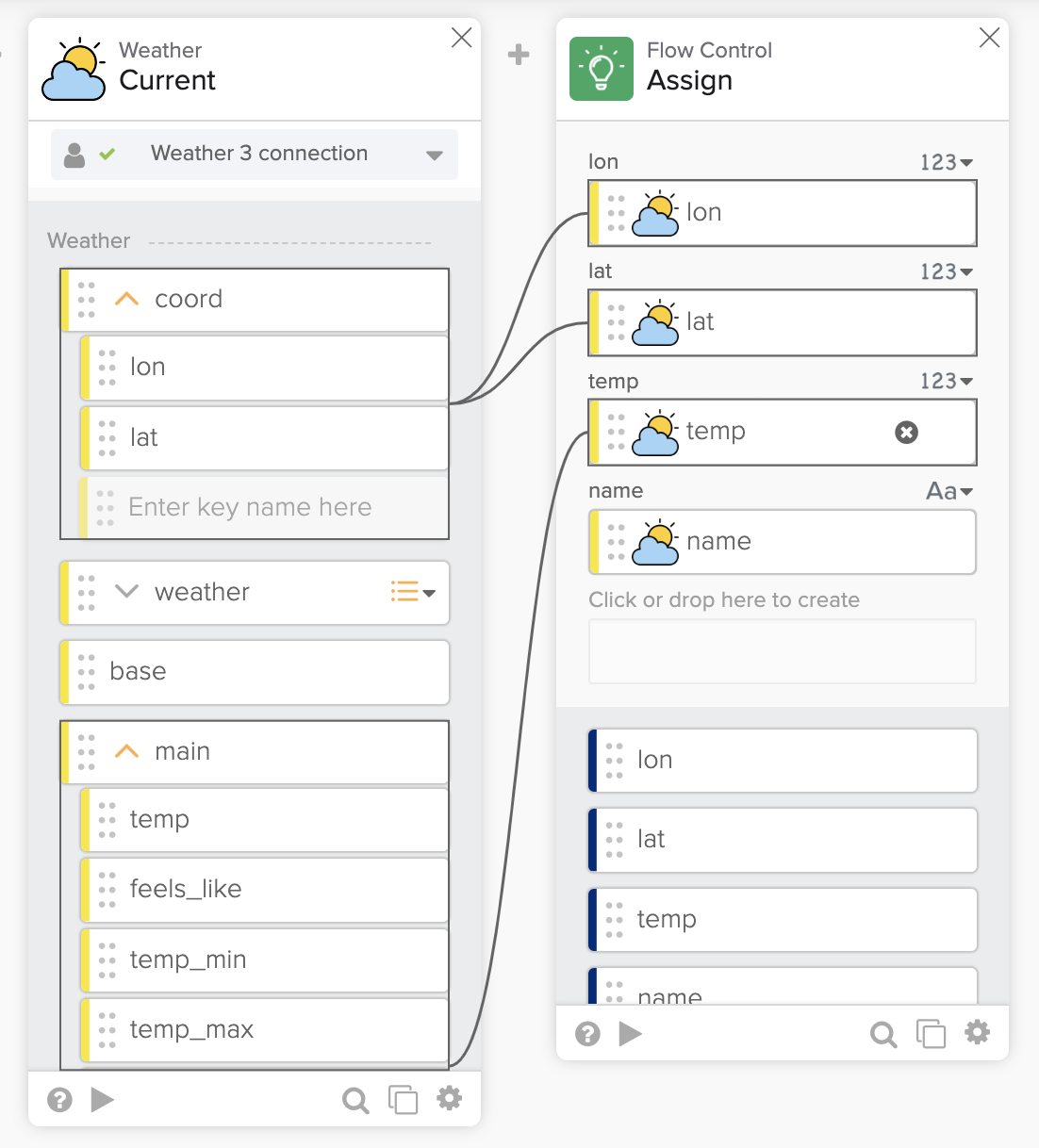
Die Karte 'Wetter – Aktuell' mit neuen Ausgaben.
Ressourcen
📚 Erstellen eines benutzerdefinierten Connectors in Okta Workflows, einer Videoserie.
📖 Okta Workflows Connector Builder documentation.
🍫 Holen Sie sich Hilfe von Workflows-Spezialisten während der wöchentlichen Community-Sprechstunden.
📺 Lernen Sie von den Workflows-Videos.
🛟 Hilfe vom Support erhalten: ein Workflows-Thema diskutieren oder eine Frage stellen.
🙋🏻♀️ Holen Sie sich Hilfe von der Community: Treten Sie dem #okta-workflows channel auf MacAdmins Slack bei.


