




Dieses Tutorial ist Teil der Okta Workflows mit Microsoft-Serie:
- Senden einer E-Mail-Benachrichtigung für ein neues Okta-Ereignis
- Senden einer Benachrichtigung an Microsoft Teams für ein neues Okta-Ereignis
- Senden einer Rich-Message an Microsoft Teams für ein neues Okta-Ereignis mithilfe der Microsoft-API
In diesem Schritt-für-Schritt-Tutorial erfahren Sie, wie Sie Ereignisbenachrichtigungen an einen Microsoft Teams-Kanal senden, wenn ein neuer Benutzer in Okta aktiviert wird.
Was Sie lernen werden:
- Erstellen eines vollständigen Flows
- Auslösen eines Flows bei einem benutzeraktivierten Ereignis.
- Lesen von Benutzerinformationen aus Okta.
- Erstellen einer Nachricht und Senden der Nachricht an Microsoft Teams.
- Testen Sie einzelne Schritte und den Fluss.
Sie erstellen die folgende Flow-Automatisierung:
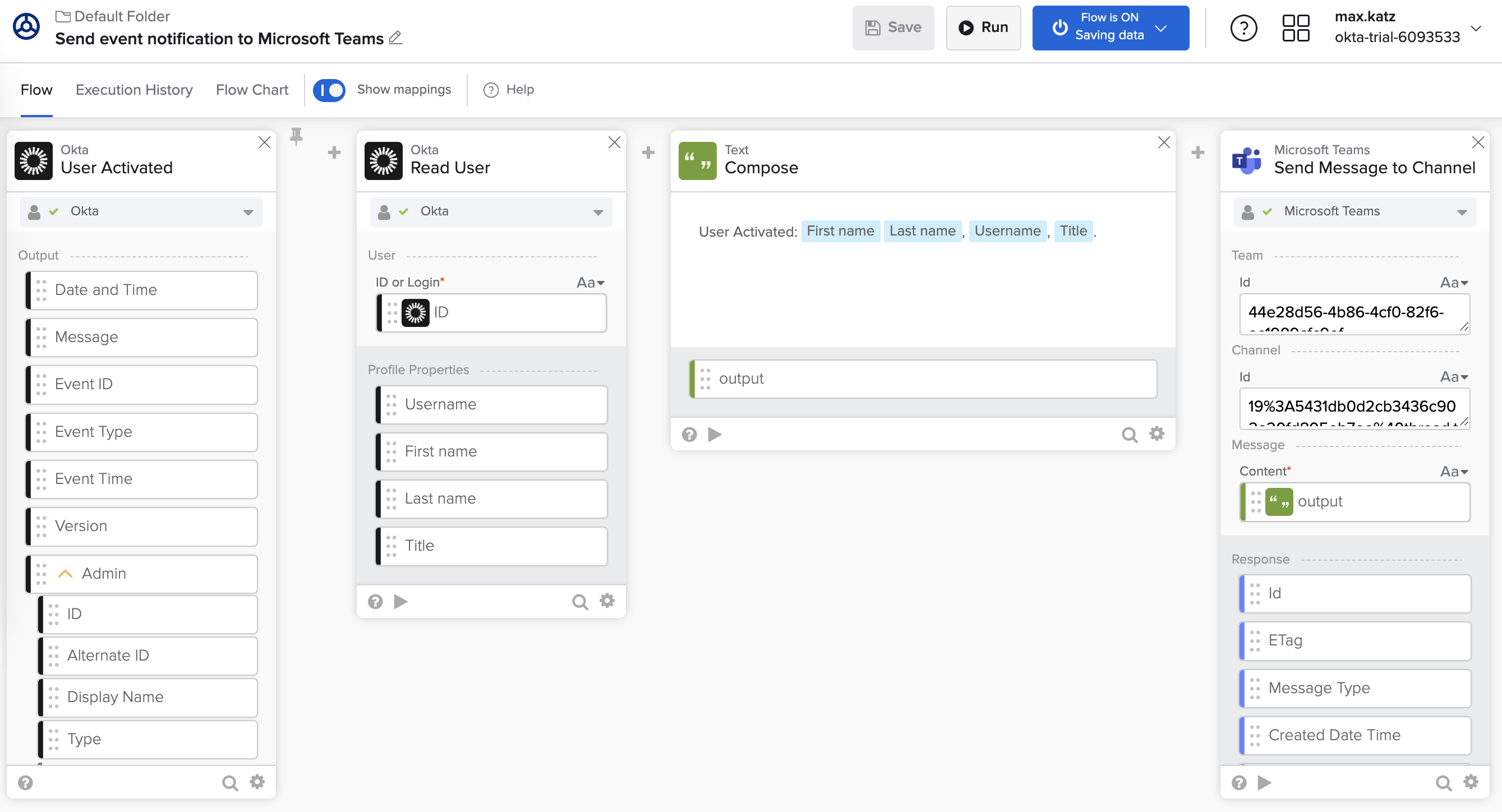
Ein Flow zum Senden von Ereignisbenachrichtigungen an Microsoft Teams.
Einführung in Okta Workflows
Okta Workflows ist eine No-Code-Plattform für die Erstellung von Identity Automation.
Was ist Okta Workflows?
Lesen Sie den Blog-Post Einführung in Okta Workflows.
Zugriff auf Okta Workflows erhalten
Wenn Sie keinen Zugriff auf Okta Workflows haben, erfahren Sie, wie Sie Zugriff auf Okta Workflows erhalten.
Erstellen Sie den Sendenachrichtigungsfluss
In diesem Abschnitt erfahren Sie, wie Sie den Flow zum Senden von Benachrichtigungen an Microsoft Teams erstellen.
Erstellen eines neuen Flows
So erstellen Sie einen Flow:
- Klicken Sie in der Workflows-Konsole auf Flows.
- Klicken Sie im Standardordner auf + Neuer Flow, um einen neuen Flow zu erstellen.
- Klicken Sie auf Unbenannt (obere linke Ecke).
- Geben Sie für den Namen Send event notification to Microsoft Teams ein.
- Geben Sie für Beschreibung Dieser Flow sendet eine Ereignisbenachrichtigung an Microsoft Teams ein.
- Aktiviere auch das Kontrollkästchen Alle Daten speichern, die den Flow passieren? Kontrollkästchen. Du wirst diese Funktion am Ende dieses Tutorials verwenden.
- Klicken Sie auf Speichern, um den Flow-Namen und die Beschreibung zu speichern.
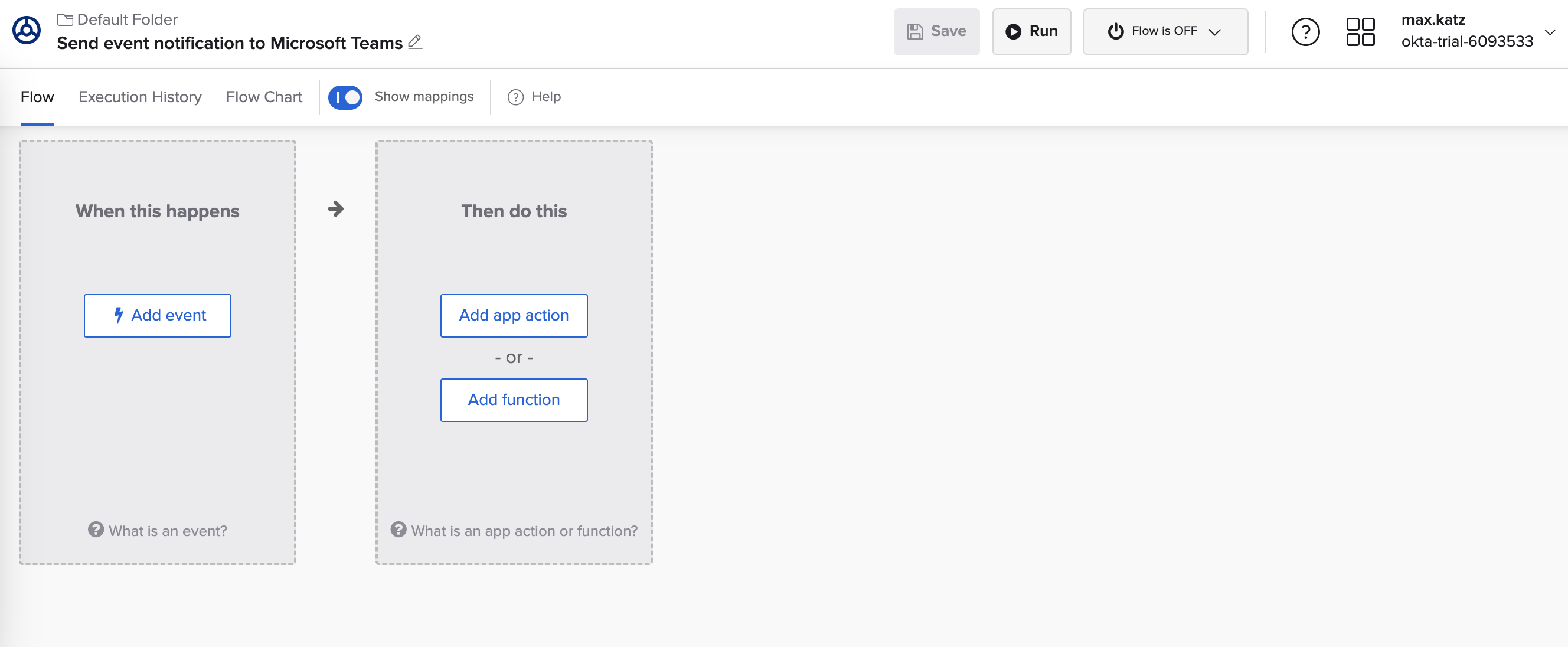
Ein neuer Flow.
Im folgenden Abschnitt erfahren Sie, wie Sie einen Flow auslösen und eine Verbindung zu Okta einrichten.
Einen Flow auslösen
Sie möchten eine Benachrichtigung senden, wenn ein Benutzer in Okta aktiviert wird. Sie müssen den Flow beim Ereignis der Benutzererstellung in Okta auslösen.
- Klicken Sie im Schritt When this happens auf Add event.
- Suchen und wählen Sie den Okta Connector aus der Connector-Liste aus.
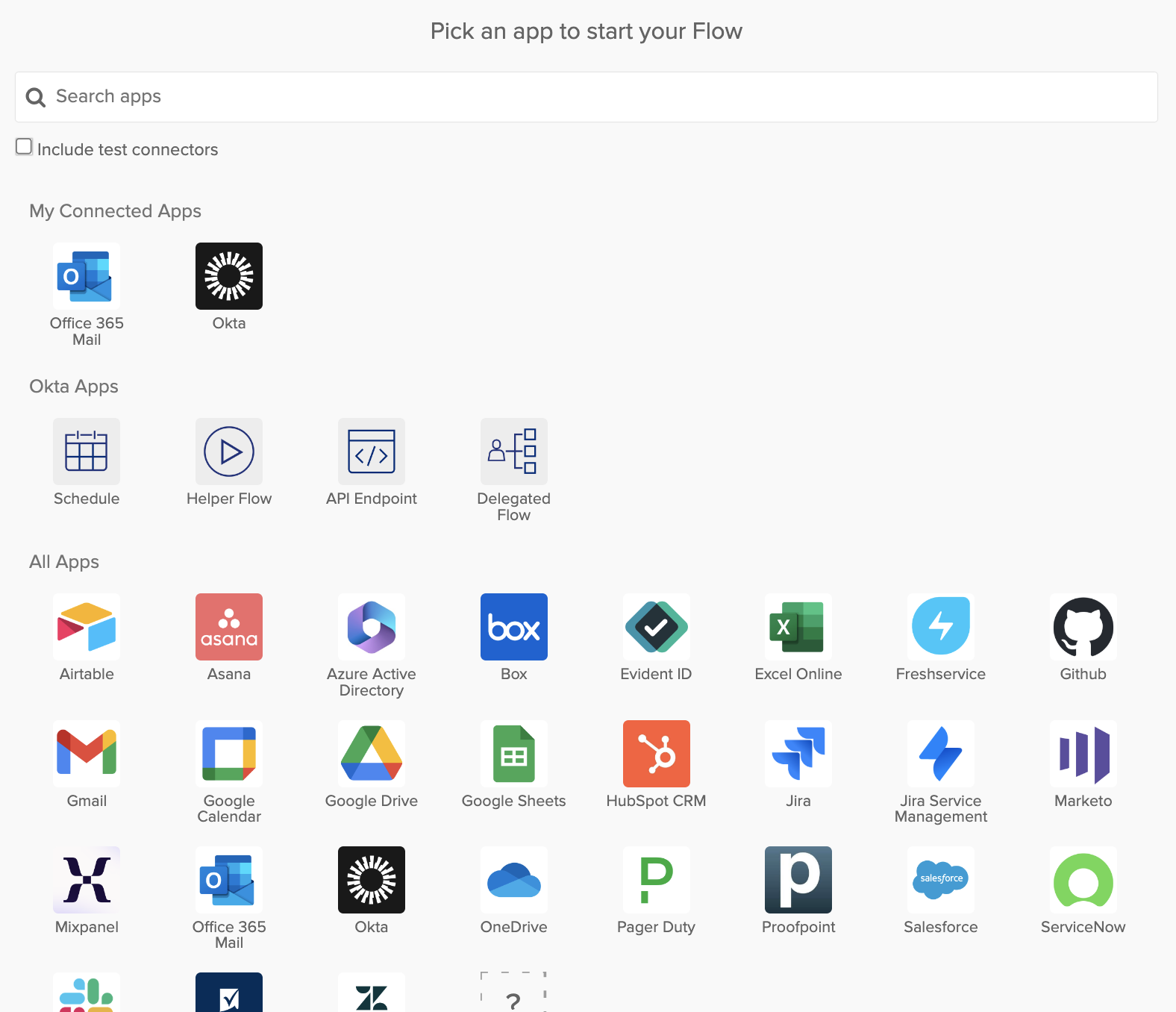
In Okta integrierte Konnektoren zum Auslösen eines Flows.
- Als Nächstes suche und klicke auf das User Activated -Ereignis. Du kannst oben nach dem Ereignis suchen.
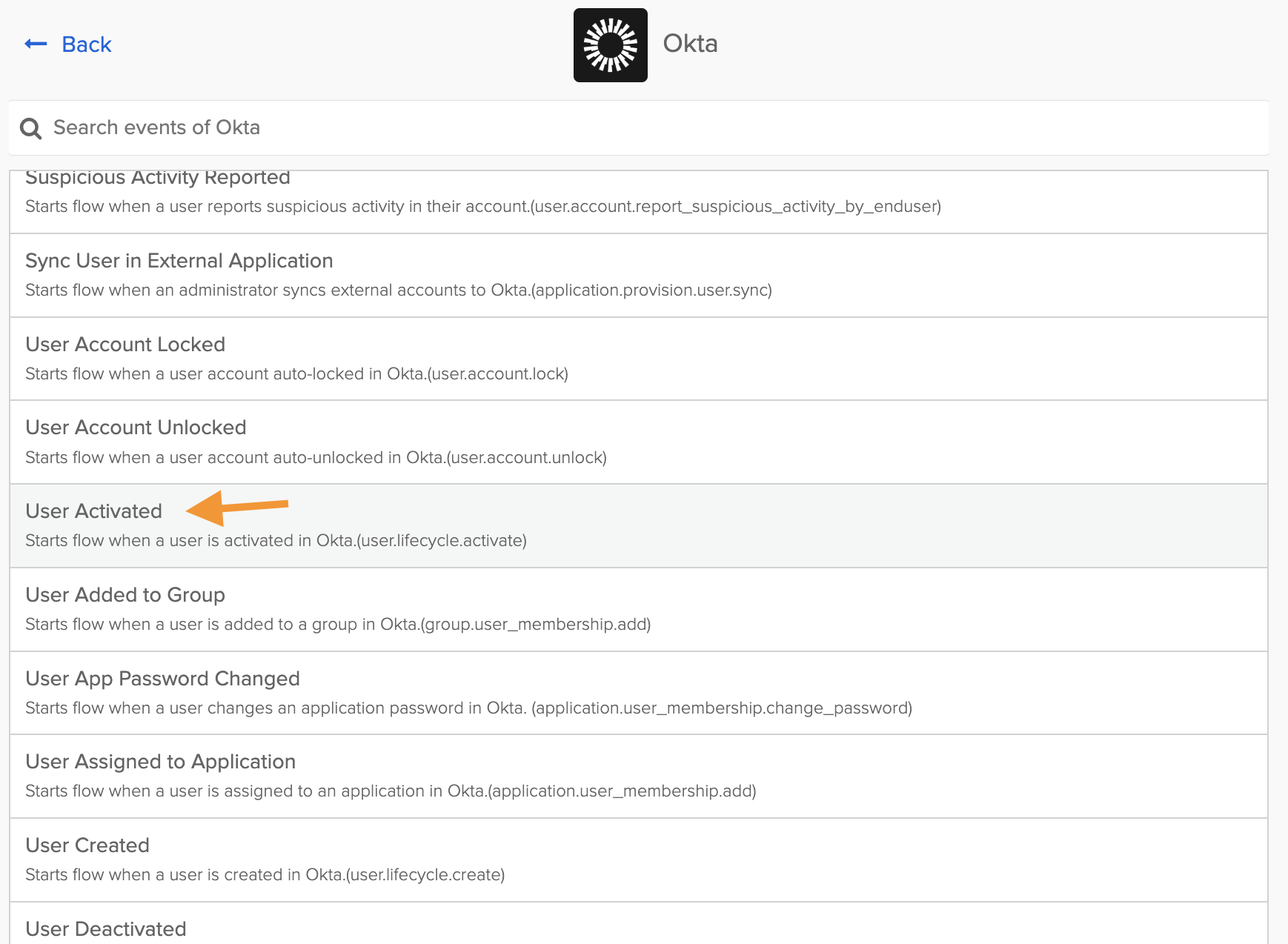
Einen Flow auslösen, wenn ein Benutzer aktiviert wird.
Wenn Sie eine Verbindung zu Okta haben, sieht der Flow wie folgt aus:
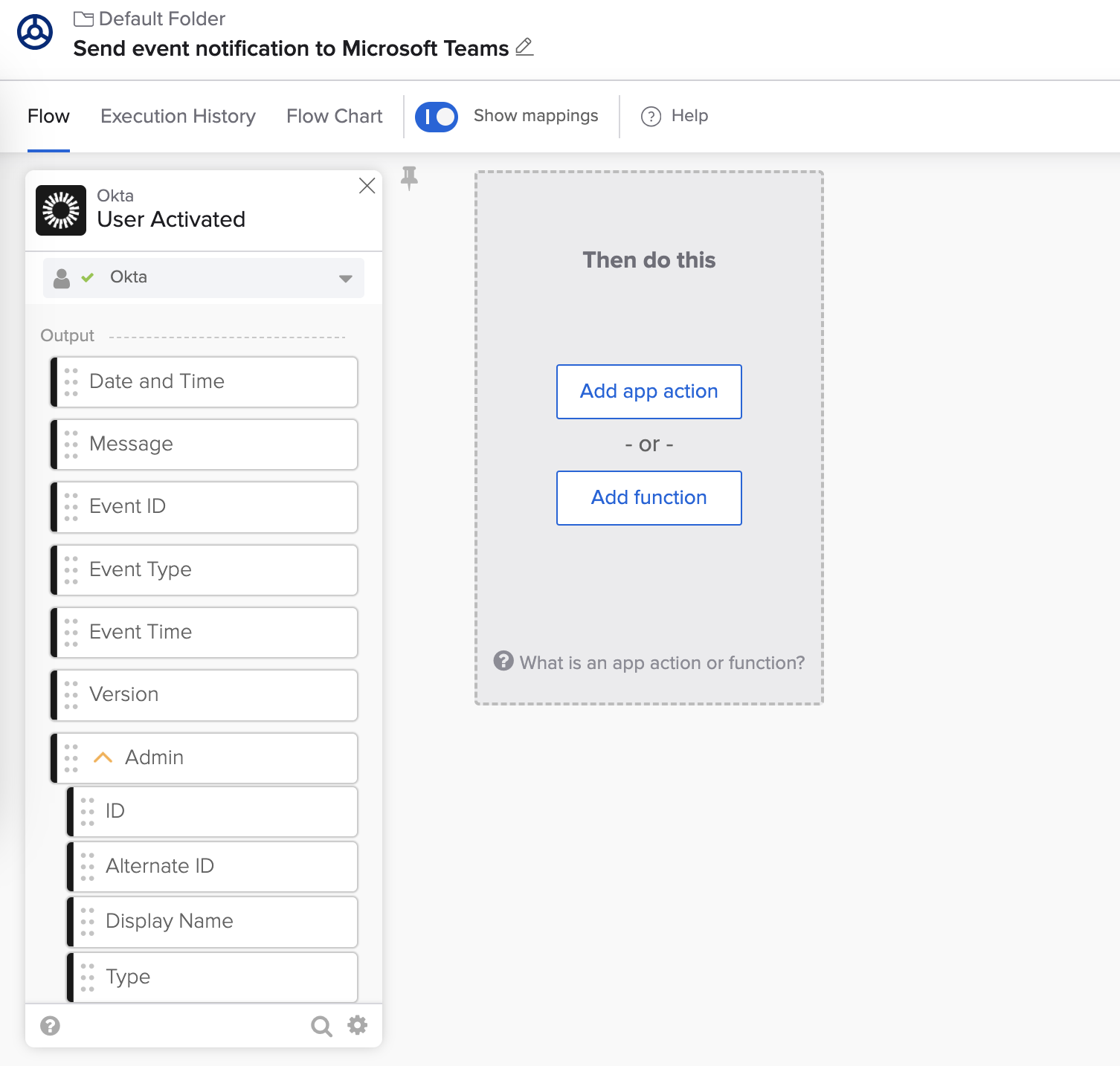
Flow mit dem User Activated-Ereignis.
Wenn Sie keine Verbindung zu Okta haben, fahren Sie mit dem nächsten Abschnitt fort, um eine Verbindung zu Okta herzustellen.
Erstellen Sie eine Verbindung zu Okta
Wenn Sie keine Verbindung zu Okta haben, sehen Sie die Schaltfläche + Neue Verbindung in der Karte.
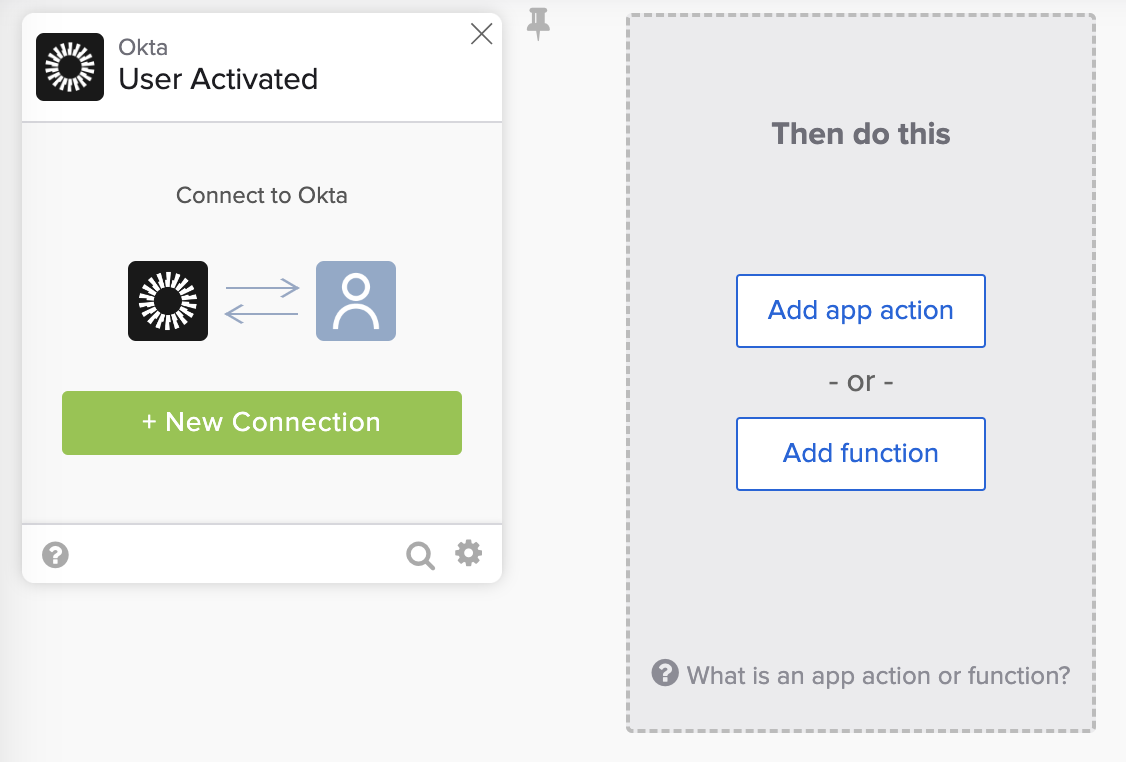
Erstellen einer neuen Verbindung zu Okta.
- Klicken Sie auf + Create Connection (+ Verbindung erstellen).
- Beginnend mit Schritt 4, folgen Sie der How to Authorize an Okta Connection in Okta Workflows KB, um eine Verbindung zu Okta herzustellen.
Der Flow nach dem Hinzufügen der Karte Okta – User Activated und dem Festlegen der Verbindung:
Flow mit dem User Activated-Ereignis.
Testen des Ereignisses „Benutzer aktiviert“
Der Flow macht noch nicht viel, aber Sie können den Flow testen, der ausgeführt wird, wenn das benutzeraktivierte Ereignis eintritt.
Aktivieren Sie den Flow
- Schalten Sie den Flow ein.
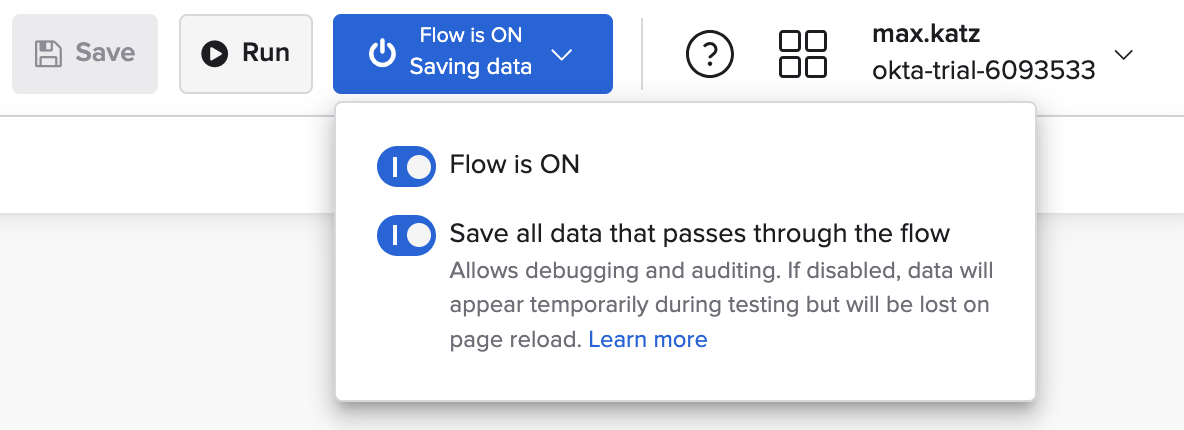
Den Flow aktivieren.
Benutzer aktivieren
- Gehen Sie zu Okta Admin Console > Directory > People.
- Wählen Sie einen Benutzer zum Aktivieren aus.
- Wenn Sie keinen aktiven Benutzer haben, um einen Benutzer zuerst zu deaktivieren:
- Klicken Sie auf einen Benutzer, um ihn zu deaktivieren.
- Klicken Sie auf Weitere Aktionen > Deaktivieren.
- Klicke auf Deactivate, um zu bestätigen.
- Wenn Sie keinen aktiven Benutzer haben, um einen Benutzer zuerst zu deaktivieren:
- Klicken Sie auf Aktivieren und dann zur Bestätigung auf Aktivieren.
Flow-Verlauf prüfen
- Kehren Sie zu Workflows zurück und öffnen Sie die Registerkarte Execution History. Sie sehen eine Flow-Ausführung.
- Wenn die Ausführung nicht angezeigt wird, gehen Sie zur Registerkarte Flow und kehren Sie zu Execution History zurück.
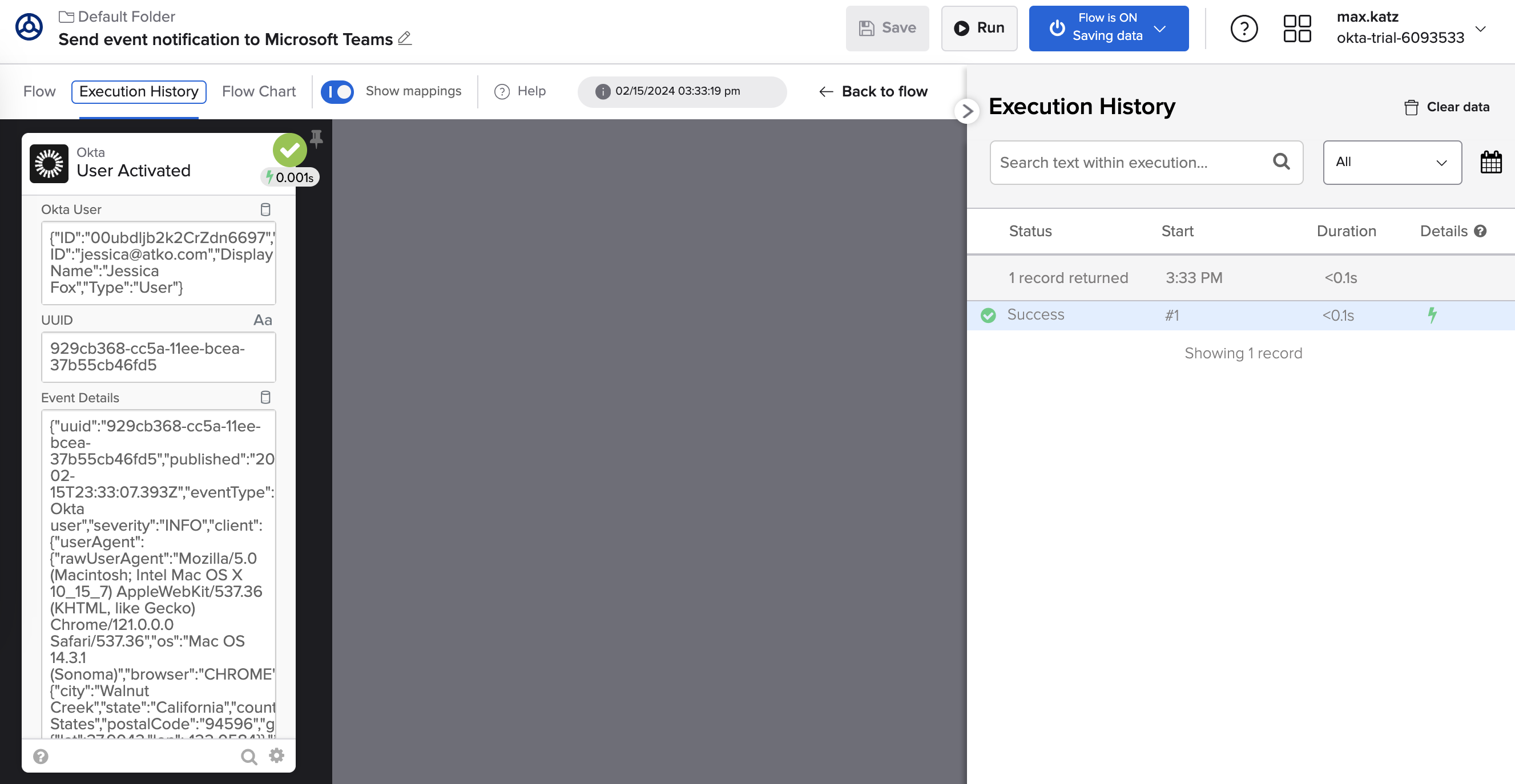
Flow-Ausführungshistorie.
Die Felder der Karte zeigen verschiedene Ereignisinformationen.
Im folgenden Abschnitt erstellen Sie eine Nachricht, die an Microsoft Teams gesendet werden soll.
Eine Nachricht verfassen
Sie verwenden die Karte Text – Compose, um eine Nachricht zu erstellen.
- Klicken Sie auf Funktion hinzufügen, um die Karte Text – Verfassen hinzuzufügen.
- Klicken Sie in der Kategorie Beliebteste auf Compose.
- Die Karte Compose ist auch in der Kategorie Text aufgeführt.
- Geben Sie User Activated: in die Karte Compose ein.
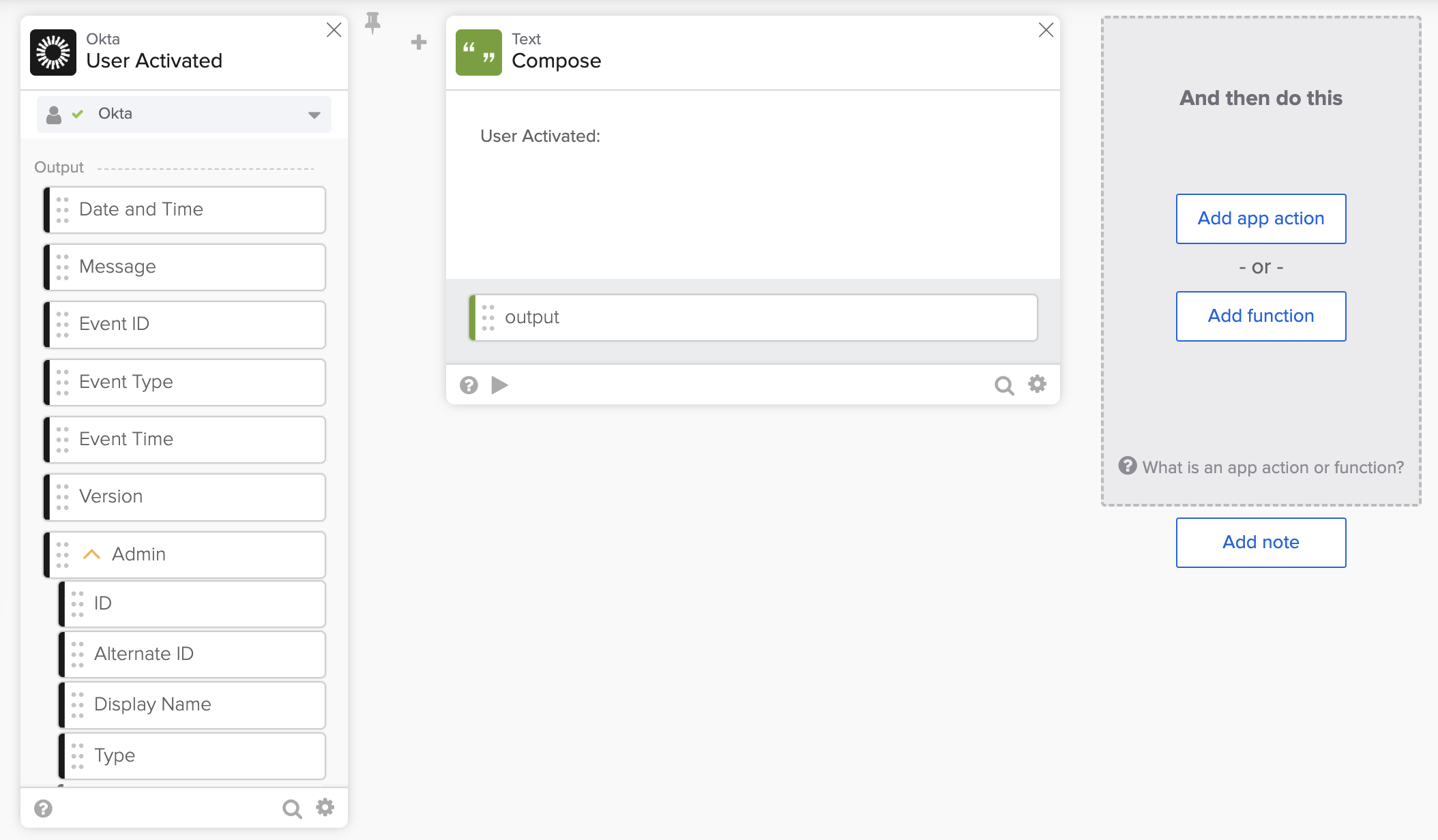
Adding the Compose card.
Sie möchten den Login (E-Mail-Adresse), den Namen und den Titel des Benutzers zur Nachricht hinzufügen.
So überprüfen Sie, welche Felder das Ereignis zur Verfügung stellt:
- Wechseln Sie zur Registerkarte Ausführungshistorie.
- Scrollen Sie, bis Sie das Feld Okta User auf der Karte User Activated sehen.
- Klicken Sie auf die Pfeile in der oberen rechten Ecke des Felds, um das JSON-Objekt zu erweitern.
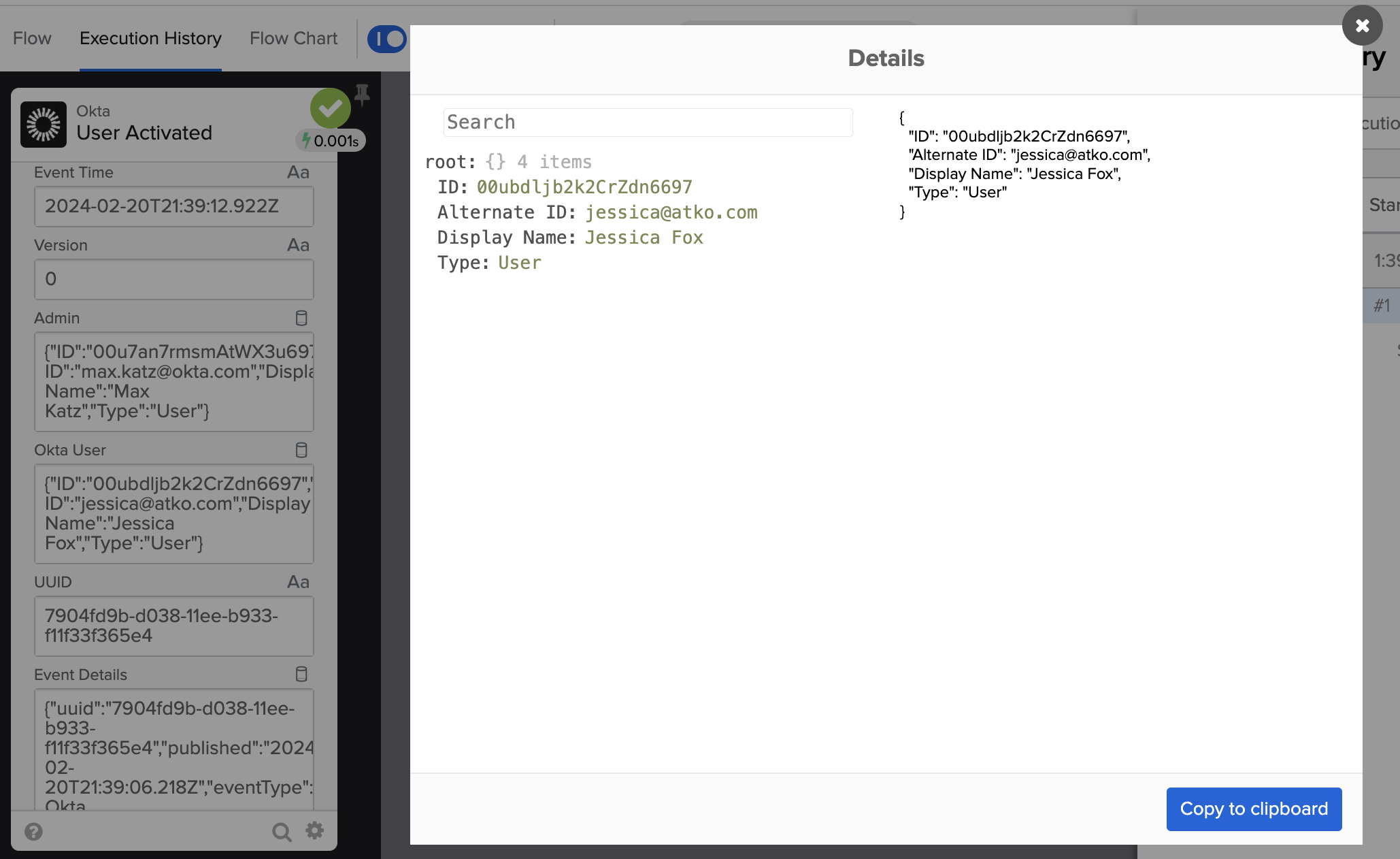
Ereignis-JSON-Informationen.
Dies ist ein JSON-Objekt, das das Ereignis zur Verfügung stellt:
{
  "ID": "00ubdljb2k2CrZdn6697",
  "Alternate ID": "jessica@atko.com",
  "Display Name": "Jessica Fox",
  "Type": "User"
}
Es sind jedoch keine Informationen über das Login und den Titel des Benutzers vorhanden.
Sie fügen die Karte Okta – Read User hinzu, um zusätzliche Informationen über den Benutzer zu erhalten.
Benutzerinformationen mit der Karte "Benutzer lesen" lesen
Du wirst die Read User -Karte zwischen den beiden bestehenden Karten hinzufügen.
Fügen Sie die Karte Read User hinzu
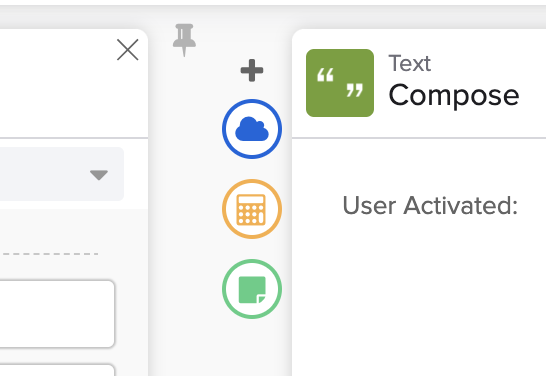
- Bewegen Sie den Mauszeiger über das + -Zeichen zwischen den Karten User Activated und Compose.
- Klicke auf die ☁️, um eine App-Aktion hinzuzufügen.
- Wählen Sie den Okta -Konnektor aus.
- Suchen und klicken Sie auf die Aktion Read User.
Die zuvor erstellte Okta-Verbindung wird automatisch ausgewählt.
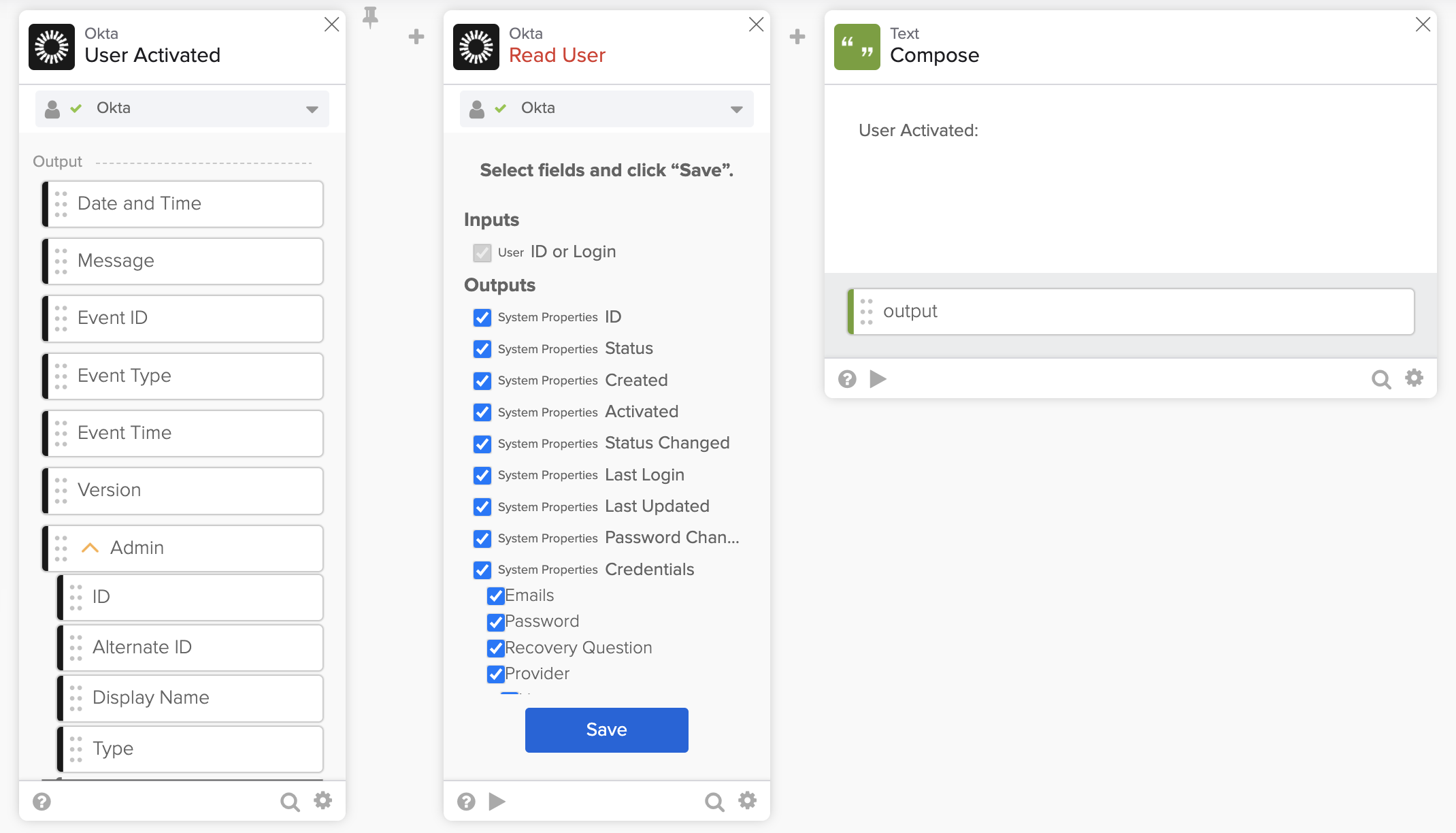
Hinzufügen der Read User-Karte.
So konfigurieren Sie die Karte:
- Sie benötigen die ausgewählten Ausgabefelder nicht. Deaktivieren Sie alle.
- Aktivieren Sie die Felder, die Sie benötigen:
- Benutzername
- Vorname
- Nachname
- Titel
- Klicken Sie auf Speichern, um die Einstellungen der Karte zu speichern.
Um die Felder einer Karte zu bearbeiten, klicken Sie auf ⚙️ > Choose fields (⚙️ > Felder auswählen).
Die Karte Read User:
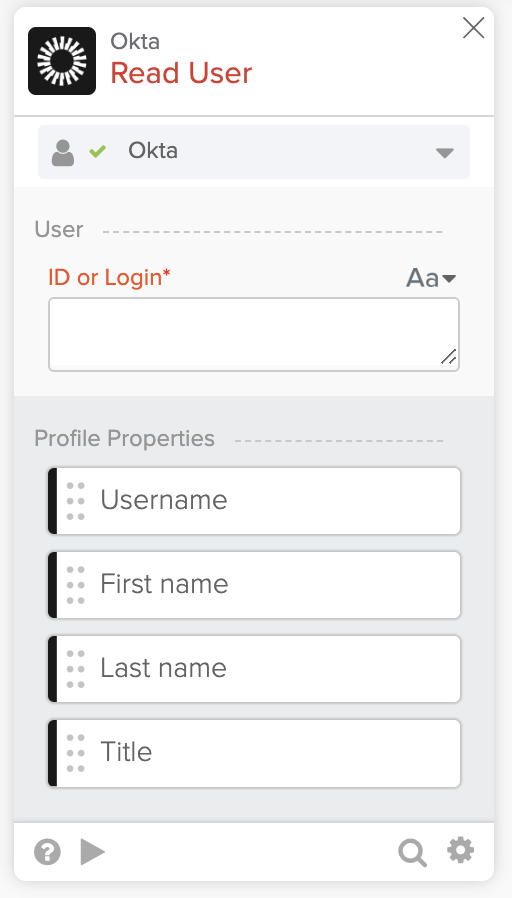
Die Read User-Karte.
Daten an die Karte Read User übergeben
Die Read User -Karte benötigt eine ID oder einen Login. Das User Activated -Ereignis hat die ID unter dem Feld Okta User verfügbar.
- Verbinden Sie das Feld Okta User > ID mit dem Feld ID or Login.
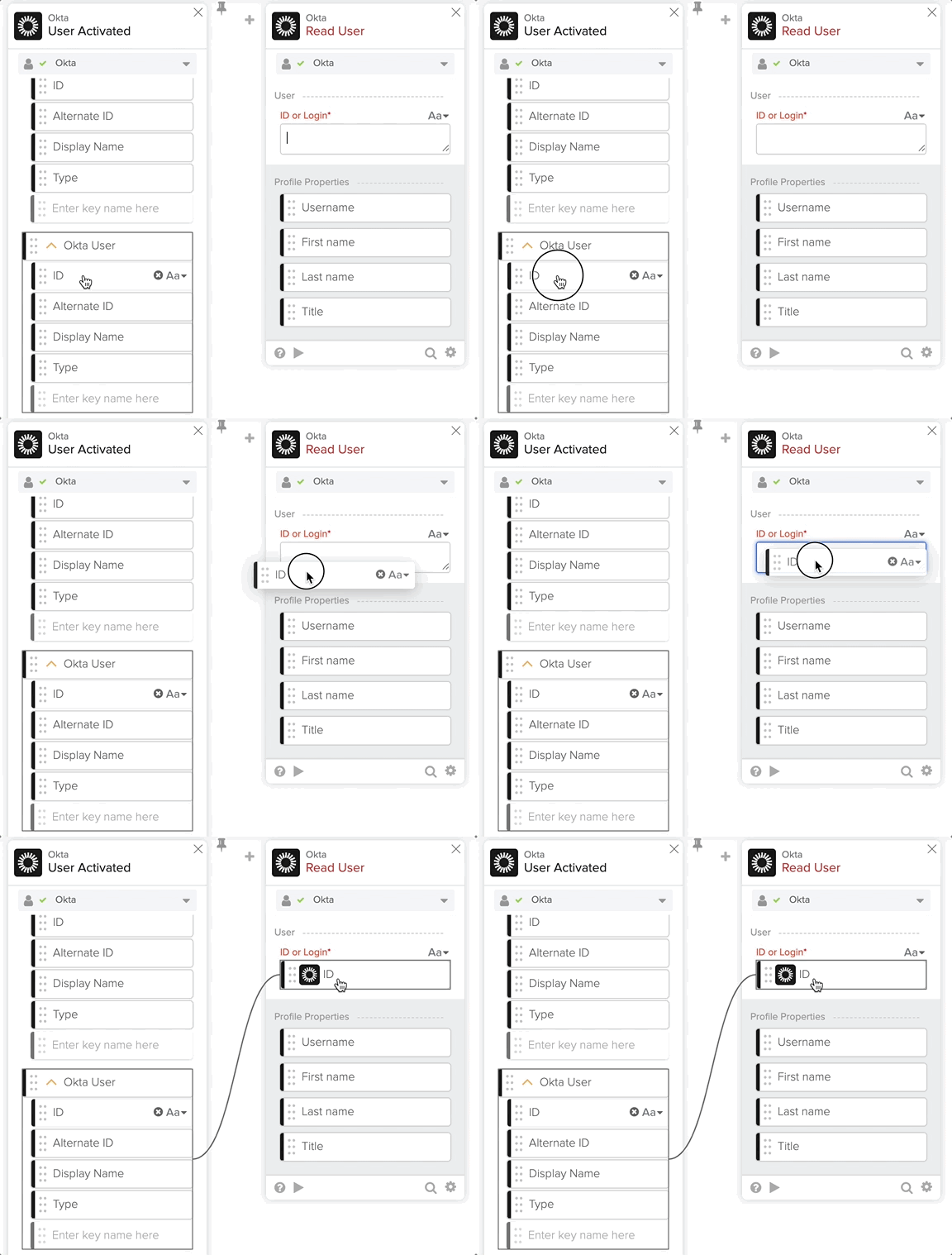
Übergeben von Daten an die Karte Read User.
Testen der Read User-Karte
Es ist eine gute Übung, einzelne Karten zu testen.
So testen Sie die Karte:
- Klicken Sie auf ▶️ auf der Karte Read User.
- Verwenden Sie die Benutzer- ID oder das Login, um die Karte zu testen.
- Um mit der Benutzer- ID zu testen, kopieren Sie diese von der Seite Ausführungsverlauf. Kopieren Sie die ID aus dem Feld Okta-Benutzer in der Karte Benutzer aktiviert.
- Um mit Login zu testen, geben Sie die E-Mail-Adresse des Benutzers ein.
- Klicken Sie auf Testen, um die Karte zu testen.
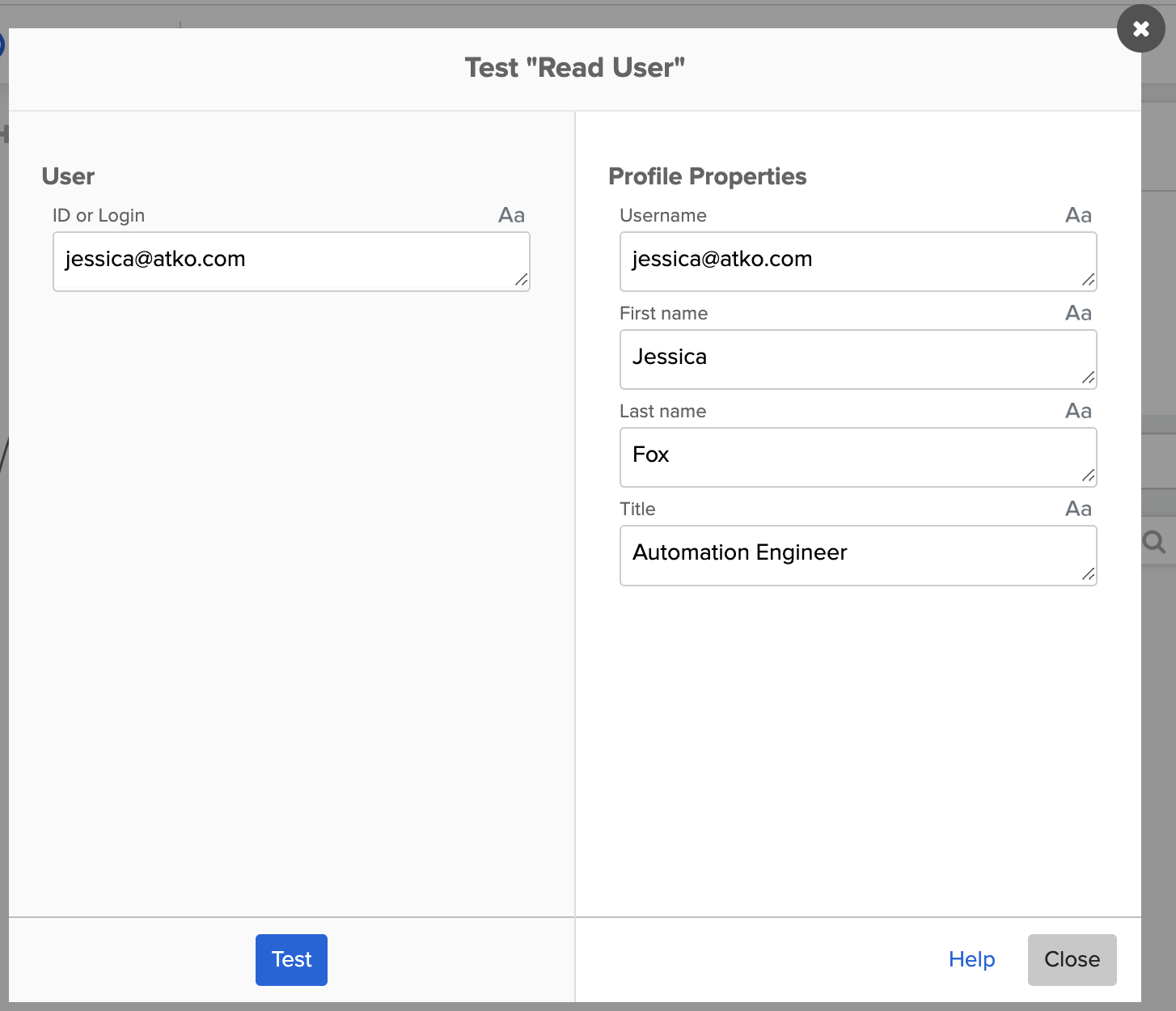
Testen der Read User-Karte.
Um den Titel eines Benutzers festzulegen, gehen Sie zu Okta Admin Konsole > Verzeichnis > Personen. Wählen Sie den Benutzer aus. Öffnen Sie die Registerkarte Profil, und klicken Sie auf Bearbeiten. Legen Sie den Titel fest, und speichern Sie ihn.
Fertigstellen der Nachrichtenzusammensetzung
Jetzt haben Sie die Informationen, die Sie zum Fertigstellen der Nachricht benötigen. Verwenden Sie die Felder aus der Read User -Karte, um die folgende Nachricht zu erstellen:
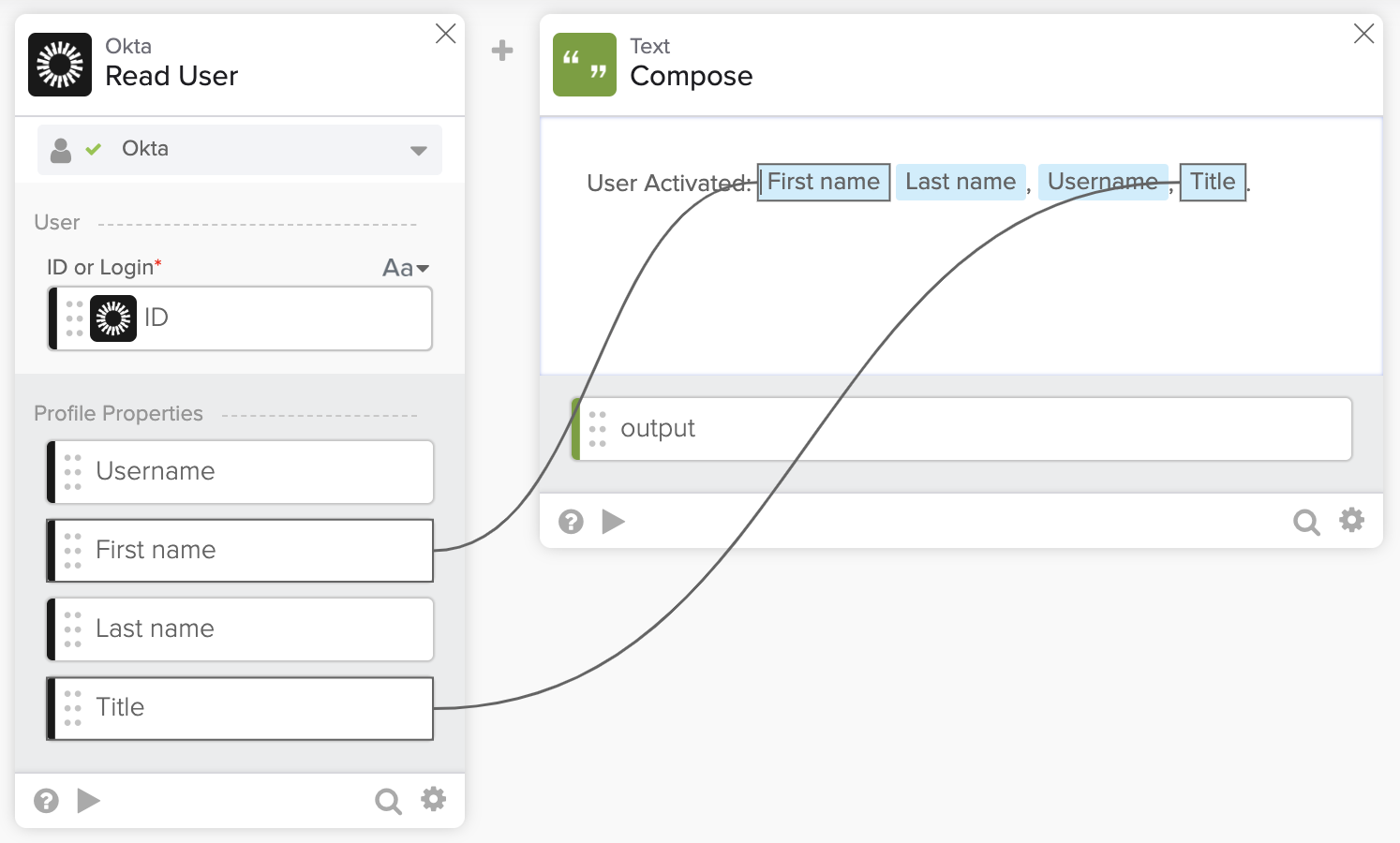
Die Compose-Karte mit Nachricht.
Testen Sie die Compose-Karte.
Wenn Sie möchten, können Sie die Karte Compose testen. Klicken Sie auf ▶️ auf der Karte Compose, um sie zu testen. Geben Sie die Daten für die vier Felder ein und klicken Sie auf Test.
Senden einer Nachricht an Microsoft Teams
Um eine Nachricht an Microsoft Teams zu senden, verwenden Sie den Microsoft Teams Connector.
- Klicken Sie nach der Karte Compose auf App-Aktion hinzufügen.
- Suchen und klicken Sie auf den Microsoft Teams -Konnektor. Sie können danach suchen.
- Wählen Sie die Aktion Send Message to Channel aus.
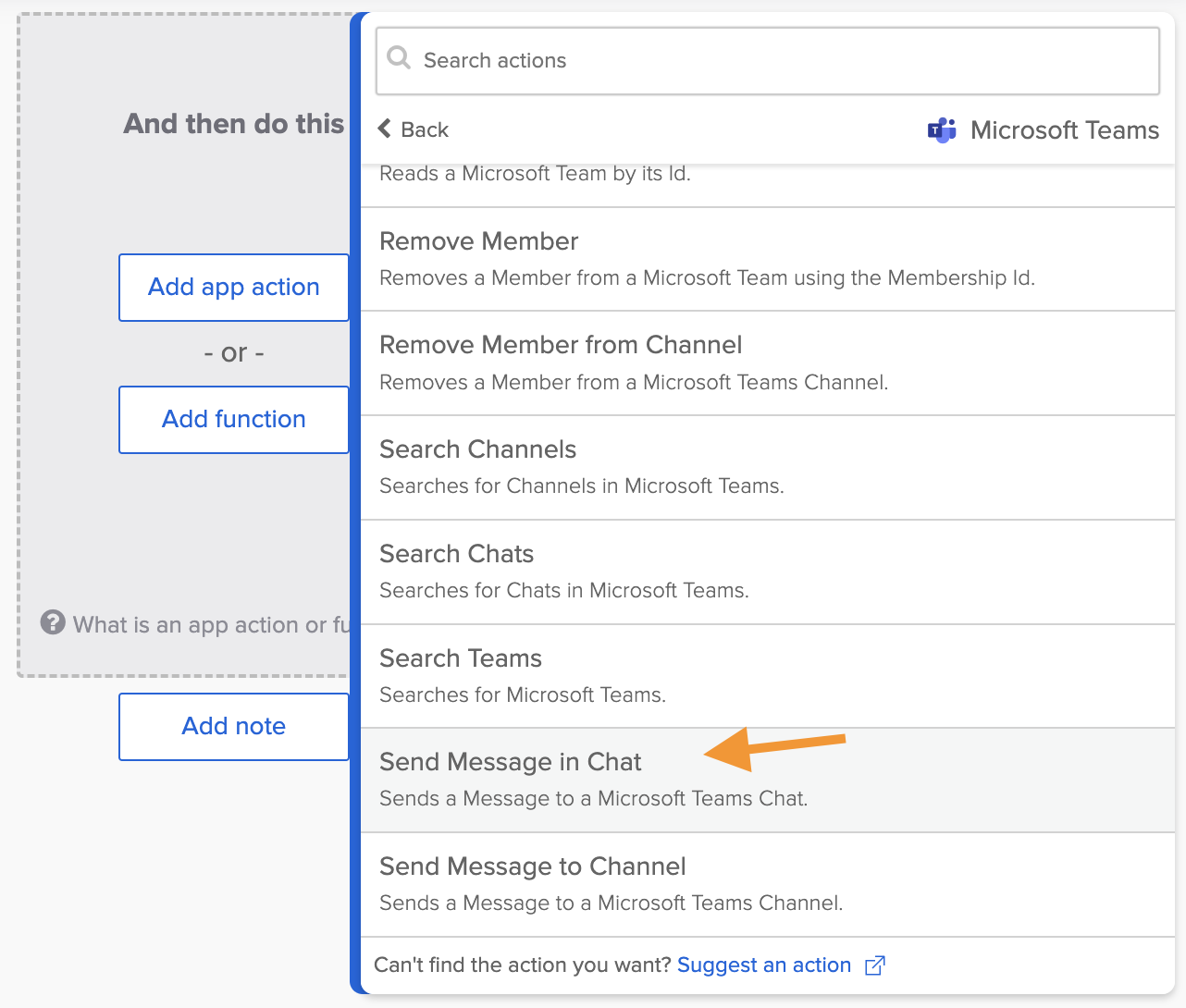
Microsoft Teams – Send Message to Channel-Aktion.
Microsoft Teams-Verbindung einrichten
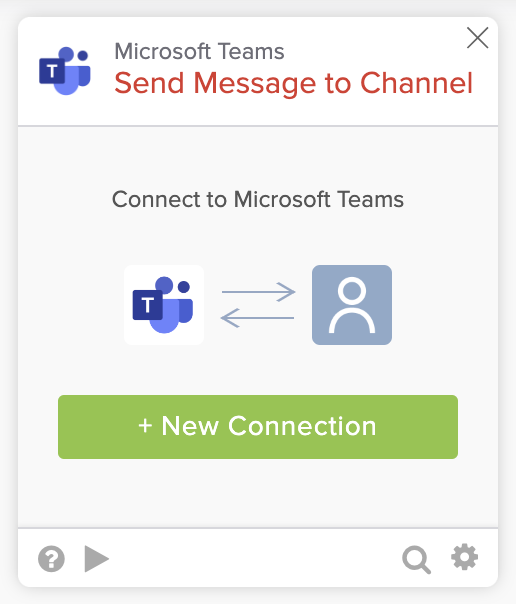
Einrichten einer neuen Verbindung
So richten Sie eine Verbindung ein:
- Klicken Sie auf + New Connection, um mit dem Einrichten einer Verbindung zu beginnen.
- Behalten Sie den Standardverbindungsnamen bei.
- Geben Sie Microsoft Teams connection für das Feld Description ein.
- Klicken Sie auf Create und folgen Sie den Schritten, um die Verbindung zu erstellen und zu autorisieren.
Die Karte Nachricht an Kanal senden nach dem Erstellen der Verbindung:
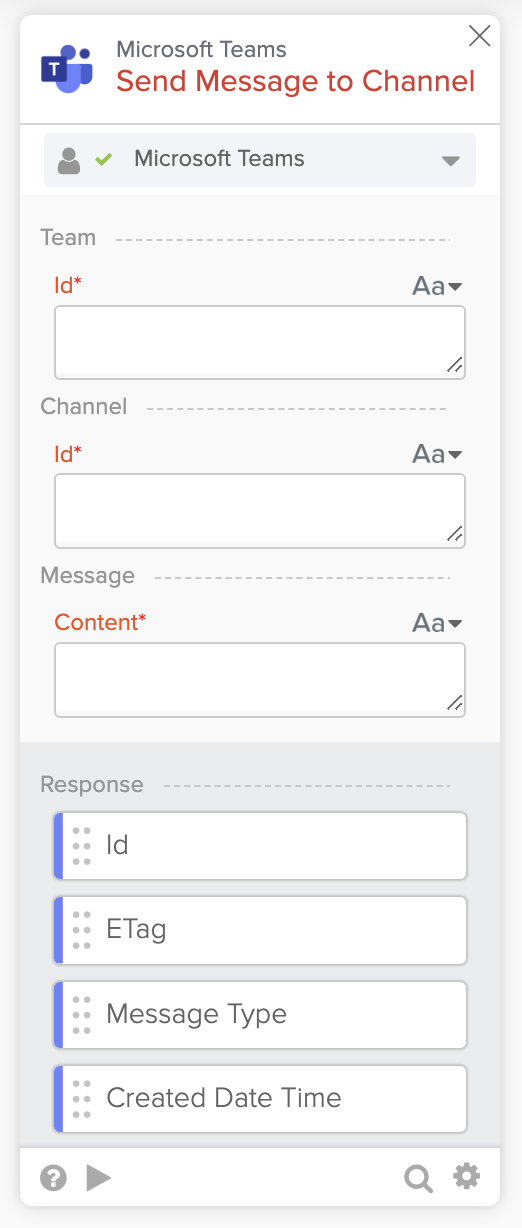
Die Microsoft Teams – Send Message to Channel-Karte.
Eingaben für die Karte An Nachrichtenkanaal senden festlegen
Sie benötigen einen Kanal in Microsoft Teams, den Sie für diese Automatisierung verwenden können. Der Kanal enthält die Informationen Team Id und Channel Id, die die Karte Send Message to Channel benötigt.
- Erstellen Sie in Microsoft Teams einen Kanal, den Sie zum Testen verwenden (in der Registerkarte Teams).
- Bewegen Sie die Maus über den Kanalnamen und klicken Sie auf die drei Punkte, um auf das Menü Weitere Optionen zuzugreifen.
- Wählen Sie Link zum Kanal abrufen aus.
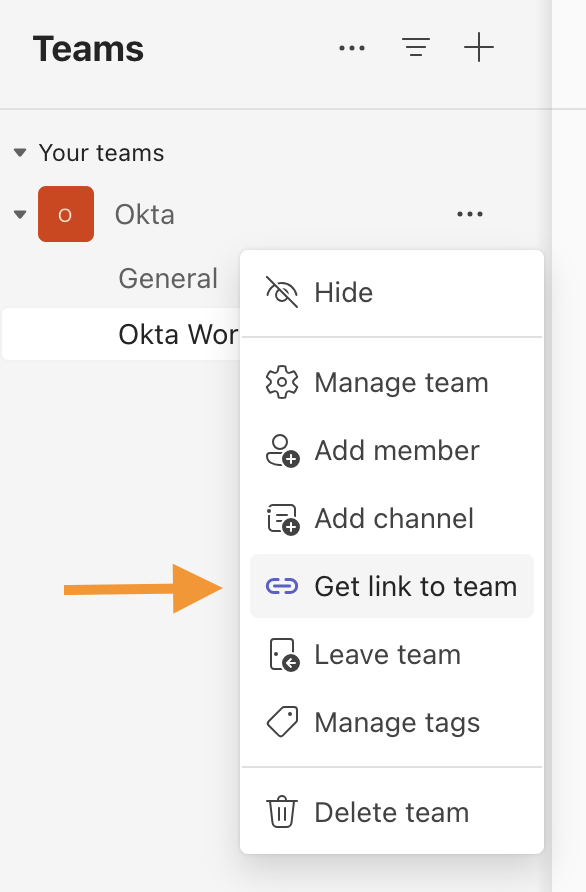
Microsoft Teams-Kanalinformationen.
- Kopieren Sie den Linkwert.
Der Link sieht so aus
https://teams.microsoft.com/l/channel/19%3A5431db0d2cb3436c902a20fd805eb7ee%40thread.tacv2/Okta%20Workflows?groupId=44e28d56-4b86-4cf0-82f6-ac1909cfc9ef&tenantId=d19b035f-2acb-474f-aa3a-661aa181756a
Verwenden des obigen Links:
- Kopieren Sie den Wert groupId und fügen Sie ihn in das Feld Team Id auf der Karte Send Message to Channel ein.
- Kopieren Sie die Kanal-ID und fügen Sie sie in das Feld Channel Id der Karte Send Message to Channel ein.
Für das Feld Content:
- Verbinden Sie das Feld output von der Compose -Karte mit dem Feld Message Content auf der Send Message to Channel -Karte.
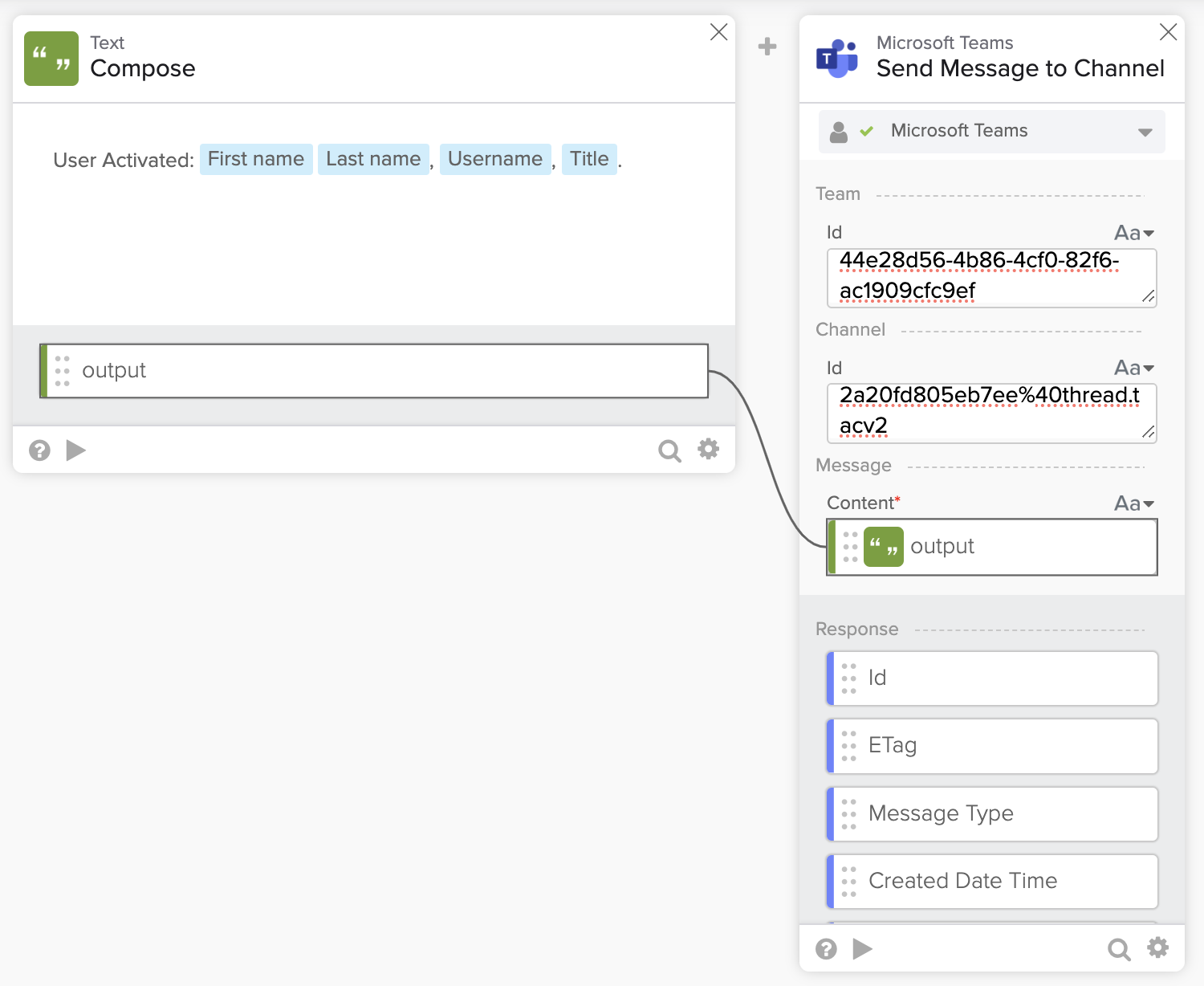
Festlegen von Eingaben für die Karte Send Message to Channel.
Testen Sie die Karte Send Message to Channel
So testen Sie die Karte:
- Klicken Sie auf ▶️ auf der Karte.
- Geben Sie eine Beispielnachricht für Inhalt ein und klicken Sie auf Testen.
- Überprüfen Sie die Nachricht in Microsoft Teams.
Im folgenden Abschnitt testen Sie den Flow.
Testen des Flows
Sie sind bereit, den Flow zu testen.
- Speichern Sie den Flow.
- Prüfen, ob der Flow aktiviert ist.
- Gehen Sie zu Okta Admin console > Directory und wählen Sie einen Benutzer zum Aktivieren aus.
- So deaktivieren Sie zuerst einen Benutzer:
- Klicken Sie auf einen Benutzer, um ihn zu deaktivieren.
- Klicken Sie auf Weitere Aktionen > Deaktivieren.
- Klicke auf Deactivate, um zu bestätigen.
- So deaktivieren Sie zuerst einen Benutzer:
- Klicken Sie auf Aktivieren und zur Bestätigung erneut auf Aktivieren.
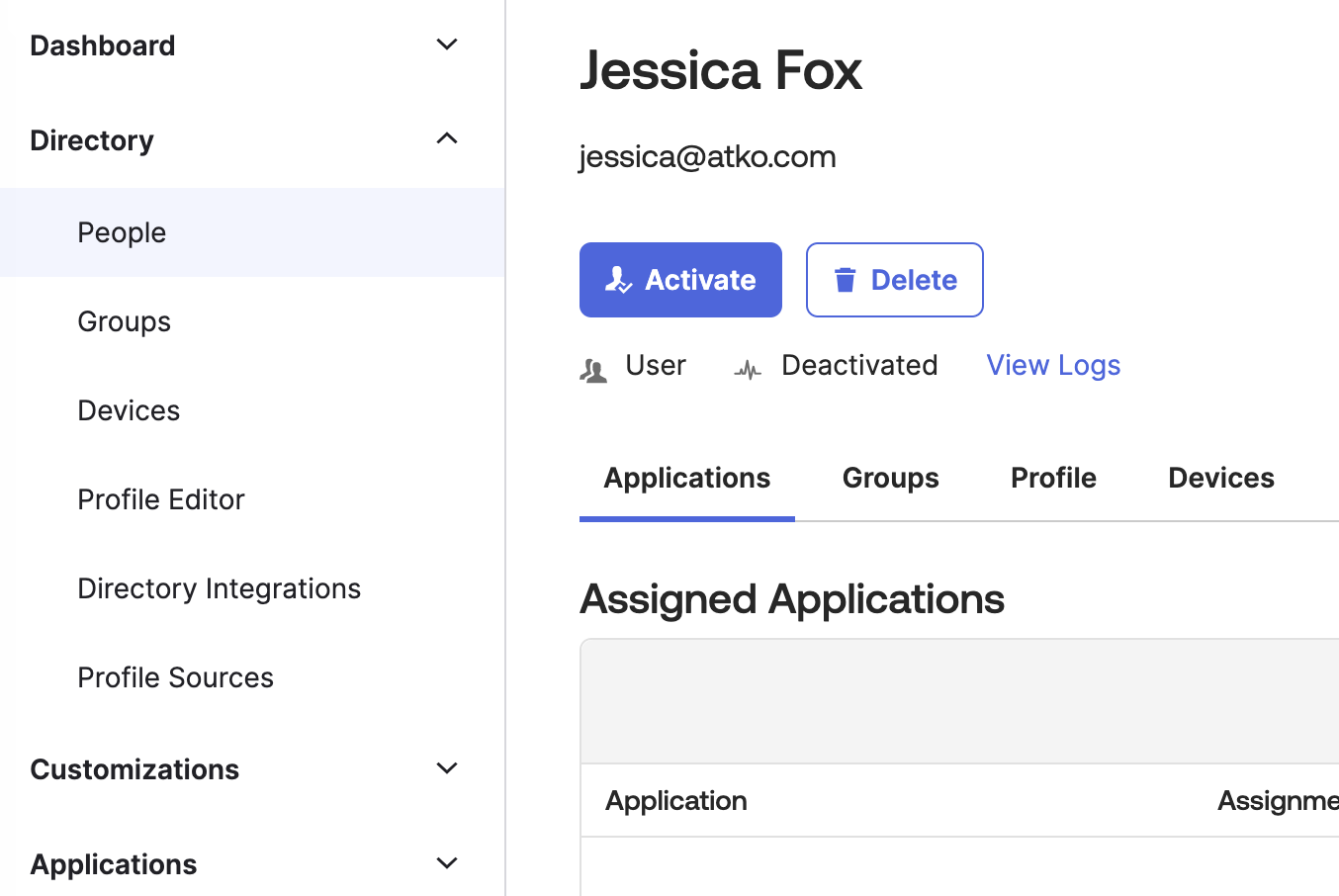
Einen Benutzer aktivieren.
Überprüfen Sie auf der Registerkarte Execution History, ob dieser Flow ausgeführt wird, wenn Sie den Benutzer aktiviert haben (wenn die Ausführung nicht angezeigt wird, öffnen Sie die Registerkarte Flow und kehren Sie zur Registerkarte Execution History zurück):
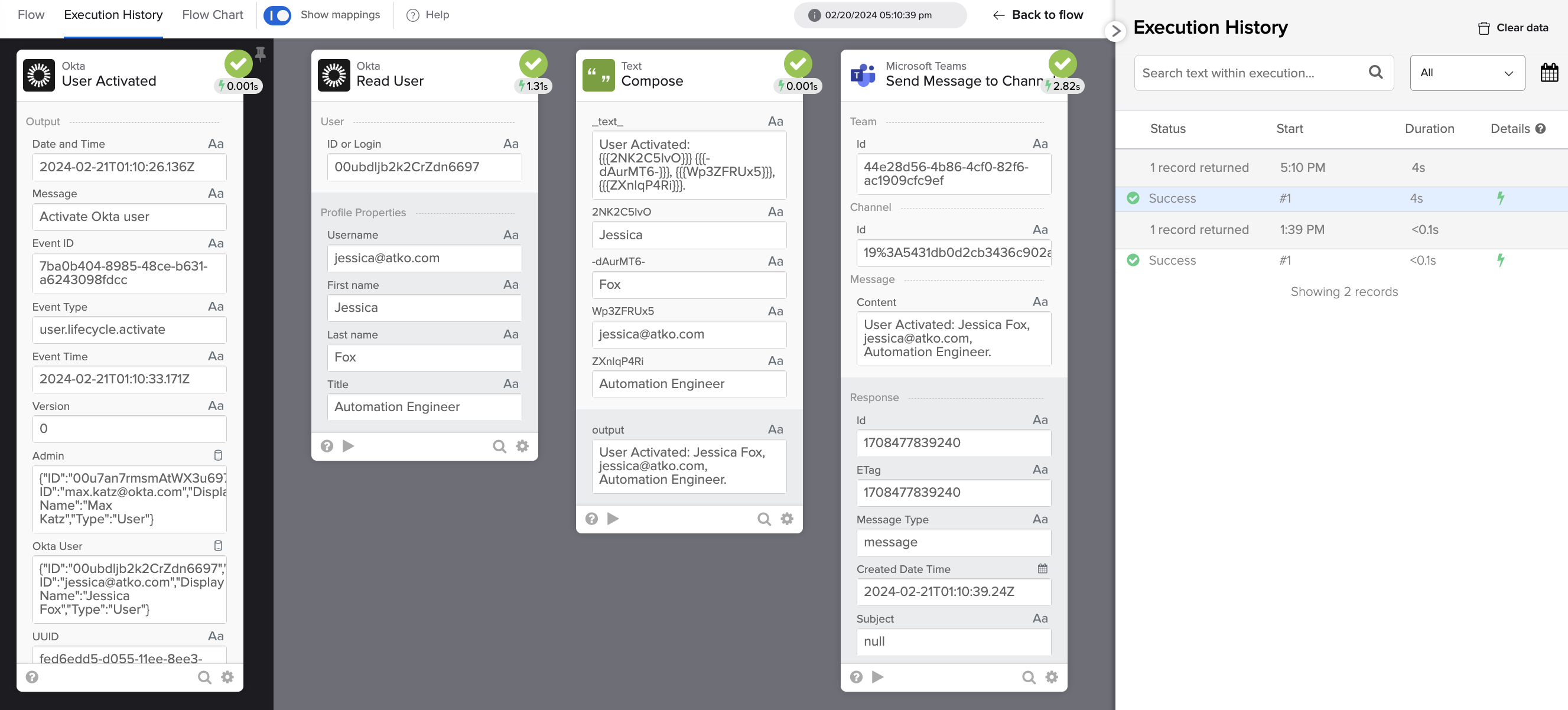
Flow-Ausführungshistorie.
Aktivierungsnachricht in Microsoft Teams:
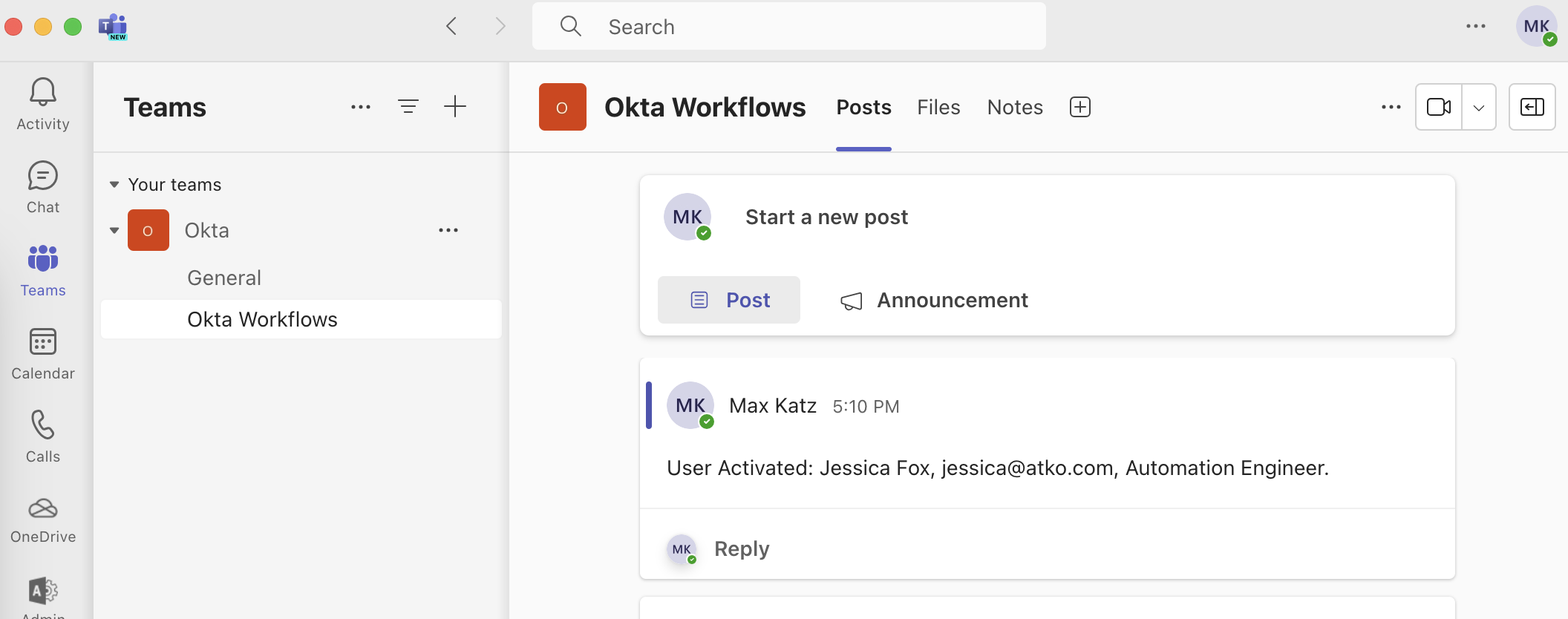
Nachricht im Microsoft Teams-Kanal.
Was Sie gelernt haben
In diesem Tutorial haben Sie einen Flow erstellt, um Ereignisbenachrichtigungen an Microsoft Teams zu senden. Was Sie gelernt haben:
- Erstellen eines vollständigen Flows
- Auslösen eines Flows bei einem benutzeraktivierten Ereignis.
- Lesen von Benutzerinformationen aus Okta.
- Erstellen einer Nachricht und Senden der Nachricht an Microsoft Teams.
- Testen Sie einzelne Schritte und den Fluss.
Der von Ihnen erstellte Flow:
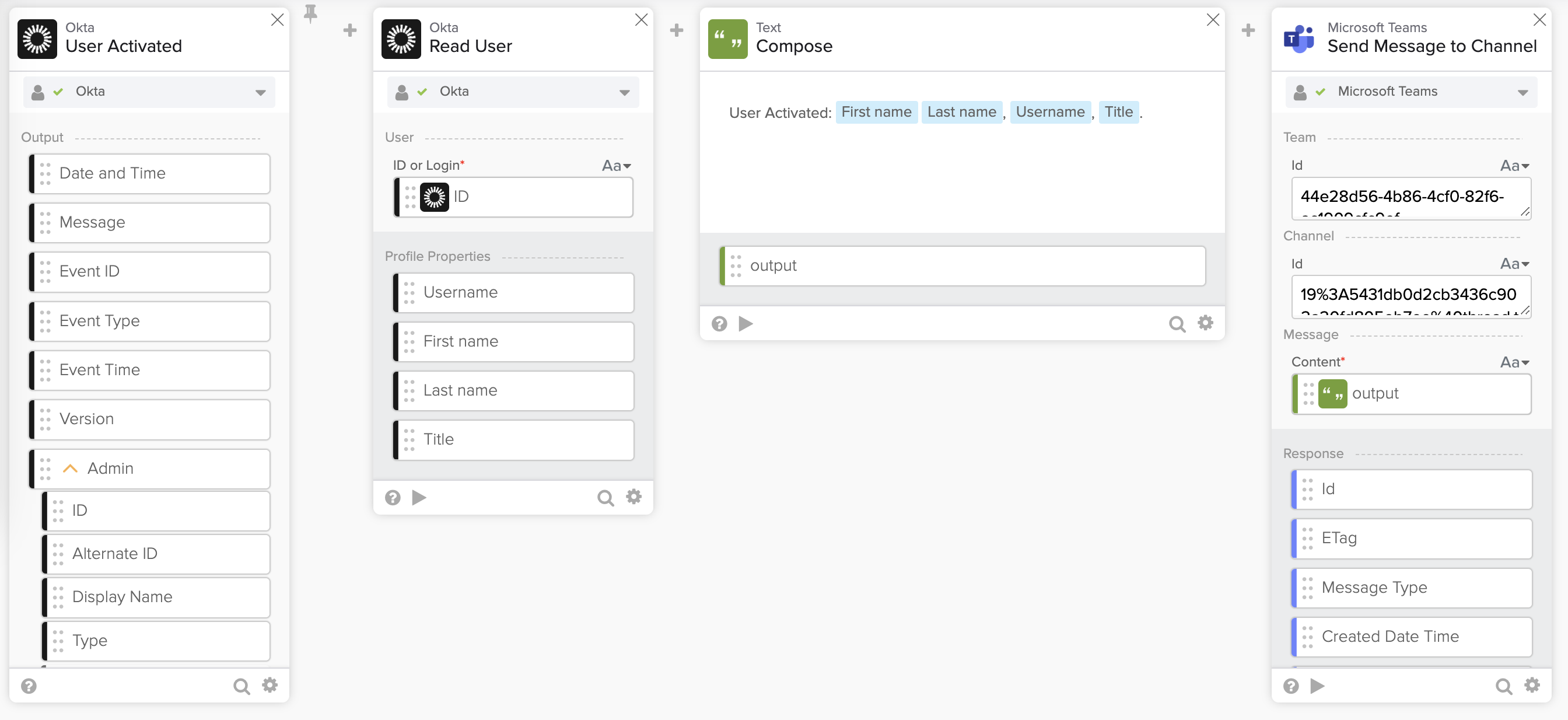
Ein Flow zum Senden von Ereignisbenachrichtigungen an Microsoft Teams.
Dieses Tutorial ist Teil der Okta Workflows mit Microsoft-Serie:
- Senden einer E-Mail-Benachrichtigung für ein neues Okta-Ereignis
- Senden einer Benachrichtigung an Microsoft Teams für ein neues Okta-Ereignis
- Senden einer Rich-Message an Microsoft Teams für ein neues Okta-Ereignis mithilfe der Microsoft-API
Okta Workflows-Ressourcen
🍫 Erhalten Sie Hilfe von Workflows-Spezialisten während der wöchentlichen Community-Sprechstunden.
📺 Lernen Sie von Workflows Videos.
🛟 Holen Sie sich Hilfe vom Support: diskutieren Sie ein Workflows-Thema oder stellen Sie eine Frage.
🙋🏻♀️ Holen Sie sich Hilfe von der Community: Treten Sie dem #okta-workflows channelauf MacAdmins Slack bei.


