




Dieses Tutorial ist Teil der Okta Workflows mit Microsoft-Serie:
- Senden einer E-Mail-Benachrichtigung für ein neues Okta-Ereignis
- Senden einer Benachrichtigung an Microsoft Teams für ein neues Okta-Ereignis
- Senden einer Rich-Message an Microsoft Teams für ein neues Okta-Ereignis mithilfe der Microsoft-API
Dieses Schritt-für-Schritt-Tutorial zeigt Ihnen, wie Sie eine Rich-Message an Microsoft Teams senden.
In diesem Tutorial wird der Flow verwendet, den Sie im Microsoft Teams-Benachrichtigung für ein neues Okta-Ereignis senden -Tutorial erstellt haben.
Was Sie lernen werden:
- So senden Sie eine Rich-Message mit der Microsoft API.
- So verwenden Sie die Custom API Action-Karte mit der Microsoft API.
Der Fluss, den Sie im vorherigen Tutorial erstellt haben, sendet eine SMS-Nachricht an Microsoft Teams:
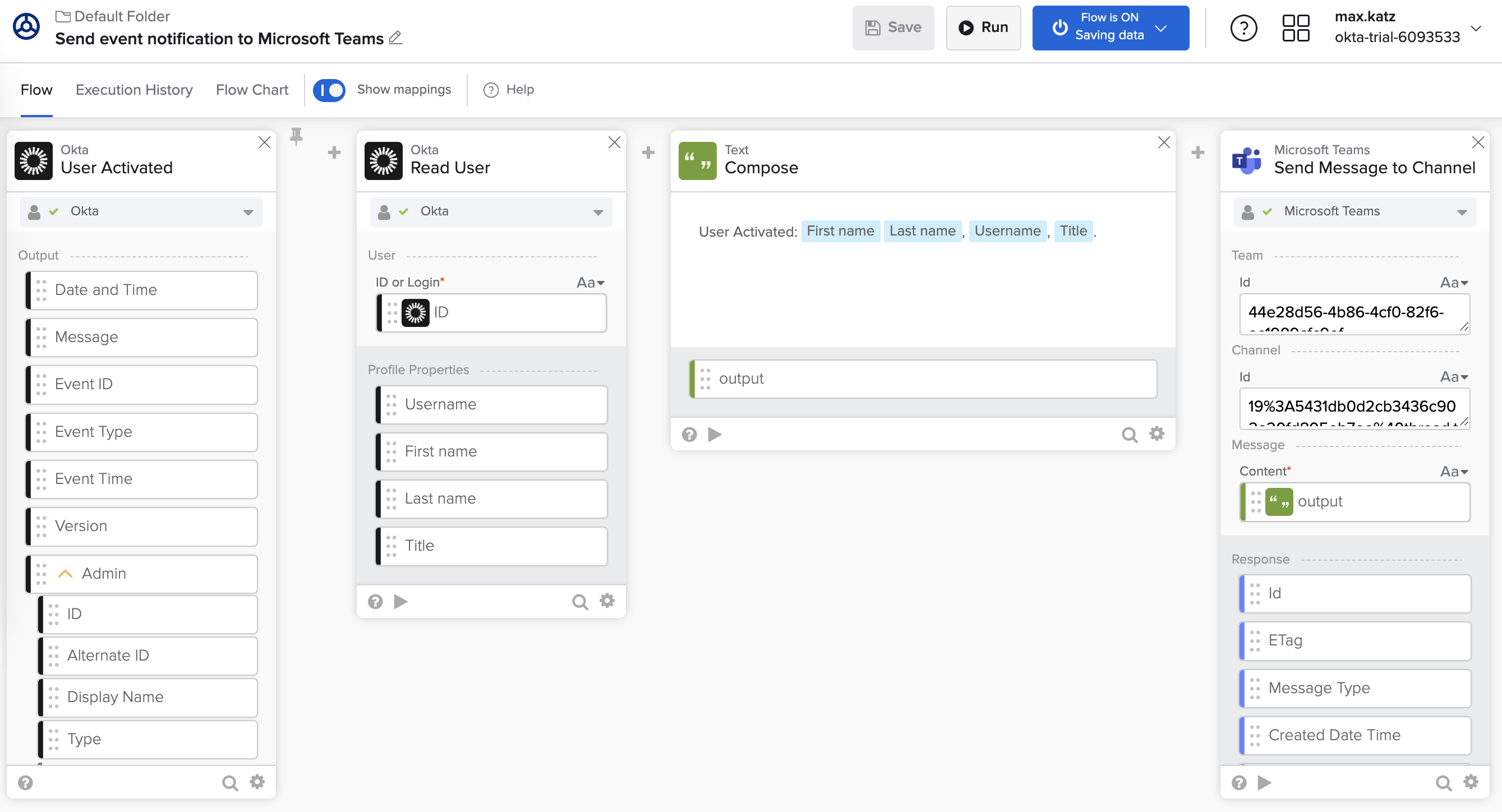
Der Flow zum Senden von Nur-Text-Nachrichten an Microsoft Teams.
Senden einer Rich-Message mit der Microsoft API
Der Flow, den Sie im Okta Workflows Tutorial: Senden einer Microsoft Teams-Benachrichtigung für ein neues Okta-Ereignis erstellt haben, verwendet die vorgefertigte Aktion Send to Message to Channel im Microsoft Teams Connector.
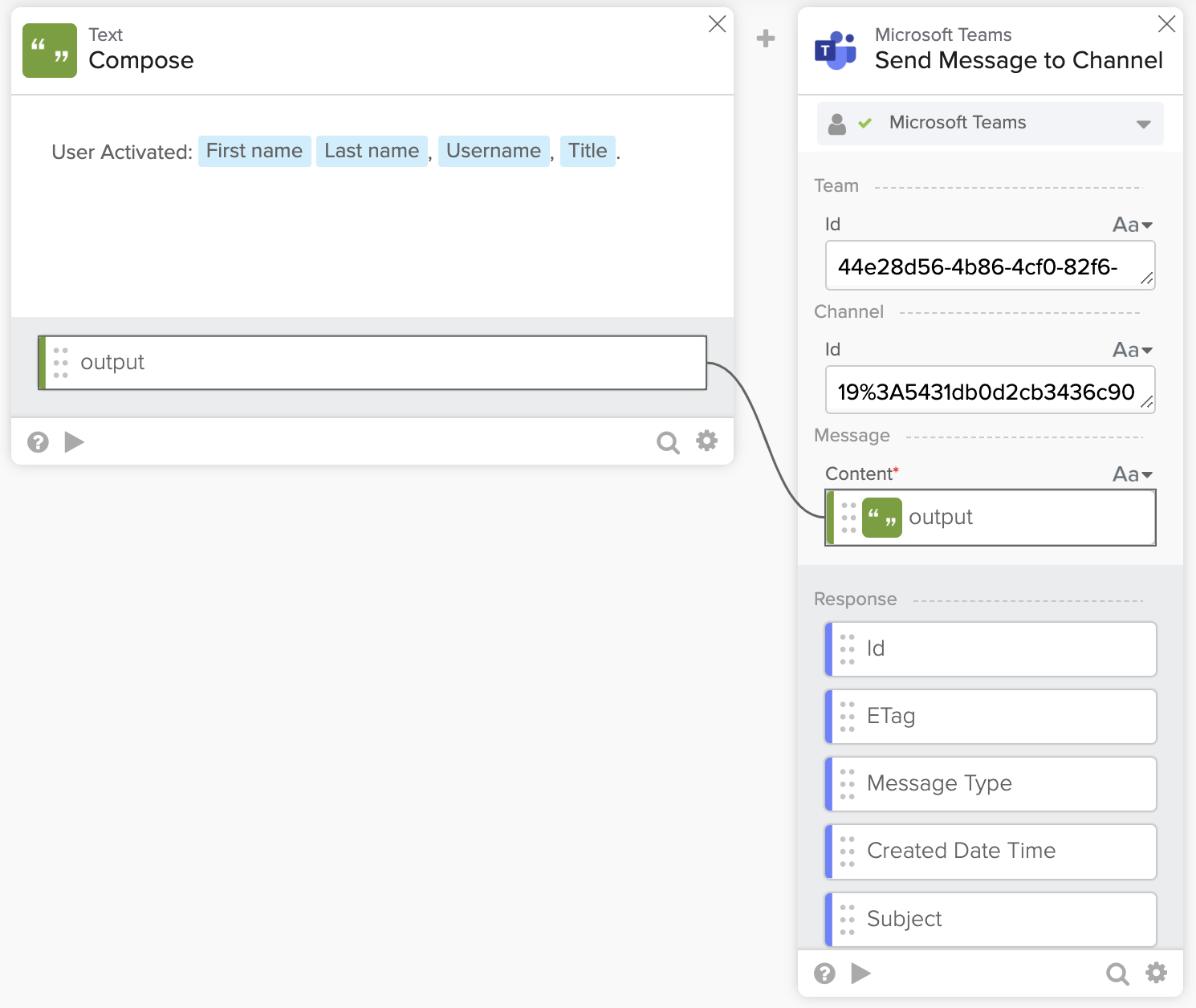
Senden einer Textnachricht an Microsoft Teams.
Die Aktion Nachricht an Kanal senden sendet eine Textnachricht, unterstützt aber nicht das Senden einer Rich- oder HTML-Nachricht.
Mit Blick auf die Microsoft Teams API ermöglicht diese das Senden einer HTML-Nachricht. Der Screenshot unten zeigt eine Anfrage mit einer HTML-Nachricht.
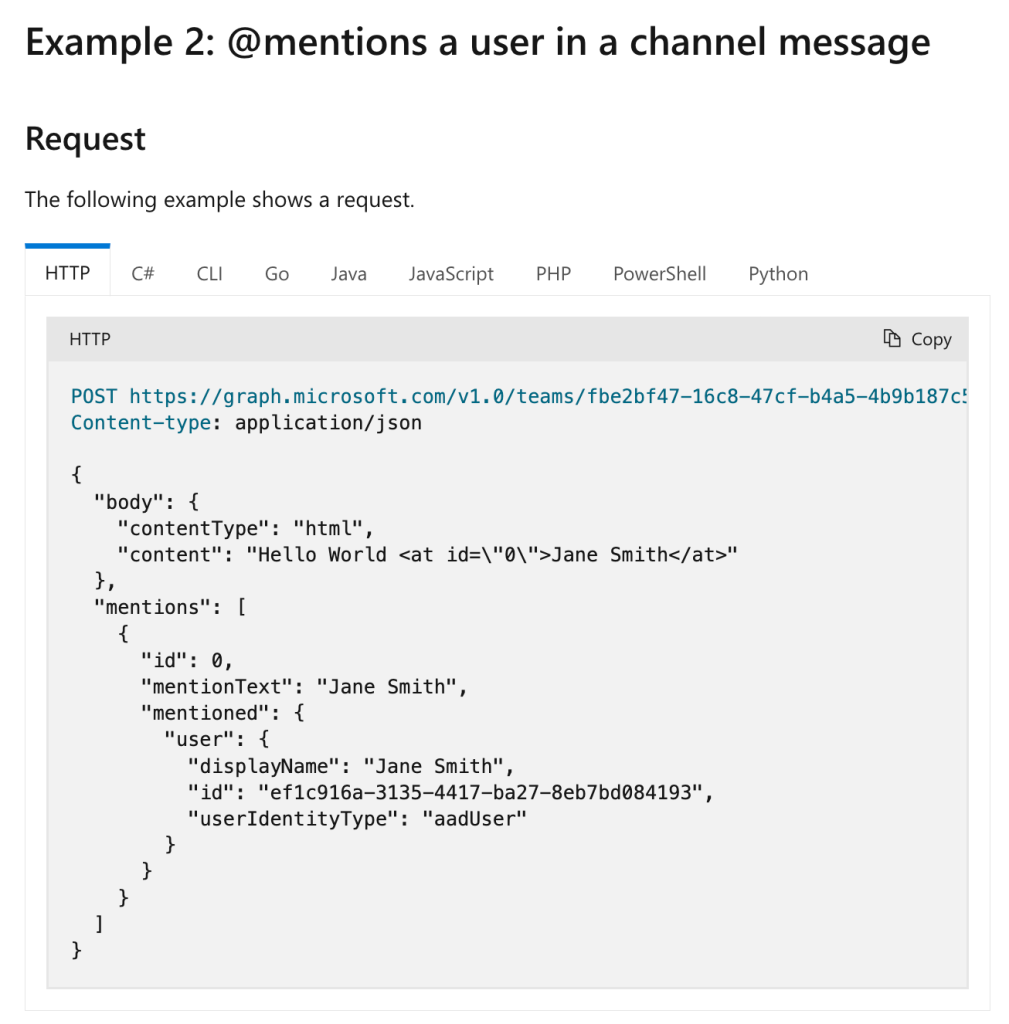
Microsoft Graph API zum Senden einer Nachricht an einen Kanal.
Sie müssen den Inhaltstyp auf HTML setzen, um eine Rich-Message zu senden. Da der Parameter contentType in der Aktion Nachricht an Kanal senden nicht verfügbar ist, wie realisieren Sie das?
Sie können die Aktion Custom API Action für den Konnektor verwenden, um diesen Aufruf zu tätigen.
Im folgenden Abschnitt erfahren Sie, wie Sie eine HTML-Nachricht mit der Microsoft-API in Okta Workflows senden.
Custom API Action
Die meisten Konnektoren verfügen über eine Aktion Benutzerdefinierte API-Aktion.
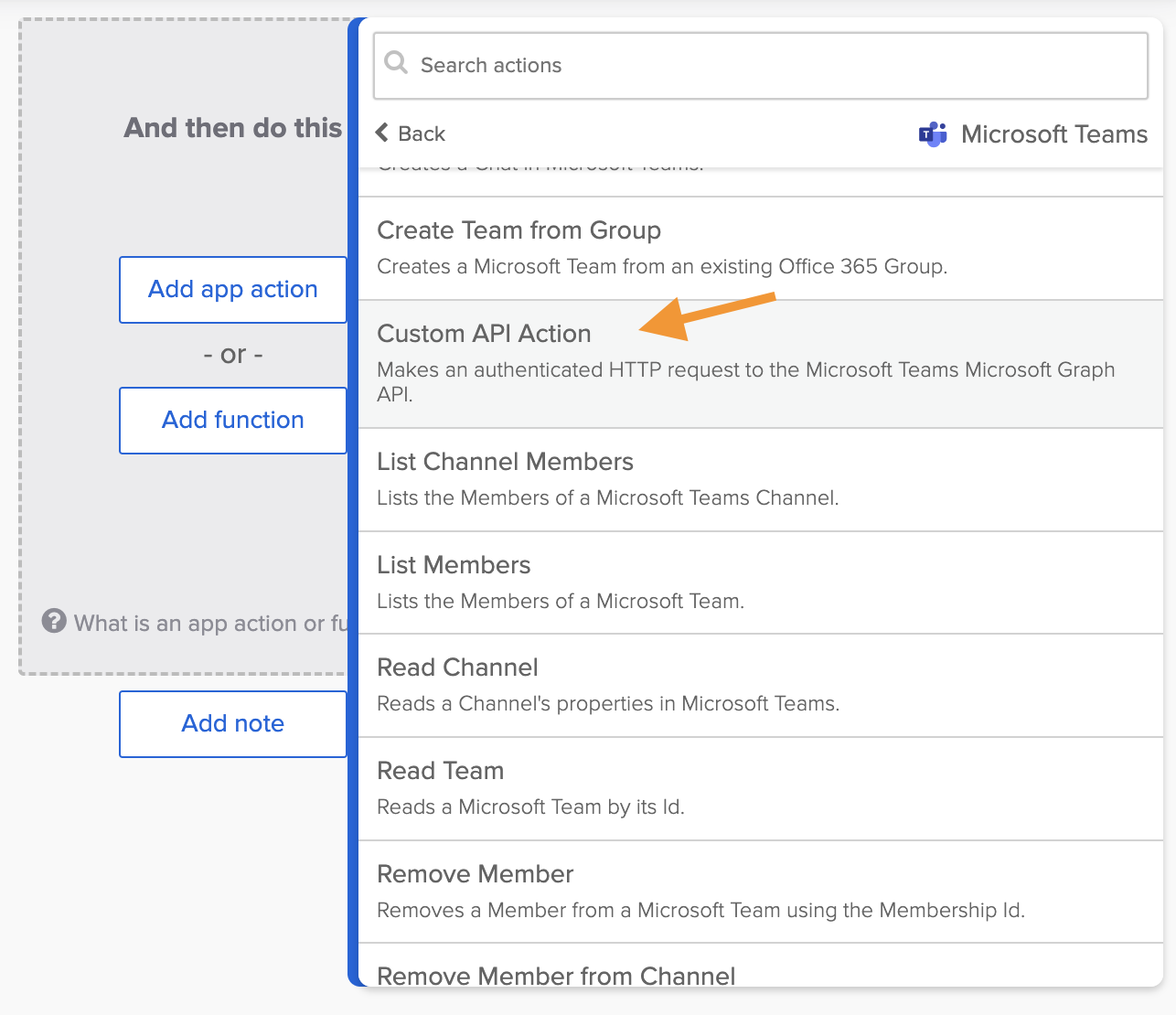
Benutzerdefinierte API-Aktion.
Eine Aktion Benutzerdefinierte API-Aktion ermöglicht den Aufruf eines beliebigen im Konnektor verfügbaren API-Endpunkts.
Die Custom API Action nutzt eine vorhandene Verbindungsauthentifizierung. Sie müssen die relative Endpunkt-URL und alle erforderlichen Anforderungsparameter angeben.
Erfahren Sie mehr über Custom API Action: Vier Möglichkeiten, eine API in Okta Workflows aufzurufen.
Update the send notification flow
Um zu beginnen, erstellen Sie eine Kopie des Flows.
Flow duplizieren
Sie erstellen eine Kopie des Flows, den Sie im Okta Workflows Tutorial: Send Microsoft Teams Notification for a New Okta Event Tutorial erstellt haben.
- Duplizieren Sie den Flow aus der Ordneransicht.
- Klicken Sie in der Kartenansicht auf Duplizieren auf der Flow-Karte.
- Klicken Sie in der Listenansicht auf ⚙️ > Duplizieren.
- Benennen Sie den Flow in Ereignisbenachrichtigung an Microsoft Teams 2 senden um.
Fügen Sie die Microsoft Teams Custom API Action hinzu
- Öffnen Sie den Flow Send event notification to Microsoft Teams 2.
- Klicken Sie auf Add app action > Microsoft Teams Connector > Custom API Action.
- Wählen Sie POST für Request Type unter Options. Klicken Sie auf Save.
- Im Schritt zur Feldauswahl unter Inputs:
- Deaktivieren Sie Query und Headers.
- Aktivieren Sie Body.
- Klicken Sie auf Speichern.
Die Karte Microsoft Teams â Custom API Action:
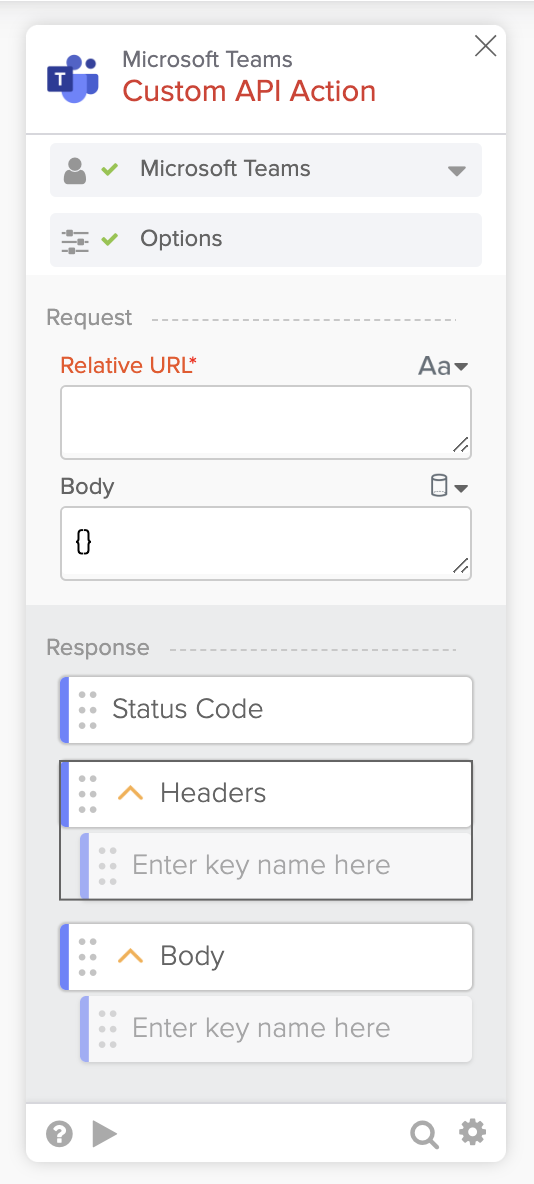
Die Karte Microsoft Teams – Custom API Action.
Da Sie eine Microsoft Teams -Verbindung haben, wird diese Verbindung automatisch auf der Karte ausgewählt:
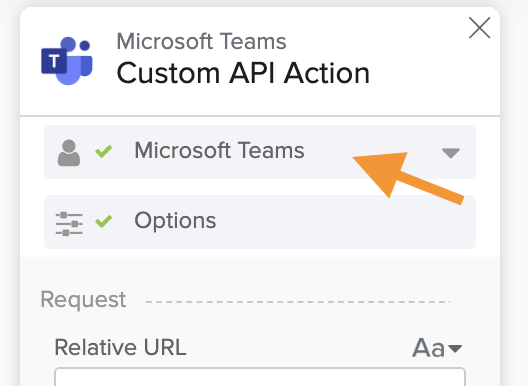
Microsoft Teams-Verbindung.
Karteneingaben festlegen
In diesem Schritt richten Sie die Eingaben der Karte Custom API Action ein.
Die relative URL hat das folgende Format:
/teams/{Team Id}/channels/{Channel Id}/messages
- Verwenden Sie die Werte Team Id und Channel Id von der Karte Send Message to Channel im Flow, um die folgende URL zu erstellen:
/teams/44e28d56-4b86-4cf0-82f6-ac1909cfc9ef/channels/19%3A5431db0d2cb3436c902a20fd805eb7ee%40thread.tacv2/messages
- Fügen Sie die obige URL in das Feld Relative URL auf der Karte Benutzerdefinierte API-Aktion ein.
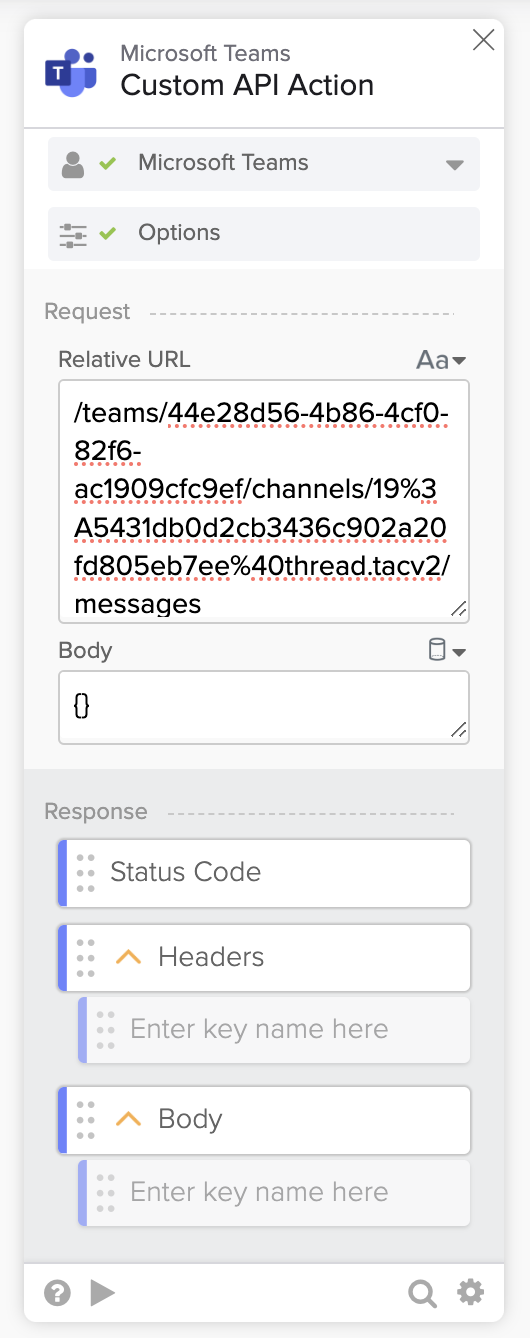
Benutzerdefinierte API-Aktion mit relativer URL-Einstellung.
Testen Sie die Karte "Benutzerdefinierte API-Aktion".
Um die Karte zu testen, verwenden Sie die folgende Nachricht:
{
"body": {
   "contentType": "html",
   "content": "<b>Hello</b>, <i>Okta Workflows</i>."
}}
- Um die Karte zu testen, klicken Sie auf ▶️.
- Löschen Sie die leeren {} und fügen Sie die obige Nachricht in das Feld Body ein.
- Überprüfen Sie die Nachricht in Microsoft Teams.
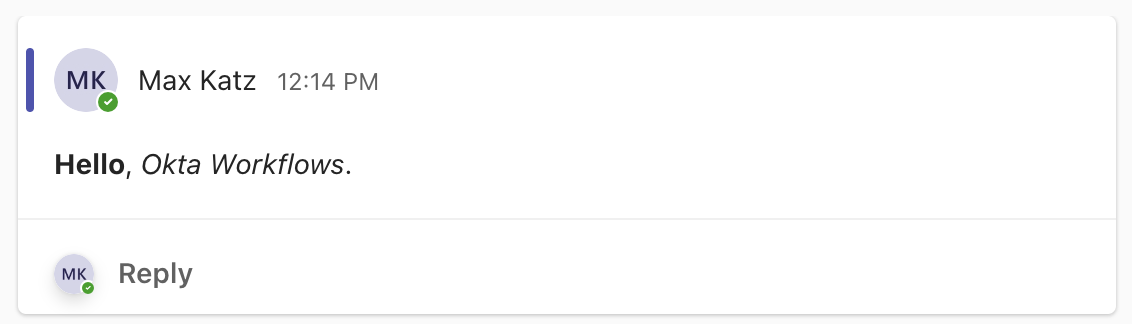
Rich-Nachricht in Microsoft Teams.
Löschen Sie die Karte Nachricht an Kanal senden
- Um die Karte „Nachricht an Kanal senden“ zu entfernen, klicken Sie auf X in der oberen rechten Ecke der Karte.
Erstellen Sie eine Rich-Message
In diesem Abschnitt erstellen Sie eine Rich-Message mit Daten aus dem Ereignis User Activated und übergeben diese an die Karte Custom API Action.
- Ersetzen Sie den Text in der Karte Compose durch den folgenden Text:
{
  "subject": "🚨 User Activated",
  "body": {
     "contentType": "html",
     "content": "<b></b> (<u></u>), <i></i>."
   }
}
Die Compose -Karte:
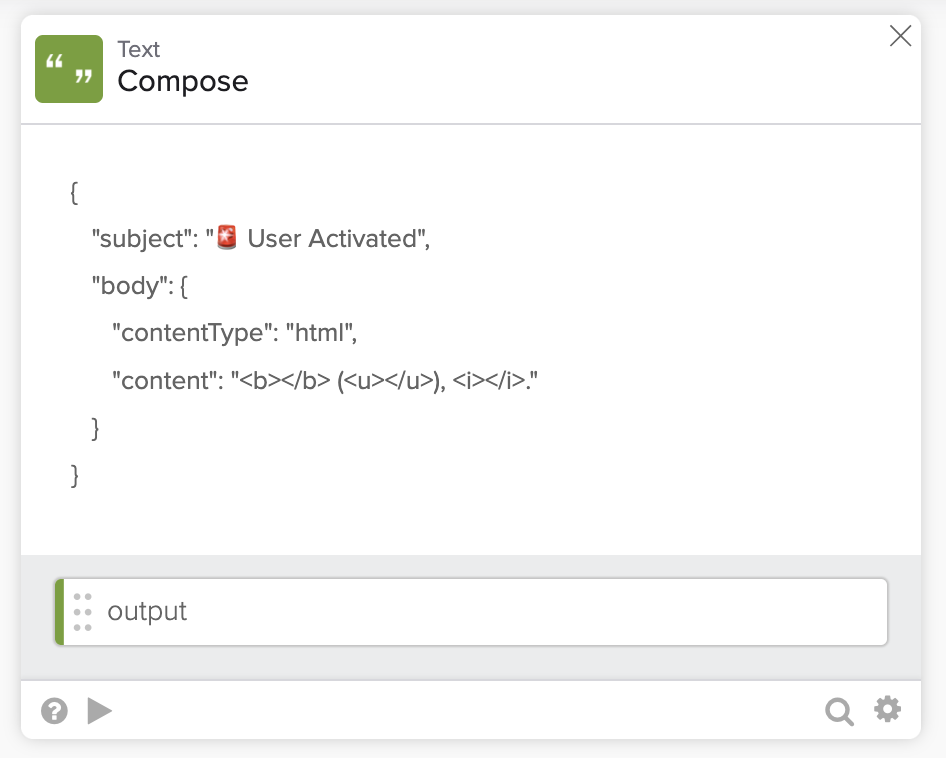
Die Compose-Karte mit neuer Nachricht.
- Übergeben Sie die Felder von der Karte Read User an die Nachricht der neuen Karte Compose:
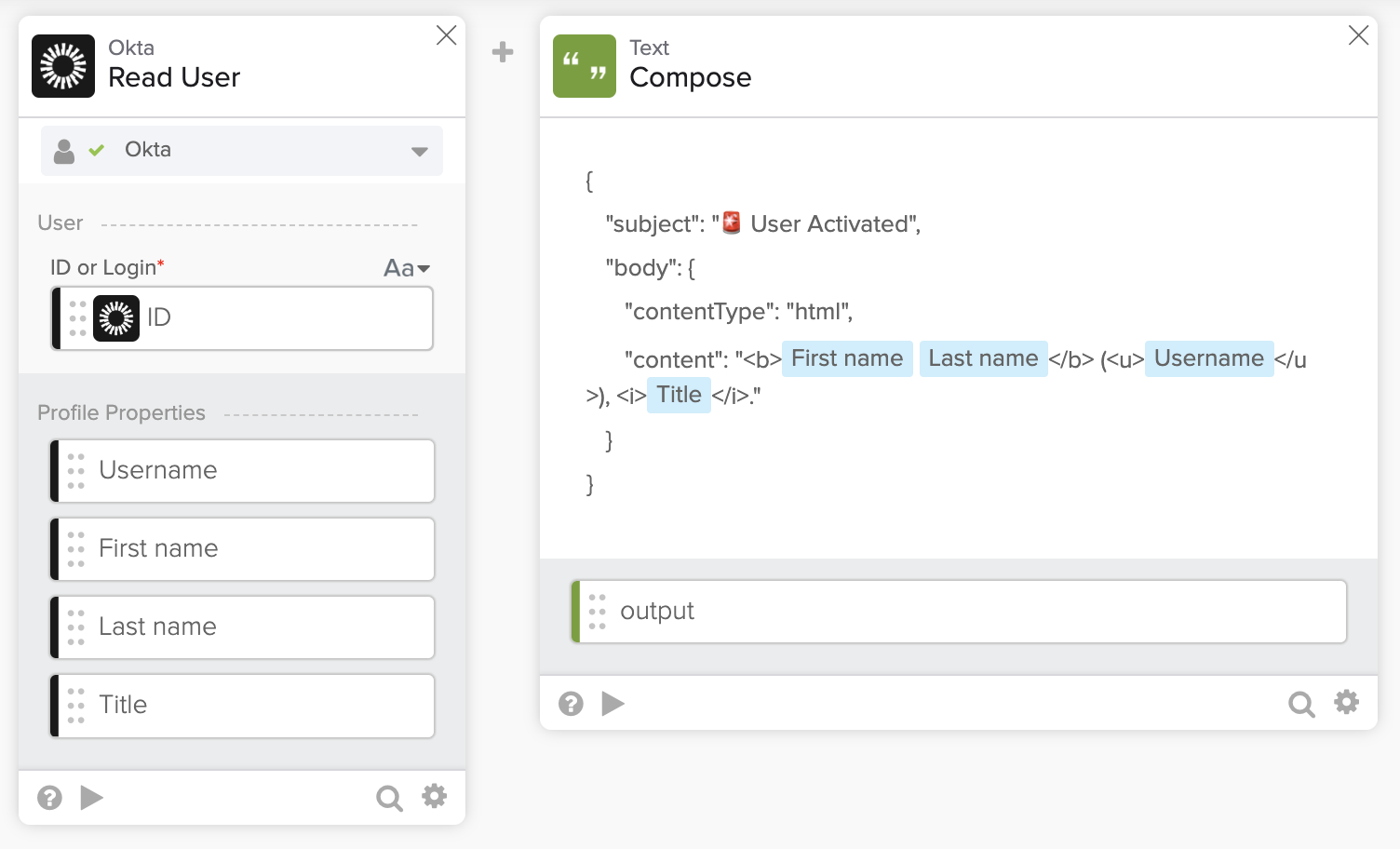
Aktualisierte Microsoft Teams-Nachricht.
Der endgültige Ablauf:
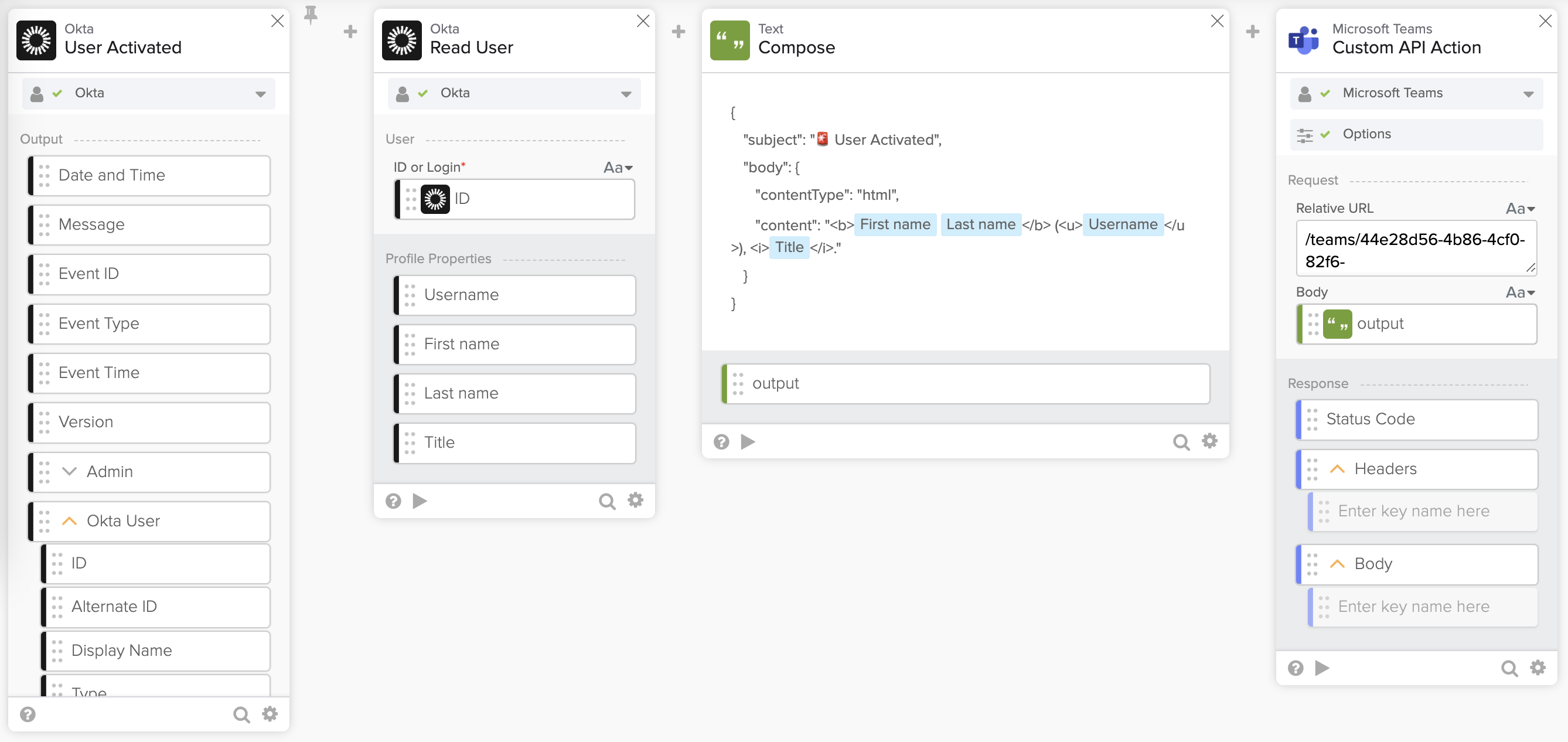
Flow zum Senden einer Rich-Message an Microsoft Teams.
Im folgenden Schritt testen Sie den Flow.
Testen des Flows
Deaktivieren Sie den Flow Send event notification to Microsoft Teams, um zu vermeiden, dass beide Flows ausgeführt werden, wenn Sie einen Benutzer aktivieren.
- Speichern Sie den Flow.
- Prüfen, ob der Flow aktiviert ist.
- Gehen Sie zu Okta Admin console > Directory und wählen Sie einen Benutzer zum Aktivieren aus.
- So deaktivieren Sie zuerst einen Benutzer:
- Klicken Sie auf einen Benutzer, um ihn zu deaktivieren.
- Klicken Sie auf Weitere Aktionen > Deaktivieren.
- Klicke auf Deactivate, um zu bestätigen.
- So deaktivieren Sie zuerst einen Benutzer:
- Klicken Sie auf Aktivieren und zur Bestätigung erneut auf Aktivieren.
Flow-Ausführung bei der Aktivierung eines Benutzers:
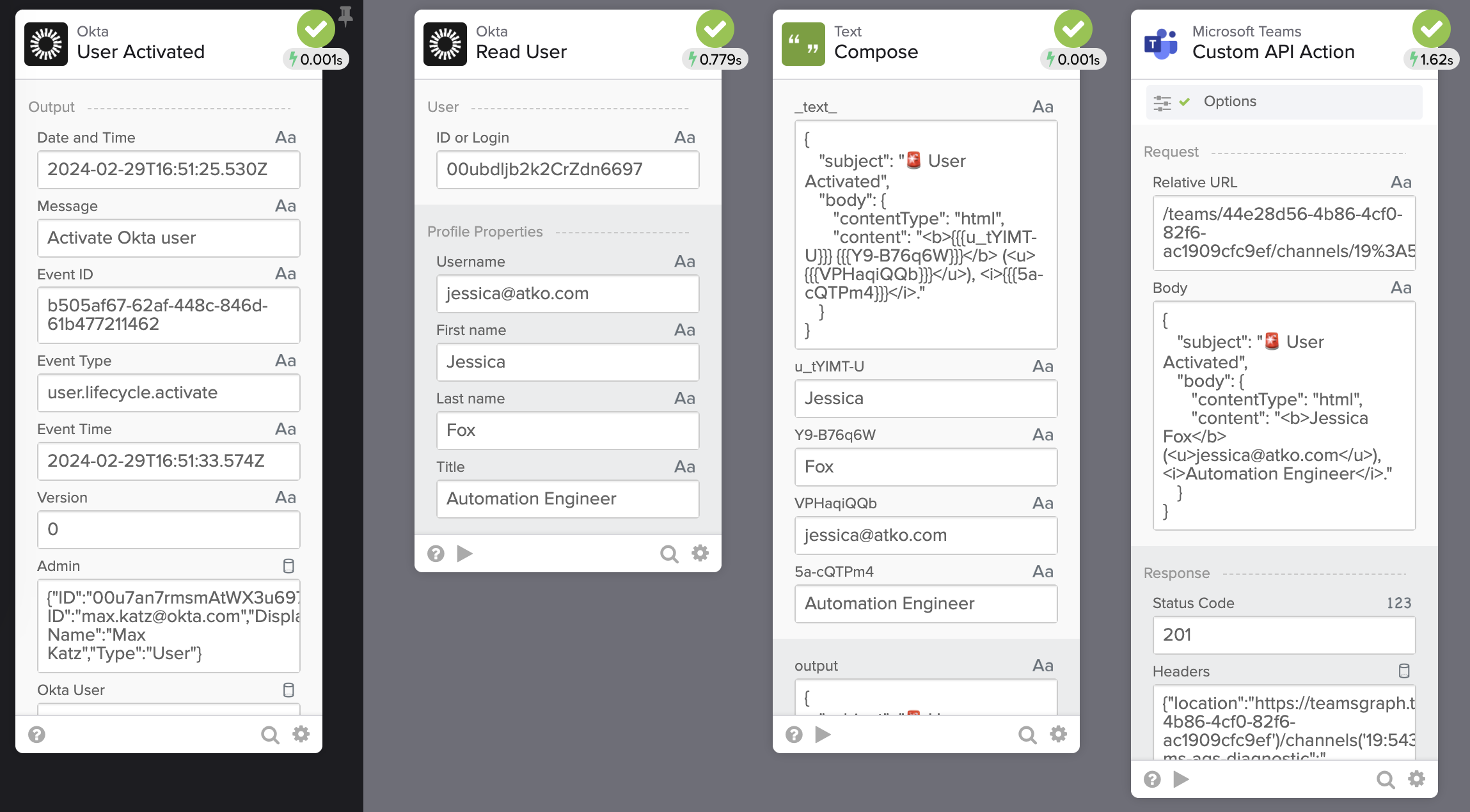
Ausführung des Flow-Verlaufs.
Die Nachricht in Microsoft Teams:
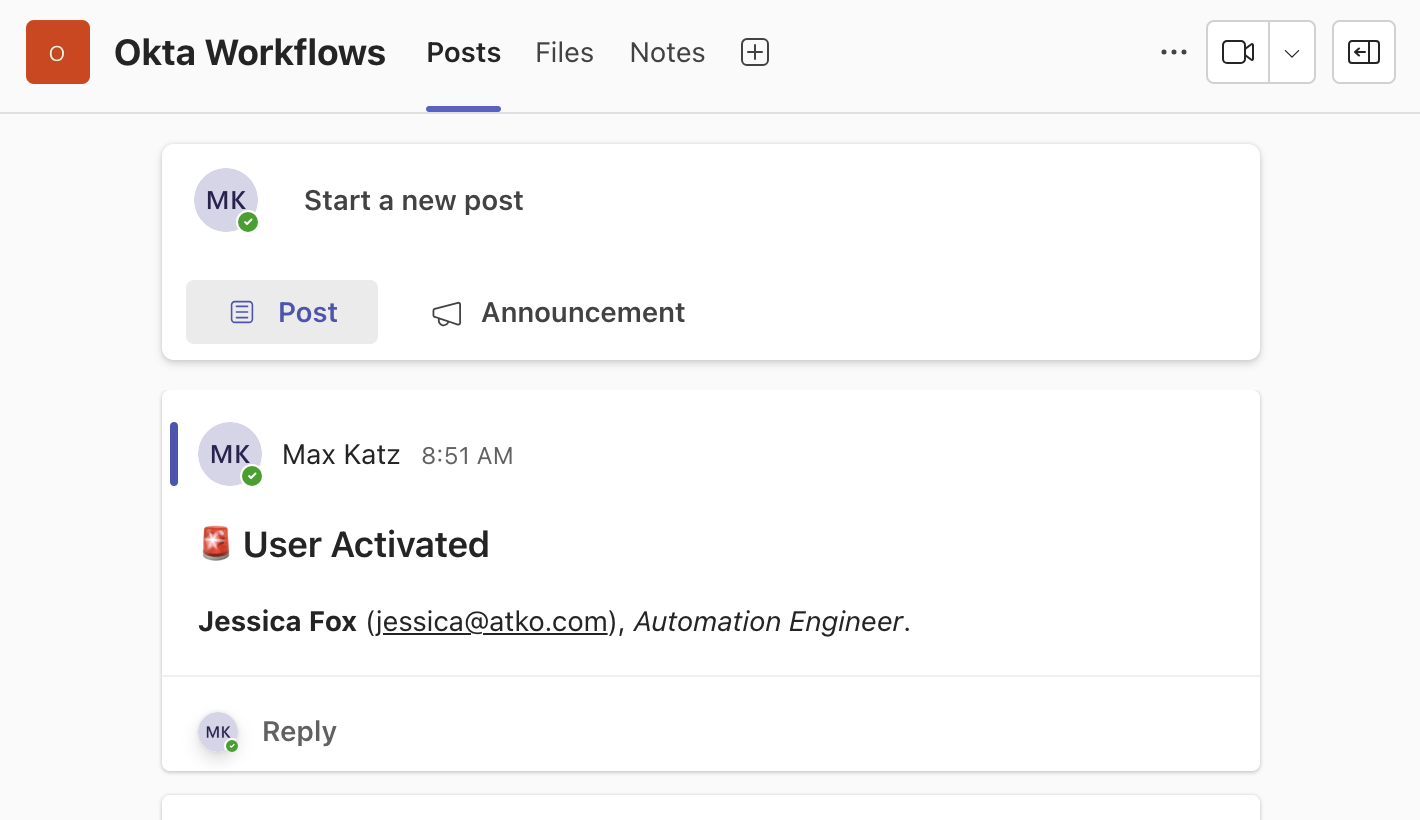
Nachricht in Microsoft Teams.
Was Sie lernen werden:
- So senden Sie eine Rich-Message mit der Microsoft API.
- So verwenden Sie die Custom API Action-Karte mit der Microsoft API.
Dieses Tutorial ist Teil der Okta Workflows mit Microsoft-Serie:
- Senden einer E-Mail-Benachrichtigung für ein neues Okta-Ereignis
- Senden einer Benachrichtigung an Microsoft Teams für ein neues Okta-Ereignis
- Senden einer Rich-Message an Microsoft Teams für ein neues Okta-Ereignis mithilfe der Microsoft-API
Okta Workflows-Ressourcen
🍫 Erhalten Sie Hilfe von Workflows-Spezialisten während der wöchentlichen Community-Sprechstunden.
📺 Lernen Sie von Workflows Videos.
🛟 Holen Sie sich Hilfe vom Support: diskutieren Sie ein Workflows-Thema oder stellen Sie eine Frage.
🙋🏻♀️ Holen Sie sich Hilfe von der Community: Treten Sie dem #okta-workflows channelauf MacAdmins Slack bei.


